Как размыть фон в Adobe Lightroom для телефонов

Размытие фона фотографии — отличный и эффективный способ привлечь внимание к основному объекту съемки, но если у вас нет большого опыта редактирования фотографий, вы можете застрять, пытаясь понять, как сделать это самостоятельно.
К счастью, с помощью умелой программы сделать это довольно просто. Давайте рассмотрим, как с помощью Adobe Lightroom можно размыть фон на фотографии.
Lightroom Mobile
Lightroom Mobile — это мобильное приложение, доступное на платформах iOS и Android. Хотя оно не так многофункционально, как настольная версия, это отличный вариант для людей, которым необходимо выполнять легкое редактирование с мобильного устройства.

Интерфейс очень удобен как на платформах iOS, так и Android. Основные опции редактирования расположены в нижней части экрана, в то время как фотография занимает основную часть экрана.
Lightroom можно скачать бесплатно. Однако для того, чтобы им воспользоваться, вам понадобится учетная запись Adobe. Кроме того, вы можете войти через Facebook или учетную запись Google. Важно отметить, что основные функции скрыты за стенкой платной версии и недоступны в бесплатной версии.
Как размыть фон фотографии с помощью Lightroom
Возможность размыть фон — одно из недавних дополнений к мобильной версии приложения Lightroom. Пользователи iOS и Android теперь могут добавлять этот интересный эффект к своим фотографиям. Давайте разберемся, как размыть фон в приложении Lightroom.
Все перечисленные ниже способы работают как на Android, так и на iOS.
Вариант 1: Радиальные фильтры
Вот как размыть фон с помощью радиального фильтра:
- Запустите приложение Lightroom.
- Загрузите изображение, которое хотите изменить.
- Выберите в меню Радиальный фильтр . Он выглядит как полупрозрачный красный круг.

- Расположите его на фотографии. Убедитесь, что он охватывает объект или человека, которого вы хотите держать в фокусе.
- При необходимости измените размер и форму фильтра. Вы можете перетащить одну из четырех точек по периметру, чтобы изменить форму и размер фильтра.
- Нажмите на раздел Детали в меню внизу.
- Уменьшите резкость до -100 .
Вариант 2: Градуированные фильтры
Следующий способ размытия фона на фотографиях и изображениях включает инструмент градуированного фильтра. С помощью этого инструмента вы сосредоточитесь на той части фотографии, которая размывается, а не на той, которая должна оставаться в фокусе.
Вот как размыть фон с помощью градуированного фильтра:
- Запустите приложение Lightroom.
- Выберите фотографию, которую вы хотите отредактировать.
- Выберите градуированный фильтр в меню.
- Расположите фильтр так, чтобы он закрывал часть, которую нужно размыть.

- Нажмите на раздел Детали внизу.
- Уменьшите резкость до -100 .
Если результат вас не устраивает, вы можете увеличить степень размытия. Для этого откройте параметры маски и нажмите на «Дублировать маску». Повторите этот шаг столько раз, сколько посчитаете нужным.
Вариант 3: Используйте кисть
Третий способ размыть фон изображения в приложении Lightroom — использовать кисть. Вы будете использовать кисть для выделения частей изображения, которые необходимо размыть.
Вот как работает этот метод:
- Откройте приложение Lightroom.
- Выберите изображение, которое вы хотите отредактировать.
- Выберите кисть, которую вы хотите использовать.
- Начните наносить кисть на фотографию. Вы увидите прозрачное красное наложение на область, покрытую кистью. Используйте инструмент Ластик, если вы случайно закрасили то, что не следовало.

- Когда вы будете удовлетворены, нажмите на раздел Детали в меню в нижней части экрана.
- Уменьшите резкость до -100 .
Как и в предыдущем методе, вы можете увеличить степень размытия, если вас не устраивает результат. Вызовите параметры маски и выберите «Дублировать маску». Сделайте это необходимое количество раз.
Заключительные мысли
Размытие фона фотографии — это быстрый способ привлечь внимание к основному объекту изображения. С помощью мощного приложения для редактирования изображений, такого как Lightroom для мобильных устройств, и приемов, описанных в этом руководстве, вы сможете быстро и легко сделать это со своими фотографиями.
Какой метод вам нравится больше всего? Есть ли другой способ размыть фон, который мы упустили? Дайте нам знать в комментариях ниже.
YouTube видео: Как размыть фон в Adobe Lightroom для телефонов
Вопросы и ответы по теме: “Как размыть фон в Adobe Lightroom для телефонов”
Как убрать фон в лайтруме на телефоне?
**Отбеливание **фона в Lightroom****1. Запустите Lightroom и откройте изображение, с которым хотите работать. 2. Переключитесь на модуль разработки. 3. Перейдите на панель редактирования в правой части экрана. 4. Возьмите инструмент корректирующей кисти на панели редактирования. 5. Используя этот инструмент, закрасьте фон вашего изображения.
Как изменить фон в лайтруме на телефоне?
Чтобы изменить цвет фона в Lightroom, вы можете использовать инструмент «Корректирующая кисть» и панель HSL для переключения между разными цветами. Эти инструменты позволяют закрашивать существующий фон и использовать панель «Образцы» для выбора новых цветов.
Как размыть фон с телефона?
Три лучших приложения для размытия фона ваших фотографий на Android1. Скачать Размытие Фонового Изображения (Blur Photo Editor) из магазина Play Market. 2. Скачать BLUR (Размытие фото) из магазина Play Market. 3. Скачать Point Blur(Размытые фото) из магазина Play Market.
Как обработать фото в лайтрум на телефоне?
На панели Редактирование в представлении «Лупа» нажмите значок в нижней части экрана, чтобы приложение Lightroom для мобильных устройств автоматически применило оптимальные значения для следующих ползунков: экспозиция, контрастность, светлые области, тени, белые, черные, насыщенность и красочность.
Как убрать фон на андроид?
- Background Eraser. Это одно из лучших приложений для Android, доступных для бесплатной загрузки из Google Play Store. С помощью приложения вы можете обрезать фотографию и сделать фон прозрачным.
Как в лайтруме убрать задний фон?
На панели «Новые возможности» перейдите в раздел «Обзор» > «Быстрые действия» и выберите «Удалить фон». Нажмите «Применить», чтобы удалить фон с фотографии и подготовить ее к использованию в своих композициях.
Редактирование фотографий в Lightroom для мобильных устройств (Android)
Применяйте выборочное редактирование к фотографиям. Улучшайте свои фотографии с помощью выборочного редактирования, корректировок цвета и тона, а также устраняйте искажения объектива камеры. Работайте со стилями и профилями.
Панели в представлении «Лупа»
При открытии фотографии в представлении «Лупа» доступны следующие панели.
Редактируйте фотографии вручную одним касанием с помощью таких инструментов, как «Баланс белого», «Температура», «Экспозиция», «Контрастность» и др. Применяйте обрезку к фотографиям и выполняйте выборочную коррекцию на определенных областях фотографии.
Дополнительные сведения представлены в разделе Панель «Редактирование».
Изменяйте названия фотографий, подписи к ним и сведения об авторских правах. Оцените и отметьте флажком свою фотографию. Просматривайте метаданные, связанные с вашей фотографией. Просматривайте группы людей, к которым относится фотография, а также ключевые слова, связанные с фотографией. Дополнительные сведения представлены в разделе Панель «Информация».
Оценка и просмотр
Пролистывайте альбомы, чтобы быстро оценить и отметить фотографии флажками. Дополнительные сведения представлены в разделе Панель «Оценка и просмотр».
Публикуйте и просматривайте комментарии к фотографиям, входящим в общий альбом группы. Подробнее см. в разделе Панель «Действия».
Начиная с релиза Lightroom для мобильных устройств в августе 2022 г. (версия 7.5) вы можете работать на динамических и адаптивных дисплеях устройств с большими экранами, например планшетов, Chromebook, устройств с раскладными дисплеями и Pixelbook.
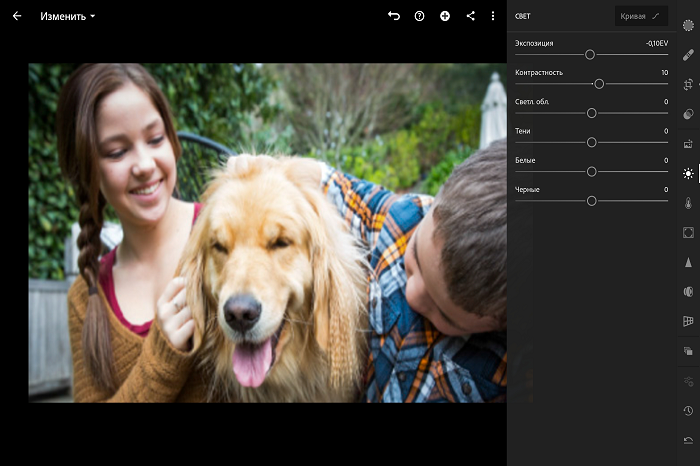 Пользовательский интерфейс Lightroom для большого экрана (Chromebook/планшет) для Android
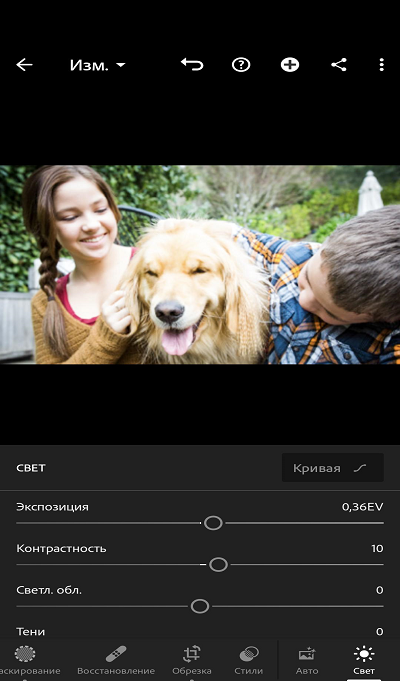 Пользовательский интерфейс Lightroom для малого экрана (мобильное устройство) для Android
Применение выборочных изменений
Начиная с Lightroom для мобильных устройств (Android) версии 7.0 (выпуск в октябре 2021 года) описанные ниже рабочие процессы не поддерживаются. Сведения об использовании обновленных инструментов локальной коррекции см. в разделе Маскирование.
Элементы управления выборочным редактированием на панели Редактирование позволяют вносить изменения в определенную область фотографии. Например, можно осветить лицо, чтобы оно выделялось на портрете. Для выполнения локальных коррекций можно использовать инструменты Отметить кистью , Радиальный градиент и Линейный градиент .
- Инструмент Отметить кистью позволяет выбрать определенные области изображения путем их «закрашивания» и применить к ним такие коррекции, как «Экспозиция», «Четкость», «Яркость» и другие.
- Инструмент Радиальный градиент позволяет выборочно применять такие настройки, как «Экспозиция», «Четкость», «Яркость» и другие, для определенной области фотографии. Можно управлять формой и размером этой области.
- Инструмент Линейный градиент позволяет постепенно применять эти настройки к области фотографии. Можно установить любую ширину области по своему усмотрению.
Выборочное редактирование является обратимым и не применяется к фотографии на постоянной основе.
Удаление пятен и нежелательных объектов
Используйте инструменты Восстанавления для удаления ненужных пятен, линий электропередач, людей, предметов и других ненужных объектов с фотографии.
Начиная с выпуска мобильной версии Lightroom от октября 2022 г. (Android) вы можете удалять из изображения пятна и прочие недостатки при помощи инструмента Удаления .
На панели Редактирование в представлении «Лупа» коснитесь значка Восстановление в нижней части экрана.
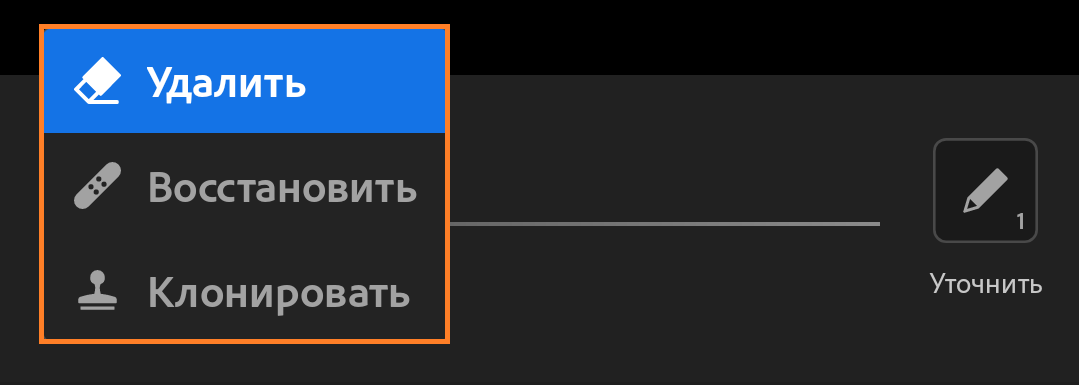
Выберите один из указанных ниже инструментов Восстановления :
Удалить : удаляет предметы, пятна и прочие недостатки и автоматически заполняет выбранный участок содержимым из исходной области.
Восстановление : заимствует текстуру из исходной области и сопоставляет ее с цветом и тоном целевой области на фотографии.
Клонирование : копирует пиксели из исходной области фотографии в целевую область.
Этот инструмент переносит текстуру, заимствованную из исходной области в целевую. Инструмент Удаления ищет исходный участок автоматически и использует его для заполнения выбранной области. Однако инструмент Восстановление выполняет смешивание с учетом цветов и тонов, окружающих целевую область. В то время как инструмент Клонирование точно копирует пиксели из исходной области в целевую.
Выбрав инструмент Удаление , проведите кистью по объекту на фотографии, который требуется удалить или отретушировать.
При необходимости можно изменить размер или степень непрозрачности выбранного инструмента Восстановление .
- Размер кисти . Позволяет задать диаметр кисти.
Инструмент Уточнить включает в себя следующие опции:
- Обновление — заполняет выделенную область другим исходным содержимым.
- Непрозрачность: управляет непрозрачностью коррекции, примененной к целевой области.
- Удаление — позволяет удалить выбранный участок.
- Вы также можете изменить размер для точечных настроек.
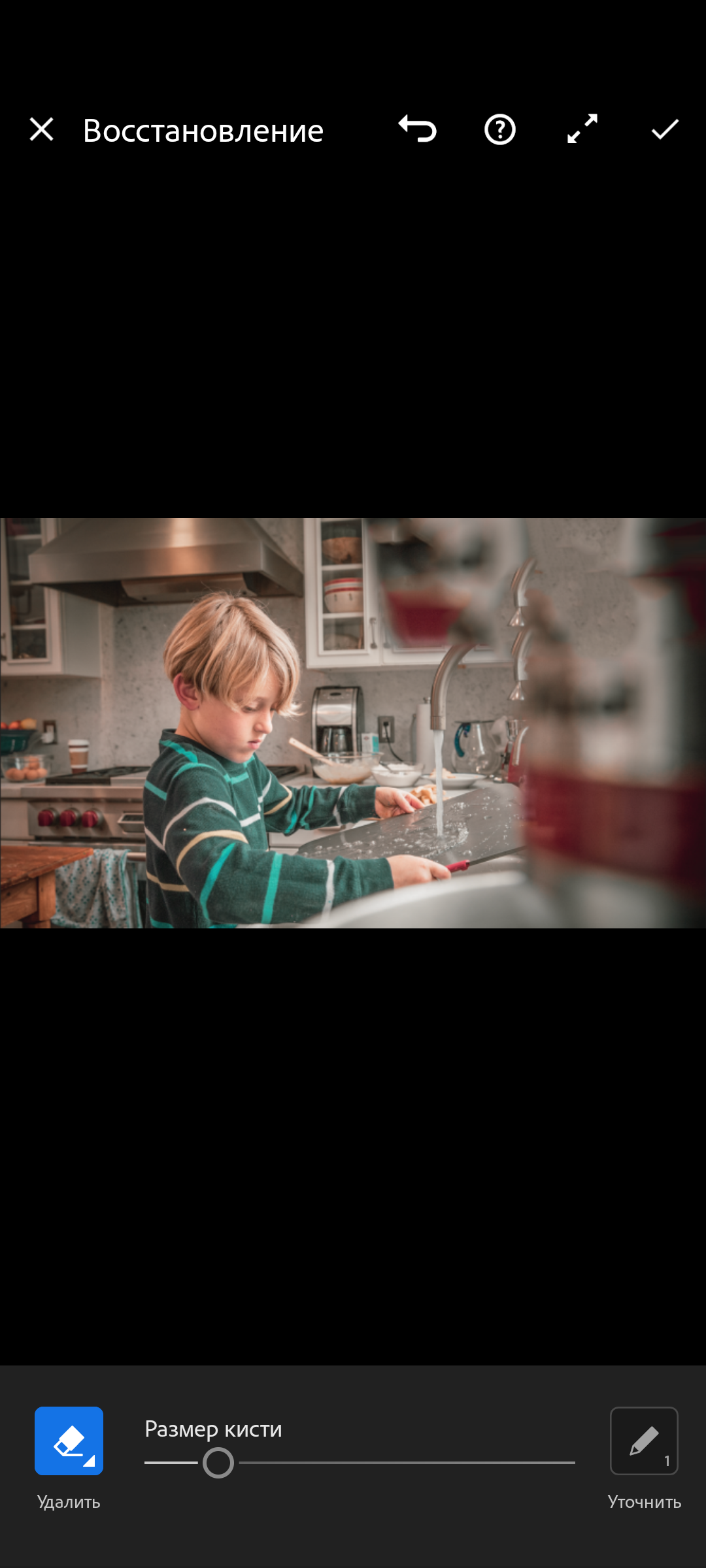 Использование инструмента Удаления для удаления пятен и ненужных объектов.
Выбрав инструмент Восстановление или Клонирование , проведите кистью по объекту на фотографии, который требуется удалить или отретушировать. После «закрашивания» объекта на фотографии вы заметите две белые рамки. Выделенная область со сплошной границей вокруг объекта обозначает целевую область. Область с несплошной границей — это исходный участок.
При необходимости можно изменить размер, растушевку или непрозрачность выбранного инструмента Восстановление .
- Размер кисти . Позволяет задать диаметр кончика кисти в пикселях.
Инструмент Уточнить включает в себя следующие опции:
- Растушевка: управляет плавным переходом между «закрашенной» областью и окружающими пикселями в целевой области.
- Непрозрачность: управляет непрозрачностью коррекции, примененной к целевой области.
- Удаление — позволяет удалить выбранный участок. Выбранные участки можно также удалить двойным касанием.
- Вы также можете изменить размер для точечных настроек.
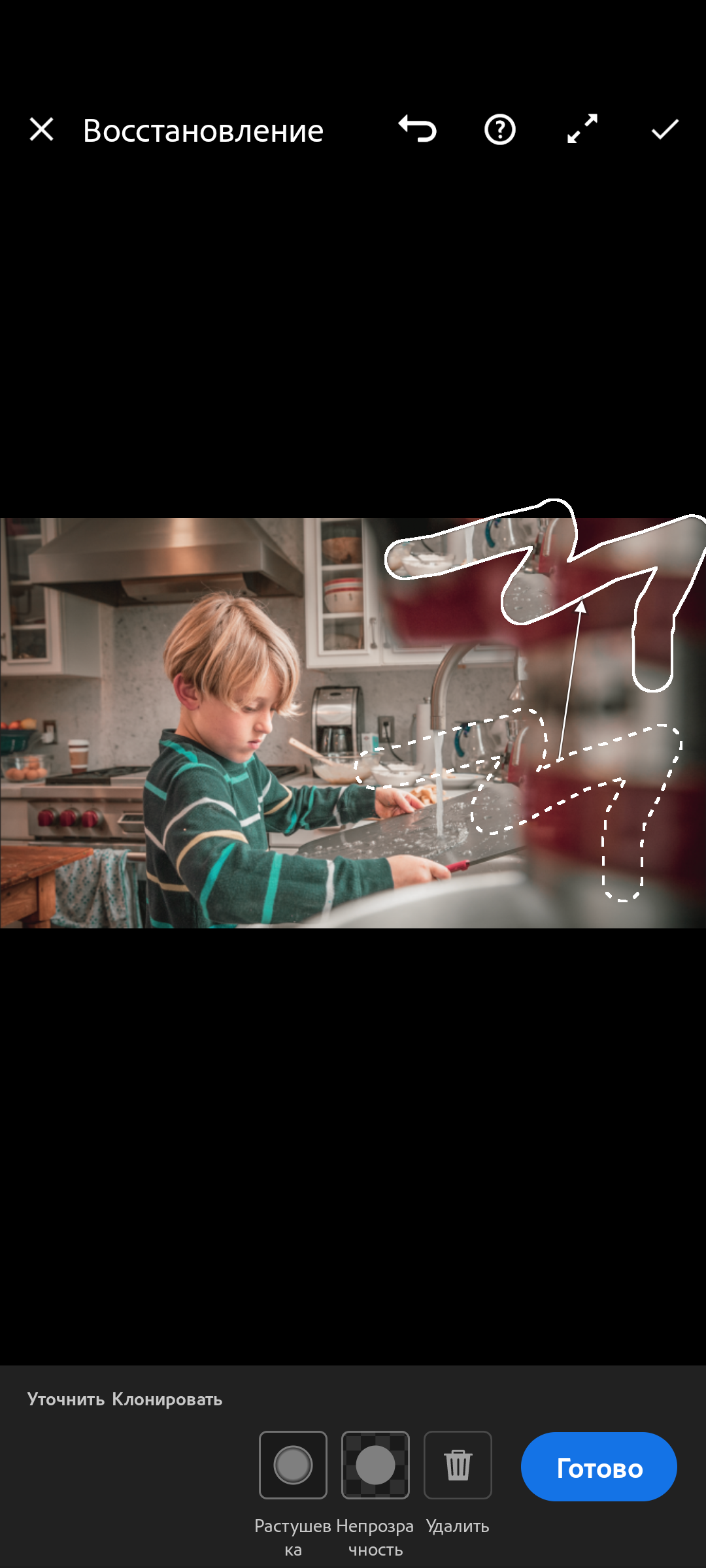 Использование инструмента «Восстановление» для удаления нежелательных объектов.
На мобильном устройстве коснитесь элементов управления слева, а затем перетащите их вверх или вниз по экрану, чтобы настроить значение. На планшете настраивать значения можно с помощью ползунков управления.
Параметры восстановления
Нажмите на поле в левой части экрана, чтобы увидеть опции инструмента Восстановления. Выберите Удаление , Восстановление или Клонирование, чтобы переключаться между инструментами.
Нажмите и удерживайте фотографию, чтобы перейти к представлению До редактирования.
Чтобы подтвердить изменения, коснитесь значка .
Коснитесь значков «Отменить» или «Вернуть», чтобы перейти к следующему или предыдущему этапу редактирования.
Начиная с версии 8.2, в Lightroom для мобильных устройств (Android) кнопка Готово больше недоступна (и не требуется) при внесении изменений с помощью инструмента Восстановление .
Обрезка фотографий
На панели Редактирование в представлении «Лупа» коснитесь значка Обрезка в нижней части экрана.
Доступные параметры обрезки отображаются в виде миниатюр в нижней части экрана. Проведите пальцем влево или вправо, чтобы просмотреть все плитки. Коснитесь плитки, чтобы применить соответствующий параметр.
 Обрезка фотографий в Adobe Photoshop Lightroom для мобильных устройств (Android).
Для применения дополнительных параметров выполните одно из указанных ниже действий:
- Коснитесь параметра «Формат», чтобы выбрать один из доступных форматов обрезки.
- Коснитесь параметра Заблокировать , чтобы обрезать фотографию без заданного соотношения сторон.
- Коснитесь параметра Выравнивание , чтобы автоматически выровнять фотографию.
- Коснитесь параметра Поворот , чтобы повернуть фотографию на 90 градусов.
- Коснитесь параметра Отражение по горизонтали , чтобы отразить фотографию по горизонтали.
Коснитесь параметра Отражение по вертикали , чтобы отразить фотографию по вертикали. - Перетащите края и углы направляющей обрезки, чтобы изменить форму и размер обрезки.
- Перетащите колесико обрезки, чтобы обрезать фотографию под определенным углом. Колесико обрезки можно перетащить в диапазоне от –45 до 45 градусов.
- Коснитесь в пределах направляющей обрезки и перетащите ее, чтобы изменить положение.
Чтобы подтвердить изменения, коснитесь значка .
Работа с профилями
Профили помогают управлять тем, как цвета и тона визуализируются на фотографиях. Они служат отправной точкой или базой для дальнейшего редактирования изображений.
Применение профилей
Начиная с Lightroom для мобильных устройств (Android) 3.5 и Lightroom для ПК 1.4 (выпуски от июня 2018 г.) стили и профили (включая сторонние, пользовательские стили и профили) автоматически синхронизируются в Lightroom для ПК и мобильных устройств.
Однако пользовательские стили и профили не синхронизируются с Lightroom Classic.
При применении профиля к фотографии значения других инструментов редактирования не изменяются и не перезаписываются. Следовательно, можно сначала отредактировать фотографию, а затем применить профиль уже поверх внесенных изменений.
Для просмотра и применения профилей выполните указанные ниже действия:
На панели Редактирование в представлении «Лупа» коснитесь значка Профили в нижней части экрана.
См. приведенные ниже снимки экрана для справки. При нажатии Adobe Raw открывается меню «Группы профилей».
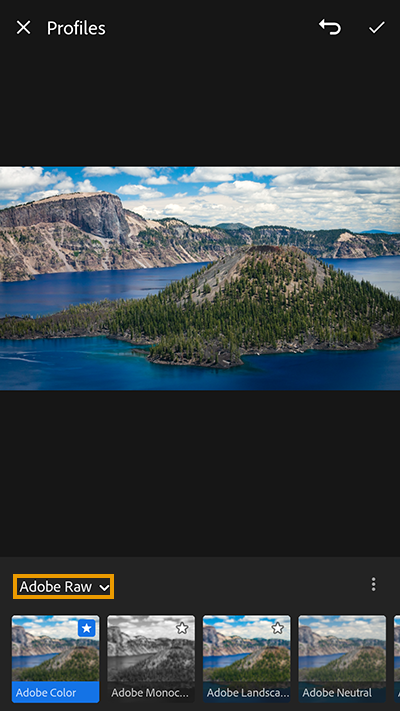
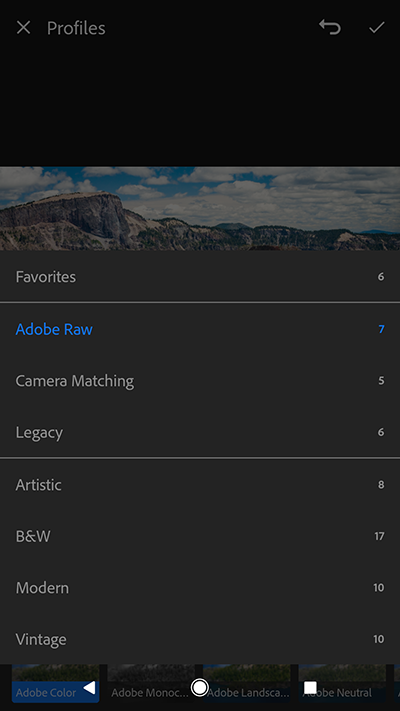
При импорте фотографий профили Adobe Цветной и Adobe Монохромный применяются по умолчанию к цветным и черно-белым фотографиям соответственно.
Коснитесь, чтобы выбрать любую из групп профилей в меню для просмотра профилей, доступных в этой группе.
Отображает профили, отмеченные как избранные. См. раздел Добавление профилей в избранное.
Эта группа профилей доступна только для фотографий, не являющихся необработанными, и включает два варианта профиля — «Цветной» и «Монохромный».
Профили для фотографий Raw
При редактировании фотографии Raw доступны следующие группы профилей.
Adobe Raw . Профили Adobe Raw значительно улучшают цветопередачу и являются хорошей основой для дальнейшего редактирования изображений Raw. Профиль Adobe Цвет обеспечивает оптимальный баланс цвета и тона любого фотоснимка. Он применяется по умолчанию к фотографиям Raw, импортируемым в Lightroom.
Соответствие камере . Отображает профили в зависимости от производителя/модели камеры, на которую была сделана фотография Raw. Используйте профили «Соответствие камере», если вы хотите, чтобы цветопередача на фотографиях в формате RAW соответствовала тому, что вы видите на экране камеры.
Традиционный . Отображает старые профили из более ранних версий приложения Lightroom.
Креативные профили для фотографий Raw и не Raw
Креативные профили можно использовать с файлами любых типов, включая фотографии Raw, JPEG и TIFF. Эти профили предназначены для придания фотографиям особого стиля или эффекта.
Имитация . Используйте эти профили для создания резких, контрастных контуров на снимке с явно выраженным изменением цвета.
Ч/б . Эти профили позволяют добиться оптимального изменения тонов на черно-белых фотоработах.
Современный . С помощью этих профилей можно создать уникальные эффекты, которые подойдут фотографиям, выполненным в современном стиле.
Винтаж . Эти профили имитируют эффекты винтажных фотографий.
При применении профилей Имитация , Ч/б , Современный и Винтаж в Lightroom для мобильных устройств будет отображаться дополнительный ползунок «Значение», с помощью которого можно отрегулировать интенсивность профиля.
При применении профилей Имитация , Ч/б , Современный и Винтаж в Lightroom для мобильных устройств будет отображаться дополнительный ползунок «Значение» , с помощью которого можно отрегулировать интенсивность профиля.
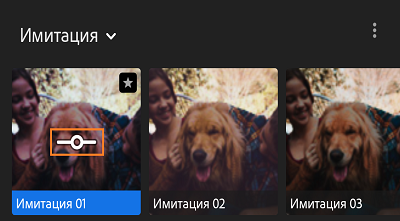 Ползунок значения профиля в Lightroom для Android
Проведите вправо или влево по миниатюрам профилей, чтобы просмотреть все профили, доступные в выбранной группе.
Коснитесь профиля, чтобы применить его к фотографии.
Нажмите и удерживайте фотографию, чтобы перейти к представлению До редактирования.
Чтобы подтвердить изменения, коснитесь значка  .
Коснитесь значков «Отменить» или «Вернуть», чтобы перейти к следующему или предыдущему этапу редактирования.
Добавление профиля в избранное
Чтобы добавить профиль в группу профилей Избранное , нажмите и удерживайте миниатюру профиля. Если профиль уже выбран, можно также коснуться серого значка в виде звездочки в правом верхнем углу миниатюры профиля.
Значок белой звездочки в правом верхнем углу миниатюры профиля указывает на то, что профиль добавлен в избранное.
Управление профилями
Параметр Управление профилями позволяет отображать или скрывать различные группы стилей, которые отображаются в меню «Профили»: Adobe Raw, Соответствие камере, Традиционный, Имитация, Ч/б, Современный, Винтаж или любые другие импортированные профили.
Также можно использовать параметр Управление профилями для отображения групп традиционных профилей Lightroom, которые по умолчанию скрыты.
Чтобы отобразить/скрыть группы профилей, выполните следующие действия:
Примечание.
Параметры отображения/скрытия групп профилей применяются к отдельному устройству или компьютеру. Например, можно скрыть некоторые группы профилей в Lightroom для мобильных устройств, но они будут отображаться в Lightroom на других мобильных устройствах/ПК (и наоборот).
На панели Редактирование в представлении «Лупа» коснитесь значка Профили в нижней части экрана.
Коснитесь значка с тремя точками в правом верхнем углу всплывающего меню «Профили» и выберите Управление профилями.
На экране Управление профилями включите группы профилей, которые необходимо отобразить в меню «Профили». Отключите группы профилей, которые необходимо скрыть в меню «Профили».
Коснитесь в правом верхнем углу.
В меню Профили теперь отображаются только группы профилей, которые были включены с помощью параметра Управление профилями .
Импорт профилей из Google Диска и локального хранилища
Чтобы импортировать профили dcp и xmp в Lightroom, выполните следующие действия.
Откройте фотографию в представлении «Лупа». На экране Редактирование коснитесь значка Профили на нижней панели.
Коснитесь значка с тремя точками в правом верхнем углу и выберите Импорт профилей .
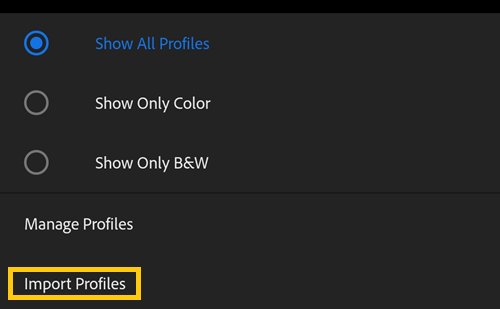
Коснитесь профилей, которые необходимо импортировать из Google Диска или любой папки на мобильном устройстве. Можно выбрать отдельные файлы dcp или xmp. Можно также выбрать ZIP-файлы, содержащие несколько файлов dcp и xmp.
Импортированные профили появятся во всплывающем меню Профили .
Работа со стилями
Стиль позволяет предварительно определить положения всех или выбранных ползунков и применить их к фотографии. Кроме того, можно отредактировать фотографию и сохранить точное расположение ползунков для применения к другим фотографиям.
Применение стилей
- В выпуске Lightroom для мобильных устройств (Android) (версия 8.3) за апрель 2023 г. добавлены новые стили Адаптивный: портрет , например Безупречный портрет , Улучшить одежду и Затемнить бороду .
- Рекомендуемые стили доступны начиная с Lightroom для мобильных устройств (Android) версии 7.0 (выпуск за октябре 2021 г.).
На панели Редактирование в представлении «Лупа» коснитесь значка Стили в нижней части экрана.
Стили распределены между тремя вкладками: Рекомендуемые , Премиум и Ваши .
Откройте любую группу и коснитесь стиля, чтобы применить его к фотографии.
Lightroom анализирует вашу фотографию и автоматически предоставляет лучшие рекомендации. Результаты могут меняться со временем, даже для одной и той же фотографии. Коснитесь одной из опций фильтра (например, Слабый, Сильный, Черно-белый или др.), чтобы сузить поиск стилей.
Эти стили разделены на группы: Адаптивные: предмет, небо и портрет , Винтаж , Кинематографические , Сезонные и другие. С каждым новым выпуском Lightroom в существующий пакет добавляются новые стили.
Это стили, сохраненные вами. Также стили можно искать по категориям: Цвет , Креативный , Ч/б и другие.
- В разделе Рекомендуемые стили коснитесь миниатюры стиля и нажмите Еще похожее , чтобы посмотреть другие похожие стили. Кроме того, можно нажать значок с тремя точками в миниатюре, чтобы посмотреть, кто автор стиля, подписаться на этого автора и сохранить стиль.
- Невозможно перенести пользовательские стили из Lightroom Classic в Lightroom для мобильных устройств.
- Необходима платная подписка для получения доступа к премиум-стилям. Для оформления подписки ознакомьтесь с информацией в разделе Оформление платной подписки Lightroom.
 Рекомендуемые стили
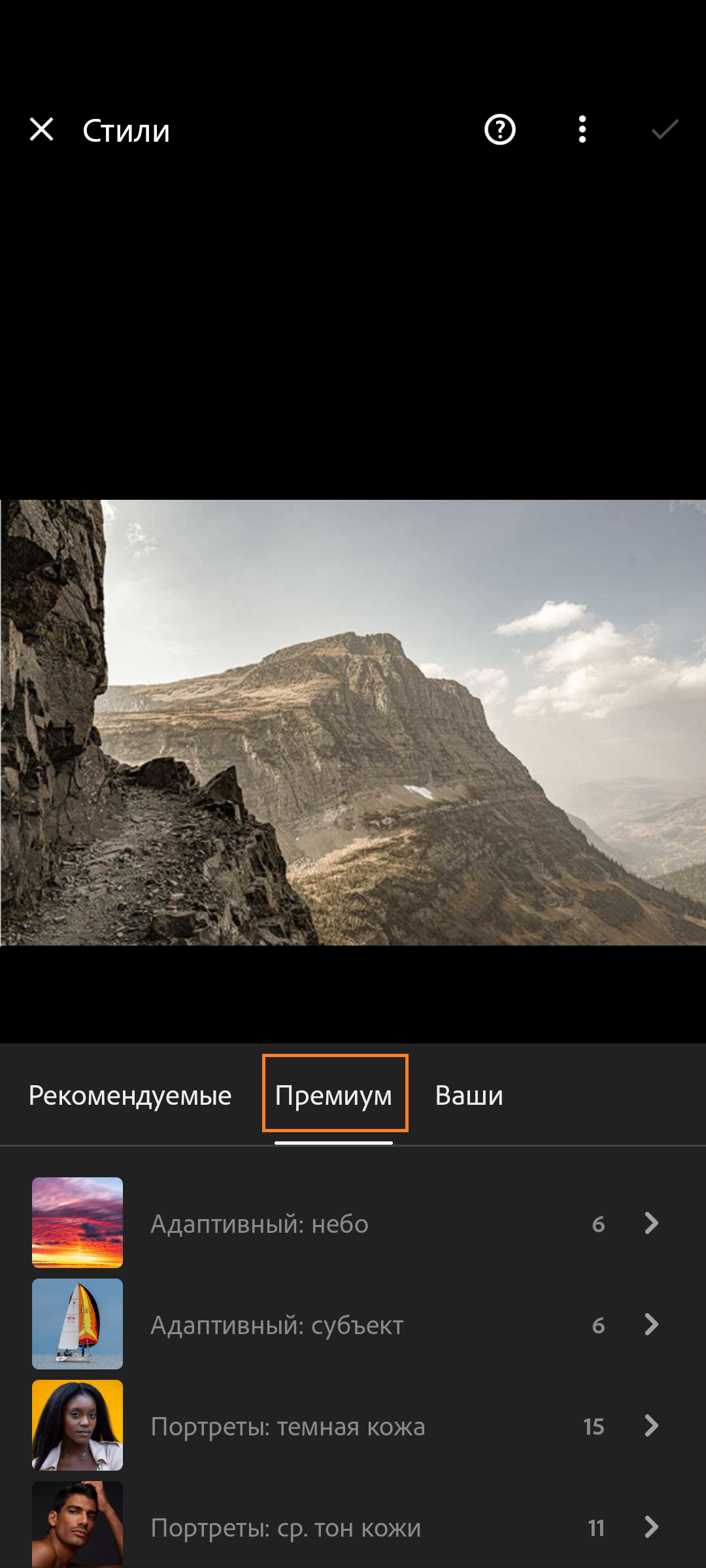 Премиум-стили
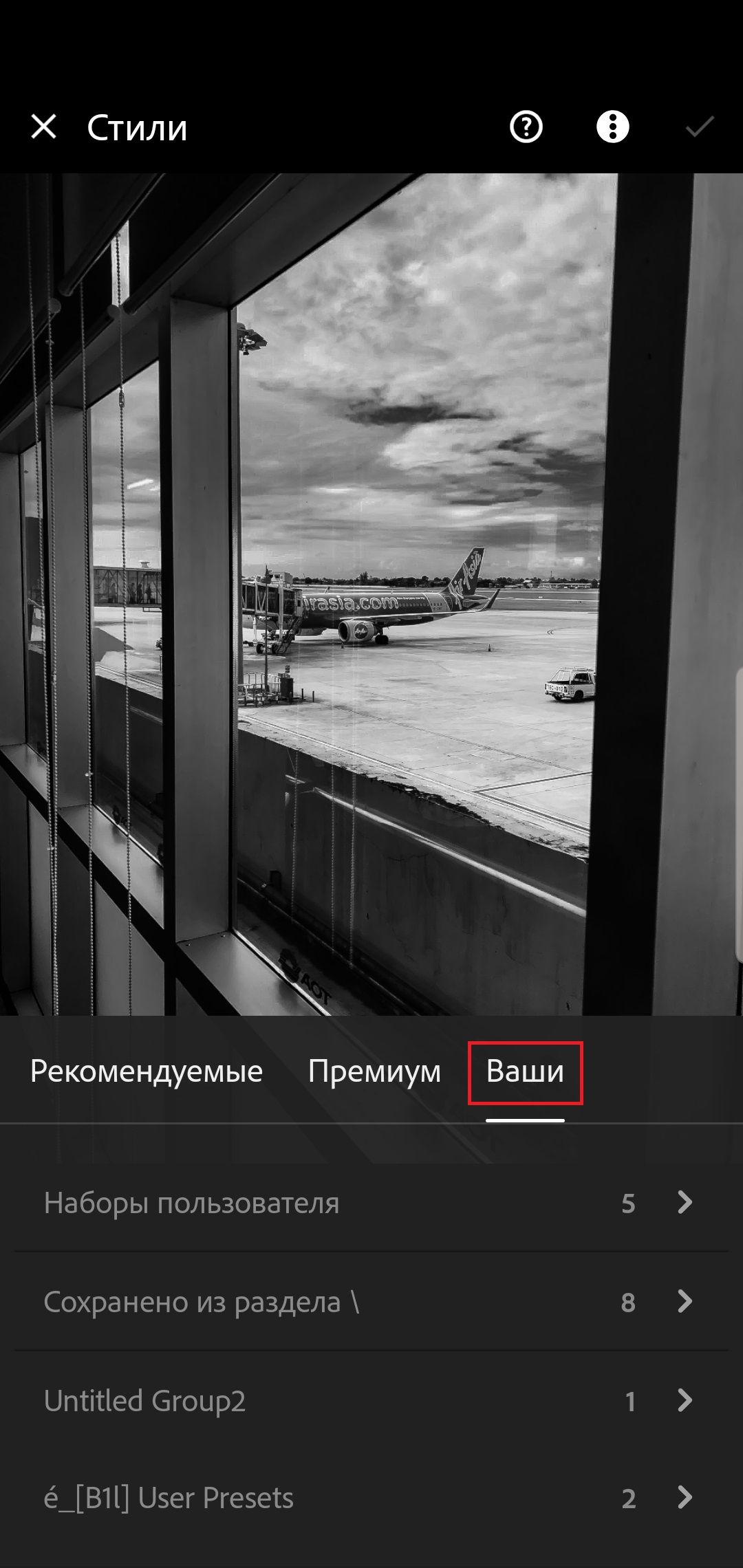 Ваши стили
Нажмите и удерживайте фотографию, чтобы открыть вид До .
Чтобы подтвердить изменения, коснитесь значка .
Коснитесь значков Отменить или Повторить , чтобы перейти к предыдущему или следующему шагу процесса редактирования (на один шаг при каждом касании).
Для коррекции интенсивности стиля используйте ползунок Значение . Вы можете начать с 0 и довести интенсивность до 200.
Шкала Интенсивности в настоящее время доступна для некоторых премиальных и ваших собственных стилей.
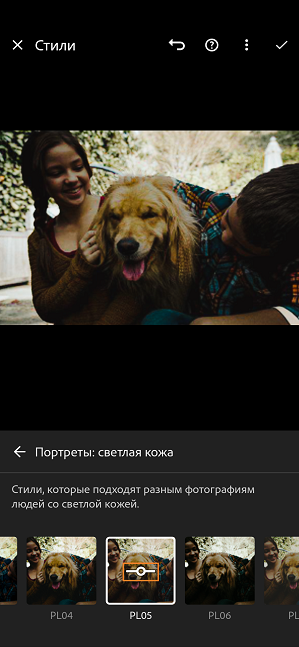 Шкала интенсивности стиля в Lightroom для Android
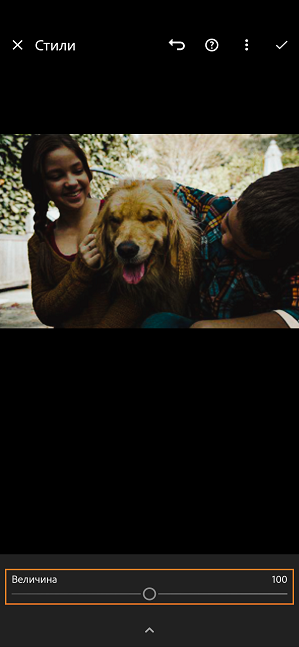 Шкала интенсивности в панели Стилей
Создание пользовательского стиля
Начиная с Lightroom для мобильных устройств (Android) 3.5 и Lightroom для ПК 1.4 (выпуски от июня 2018 г.) стили и профили (включая сторонние, пользовательские стили и профили) автоматически синхронизируются в Lightroom для ПК и мобильных устройств.
Однако пользовательские стили и профили не синхронизируются с Lightroom Classic.
Откройте в представлении «Лупа» фотографию, на основе которой вы хотите создать пользовательский стиль. Выполните одно из следующих действий.
- В представлении «Лупа» коснитесь значка с тремя точками в правом верхнем углу экрана, чтобы вызвать меню параметров. Затем выберите Создать стиль .
- На панели Редактирование в представлении «Лупа» коснитесь значка Стили в нижней части экрана. Коснитесь значка с тремя точками в правом верхнем углу всплывающего экрана «Стили» и выберите Создать стиль.
На экране Новый стиль укажите перечисленные ниже параметры.
Название стиля : введите название стиля.
Группа стилей : по умолчанию пользовательские стили сохраняются в группе Пользовательские стили . Можно также создать новую группу с помощью параметра Создать новую группу стилей .
Теперь выберите настройки редактирования, которые необходимо сохранить в качестве стиля.
Нажмите всплывающее меню Выбрать и выберите один из следующих параметров:
- Все : выбор всех групп настроек редактирования.
- По умолчанию : выбор набора настроек редактирования по умолчанию. По умолчанию параметры «Инструменты», «Оптика» и «Геометрия» исключаются.
- Изменено : выбор настроек редактирования, примененных к указанной фотографии. Чтобы выбрать определенные параметры редактирования или отменить их выбор, установите флажок рядом с группами настроек редактирования.
- Нет : отмена выбора всех настроек редактирования.
При выборе параметра Авто на панели редактирования активируется функция Автоматические настройки во всплывающем меню Выбор для параметров По умолчанию и Изменено .
Также можно коснуться значка (>), чтобы перейти в группу редактирования настроек, а затем выбрать определенные настройки в подменю. Например, просматривая группу настроек Свет , можно задать выбор/ отменить выбор любой настройки в подменю: Экспозиция, Контрастность, Светлые области, Тени, Белые, Черные, Тоновая кривая .
После выбора необходимых настроек редактирования нажмите значок в виде галочки ( ) в правом верхнем углу.
Новый стиль теперь доступен в представление Библиотека в меню Стили .
Обновление, перемещение или удаление пользовательского стиля
На панели Редактирование в представлении «Лупа» коснитесь значка Стили в нижней части экрана.
Во всплывающем меню «Стили» найдите пользовательский стиль, который необходимо обновить, переместить или удалить. Коснитесь значка с тремя точками рядом с этим пользовательским стилем и выберите один из указанных ниже параметров.
Обновление : на экране Обновление стиля можно изменить настройки редактирования, чтобы при необходимости включить их в пользовательский стиль.
Щелкните всплывающее меню Выбор и выберите один из указанных ниже параметров.
- Все : выбор всех групп настроек редактирования.
- По умолчанию : выбор набора настроек редактирования по умолчанию. По умолчанию параметры «Инструменты», «Оптика» и «Геометрия» исключаются.
- Изменено : выбор настроек редактирования вручную. Чтобы выбрать определенные параметры редактирования или отменить их выбор, установите флажок рядом с группами настроек редактирования.
- Нет : отмена выбора всех настроек редактирования.
После изменения необходимых настроек редактирования коснитесь значка в виде галочки ( ) в правом верхнем углу.
Переименовать: на экране Переименование стиля при необходимости можно изменить имя стиля .
После изменения имени стиля нажмите значок в виде галочки ( ) в правом верхнем углу.
Переместить в : выберите этот параметр, чтобы переместить пользовательский стиль в существующую или новую группу стилей, установив соответствующий флажок. После выбора необходимой группы стилей нажмите Переместить в нижней части экрана.
Сведения о создании новой группы стилей приведены в разделе Создание стилей.
Удалить . Выберите этот параметр, чтобы удалить пользовательский стиль со всех синхронизированных устройств без возможности восстановления.
Импорт стилей из Google Диска и локального хранилища
Чтобы импортировать стили lrtemplate и xmp , выполните следующие действия.
Откройте фотографию в представлении «Лупа». На экране Редактировать коснитесь значка Стили на нижней панели.
Коснитесь значка с тремя точками в правом верхнем углу и выберите Импорт стилей .
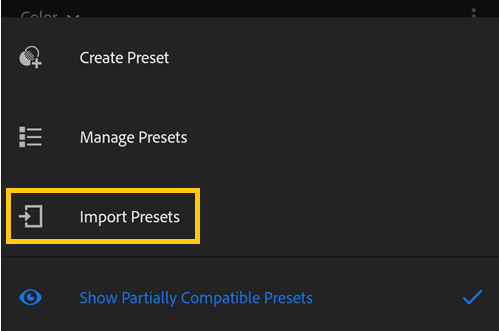
Коснитесь стилей, которые необходимо импортировать из Google Диска или любой папки на мобильном устройстве. Можно выбрать отдельные файлы lrtemplate или xmp. Можно также выбрать ZIP-файлы, содержащие несколько файлов lrtemplate и xmp.
Импортированные стили появятся во всплывающем меню Стили .
Ознакомьтесь с дополнительной информацией об импорте стилей DNG в разделе Импорт стилей.
Управление стилями
Параметр Управление стилями позволяет отображать или скрывать различные группы стилей, которые отображаются в меню Стили : Цвет, Креативный, Ч/б, Кривая, Зернистость, Резкость, Виньеткка , а также Пользовательские стили .
Также можно использовать параметр Управление стилями для отображения групп традиционных стилей Lightroom, которые по умолчанию скрыты.
Чтобы отобразить/скрыть группы стилей, выполните следующие действия:
Примечание.
Настройки отображения/скрытия групп стилей зависят от устройства или компьютера. Например, можно скрыть некоторые группы стилей в Lightroom для мобильных устройств, но они будут отображаться в Lightroom на других мобильных устройствах/настольном ПК и наоборот.
На панели Редактирование в представлении «Лупа» коснитесь значка Стили в нижней части экрана.
Коснитесь значка с тремя точками в правом верхнем углу всплывающего меню «Стили» и выберите Управление стилями .
На экране Управление стилями включите группы стилей, которые необходимо отобразить в меню «Стили». Отключите группы стилей, которые необходимо скрыть в меню «Стили».
Коснитесь в правом верхнем углу.
В меню Стили теперь отображаются только группы стилей, которые были включены с помощью параметра Управление стилями .
Обработка повторяющихся стилей
При попытке создать повторяющийся стиль с таким же именем в той же группе стилей откроется диалоговое окно Повторяющееся имя стиля с указанными ниже параметрами.
- Заменить. Выберите этот параметр, чтобы сохранить в группе только последний стиль с тем же именем
- Дублировать. Выберите этот параметр, чтобы сохранить два стиля с одинаковыми именами в одной группе
- Переименовать . Выберите этот параметр, чтобы добавить к имени числовой суффикс по умолчанию или переименовать стиль вручную.
Скрытие частично совместимых стилей
На панели Стили некоторые стили отображаются курсивом, так как они не полностью совместимы. Это означает, что профили, связанные с этими стилями, предназначены для другой камеры. Эти частично совместимые стили можно скрыть на панели Стили . Для этого выполните следующие действия.
Откройте фотографию в представлении «Лупа» и на панели Редактирование коснитесь значка Стили .
Коснитесь значка с тремя точками на панели Стили , чтобы открыть меню параметров.
Коснитесь Показать частично совместимые стили , чтобы скрыть частично совместимые стили на панели Стили .
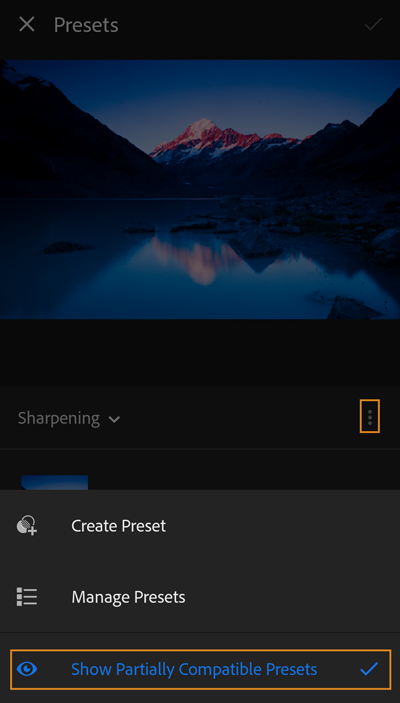
Чтобы отобразить все стили, можно в любое время коснуться Показать частично совместимые стили .
Настройка тонового диапазона фотографии
Применение автонастроек
На панели Редактирование в представлении «Лупа» нажмите значок в нижней части экрана, чтобы приложение Lightroom для мобильных устройств автоматически применило оптимальные значения для следующих ползунков: экспозиция , контрастность , светлые области , тени , белые , черные , насыщенность и красочность .
Функция «Авто» в Lightroom для мобильных устройств использует Adobe Sensei для интеллектуальной коррекции в зависимости от световых и цветовых характеристик фотографии.
- Кроме того, функция «Авто» оптимизирует изменения, примененные к фотоснимку, даже после его обрезки.
- При съемке изображения HDR с помощью камеры в приложении Lightroom для мобильных устройств автоматически применяет к обработанным фотографиям настройки «Авто».
Настройка тоновой шкалы фотографии
Общую тоновую шкалу изображения можно настроить с помощью элементов управления тоном в меню Свет . Во время работы следите за конечными точками гистограммы.
На панели Редактирование в представлении «Лупа» коснитесь значка Свет в нижней части экрана для просмотра элементов управления тоном. Скорректируйте положение ползунки, чтобы применить необходимые изменения к фотографиям: Экспозиция , Контрастность , Светлые области , Тени , Белые , Черные , Насыщенность и Красочность .
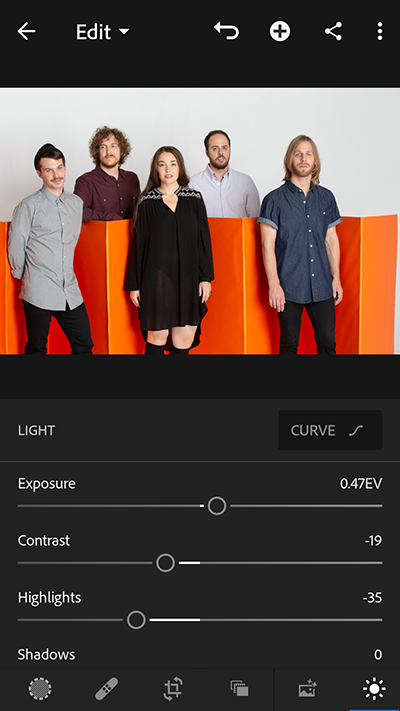
Настройка тоновой шкалы фотографии с помощью тоновой кривой
График тоновой кривой в меню Свет содержит изменения, внесенные в тоновую шкалу фотографии.
В меню панели Редактирование в представлении «Лупа» коснитесь раздвижной панели Свет , а затем выберите КРИВАЯ .
Чтобы просмотреть гистограмму фотографии в представлении «Лупа», коснитесь значка с тремя точками в правом верхнем углу и выберите в появившемся меню параметр Отображение гистограммы . Теперь можно наблюдать за гистограммой при коррекции положения элементов управления тоном.
На горизонтальной оси откладываются исходные значения тона (входные значения), при этом значения, соответствующие темному тону, находятся слева, а по мере продвижения вправо отображаются значения, соответствующие более светлым тонам. На вертикальной оси представлены измененные значения тона (выходные значения), при этом значения, соответствующие темному тону, находятся внизу, а по мере продвижения вверх отображаются значения, соответствующие более светлым тонам. Используйте тоновую кривую для коррекций тона, которые вы вносите в фотографию.

Также можно корректировать положение точек на тоновой кривой в красном, зеленом или синем канале по отдельности или одновременно.
- Коснитесь, чтобы добавить точку. Коснитесь дважды, чтобы удалить точку.
- Перетащите точку, чтобы отредактировать ее.
Точная настройка цвета на фотографии
Обновлено в октябре 2020 г. (версия 6.0)
На панели Редактирование в представлении Лупа используйте меню Цвет для выполнения указанных ниже действий.
- Баланс белого относится к цвету на фотографии, который создается в зависимости от температуры источника освещения. Например, свет полуденного солнца сделает цвета на фотографии очень теплыми, желтыми, а некоторые лампы, наоборот, придадут цветам очень холодный, синий оттенок. Установите Баланс белого , выбрав стиль или указав нейтральную область на фотографии с помощью инструмента «Баланс белого».
- Выполните точную настройку баланса белого с помощью элементов управления Температура и Оттенок . С помощью Температуры можно задать желтый/теплый или синий/холодный оттенок фотографии. А инструмент Оттенок позволяет настроить зеленый и пурпурный оттенки.
- Настройте насыщенность цвета (яркость) с помощью элементов управления Красочность и Насыщенность . Красочность увеличивает интенсивность приглушенных цветов, а Насыщенность увеличивает интенсивность всех цветов на фотографии.
- Черно-белая фотография — это любимый инструмент фотографов, помогающий привлечь внимание зрителей к деталям фотографии. Преобразуйте фотографию в черно-белую с помощью функции Ч/б.

- Коснитесь значка «Смешение» для точной настройки цветов изображения с помощью ползунков Оттенок , Насыщенность и Яркость . С помощью настройки Оттенок можно скорректировать тон каждого отдельного цвета, а ползунок Насыщенность позволяет настроить количество серого в цвете, делая его более приглушенным или ярким. Яркость позволяет скорректировать количество белого в цвете и сделать его ярче или темнее. Используйте инструмент «Целевая коррекция» для настройки определенного цвета на фотографии. Коснитесь изображения и проведите по нему пальцем, чтобы изменить цветовой диапазон.
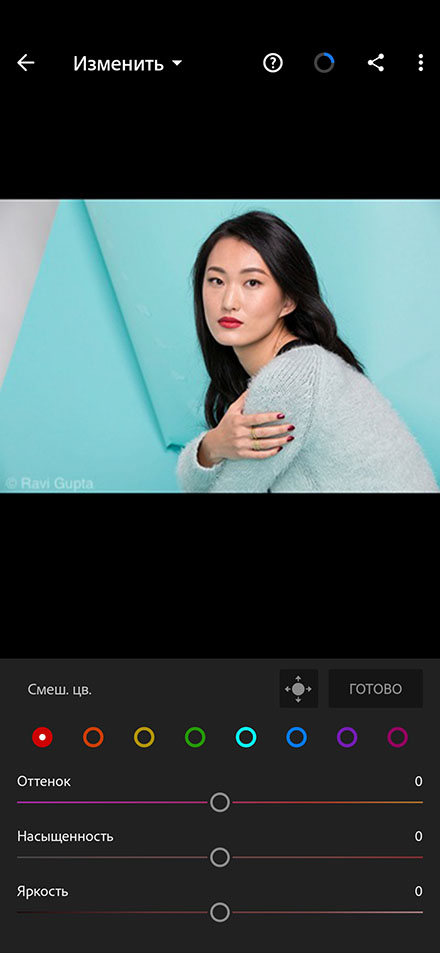
- Нажмите Цветокоррекция
 , чтобы настроить полутона, тени и светлые области с помощью ползунков Цветокоррекция. Кроме того, предусмотрен ползунок Общее , с помощью которого можно настроить общие цвета на фотографии, не изменяя настройки полутонов, теней и светлых участков. Кроме того, можно настроить Яркость, Смешение и Баланс полутонов, теней и светлых областей с помощью соответствующих ползунков.
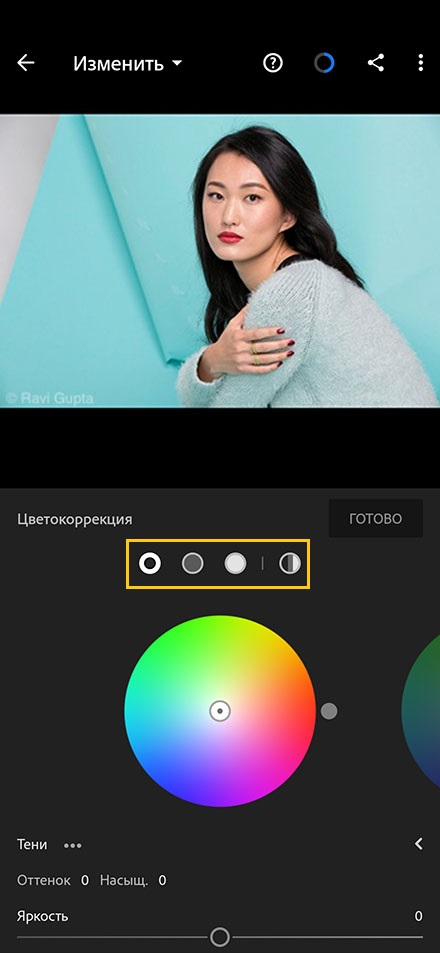
Цветокоррекция заменяет разделенное тонирование. Установите ползунок смешения в положение 100, чтобы добиться эффекта ранее существовавшей функции «Раздельное тонирование».
Дополнительная полезная информация приведена в указанных ниже разделах:
Применение эффектов к фотографии
На панели Редактирование в представлении «Лупа» коснитесь значка Эффекты в нижней части экрана для открытия элементов управления.
Отрегулируйте следующие ползунки.
Увеличение или уменьшение детализации текстур на фотографии. Перетащите ползунок влево для смягчения деталей или вправо для их выявления. При перемещении ползунка «Текстура» цвет и тона не изменяются.
Добавляет глубину изображения за счет увеличения локальной контрастности. Чтобы добиться максимального результата при использовании этой настройки, увеличивайте ее значение до тех пор, пока рядом с краями деталей изображения не отобразится ореол, после чего значение следует немного уменьшить.
При использовании этой настройки рекомендуется задать масштаб не менее 100%. Для увеличения изображения дважды коснитесь фотографии или используйте жест «разведение пальцев».
Настраивается степень дымки на фотографии. Смещение ползунка вправо уменьшает степень дымки; смещение влево — увеличивает.
Применяет темное или светлое виньетирование для создания художественного эффекта на фотографии. При выборе отрицательных значений углы фотографии будут затемнены. Для осветления углов используйте положительные значения.
Дополнительную полезную информацию по теме см. в разделе Виньетка, зернистость и удаление дымки .
Добавляет к фотографиям реалистичный эффект зернистости пленки. Для добавления зернистости перетащите ползунок вправо. При добавлении зернистости можно также управлять размером зернистости и шероховатостью с помощью ползунков Размер и Шероховатость соответственно.
Уменьшение шума и увеличение резкости фотографии
В Adobe Photoshop Lightroom для мобильных устройств можно увеличить резкость фотографии, чтобы повысить разрешение краев и подчеркнуть детали на фотографии.
Можно уменьшить шум на изображении, удалив ненужные дефекты, которые ухудшают качество изображения. Шум изображения включает шум светимости (шум изображения в градациях серого), под действием которого изображение выглядит зернистым, и шум цветности (шум цветного изображения), который обычно наблюдается как цветные артефакты в изображении. Фотографии, сделанные при высоких значениях ISO, могут иметь заметный шум.
На панели Редактирование в представлении «Лупа» коснитесь значка Детали в нижней части экрана.

Примечание.
При применении выборочного редактирования в меню Детали доступны только элементы управления Шум и Резкость .
Выберите один из указанных ниже элементов управления.
Элементы управления резкостью
- Резкость : позволяет настроить четкость краев. Для увеличения резкости выберите большее значение с помощью ползунка. При нулевом значении (0) увеличение резкости отменяется. Как правило, не следует использовать слишком большие значения для изображений с нормальной четкостью. Данная настройка обнаруживает пиксели, отличающиеся от смежных пикселей, исходя из порогового значения, заданного вами, и увеличивает контраст пикселей на значение, указанное вами.
- Радиус : позволяет скорректировать размер деталей, к которым применяется увеличение резкости. Применительно к фотографиям с мелкими деталями следует задавать небольшие значения радиуса. Для фотографий с более низкой степенью детализации может потребоваться увеличение радиуса. Использование слишком большого радиуса может привести к потере качества изображения.
- Детали : позволяет задать степень изменения резкости данных высокой частоты на изображении и влияние этого процесса на края. Использование более низких значений параметров позволяет повысить резкость краев, чтобы избежать размытости. Высокие значения используются для увеличения отчетливости текстур изображения.
- Маскирование : позволяет управлять маской краев. При нулевом (0) значении параметра для всего изображения применяется один уровень резкости. При установки значения «100» регулировка резкости в основном применяется для областей вблизи ярко выраженных краев.
Элементы управления для уменьшения яркостного шума
- Уменьшение шума : для уменьшения яркостного шума выберите большее значение с помощью ползунка.
- Детали : управление пороговым значением яркостного шума. Полезно для очень зашумленных изображений. Если выбрать более высокое значение, сохранится детализация, но результаты могут стать зашумленными. Если выбрать более низкое значение, изображение будет четче, но потеряется детализация.
- Контрастность : управление контрастностью светимости. Полезно для очень зашумленных изображений. Если выбрать более высокое значение, сохранится контрастность, но могут появиться шумы в виде пятен и зерен. Выбор более низких значений приведет к сглаженности изображения, но снизит его контрастность.
Элементы управления для уменьшения цветового шума
- Уменьшение цветового шума : для уменьшения цветового шума выберите большее значение с помощью ползунка.
- Детали : управление пороговым значением цветового шума. Более высокие значения защищают тонкие, детализированные границы цветовых переходов, однако могут привести к появлению пятнистости. Более низкие значения убирают пятнистость, но приводят к обесцвечиванию.
- Смягчение . Настройка степени смягчения изображения при уменьшении цветового шума.
Устранение распространенных искажений объектива камеры
Объектив камеры может проявлять различные виды искажений при определенных фокусных расстояниях, диафрагмах и расстояниях фокусирования. Эти проблемы на выбранной фотографии можно исправить и/или свести к минимуму посредством параметров, доступных с помощью значка Оптика на панели Редактирование : Удалить хроматическую аберрацию и Корректировать профиль объектива .
На панели Редактирование в представлении Лупа коснитесь значка Оптика в нижней части экрана.
Хроматическая аберрация проявляется в виде цветовой каймы вдоль краев объектов. Это вызвано неспособностью объектива сфокусироваться на различных цветах в пределах одной и той же области, аберрациями в микрообъективах датчика и бликами.
Удаление хроматической аберрации.
Чтобы удалить хроматическую аберрацию на выбранной фотографии, включите параметр Удалить хроматическую аберрацию на панели Оптика .
Lightroom для мобильных устройств содержит множество профилей объективов, которые можно использовать для коррекции таких распространенных аберраций, как искажение геометрии и виньетка. Профили анализируют метаданные, которые определяют модель камеры и объектива, используемые для съемки фотографии, а затем применяют необходимое исправление.
Коррекция профиля объектива.
Включите функцию Коррекция профиля объектива на панели Оптика , чтобы автоматически выбрать соответствующий профиль объектива на основе модели камеры, фокусного расстояния, диафрагмы и расстояния фокусирования в метаданных фотографии.
Камеры со встроенным профилем объектива поддерживают
функцию коррекции искажений, вызванных объективом, для всех объективов и камер Micro 4/3 (MFT), включая Panasonic, Olympus и другие камеры (Fuji X, Leica Q, а также многие модели компактных камер Canon), которая применяется автоматически без вмешательства пользователя. Если ваш объектив поддерживается автоматически, Lightroom для мобильных устройств отображает сообщение Применен встроенный профиль объектива на панели Оптика .
(Дополнительно) Если Lightroom для мобильных устройств не может найти подходящий профиль объектива автоматически, выполните следующие действия.
- Коснитесь Выбрать профиль вручную.
- На панели Профиль объектива выберите марку, модель и профиль.
Чтобы изменить профиль объектива, примененный Lightroom автоматически, выполните следующие действия.
- Коснитесь имени текущего профиля объектива.
- На панели Профиль объектива выберите марку, модель и профиль.
Чтобы вернуть профиль объектива, автоматически примененный в Lightroom, коснитесь Автоматический выбор .
Диапазон выбора доступных профилей объективов зависит от того, каким файлом является корректируемый снимок — необработанным или обработанным. Список поддерживаемых объективов представлен в разделе Поддерживаемые объективы.
Примененную с учетом профиля коррекцию можно настроить с помощью ползунков под профилем объектива, указанных ниже.
Значение по умолчанию 100 применяет 100 % коррекции искажения в профиле. При выборе значения больше 100 степень применяемой коррекции искажения увеличивается; при значениях меньше 100 — уменьшается.
Значение по умолчанию 100 применяет 100 % коррекции виньетирования в профиле. При выборе значения больше 100 степень применяемой коррекции виньетирования увеличивается, при значениях меньше 100 — уменьшается.
Исправление геометрической перспективы
При съемке фотографий на близком расстоянии от объекта, а также с некоторыми типами объективов, возможно искажение перспективы и искривление, наклон или смещение прямых линий на фотографии. Например, высотное здание, снятое с близкого расстояния, может выглядеть заваленным назад. Режимы инструмента Выравнивание и ползунки на панели Геометрия позволяют легко откорректировать перспективу на фотографии.
В режимах Выравнивание доступны четыре параметра автоматической коррекции перспективы: Авто, Уровень, По вертикали и Максимум , а также параметр для коррекции вручную По направляющим . Сделать корректировку более точной можно также с помощью инструментов геометрии.
Выберите фотографию со смещенной геометрией.
(Рекомендуется) На панели Редактирование в представлении «Лупа» коснитесь значка Оптика в нижней части экрана и активируйте параметр Корректировать профиль объектива.

Коснитесь значка Геометрия в нижней части экрана.
В меню Выравнивание выберите параметр для применения коррекции к фотографии.
- По направляющим : позволяет начертить на фотографии от двух до четырех направляющих для коррекции перспективы.
- Авто : позволяет корректировать как вертикальную, так и горизонтальную перспективу, одновременно выравнивая общее изображение с сохранением максимальной части видимой области изображения.
- Уровень : позволяет корректировать горизонтальную перспективу, обеспечивая параллельность горизонтальных линий на фотографии.
- По вертикали : позволяет исправить вертикальную перспективу изображения, вызванную наклоном камеры вверх или вниз. Обеспечивает параллельность вертикальных линий на фотографии.
- Максимум : сочетание режимов «Авто», «Уровень» и «По вертикали» для автоматической коррекции перспективы.

Последовательно выбирайте режимы настроек Выравнивание , пока не найдете наиболее подходящую настройку.
Все режимы выравнивания позволяют корректировать искажения и ошибки перспективы. Наилучшая настройка варьируется от фотографии к фотографии. Поэкспериментируйте с режимами, прежде чем решить, какой из них лучше всего подходит для конкретной фотографии.
Режим «Выравнивание по направляющим»
В случае выбора режима выравнивания «По направляющим» выполните указанные ниже действия.
Щелкните значок инструмента «Выравнивание по направляющим» ( ), а затем нарисуйте от двух до четырех направляющих, перемещая палец по фотографии.

После того как были нарисованы по крайней мере две направляющие, фотография преобразуется в интерактивном режиме. На фотографии можно создать до четырех направляющих в любой из указанных ниже комбинаций:
- только две горизонтальные направляющие или только две вертикальные направляющие;
- две горизонтальные направляющие и две вертикальные направляющие;
- две горизонтальные направляющие и одна вертикальная направляющая;
- две вертикальные направляющие и одна горизонтальная направляющая;
- Одна вертикальная направляющая и одна горизонтальная направляющая.
Для любой другой комбинации Lightroom для мобильных устройств отображает сообщение Недопустимая направляющая .
9 советов и рекомендаций по использованию приложения Lightroom на телефоне на профессиональном уровне
Lightroom Это лучшее мобильное приложение для редактирования фотографий для профессионалов. Он предоставляет вам множество мощных инструментов, таких как вкладка HSL, выборочное редактирование, лечение, маскирование и многое другое. Но использовать его на смартфоне — это не то же самое, что использовать на рабочем столе. Во-первых, это не очень интуитивно понятно, а во-вторых, у вас нет сочетаний клавиш. Но что, если я скажу вам, что в приложении Lightroom для смартфонов есть ярлыки. Он похоронен глубоко под пользовательским интерфейсом и даже не был объявлен. Итак, вот 9 ярлыков, которые сделают ваше мобильное редактирование Lightroom намного быстрее.

Советы и хитрости Lightroom для мобильных устройств
1. Жест двумя большими пальцами.
На рабочем столе Lightroom вы можете включить маски, удерживая клавишу Alt и затем соответственно работая с бликами и тенями. Однако на мобильных телефонах нет альтернативных клавиш. К счастью, вы можете включить аналогичную маску с помощью жестов.
Вот как. Во время работы с белым ползунком нажмите на изображение. Это создаст черную маску поверх изображения, и когда вы переместите ползунок вправо, вы увидите цветные пиксели на изображении. Эти пиксели представляют область, подверженную воздействию света. Вы можете поместить ползунок в точку, где вы видите минимальное количество видимых цветных пикселей на маске. Эта точка указывает на максимум, который можно продвинуть без потери деталей.
Точно так же, когда вы делаете то же самое с черным ползунком, на изображении создается белая маска. Перемещение ползунка влево создаст пиксели на маске. Вы можете разместить ползунок в таком месте, где на маске будет видно минимальное количество пикселей.
Тот же жест работает и с инструментом Dehaze & Sharpening.
Стоит отметить инструмент маскировки в разделе деталей. Когда вы применяете повышение резкости к изображению, Lightroom на телефоне не отображает ту часть изображения, к которой применено повышение резкости. Инструмент «Маскирование» позволяет контролировать эффект повышения резкости на определенной части изображения. Сделайте тот же жест, нажмите на изображение, работая с ползунком Маскировка, и он создаст маску яркости на изображении. Он отобразит только те части изображения, к которым применен эффект повышения резкости. Вы можете управлять повышением резкости, перемещая ползунок «Маскирование».
2. Отображение информации наложения
Вы можете просматривать такую информацию, как тип файла, информацию о фотографии, информацию EXIF, пометить рейтинги в виде наложения поверх фотографии в ваших альбомах. Это можно легко включить и контролировать с помощью параметров отображения в настройках, однако переключение между представлением и представлениями довольно утомительно.
При длительном нажатии на изображение в сетке двумя пальцами включается наложение информации. Повторение этого жеста поможет вам переключаться между вариантами наложения.

3. Быстрое редактирование перед импортом
В iOS вы также можете редактировать свои фотографии перед их импортом в Lightroom. Выбирая изображения, вместо того, чтобы нажимать и выбирать их, просто нажмите на изображение. Это откроет для вас редактор. Когда вы закончите редактирование, щелкните правый значок в правом верхнем углу. Теперь изображение будет импортировано с настройками.

Это экономит много времени, так как вам не нужно ждать, пока изображение будет импортировано, и вы можете сразу приступить к редактированию.
4. Измените размер эскиза.
Если вы импортируете много фотографий в свои альбомы, сеть кажется переполненной. Вы можете использовать жест масштабирования, чтобы вручную изменить размер сетки. Это помогает быстро изменить размер эскиза.
5. Режим HDR
Если вы еще не используете встроенное приложение камеры Lightworks, это следует пересмотреть. Вы получаете не только фотографии в формате RAW, но и в формате HDR. Он уже включен на iOS, но на Android, поскольку он все еще тестируется, его необходимо включить в настройках.

Щелкните значок гамбургера в верхнем левом углу и перейдите в технический превью. Включите поддержку HDR, и теперь, когда вы откроете свою камеру LR, вы получите возможность переключиться на HDR.

6. Создавайте пользовательские предустановки.
Недавно Lightroom представил в мобильном приложении функцию создания собственных пользовательских предустановок. Эта функция есть в настольной версии, и до сих пор было решение перенести ее в мобильное приложение.
После того, как вы отредактировали изображение, вы можете нажать на 3 точки в правом верхнем углу. Во всплывающем меню выберите Create Preset.

Вы можете выбрать, какие моды должны быть частью предустановки. Выберите подходящее имя и введите его в Preset.

Теперь вы можете увидеть свои предустановки на вкладке «Предустановки».
7. Импортируйте фотографии с помощью ярлыков Siri.
Недавно Lightroom выпустила обновление, благодаря которому импорт фотографий на iPhone стал намного быстрее. Вы можете создать ярлык Siri для Lightroom, который позволяет легко импортировать фотографии в Lightroom с помощью голосовой команды.
Перейдите в «Ярлыки Siri» и создайте новый рабочий процесс.
Первым делом нужно выбрать фото из альбома. Итак, первая команда будет «Выбрать фотографии». Вы также можете выбрать несколько фотографий, если это то, что вам нужно. Выберите Спросить при воспроизведении при следующем запросе.

Следующей командой будет Импорт в Lightroom. Теперь у вас есть такие условия, как Preset, Preset group и Preset apply. Таким образом, вы можете выбрать автоматическое применение предустановки во время импорта. Эта опция меняет правила игры, если у вас есть одинаковые предустановки для всех ваших фотографий.

Если вам лень создавать ярлык, у нас есть ярлыки, доступные здесь. Первая функция позволяет вам применить предустановку к изображению, которое вы только что щелкнули, а вторая позволяет вам выбрать, какие изображения импортировать. Триггер Siri предназначен для редактирования этой фотографии.
Для Android я пробовал сделать что-то подобное с рутиной Google Assistant, но пока все, что вы можете сделать, это открыть Lightroom.
8. Скопируйте и вставьте правки.
В отличие от Lightroom Desktop, вы не можете синхронизировать свои изменения с другими фотографиями в мобильном приложении Lightroom. В качестве обходного пути вы можете скопировать настройки из одного изображения и вставить их в другие изображения, чтобы это было похоже на синхронизацию ваших изменений. Вы также можете выборочно выбрать настройки, которые хотите скопировать из изображения.


9. Коснитесь ползунков.
Вы можете нажать на ползунок вместо того, чтобы перетаскивать его полностью. На Android однократное нажатие в любом направлении увеличивает / уменьшает эффект на 5 пункта. При использовании iOS этот же жест увеличивает эффект на XNUMX пунктов. Чтобы сбросить эффект, вы можете дважды щелкнуть ползунок, и это также работает для кривых RGB.
Нет настройки в Lightroom на мобильном чтобы изменить этот жест и его эффект.
Ваши любимые советы и рекомендации по использованию Lightroom для мобильных устройств?
Если вы сможете применять эти советы в своем повседневном рабочем процессе, вы увидите разницу в скорости редактирования. Дайте мне знать в комментариях, какой из них вы в конечном итоге используете чаще всего.
Инструкция по Lightroom Mobile | Как пользоваться Lightroom Mobile
В течение последних нескольких лет компания Adobe вносит изменения в Lightroom. Одним из самых значительных изменений стало появление Lightroom CC.
Возможно, вы спросите: Является ли Lightroom mobile тем же самым, что и Lightroom CC? Lightroom CC – это сокращенная версия Lightroom Classic для настольного компьютера. Lightroom CC Mobile – это приложение для вашего телефона.
Так что же такое Adobe Lightroom Mobile? Помимо того, что Lightroom Mobile является полезным инструментом редактирования на вашем смартфоне, он также отлично подходит для синхронизации файлов с другими устройствами.
Мы покажем вам пошаговое руководство по использованию приложения Lightroom Mobile для улучшения рабочего процесса обработки фотографий на телефоне.
Где скачать мобильное приложение Lightroom
Мобильная версия Lightroom Mobile доступна как для Android, так и для iPhone. Процесс загрузки происходит так же, как и в любом другом приложении. Все, что вам нужно сделать, это зайти в магазин приложений и загрузить его.
Является ли Adobe Lightroom mobile бесплатным? Да, приложение можно скачать и использовать бесплатно. Единственная оговорка заключается в том, что для использования всех функций Lightroom Mobiles вам потребуется учетная запись Adobe Creative Cloud. Если у вас уже есть подписка на Creative Cloud, вам нужно только войти в систему. Таким образом, вам не придется платить за разблокировку инструментов редактирования. В противном случае некоторые функции останутся платными.
Как платный подписчик Creative Cloud вы получите мобильный доступ к инструментам выборочного редактирования и возможность редактировать необработанные файлы. Вы также можете синхронизировать мобильное приложение с любой версией Lightroom.
Но Lightroom CC Mobile – это мощное приложение для редактирования фотографий, независимо от того, есть у вас подписка на Adobe Creative Cloud или нет.

На главном экране мобильного приложения Lightroom показаны ваши папки для организации.
Во многих отношениях приложение фоторедактора служит дополнением к настольному Lightroom. Оно позволяет работать с фотографиями, даже когда вы не находитесь за компьютером.
На самом деле, вы даже можете синхронизировать свою настольную коллекцию с телефоном. Для этого нужно открыть приложение Lightroom для настольного компьютера.
Перейдите на вкладку “Библиотека”, затем щелкните свое имя в верхней левой части экрана. Затем выберите Синхронизировать с Lightroom Mobile, и все готово!

Внизу экрана галереи также есть иконки для импорта или съемки фотографий.
Как фотографировать с помощью приложения Lightroom
Когда у вас есть приложение Lightroom на телефоне, пришло время научиться фотографировать с его помощью.
Для начала коснитесь значка Lightroom на телефоне и выберите значок камеры в правом нижнем углу экрана.
Как только вы активируете камеру, вы увидите интерфейс, похожий на обычное приложение камеры. В нижней части экрана находится большая кнопка спуска затвора. Здесь также есть несколько значков для настройки различных параметров экспозиции.
Покажем вам несколько инструментов, которые необходимо использовать для создания идеальных фотографий.
Во-первых, найдите селектор формата файла в верхней центральной части экрана. Выберите JPG, если вы не хотите редактировать свои изображения, и DNG, если вам нужно внести некоторые изменения.
Далее в левом нижнем углу экрана можно выбрать режимы съемки Авто, Профессиональный и Высокий динамический диапазон. Если вы выбрали Авто, то все, что вам нужно сделать, это нажать на кнопку спуска затвора, а Lightroom позаботится о настройках за вас.
Но если вы хотите получить больше контроля над своими фотографиями, мы советуем вам выбрать “Профессиональный”. В этом случае вы получите доступ к различным настройкам, таким как экспозиция, выдержка и ISO.
Вы можете настроить их, коснувшись нужного инструмента и проведя пальцем влево или вправо. Внесенные изменения отражаются на экране в режиме реального времени. Таким образом, вы будете знать, насколько ярким вы хотите видеть свое изображение.
Для съемки пейзажей и мест с сильным контрастом можно использовать режим High Dynamic Range. Этот режим регулирует самые темные и самые светлые участки изображения для получения наилучшей экспозиции.
После активации этой функции вы сможете настроить экспозицию и Баланс белого, а Lightroom позаботится обо всем остальном.
Выберите предпочтительные настройки. Все, что вам нужно сделать на этом этапе, – это сделать фотографии, как вы бы сделали это с помощью обычного приложения для телефона. Это так просто!

Используйте функции камеры Lightroom для большего контроля
В прошлом разделе мы упомянули множество настроек, которые можно использовать при съемке фотографий. Но у Lightroom есть масса других функций, которые вам необходимо изучить.
Сначала нажмите значок с тремя точками в правом верхнем углу экрана. Здесь вы найдете несколько инструментов, которые пригодятся вам при съемке фотографий.
Иконка 1:1 позволяет изменить соотношение сторон вашего изображения. Например, вы можете использовать 1:1 для Instagram, 4:3 или 3:2 для обычных изображений и 16:9 для панорамы.
Кроме того, значок таймера рядом с соотношением сторон позволяет активировать таймер. Вы можете выбрать между 2, 5 и 10-секундной задержкой для съемки.
Не уверены в своей композиции и выравнивании камеры? Тогда нажмите значок “Сетка”, чтобы убедиться, что объект съемки находится в правильном месте кадра.

Все режимы камеры предлагают основные инструменты, такие как сетка и наложение уровней, в верхней части экрана.
Затем есть Настройки, в которых можно активировать максимальную яркость экрана или даже геотеги фотографий. Здесь же можно активировать функцию сохранения необработанного оригинала для HDR-фотографий.
В правом нижнем углу экрана вы найдете значок объектива. Именно его нужно нажать, чтобы увеличить или уменьшить масштаб.
Сразу за инструментом масштабирования находится значок блокировки экспозиции. Выберите его, если вы не хотите, чтобы экспозиция менялась даже при перемещении.
И наконец, у вас есть фильтры. Нажмите этот инструмент, чтобы изменить оттенок ваших изображений. Он имеет несколько вариантов в цветном и черно-белом вариантах.
Мобильное приложение Lightroom CC предоставляет невероятные инструменты для управления камерой. Намного больше, чем стандартная камера на любом мобильном телефоне.

Настройки камеры можно отрегулировать, выбрав режим Professional
Лучшие инструменты редактирования, которые можно использовать в приложении Lightroom
После завершения съемки фотографий можно вернуться в библиотеку и выбрать Lr Camera Photos для их ретуши. Или если вы хотите отредактировать изображение из галереи, вы можете выбрать папку “Все фотографии”.
После выбора изображения из-под экрана появляется несколько инструментов редактирования. Перечислим несколько функций, которые могут оказаться вам полезными:
Выборочно позволяет выбрать любую конкретную область на фотографии, которую вы хотите отредактировать. После выделения в левом верхнем углу экрана появится значок. Нажмите на него и выберите инструмент “Кисть”, “Радиальный” или “Линейный градиент”.
Исцеление очищает загрязнения на ваших фотографиях. Значок пластыря, который появляется в левом верхнем углу экрана, удаляет пятна за вас. Инструмент клонирования позволяет выбрать, какие области копировать поверх пятен.
Кадрирование позволяет изменить размер, повернуть, выпрямить и перевернуть изображение. Здесь же можно выбрать определенное соотношение сторон – от квадрата до панорамы.
Фильтры содержат фильтры, которые изменяют цвет и настроение вашего изображения. В нем есть множество вариантов от черно-белого до цветного.
Свет имеет настройки экспозиции, включая Экспозицию, Контраст, Свет, Тени, Белые и Черные.
Цвет позволяет вносить изменения в баланс белого, температуру, оттенок, вибрацию и насыщенность.
Пресеты содержат более продвинутые цветные, черно-белые и творческие фильтры. Здесь также можно добавить зернистость, резкость и виньетирование к фотографиям.
Эффекты – это место, где вы играете с Текстурой, Четкостью и Дехазом. Здесь также можно добавить Виньетку и настроить ее эффекты.
Авто – это кнопка, которую вы нажимаете, если вам не хочется вносить правки самостоятельно. Если вы выберете эту функцию, Lightroom настроит все необходимые параметры, чтобы получить правильно экспонированное изображение.

В разделе эффектов есть инструменты для таких вещей, как прозрачность и виньетка.
Существует возможность автоматического редактирования. Но с таким количеством инструментов в вашем распоряжении легко получить креатив! Последний раздел инструментов справа предназначен для пресетов.
В Lightroom CC mobile установлено несколько удобных стандартных пресетов.
Вы действительно можете добавить свои собственные пресеты из Lightroom Classic в Lightroom CC Mobile! Чтобы сделать это, сначала нужно импортировать эти пресеты в настольную версию Lightroom CC. Затем вы можете синхронизировать настольную версию с мобильным приложением.

Пресеты также можно использовать в Lightroom mobile!
Сохраняйте и делитесь изображениями прямо из Lightroom
После редактирования фотографии вы можете сохранить ее, нажав на значок “Сохранить” в правом верхнем углу экрана.
Lightroom позволяет выбрать несколько вариантов сохранения изображения. Вы можете поделиться им, сохранить его в Camera Roll или сохранить в Files.
Если вы хотите поделиться изображением на вашем любимом сайте социальной сети, то вам нужно выбрать пункт Поделиться.
Чтобы включить ваш файл в iPhone Camera Roll, выберите Сохранить в Camera Roll. Если вы хотите сохранить отредактированную фотографию непосредственно в телефоне, нажмите Сохранить в файлы.
После выбора любого из упомянутых нами вариантов на экране появится всплывающее меню с предложением выбрать размер изображения.
Если вы хотите поделиться им только в социальных сетях, то смело выбирайте small-2048px. Но если вы хотите получить изображение высокого разрешения, то выбирайте максимальное доступное.
У вас также есть возможность открыть файл на платформах социальных сетей, таких как VSCO или Instagram. Вы даже можете отредактировать его в Photoshop Fix, выбрав Liquify или Healing в Photoshop Fix. Для этого вам также потребуется загрузить приложение Photoshop Mobile.
А как быть, если вам нужно узнать, как перенести фотографии с iPhone на компьютер? Вы можете создать резервную копию своих файлов, нажав на значок облака рядом со значком сохранения. Вам останется только выбрать “Возобновить синхронизацию”, и Lightroom передаст изображение в iCloud.
Затем вы можете получить доступ к своей учетной записи iCloud на настольном компьютере или ноутбуке и загрузить файлы оттуда.
Организация фотографий в приложении также довольно проста. Вы можете использовать значок в крайнем правом углу, чтобы отправить фотографию в существующую папку. Если вы хотите создать новые папки, перейдите на главный экран приложения и нажмите на знак.
Назовите новую папку и нажмите OK. Это так просто! Теперь вы можете добавлять фотографии в эту папку после редактирования. Или вы можете напрямую импортировать фотографии в эту папку до применения каких-либо правок.

Как синхронизировать Lightroom Mobile с компьютером
В предыдущих разделах мы упоминали, что вы можете передавать файлы между Lightroom Mobile и настольным компьютером или другими устройствами.
Сейчас мы покажем вам пошаговый процесс перемещения фотографий между рабочим столом и телефоном.
Перед тем, как делать какие-либо переносы, необходимо активировать функцию Sync With Lightroom Mobile на компьютере.
После подтверждения синхронизации ПК и iPhone вам нужно перейти к коллекциям Lightroom на компьютере. Найдите папки, к которым вы хотите получить доступ на телефоне. Нажмите на значок Firebolt, чтобы перенести эти файлы на устройство.
Обратите внимание, что нужно избирательно подходить к выбору файлов для синхронизации с телефоном. Если вы выберете все папки из коллекции на рабочем столе, ожидайте, что телефон будет работать нестабильно или даже сбоить.
Выбирайте только те папки, которыми вы захотите поделиться через социальные сети. Нет смысла хранить на смартфоне кучу фотографий, которые вам не понадобятся.
Хотя это и не обязательно, мы рекомендуем вам создать отдельную коллекцию на рабочем столе для Lightroom Mobile. Таким образом, вам не придется просмтривать большое количество папок, которые вы хотите синхронизировать с iPhone.
Чтобы создать новую коллекцию, выберите нужные фотографии и найдите раздел Коллекции на панели Навигатор. Щелкните значок и выберите Создать коллекцию. Переименуйте свою папку и нажмите кнопку Создать.
Если вы больше не хотите синхронизировать коллекцию с телефоном, снова щелкните значок Firebolt, чтобы деактивировать его. Вы также можете щелкнуть коллекцию и выбрать Синхронизировать с Lightroom Mobile, чтобы отменить выбор.

Заключение
Lightroom – это очень функциональное приложение, которое необходимо иметь фотографу. С его помощью вы не только сможете снимать и редактировать фотографии, но и легко обмениваться файлами со многими другими устройствами.
Если у вас есть учетная запись Adobe, воспользуйтесь ею, потому что вы можете использовать все ее возможности бесплатно. Посмотрите наш курс о том, как без труда редактировать свои изображения в Lightroom!