Точное черчение в КОМПАС-ГРАФИК
При работе в КОМПАС-ГРАФИК основным инструментом является курсор – графический элемент, который можно передвигать по экрану с помощью мыши. В зависимости от того, какое действие выполняется в системе, изменяется внешний вид курсора (стрелка, перекрестие, вопросительный знак со стрелкой и т.д.). Кроме того, курсор принимает активное участие в процессе создания геометрических объектов чертежа и объектов оформления.
Текущие координаты курсора отображаются в верхней части панели инструментов. Точка начала текущей системы координат отображается на экране специальным системным значком и всегда имеет абсолютные координаты Х=0, У=0.
На листе чертежа может быть несколько систем координат: система координат чертежа (всегда расположена в левом нижнем углу чертежа), системы координат видов, локальные системы координат. Однако текущей в каждый момент времени может быть только одна система координат, и на экране в каждый момент времени будет отображаться только один значок начала координат.
Панель инструментов Текущее состояние, как правило, размещают сразу после стандартной панели.
Она включает многочисленные кнопки, соответствующие определенным командам режима работы системы (см. рис.):
• Текущий шаг курсора в поле справа отображается значение шага курсора, то есть расстояние, на которое переместится курсор при однократном нажатии клавиши перемещения (любой из клавиш со стрелками). Можно ввести или выбрать из списка другое значение шага;
Изменить значение текущего шага курсора — двойной щелчок по полю Текущий шаг курсора в панели инструментов Текущее состояние, при этом текущее значение будет выделено цветом. Вводите новое значение курсора, например 5, и нажимаете кнопку < ENTER>.
• Состояния видов выводит на экран диалоговое окно Состояния видов, в котором можно изменить параметры существующих видов и создать новые виды;
• Текущий слой выводит на экран диалоговое окно Состояние слоев, в котором можно изменить параметры существующих слоев и создать новые слои. В текстовом поле справа отображается номер или имя (это зависит о настройки, сделанной в диалоговом окне параметров слоев) текущего слоя;
• Настройка глобальных привязок позволяет включить или отключить какие-либо глобальные привязки и настроить их работу;
• Запретить привязки отключает действие всех глобальных привязок;
• Сетка позволяет включить или выключить отображение вспомогательной сетки в активном окне;
• Локальная система координат позволяет создавать в текущем виде чертежа или в фрагменте различные локальные системы координат (СК), устанавливать любую из них в качестве текущей СК, а также изменять их параметры;
• Ортогональное черчение служит для перехода в режим ортогонального черчения;
• Координаты курсора позволяет отобразить текущие значения координат курсора по осям в текущей системе координат в текстовых полях, расположенных справа. * Пример: Установите курсор в точку р1 с абсолютными координатами Х=50, У=60. Для этого двойным щелчком мыши активизируйте поле Текущая координата Х курсора и введите значение 50. Нажатием на клавишу < Tab> сделайте активным соседнее поле Текущая координата У курсора, введите значение 60 и нажмите клавишу < ENTER> (2 раза).Курсор должен переместиться точно в точку р1.*
• Округлить. Эта команда служит для перехода в режим округления линейных величин. Другой способ включения этого режима — нажатие клавиши <F7>. Кнопка Округление служит индикатором режима: нажатая кнопка означает, что округление включено, отжатая — выключено.
• Другие кнопки вызывает всплывающее меню с одним пунктом Настройка интерфейса, щелчок мышью по которому вызывает диалоговое окно Настройка интерфейса.
2.2 Компактная панель в режиме Чертёж
Для создания объектов черчения необходимо пользоватьсякомпактной.
На этой панели расположены кнопки, позволяющие быстро обратиться к часто используемым командам создания или редактирования объектов чертежа или фрагмента.
Компактная панель состоит из нескольких страниц. Для переключения между страницами используйте кнопки, расположенные над инструментальной панелью.
Компактная панель Геометрия
Инструментальная панель Геометрия — панель, на которой расположены кнопки вызова команд построения геометрических объектов.
Для включения отображения ее на экране служит команда Вид — Панели инструментов — Геометрия
Для активизации этой панели на компактной инструментальной панели служит кнопка Геометрия.
Панель инструментов Геометрия включает следующий набор кнопок:
Команда Точка
Позволяет построить произвольно расположенную точку.
Задайте положение точки.
Совет. Для точного позиционирования курсора воспользуйтесь привязками или меню геометрического калькулятора для поля на Панели свойств.
Выбор стиля точки. Системой предусмотрены следующие стили точек: вспомогательная точка, крест, звезда, круг, квадрат, треугольник, конверт, плюс тонкий, плюс основной.
Для выхода из команды нажмите кнопку Прервать команду на Панели специального управления или клавишу <Esc>.
Команда Вспомогательная прямая
Позволяет построить произвольно расположенную прямую.
Укажите положение первой (т1), а затем второй (т2) точек, через которые должна проходить прямая.
Совет. Для точного позиционирования курсора воспользуйтесь привязками или меню геометрического калькулятора в полях т1 и т2 на Панели свойств.
Угол наклона прямой (угол между прямой и осью абсцисс текущей системы координат) будет определен автоматически.
Для выхода из команды нажмите кнопку Прервать команду на Панели специального управления или клавишу <Esc>.
Команда Параллельная прямая
Позволяет построить прямую, параллельную выбранному прямолинейному объекту (базовому объекту).
Укажите курсором базовый объект.
Задайте расстояние от базового объекта до параллельной прямой. Для этого введите нужное значение в поле Расстояние на Панели свойств или укажите точку, через которую должна пройти прямая.
По умолчанию система предлагает фантомы двух прямых, расположенных на заданном расстоянии по обе стороны от базового объекта.
Вы можете зафиксировать одну из них или обе, щелкая мышью на нужном фантоме либо нажимая кнопку Создать объект на Панели специального управления.
Управление количеством прямых производится с помощью переключателя Количество прямых на Панели свойств.
Совет. Чтобы быстро построить несколько прямых, параллельных одному и тому же объекту, сделайте следующее. Указав базовый объект, нажмите кнопку Запомнить состояние на Панели специального управления. После этого последовательно постройте нужное количество прямых, указывая принадлежащие им точки или задавая расстояния до базового объекта.
Чтобы перейти к построению прямых, параллельных другому объекту, нажмите кнопку Выбор объекта на Панели специального управления, а затем укажите курсором нужный базовый объект.
Для выхода из команды нажмите кнопку Прервать команду на Панели специального управления или клавишу < Esc >.
Команда Отрезок
Позволяет построить произвольно расположенный отрезок.
Доступно два основных способа построения произвольного отрезка:
— задание начальной и конечной точек отрезка,
— задание начальной точки, длины и угла наклона отрезка.
Если известны начальная (т1) и конечная (т2) точки отрезка, укажите их. При этом длина и угол наклона отрезка будут определены автоматически.
Если известны начальная точка отрезка, его длина и угол наклона, задайте их любым способом и в любом порядке. Например, Вы можете указать курсором положение точки т1, ввести длину в поле на Панели свойств и задать курсором угол наклона отрезка. При этом конечная точка отрезка будет определена автоматически.
Выбор стиля линии. Системой предусмотрены следующие стили линий: основная, тонкая, осевая, штриховая, утолщенная, пунктир 2, осевая основная, штриховая, основная, вспомогательная, для линии обрыва.
По умолчанию для линий (за исключением вспомогательных прямых) используется стиль Основная. Для изменения текущего стиля отрисовки линии воспользуйтесь списком Стиль на Панели свойств.
Совет. Чтобы быстро построить несколько отрезков, начинающихся в одной точке, сделайте следующее. При построении самого первого отрезка укажите в качестве начальной точки общую для всех отрезков точку и нажмите кнопку Запомнить состояние на Панели специального управления. Затем последовательно постройте нужное количество отрезков, задавая их остальные параметры.
Для выхода из команды нажмите кнопку Прервать команду на Панели специального управления или клавишу <Esc>.
Команда Окружность
Позволяет построить произвольную окружность.
Укажите центр окружности.
Затем укажите точку, лежащую на окружности.
Совет. Чтобы построить несколько концентрических окружностей, укажите точку центра и нажмите кнопку Запомнить состояние на Панели специального управления. Затем последовательно создавайте окружности, указывая лежащие на них точки.
За один вызов команды можно построить произвольное число окружностей.
Для выхода из команды нажмите кнопку Прервать команду на Панели специального управления или клавишу <Esc>.
Команда Дуга
Позволяет построить одну или несколько произвольных дуг окружности.
Укажите центральную, а затем начальную и конечную точки дуги.
Совет. Для точного позиционирования курсора воспользуйтесь привязками.
Выбор стиля линии. Системой предусмотрены следующие стили линий: основная, тонкая, осевая, штриховая, утолщенная, пунктир 2, осевая основная, штриховая, основная, вспомогательная, для линии обрыва.
По умолчанию для линий (за исключением вспомогательных прямых) используется стиль Основная. Для изменения текущего стиля отрисовки линии воспользуйтесь списком Стиль на Панели свойств.
Группа переключателей Направление на Панели свойств управляет направлением построения дуги.
Для выхода из команды нажмите кнопку Прервать команду на Панели специального управления или клавишу <Esc>.
Команда Эллипс
Позволяет построить произвольный эллипс.
Укажите центральную точку эллипса и конечную точку первой полуоси т1,
Укажите конечную точку второй полуоси эллипса т2.
Выбор стиля линии. Системой предусмотрены следующие стили линий: основная, тонкая, осевая, штриховая, утолщенная, пунктир 2, осевая основная, штриховая, основная, вспомогательная, для линии обрыва.
По умолчанию для линий (за исключением вспомогательных прямых) используется стиль Основная. Для изменения текущего стиля отрисовки линии воспользуйтесь списком Стиль на Панели свойств.
Группа переключателей Оси на Панели свойств управляет отрисовкой осей симметрии эллипса.
Для выхода из команды нажмите кнопку Прервать команду на Панели специального управления или клавишу <Esc>.
Команда Фаска
Позволяет построить отрезок, соединяющий две пересекающиеся кривые.
С помощью переключателя из группы Тип выберите способ задания параметров фаски.
Введите параметры фаски в поля Панели свойств.
Укажите первый и второй объекты, между которыми нужно построить фаску.
Понравилась статья? Добавь ее в закладку (CTRL+D) и не забудь поделиться с друзьями:
И снова чертим: как пользоваться программой «КОМПАС 3D»

Ранее мы уже проводили обзор программы Autodesk AutoCAD. Да, эта программа самая популярная САПР, предназначенная для работы с чертежами и моделями. Тем не менее, мы просто не можем себе позволить оставить без внимания разработку наших соотечественников – САПР Аскон «КОМПАС». И на то есть ряд вполне весомых причин. Каких? Давайте разберемся вместе.
Итак, в данной статье проведем краткий обзор КОМПАС 3D, а также поговорим о том, почему КОМПАС бывает совершенно необходим именно отечественным специалистам.
Как пользоваться КОМПАС 3D?
Для начала разберемся, а что же такое, собственно, КОМПАС? В данном случае это вовсе не прибор, помогающий определить, где же тут все таки север, а целый КОМПлекс Автоматизированных Систем. Итак, КОМПАС – это целое семейство САПР, служащих для построения и оформления конструкторской и проектной документации. Среди продуктов этого семейства – Компас-График, Компас-Строитель, Компас 3D, Компас 3D home, Компас 3D LT, Компас-3D Viewer. Среди этих продуктов есть как коммерческие программы, так и абсолютно бесплатный софт. КОМПАС наиболее активно используется в сферах строительства, приборостроения и машиностроения.
Немного истории

Первая версия системы была разработана еще в 1989 году. Но программа стала доступна широкому кругу пользователей значительно позже. Так, в каком-то смысле отправной точкой в истории КОМПАС можно считать 1997 год, когда вышла первая стандартизированная под Windows версия “Компас 5.0”. В течение всех последующих лет разработчики постоянно вносили в программу улучшения, и теперь, как финальный результат этих усилий, существует версия Компас 3D V16, релиз которой состоялся 8 сентября 2016 года.
Основные возможности
Среди очевидных плюсов программ семейства КОМПАС можно в первую очередь выделить:
-полностью русифицированный интерфейс;
— автоматизированное создание чертежей и документации в соответствии с принятыми стандартами;
— интуитивность и простота интерфейса;
— возможность интерактивного обучения работе с программой, наличие обучающих материалов на сайте компании;
— возможность бесплатного ознакомления с программой. Так, разработчики Аскон предусмотрели возможность установки и использования пробной версии любого продукта в течение месяца совершенно бесплатно.
Программные продукты

Что может Компас?
Итак, мы уже говорили, что КОМПАС – это целый комплекс программных продуктов. Рассмотрим каждый из них подробнее. Первые три программных продукта во многом ориентированы на решение промышленных задач и широко используются на предприятиях.

КОМПАС 3D – программа, позволяющая осуществлять проектирование любых изделий, конструкций или зданий, создавать чертежи любой степени сложности «с нуля». Функции КОМПАС 3D поистине многообразны. Программа построена на основе использования математического ядра CD3. Существенным плюсом является тот факт, что данная программа поддерживает наиболее распространенные форматы 3D-моделей (DWG, ACIS, STEP и проч.). При работе это дает возможность эффективного обмена данными с организациями, использующими иные САПР. Также Компас 3D удобен тем, что обеспечивает возможность коллективной работы над моделью или чертежом.
КОМПАС-график. Данная САПР позволяет решать комплексные задачи 2D проектирования и изначально была ориентирована на оформление документации и чертежей в соответствии с распространенными стандартами ЕСКД, СПДС. КОМПАС-график позволяет проводить построение графических примитивов различными способами, имеет встроенный табличный редактор, многочисленные режимы привязок, многодокументальный режим работы над чертежами, а также режим коллективной работы. Работая в КОМПАС-график Вы можете использовать любые стили текстов, штриховок и линий.

Также нельзя не отметить возможность оформления документации, сопутствующей чертежам. С помощью КОМПАС значительная часть рутинной работы может быть упрощена. Так, помимо самих чертежей разработчики предоставили возможность создания схем, таблиц, извещений, спецификаций, конструкций и расчетно-пояснительных записок. Соответствие стандарту является очень важным моментом при создании чертежей и документации в сферах строительства и машиностроения. Учитывая тот факт, что вся создаваемая в программе документация полностью соответствует используемым стандартам, можно сказать, что данная функция КОМПАСа является просто находкой для инженера, готового лезть на стену от обилия рутинной работы. О том, как проставлять сноски в курсовой работе вы можете узнать из нашей статьи.
КОМПАС-строитель. Данный пакет предназначен для работы в сферах промышленного и гражданского строительства, проектирования объектов инфраструктуры и жизнеобеспечения, энергетики. Данная программа предоставит в Ваше распоряжение чертежно-графический и инженерно-текстовый редакторы, каталог строительных элементов, а СПДС помощник быстро позволит разобраться с оформлением документации. Среди первейших решаемых продуктом задач стоит назвать:
— объектное проектирование (планы и разрезы зданий и сооружений);
— проектирование узлов строительных конструкций;

— оформление инженерных документов, выпуск документации по требованиям СПДС.
Обратим внимание на некоммерческие версии Компаса:
КОМПАС 3D home – Версия программы КОМПАС 3D, предназначенная для домашнего пользования. Также позволяет проводить трехмерное моделирование объектов, создавать чертежи и решать самые разные задачи – от создания эскиза нового платья до комплексного моделирования загородного дома.
Существуют также версия КОМПАС 3D LT, прекрасно подходящая для первого знакомства с программой, особенно в случае если Вы новичок в работе с САПР. Данная версия КОМПАС 3D является максимально упрощенной и дает возможность создавать лишь трехмерные модели. КОМПАС 3D LT также не предназначен для использования в деятельности, связанной с получением прибыли.
КОМПАС 3D Учебная версия. Эта версия поможет студентам и школьникам ознакомиться со всеми возможностями программы, предоставляя в их распоряжение все приложения и библиотеки элементов.
Компания Аскон позиционирует продуты КОМПАС, как «САПР для всех». Учитывая многообразие версий программы, она может быть полезна как главным инженерам крупных предприятий, так и школьникам с домохозяйками. Еще раз подчеркнем, что такое широкое применение программы стало возможным благодаря относительной простоте использования, а также эффективной системе обучения. На сайте присутствуют обучающие видео и пособия. И, при возникновении вопросов найти ответ будет довольно просто. Например, Вы не знаете, как пользоваться функцией «выдавливание» в Компасе. Не беда – в обучающих материалах вы найдете ответ на этот и любой другой вопрос.
Как мы уже говорили, специальная учебная версия Компаса создана специально для подготовки будущих специалистов и широко используется в российских ВУЗах. Часто при выполнении курсовых возникает необходимость создания довольно сложных чертежей, что может вызвать трудности у человека, только начинающего свое знакомство с САПР.
Наши высокопрофессиональные специалисты прекрасно знают и на своем опыте подтвердят, что освоить сложный программный продукт за несколько бессонных ночей – просто невозможно. Именно поэтому, пока Вы, не тратя свои драгоценные и невосстанавливающиеся нервные клетки, постигаете азы работы в Компас, наши авторы готовы взять на себя выполнение Вашей работы. Качественно и в самый короткий срок.
Глава 19. ТОЧНОЕ ЧЕРЧЕНИЕ С ПОМОЩЬЮ РЕДАКТОРА КОМПАС
Графический редактор КОМПАС позволяет выполнять чертежи, фрагменты и текстовые документы. Размеры чертежей (документов, выполненных в КОМПАСе, см. рис. 3.1) соответствуют ГОСТ 2.301–68 и оформляются рамкой и основной надписью. Параметры формата и тип основной надписи выбирают, используя страницу меню Сервис → Параметры (рис. 3.13). В окне Параметры последовательно открывают вкладку Текущий чертеж → категорию Парамет-
ры первого листа → Формат или Оформление (рис. 3.14). Категория Фор-
мат позволяет выбрать в правой части окна необходимый формат из списка форматов, соответствующих ГОСТ 2.301–68, а категория Оформление позволяет просмотреть список стилей оформления документа, выбрать тип основной
надписи или оформление чертежа без рамки и штампа.
Фрагмент отличается от чертежа
вием рамки, основной надписи и расположением
начала координат в центре экрана. Изображение
выполняется в масштабе 1:1. Фрагмент
использовать для выполнения отдельных часто
используемых в чертежах элементов, для даль-
нейшего копирования их в эти чертежи .
Рис. 3.13. Страница Меню →
Рис. 3.14. Вкладка категории Формат
19.2. Инструменты точного черчения
Для выполнения точных чертежей программа КОМПАС предлагает различные инструменты:
привязки, рассмотренные в подр.18.5, позволяют абсолютно точно находить характерные точки уже построенных и вводимых примитивов;
панели Свойств и Текущее состояние при выполнении различных команд позволяют вычертить геометрические примитивы с абсолютной точностью;
редактор КОМПАС позволяет включить кнопку Округление 

 на панели Текущее состояние или клавишей <F7>. Режим округления используется во время выполнения различных команд построения и редактирования графических и трехмерных объектов. При включенном режиме значения параметров округляются до ближайшего значения, кратного текущему шагу курсора.
Величина округляется в меньшую сторону, если разница между ней и ближайшим кратным значением меньше половины шага курсора И , и в бόльшую сторону
в противном случае. Д
из панели Геометрия
Команда Вспомогательная прямая
рис. 3.7) позволяет строить вспомогательные линии, бесконечные в границах эк-
рана и требующие дальнейшей о водки с помощью операций Отрезок
прерывный ввод объектов
т.п. Панель Расширенных команд , соответ-
ствующая команде Вспомогательная прямая , включает в себя операции, пока-
занные на рис. 3.15.
Касательнаяпрямая черезвнешнюю точку
Прямая, касательнаяк двумкривым
Рис. 3.15. Панель Расширенных команд кнопки Вспомогательная прямая
Чтобы открыть панель Расширенных команд , нажимают и удерживают левую клавишу мыши на соответствующей кнопке со значком треугольника внизу . Для выбора нужной операции на панели Расширенных команд курсор сдвигают на нужную кнопку и только на ней отпускают клавишу мыши. Например, чтобы быстро и точно построить заданный чертеж, удобно использовать кнопки Горизонтальная прямая, Вертикальная прямая . Далее, чтобы найти положение остальных элементов относительно уже построенных осей симметрии, нужно вызвать команду Параллельная прямая (рис. 3.16). Первым запросом системы после вызова этой операции будет : «Укажите отрезок или прямую для построения параллельной прямой» . Щелкнув мышью на нужном отрезке (от-
резок поменяет цвет на красный), пользователь должен ответить на следующий запрос системы: «Укажите точку на прямой или введите расстояние» . Чтобы ввести расстояние до параллельной прямой в активное окно Расстояние , вводим нужное значение. Нужную линию выделяют щелчком мыши, завершая опе-
рацию кнопкой Ввод объекта
на панели Специального управления и
Рис. 3.16. Операция Параллельная прямая
В процессе работы над чертежом вспомогательные линии обводят с помощью команды Отрезок , выбирая нужный тип и толщину линии. После обводки вспомогательные линии удаляют, обратившись к странице Меню → Ре-
дактор → Удалить → Вспомогательные кривые и точки → В текущем виде
Рис. 3.17. Удаление вспомогательных линий
19.3.2. Окружность
позволяет построить окружность по центру и
точке. После вызова данной б команды А система предлагает ввести точку центра окружности. и
Положение центра ф кс руется различными способами:
подводят курсор к нужной точке чертежа и щелчком мыши вводят центр окружности С . Для точного построения используют привязки. Если глобальные привязки отключены, а центр определяется точкой пересечения или характерной точкой какого-либо примитива, то используют сочетание клавиш, указанных в подразд. 1.5. При этом курсор перемещают в нужную точку одновременным нажатием двух клавиш и, не касаясь мыши, нажимают клавишу <Enter> на клавиатуре;
вводят значения координат X и Y центра окружности в окне параметра Центр (рис. 3.18). Поле параметра X активизируют двойным щелчком мыши. После ввода координаты X переходят в родственное поле координаты Y, используя клавишу < Tab > клавиатуры. Введенные значения X и Y центра окружокружности фиксируют нажатием клавиши < Enter >
(при этом не касаются мыши!).
Чтобы построить окружность по заданному радиусу, далее вводят значение радиуса вышеуказанным способом.
Панель Расширенных команд кнопки Окружность включает в себя операции, показанные на рис. 3.19.
Черчение схем в программе КОМПАС-3D
КОМПАС-3D — любимый инструмент сотен тысяч инженеров- конструкторов и проектировщиков в России и многих других странах. Всенародное признание ему обеспечили мощный функционал, простота освоения и работы, поддержка российских стандартов, широчайший набор отраслевых приложений. В данной статье мы научимся рисовать электрические схемы в этой программе. Прежде всего, Вам нужно скачать саму программу и библиотеки к ней. На данный момент версий программы не мало, я по старинке, пользуюсь 10 версией, уже давно вышла 13я. Библиотеки можете скачать сами, какие хотите, но в конце статьи в архиве прикреплена та версия библиотеки, с которой мы и будем работать, папка эта называется ESKW.
Часть 1. Запуск и настройка программы.
После того как установили программу, запустим ее, выйдет окно приветствия, а затем следующее окно, где нам нужно будет выбрать тип документа, в котором и будем работать:
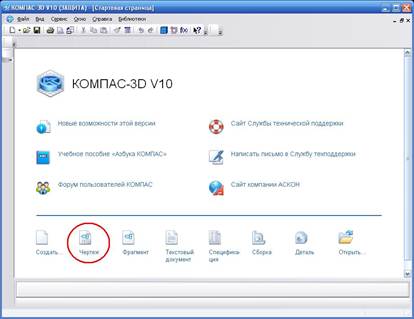
Выбираем создать «Чертеж», откроется документ по умолчанию формата А4.
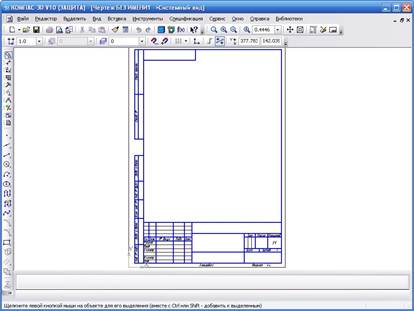
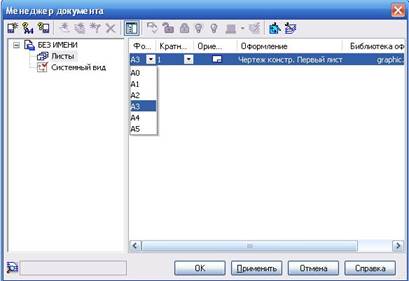
Если схема, которую Вы будете рисовать объемная, то лучше поменять формат листа, скажем на А3 и лист расположить горизонтально. Для этого идем в меню СЕРВИС -> МЕНЕДЖЕР ДОКУМЕНТА, меняем настройки, затем сохраняем и закрываем окошко.
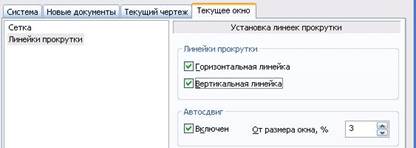
Для комфортной работы, советую проделать еще следующие настройки, заходим в меню СЕРВИС -> ПАРАМЕТРЫ -> ТЕКУЩЕЕ ОКНО -> ЛИНЕЙКА ПРОКРУТКИ. Ставим галочки на горизонтальной и вертикальной линейках:
Далее, загружаем библиотеку ESKW, качаем архив в конце статьи, распаковываем, и копируем ее в корень папки, куда установлена программа КОМПАС. Затем жмем СЕРВИС -> МЕНЕДЖЕР БИБЛИОТЕК, на нижней части программы появятся столбцы, на одной из папок нажимаем правую кнопку мыши и выбираем ДОБАВИТЬ ОПИСАНИЕ -> ПРИКЛАДНОЙ БИБЛИОТЕКИ.
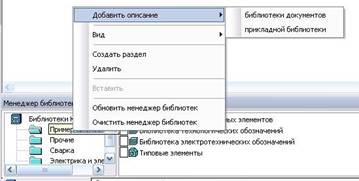
В появившемся окошке, находим папку ESKW, которую Вы распаковали и скопировали в корень папки с программой, заходим в эту папку и выбираем файл с названием «eskw», жмем ОТКРЫТЬ.
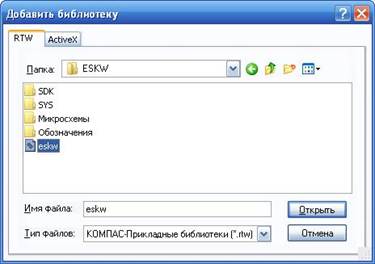
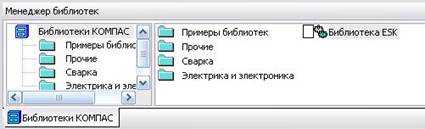
В списке библиотек внизу программы появится новая библиотека, ставим галочку на ней и открываем эту библиотеку, при запуске библиотеки выйдет сообщение, не читая ее нажимаем ОК.
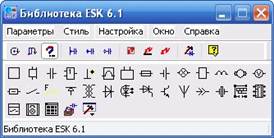
Выйдет вот такое окошко, где мы и будет выбирать нужные нам радиодетали: резисторы, конденсаторы, диоды и пр. Это окошко не закрываем, можно просто свернуть.
На этом настройка и подготовка программы к работе завершены, теперь можно приступать к рисованию схемы.
Часть 2. Рисование схемы.
Итак, готовое для работы окно программы должно выглядеть следующим образом:
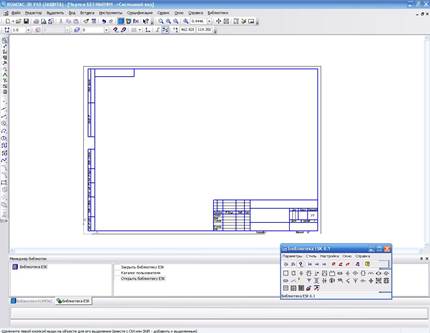
Давайте нарисуем схему простого блока питания, начнем с трансформатора, в библиотеке выбираем нужный нам элемент, а именно трансформатор (магнитоэлектрический), далее кликаем появившимся символом на лист, чтобы закрепить его. Масштабировать (увеличивать или уменьшать размер) лист можно колесиком мышки, отменить действие можно кнопкой ESC на клавиатуре. Чтобы удалить закрепленный элемент с листа, просто кликаем на него и нажимаем на клавиатуре кнопку Delete.
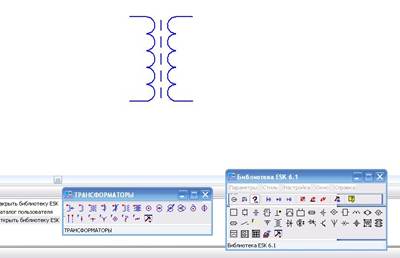
Далее, нам нужно нарисовать диодный мост, и соединить его с трансформатором, закрываем окошко библиотеки с трансформаторами, т.к. оно нам больше не понадобится, и кликаем в библиотеке на символ диода, в списке диодов выбираем диодный мост. Кстати, когда мы выбираем элемент, над элементом появляется еще одно окошко (Параметры отрисовки), где можно выбранный элемент поворачивать, зеркалить и т.д.
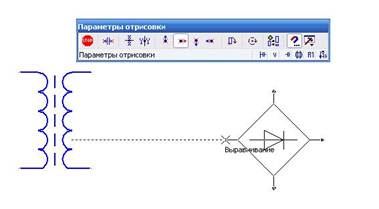
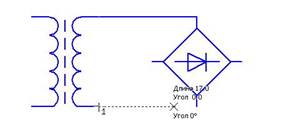
После того как закрепили диодный мост, нам нужно соединить его с трансформатором, для этого с левой стороны программы нажимаем на символ ГЕОМЕТРИЯ  (кружочек с треугольником), находится на самом верху, и ниже выбираем символ ОТРЕЗОК
 . Соединяем от точки к точке, должно получиться нечто подобное:
После, в окошке с библиотекой выбираем конденсатор электролитический полярный, поворачиваем его нужным образом и закрепляем на листе. Затем соединяем эти элементы линиями, для этого снова нажимаем на кнопку ОТРЕЗОК. Чтобы точнее состыковывать две линии между собой, масштаб лучше увеличить, кстати, закрепленную на листе линию можно удлинять и укорачивать, так же, как например в программе Sprint Layout.
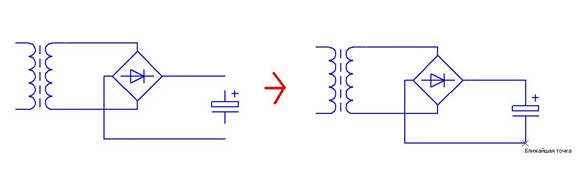
У большинства элементов из библиотеки вывода короткие, их нужно удлинять с помощью кнопки ОТРЕЗОК. Элементы из библиотеки можно разрушать и объединять в макроэлемент, то есть группировать. После того как закрепили конденсатор, и соединили все элементы между собой линиями, можно нарисовать соединители, а к трансформатору, последовательно одной из первичных обмоток, можно нарисовать предохранитель, а после соединительную вилку.
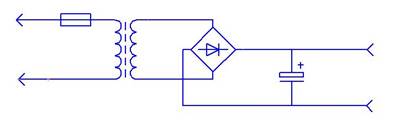
Что касается соединительный линий, тип линии можно выбирать в нижней части программы, естественно при нажатой кнопке ОТРЕЗОК.
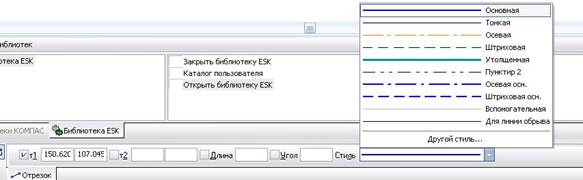
Выбираем пунктирную линию и дорисовываем вилку после трансформатора.
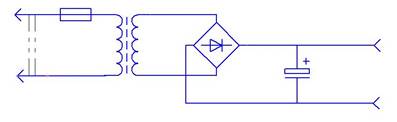
После того как нарисовали схему, можно приступить к узлам соединения, это такие круглые точки, на местах соединения элементов. В библиотеке нажимаем на элемент КОРПУС – ЗАЗЕМЛЕНИЕ. СОЕДИНЕНИЯ -> УЗЕЛ СОЕДИНЕНИЯ.
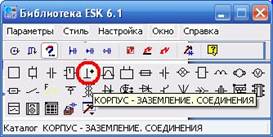
И приступаем к расставлению точек, точки в этой схеме нам нужно поставить только на выводах конденсатора.
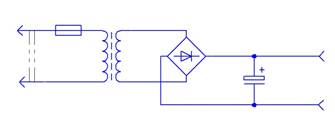
Ну вот и все, наша схема почти готова, только вот чего то не хватает, все верно — надписей! Чтобы писать слова и обозначения на схеме, находим слева в столбике кнопку ОБОЗНАЧЕНИЯ  , она обычно третья сверху и нажимаем на нее, чуть ниже в этом же столбике обновятся кнопки, находим там кнопку с рисунком Т
 , после того как нажали на кнопку Т, кликаем на лист, и пишем текст. После закрепления все символы, в том числе и текст легко перетаскивается в любое место.
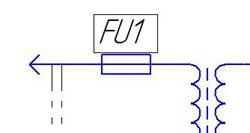
Шрифт как Вы наверное уже поняли, меняется в нижней части программы при нажатой кнопке Т (ввод текста).

Схема готова, теперь можно ее распечатать!
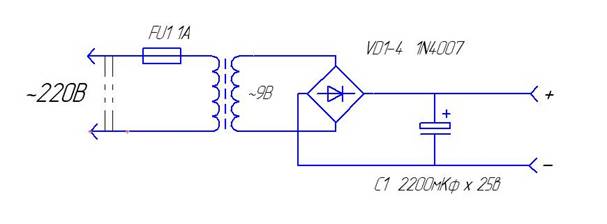
Вообще говоря, программа не сложная, интуитивно понятная и легко осваиваемая. Если вы когда нибудь работали скажем с программой Sprint Layout, то и с этой програмой вы очень быстро разберетесь.
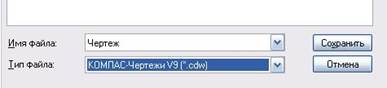
Что касается сохранений документов, рекомендую сохранять через кнопку «СОХРАНИТЬ КАК» и в списке выбрать программу компас 9 версии, потому что с другими форматами могут возникнуть проблемы, а если сохраните файл в виде картинки, пропадет возможность редактирования файла, и схему придется рисовать заного.
Перед тем как выйти из программы, нужно закрыть библиотеку, иначе будет программа ругаться:
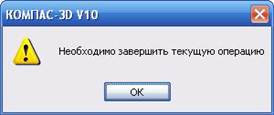
Когда осваивал программу, я не понимал из за чего выходила эта ошибка, оказалось что я свернул окошко с библиотекой и не заметил его.
Хочу дать еще небольшой совет, если Вы рисуете схему для какой либо статьи, то ее лучше конвертнуть в черно белый формат, черно-белая схема воспринимается лучше, чем цветная. Конвертнуть можно например в программе Paint, только сначала файл схемы сохраните в формате JPG, а в paint при сохраннее выбираем СОХРАНИТЬ КАК -> монохромный рисунок. Только вот как известно данная программа (paint) портит качество рисунков, советую работать в таких программах как Paint.net, Lightroom или Adobe Photoshop. Лично я все редактирую в фотошопе, например в ней можно делать и накладывать на картинку интересные эффекты.
Вот к примеру схема, на которую в фотошопе был наложен эффект ксерокопии, согласитесь, смотрится красиво и очень аккуратно, нежели цветной вариант схемы.
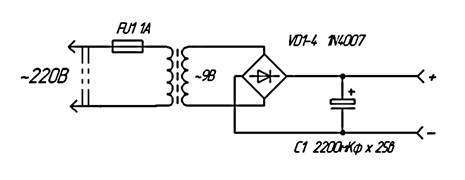
Чтобы сделать такой же эффект, открываете в фотошопе схему в формате JPG (именно жипег!), заходите в меню ФИЛЬТР -> ЭСКИЗ -> КСЕРОКОПИЯ, играете ползунками, нажимаете ОК и сохраняете документ.