Sorry, you have been blocked
This website is using a security service to protect itself from online attacks. The action you just performed triggered the security solution. There are several actions that could trigger this block including submitting a certain word or phrase, a SQL command or malformed data.
What can I do to resolve this?
You can email the site owner to let them know you were blocked. Please include what you were doing when this page came up and the Cloudflare Ray ID found at the bottom of this page.
Cloudflare Ray ID: 8039f4f399916244 • Your IP: Click to reveal 178.175.133.149 • Performance & security by Cloudflare
Sorry, you have been blocked
This website is using a security service to protect itself from online attacks. The action you just performed triggered the security solution. There are several actions that could trigger this block including submitting a certain word or phrase, a SQL command or malformed data.
What can I do to resolve this?
You can email the site owner to let them know you were blocked. Please include what you were doing when this page came up and the Cloudflare Ray ID found at the bottom of this page.
Cloudflare Ray ID: 8039f4f19cbcb9ea • Your IP: Click to reveal 178.175.133.149 • Performance & security by Cloudflare
Как открыть игры Steam в оконном режиме

Игры, в которые вы играете в Steam, должны быть совместимы с вашей компьютерной системой. Если указанная игра не оптимизирована для вашего ПК, а именно для процессора, видеокарты, аудио- и видеодрайверов, а также для подключения к Интернету, вы можете столкнуться с различными ошибками. Игровая производительность будет недостаточной с несовместимым игровым программным обеспечением. Кроме того, знание того, как запускать игры Steam в оконном и полноэкранном режимах, поможет вам при необходимости переключаться между ними. В этом руководстве вы узнаете, как открывать игры Steam в оконном режиме, чтобы избежать зависания игры и сбоев игры на вашем ноутбуке с Windows 10.

Как запустить игры Steam в оконном режиме?
Во время игры проблемы с низкой производительностью в вашей системе могут быть исправлены, если вы открываете игры Steam в оконном режиме. Игры Steam совместимы с обоими режимами: полноэкранным и оконным. Запускать игры Steam в полноэкранном режиме довольно просто, но запускать игры Steam в оконном режиме довольно сложно. Параметры запуска Steam помогут вам столкнуться с множеством внутренних проблем с игровым сервером. Таким образом, это также решит проблемы, связанные с производительностью. Итак, приступим!
Метод 1: используйте внутриигровые настройки
Прежде всего, проверьте внутриигровые настройки, чтобы убедиться, есть ли возможность играть в игру в оконном режиме или нет. Вы найдете его в настройках видео игры. В этом случае изменять параметры запуска не нужно. Вот как открыть игры Steam в оконном режиме через настройки дисплея игры:
1. Запустите игру в Steam и перейдите в настройки видео .
2. По умолчанию для параметра Display Mode будет установлен полноэкранный режим, как показано.
3. В раскрывающемся меню выберите параметр Оконный режим .
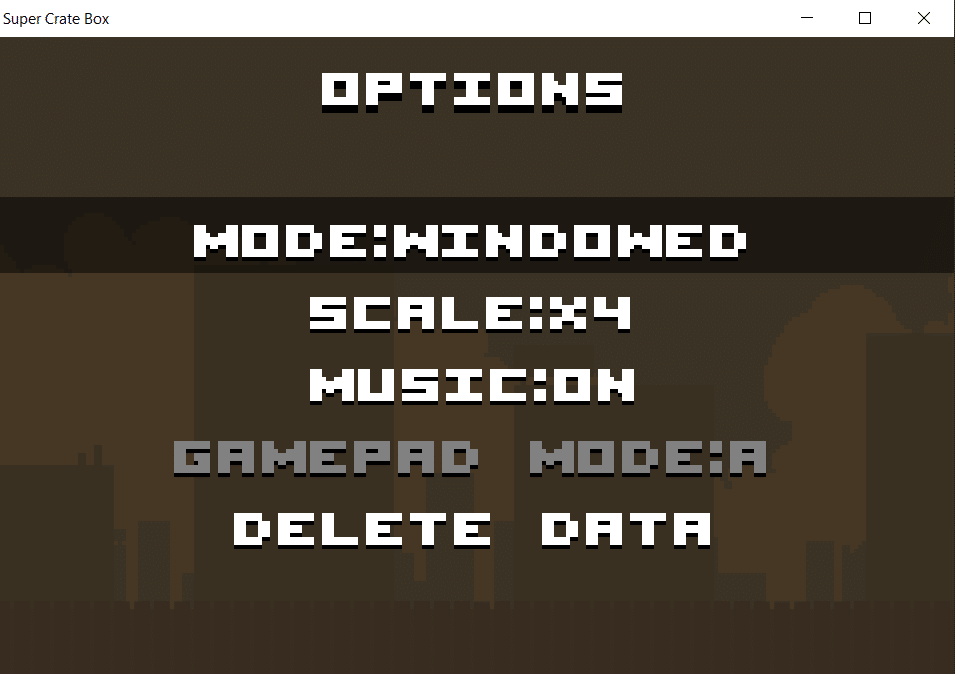
4. Наконец, нажмите « Сохранить», чтобы применить эти изменения.
Выйдите из Steam, а затем снова запустите игру, чтобы играть в оконном режиме.
Метод 2: используйте сочетания клавиш
Если вам не удалось запустить игру в оконном режиме из внутриигровых настроек, выполните следующее простое исправление:
1. Запустите игру, которую вы хотели открыть, в оконном режиме.
2. Теперь нажмите одновременно клавиши Alt + Enter .
Экран переключится, и игра Steam запустится в оконном режиме.
Метод 3: изменить параметры запуска Steam
Если вы хотите играть в игру в оконном режиме, вам каждый раз нужно менять настройки запуска Steam. Вот как постоянно запускать игры Steam в оконном режиме:
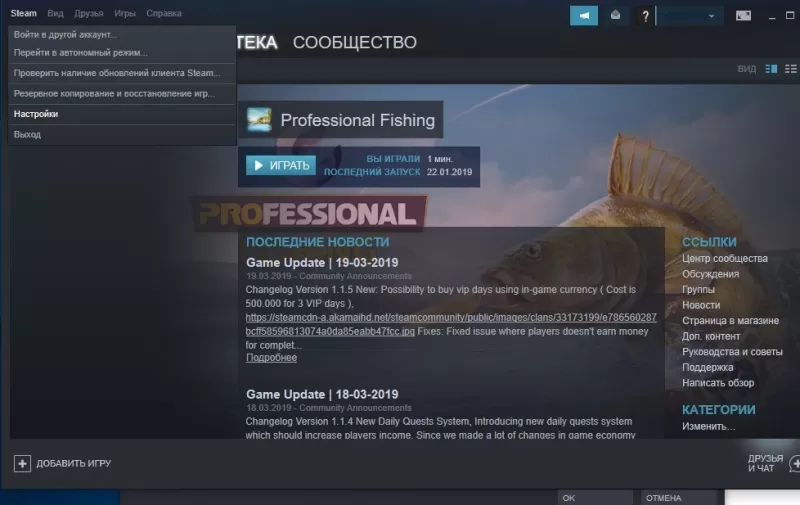
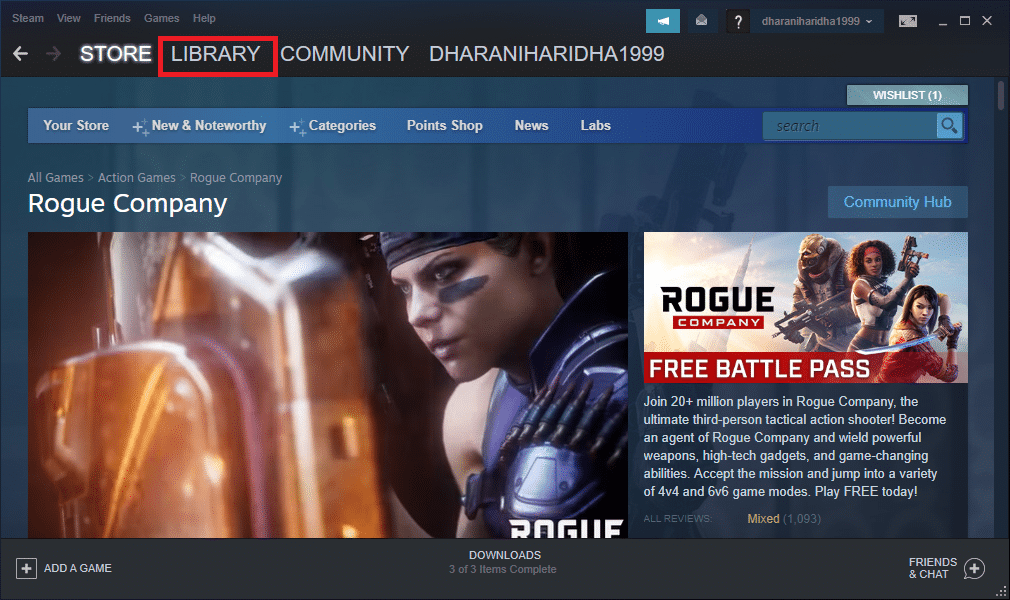
1. Запустите Steam и нажмите БИБЛИОТЕКА, как показано на рисунке.
2. Щелкните игру правой кнопкой мыши и выберите « Свойства» , как показано.
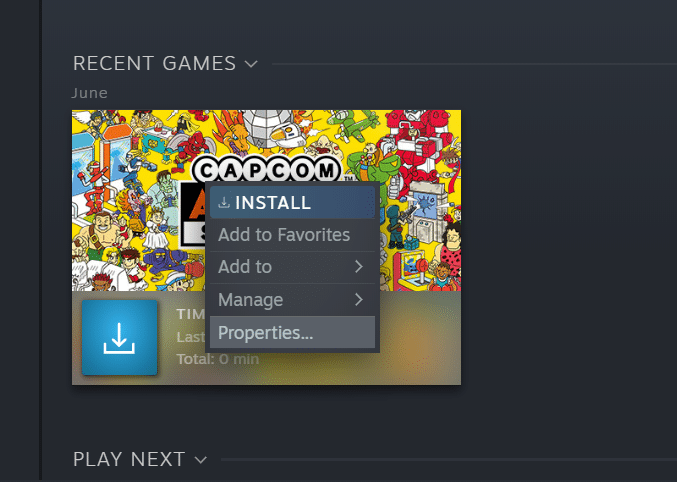
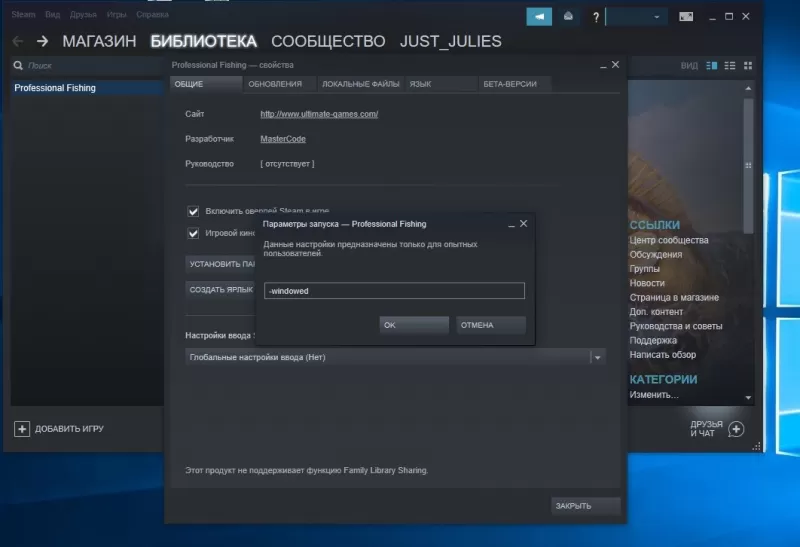
3. На вкладке ОБЩИЕ щелкните УСТАНОВИТЬ ОПЦИИ ЗАПУСКА… как показано.
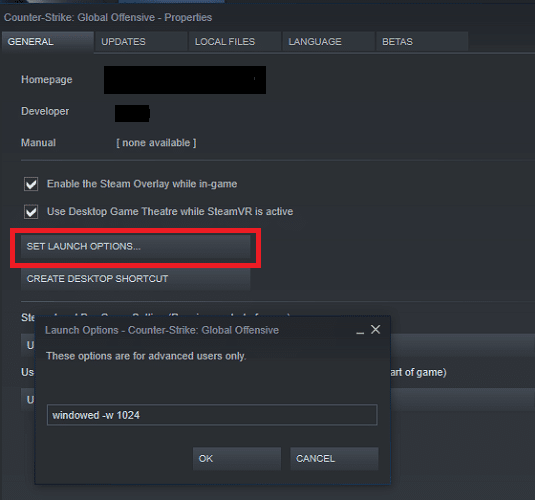
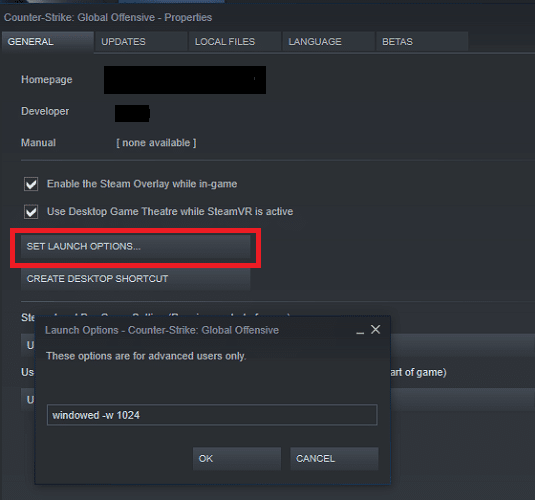
4. Появится новое окно с предупреждением для опытного пользователя. Здесь введите –windowed .
5. Теперь сохраните эти изменения, нажав OK, а затем Exit.
6. Затем перезапустите игру и убедитесь, что она работает в оконном режиме.
7. В противном случае снова перейдите к УСТАНОВИТЬ ОПЦИИ ЗАПУСКА … и введите –windowed -w 1024 . Затем нажмите ОК и выйдите.
Метод 4: изменить параметры запуска игры
Если изменить параметры запуска игры в окне «Свойства», игра будет запущена в оконном режиме. Таким образом, вам не нужно будет повторно изменять внутриигровые настройки, чтобы изменить режим просмотра. Вот как открыть игры Steam в оконном режиме с помощью свойств игры:
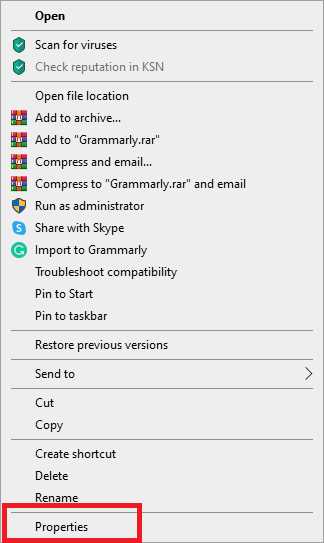
1. Щелкните правой кнопкой мыши ярлык игры . Он должен быть виден на рабочем столе .
2. Теперь нажмите « Свойства».
3. Здесь перейдите на вкладку « Ярлык ».
4. Исходное расположение каталога с игрой сохраняется вместе с другими параметрами в поле Target . Добавьте –windowed в конце этого места сразу после кавычки.
Примечание: не удаляйте и не удаляйте местоположение, которое уже присутствует в этом поле.
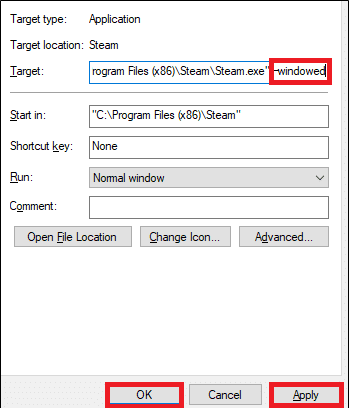
5. Теперь нажмите « Применить»> «ОК», чтобы сохранить изменения.
Перезапустите игру с ярлыка на рабочем столе, так как здесь и далее она будет запущена в оконном режиме.
Рекомендуемые:
Мы надеемся, что это руководство было полезным, и вы смогли научиться играть в Steam в оконном режиме. Сообщите нам, какой метод работает для вас лучше всего. Кроме того, если у вас есть какие-либо вопросы или предложения по этой статье, не стесняйтесь оставлять их в разделе комментариев.
Как в Steam запустить игру в оконном режиме
Запуск игры в окне позволяет пользователю заниматься несколькими делами одновременно. Постоянное сво.

- Включите игру через ярлык или клиент Стим.
- Когда приложение запустится, нажмите «Alt + Enter». После нажатия приложение должно свернуться до режима окна. Далее мышью отрегулируйте его до подходящих размеров.