Очистка буфера обмена в Windows 10
В одной из версий Windows 10 появился журнал буфера обмена, позволяющий пользователю просматривать сразу несколько скопированных элементов, включая сохранение информации из прошлых сеансов работы ПК. Помимо работы с этим инструментом по прямому назначению, его содержимое можно очистить выборочно или полностью.
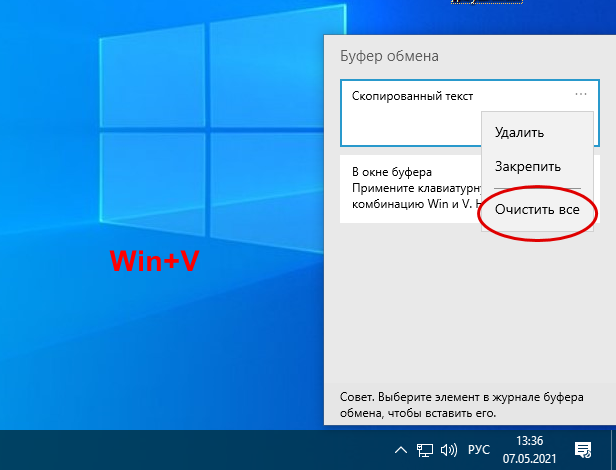
- Нажмите сочетание клавиш Win + V. В месте, где установлен курсор, появится небольшое окно с последними скопированными данными.
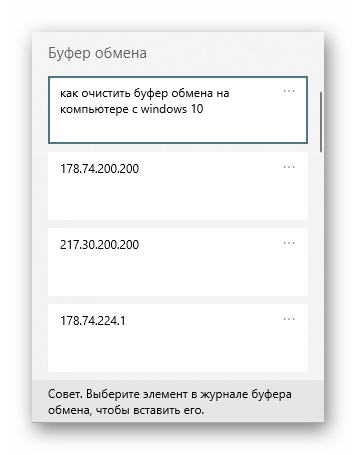
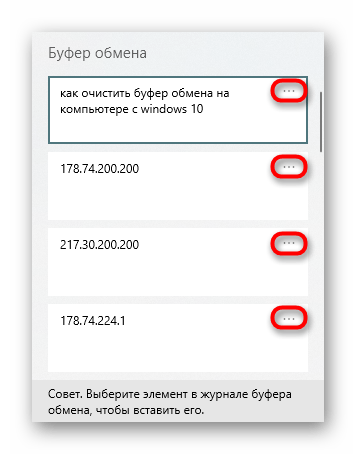
- В зависимости от цели удалите как одну запись, так и все сразу. Для этого нажмите на кнопку с тремя точками напротив любого или только того контента, который хотите стереть.
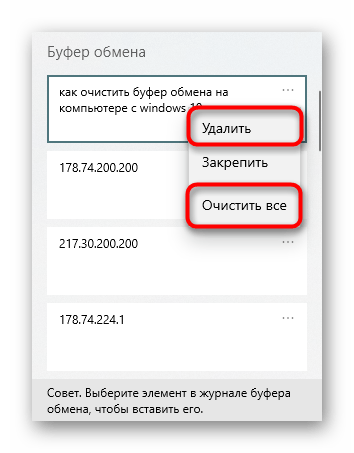
- Здесь выберите «Удалить» или «Очистить все» в зависимости от желаемого результата.
Способ 2: Копирование новой информации
Когда достаточно просто убрать текущую скопированную запись из памяти, просто замените ее чем-то новым. Это может быть любая буква или пробел в текстовом редакторе, браузере, или созданный скриншот рабочего слова нажатием на клавишу Print Screen на клавиатуре. Вставить куда-либо предыдущий скопированный в буфер обмена элемент уже не получится, но учтите, что если другой юзер знает о вызове журнала буфера обмена (Способ 1), ему не составит труда просмотреть то, что содержалось в нем до этого. Поэтому при необходимости отключите его автоматическое ведение, о чем тоже рассказано выше.
Способ 3: «Командная строка»
Через консоль удалить последнюю запись в буфере обмена можно вводом одной несложной команды. Сразу же хотим обратить внимание на то, что очистка всего буфера не происходит — вы просто заменяете последнюю скопированную запись пустотой, которую нельзя вставить (т. е. даже не пробелом). Поэтому все предостережения, написанные выше, в Способе 2, актуальны и по отношению к этому методу! Для постоянного удаления скопированных элементов таким образом пользователю предлагается создать специальный ярлык на рабочем столе или в другом удобном месте.
-
Вызовите «Командную строку», например, отыскав это приложение через «Пуск».
Способ 4: Использование программ
Сторонний софт тоже может помочь в решении поставленной задачи. Найти подходящий менеджер для работы с буфером обмена (типа Clipdiary, позволяющего гибко управлять им и очищать тоже) вы можете самостоятельно, а мы упомянем о нестандартном решении, которое больше пригодится в рабочих целях, нежели для домашнего использования. Приложение называется ClipTTL и очищает буфер обмена каждые 20 секунд.
-
У программы нет графического интерфейса, поэтому узнать, запущена ли она, можно только через трей. Нажатие по ее иконке левой кнопкой мыши приостанавливает работу до повторного клика.
Аналогом выступает программа Clipboard Auto-Clear, вот только здесь не удастся указать абсолютно любое время очистки, так как есть всего 4 доступных варианта: от 5 до 20 секунд. Дополнительных настроек у нее нет, добавлена только функция автозапуска при включении компьютера.
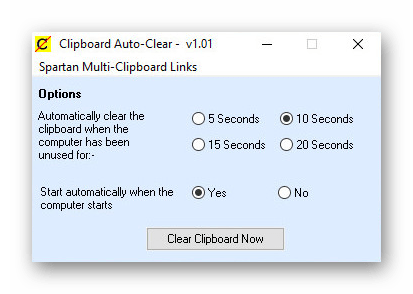
Оба приложения уже нельзя загрузить с официальных сайтов, поэтому вам придется подыскать источники для их скачивания самостоятельно.
Как очистить буфер обмена Windows 10
Буфер обмена является одним из наиболее часто используемых компонентов Windows 10. В течение дня мы прибегаем к нему десятки, если не сотни раз, копируя данные из одних источников и вставляя их в другие, причём данные эти могут быть самые разные, начиная от простого текста и заканчивая содержимым документов универсального типа, включающим форматированный текст, шрифты, изображения и другие объекты. В буфере данные могут храниться в разных форматах, например, в виде битового массива или текста в Юникоде, исключение составляют лишь файлы и каталоги, когда вы их копируете, в буфер обмена попадают лишь их указатели.
↑ Как очистить буфер обмена Windows 10
 Если вы скопируете файл, удалите его, а затем попробуете его куда-нибудь вставить, то Windows сообщит, что данного элемента больше нет. Сделано это было не ради безопасности, а ради экономии времени и сокращения операций ввода-вывода с файлом подкачки. Иное дело — текст, форматированное содержимое документов и буферного пространства программ. Если вы скопируете эти данные, то они будут оставаться в буфере обмена Windows 10 до тех пор, пока в него не будут переданы другие данные или буфер не будет принудительно очищен любым из этих способов.
↑ Очистка журнала буфера
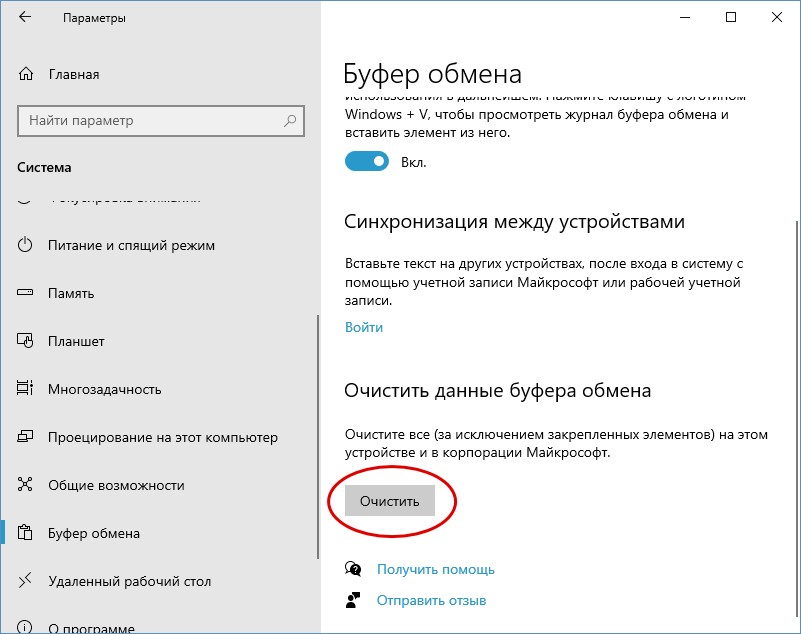
Если у вас включён журнал буфера обмена, вы можете удалить содержимое буфера путём очистки его журнала. Вызовите комбинацией клавиш Win + V окошко журнала буфера, кликните по троеточию в блоке с любым сохранённым элементом истории и нажмите «Очистить всё». Эту же операцию можно выполнить в разделе приложения «Параметры» Система → Буфер обмена → Очистить данные буфера обмена.
↑ С помощью командной строки
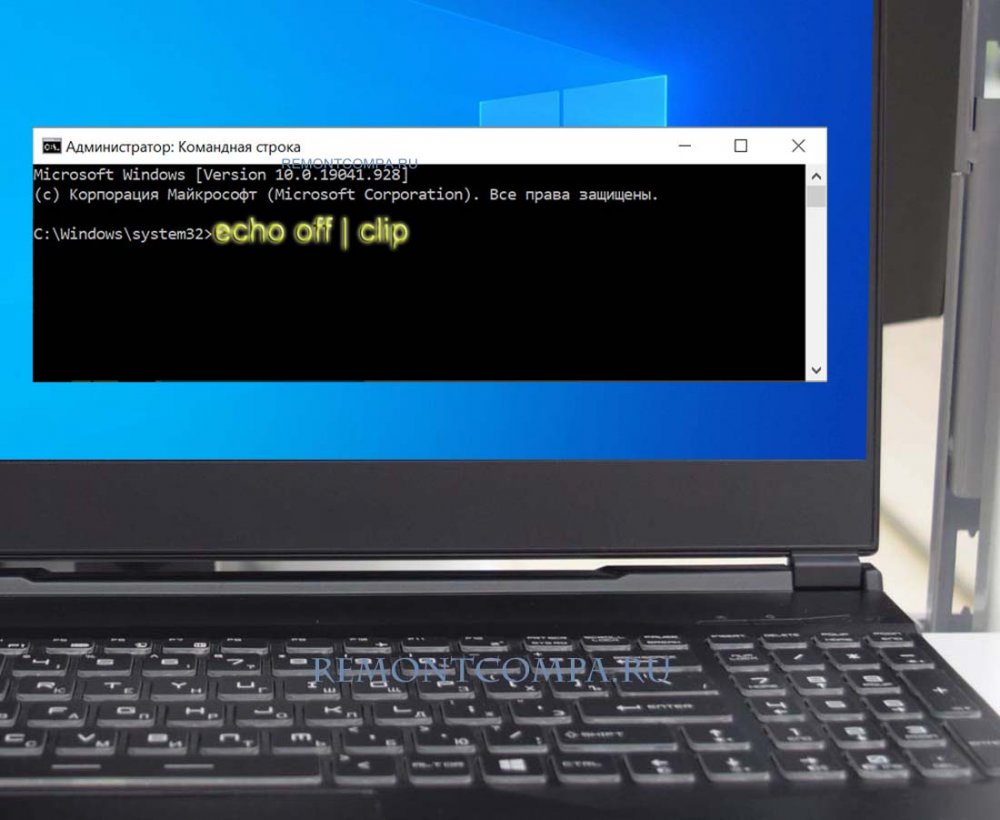
Более универсальным способом очистки буфера обмена является использование командной строки, вернее, команды echo off | clip или cmd /c echo off | clip, если вместо командной строки вы захотите воспользоваться окошком «Выполнить», вызываемом нажатием Win + R.
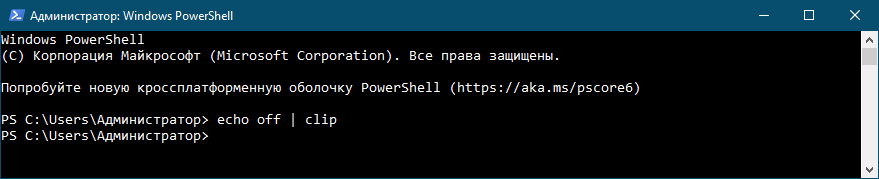
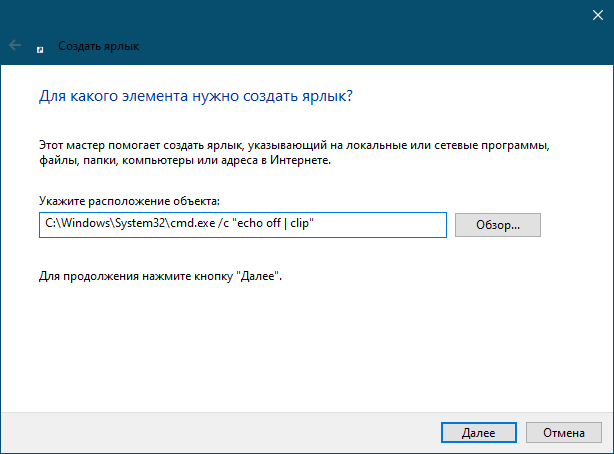
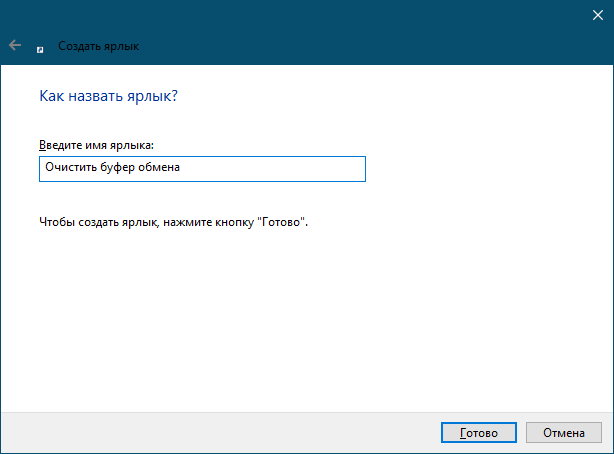
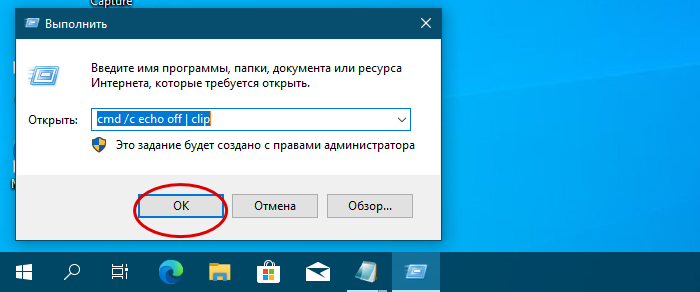 А ещё лучше создать на рабочем столе ярлык и указать в поле расположения объекта команду C:\Windows\System32\cmd.exe /c «echo off | clip». Имя ярлыку даём произвольное, значок при желании меняем в свойствах. Вот и всё, закрепив такой ярлык на панели задач, вы сможете очищать буфер обмена одним кликом.
↑ С помощью сторонних утилит
Для очистки содержимого буфера обмена можно также использовать сторонние инструменты. Их много и самых разных, здесь мы приведём лишь самые простые.
↑ Clear Clipboard
Простейший инструмент очистки буфера обмена. Скачайте её, установите и запустите кликом по ярлыку на рабочем столе. В результате буфер будет очищен, а вы получите соответствующее уведомление «Data from Windows clipboard was deleted». Для удобства ярлык Clear Clipboard можно разместить на панели задач.
↑ GuardBuferCleaner
В отличие от Clear Clipboard, утилита GuardBuferCleaner не нуждается в установке и может работать в фоновом режиме, очищая буфер обмена через каждые 1, 3, 5, 10 и 30 минут. Поддерживается инструментов и очистка по требованию, нажатием одноименной кнопки. К сожалению, утилита более недоступна на сайте автора, скачать её сегодня можно только со свободных источников.
↑ ClipTTL
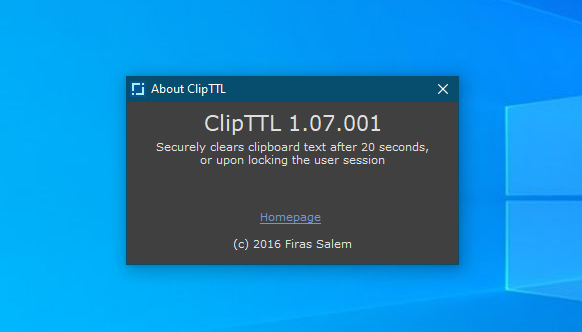
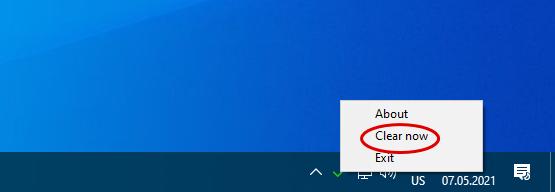
Похожий на GuardBuferCleaner инструмент, только ещё более простой. ClipTTL не требует установки, после запуска поселяется в системном трее и очищает буфера обмена каждый 20 секунд. Поддерживается очистка буфера по требованию, но, учитывая столь краткий отрезок времени между автоматической очисткой, особого смысла прибегать в ней нет. Недостатком этого инструмента является невозможность изменения периодичности очистки. Скачать ClipTTL можно из свободных источников.
 Все приведённые здесь способы просты и эффективны, все гарантируют удаление любых ранее скопированных в буфер обмена данных. Однако, если у вас включён журнал буфера обмена, очищать его нужно отдельно. Это связано с тем, что заносимые в него данные хранятся в другой области памяти. И ещё один момент. Если вы решите прибегнуть к способу очистки в командной строке или окошке «Выполнить», в буфер будет передан пустой массив, который заменит собой данные, скопированные ранее. Это несущественно, сказано это было лишь для того чтобы вы знали, как именно работает данный способ и чем он отличается от других вариантов.
7 способов очистить буфер обмена в Windows 10 [How To]
Когда вы копируете фрагмент текста, номер или ссылку, Windows вызывает буфер обмена, чтобы отслеживать ваши изменения. Встроенное приложение просто сохраняет скопированные данные и раскрывает их, когда вы нажимаете «Вставить» или «Ctrl + V». В отличие от macOS, которая позволяет вам вспомнить только вашу последнюю запись, Windows 10 также предоставляет вам возможность получать данные из предыдущих копий. И хотя мы не можем не восхищаться этой изящной функцией, мы также должны быть готовы к потенциальным нарушениям конфиденциальности.
Итак, если вы один из миллионов пользователей, которые делятся своим компьютером с другими людьми, важно внимательно следить за своей историей буфера обмена и время от времени стирать записи.
Программы для Windows, мобильные приложения, игры — ВСЁ БЕСПЛАТНО, в нашем закрытом телеграмм канале — Подписывайтесь:)
Как найти буфер обмена в Windows 10
Что ж, каждый из приведенных ниже методов поможет вам довольно легко очистить буфер обмена. Но если вы хотите сначала найти буфер обмена и просмотреть его содержимое, выберите методы ниже, которые покажут вам полный список. Не используйте описанные ниже методы очистки одним щелчком, если вы хотите сначала просмотреть содержимое буфера обмена.
Как очистить буфер обмена в Windows 10: методы 7
Буфер обмена – исключительно полезный инструмент. Тем не менее, это может быстро стать помехой, если вы не будете время от времени убирать его. Ниже приведены семь основных способов очистки буфера обмена Windows 10.
Метод №1: Использование сочетания клавиш
Чтобы просмотреть, использовать и удалить свои предыдущие копии, вам нужно открыть буфер обмена и взять его оттуда. Нажмите «Windows + V», чтобы открыть меню буфера обмена. Как только вы получите маленькое окошко со всеми вашими копиями, нажмите кнопку с многоточием справа от скопированного элемента, чтобы получить доступ к дополнительному меню. Вверху есть возможность удалить эту конкретную запись. Для этого нажмите «Удалить».

Повторите этот шаг для всех записей, которые хотите удалить.
Примечание: нажатие обычного ярлыка вставки – «Ctrl + V» – дает вам доступ только к самой последней записи. Но Windows + V показывает все ваши недавно скопированные элементы.
Чтобы сразу очистить буфер обмена, нажмите «Очистить все» для любого элемента.

Весь ваш буфер обмена Windows 10 будет удален.
Метод № 2: Использование настроек
Windows 10 упростила общий пользовательский интерфейс с помощью интуитивно понятных меню. А меню «Настройки» – одно из наших любимых. Вы можете добраться до серверной части системы и внести столько изменений, сколько вам нужно, не создавая беспорядка. Как и миллионы маленьких опций в разделе «Настройки», вы можете очистить и изменить поведение собственного буфера обмена Windows 10.
Сначала нажмите кнопку Windows в нижнем левом углу и нажмите значок шестеренки.

Теперь перейдите в «Система».

После того, как вы попадете на страницу настроек системы, прокрутите список опций, пока не увидите опцию «Буфер обмена».

После того, как вы нажмете на нее, вы найдете доступные параметры настройки, связанные с приложением буфера обмена. Прокрутите страницу вниз и найдите баннер «Очистить данные буфера обмена». Нажмите кнопку «Очистить», чтобы очистить все содержимое буфера обмена.

Если вы хотите, чтобы Windows 10 не отслеживала ваши предыдущие копии, вы можете просто попросить ее перестать запоминать ваши данные. Для этого просто нажмите переключатель в разделе «История буфера обмена» и покончите с этим.

Метод № 3: Использование командной строки
Командная строка является неотъемлемой частью систем Windows и регулярно позволяет выполнять множество задач с помощью легко запоминающихся команд. Очистка буфера обмена – одна из многих полезных задач, которые может выполнить командная строка, и ниже мы рассмотрим, как это сделать.
Сначала найдите строку поиска в левом нижнем углу экрана – справа от кнопки Windows – и введите «CMD».

Теперь, после запуска командной строки, введите:
cmd / c “эхо выкл | клип”
Нажмите Enter.

Следующая строка будет пустой, что означает очистку буфера обмена.
Метод №4: Использование ярлыка
В предыдущем подразделе мы проверили, как можно использовать командную строку для стирания буфера обмена. Здесь мы воспользуемся той же рабочей формулой, чтобы создать ярлык на рабочем столе и мгновенно очистить доску.
Сначала перейдите на рабочий стол и щелкните правой кнопкой мыши в любом месте экрана. Теперь разверните раздел «Новый» и нажмите «Ярлык».

Windows попросит вас добавить источник ярлыка. Введите «cmd / c echo. | Clip» и нажмите «Далее».

На следующей странице Windows распознает его как сценарий командной строки. Выберите имя для ярлыка и нажмите «Готово».

Здесь мы используем «Стереть буфер обмена».

Теперь, когда мы нажимаем на ярлык, скрипт будет выполняться и очищать буфер обмена.
Метод № 5: Использование контекстного меню
Добавление ярлыка очистки буфера обмена в контекстное меню может оказаться полезным, так как вам не нужно будет перепрыгивать через пяльцы, когда вы захотите стереть буфер обмена в следующий раз. Вам нужно будет поиграть с редактором реестра, чтобы добавить параметр в контекстное меню.
Сначала найдите «Regedit», щелкнув строку поиска в левом нижнем углу и нажав «Открыть».

Когда он откроется, найдите «HKEY_CLASSES_ROOT Directory Background».

Затем щелкните правой кнопкой мыши папку «Shell» и создайте новый ключ.

Дайте ему подходящее имя – например, «Стереть буфер обмена». Щелкните правой кнопкой мыши «Стереть буфер обмена» и добавьте новый ключ. Назовите его «CMD».

Теперь, выбрав клавишу «CMD» слева, дважды щелкните значение справа. В качестве значения укажите следующую команду:
cmd.exe / c эхо выключено | зажим
Нажмите «ОК» и выйдите из зоны.

Перейдите на рабочий стол и щелкните правой кнопкой мыши в любом месте экрана. Вы найдете вариант «Очистить буфер обмена», ожидающий вас.

Нажмите на нее, чтобы очистить буфер обмена Windows 10.
Метод # 6: Использование Powershell
Перейдите в панель поиска рядом с кнопкой Windows и введите «Powershell». Теперь запустите приложение от имени администратора.

Когда Powershell оживает, введите следующую команду:
Restart-Service -Name “cbdhsvc *” -force
Нажмите Enter и посмотрите, как перезапускается служба буфера обмена.

Метод № 7: перезагрузите компьютер
Всякий раз, когда мы сталкиваемся с проблемой, мысль о перезагрузке компьютера часто всплывает как единственное логическое решение. То же самое и с буфером обмена. Если по какой-то причине вам не удается стереть буфер обмена одним из шести методов, которые мы обсуждали выше, вы всегда можете вернуться к основам и перезагрузить компьютер с Windows 10.
Чтобы перезапустить, нажмите кнопку запуска в нижнем левом углу экрана и нажмите кнопку питания.

Теперь нажмите «Перезагрузить».

Если приложения не позволяют вашему компьютеру перезагружаться, закройте их и продолжайте. Когда ваш компьютер загрузится, ваш буфер обмена будет очищен
Как удалить буфер обмена Word в Windows 10
В Microsoft Word есть собственный небольшой буфер обмена, который позволяет вырезать / копировать текст и анимацию из любого места и вставлять их в любой файл Word. Поскольку вы можете копировать несколько файлов, буфер обмена Word может стать немного беспорядочным, поэтому вам следует избавиться от ненужных файлов в буфере обмена. Однако перед удалением сохраненных элементов вам необходимо просмотреть их.
Сначала запустите приложение Microsoft Word и перейдите на вкладку «Главная».
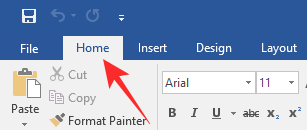
В верхнем левом углу экрана вы найдете раздел «Буфер обмена». Нажмите на пусковую установку – диагональную стрелку – в правом нижнем углу.

Теперь щелкните правой кнопкой мыши элементы, которые хотите удалить, и нажмите «Удалить».

И чтобы очистить их все сразу, нажмите «Очистить все».

Как удалить буфер обмена Excel в Windows 10
Подобно Word, Microsoft Excel также имеет специальный буфер обмена. Все, что вы копируете во время работы в Excel, попадает прямо в буфер обмена, и вы можете вызвать его в любое время. Это, конечно, гениальное маленькое дополнение, но буфер обмена может быть немного переполнен, если вы не стираете его время от времени. К счастью, избавиться от старых копий проще, чем сказано.
Запустите приложение Microsoft Excel и перейдите на вкладку «Главная» вверху экрана.

В крайнем левом разделе вы получите варианты форматирования листа. Справа под ним вы найдете баннер буфера обмена со значком запуска в правом нижнем углу.

Щелкните по нему, чтобы развернуть буфер обмена. Теперь щелкните стрелку вниз рядом с скопированным содержимым, чтобы развернуть его параметры. Нажмите «Удалить», чтобы удалить элемент из вашего списка.

Если вы хотите очистить весь буфер обмена сразу, нажмите кнопку «Очистить все» вверху.

Как остановить сбор в буфере обмена Office
Приложения Microsoft Office – например, Microsoft Word, Microsoft Excel – используют универсальный буфер обмена под названием «Буфер обмена Office». Он вступает в игру только тогда, когда вы запускаете приложение Office и делитесь своими данными с собственным буфером обмена Windows. Даже если вы сворачиваете приложение Office и переходите в другое окно, буфер обмена Office продолжает записывать ваши копии, делая их доступными для использования в вашем любимом приложении пакета Office.
Буфер обмена Office может хранить только 24 копии, поэтому вы можете запретить ему собирать ваши данные, если вы не собираетесь использовать их в приложении Office. Отказ от сбора данных довольно стандартен. Сначала нажмите стрелку вверх в правом нижнем углу панели задач, чтобы увидеть значок буфера обмена Office.

Щелкните его правой кнопкой мыши и выберите параметр «Остановить сбор».

Это оно! Буфер обмена Office не будет собирать данные, когда вы переключаетесь на приложение, отличное от Office.
Программы для Windows, мобильные приложения, игры — ВСЁ БЕСПЛАТНО, в нашем закрытом телеграмм канале — Подписывайтесь:)
Буфер обмена Windows 10: расширенные возможности
Буфер обмена (Clipboard) — специальная промежуточная зона, куда на компьютере при копировании, вырезании или вставке, помещается нужный объект: выделенный кусок текста, картинка, файл или папка. Буфер обмена Windows — один из основных инструментов операционной системы, с которым сталкиваются все пользователи компьютера.
Буфер обмена на компьютере работает не только с системой, но и со всеми приложениями, с его помощью можно переносить данные между разными программами. По сути, это своеобразный «карман» — промежуточное хранилище для обмена информацией, в котором временно хранятся данные перед их вставкой в другом месте на компьютере.
При обычной работе на компьютере пользователи даже не задумываются о существовании этой функции, машинально выполняя рутинные операции по перемещению данных на ПК.
Как найти скопированное в буфер обмена Windows
Вся информация, сохраненная в буфере обмена, помещается в памяти компьютера, а также системном файле, расположенном в папке с операционной системой Windows. Найти буфер обмена можно по следующему пути:
Но это мало что даст пользователю, так как, начиная с операционной системы Windows 7, напрямую получить доступ к содержимому не представляется возможным. Информацию из буфера обмена можно получить с помощью специализированных приложений. О некоторых подобных программах есть статьи на этом сайте.
Работа с Буфером обмена
В повседневной работе пользователи постоянно сталкиваются с системным инструментом, предназначенным для обмена данными на компьютере. Например, пользователь копирует изображение или фрагмент текста, а затем вставляет скопированное в другой документ или в папку.
В других случаях, объект полностью перемещается в буфер обмена из прежнего расположения, а затем он появляется на новом месте после вставки.
Для этого в контекстном меню Проводника или в прикладных программах имеются команды «Копировать», «Вырезать», «Отправить», «Вставить» и т. д.

В результате, данные свободно перемещаются между совершенно различными приложениями. Для перемещения файлов используется не только контекстное меню, но и сочетания горячих клавиш Windows.
| Сочетания клавиш | Действие |
|---|---|
| Ctrl + A | выделение объектов в активном окне |
| Ctrl + C | копирование объекта |
| Ctrl + X | вырезание объекта |
| Ctrl + V | вставка объекта |
За один раз можно поместить в буфер обмена не только один файл или фрагмент текста, но и целые папки или группы предварительно выделенных файлов и папок.
Вся скопированная информация, пока она не перемещена в другое место, занимает место в памяти ПК. Эти данные удаляются после добавления нового файла в буфер обмена.
Как очистить буфер обмена Windows
Буфер обмена хранит информацию только в то время, пока вы не поместили туда другой файл, содержимое текстового документа или папку. После этого, старые данные удаляются, они заменяются новой информацией.
Все данные из буфера обмена сразу удаляются после выключения компьютера, поэтому эту информацию сохранить не получится. Буфер обмена — временное промежуточное хранилище данных на компьютере.
Расширенный буфер обмена Windows 10
У буфера обмена в Windows 7, Windows 8, Windows 8.1, и в ранних версиях Windows 10 есть серьезное ограничение: после помещения туда новой порции данных, старая информация автоматически удаляется.
К сожалению, поэтому не получается использовать буфер обмена в качестве «копилки», складывая туда файлы, а затем вставляя в нужные места все сразу или по отдельности. Эта функция работает только в приложениях Microsoft Office, где можно сохранить до 20 фрагментов текста.
Другой вариант решения проблемы: использование дополнительных программ, которые могут сохранять данные из буфера обмена. О некоторых приложениях вы найдете информацию в статье о том, где найти буфер обмена Windows.
В настоящее время буфер обмена Windows 10 позволяет работать с большим количеством файлов некоторых форматов. Есть возможности для использования облачного буфера обмена. В этом случае, содержимое буфера обмена синхронизируется с другими устройствами, работающими в вашей учетной записи, поэтому информация из буфера обмена станет доступной на другом компьютере или телефоне.
Обмен некоторыми данными организован при помощи системного средства, которое использует «Журнал буфера обмена Windows 10». Эта возможность доступна пользователям, начиная с версии ОС Windows 10 1809.
Работа с буфером обмена Windows 10 в расширенном режиме проходит со следующими особенностями:
- Используйте учетную запись Майкрософт, которая связана с облаком, для синхронизации данных между своими устройствами.
- Размер объекта, помещаемого в журнал буфера обмена, не должен превышать 4 МБ.
- Поддерживаются текст, HTML и растровые изображения.
- Существует ограничение — лимит на не более 25 скопированных записей.
Все остальные объекты в Windows 10, например, папки или файлы других типов перемещаются на компьютере при помощи буфера обмена в обычном режиме. Информация стирается из буфера обмена после добавления туда нового объекта.
Сейчас посмотрим, где буфер обмена Windows 10 включается и как пользоваться этим инструментом.
Как открыть буфер обмена Windows 10 — 1 способ
По умолчанию в Windows 10 используется обычные функции Буфера обмена. Для использования расширенного варианта нужно активировать некоторые настройки в параметрах операционной системы.
Пройдите следующие шаги:
- Щелкните правой кнопкой мыши по меню «Пуск».
- В контекстном меню нажмите на «Параметры».
- Войдите в раздел «Система».
- Откройте вкладку «Буфер обмена».
- В разделе «Журнал буфера обмена» передвиньте ползунок переключателя в положение «Включено».

Как включить буфер обмена Windows 10 — 2 способ
Существует более простой способ включить просмотр содержимого буфера обмена Windows 10. Для этого, необходимо выполнить следующие действия:
- Нажмите на клавиши «Win» + «V».
- В области уведомлений откроется окно «Буфер обмена» с информацией о том, что не удается отобразить журнал.
- Нажмите на кнопку «Включить», для журнала активации журнала буфера обмена в Windows

Буфер обмена: как посмотреть в Windows 10
Сразу после включения буфер обмена Windows 10 будет пустым до того момента, когда туда не добавится новая скопированная информация.
Зайти в буфер обмена Windows 10 можно следующим способом:
- Нажимайте на клавиши «Win» + «V».
- В окне буфера обмена отобразятся скопированные элементы.

Работа с буфером обмена Windows 10
Скопированные или вырезанные объекты сохраняются в журнале буфера обмена. Пользователю доступны некоторые операции:
- Может закреплять нужные элементы, чтобы они не удалялись из буфера обмена при добавлении новых элементов или выключении компьютера.
- Включить синхронизацию для доступа к данным в буфере обмена с других устройств, работающих под управлением одной учетной записи.
Для того, чтобы синхронизировать содержимое буфера обмена между разными устройствами пользователя, нужно изменить настройки операционной системы:
- Нажмите на клавиши «Win» + «I» для запуска приложения «Параметры».
- Войдите в параметры «Система».
- Во вкладке «Буфер обмена», в разделе «Синхронизация между устройствами» нажмите на кнопку «Начало работы».

Вы можете выбрать один из предложенных вариантов:
- Автоматически синхронизировать текст, который я копирую.
- Никогда не выполнять автоматическую синхронизацию текста, который я копирую.
Этой возможностью следует пользоваться в том случае, если пользователь авторизован на разных устройствах в одной учетной записи Microsoft.
Востребованной операцией является просмотр буфера обмена Windows 10:
- Нажмите на клавиши «Win» + «V».
- В открытом окне отобразится история буфера обмена в Windows 10.

Чтобы закрепить или удалить необходимый элемент в журнале буфера обмена, выполните следующие действия:
- Выделите нужный объект в окне «Буфер обмена».
- Щелкните по кнопке из трех точек в правом верхнем углу поля отдельного элемента.
- В открывшемся меню выберите один из вариантов:
- Удалить — удаление данного элемента.
- Закрепить — закрепление элемента в буфере обмена.
- Очистить все — очистка всех элементов из буфера обмена.

В результате ваших действий элемент будет удален из буфера обмена или закреплен в буфере обмена.
При необходимости, закрепленный элемент в любое время можно открепить или удалить.
Буфер обмена Windows 10: горячие клавиши
Буфер обмена поддерживает работу «горячих» клавиш, с которыми вы можете ознакомиться в таблице.
Комбинации горячих клавиш для буфера обмена Windows 10 (таблица):
| Сочетания клавиш | Действие |
|---|---|
| Win + V | открытие Буфера обмена Windows 10 |
| P | закрепление выделенного элемента в буфере обмена |
| U | удаление выделенного элемента в буфере обмена после выключения или перезагрузки ПК |
| Del | удаление элемента из буфера обмена |
Очистка буфера обмена Windows 10
При необходимости, пользователь может сразу очистить всю историю обмена на своем ПК и из облака, если он использует эту функцию, или удалить оттуда только отдельные элементы.
Чтобы удалить отдельный элемент, находящийся в буфере обмена, потребуется выполнить некоторые действия:
- После нажатия на клавиши «Win» + «V», выделите ненужный элемент.
- Потом нажимайте на три точки для вызова меню.
- В открытом меню выберите «Удалить».

При другом варианте, это действие совершается при помощи клавиши «Del».
Полное удаление содержимого буфера обмена выполняется следующим образом:
- Войдите в меню «Пуск».
- Запустите «Параметры».
- В параметрах откройте окно «Система».
- Во вкладке «Буфер обмена» перейдите к опции «Очистить данные буфера обмена».
- Нажмите на кнопку «Очистить».

С компьютера и облачного буфера обмена Майкрософт будут удалены все данные, кроме закрепленных элементов.
Выводы статьи
Работая на компьютере, пользователи постоянно используют функцию буфера обмена для копирования или перемещения файлов, папок, текста в другие места своего ПК. В операционной системе Windows 10 имеется расширенный буфер обмена, в котором при помощи журналирования сохраняются закрепленные данные, есть возможности для синхронизации содержимого буфера обмена между несколькими устройствами, работающими в одной учетной записи.