Анализатор сбоев windows 10 где находится папка
Для отключения данного рекламного блока вам необходимо зарегистрироваться или войти с учетной записью социальной сети.
Сообщения: 48
Благодарности: 2
Petya V4sechkin, выложу, но мне все же интересен "анализатор сбоев", собственно тема больше из-за него..
Для работы анализатора сбоев необходимо наличие средств отладки для Windows и файлов символов для операционной системы, подлежащей восстановлению. Оба необходимые средства можно добавить при создании образа для восстановления DaRT. Если они не добавлены в образ для восстановления и у вас нет к ним доступа на компьютере, который восстанавливается, можно скопировать файл дампа памяти на другой компьютер и выполнить диагностику неполадки с помощью автономной версии анализатора сбоев.
Анализатор сбоев windows 10 где находится папка
Добрый день! Уважаемые читатели и гости одного из крупнейших IT блогов по системному администрированию Pyatilistnik.org. В прошлый раз мы с вами разобрали, что такое CSR запрос и как его сгенерировать. В сегодняшней заметке я хочу вас познакомить с мощным инструментом системного администратора по восстановлению и диагностике проблем с Windows, речь пойдет про Diagnostics and Recovery Toolset 10 (MS DaRT 10). Я покажу, как создать ISO с MS DaRT 10, как подготовить загрузочную флешку с ним, ну и естественно основные возможности на практике.
Что такое Microsoft Diagnostics and Recovery Toolset (DaRT 10)
Расскажу пример из своей недавней практики. Производил я обслуживание RDS фермы, обновлял по очереди сервера. После перезагрузки один сервер с Windows Server 2012 R2 выдал мне синий экран 0xc000021 и постоянно отправлялся в циклическую перезагрузку. Попытка входа в безопасный режим не получалась, так как я все так же получал BSOD и я понимал, что дело явно в последних обновлениях.
Второй недавний пример, был в Windows 10 после установки январского обновления KB4532695, который ломал звук и так же вызывал синий экран. Там так же нужно было решать проблему с обновлением. Не все пользователи Windows 10 настраивают себе меню F8 и умеют пользоваться командной строкой в инструментах восстановления (например DISM или Wusa). К сожалению не все настраивают точки отката, а в Windows Server их вообще нет по умолчанию, там ставится для этого отдельная роль Windows Server Backup (Служба архивации). Вот в таких сценариях вас может очень сильно выручить загрузочная флешка с инструментами Diagnostics and Recovery Toolset.
Microsoft Diagnostics and Recovery Toolset (DaRT 10) позволяет диагностировать и восстанавливать компьютер, который не может быть запущен или имеет проблемы с запуском. Используя DaRT 10, вы можете восстанавливать компьютеры конечных пользователей, которые стали непригодными для использования, диагностировать вероятные причины проблем и быстро восстанавливать не загружаемые или заблокированные компьютеры. Когда это необходимо, вы также можете быстро восстановить важные потерянные файлы, а также обнаружить и удалить вредоносные программы, даже если компьютер не подключен к сети, произвести удаление нужных обновлений.
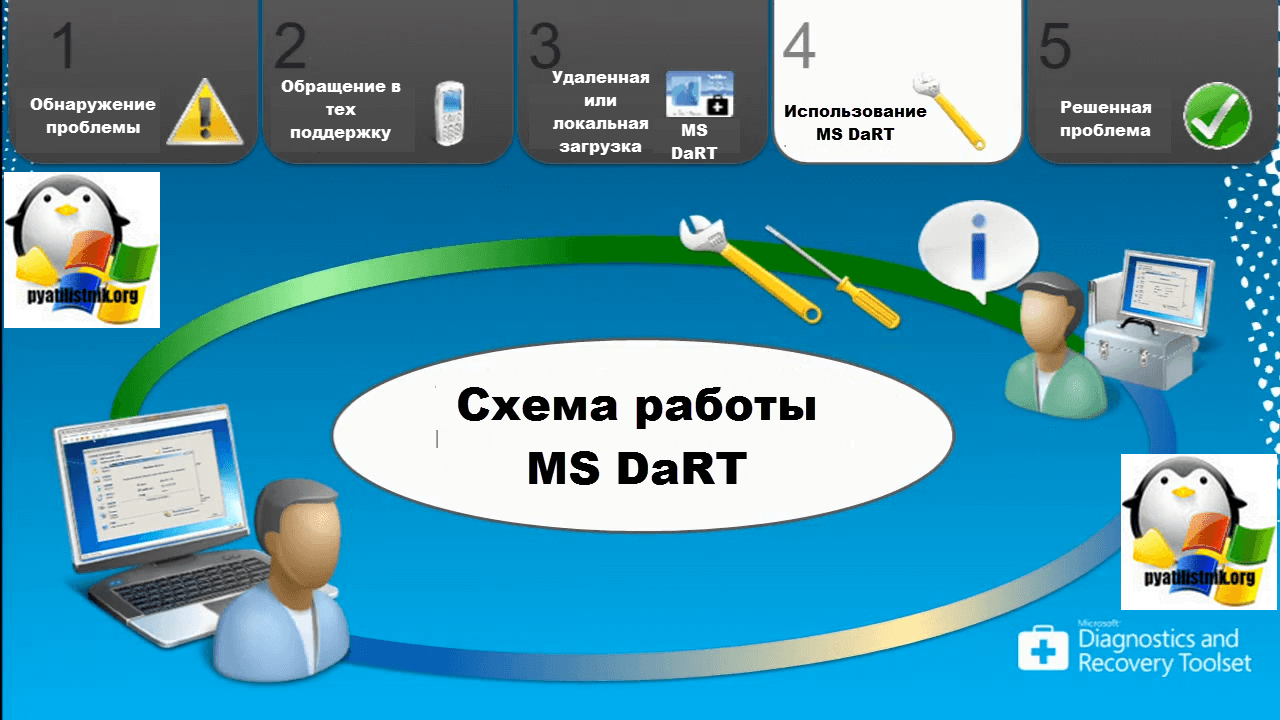
DaRT 10 позволяет вам создавать образ восстановления DaRT в форматах ISO и Windows Imaging (WIM) и записывать образ на CD, DVD или USB. Затем вы можете использовать файлы образа восстановления и развернуть их локально или в удаленном разделе или разделе восстановления.
Diagnostics and Recovery Toolset является важной частью пакета Microsoft Desktop Optimization Pack (MDOP), динамического решения, доступного для клиентов Software Assurance, которое помогает снизить затраты на установку программного обеспечения, обеспечивает доставку приложений в виде сервисов, а также помогает управлять и контролировать среды настольных компьютеров предприятия.
Варианты использования MS DaRT 10
У вас есть как минимум три варианта использования и установки Diagnostics and Recovery Toolset:
- Создание загрузочного носителя (DVD или USB). Далее идет загрузка с него. Плюсы у данного варианта, позволяет создавать несколько образов восстановления с различными инструментами для обеспечения разных уровней поддержки и все находится на одном носителе, который всегда под рукой.
Предоставляет встроенный инструмент для записи образов восстановления на съемные носители.
Из минусов, требуется чтобы персонал технической поддержки физически находился на компьютере конечного пользователя для загрузки в DaRT.
- Образ восстановления доступен по сети по протоколу PXE, на Windows Deployment Services (WDS), который позволяет пользователям или сотрудникам службы поддержки загружать его со сломанного компьютера по локальной сети.
Из плюсов можно выделить: Доступно для всех компьютеров, которые имеют доступ к сетевому загрузочному серверу. Образы восстановления размещаются на централизованном сервера. Нет требований к локальному хранилищу для клиентов. Возможность создания нескольких образов восстановления с различными инструментами для конкретных уровней поддержки.
Из минусов, необходимо разворачивать сервер WDS, защита по запуску образа MS DaRT 10 определенными пользователями. Требует, чтобы компьютер конечного пользователя был подключен к сети во время выполнения. Требуется, чтобы образ восстановления был передан по сети.
- Установка Diagnostics and Recovery Toolset на раздел восстановления на локальном жестком диске — Образ восстановления устанавливается на локальный жесткий диск вручную, либо с помощью пакета System Center Configuration Manager.
Из плюсов: Образ восстановления всегда доступен, потому что он предварительно подготовлен на компьютере. Сотрудники службы поддержки могут оказать поддержку с помощью удаленного подключения. Образ для восстановления управляется и развертывается централизованно. Дополнительные запросы ключей восстановления на компьютерах, защищенных шифрованием диска Windows BitLocker, исключаются.
Требования для установки MS DaRT 10
Чтобы вы могли создать инфраструктуру MS DaRT 10 вы должны иметь на компьютере, где будите готовить образ вот такие компоненты:
- Windows Assessment and Development Kit 10.0 или выше — является обязательным условием для мастера создания образа восстановления DaRT. Windows ADK 10.0 содержит инструменты развертывания, которые используются для настройки, развертывания и обслуживания образов Windows. Он также содержит среду предустановки Windows (Windows PE).
- Windows 10 Debugging Tools — Чтобы использовать инструмент Crash Analyzer (Анализ дампов памяти от BSOD, очень удобно когда нужно выяснить причину синего экрана, а попасть в систему не можете) в DaRT 10, вам потребуются необходимые инструменты отладки, которые доступны в Software Development Kit для Windows 10. Crash Analyzer это Debugging Tools, о котором я уже рассказывал.
- Устанавливать Diagnostics and Recovery Toolset 10 можно на любой ОС не ниже Windows 8.1 и не ниже Windows Server 2012 R2. На более младших версиях необходимо наличие .NET Framework 5.1 (Напоминаю как узнать версию .NET Framework). В Windows 10 и Windows Server 2015 и выше, .NET Framework 5.1 идет автоматически.
- У вас должен быть дистрибутив Microsoft Desktop Optimization Pack 2015
Установка Windows Preinstallation Environment (Windows PE)
Первым делом вы должны скачать и установить Windows Preinstallation Environment (Windows PE), иначе вы ее не сможете использовать в ADK, она почему-то теперь ставится отдельно и не идет в комплекте Windows Assessment and Development Kit.
Переходите по ссылке:
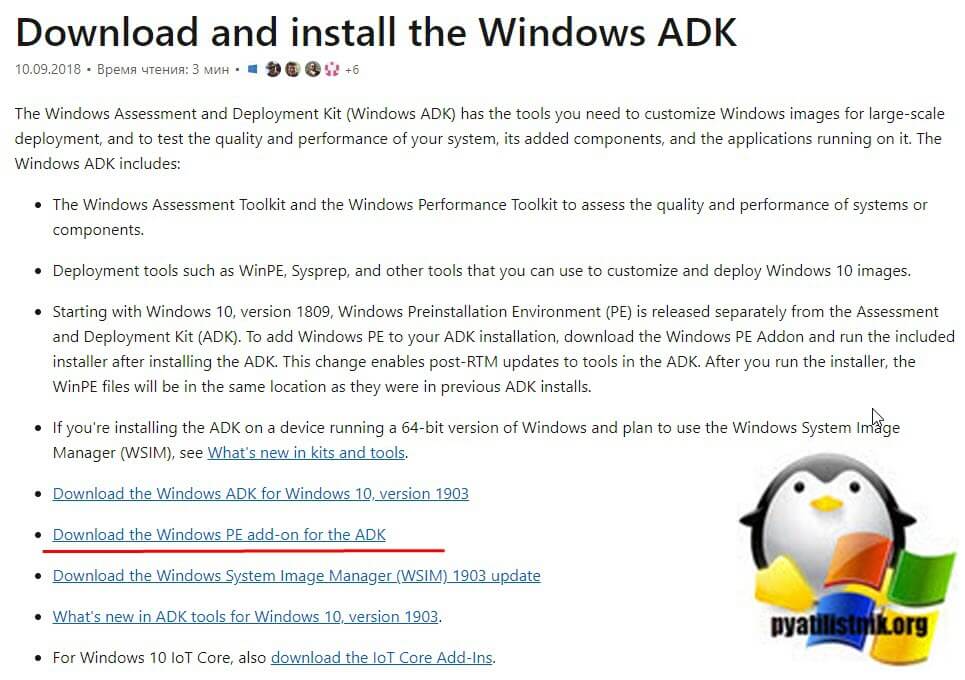
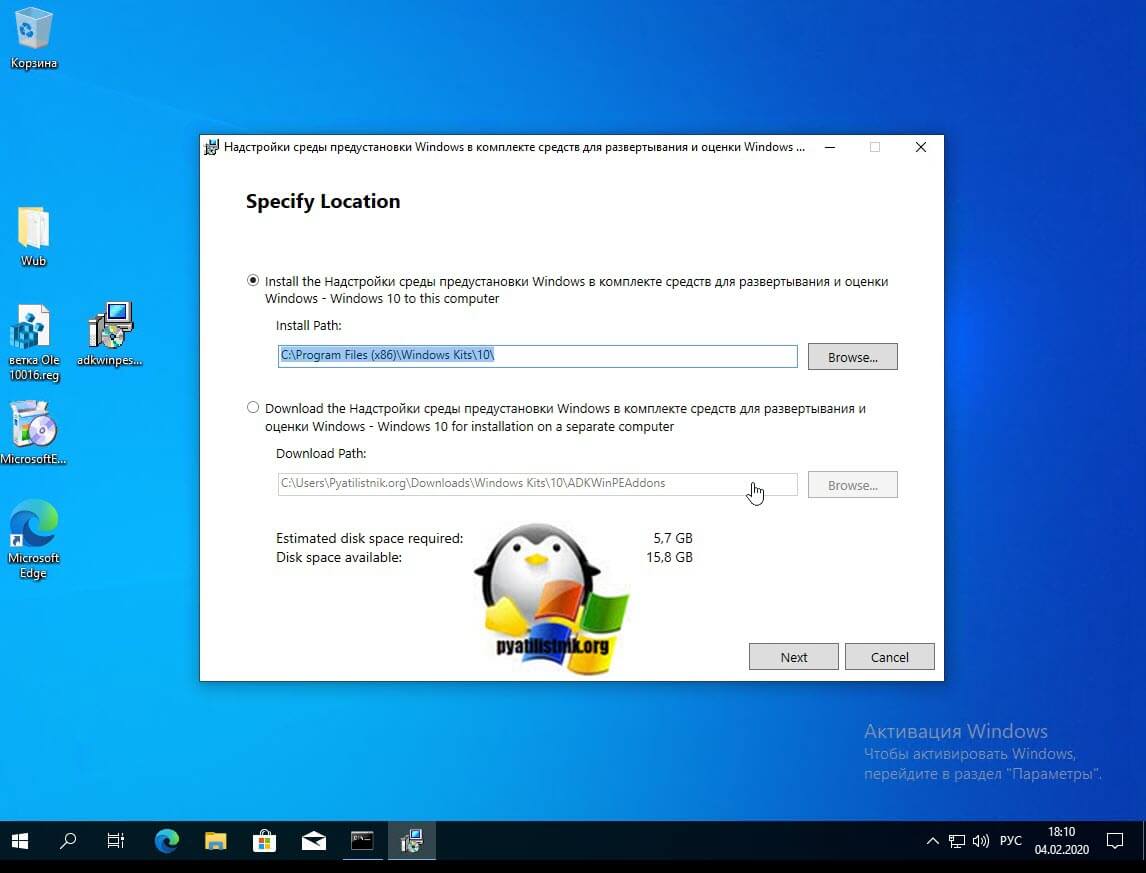
Загружаете «Download the Windows PE add-on for the ADK» и запускаете файл adkwinpesetup.exe. Тут два варианта:
- Install the — Надстройки среды предустановки Windows в комплекте средств для развертывания и оценки Windows. Данный вариант локальной установки в каталог «C:\Program Files (x86)\Windows Kits\10\».
- Download the — Надстройки среды предустановки Windows в комплекте средств для развертывания и оценки Windows. Поможет вам сказать офлайн файлы для запуска установки «Windows Assessment and Development Kit» на другом компьютере, где нет интернета. Я оставлю первый вариант.
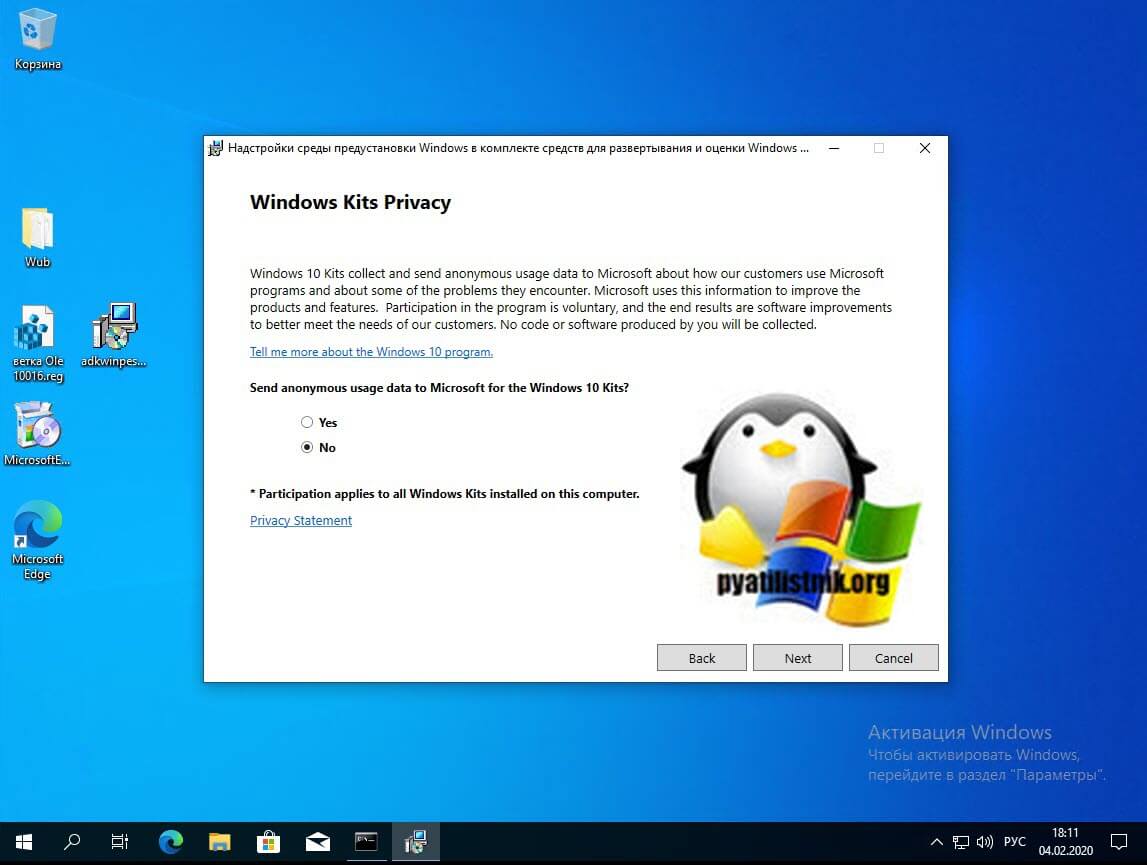
Далее вы можете поучаствовать в программе по улучшению комплекса ADK, лично я его отключаю.
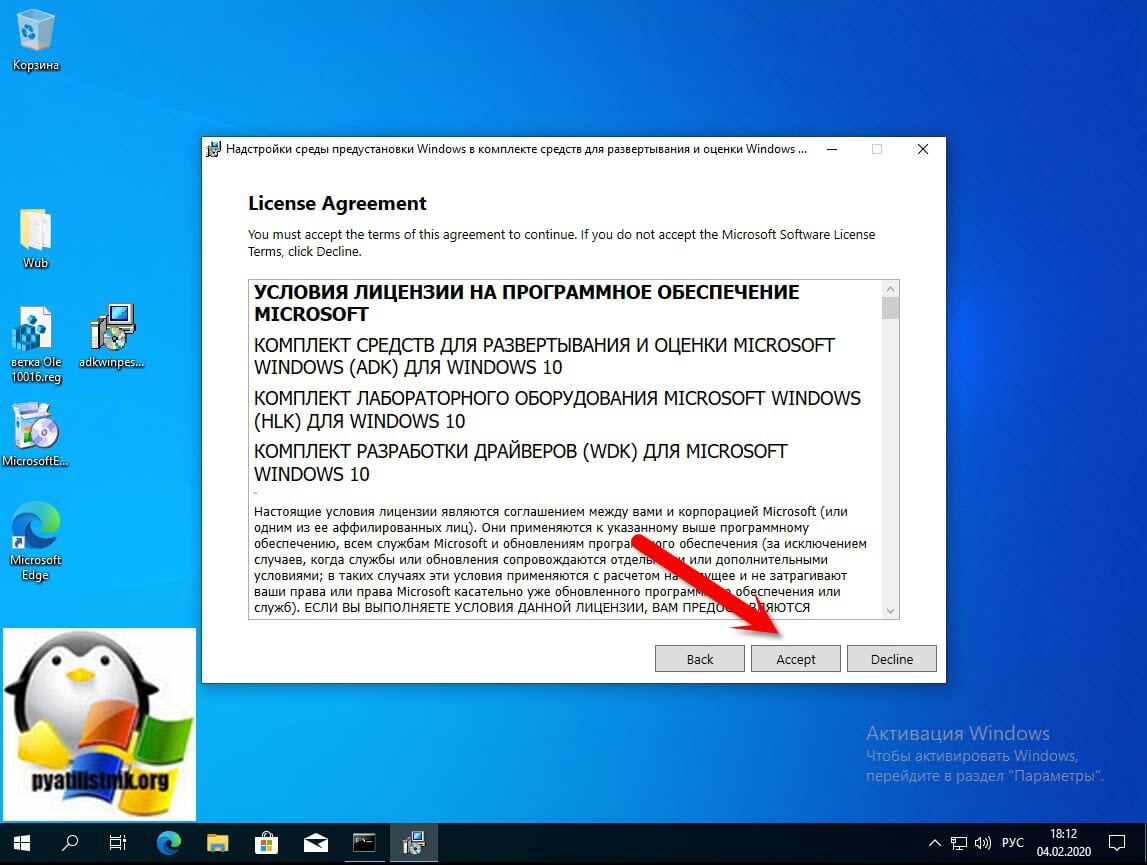
Принимаем лицензионное соглашение и жмем «Accept».
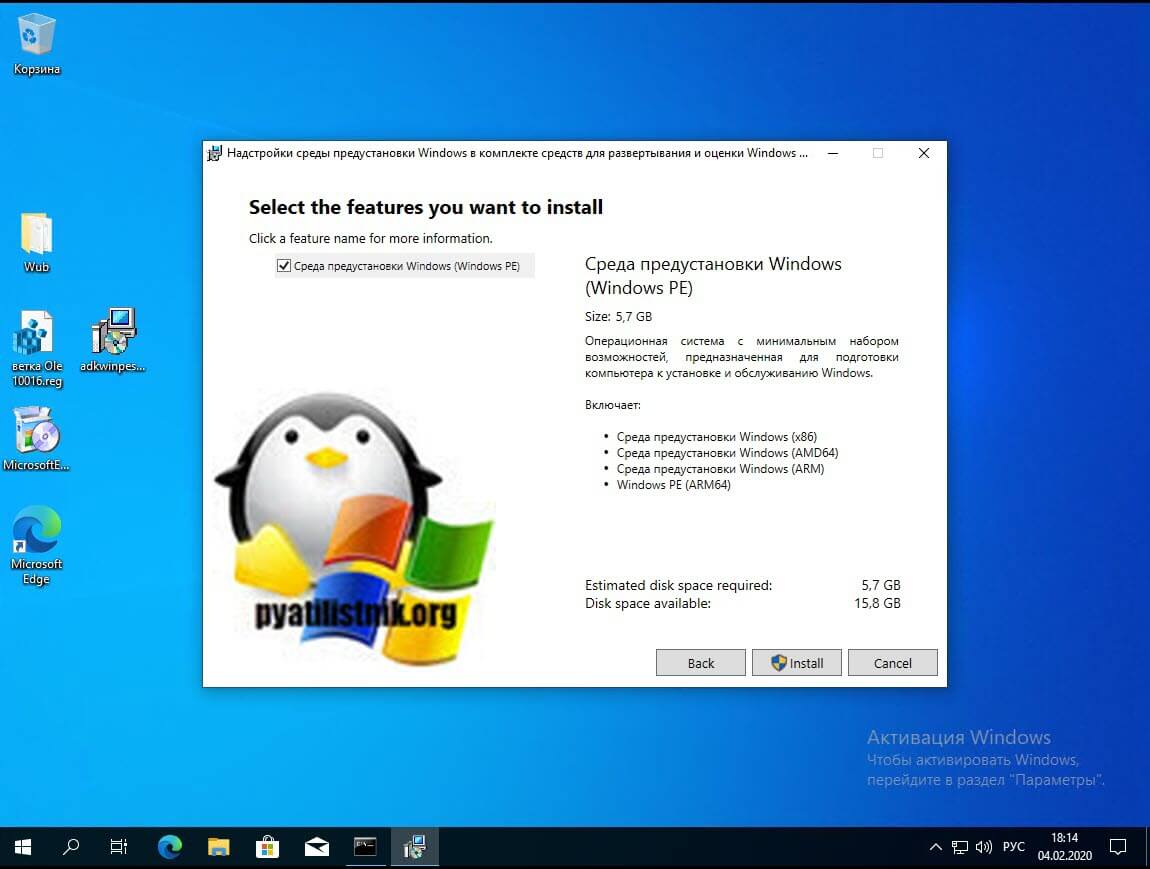
Далее производим установку «Среда предустановки Windows (Windows PE)» и нажимаем «Install«.
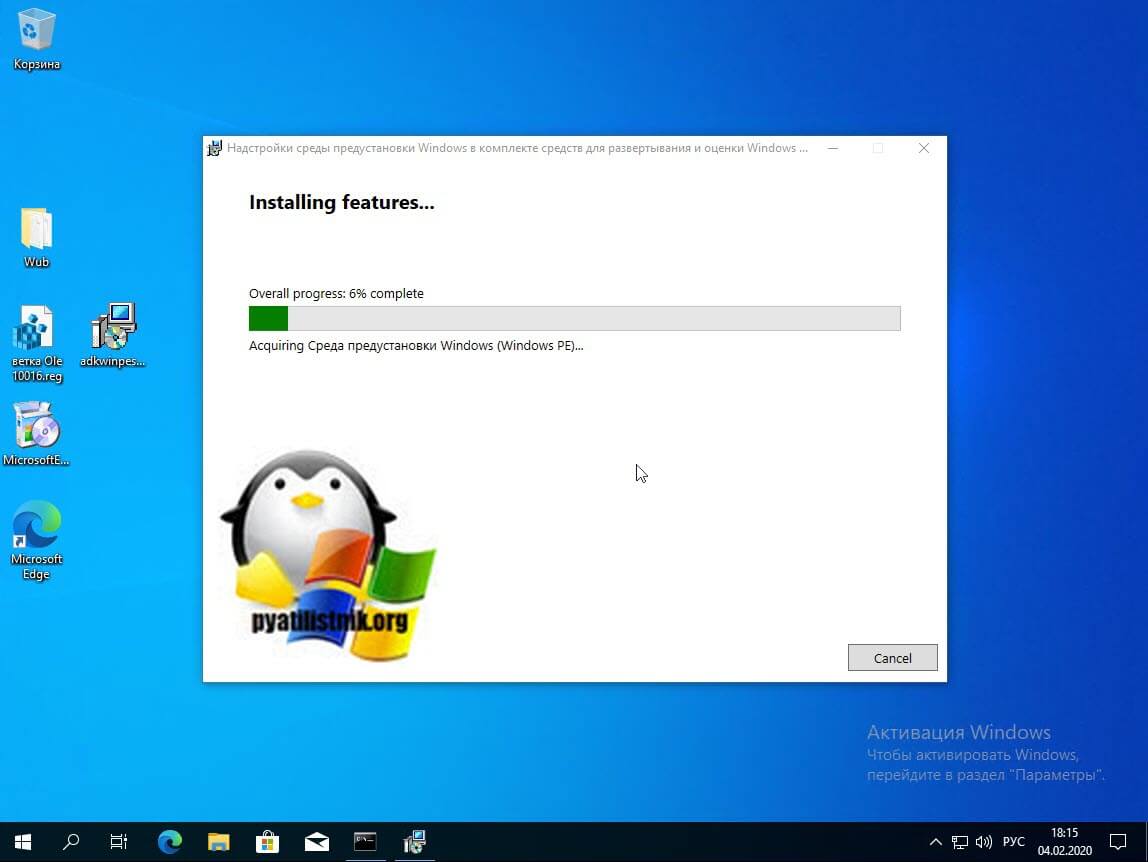
Начинается процесс скачивания и установки «Среды предустановки Windows (Windows PE)»
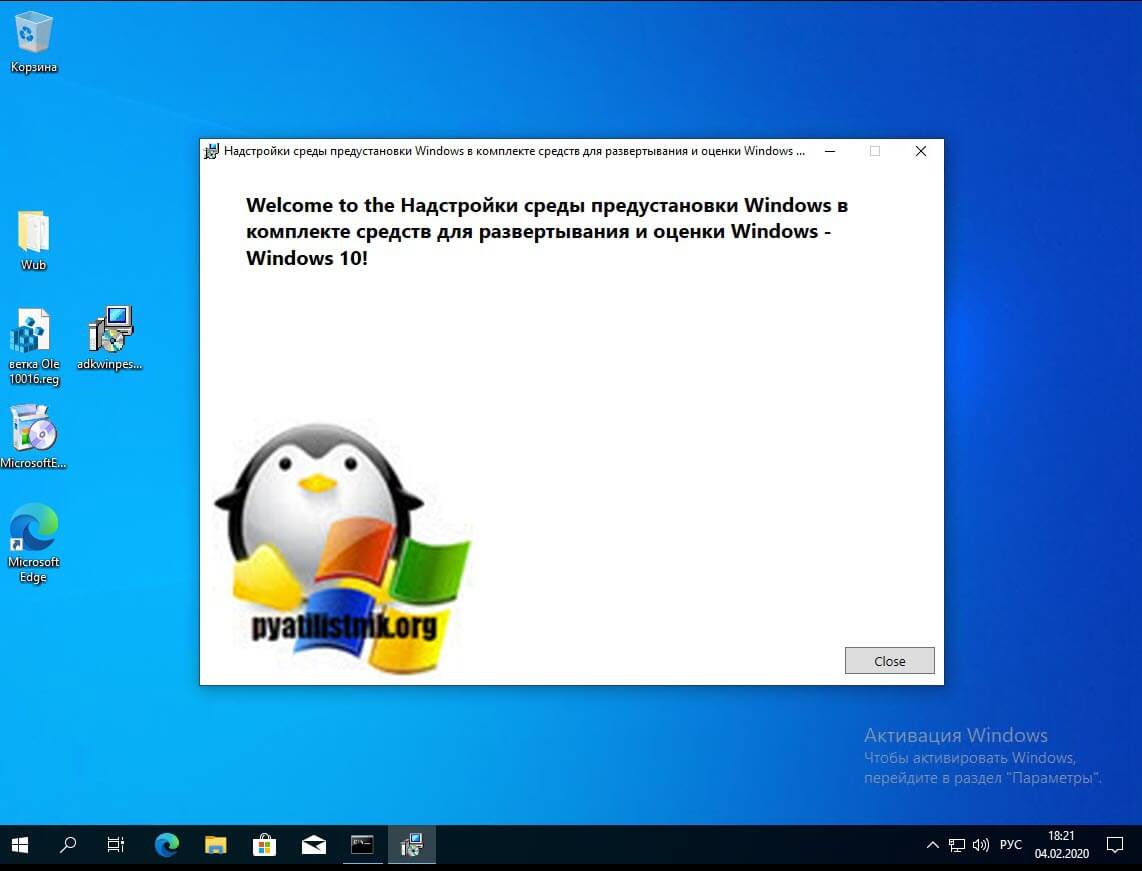
Как видим Windows Preinstallation Environment (Windows PE) успешно установилась в мою Windows 10 1909.
Установка Windows ADK (Windows Assessment and Development Kit)
Далее, что мы будем делать, так это установим пакет с инструментами ADK 10.
Переходите по ссылке:
На момент написания статьи самой актуальной версией является Windows ADK 1903. Вот прямая ссылка на тонкого клиента:
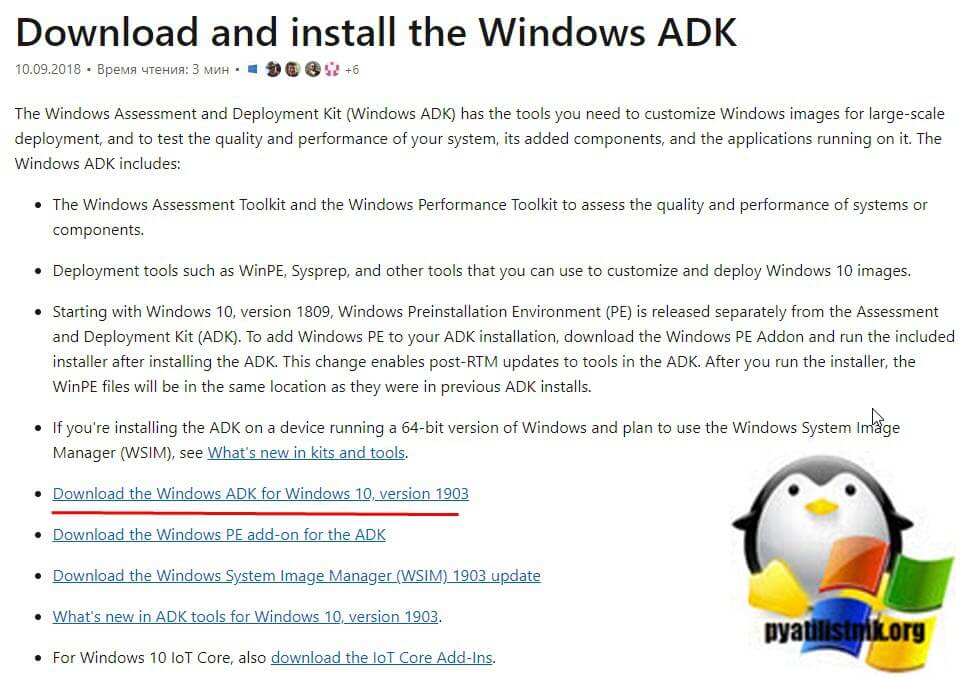
Устанавливать я ее буду на моей тестовой виртуальной машине с Windows 10 1909, работающей на гипервизоре Vmware ESXI. Запускаем файл adksetup.exe. У вас появится окно установки комплекта средств развертывания и оценки Windows 10. По умолчанию будет выбран пункт:
- Установите комплект средств для развертывания и оценки Windows на этом компьютере и путь установки (C:\Program Files (x86)\Windows Kits\10\). при желании который можно изменить. По сути ваш комплект ADK будет скачан исключительно для этой системы
- Второй пункт: Скачайте комплект средств для развертывания и оценки Windows для установки на другом компьютере. В данном случае вы загрузите из интернета файлы дистрибутива, которые можно будет перенести на флешку и уже потом без интернета с них установить Windows Assessment and Development Kit.
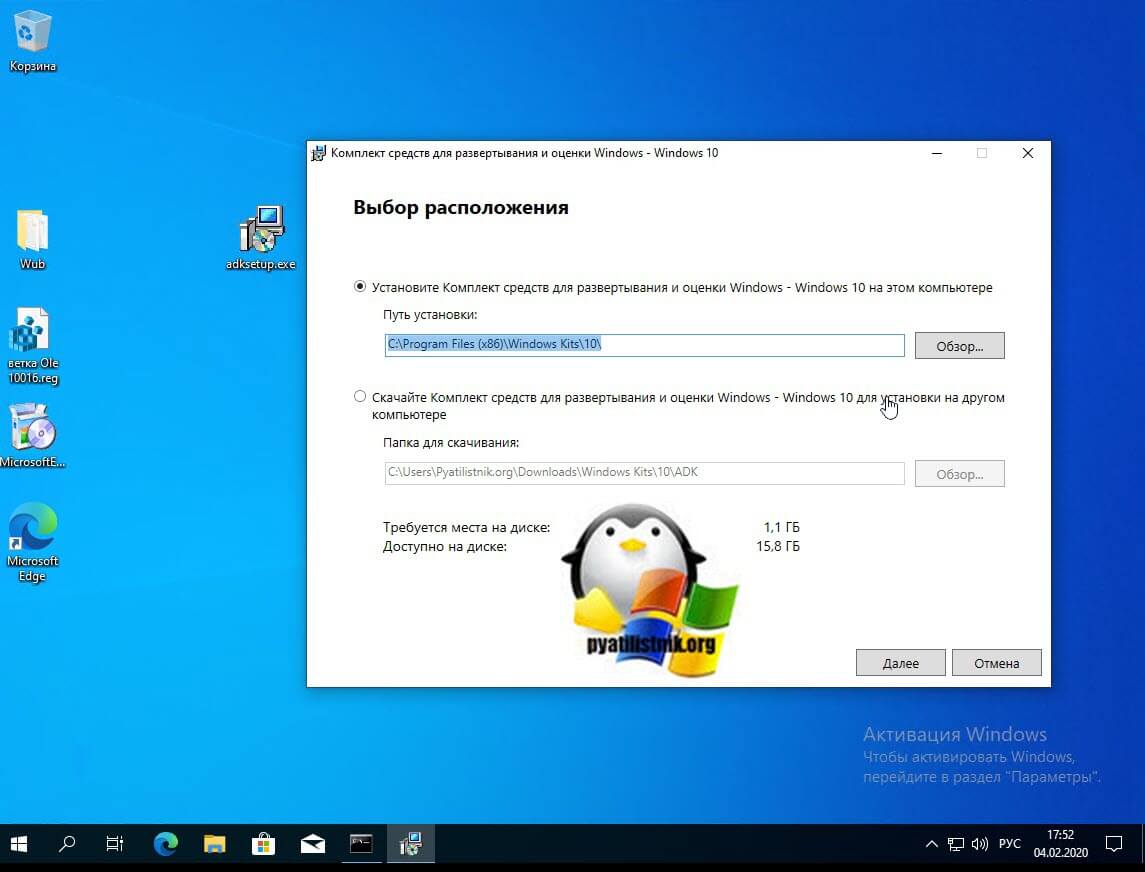
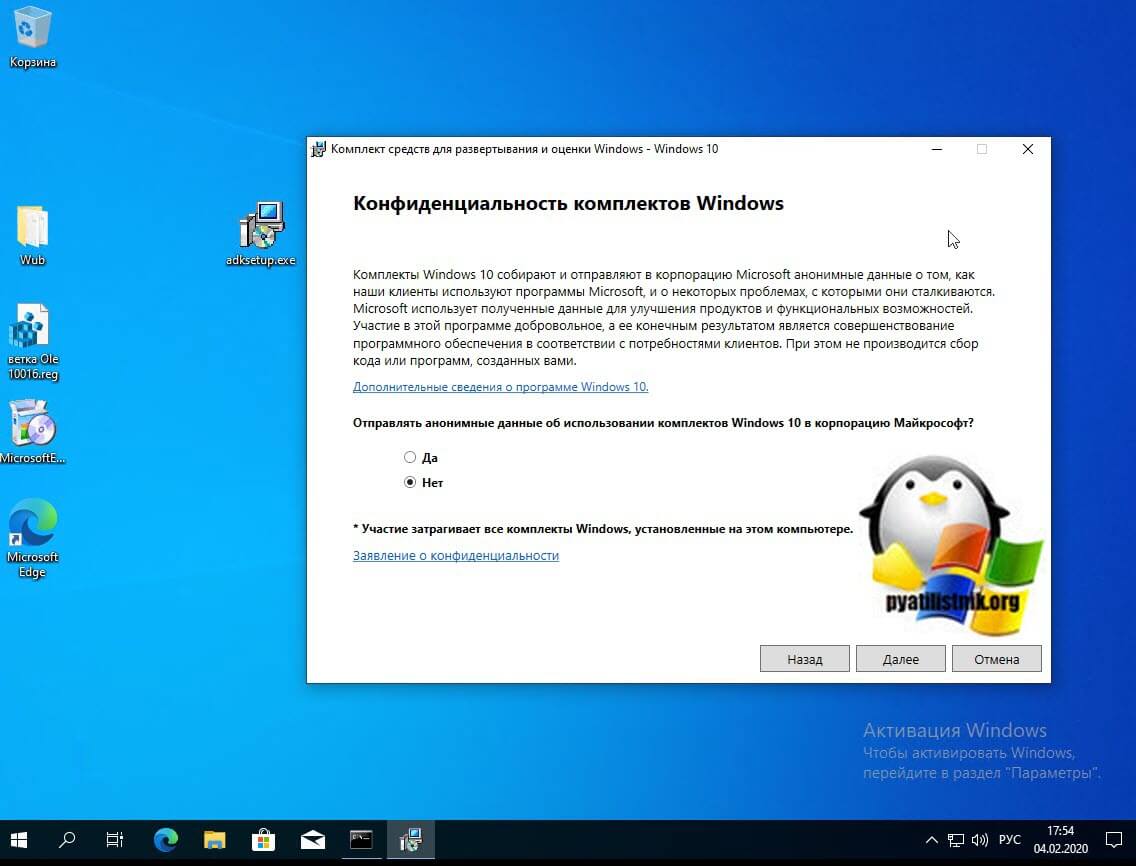
Далее вы можете поучаствовать в программе по улучшению комплекса ADK, лично я его отключаю.
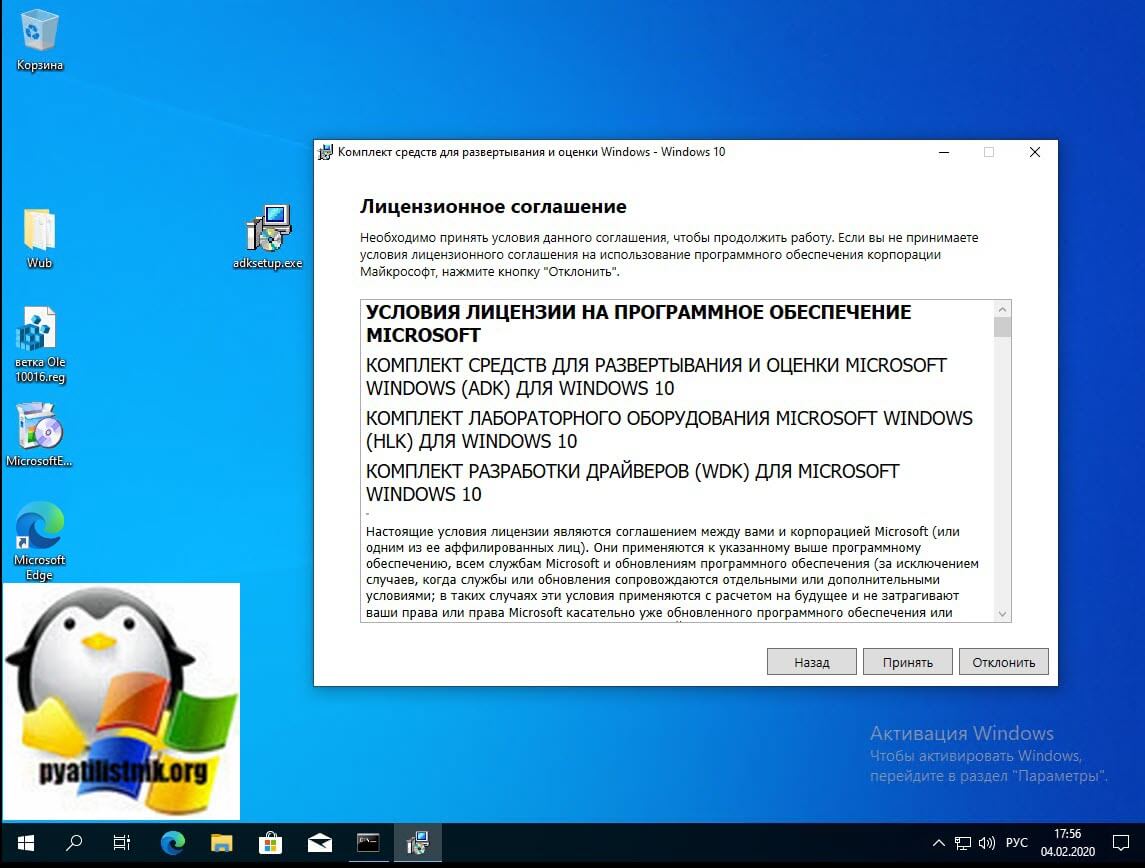
Читаем лицензионное соглашение в русском стиле за две секунды и нажимаем «Принять«.
Далее выбираем пункт «Средства развертывания (Deployment Tools)». Данный пакет включает в себя: DISM, BCDBoot, WIMGAPIm OSCDIMG. Обратите внимание, что тут нет пункта «Среда предустановки Windows (Windows PE)»
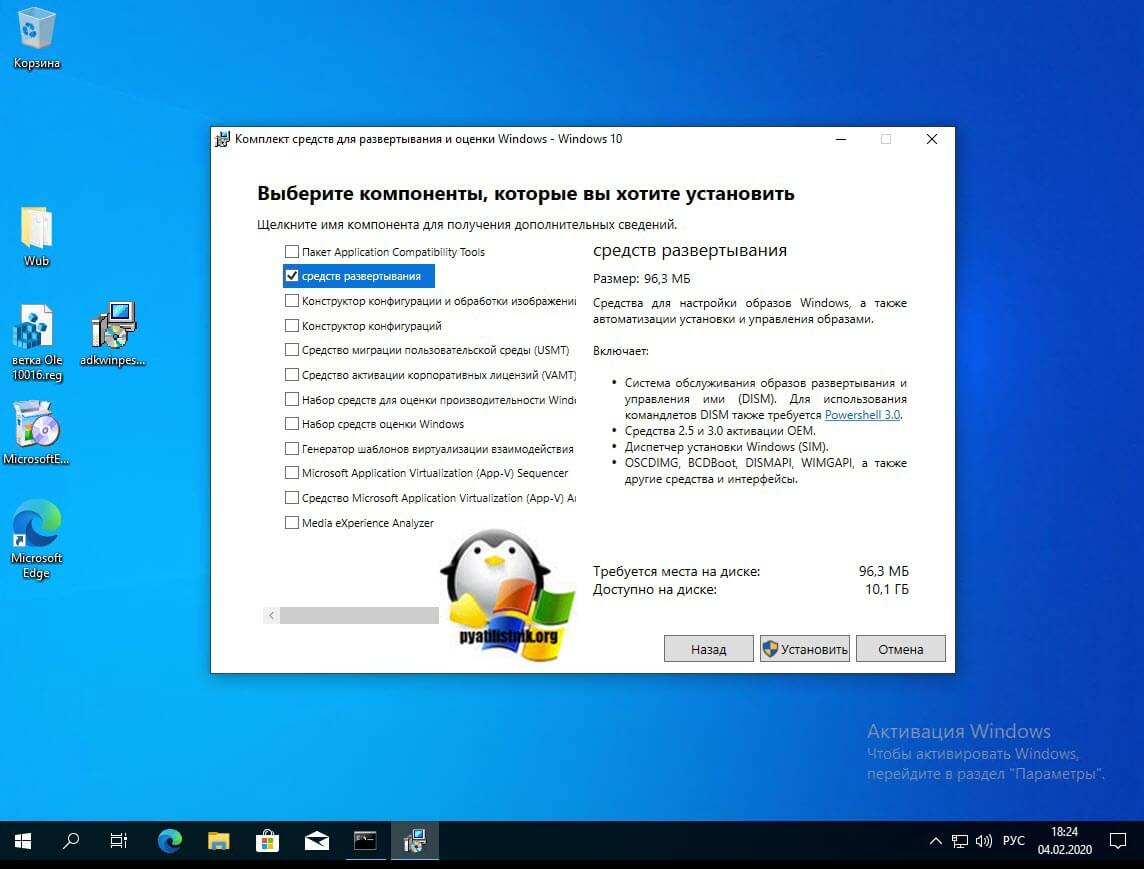
Начинается процесс скачивания и установки Windows Assessment and Development Kit.
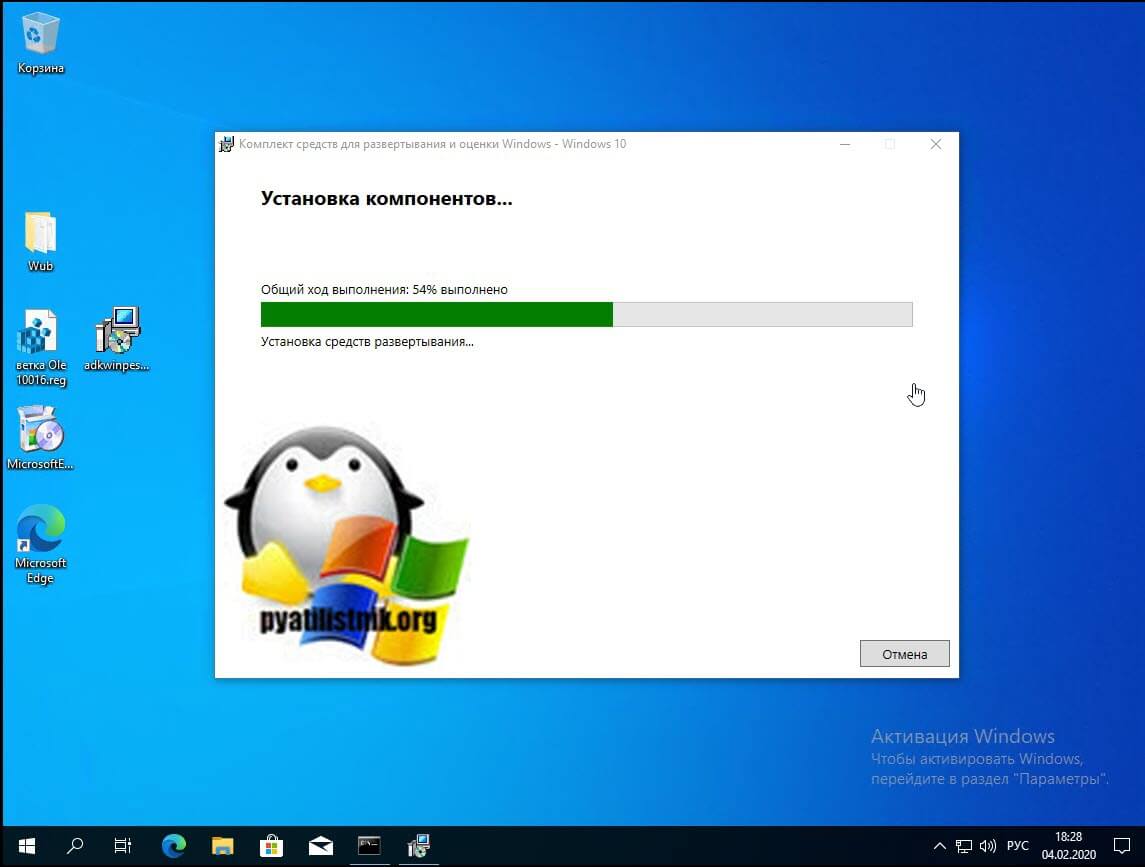
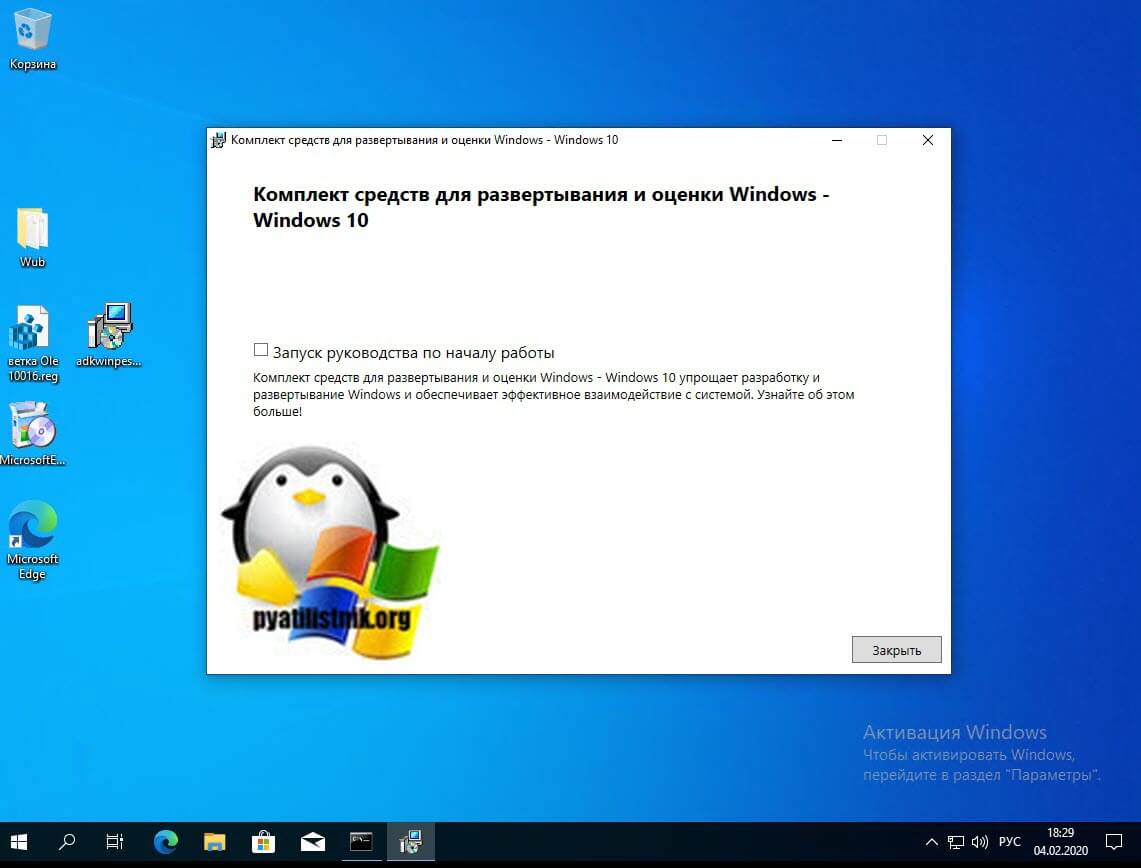
Как видим средства развертывания Windows успешно установлены.
Установка SDK для Windows 10 и WinDbg
Очень удобно, когда ваш MS DaRT 10 имеет в себе инструмент по диагностике файлов дампов. Для этого вам в систему необходимо установить пакет SDK для Windows 10 и пакет «Debugging Tools for Windows». Перейдите по ссылке:
Вы можете скачать тонкого клиента и целый ISO.
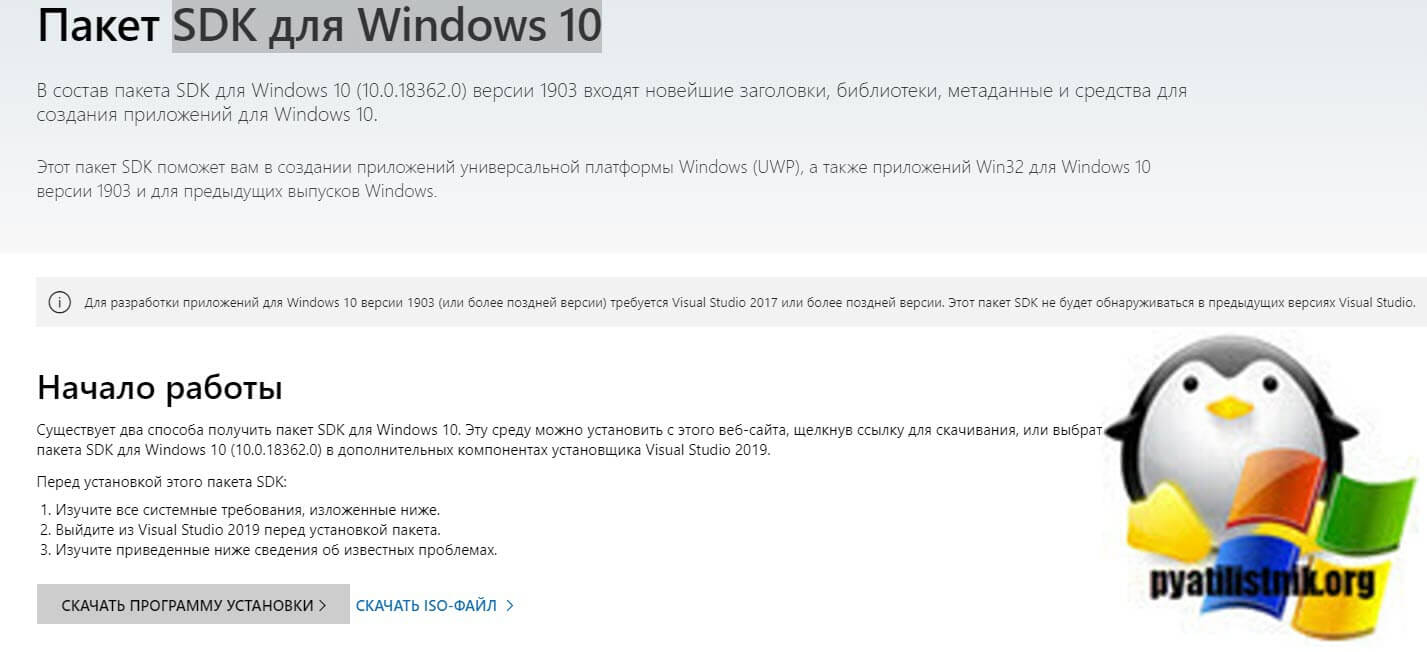
Я скачал тонкого клиента winsdksetup.exe, запускаю его. Оставляю локальную остановку.
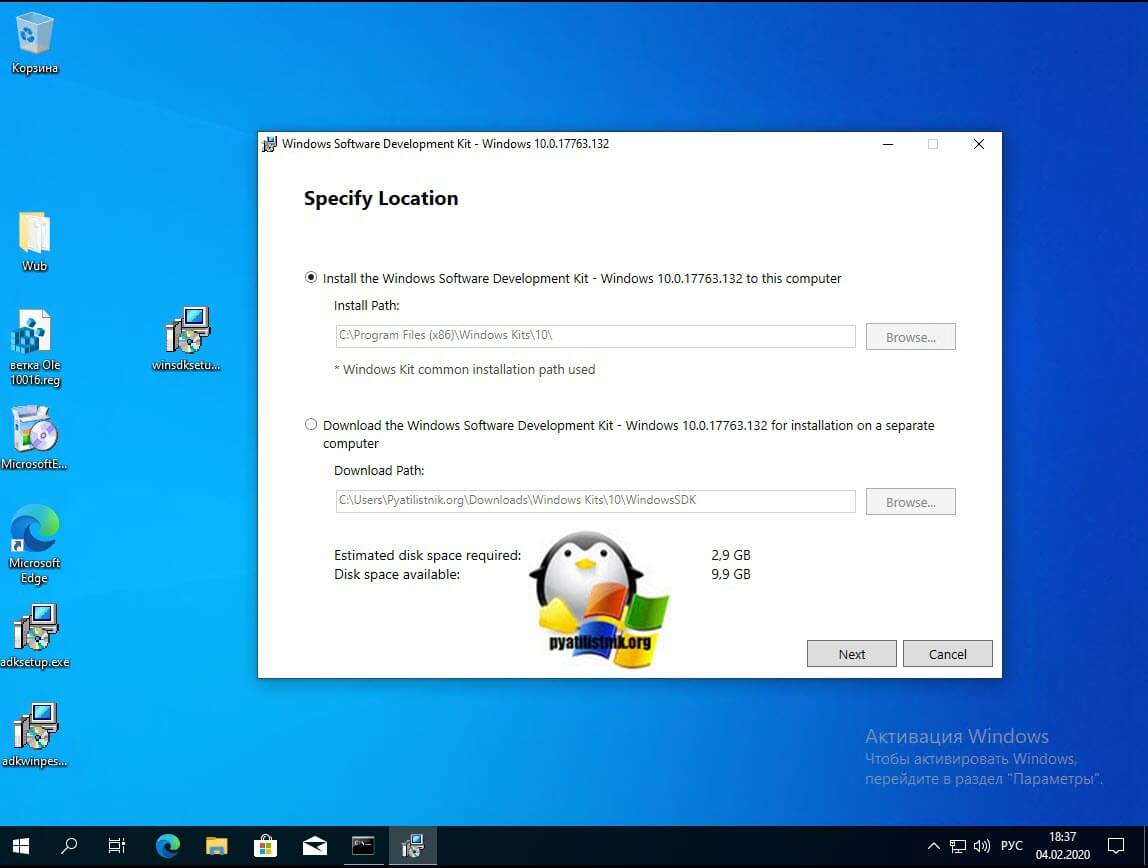
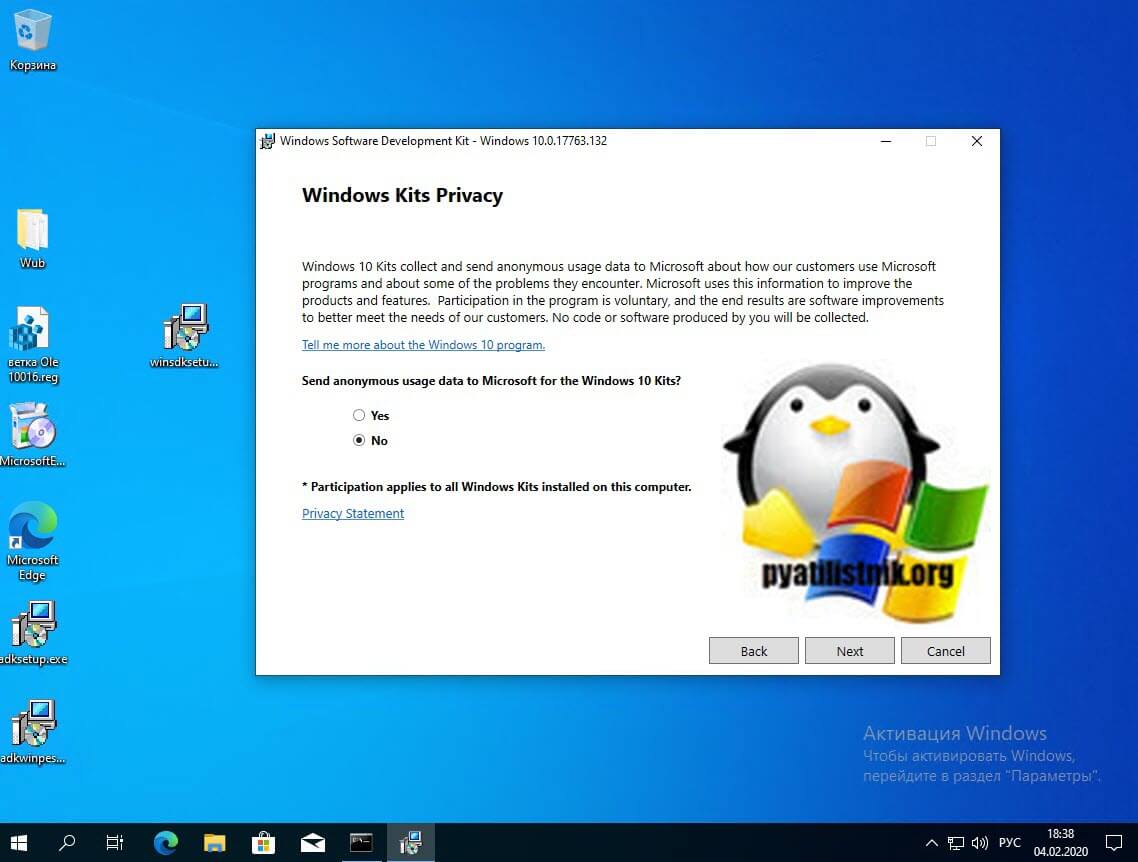
Отказываемся от анонимной отправки данных
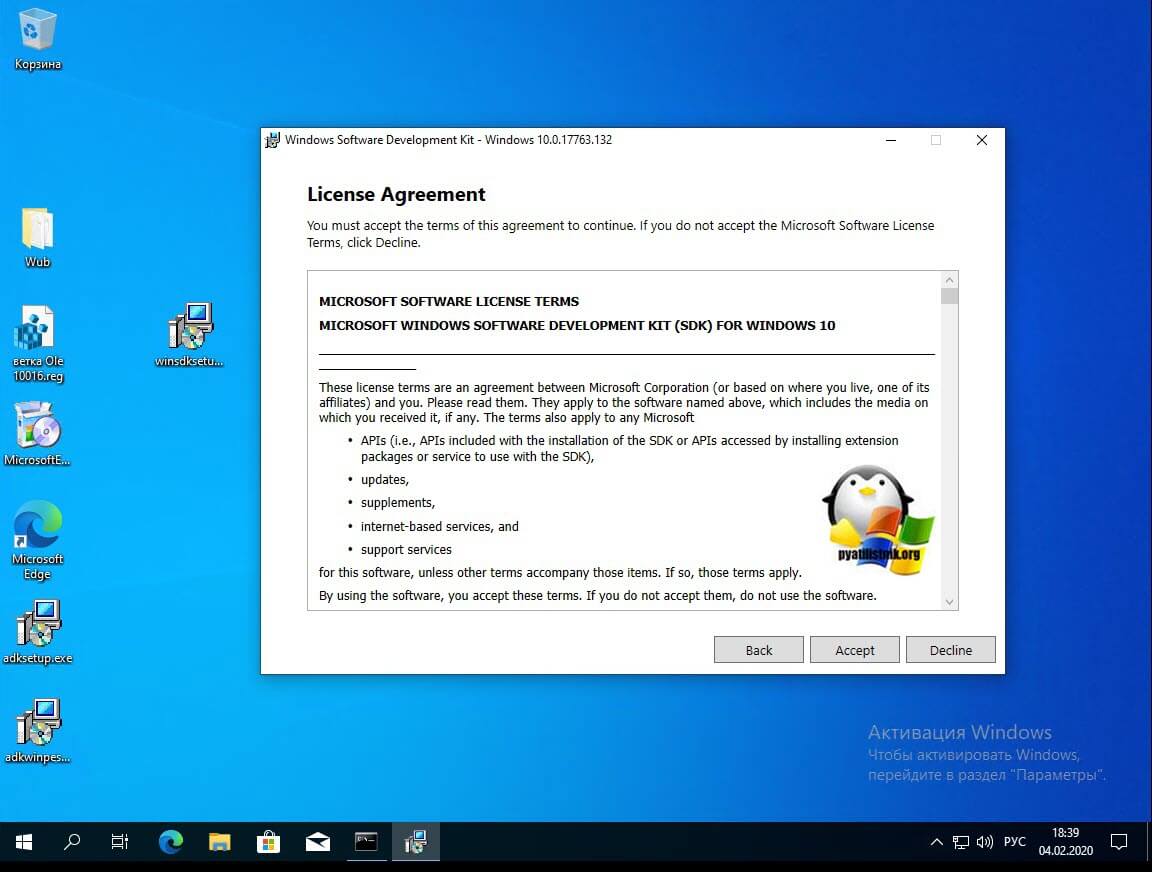
Принимаем лицензионное соглашение «Accept«
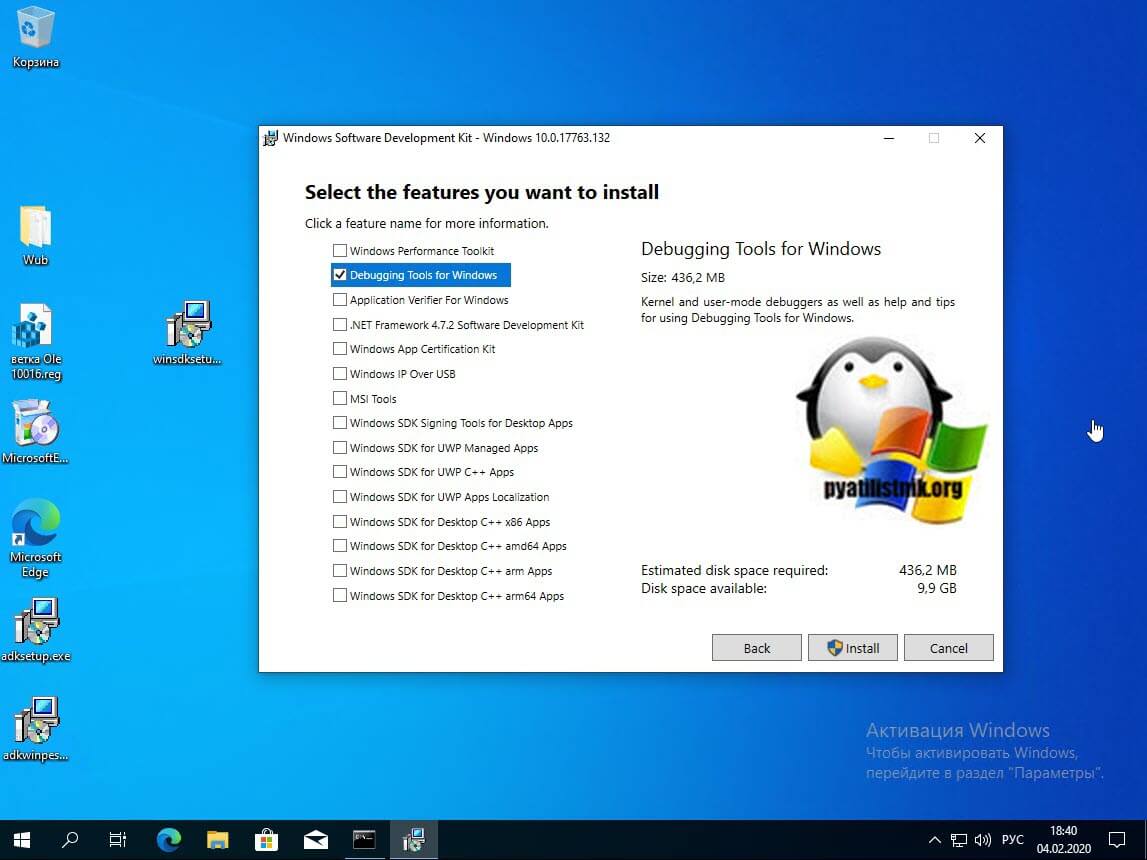
Далее оставляем пункт «Debugging Tools for Windows» и производим установку.
Установка MS DaRT 10
Хочу отметить, что у нас сейчас установлены все нужные компоненты необходимые для диска диагностики Microsoft Diagnostics and Recovery Toolset (DaRT) 10. Следующим действием вы должны смонтировать в вашу систему ISO образ с утилитами Microsoft Desktop Optimization Pack 2015 (MDOP)-2_MLF_X21-93415, он доступен для корпоративных клиентов, но думаю Microsoft не обидится если в учебных целях и в качестве популяризации их продуктов я с вами им поделюсь.
После монтирования ISO ван необходимо в проводнике Windows открыть содержимое диска и перейти в папку DaRT. Тут вы обнаружите четыре папки под каждую и редакций операционной системы:
- DaRT 7 — для Windows 7
- DaRT 8 SP1 — для Windows 8
- DaRT 8.1 — Для Windows 8.1
- DaRT 10 — Для Windows 10
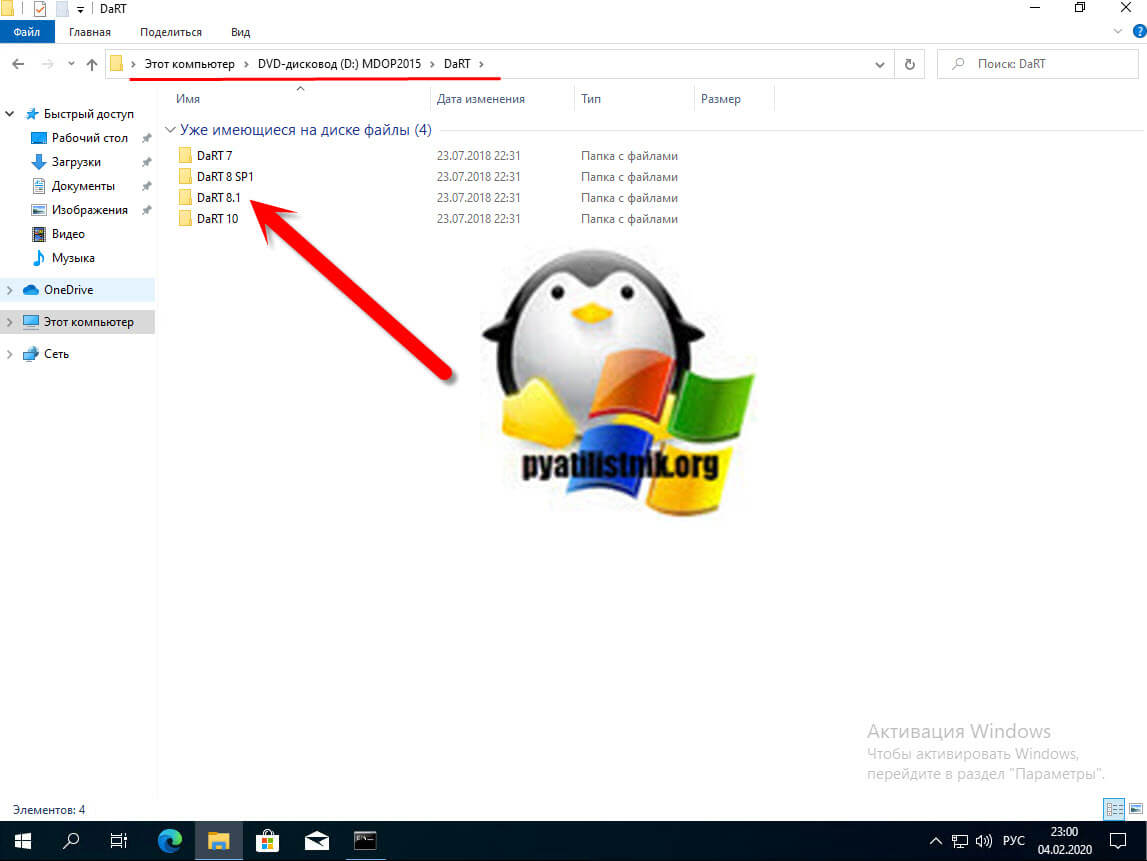
Для моей текущей задачи мне необходимо иметь диск восстановления MaRT для Windows 10, Windows Server 2016 и Windows Server 2019, поэтому я выбираю папку DaRT 10. Я планирую создать несколько версий, как для 86-х так и для 64-х битной платформы, а так же под каждый из языков (Русский-Английский). Для начала я установлю для русской версии, перехожу по пути:
Запускаем для установки MS DaRT 10 файл MSDaRT100.msi. Запустится мастер установки Microsoft DaRT 10, сразу нажимаем «Далее».
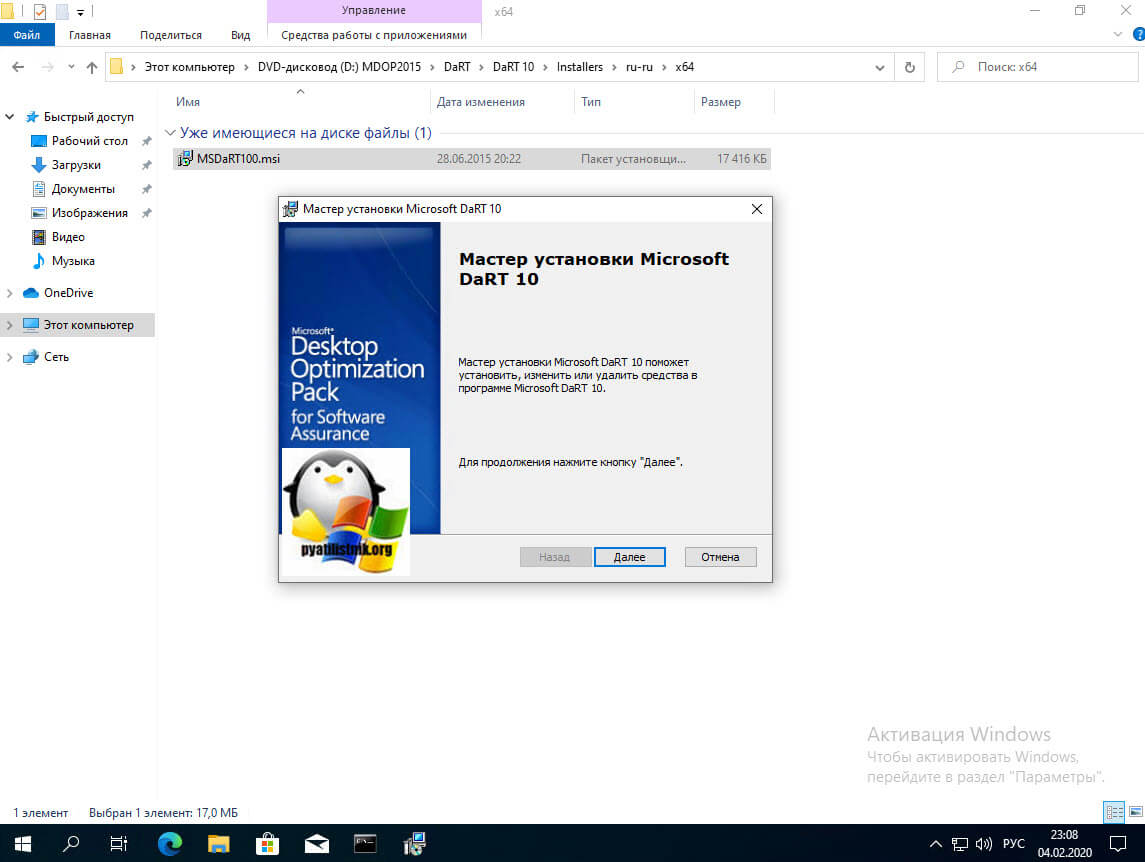
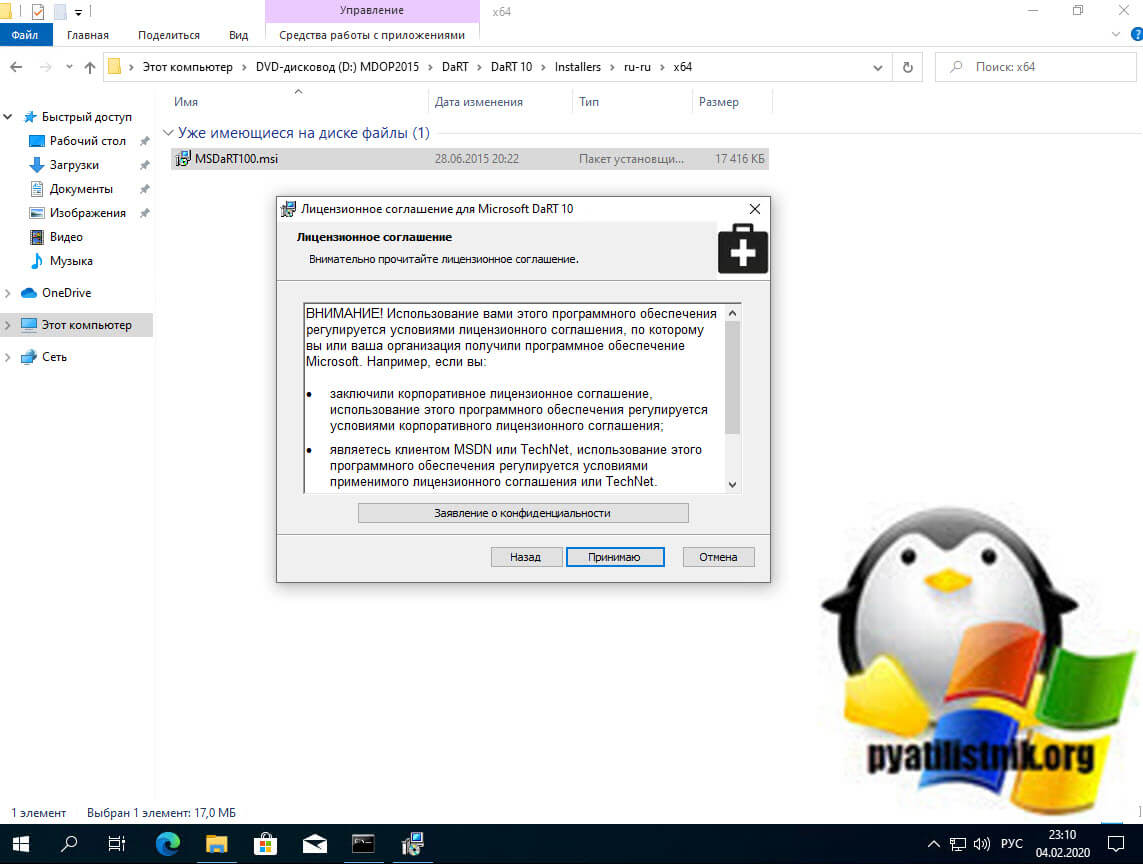
Принимаем при установке лицензионное соглашение.
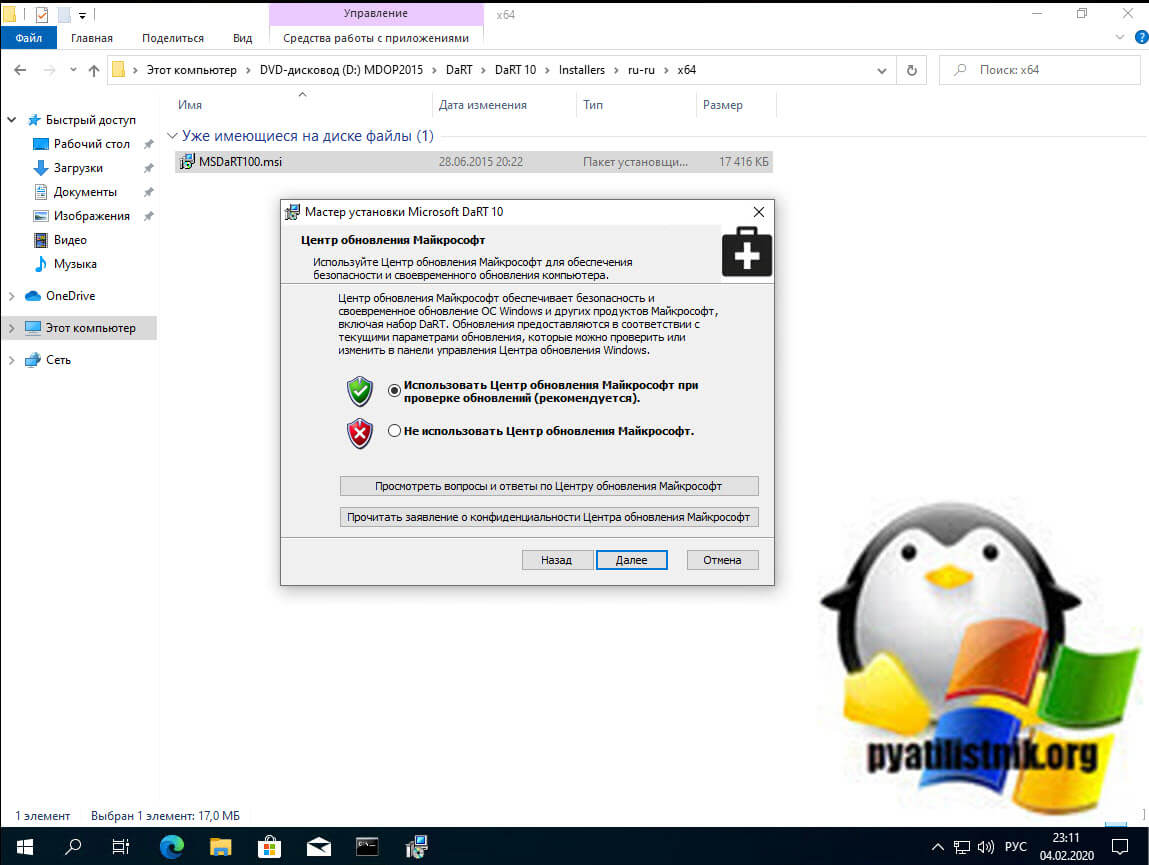
Я советую включить получение обновлений для DaRT 10 через встроенный центр обновления Windows.
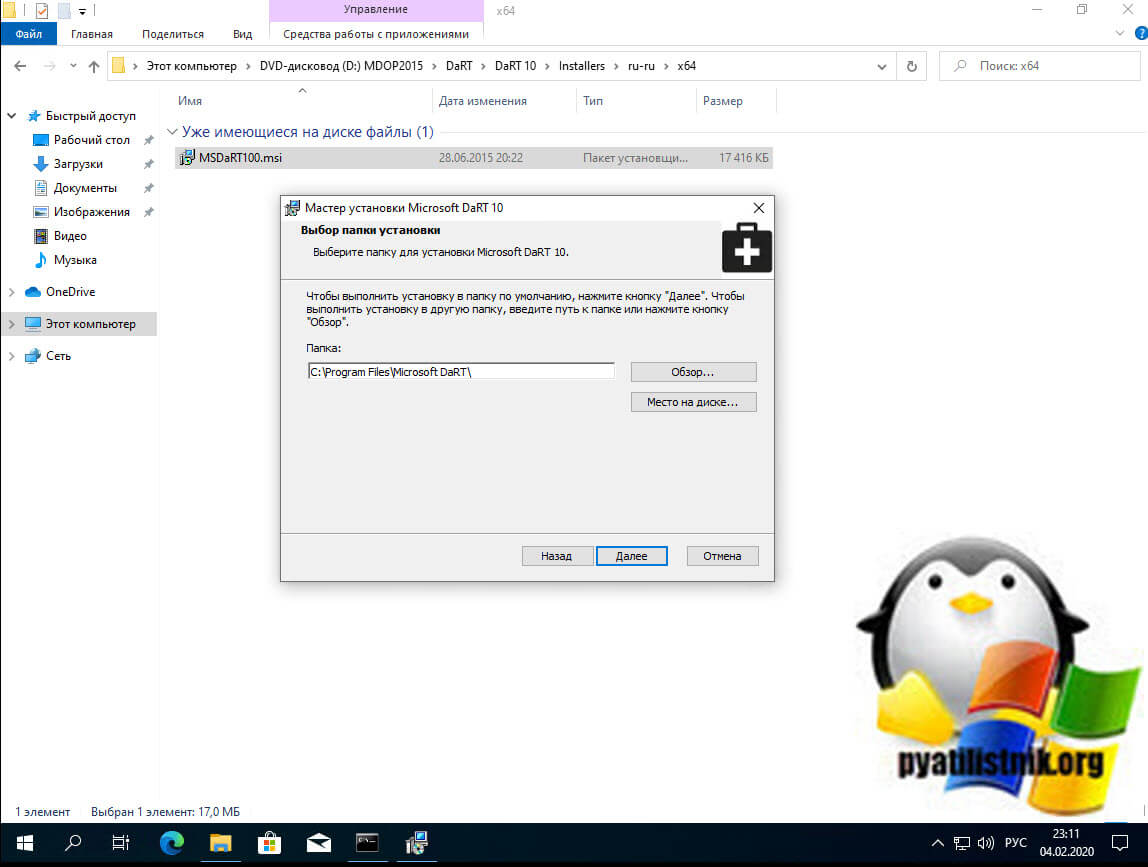
Мастер установки предложит вам при желании изменить каталог инсталляции.
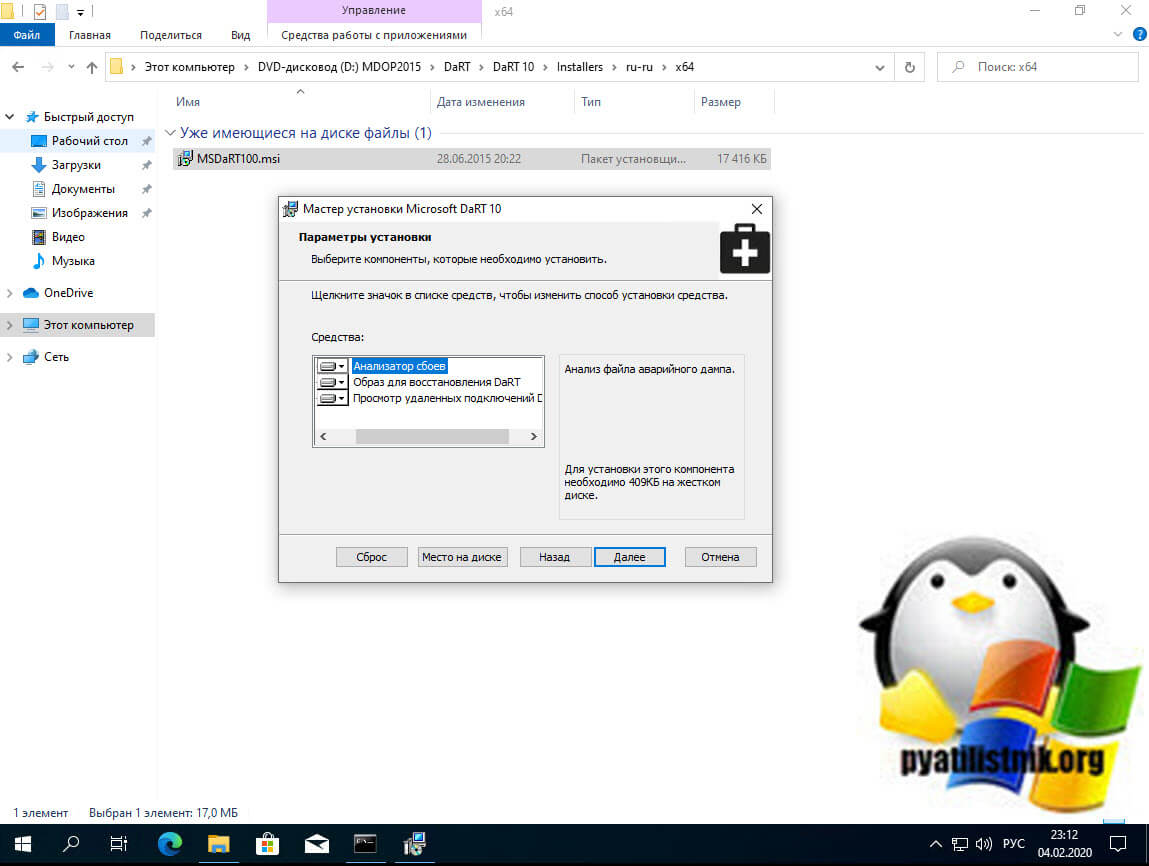
Во время установки DaRT 10 вы можете выбрать вот такие компоненты:
- Анализатор сбоев
- Образ для восстановления DaRT
- Просмотр удаленных подключений Dart
Я оставлю все как идет по умолчанию.
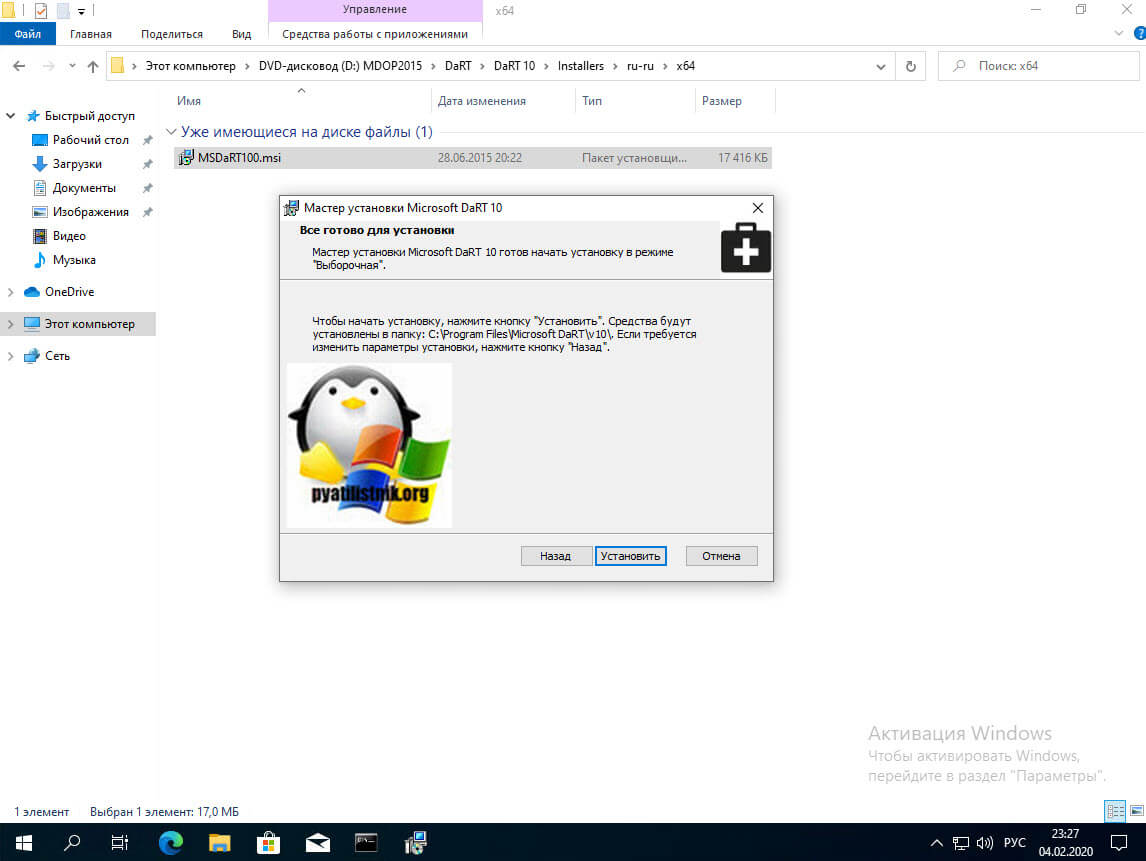
Нам остается только нажать кнопку «Установить»
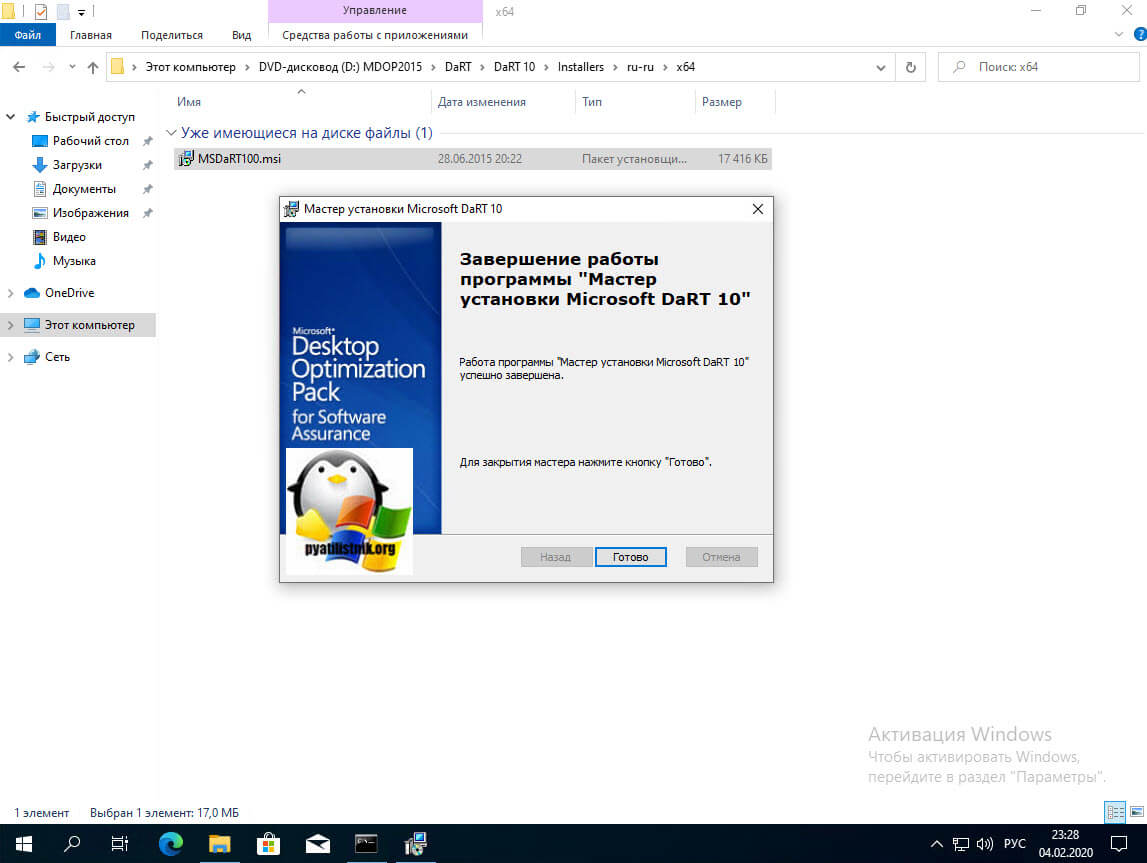
Видим, что мастер завершил работы программы «Мастер установки Microsoft DaRT 10».
Создание загрузочного диска DaRT 10 для восстановления системы
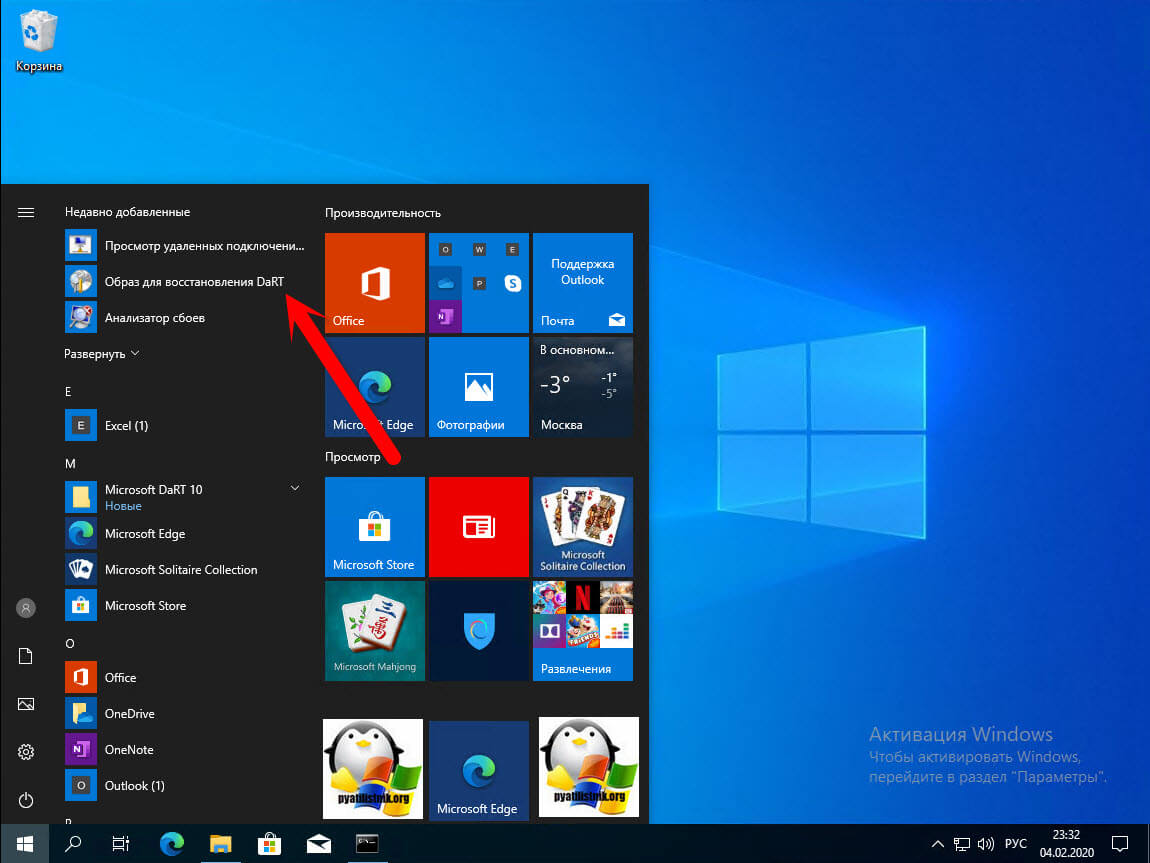
Откройте меню «Пуск» и найдите там ярлык «Образ для восстановления DaRT (DaRT Recovery Image)«
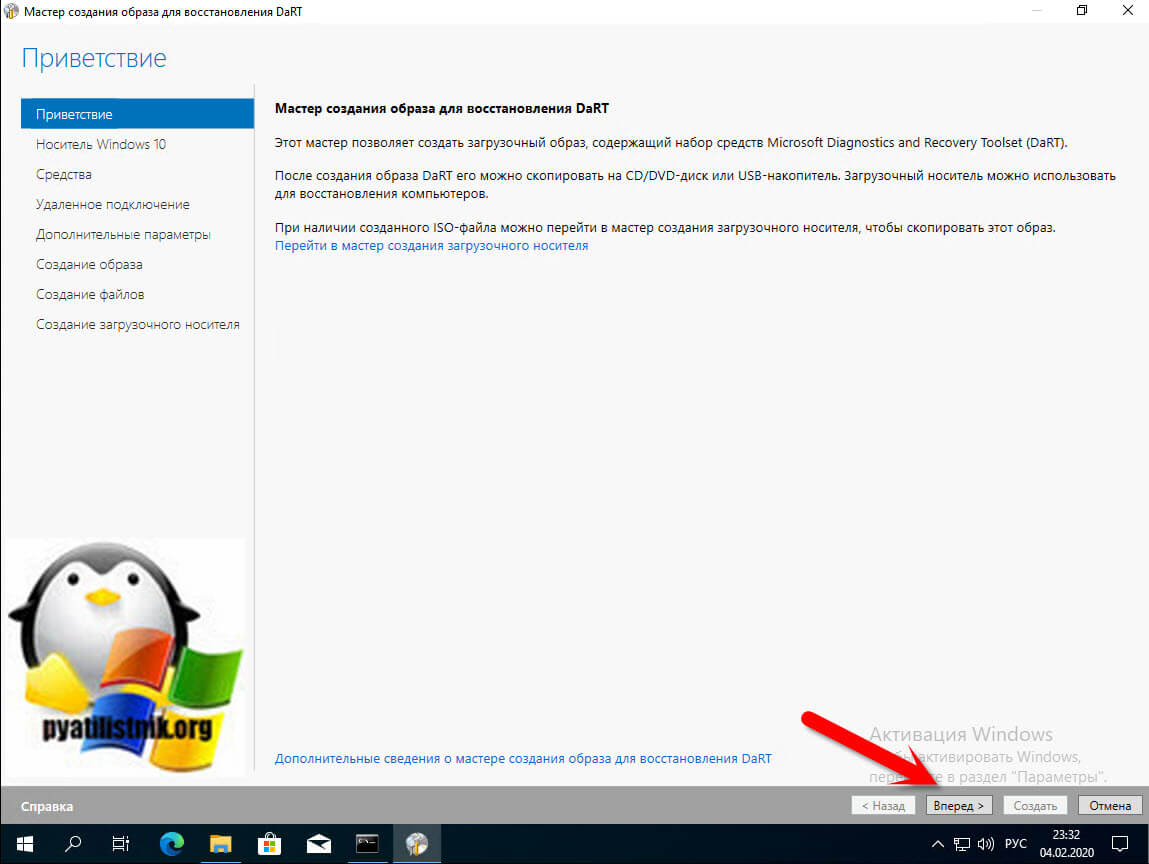
У вас запустится мастер создания образа и восстановления DaRT (Microsoft DaRT Recovery Image Wizard). Нажимаем «Вперед«.
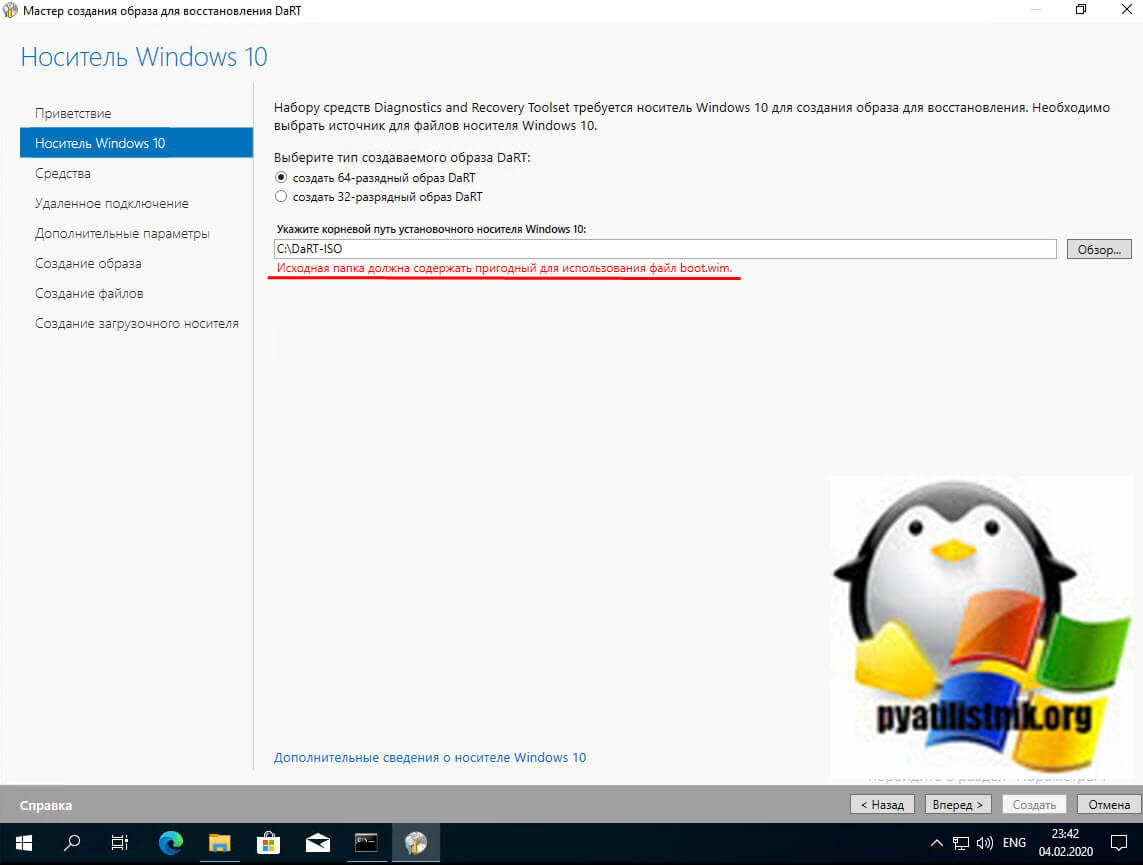
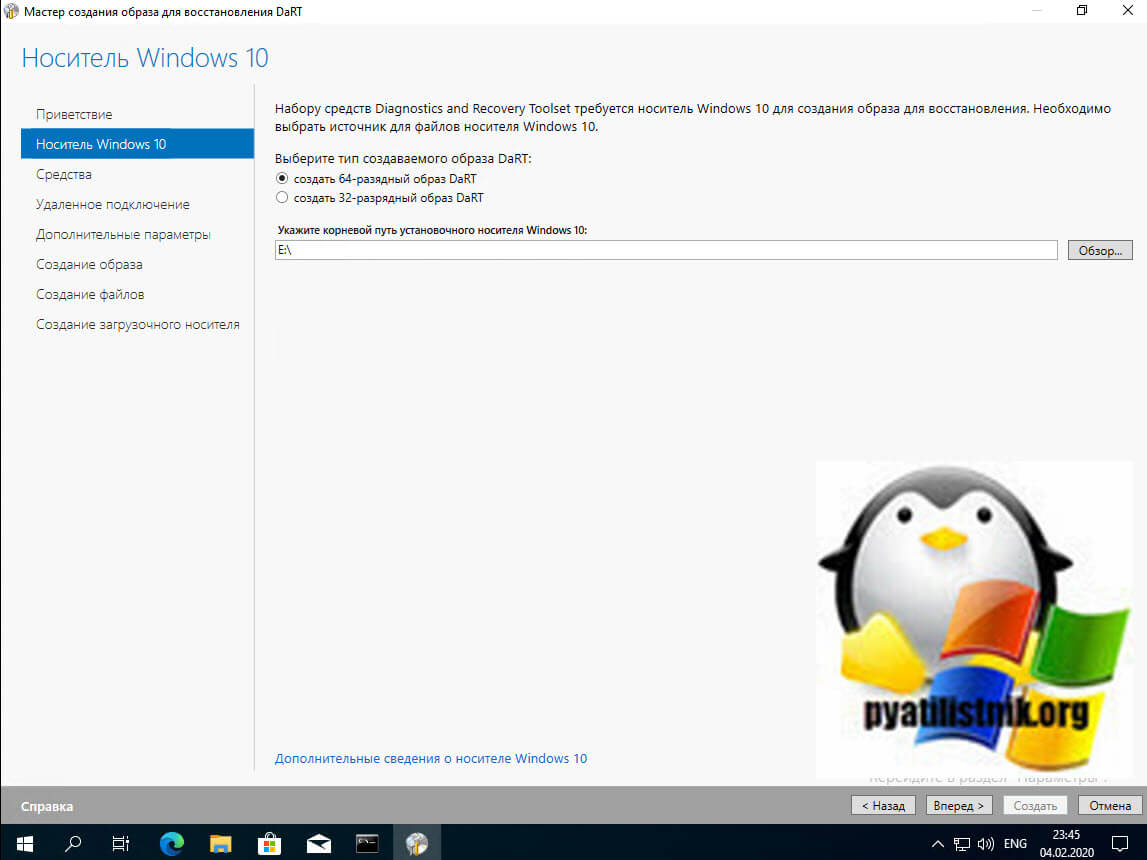
Далее вам необходимо указать разрядность вашего ISO образа и указать путь до смонтироанного диска или папки с дистрибутивом операционной системы Windows 10.
Если ему не подложить дистрибутив с Windows 10, то вы получите ошибку:
Я указал на диск E:\
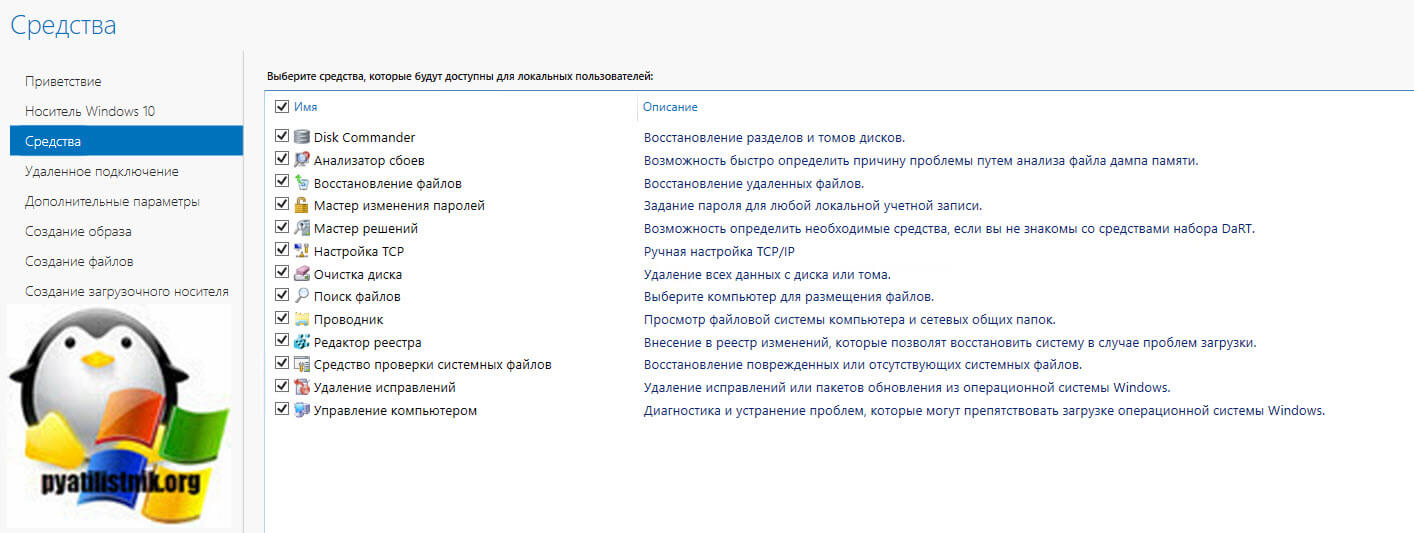
Далее перед вами появится окно с выбором утилит, которые должны попасть в наш ISO MS DaRT 10:
- Disk Commander — Утилита для восстановления разделов и томов дисков
- Анализатор сбоев (Crash Analyzer) — Возможность быстро определить причину проблемы анализа файла дампа памяти
- Восстановление файлов (File Restore) — Восстановление удаленных файлов
- Мастер изменения паролей (Locksmith) — Задание пароля для любой локальной учетной записи
- Мастер решений (Solution Wizard) — Возможность определить необходимые средства, если вы не знакомы со средствами набора DaRT
- Настройка TCP (TCP COnfig) — ручная настройка TCP/IP
- Очистка диска (Disk Wipe) — Удаление всех данных с диска или тома
- Поиск файлов (File Search) — Выберите компьютер для размещения файлов
- Проводник (Explorer) — Просмотр файловой системы компьютера и сетевых общих папок
- Редактор реестра (Registry Editor) — Внесение в реестр изменений, которые позволяют восстановить систему в случае проблем загрузки
- Средство проверки системных файлов (SFC Scan) — Восстановление поврежденных или отсутствующих системных файлов
- Удаление исправлений (Hotfix Uninstall) — Удаление исправлений или пакетов обновления из операционной системы Windows
- Управление компьютером (Computer Management) — Диагностика и устранение проблем, которые могут препятствовать загрузке операционной системы Windows
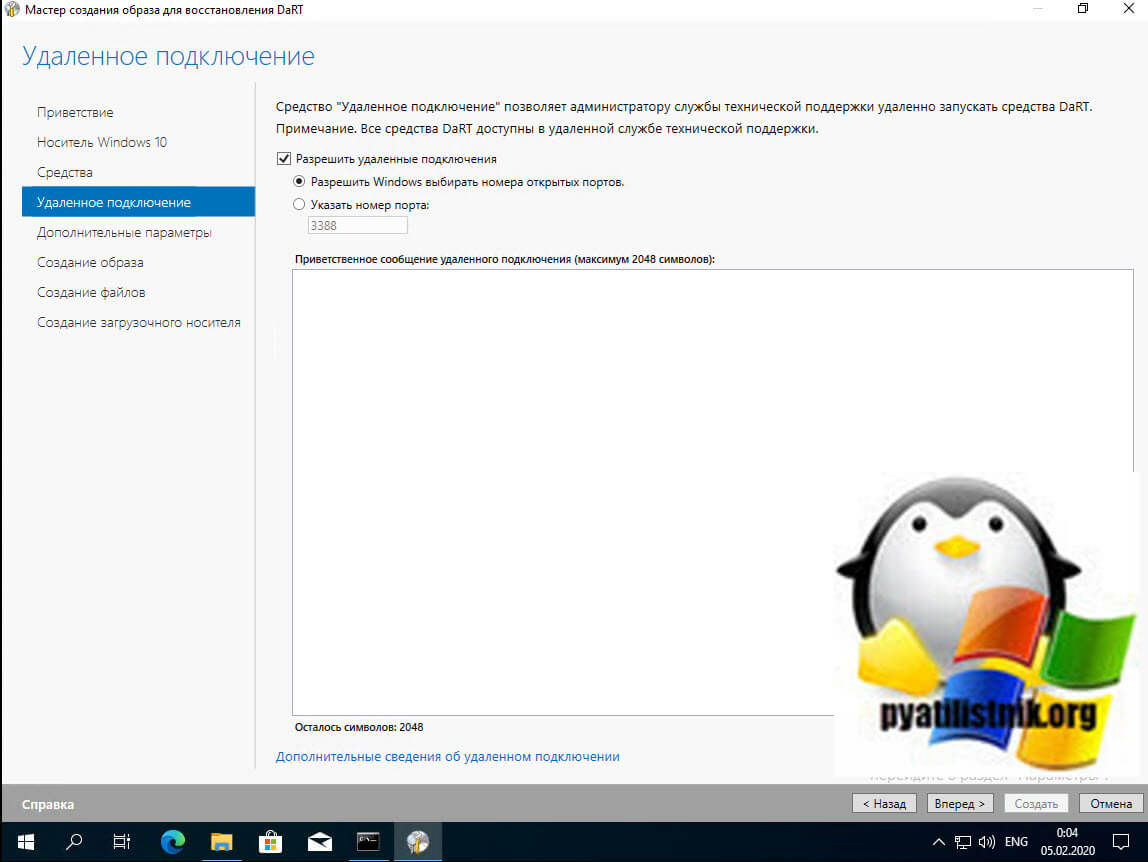
Далее я вам советую выставить галку «Разрешить удаленные подключения», и при желании вы можете изменить стандартный порт 3388 на другой. Ниже мы посмотрим, как специалист технической поддержки сможет со своего рабочего места подключиться на удаленный хост с DaRT 10 и устранить там проблему.
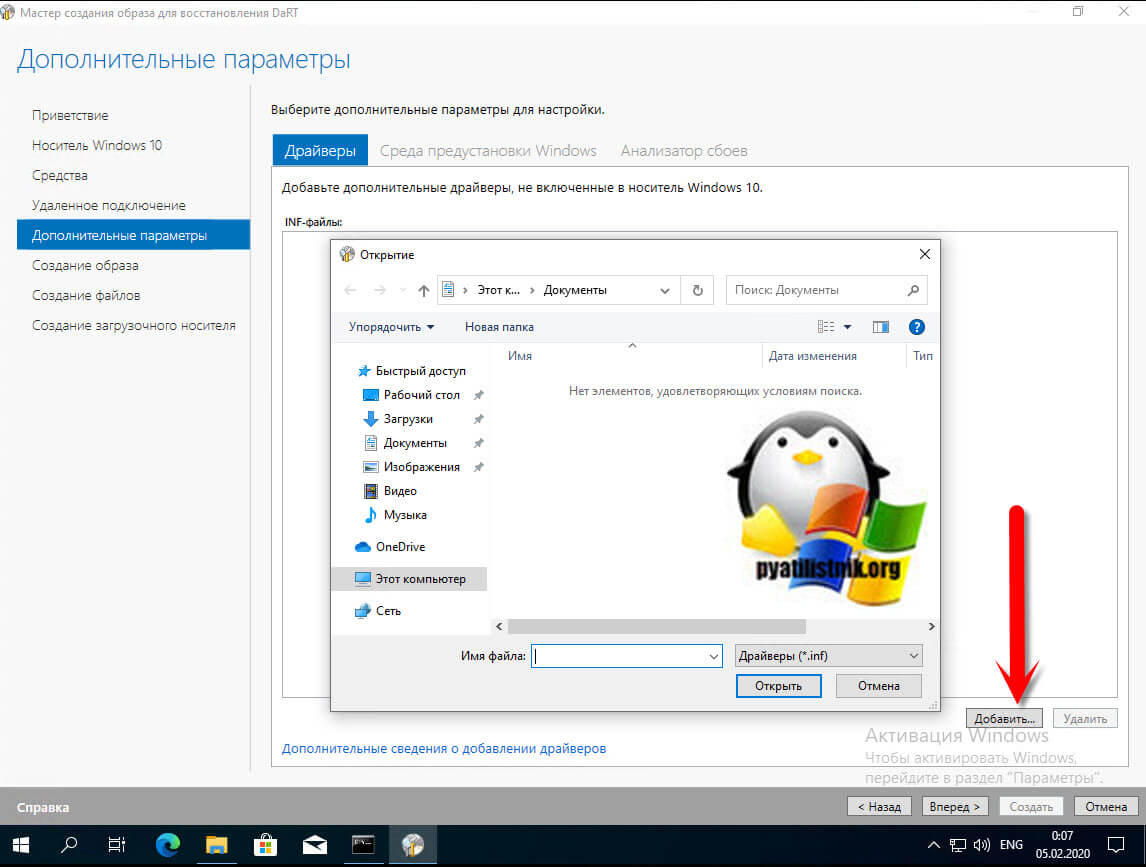
Следующим шагом вам предложат интегрировать драйвера, например USB 3.0
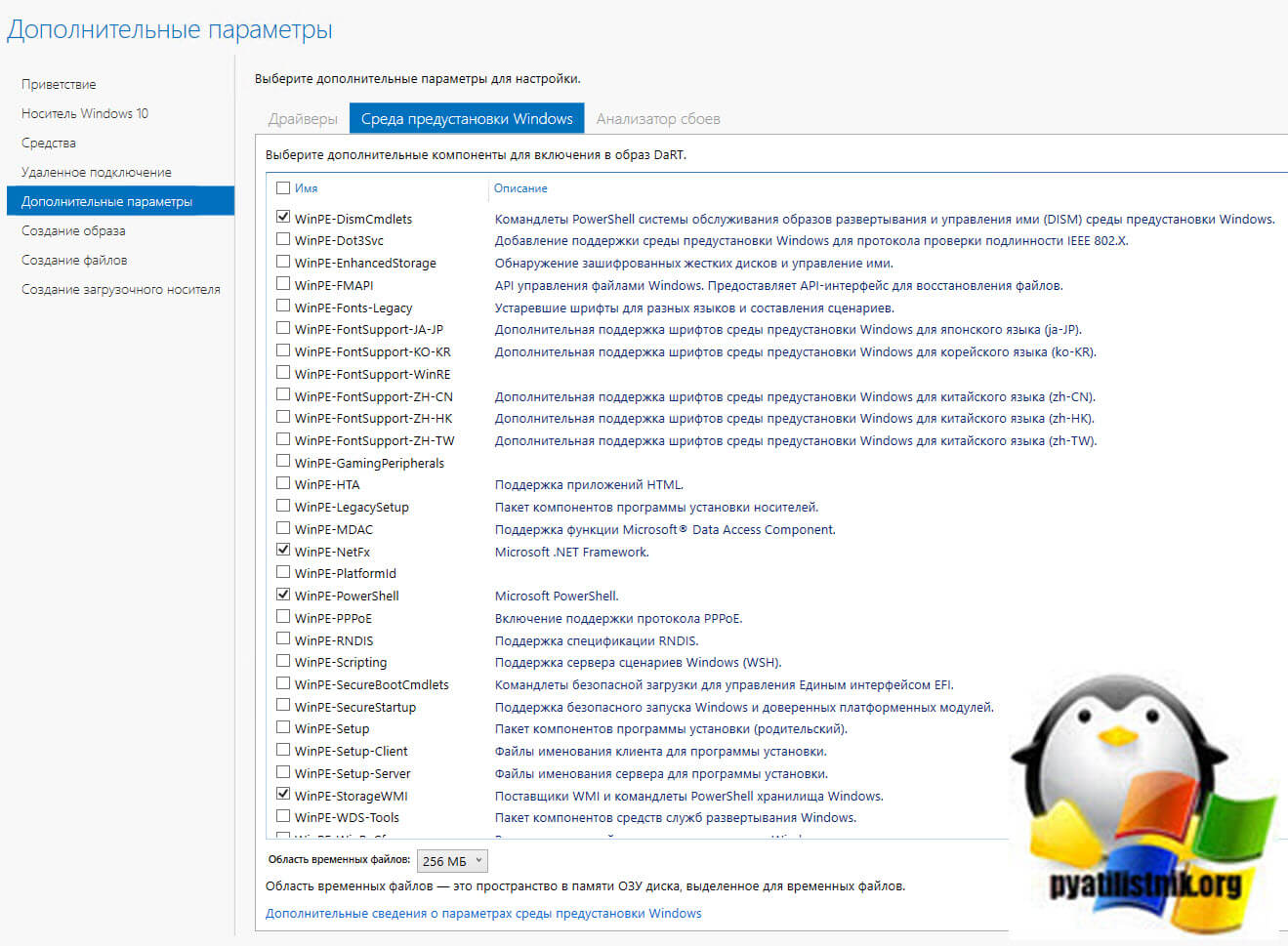
Обязательно загляните на вкладку «Среда предустановки Windows» и добавьте нужные компоненты, лично я добавляю:
- WinPE-DismCmdlets- Поддержку командлетов PowerShell для управления DISM
- WinPE-NetFx — Поддержка Microsoft .NET Framework
- WinPE-PowerShell — Включение оболочки и командлетов PowerShell
Далее вы задаете, куда сохранить ваш ISO образ, так же я отключаю создание wim файла, но его можно будет использовать в SCCM. Обязательно сохраните скрипт PowerShell для будущего создания ISO DaRT с текущими настройками.
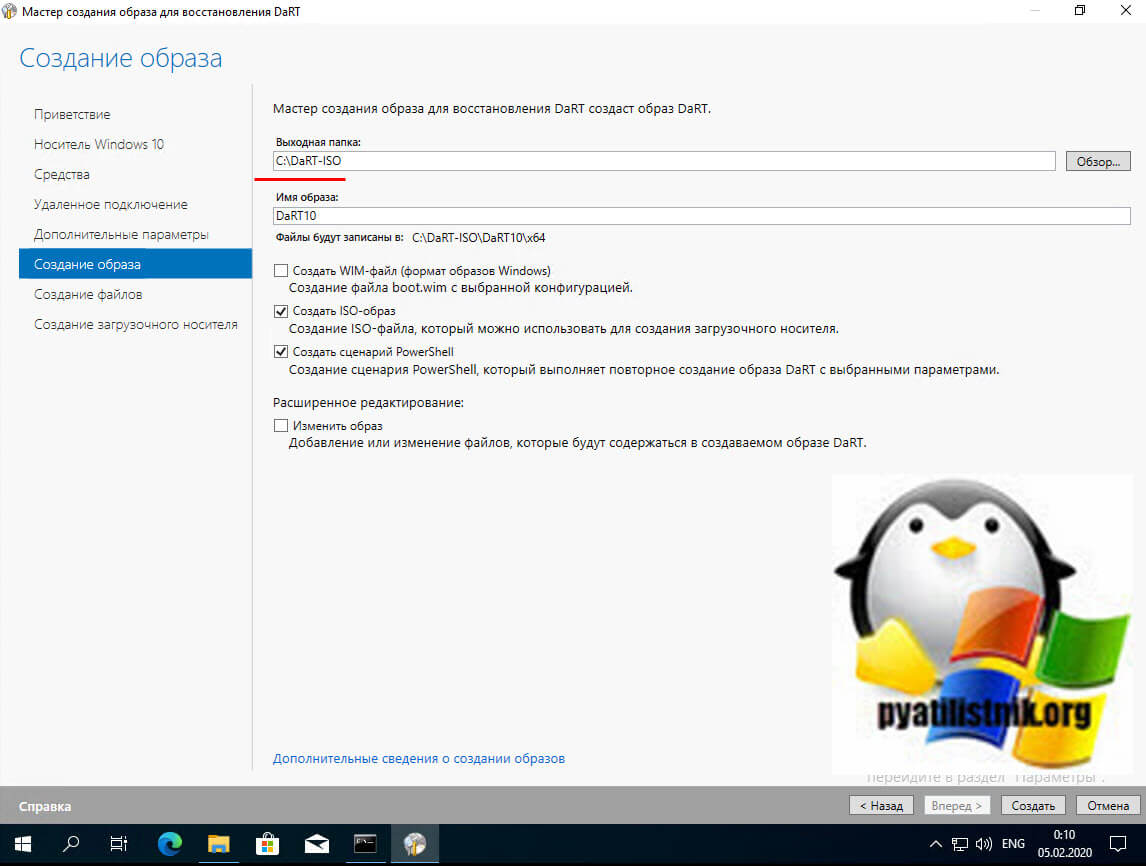
Начинается двух-тех минутное создание диска восстановления DaRT 10.
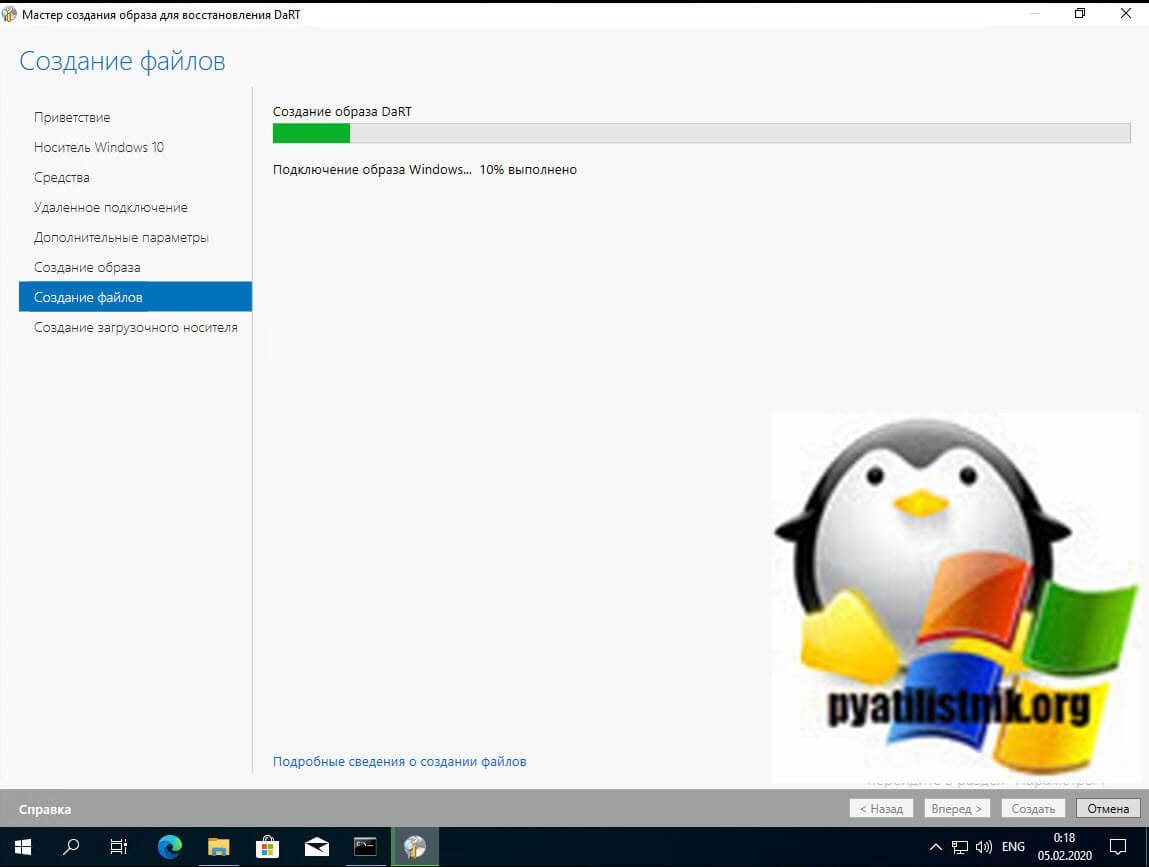
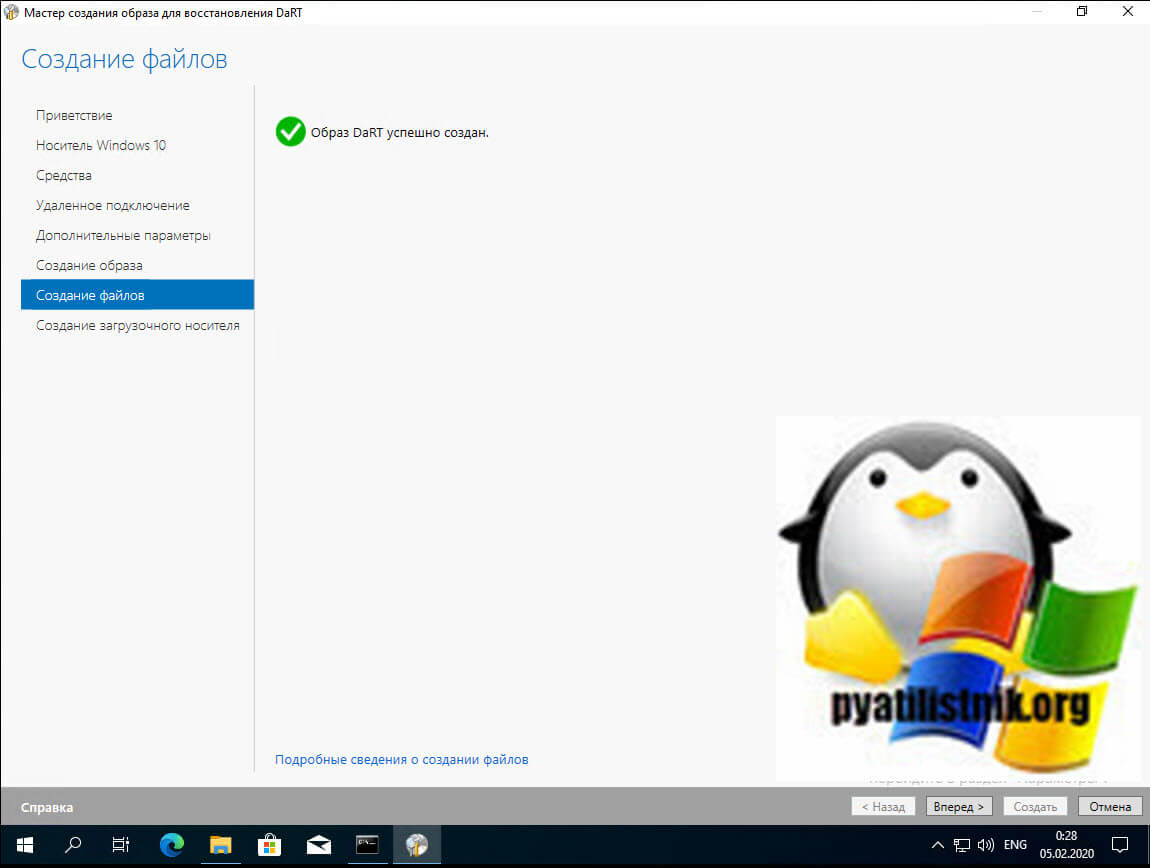
Дожидаемся окончания создания образа.
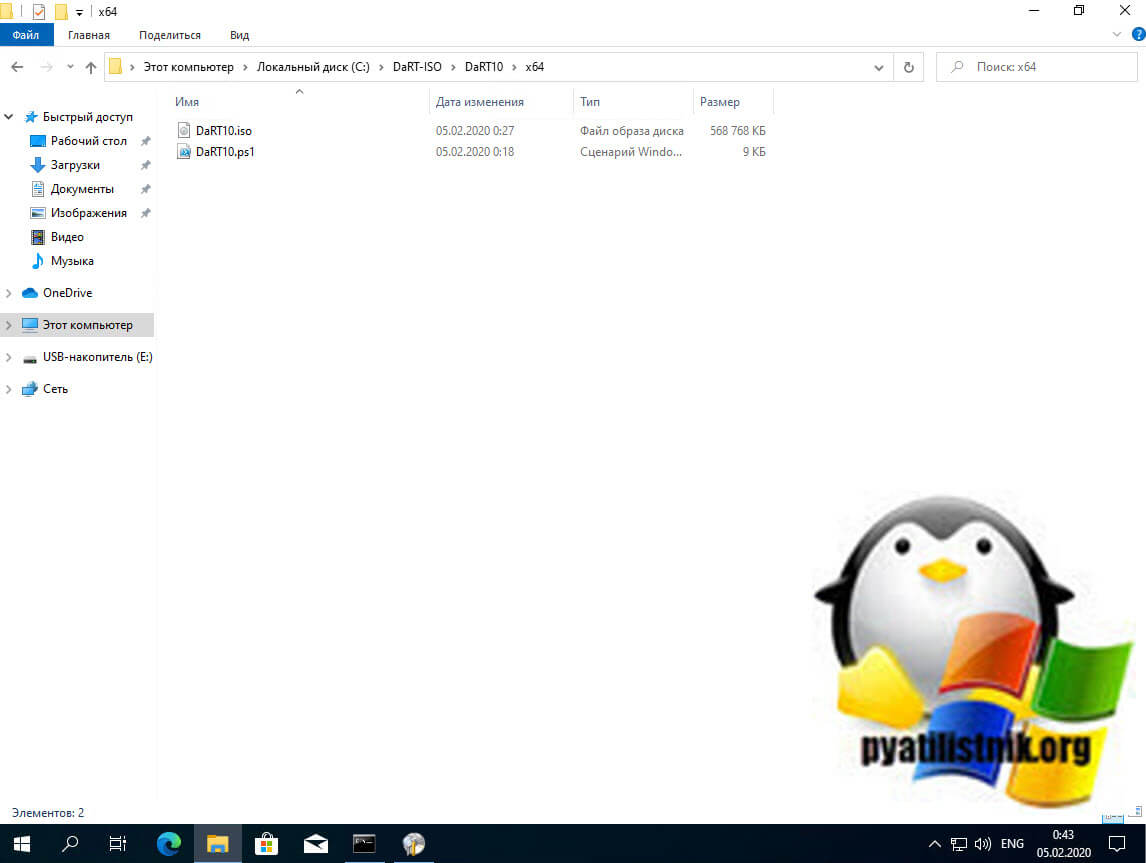
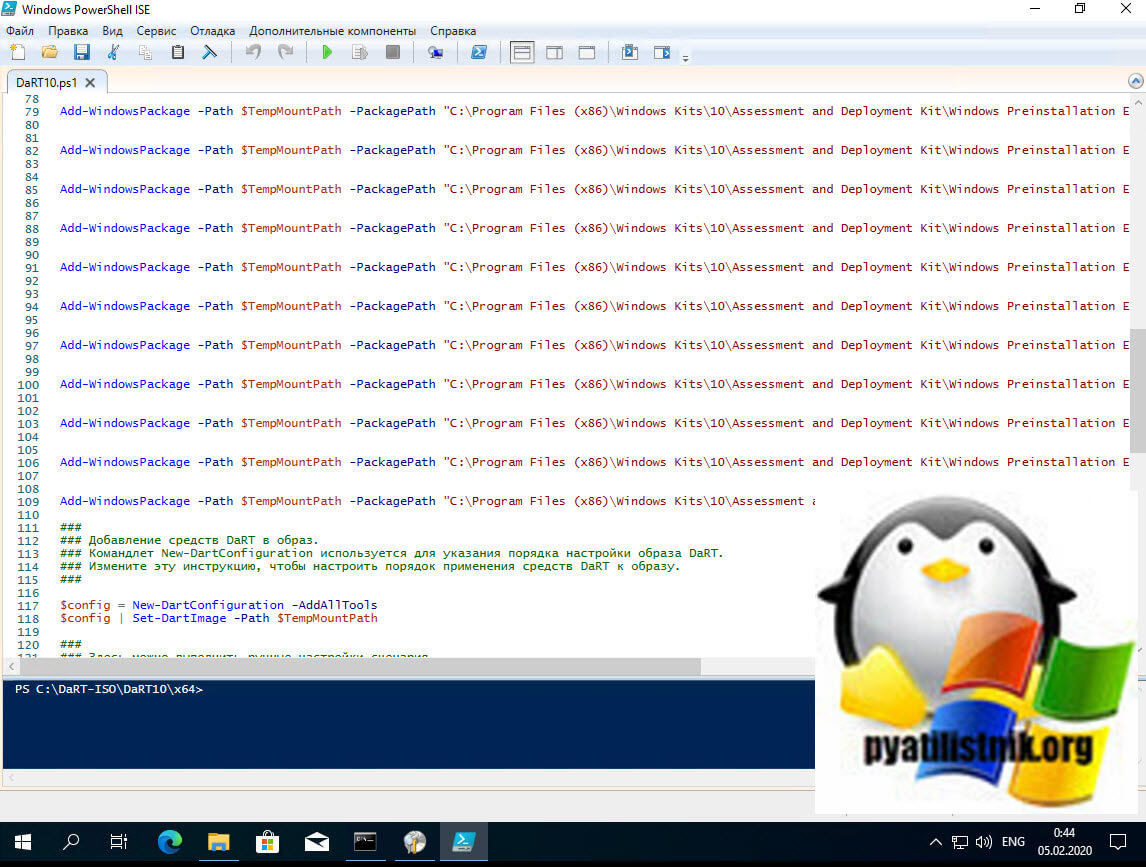
Проверяем, что у вас в папке назначения есть ISO файл и скрипт PowerShell.
Вот пример содержания скрипта.
Как создать загрузочную флешку с DaRT 10
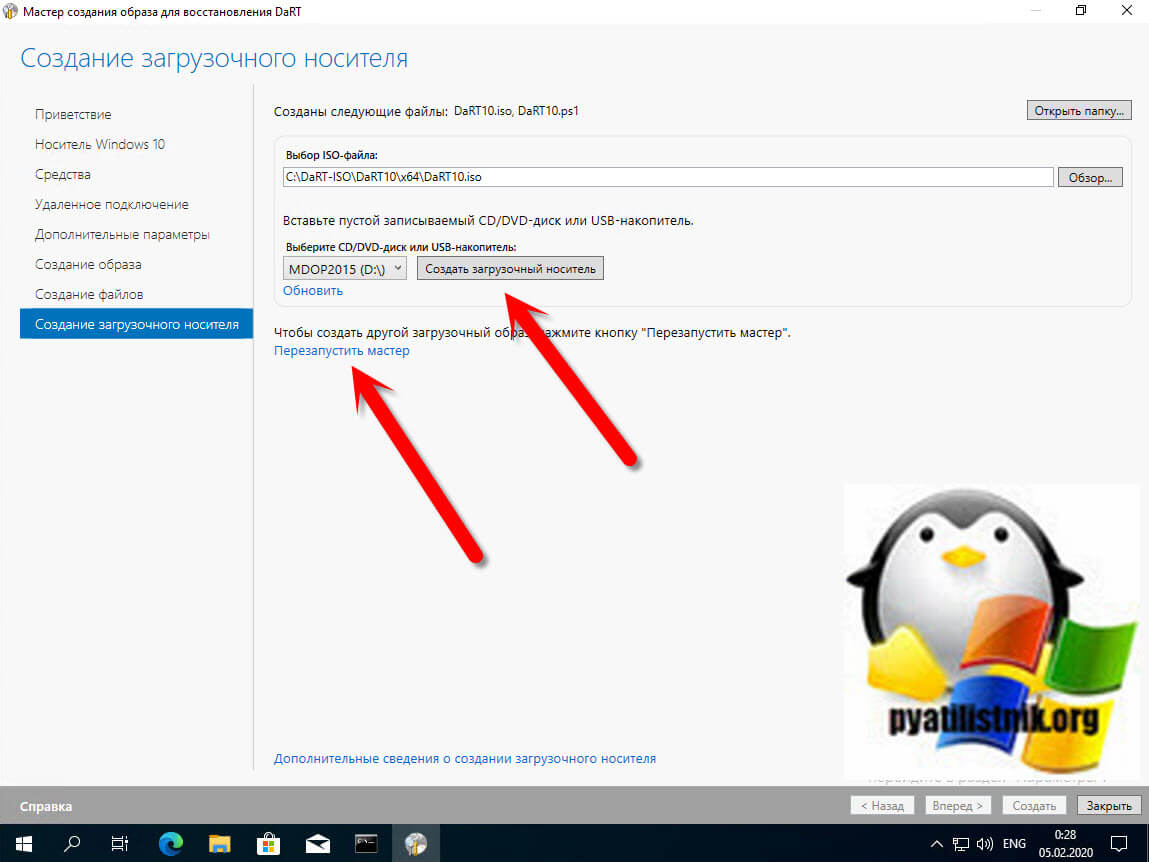
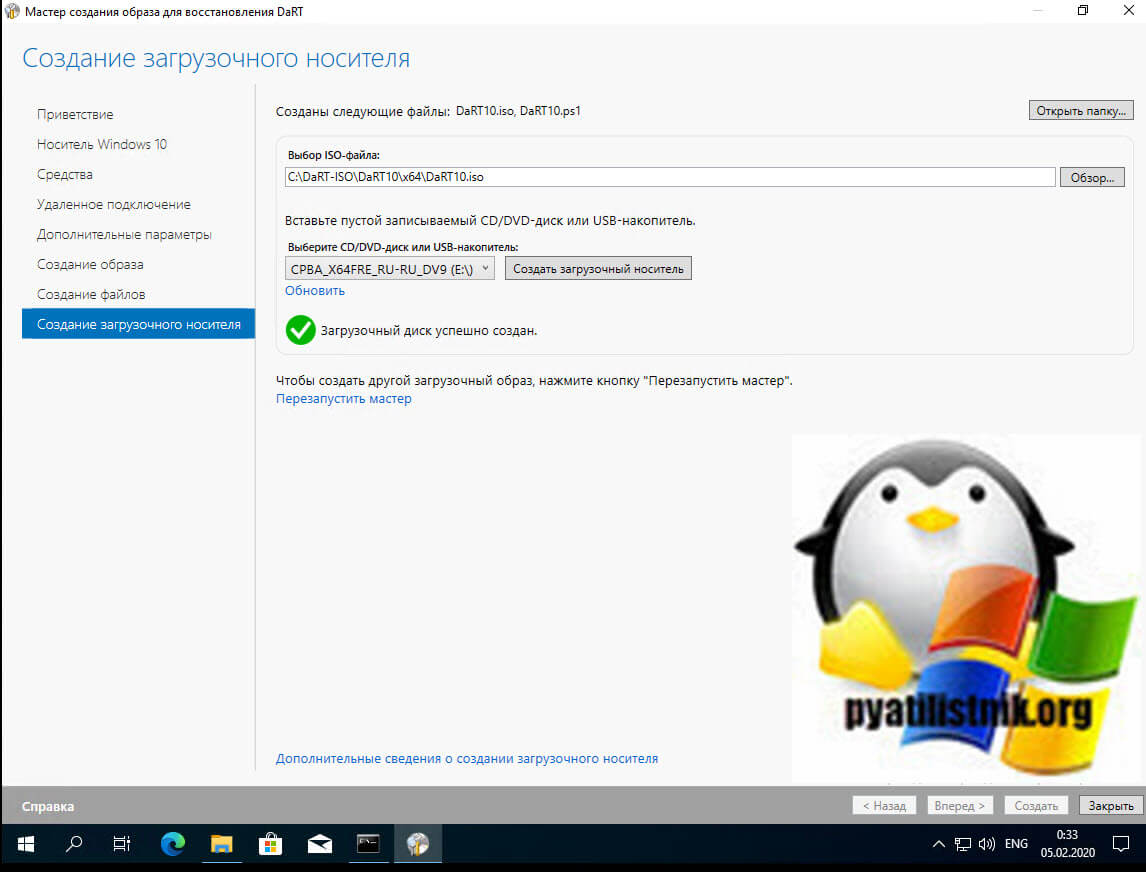
Давайте я теперь приведу ряд методов, которые помогут вам иметь загрузочный носитель с диском восстановления Windows DaRT 10. Самое замечательное, что сам мастер создания образа для восстановления DaRT предлагает вам сделать загрузочный носитель. Для этого у вас должна быть подготовлена флешка и вставлена в сервер или ваш компьютер. Нажмите кнопку «Создать загрузочный носитель«, чтобы сбросить список доступных устройств вы можете нажать на кнопку «Перезапустить мастер«
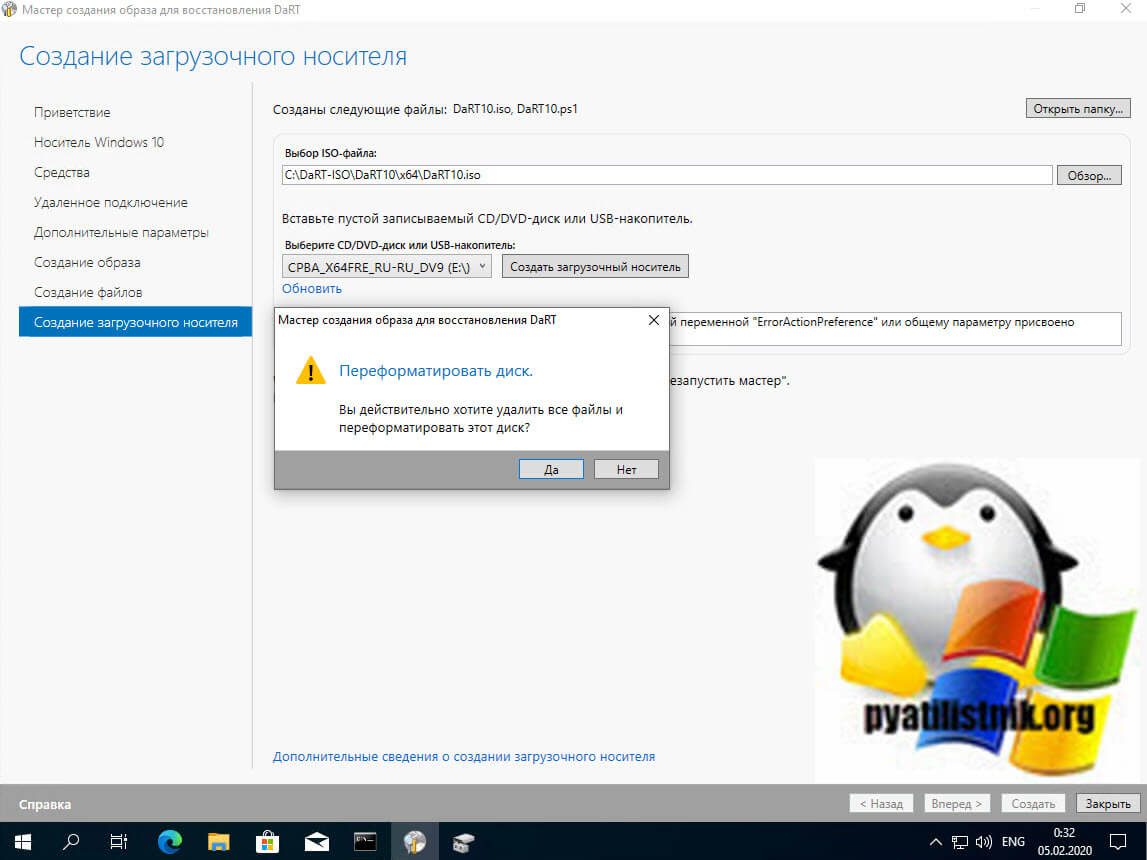
Переформатируйте диск для записи.
Начинается процесс создание загрузочной флешки DaRT 10
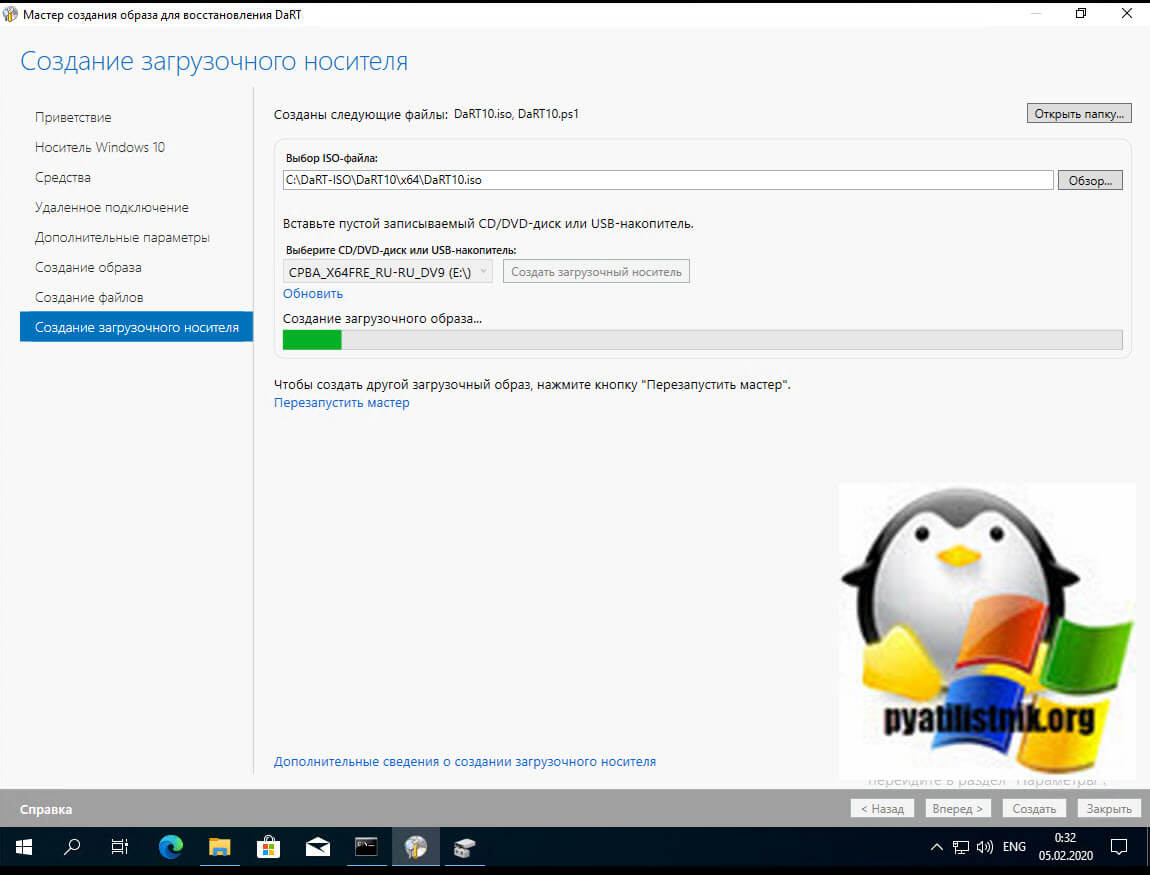
Через минуту у вас будет готовый загрузочный носитель с набором утилит по восстановлению работы Windows.
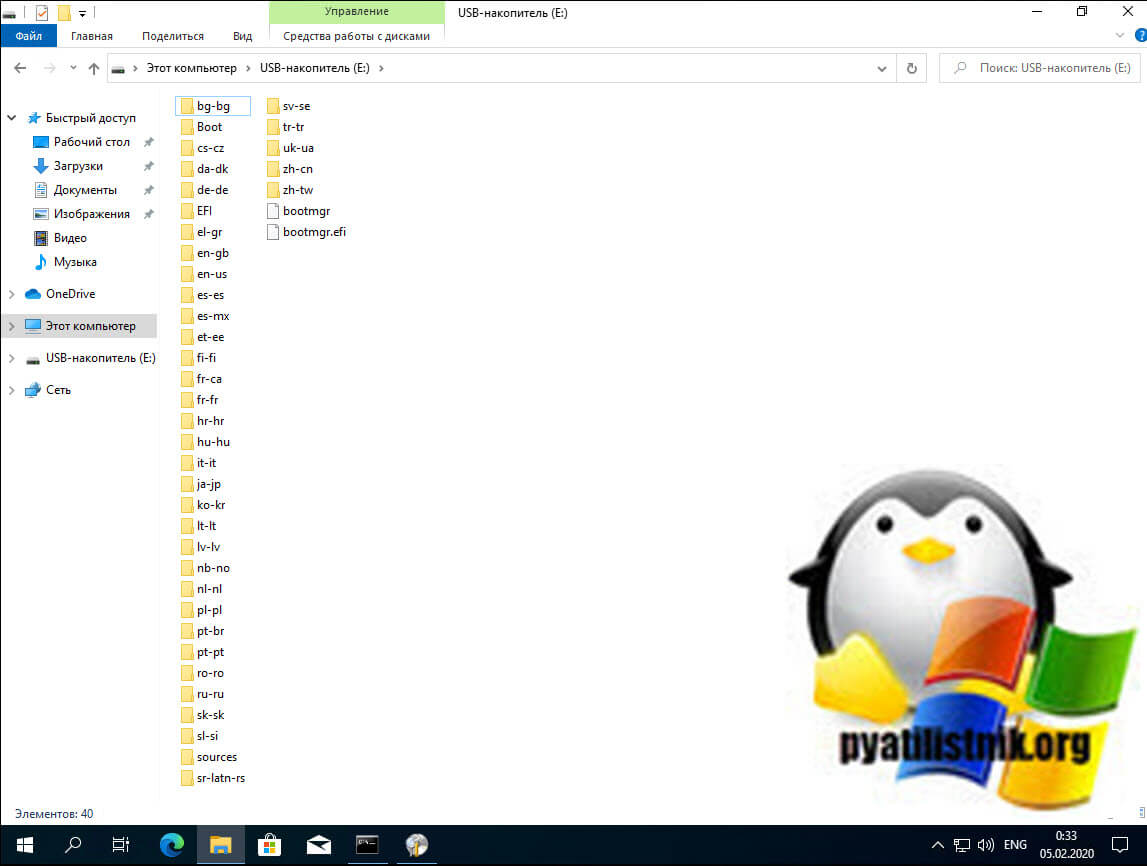
А вот содержимое загрузочного носителя Microsoft Diagnostics and Recovery Toolset (DaRT 10).
Если вы хотите потом создать вашу флешку, то вы это можете сделать любым из 10 методов, с помощью которых делали загрузочный дистрибутив Windows 10, там все одинаково. А вообще советую вам приобрести себе коробку Zalman V-300 для монтирования ISO образов по USB.
Тестовая загрузка диска DaRT 10
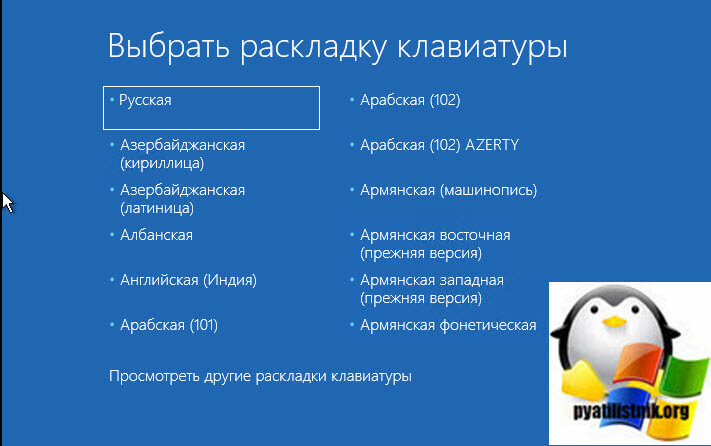
Выставляете в BIOS загрузку с флешки и перед вам появится синее окно с выбором раскладки клавиатуры.
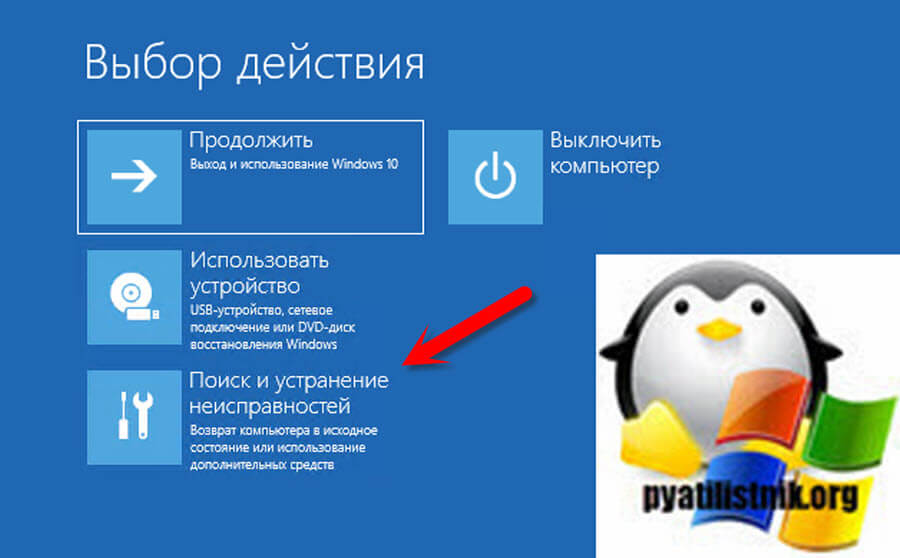
Выбираем раздел «Поиск и устранение неисправностей«.
Далее раздел «Microsoft Diagnostics and Recovery Toolset«
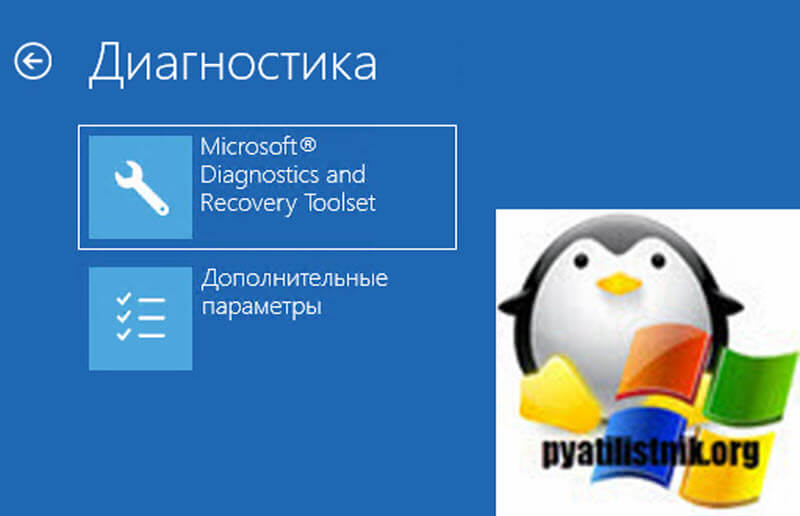
Перед вами появится список всех утилит, которые мы добавляли при создании.
папка которая содержит средства отладки майкрософт для windows
В пакет средств отладки для Windows входят современные отладочные инструменты, с помощью которых можно исследовать внутреннее устройство Windows. В самую последнюю версию в качестве составной части включен набор для разработки программного обеспечения — Windows Software Development Kit (SDK).
Средства из этого набора могут использоваться для отладки как процессов пользовательского режима, так и процессов ядра.
ПРИМЕЧАНИЕ. Средства отладки Debugging Tools for Windows довольно часто обновляются и выпускаются независимо от версий операционной системы Windows, поэтому почаще проверяйте наличие новых версий.
СОВЕТ. Отладка в пользовательском режиме.
Средства отладки могут также использоваться для подключения к процессу пользовательского режима и для изучения и (или) изменения состояния памяти процесса. При подключении к процессу есть два варианта:
Со средствами отладки можно также открывать файлы дампа процесса пользовательского режима.
Для отладки ядра могут использоваться два отладчика: работающий в окне командной строки (Kd.exe) и имеющий графический пользовательский интерфейс, GUI (Windbg.exe). Оба отладчика предоставляют одинаковый набор команд, поэтому выбор всецело зависит от личных предпочтений. Эти средства позволяют выполнять три типа отладки ядра:

Локальная отладка ядра
Для отображения содержимого внутренней структуры данных, включающей сведения о потоках, процессах, пакетах запросов на ввод-вывод данных и информации об управлении памятью, после подключения к режиму отладки ядра можно воспользоваться одной из множества команд расширения отладчика (команд, начинающихся с символа «!»).
Отличным подсобным справочным материалом может послужить файл Debugger.chm, содержащийся в установочной папке отладчика WinDbg. В нем приводится документация по всем функциональным возможностям и расширениям отладчика ядра. В дополнение к этому команда dt (display type — отобразить тип) может отформатировать свыше 1000 структур ядра, поскольку в файлах символов ядра для Windows содержится информация о типах, которые отладчик может использовать для форматирования структур.
Эксперимент: Отображение информации о типах для структур ядра.
Чтобы вывести список структур ядра, чей тип информации включен в символы ядра, наберите в отладчике ядра команду dt nt!_*. Частичный образец вывода имеет следующий вид:
Командой dt можно также воспользоваться для поиска определенных структур, используя заложенную в эту команду возможность применения символов-заместителей. Например, если ведется поиск имени структуры для объекта interrupt, нужно набрать команду dt nt!_*interrupt*:
lkd> dt nt!_*interrupt*
Затем, как показано в следующем примере, команду dt можно использовать для форматирования определенной структуры:
lkd> dt nt!_kinterrupt
+0x008 InterruptListEntry : _LIST_ENTRY
+0x018 ServiceRoutine : Ptr64 unsigned char
+0x020 MessageServiceRoutine : Ptr64 unsigned char
+0x028 MessageIndex : Uint4B
+0x030 ServiceContext : Ptr64 Void
+0x038 SpinLock : Uint8B
+0x040 TickCount : Uint4B
+0x048 ActualLock : Ptr64 Uint8B
+0x050 DispatchAddress : Ptr64 void
+0x058 Vector : Uint4B
+0x05d SynchronizeIrql : UChar
+0x05e FloatingSave : UChar
+0x05f Connected : UChar
+0x060 Number : Uint4B
+0x064 ShareVector : UChar
+0x068 Mode : _KINTERRUPT_MODE
+0x06c Polarity : _KINTERRUPT_POLARITY
+0x070 ServiceCount : Uint4B
+0x074 DispatchCount : Uint4B
+0x078 Rsvd1 : Uint8B
+0x080 TrapFrame : Ptr64 _KTRAP_FRAME
+0x088 Reserved : Ptr64 Void
+0x090 DispatchCode : [4] Uint4B
Следует заметить, что при выполнении команды dt подструктуры (структуры внутри структур) по умолчанию не показываются. Для выполнения рекурсии подструктур нужно воспользоваться ключом –r. Например, воспользоваться этим ключом для вывода объекта прерывания ядра с показом формата структуры _LIST_ENTRY, хранящейся в поле InterruptListEntry:
+0x008 InterruptListEntry : _LIST_ENTRY
+0x000 Flink : Ptr64 _LIST_ENTRY
+0x000 Flink : Ptr64 _LIST_ENTRY
+0x008 Blink : Ptr64 _LIST_ENTRY
+0x008 Blink : Ptr64 _LIST_ENTRY
+0x000 Flink : Ptr64 _LIST_ENTRY
+0x008 Blink : Ptr64 _LIST_ENTRY
В файле справки Debugging Tools for Windows также объясняется, как настраиваются и используются отладчики ядра. Дополнительные подробности использования отладчиков ядра, предназначенные непосредственно для создателей драйверов устройств, могут быть найдены в документации по набору Windows Driver Kit.
Мастер анализа сбоев в MSDaRT 6.5
Мастер анализа сбоев позволяет выполнить отладку аварийного дампа памяти на компьютере с системой Windows и выполнить диагностику связанных ошибок системы. Чтобы выполнить анализ аварийного дампа для драйвера, который вызвал сбой системы, мастер анализа сбоев использует средства отладки Microsoft для Windows.
Мастер анализа сбоев предпринимает попытку поиска на компьютере средств отладки для Windows. Если диалоговое окно пути к каталогу пустое, то необходимо указать местоположение или выбрать папку установки средств отладки для Windows вручную (файлы можно загрузить с веб-узла Microsoft). Необходимо также указать путь, где находятся файлы символов.
Мастер анализа сбоев предоставляет результат диагностики, который можно использовать для выработки плана действий. С помощью служебной программы Службы и драйверы в наборе MSDaRT можно отключить драйвер, который вызвал сбой.
Если включить средства отладки Microsoft для Windows и файлы символов в состав файлов на загрузочном компакт-диске для MSDaRT, то они будут гарантированно доступны в случае необходимости.
Открытие и запуск мастера анализа сбоев
В меню Средства MSDaRT выберите Анализ сбоев.
Чтобы проанализировать сбой, необходимо следующее.
Мастер анализа сбоев выполнит сканирование файла аварийного дампа и сообщит о возможной причине сбоя. Можно просмотреть дополнительные сведения о сбое, например особые сообщения о сбое и его описание, драйверы, загруженные на момент сбоя и полный анализ.
Можно выбрать необходимое действие, а именно отключение или обновление драйвера устройства, вызвавшего сбой, с помощью меню Службы и драйверы служебной программы Управление компьютером из набора MSDaRT.
Обеспечение доступа к файлам символов
Файлы символов автоматически загружаются в процессе анализа. Если подключение к Интернету отсутствует или осуществляется с помощью прокси-сервера HTTP, то файлы символов загрузить невозможно.
Существуют следующие способы обеспечения доступа к файлам символов.
Выберите папку которая содержит средства отладки
Не пора ли объяснить этой «дамочке со скверным характером» кто в доме хозяин? Когда под рукой диск восстановления Windows MSDaRT (ранние выпуски назывались ERD Commander), любая проблема с загрузкой системы решается за считанные минуты.
Что представляет собой MSDaRT?
M SDaRT – это образ загрузочного диска в формате ISO или WIM, который содержит большой набор средств диагностики и исправления неполадок ОС Windows. Точнее, образы, так как для каждой версии винды предназначен собственный релиз:
Обратите внимание, дистрибутивы MSDaRT созданы отдельно для 32- и 64-битных ОС.
Кстати, странное слово MSDaRT – всего лишь сокращение от MicroSoft Diagnostics and Recovery Toolset.
Зачем нужен MSDaRT, если у винды есть собственная среда восстановления?
| DaRT 10 | Windows 10 |
|---|---|
| Исправление проблем с запуском. | Исправление проблем с запуском. |
| Восстановление на точку отката. | Восстановление на точку отката. |
| Восстановление из ранее созданного образа. | Восстановление из ранее созданного образа. |
| Запуск средства диагностики памяти Виндовс. | Запуск средства диагностики памяти Виндовс. |
| Командная строка. | Командная строка для запуска консольных и некоторых графических приложений – редактора реестра, блокнота и т. д. |
| Большинство портабельных антивирусных утилит успешно работает в среде DaRT (как сканеры файловой системы). | Антивирусные утилиты, за очень редким исключением, не запускаются. Одна из утилит, которая полноценно решает свои задачи в среде recovery – Universal Virus Sniffer. Возможно, единственная. |
| Встроенный редактор RegEdit, в который автоматически загружен реестр основной системы. Работает точно так же, как если бы вы вносили правки в реестр запущенной Windows. | Редактор реестра можно открыть с помощью командной строки. По умолчанию загружает реестр среды восстановления. Кусты реестра основной системы нужно подключать отдельно. |
| Полноценный проводник, в котором отображаются скрытые папки и файлы. Буквы разделов совпадают с буквами в основной ОС (опция задействуется по желанию пользователя). | Проводник можно открыть с помощью командной строки, запустив приложение Блокнот. Буквы перепутаны. |
| Однокнопочная утилита изменения паролей локальных аккаунтов пользователей. | Для сброса паролей используют командную строку и реестр. Труднозапоминаемая методика. |
| Инструмент быстрого удаления сбойных системных обновлений. | Для удаления сбойных обновлений используют системную утилиту DISM и командную консоль. Трудоемко. |
| Средство проверки системных файлов. | Чтобы восстановить системные файлы, утилиту SFC запускают через командную строку. |
| Анализатор причин синих экранов смерти (BSoD-ов). | – |
| Восстановление удаленных файлов и папок. | – |
| Дисковый менеджер. | – |
| Средство очистки дисков (стирания данных). | – |
| Менеджер управления компьютером. | – |
| Мастер решений распространенных проблем (сбоя загрузки, потери данных, сложностей с доступом в аккаунт, заражения вирусами и других). | – |
| Средство подключения к Интернету. | – |
| Средство поиска файлов и папок. | – |
| Автономный антивирус. | – |
| Средство создания и управления удаленным подключением. | – |
Как пользоваться MSDaRT
Интерфейс DaRT 10, с которым будем знакомиться сегодня, напоминает среду recovery Windows 7 – в нем используется тот же дизайн, те же команды, то же меню. Запутаться невозможно, так как здесь всё очень просто и на русском языке (если, конечно, вам досталась не англоязычная версия). Доступ к набору интересующих нас инструментов открывается из окна «Параметры восстановления системы» (последний пункт).
Основное окно DaRT 10 выглядит так:
Давайте-ка рассмотрим получше, что в нем находится и как этим пользоваться.
Редактор реестра
Мастер изменения паролей
Выберите нужную учетку из списка, введите новый пароль и подтвердите его. нажмите «Далее». После этого вы без проблем авторизуетесь в системе.
Анализатор сбоев
Кроме того, для анализа утилите понадобятся файлы символов. Если на машине работает Интернет, она скачает их сама, а если нет, анализ придется проводить на другом компьютере. Аварийные дампы, где содержится информация о проблеме, вызвавшей BSoD, хранятся в папке C:WindowsMinidump.
Если все необходимые компоненты присутствуют, запустите анализатор, укажите путь к месту установки средств отладки, к папке с дампами и дождитесь формирования отчета.
Функция рассчитана на опытных пользователей. Если у вас нет необходимых знаний и опыта анализа подобных структур, содержимое отчета будет для вас абракадаброй.
Восстановление удаленных файлов
Смотрите также:
Чтобы восстановить найденный объект, нажмите на него правой клавишей мыши, выберите «Копировать в папку» и укажите, в какую.
Disk Commander
Запускаем инструмент, выбираем нужную опцию, выбираем диск и подтверждаем согласие на выполнение операции.
Очистка диска
Управление компьютером
Проводник
Как пользоваться проводником, думаю, понятно без пояснений.
Мастер решений
Для отдельных типов неполадок утилита предлагает на выбор несколько решений:
Настройка TCP/IP
К сожалению, поддерживает только проводное подключение.
Мастер удаления исправлений
Средство проверки системных файлов (SFC)
Поиск файлов
Автономное средство проверки
Достаточно эффективно выявляет вредоносные объекты, которые препятствуют обнаружению и удалению в работающей винде.
Для запуска сканирования нажмите в верхней панели кнопку «Проверить». По умолчанию будет запущена полная проверка всех дисков компьютера. Если хотите проверить только области автозагрузки или отдельные файлы, измените режим сканирования на быстрый или выборочный.
Удаленное подключение
Чтобы создать подключение, пользователь проблемного компьютера должен открыть порт брандмауэра 49170 для входящих подключений (по согласию утилита делает это сама) и передать помощнику данные, указанные в окошке выше.
Справка по DaRT 10
Диск MSDaRT работает на базе самостоятельной операционной системы WinPE, которая, кстати, поддерживает установку дополнительных драйверов и утилит. Это делается на этапе развертывания загрузочного образа. С документацией по теме можно ознакомиться на официальном сайте MSDN.
Если вы используете уже кем-то созданный образ, то тоже сможете запускать в среде DaRT отдельные портабельные приложения, находящиеся на жестком диске компьютера или на внешних носителях.
Мастер анализа сбоев позволяет выполнить отладку аварийного дампа памяти на компьютере с системой Windows и выполнить диагностику связанных ошибок системы. Чтобы выполнить анализ аварийного дампа для драйвера, который вызвал сбой системы, мастер анализа сбоев использует средства отладки Microsoft для Windows.
|
Важно |
Мастер анализа сбоев предпринимает попытку поиска на компьютере средств отладки для Windows. Если диалоговое окно пути к каталогу пустое, то необходимо указать местоположение или выбрать папку установки средств отладки для Windows вручную (файлы можно загрузить с веб-узла Microsoft). Необходимо также указать путь, где находятся файлы символов.
Мастер анализа сбоев предоставляет результат диагностики, который можно использовать для выработки плана действий. С помощью служебной программы Службы и драйверы в наборе MSDaRT можно отключить драйвер, который вызвал сбой.
|
Примечание |
Если включить средства отладки Microsoft для Windows и файлы символов в состав файлов на загрузочном компакт-диске для MSDaRT, то они будут гарантированно доступны в случае необходимости.
|
Чтобы запустить мастер анализа сбоев |
В меню Средства MSDaRT выберите Анализ сбоев.
Чтобы проанализировать сбой, необходимо следующее.
-
Средства отладки Microsoft для Windows.
Файлы символов. Дополнительные сведения см. в разделе Обеспечение доступа к файлам символов.
Необходимо выбрать файл аварийного дампа для анализа.
Мастер анализа сбоев выполнит сканирование файла аварийного дампа и сообщит о возможной причине сбоя. Можно просмотреть дополнительные сведения о сбое, например особые сообщения о сбое и его описание, драйверы, загруженные на момент сбоя и полный анализ.
Можно выбрать необходимое действие, а именно отключение или обновление драйвера устройства, вызвавшего сбой, с помощью меню Службы и драйверы служебной программы Управление компьютером из набора MSDaRT.
Обеспечение доступа к файлам символов
Файлы символов автоматически загружаются в процессе анализа. Если подключение к Интернету отсутствует или осуществляется с помощью прокси-сервера HTTP, то файлы символов загрузить невозможно.
Существуют следующие способы обеспечения доступа к файлам символов.
-
Копирование файла аварийного дампа в другую систему. Если символы невозможно загрузить из-за отсутствия подключения к Интернету, скопируйте файл аварийного дампа на компьютер, на котором подключение имеется, и запустите мастер анализа сбоев.
Доступ к файлам символов с другого компьютера. Если символы невозможно загрузить из-за отсутствия подключения к Интернету, их можно загрузить с компьютера, на котором имеется подключение. Можно также сопоставить сетевой диск с папкой, в которой находятся символы, в локальной сети. Если запустить мастер анализа сбоев в среде восстановления Windows (Windows RE), файлы символов можно добавить на загрузочный компакт-диск CD для MSDaRT. Дополнительные сведения о создании загрузочного компакт-диска см. в разделе Создание загрузочного компакт-диска для MSDaRT.
-
Оперативный режим: Если в этом режиме поле прокси-сервера оставлено пустым, мастер использует настройки прокси-сервера из раздела «Свойства обозревателя» панели управления. Если в имеющемся поле введен адрес прокси-сервера, то будет использовать этот адрес вместо настройки в разделе «Свойства обозревателя».
Среда восстановления Windows (Windows RE): Когда мастер анализа сбоев запускается из приложения ERD Commander, то по умолчанию никакой адрес прокси-сервера не указывается. Если компьютер напрямую подключен к Интернету, адрес прокси-сервера не требуется, поэтому в настройках мастера это поле можно оставить пустым. Если компьютер подключен к Интернету не напрямую, а используется в сетевой среде с прокси-сервером, то, чтобы получить доступ к хранилищу символов, необходимо настроить значение в поле прокси-сервера в мастере. Адрес прокси-сервера можно узнать у сетевого администратора. Настройка прокси-сервера является важной только в том случае, если общее хранилище символов подключено к Интернету. Если символы уже загружены на диск аварийного восстановления, или сохранены на локальном компьютере, настройка прокси-сервера не требуется.
Дождались!
Что такое ERD Commander и зачем он нужен?
Первоначально разработанный Wininternals и являвшийся в то время ядром Winternals Administrator’s Pak, сейчас ERD Commander — один из компонентов средства диагностики и восстановления системы Windows Microsoft DaRT (Diagnostics and Recovery Toolset), который, в свою очередь, входит в состав пакета Microsoft Desktop Optimization Pack (MDOP). Пакет Microsoft Desktop Optimization Pack в целом помогает ИТ-специалистам повысить безопасность использования ПК, обеспечивает эффективность работы сотрудников, а также позволяет сделать процесс управления настольными системами проще и дешевле. Администраторы могут с легкостью восстанавливать ПК, которые невозможно использовать, быстро определять возможные причины возникающих проблем и восстанавливать незагружаемые или заблокированные системы. Эти процессы выполняются быстрее, чем в среднем требуется времени на повторное применение образа на компьютере. При необходимости можно также быстро восстановить потерянные файлы, которые критичны для работы системы.
Возможность скачивания MDOP отсутствует в свободном доступе для пользователей. Легально загрузить пакет могут только обладатели платных подписок TechNet.
Возможности ERD Commander в MSDaRT 6,5.
Компонент диагностики и восстановления Toolset (MSDaRT) 6,5 помогает диагностировать и ремонтировать системы, которые имеют проблемы с запуском и для решения других вопросов. При запуске системы с помощью диска аварийного восстановления (ERD), который также называется Boot CD для MSDaRT, появится диалоговое окно — Параметры восстановления системы. Графическая среда и консоль командной строки доступны в этом окне. Консоль командной строки можно открыть, нажав на опцию командной строки в меню Параметры восстановления системы. Эта среда обеспечивает доступ к любой установленной операционной системе Windows ® 7 или Windows Server ® 2008 R2, в файловых системах, которые включают в себя FAT, FAT32 и NTFS.
В таблице перечислены некоторые из проблем, которые могут быть решены с помощью утилиты и мастера, которые предоставляются в Microsoft Диагностика и восстановление Toolset:
| Задача | Решение |
| Внесение изменений в реестр | Утилита ERD редактора реестра в меню Сервис MSDaRT предоставляет информацию о реестре, которая может помочь вам осуществить ремонт системы. |
| Восстановление доступа к системе | Мастер может быть использован в работе с группами локальных учетных записей пользователей и изменить пароль. |
| Диагностика системного сбоя | Crash Analyzer может быть использован для диагностики причины сбоя системы и выявить драйвер, который вызвал сбой. |
| Исправление повреждений разделов или томов дисков | Disk Commander можно использовать для восстановления данных на поврежденных разделах и томах жесткого диска. |
| Восстановление удаленных файлов | Утилита Восстановление файлов может быть использована для поиска и восстановления в любой поддерживаемой Windows файловой системе. |
| Удаление дисков или томов | Утилита Стирание дисков может быть использована для удаления дисков или томов. |
| Расширенный поиск файлов | Утилита позволяет ограничить область поиска, при указании части имени файла, поиск места по оценкам, размеру файла, или время, когда файл был изменен. |
| Обзор дисков | Утилита Explorer позволяет просматривать папки и файлы, которые хранятся на различных дисках. |
| Выполнение административных задач для управления компьютером | Утилита Управления компьютером предоставляет восстановительные инструменты, чтобы помочь Вам: |
— Отключить проблематичный драйвере или службу;
— Просмотреть журналы событий;
— Разделы и отформатировать жесткие диски;
— Получить информацию об автозапуске;
— Получить информацию о компьютере.
Графический интерфейс Microsoft Диагностика и восстановление Toolset
Системные требования для ERD Commander в MSDaRT 6,5
| ERD Commander в MSDaRT 6,5 используется в одной из следующих операционных систем: |
— Windows Server ® 2008 R2;
Она имеет следующие минимальные требования к аппаратному обеспечению:
— 1 ГГц 32-разрядный (x86) или 64-разрядный (x64) процессор;
— 1 ГБ системной памяти;
— Привод для оптических компакт-дисков;
— BIOS поддержку загрузки компьютера с компакт-дисков.
Создание загрузочного ERD Commander CD для MSDaRT 6,5
ERD Commander Boot Media Wizard используется в Windows для создания загрузочного образа (ISO). Образ ISO — это файл, который представляет собой установочный пакет, который можно записать на записываемый компакт-диск. Если ваша система включает в себя CD-RW привод, Мастер предлагает записать образ ISO на чистый компакт-диск. Если ваша система не содержит диск, который поддерживается мастер, вы можете записать ISO образ на CD с помощью большинства программ, которые могут записывать компакт-диски.
Чтобы создать загрузочный компакт-диск из ISO-образа, Вам необходимы:
— Записываемый компакт-диск (в формате, поддерживаемом вашим записываемым диском).
— программное обеспечение для записи компакт-диска, которое поддерживает ваш записывающий привод и поддерживает запись (прожиг) ISO-образа на компакт-диск.
При запуске ERD Commander Boot Media Wizard, будьте готовы предоставить следующую информацию:
Выбор инструмента: Вы можете выбрать инструменты и включить их в ERD Commander Boot CD на этом этапе. ERD Commander Boot Media Wizard представляет диалог выбора инструмента. Вы можете выбрать или удалить инструмент из списка инструментов, которые будут включены в MSDaRT 6,5 Boot CD, нажав Добавить или удалить кнопки.
Средств отладки для Windows: Вас попросят указать расположение средств отладки для Windows. Если вы включите Crash Analyzer в Мастере создания ISO-образа, вас просят указать расположение средств отладки для Windows. Если у вас нет сохраненных копий этих инструментов, вы можете загрузить их с Microsoft. Ссылка на страницу загрузки будет приведена в мастере. Вы можете указать расположение средства отладки в системе, где вы работаете с MSDaRT Boot Media Wizard, или вы можете отложить использование инструментов, которые расположены на целевой системе. Если вы решите использовать копию на другой системе, необходимо убедиться, что инструменты установлены на каждой системе, на которой Вы планируете проводить диагностику аварии. Примечание: если вы включите Crash Analyzer в Мастере в ISO-образа, рекомендуется также включать средств отладки для Windows.
Чтобы добавить средств отладки для Windows (необязательно):
1) Нажмите на ссылку, чтобы скачать средств отладки для Windows.
2) В анализаторе поддержки Crash Analyzer, в диалоговом окне MSDaRT Boot Media Wizard, выбрать один из следующих вариантов:
— Использование средств отладки для Windows системы, находящейся в. Если вы выберете этот вариант, вы можете просматривать места расположения инструментов.
— Найдите средства отладки для установки Windows расположенные на целевом компьютере.
3) Нажмите кнопку Далее.
Важно: Crash Analyzer мастер не будет работать, если средства отладки для Windows не доступны.
Определения для автономной системы Sweeper: в диалоговом окне Загрузка используются переключатели для выбора, чтобы загрузить последнюю версию определения на момент создания диска ERD или избрать для загрузки определения позже. Определения хранилища известных вредоносных программ и других потенциально нежелательных программ. Поскольку вредоносное ПО в настоящее время постоянно развивается, автономная система Sweeper опирается на современные определения, чтобы определить, есть ли программное обеспечение, которое пытается установить, запустить, или изменить настройки на компьютере посредством нежелательного или вредоносного программного обеспечения.
Чтобы включить последние определения в ERD Commander Boot CD (рекомендуется), нажмите кнопку Да для загрузки последних версий определений. Обновления определений начнется автоматически. Вы должны быть подключены к Интернету, чтобы завершить этот процесс.
Чтобы пропустить обновления определений, нажмите кнопку Нет, вручную загрузите определения позже и они не будут включены в ERD Commander Boot CD.
Драйверы: выбор возможности добавления драйверов в образ ISO. Вы можете включить дополнительные драйверы на загрузочном компакт-диске MSDaRT 6,5, что может понадобиться при ремонте компьютера. Они обычно включают в себя хранение или сетевые контроллеры, которые не включены в Windows DVD.
1) Чтобы добавить хранения или драйвер контроллера сети в загрузочный CD в диалоговом окне Дополнительные драйверы ERD Commander Boot Media Wizard, нажмите кнопку Добавить устройство.
2) Найдите файл, который будет добавлен для водителя, а затем нажмите кнопку «Открыть». Файл драйвера поставляется производителем жесткого диска или сетевой контроллер.
Повторите шаги 1 и 2 для каждого из драйверов, которые вы хотите включить.
3) Нажмите кнопку Далее.
Важно: беспроводная связь (Bluetooth или 802.11a/b/g/n) не поддерживается в MSDaRT.
Дополнительные файлы: Вы можете добавлять файлы в образ ISO, которые могут потребоваться для диагностики проблем. Выполните следующую процедуру в ERD Commander Boot Media Wizard, чтобы добавить файлы в загрузочный CD так, что их можно использовать для диагностики системных проблем.
Чтобы добавить файлы на компакт-диск:
1) В диалоговом Дополнительные файлы MSDaRT Boot Media Wizard, нажмите кнопку Показать файлы. Это открывает окно Проводника, который отображает каталог, который содержит необходимые файлы.
2) Создать подкаталог в каталог, указанный в диалоговом окне. Скопируйте файлы, которые вы хотите добавить в новый каталог.
3) Нажмите кнопку Далее.
Расположение ISO-образа. Выполните следующую процедуру в ERD Commander Boot Media Wizard, чтобы указать место, где расположен создаваемый ISO-образ.
Чтобы указать расположение изображения ISO:
1) В Создать Startup диалого окна ERD Commander Boot Media Wizard, нажмите кнопку Обзор.
2) Перейдите в папку в окне Сохранить как, а затем нажмите кнопку Сохранить.
3) Нажмите кнопку Далее.
Образ ISO будет отличаться по размерам в зависимости от инструментов, которые вы выбираете и файлов, которые вы добавляете в Мастере создания ERD Commander.
Мастер требует наличия ISO образа. Файл образа имеет расширение *iso, потому что большинство программ, записывающие компакт-диски работают именно с этим расширением файлов образов. Если вы не укажете иное место, образ ISO создается на рабочем столе с именем ERD65.ISO.
CD диск. Мастер попросит указать тип компакт-дисков, которые должны быть использованы для записи CD. Если ERD Commander Boot Media Wizard обнаруживает совместимый RW-привод для компакт-дисков на вашей системе, он предложит записать ISO-образ на диск на доступном приводе. Если мастер не распознает ваш диск, вам необходимо использовать другую программу для записи CD.
Запись образа на CD-диск.
1) Для записи файла образа на записываемый диск в диалоговом окне компакт-диска ERD Commander Boot Media Wizard, выберите Запись образа на выбранный записываемый CD-диск.
2) Выберите компакт-диск.
Примечание : Если диск не распознается после установки нового диска, Вы можете нажать Обновить список дисков, чтобы заставить Мастер обновить список доступных дисков.
3) Нажмите кнопку Далее.
После этого начнется процесс записи диска аварийного восстановления ERD Commander.
Как узнать причину возникновения синего экрана смерти (BSOD) в случае, если Windows 10 не загружается. Или как пользоваться инструментом «Анализатор сбоев» загрузочного диска восстановления Microsoft Diagnostic and Recovery Toolset 10 x64 (MSDaRT)
Как узнать причину возникновения синего экрана смерти (BSOD) в случае, если Windows 10 не загружается. Или как пользоваться инструментом «А нализатор сбоев » загрузочного диска восстановления Microsoft Diagnostic and Recovery Toolset 10 x64 (MSDaRT)

Раскладка клавиатуры «Русская».

«Поиск и устранение неисправностей»

Microsoft Diagnostics and Recovery Toolset.


В главном окне диска видим все доступные инструменты.
Выбираем «Анализатор сбоев (Анализ аварийных дампов)»


В появившемся проводнике выбираем диск MSDaRT (буква диска — Boot (X:), затем Program Files и Debugging Tools for Windows.


У вас автоматически должен быть отмечен пункт «Загрузить файлы символов в эту папку» C:\symbols.

Место расположения файла аварийного дампа памяти MEMORY.DMP должно быть выбрано автоматически — C:\Windows.

Происходит анализ аварийного дампа.

Смотрим результат анализа сбоя, с указанием виновного драйвера.
Также рассмотрим расширенные данные об ошибке BSOD . Жмём на кнопку «Сведения»

На вкладке «Сообщение о сбое» указывается драйвер причины BSOD.

На вкладке «Загруженные драйверы» указывается установленные на момент сбоя драйвера.

На вкладке «Дополнительно» содержание лога с полной информацией о сбое системы.


Комментарии (3)
Рекламный блок
Навигация
Облако тегов
Архив статей
Сейчас обсуждаем
Гость МИХАИЛ
А как настроить разрешение (помимо панели нвидиа), если в разделе «Масштаб и макет» скрыто
Гость Александр
Помогло снять галочку.
Дмитрий
Здравствуйте! У меня ноутбук Aser Aspire ES15, Bios InsydeH20 Setup Utility Rev. 5.0. Сделал всё
Сергей Петрович
Почему-то сразу после окна «установить» выскакивает сообщение — неправильный ключ установки. То
Heath
Понравился способ запуска Windows 7 без загрузчика. +
О проекте RemontCompa.ru
RemontCompa — сайт с огромнейшей базой материалов по работе с компьютером и операционной системой Windows. Наш проект создан в 2010 году, мы стояли у истоков современной истории Windows. У нас на сайте вы найдёте материалы по работе с Windows начиная с XP. Мы держим руку на пульсе событий в эволюции Windows, рассказываем о всех важных моментах в жизни операционной системы. Мы стабильно выпускаем мануалы по работе с Windows, делимся советами и секретами. Также у нас содержится множество материалов по аппаратной части работы с компьютером. И мы регулярно публикуем материалы о комплектации ПК, чтобы каждый смог сам собрать свой идеальный компьютер.
Наш сайт – прекрасная находка для тех, кто хочет основательно разобраться в компьютере и Windows, повысить свой уровень пользователя до опытного или профи.