Изменение часового пояса и языковых параметров в Outlook.com.
Вы можете изменить язык, формат даты и времени, часовой пояс в параметрах Outlook.com или Outlook в Интернете.
Перейдите в раздел Параметры  > Общие > язык и время или Регион и часовой пояс.
Выберите язык, формат даты, формат времени и часовой пояс, который вы хотите использовать.
Нажмите кнопку Сохранить.
Есть дополнительные вопросы?
Чтобы получить поддержку в Outlook.com, щелкните здесь или выберите Справка в строке меню, затем введите запрос. Если вам не удастся решить проблему самостоятельно, прокрутите страницу вниз до надписи Все еще нужна помощь? и выберите Да.
Чтобы связаться с нами в Outlook.com, необходимо войти в систему. Если не удается войти, щелкните здесь.
Дополнительные сведения об учетной записи Майкрософт и подписках см. в разделе Справка по учетной записи и выставлению счетов.

Чтобы получить справку и устранить неполадки с другими продуктами и службами Майкрософт, укажите свою проблему здесь.
Способ 1. Ключи «resetfoldernames» и «resetfolders»
Первое, что необходимо сделать, это закрыть почтовый клиент Outlook 2021. Затем комбинациями клавиш «Win+R» запускаем диалоговое окно «Выполнить», в котором указываем специальный ключ:
Нажимаем кнопку «ОК», чтобы применить настройку.
Если это не помогло, снова закрываем Outlook и запускаем его следующим ключом:
В большинстве случаев этот способ решит проблему. Однако, если этого не произошло, используем второй метод.
Способ 2. Пересоздание почтового профиля Outlook
Открываем окно «Настройка почты — Outlook». Для этого в Windows 11 нажимаем клавиши «Win+S», чтобы открыть меню поиска, в котором находим приложение «Панель управления» и запускаем его. Ищем иконку «Mail (Microsoft Outlook)» и щелкаем по ней (в предыдущих версиях Windows иконка называлась «Почта»).
Далее в разделе «Конфигурация» нажимаем кнопку «Показать».
В новом окне «Почта» удаляем профиль, а затем создаем новый. Не волнуйтесь, все сообщения останутся в Outlook.
Способ 3. Указываем региональные настройки при помощи Powershell на стороне сервера
Заходим на почтовый сервер и открываем консоль Powershell для управления MS Exchange. Обязательно запускаем консоль от имени администратора. Затем выполняем следующую команду:
где «Имя пользователя» — ФИО пользователя или название учетной записи, под которой наблюдается проблема с отображением «кривых» папок.
Описанные выше способы должны решить проблему с «кривыми» названиями папок в Outlook 2021 (ну и в других версиях Outlook).
Как изменить язык в аутлуке на русский
Для изменения языка в Outlook на русский следуйте этим шагам:
1. Откройте Outlook и войдите в свою учетную запись.
2. Нажмите на вкладку Файл в верхнем левом углу окна Outlook.
3. В левой панели выберите Параметры.
4. В открывшемся окне выберите Язык в верхнем меню.
5. В разделе Язык программы нажмите на кнопку Изменить язык.
6. В открывшемся окне выберите язык Русский из списка доступных языков.
7. Нажмите на кнопку Установить по умолчанию рядом с выбранным языком.
8. Нажмите кнопку ОК для сохранения изменений и закрытия окна настроек языка.
9. Перезапустите Outlook, чтобы изменения языка вступили в силу.
Теперь язык в Outlook должен быть изменен на русский. Вся интерфейсная информация, включая меню, кнопки и сообщения, будет отображаться на русском языке.
Помимо этого, вот несколько полезных советов:
— Если после изменения языка интерфейса в Outlook некоторые элементы все еще отображаются на предыдущем языке, возможно, вам нужно будет изменить язык отдельных компонентов Office. Для этого повторите шаги выше и выберите Другие языки в разделе Поддержка дополнительных языков приложений Office, чтобы добавить русский язык и установить его как язык по умолчанию для компонентов Office.
— Если у вас есть проблемы с изменением языка, убедитесь, что у вас установлена соответствующая языковая пакета Office. Иногда возникают проблемы, когда нужные языковые пакеты не установлены, и в таком случае вам может потребоваться скачать и установить соответствующий пакет с официального сайта Microsoft.
— Важно также убедиться, что вы используете актуальную версию Outlook. Обновления программы могут содержать исправления ошибок и улучшения, включая поддержку других языков.
Следуя этим инструкциям и советам, вы сможете изменить язык в Outlook на русский и наслаждаться работой с программой на нужном языке.
Лучшие способы изменить язык по умолчанию в Outlook
MS Outlook — один из самых важных почтовых клиентов. Он используется для легкого обмена информацией. Это самое простое в использовании программное обеспечение с удобным интерфейсом. Однако иногда пользователи используют международную версию MS Outlook. Международная версия почтового клиента может быть сложной в использовании. Но не о чем беспокоиться. Можно изменить язык по умолчанию в MS Outlook с помощью нескольких простых шагов. Все это произошло из-за многофункционального характера MS Outlook.
MS Outlook поддерживает разные языки в разных регионах. В связи с этим возможно переключение регионов и языков одновременно. Это позволяет каждому пользователю работать на том языке, который ему удобен. Можно очень легко изменить язык по умолчанию в MS Outlook. Давайте рассмотрим эти шаги по отдельности и поймем, как это сделать эффективно.
Как изменить язык по умолчанию в MS Outlook
Существует несколько способов изменить язык MS Outlook по умолчанию. Пользователи могут выбрать любой из этих методов в зависимости от их возможности. Подробное объяснение методов было дано следующим образом:
Программы для Windows, мобильные приложения, игры — ВСЁ БЕСПЛАТНО, в нашем закрытом телеграмм канале — Подписывайтесь:)
Изменение предпочтительного языка в Outlook 2010 и 2013
- Откройте MS Outlook.
- Нажмите «Файл» на панели инструментов.

- Нажмите «Параметры», а затем нажмите «Языки». Перейдите в раздел «Выбор языка отображения и справки» и щелкните поле «Язык отображения».
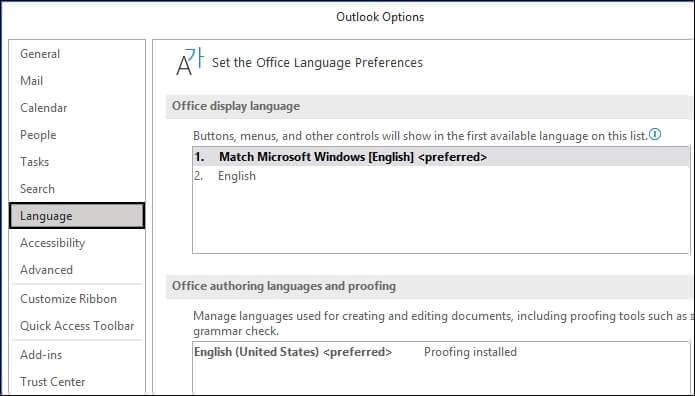
- Появится список. Пользователи могут выбрать предпочитаемый язык из языков, доступных в мастере.
- Пользователи могут изменить язык отображения, щелкнув параметр «Установить как предпочтительный».
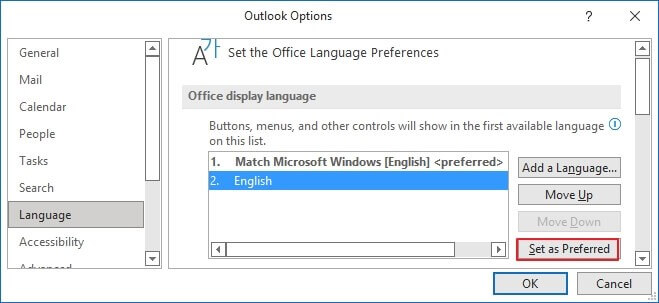
- Перезапустите приложение MS Outlook, чтобы изменения вступили в силу.
- Нажмите на опцию Сохранить.
Изменение предпочтительного языка в Outlook 2007
Чтобы изменить языки по умолчанию в Outlook 2007, пользователи могут выполнить следующие действия:
- Нажмите «Файл», а затем нажмите «Создать»; нажмите «Почтовое сообщение», чтобы создать новое электронное письмо.
- Нажмите кнопку «Office» в верхнем левом углу, а затем нажмите «Параметры редактора».
- Появится диалоговое окно. Нажмите «Популярные» на левой панели. Нажмите на кнопку настройки языка.
- Появится диалоговое окно «Языковые параметры Microsoft Office 2007». Нажмите на вкладку «Язык отображения». Нажмите «Отображать меню и диалоговые окна Microsoft Outlook» в поле и укажите язык из раскрывающегося списка.
- Нажмите ОК и сохраните настройки. Перезапустите результаты применения для лучших результатов.
Установка дополнительного языкового пакета
Доступный язык, на котором пользователь хочет получить доступ к MS Outlook, может быть недоступен в мастере по умолчанию. В такой ситуации пользователи могут легко загрузить и установить языковой пакет для Office в своей системе. После установки Office 365 пользователи могут установить этот пакет аксессуаров. Его можно использовать для изменения языка по умолчанию в MS Outlook. Дополнительный инструмент очень профессиональный и поставляется с различными инструментами проверки правописания, которые позволяют пользователям одновременно проверять грамматические и орфографические ошибки. Также помогает перенос текста. Чтобы активировать этот инструмент в MS Outlook, пользователи могут выполнить следующие шаги:
- Откройте MS Outlook.
- Перейдите в «Параметры», а затем нажмите «Языки».
- Выберите язык, загруженный из языкового пакета.
- Нажмите Установить как предпочтительный.
- Перезапустите приложение, и изменения начнут отражаться.
Важно понимать, что языковой пакет может изначально отображать ошибку на экране после установки. Чтобы избежать этой ошибки, рекомендуется установить стандартный пакет для данной версии Office 365. Это полезный совет, который поможет обеспечить беспроблемный процесс установки.
Изменение языка проверки правописания Outlook
После изменения языка по умолчанию рекомендуется проверить грамматику и другие орфографические ошибки в этом измененном языке. Таким образом, можно проверить все эти атрибуты на новом языке с помощью нескольких простых шагов. Пользователи могут изменить язык по умолчанию в MS Outlook во время проверки орфографии. Шаги следующие:

- Откройте MS Outlook. Нажмите «Параметры», а затем нажмите «Язык».
- Выберите предпочитаемый язык в разделе «Языки разработки Office и проверка правописания».
- Нажмите «Установить как предпочтительный».
Изменить язык в MS Outlook онлайн
Если вы хотите изменить язык по умолчанию в MS Outlook онлайн, пользователи могут выполнить указанные шаги следующим образом:
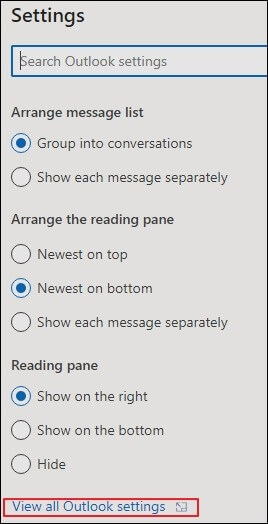
- Откройте свою учетную запись Outlook Online. Нажмите на настройки.

- Нажмите «Просмотреть все параметры Outlook», указанные в нижней части мастера.
- В меню слева выберите «Общие».
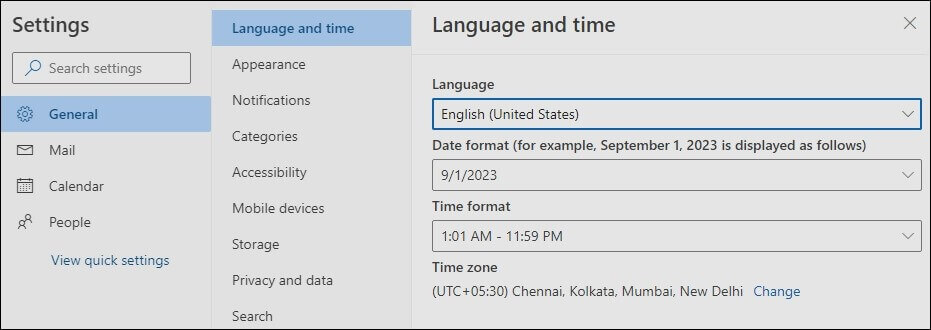
- Выберите предпочитаемый язык и нажмите кнопку ОК.
- Нажмите «Сохранить», чтобы применить изменения к учетной записи MS Outlook.
Все эти методы, которые были объяснены, очень полезны для изменения языка MS Outlook и обеспечения его совместимости с акцентом и диалектом пользователя. Существуют различные методы, и пользователи могут легко выбирать из них. Может возникнуть ситуация, когда ручные методы не работают и вместо этого приводят к потере данных. В такой ситуации мы предлагаем вам использовать расширенный инструмент восстановления PST, чтобы предотвратить эту потерю данных. Инструмент также поможет вам предотвратить повреждение файлов. Он построен на удобном для пользователя дизайне. Это полностью зависит от того, что хотят пользователи.
Часто задаваемые вопросы
Вопрос 1. Эти методы подходят для каждой версии MS Outlook?
Ответ Да, эти способы подходят для любой версии MS Outlook.
Вопрос 2. Каковы ограничения ручных методов?
Ответ Есть много ограничений ручных методов. Пользователи должны предпринимать каждый шаг самостоятельно. Также существует риск потери данных.
Программы для Windows, мобильные приложения, игры — ВСЁ БЕСПЛАТНО, в нашем закрытом телеграмм канале — Подписывайтесь:)