Как настроить подсветку клавиатуры на Hp Omen
Клавиатура с подсветкой – одна из самых популярных функций геймерских ноутбуков Hp Omen. Подсветка клавиатуры позволяет создать атмосферу во время игры, а также упростить работу в темное время суток. В этой статье мы расскажем, как настроить подсветку клавиатуры на вашем ноутбуке Hp Omen.
Прежде чем настраивать подсветку клавиатуры, убедитесь, что на вашем ноутбуке установлена программа Omen Command Center. Она позволяет управлять различными функциями Hp Omen, включая подсветку клавиатуры. Если программа не установлена, загрузите ее с официального сайта Hp.
После установки Omen Command Center откройте программу и перейдите в раздел подсветки клавиатуры. Здесь вы найдете различные настройки для подсветки, такие как режимы освещения, яркость и цвет. Выберите нужные вам параметры и сохраните изменения. Теперь вы можете наслаждаться яркой и красочной подсветкой клавиатуры на вашем Hp Omen.
Начало работы с подсветкой клавиатуры
Настройка подсветки клавиатуры на Hp Omen может быть простым и эффективным способом персонализации вашего ноутбука. С помощью подсветки клавиш вы можете создать атмосферу и настроение, а также улучшить свою производительность при работе или игре.
Для начала работы с подсветкой клавиатуры на Hp Omen вам понадобится открыть программное обеспечение Omen Command Center. Это программное обеспечение предоставляет вам доступ к различным функциям подсветки клавиатуры и позволяет настроить ее по своему вкусу.
После открытия Omen Command Center найдите вкладку «Подсветка клавиатуры» или «Клавиатура» и перейдите в нее. Здесь вы найдете различные настройки для подсветки клавиш, такие как выбор цвета, режимы подсветки и яркость.
Чтобы выбрать цвет подсветки клавиш, вы можете использовать палитру цветов или указать свой собственный RGB-код цвета. Также вы можете настроить режимы подсветки, такие как постоянная подсветка, мигание или плавное переливание цветов.
Не забудьте сохранить ваши настройки после внесения изменений. Теперь вы можете наслаждаться персонализированной подсветкой клавиатуры на вашем Hp Omen и использовать ее для создания уникальной атмосферы при работе или игре.
Установка драйверов и программного обеспечения
Для настройки подсветки клавиатуры на Hp Omen необходимо установить соответствующие драйверы и программное обеспечение. Это позволит вам получить доступ ко всем возможностям и функциям, связанным с подсветкой клавиатуры.
Перед тем, как начать установку, рекомендуется проверить, обновлен ли ваш компьютер до последней версии операционной системы. Это позволит избежать возможных проблем совместимости и обеспечит более стабильную работу.
Драйверы и программное обеспечение для настройки подсветки клавиатуры на Hp Omen можно скачать с официального сайта производителя. На сайте Hp Omen вы найдете раздел «Поддержка и драйверы», где можно выбрать вашу модель компьютера и операционную систему для загрузки соответствующих файлов.
После загрузки драйверов и программного обеспечения следуйте инструкциям на экране для их установки. Обычно это сводится к запуску установочного файла и следованию указаниям мастера установки.
После установки драйверов и программного обеспечения перезапустите компьютер, чтобы изменения вступили в силу. Затем откройте программу управления подсветкой клавиатуры и настройте желаемые параметры, такие как цвет, яркость и режим подсветки.
После завершения настройки подсветки клавиатуры на Hp Omen вы сможете наслаждаться яркими и стильными эффектами, которые подчеркнут вашу индивидуальность и создадут особую атмосферу при работе или игре на компьютере.
Регулировка яркости и цвета подсветки
Настройка подсветки клавиатуры на Hp Omen позволяет создать комфортные условия для работы или игры. Одной из основных функций настройки является регулировка яркости подсветки. Чтобы изменить яркость, нужно воспользоваться специальными клавишами на клавиатуре или воспользоваться программным обеспечением, которое поставляется в комплекте с устройством.
Также можно изменить цвет подсветки клавиатуры Hp Omen. Для этого есть несколько способов. Во-первых, можно выбрать цвет из предустановленных вариантов, которые предлагает производитель. Во-вторых, можно создать собственную цветовую схему, используя программное обеспечение. В некоторых моделях допускается выбор различных цветов для отдельных секторов клавиатуры.
Важно отметить, что настройка подсветки клавиатуры может быть доступна только для определенных моделей Hp Omen. Поэтому перед приобретением устройства следует убедиться, что выбранная модель поддерживает данную функцию. Кроме того, для полноценной работы с подсветкой может потребоваться установка специального программного обеспечения.
В заключение, регулировка яркости и цвета подсветки клавиатуры Hp Omen позволяет создать комфортные условия для работы или игры. Она может быть особенно полезна в темных помещениях или при работе в ночное время. Поэтому, если подобная функция важна для вас, обратите внимание на модели Hp Omen, которые предлагают данную возможность.
Назначение горячих клавиш для подсветки
Настройка горячих клавиш для подсветки клавиатуры на Hp Omen позволяет пользователю быстро и удобно менять цвет и режим подсветки в зависимости от своих предпочтений и нужд.
Для назначения горячих клавиш, необходимо открыть программу управления подсветкой клавиатуры, которая поставляется вместе с вашим устройством.
В программе управления подсветкой клавиатуры можно выбрать нужную клавишу и задать ей определенную функцию. Например, можно назначить клавишу «F1» для включения подсветки в режиме «Радуга», а клавишу «F2» для переключения на режим «Потоковый свет».
При назначении горячих клавиш необходимо учитывать, что они не должны пересекаться с другими системными горячими клавишами, чтобы избежать конфликтов.
После назначения горячих клавиш, можно удобно и быстро менять цвет и режим подсветки клавиатуры, не отвлекаясь от работы или игры.
Создание собственных цветовых схем
Настройка подсветки клавиатуры на Hp Omen позволяет создать собственную уникальную цветовую схему, которая будет отображаться на клавиатуре во время использования. Это позволяет не только улучшить визуальный облик устройства, но и добавить индивидуальности в работу с ним.
Для создания собственной цветовой схемы на Hp Omen необходимо выполнить следующие шаги:
- Запустите программу управления подсветкой клавиатуры.
- Выберите опцию «Создать новую схему» или аналогичную функцию.
- Выберите цвета для основного фона и каждой отдельной клавиши.
- Настройте яркость и насыщенность цветов по своему вкусу.
- Сохраните созданную схему и примените ее к клавиатуре.
После выполнения этих шагов вы сможете наслаждаться уникальной цветовой схемой на своей клавиатуре Hp Omen. Вы также можете создать несколько схем и переключаться между ними в зависимости от настроения или оформления рабочего стола.
Синхронизация подсветки с игрой
Настройка подсветки клавиатуры на Hp Omen позволяет синхронизировать ее с играми, что создает эффект полного погружения в игровой процесс. Эта функция позволяет визуально отображать действия, происходящие в игре, на клавиатуре.
Для синхронизации подсветки с игрой необходимо воспользоваться специальным программным обеспечением, предоставляемым Hp Omen. В этой программе можно выбрать различные режимы подсветки, которые будут активироваться в зависимости от происходящих в игре событий.
Например, при стрельбе в игре можно настроить подсветку клавиш WASD таким образом, чтобы они подсвечивались ярко-красным цветом. При движении персонажа подсветка может меняться в зависимости от скорости перемещения, создавая эффект динамичности и реалистичности.
Синхронизация подсветки с игрой также может помочь в играх с комплексным управлением. Например, в играх стратегического жанра можно настроить подсветку клавиш, отвечающих за основные команды, чтобы они всегда были хорошо видны и легко различимы.
Hp Omen предлагает широкий выбор настроек подсветки, которые позволяют каждому игроку настроить клавиатуру по своему вкусу и предпочтениям. С помощью синхронизации подсветки с игрой можно создать уникальную и индивидуальную атмосферу при игре, которая поможет полностью погрузиться в виртуальный мир.
Отключение подсветки клавиатуры
Отключение подсветки клавиатуры на ноутбуке Hp Omen может быть полезной функцией в различных ситуациях. Например, если вы хотите сэкономить заряд батареи или просто не хотите, чтобы клавиатура отвлекала вас своей яркой подсветкой.
Существует несколько способов отключить подсветку клавиатуры на Hp Omen:
- Использование клавиш сочетания: Некоторые ноутбуки Hp Omen имеют специальные клавиши для управления подсветкой клавиатуры. Обычно это клавиши с иконками лампочки или символами света. Нажмите и удерживайте сочетание клавиш, чтобы отключить подсветку.
- Использование программного обеспечения: У Hp Omen может быть установлено специальное программное обеспечение для управления подсветкой клавиатуры. Зайдите в настройки программы и найдите опцию отключения подсветки. Обычно это можно сделать в разделе «Подсветка клавиатуры» или «Настройки системы».
- Использование BIOS: Некоторые модели Hp Omen позволяют управлять подсветкой клавиатуры через BIOS. Для этого нужно перезагрузить ноутбук и нажать определенную клавишу (обычно это F10 или Del) при загрузке. В BIOS найдите раздел, отвечающий за подсветку клавиатуры, и отключите ее.
Важно отметить, что не все модели ноутбуков Hp Omen имеют возможность отключения подсветки клавиатуры. Если вы не можете найти соответствующую опцию в настройках или BIOS, то ваша модель, скорее всего, не поддерживает данную функцию.
Решение проблем с подсветкой клавиатуры
1. Проверьте настройки подсветки клавиатуры в Панели управления.
Перейдите в раздел «Клавиатура» в Панели управления и убедитесь, что подсветка клавиатуры включена. Вы также можете настроить яркость и цвет подсветки в этом разделе.
2. Обновите драйверы клавиатуры.
Проверьте, что у вас установлена последняя версия драйверов клавиатуры. Для этого перейдите на официальный сайт производителя вашего устройства и загрузите последние драйверы для клавиатуры. Установите их и перезагрузите компьютер.
3. Проверьте программное обеспечение управления подсветкой клавиатуры.
Если у вас установлена специальная программа управления подсветкой клавиатуры, убедитесь, что она корректно работает. Проверьте настройки программы и установите желаемую подсветку клавиатуры.
4. Проверьте наличие неисправностей в клавиатуре.
Возможно, проблема с подсветкой клавиатуры связана с физическими повреждениями или неисправностями в самой клавиатуре. Проверьте, что клавиша подсветки не заела и не повреждена. Если возникают проблемы с клавишами, рекомендуется обратиться в сервисный центр для ремонта или замены клавиатуры.
5. Проверьте настройки энергосбережения.
Возможно, подсветка клавиатуры отключается в режиме энергосбережения. Проверьте настройки энергосбережения в Панели управления и убедитесь, что подсветка клавиатуры активна во всех режимах.
6. Обратитесь в службу поддержки.
Если проблема с подсветкой клавиатуры все еще не решена, рекомендуется обратиться в службу поддержки производителя устройства. Они смогут помочь вам с диагностикой и решением проблемы.
как настроить подсветку клавиатуры на ноутбуке hp omen 15
Настройка светодиодной подсветки на компьютере OMEN или периферийном устройстве. Поддерживаемые функции подсветки зависят от устройства. Каждая область подсветки показывается на отдельной вкладке.
Несмотря на то, что внешний вид используемого устройства может отличаться от показанного на рисунке, для настройки конфигурации подсветки используется одинаковая процедура.
Освещение корпуса доступно только на некоторых моделях компьютеров, включая компактные настольные ПК OMEN X P1000-xxx, настольные ПК HP OMEN X 900-xxx, 900-0xx, настольные ПК OMEN by HP Obelisk 875-0xx (только модели с прозрачной боковой панелью), настольные ПК OMEN by HP Obelisk 875-1xx (только на моделях с прозрачной боковой панелью) и ноутбуки OMEN X by HP 17-apxxx.
Статический цвет
Настройте единую статическую цветовую схему для светодиодной подсветки OMEN.
Выберите требуемый уровень яркости.
Выберите зоны для настройки цвета каждой из них.
Откроется окно выбора цвета.
Выберите требуемый цвет зоны.
Повторите эти шаги для каждой зоны.
Цветовой цикл
Настройте многоуровневую цветовую схему для светодиодной подсветки OMEN. Подсветка будет работать в циклическом режиме в соответствии с настраиваемой последовательностью цветовых конфигураций.
Используйте значки добавления и удаления для настройки количества фаз цветового цикла.
Фазы 1 и 2 недоступны для удаления.
Выберите номер фазы для изменения цветов, яркости и продолжительности фаз.
Выберите зоны для настройки цвета каждой из них.
Выберите требуемый уровень яркости.
Выберите продолжительность фаз:
Короткая : 1 секунда
Средняя : 3 секунды
Длинная : 6 секунды
Повторите эти шаги для каждой зоны и фазы.
Показатели системы
Настройте светодиодную подсветку OMEN для изменения цвета в зависимости от коэффициента загрузки и температуры системы.
Выберите требуемый уровень яркости.
Выберите одну из четырех зоны в форме ромба, чтобы задать тип мониторинга системы, который должен отображаться в соответствующей зоне.
Выберите тип мониторинга, который должен отображаться в зоне.
Доступны несколько видов мониторинга.
Использование графического процессора : отображает текущее процентное значение максимальной производительности графического процессора.
Использование ЦП : отображает текущее процентное значение максимальной производительности ЦП.
Температура графического процессора : отображает текущую температуру ГП.
Температура ЦП : отображает текущую температуру ЦП
Использование памяти : описывает процентное соотношение от максимальной памяти, которое используется в настоящее время
Скорость загрузки : описывает текущую скорость сетевой загрузки
Скорость выгрузки : описывает текущую скорость выгрузки
Выберите цветовой спектр, который должен быть связан с выбранным типом мониторинга.
Выберите каждую зону, чтобы задать тип мониторинга и цветовой спектр.
Звуковой импульс
Настройте светодиодную подсветку OMEN для изменения цвета в зависимости от выходного аудиосигнала.
Выберите требуемый уровень яркости.
Выберите внешний ромб, чтобы задать цвет, который должен быть связан с высокими частотами выходного аудиосигнала.
Выберите нужный цвет для высоких частот выходного аудиосигнала.
Выберите внутреннее перекрестье, чтобы задать цвет, который должен быть связан с низкими частотами выходного аудиосигнала.
Выберите требуемый цвет для низких частот выходного аудиосигнала.
Анимационная подсветка клавиатуры
Выберите анимационный эффект клавиатуры для отображения.
Выберите требуемый эффект.
Отображаются параметры для настройки.
Настройте анимационный эффект с помощью доступных параметров.
Набор доступных для настройки параметров различается в зависимости от выбранного анимационного эффекта.
Подсветка зоны клавиатуры
Настройте освещение некоторых областей вашей клавиатуры.
Несмотря на то, что внешний вид используемого устройства может отличаться от показанного на рисунке, для настройки конфигурации подсветки используется одинаковая процедура.
Выберите пользовательскую область освещения с помощью шаблона клавиатуры или вручную выберите зоны на изображении клавиатуры.
Включение подсветки клавиатуры на ноутбуке HP
На лэптопах HP может быть по умолчанию установлена подсветка клавиатуры различных цветов, которую по необходимости вы можете отключить. Мы же расскажем, как это можно сделать на устройствах данной марки.
Подсветка клавиатуры на ноутбуке HP
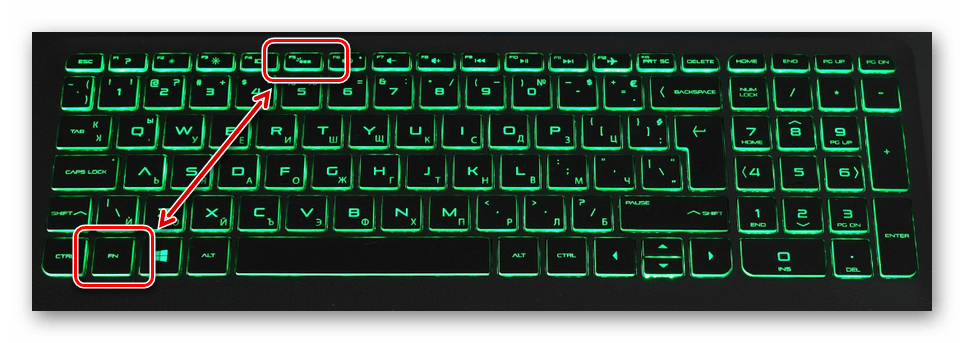
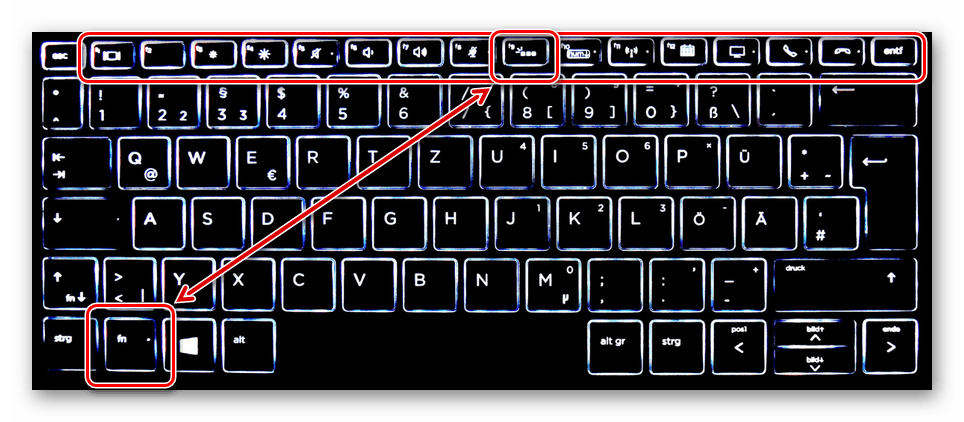
Для того чтобы отключить или, наоборот, включить подсвечивание клавиш, необходимо убедиться в правильном функционировании клавиши «Fn». Воспользуйтесь любой комбинацией из функциональных кнопок.
Примечание: Сохранить настройки можно с помощью одиночного нажатия клавиши «F10»
Надеемся, у вас получилось включить подсветку клавиатуры на ноутбуке HP. Мы завершаем данную статью и в случае непредвиденных ситуаций предлагаем оставить нам свой комментарий.
Помимо этой статьи, на сайте еще 12330 инструкций.
Добавьте сайт Lumpics.ru в закладки (CTRL+D) и мы точно еще пригодимся вам.
Отблагодарите автора, поделитесь статьей в социальных сетях.
Помогла ли вам эта статья?
Поделиться статьей в социальных сетях:
Еще статьи по данной теме:
Если зайти в биос не чего не пропадет?
И как из него потом выйти?
Здравствуйте, Аноним. При обычном входе в BIOS не происходит никаких изменений, если Вы, конечно, не будете там переключать доступные параметры. Что касается выхода из этого меню, то внизу окна написаны горячие клавиши. Используйте клавишу Esc для выхода или F10, чтобы перед выходом сохранить внесенные изменения.
Нет просто нажми eскапе или ф1
Просто ни куда не тыркай, или перезагрузи
ничего не получилось
толком не обьяснили где включаеться подцветка все перепробывал когда преобретал ноутбук продавец сказал что подцветка выключена включить можно но как в душе не чаю
В статье указаны доступные способы включения подсветки на ноутбуке HP. Читайте внимательнее и применяйте перечисленные рекомендации поочередно. Или напишите свою модель ноутбука.
Добрый день. Купил ноутбук HP Gaming Pavilion — 15-cx0084ur в технодоме. Консультант сказал что подсветка клавиш есть, но включить её не могу. Подозреваю что меня обманули в магазине. Можете сказать есть ли эта функция на моём устройстве? Зарание спасибо
Ноутбук hp pavilion gaming 15 ec0000ua (9rg77ea) що не робила, підсвітка не вмикається.
тоже самое, в BIOS на моем HP Pavilion 15-ec0000ua вообще нету Advanced
Всё тебе объяснили, но если ты не рубишь, кто виноват? Я всё понял, всё сделал, всё отлично
купил ноут за 65783 вроде все норм но подцветку не могу включить
НЕТУ ЗНАЧКА ПОСФЕТКИ.
та же проблема, как включить подсветку не понятно вообще
Так вы пишите вместо этого модель ноутбука, чтобы мы вам подсказали и вам стало все понятно. Еще и в статью отсутствующую информацию добавим.
Добрый. На HP Pavilion Gaming 15-ec0000ua при входе в BIOS вообще нету вкладки Advanced. Есть только: main, security, configuration, boot, options, exit
hp pavilion gaming 15 0091 должна работать?
hp pavilion 17-ab426ur нет значка подсветки,перебор вариантов клавиш ничего не дал.подсветки нет
Он должен быть на клавише F5. Соответственно, включается подсветка на «Fn+F5».
hp pavilion 15-cx0084ur
не включается подсветка клавиатуры в BIOSе все настройки включены.
Помогите может какие-нибудь драйвера нужно скачать?
Значка подсветки клавиатуры нет ):
Здравствуйте, Аноним. Нет, никаких драйверов скачивать не нужно. Если Ваша модель точно называется HP Pavilion 15-CX0084UR, просто нажмите Fn + F5 — эта функциональная клавиша отвечает за включение подсветки на этой модели лэптопа. Если ничего не происходит, выполните еще раз инструкции, которые были описаны в рамках данной статьи. Кроме этого, можете отправить фотографию клавиатуры, чтобы мы могли рассмотреть ряд функциональных клавиш и подсказать, что нужно нажимать, если у Вас самостоятельно не получится справиться с этой задачей.
Так подсветка и не включается
Здравствуйте еще раз. Вы уверены в том, что предоставили верную информацию касаемо модели ноутбука? Фотографии в интернете свидетельствуют о том, что у 15-CX0084UR присутствует соответствующая отметка на клавише F5. Возможно, у Вас вообще другая модель? Изначально подсветка работала?
Ноутбук именно этой версии, на сайте продавца написано что в этой модели имеется подсветка клавиатуры.
Если вы не видите характерную клавишу в F-ряду клавиатуры, которая обозначает подсветку, значит в комплектации этого ноутбука ее нет. Можете поискать фотографии, видео вашей модели ноута в интернете — на одних клавиатурах подсветка имеется (вместе с тем присутствует и соответствующий значок на клавише F5), а на других F5 пустая.
Но в характеристиках ноутбука написано что подсветка есть
могу скинуть вам скрин характеристик
Скорее всего, в тех характеристиках, что вы смотрите, указана обобщенная информация, в вашем случае — для HP Pavilion 15, в модельном ряду которого более 20 штук разных вариантов. В спецификации конкретной модели на официальном сайте, например, совсем ничего нет про подсветку клавиатуры. Смотрите скрин ниже: строка «Обозначение», означающая код продукта (т.е. ваш 15-CX0084UR), и ниже раздел «Клавиатура» — там ничего не сказано о подсветке.
И, как я уже сказала выше, опираться нужно не на общие характеристики, а на то, что вы видите перед глазами — клавишу F5 на клавиатуре, на которой отсутствует иконка включения/отключения подсветки. На некоторых других ноутбуках модельного ряда HP Pavilion 15 эта иконка на F5 присутствует, подтверждая наличие данной возможности, присвоенной именно на эту клавишу и никакую другую.
Ноутбук DIGMA CITI E600, как включить подсветку?
Как включить или выключить на ноутбуке подсветку клавиатуры
При неидеальных условиях освещения подсветка клавиатуры позволяет комфортно использовать компьютер. Если ваш ноутбук поддерживает режим подсветки, то воспользуйтесь нашими инструкциями для каждого бренда-производителя ноутбуков. Здесь мы расскажем, как определить, настроена ли система на подсветку клавиатуры, и если да, то как включить / выключить ее, а также настроить под себя.
Lenovo ThinkPad и Ideapad
Чтобы проверить, обладает ли клавиатура подсветкой клавиш, рассмотрите внимательно Пробел или Esc. На них должен располагаться значок, обозначающий подсветку. Если этого значка нет – то подсветка не предусмотрена моделью ноутбука (за исключением случаев, когда на клавиатуре изрядно стерты надписи).
В ноутбуках Леново есть три режима подсветки: выключена (Off), слабая яркость (Low) и сильная яркость (High). Каждое нажатие на сочетание клавиш меняет режим подсветки.
Модели ThinkPad серий R, T, X и Z оснащены подсветкой ThinkLight. Эта подсветка размещена на экране ноутбука и освещает клавиатуру сверху, а не изнутри.
Обратите внимание, что подсветка клавиатуры — это физический переключатель, который не требует поддержки драйверов.
Однако, если функция подсветки у вас присутствует, но переключить режим не удается, то выполните следующие шаги:
Для гаджетов со встроенным аккумулятором:
Не все ноутбуки HP имеют клавиатуру с подсветкой. И по клавиатуре также не всегда можно определить есть ли такая функция или нет. Самый надежный способ докопаться до истины – посмотреть технические параметры модели вашего гаджета.
Чтобы увеличить или уменьшить яркость подсветки, зажмите сочетание клавиш Fn + F5 или Fn + F4 несколько раз: режимы будут сменяться один за другим по кругу.
Если же клавишу с эмблемой подсветки вы нашли, но она не включает подсветку, то убедитесь в правильности настроек в BIOS. Перезагрузите систему и войдите в BIOS и выберите BIOS Setup (также этот раздел может называться Setup Utility). Навигационные клавиши со стрелочками на клавиатуре помогут вам двигаться по вкладкам. Сейчас вам нужна System Configuration. Проверьте, активна ли функция Action Keys Mode.
Здесь вы также можете отрегулировать тайм-аут подсветки, то есть время, в которое будет активна подсветка после последнего касания клавиатуры или тачпада. Для этого вам нужна будет вкладка Advanced, блок Built-in Device Options и раздел Backlit keyboard timeout. Если поставить режим «Никогда» (Never), то подсветка будет гореть постоянно, что может привести к быстрой разрядке батареи.
Самый простой способ определить, оснащена ли клавиатура подсветкой, — это посмотреть на клавиши F10, F6 или кнопку с указанием стрелки вправо (расположенную в нижнем углу справа). Если на одной из этих клавиш есть значок иллюминации, то значит она есть. Теперь осталось определить комбинацию клавиш, которая будет отвечать за эту опцию. Например:
Fn + F6 Fn + F10 Fn + Пробел F10
Если клавиатура не реагирует, то, возможно, клавиша Fn заблокирована. Для деблокировки нажмите и удерживайте кнопку Fn, а затем нажмите Esc.
Клавиатура с подсветкой имеет несколько режимов. Основных три: отключен, тусклый и яркий. Но бывают и другие варианты.
Если же все-равно комбинации клавиш не переключают параметры, убедитесь, что на компьютере установлена последняя версия BIOS, и что она настроена корректно. С течением времени на многих моделях ноутбуков Dell менялись интерфейсы и различные параметры BIOS, зависящие от оборудования компьютера. Поэтому точной рекомендации, где искать настройки, дать сложно. Но общий ход примерно такой:
Здесь можно увидеть такие параметры: «Disabled» или «Off» — если подсветка отключена, «Dim» — если она тусклая и «Bright» — если яркая. В некоторых версиях BIOS можно найти настраивать подсветку отдельно для питания от сети и отдельно для питания от батареи.
Также здесь можно встретить конфигурацию Keyboard Backlight Timeout для регулировки времени отключения иллюминации после последнего касания тачпада, джойстика или клавиатуры.
Если вы поменяли какие-то параметры, то обязательно сохраните изменения перед выходом.
Если ваш портативный гаджет от Apple имеет подсветку клавиатуры, то управлять ей можно с помощью специальной кнопки со значком света. Чтобы яркость стала сильнее, просто удерживайте ее. Если же хотите отключить иллюминацию – также удерживайте кнопку какое-то время, пока свет не погаснет.
Также на Макбуках можно включить автоматическое регулирование уровня яркости в зависимости от освещения вокруг, а также можно выставить время, после которого система отключит клавиатурную подсветку при бездействии. Все эти настройки можно найти по такому пути:
«Apple» «Системные настройки» «Клавиатура» и снова «Клавиатура»
Есть у Mac и такие модели, где управление подсветкой для клавиатуры вынесено в Touch Bar. Здесь в блоке Control Strip вы сможете управлять яркостью иллюминации.
Sony также не на все свои ноутбуки устанавливает функцию подсвети клавиатуры. Чтобы узнать есть ли такая функция на вашем гаджете – обратитесь к «Руководству пользователя» или на сайт компании.
Если же такая функция присутствует, то управлять ее можно через системную утилиту VAIO Control Center. Найти ее можно по такому пути:
«Пуск» «Панель управления» «Система и безопасность»
В самом окне управления параметрами VAIO Control Center нам будет нужен блок «Клавиатура и мышь» (в некоторых моделях может называться «Устройства ввода»), а там подраздел «Подсветка клавиатуры». Здесь вы также можете указать время до выключения подсветки при отсутствии активности клавиатуры.
Клавиши клавиатуры, управляющие подсветкой, могут различаться в зависимости от модели устройства Asus. Главный отличительный знак клавиши управления иллюминацией – значок клавиатуры с исходящими от нее лучами. В первую очередь проверьте клавиши F3 и F4 на наличие значка. Если такая отметка присутствует, то управлять подсветкой вы сможете комбинацией зажатых клавиш Fn и этих двух клавиш. Чтобы регулировать яркость, действуйте так:
Для ноутбуков Asus функцией подсветки управляют драйвера. Если у вас возникли проблемы с подсветкой, то в первую очередь обновите драйвер ATKPackage, который можно скачать на сайте производителя гаджета.
Huawei
По умолчанию в системе стоит настройка, где после 15 секунд бездействия клавиатуры и мыши отключается подсветка. Если вы хотите изменить этот тайм-аут, то для начала убедитесь, что у вас стоит последняя версия BIOS. Затем действуйте так:
Откройте «Диспетчер ПК», щелкните значок «Настройки» (рядом будет иконка шестеренки), а затем щелкните «Настройки системы».
Далее нам нужен будет раздел «Клавиатура», раздел «Подсветка» и параметр «Отключить при отсутствии активности». В выпадающем списке выберите нужную конфигурацию.
Honor MagicBook
Также, как и у Huawei, ноутбуки от Honor для управления подсветкой используют клавишу F3. Подсветка имеет три режима: выключена, слабая и сильная. Это позволяет вполне комфортно пользоваться клавиатурой при любом уровне освещения.
У этих ноутбуков есть одна особенность – предустановленный тайм-аут для подсветки клавиатуры всего 15 секунд. И этот параметр нельзя поменять ни в настройках системы, ни в BIOS.
Samsung
Для ноутбуков с подсветкой клавиатуры есть быстрое сочетание клавиш для управления этой функцией: Fn + F9.
Но если горячие клавиши не сработали, то начните отладку работы гаджета с установки на свой десктоп фирменного приложения Samsung Settings. Скачать его можно в магазине приложений Microsoft Store, если вы используете операционную систему Windows 10, для Windows 8 нужно будет воспользоваться центром обновлений Samsung. Также проверьте, все ли обновления системы применены с помощью утилиты Samsung Update.
После всех этих действий перезагрузите систему и вновь проверьте функциональные клавиши Fn + F9. Если же работа не наладилась, то запросите помощь в службе поддержки пользователей компании.
Прежде чем пытаться активировать подсветку на своем ноутбуке MSI, убедитесь, что такой режим поддерживается вашим гаджетом. Например, проверить это можно на сайте бренда.
Если такая возможность есть, то на клавиатурной панели должна быть кнопка со значком подсветки. Нажмите ее, чтобы запустить функцию. Если свет не появился, то, возможно, он просто установлен на минимальном значении яркости. Управляйте яркостью подсветки, используя сочетания клавиш:
Если такие действия результата не принесли, то попробуйте обновить или переустановить драйвер SSE / Dragon Center.
Управлять включением или же отключением подсветки клавиатуры можно одновременным зажатием Fn + F9. Но если на клавише F9 нет эмблемы с буквой A и изображением подсветки, то скорее всего такой функции нет на вашем устройстве.
В редких случаях встречаются модели, где сочетание горячих клавиш включения подсветки выглядит так: Fn + F6
Если же комбинация клавиш не срабатывает, обратитесь к следующей главе нашей статьи.
Как включить подсветку клавиатуры на ноутбуке с Windows 10
Если ваш гаджет предусматривает дополнительную иллюминацию клавиатуры, но она не работает, то стоит проверить настройки системы Windows.
Для этого зайдите в «Пуск», а следом в «Панель управления». Здесь нам нужен будет раздел «Центр мобильности Windows» со всеми основными пользовательскими параметрами гаджета. Найдите раздел «Подсветка клавиатуры» и передвиньте ползунок в активное состояние. Если хотите изменить и другие параметры, то щелкните по блоку и перед вами откроется диалоговое окно, где можно менять яркость свечения, а также время автоматического отключения.
Иногда производители ноутбуков устанавливают на свои модели собственное приложение для управления пользовательскими настройками. Если такое приложение установлено и у вас, то управление подсветкой стоит искать там.
Надеемся, что наша инструкция помогла вам решить проблемы с включением или выключение подсветки клавиатуры на вашем ноутбуке.
Как включить подсветку клавиатуры на ноутбуке omen 17
Подсветка клавиатуры ноутбука изменила нашу работу и предоставила пользователям возможность работать в ночное время в темноте. Большинство новейших ноутбуков имеют клавиатуры с подсветкой и ряд роскошных функций, которые могут отвлекать от этой простой важной функции.
Вы купили новый ноутбук или компьютер и до сих пор не знакомы с многочисленными ярлыками, позволяющими пользователям изменять некоторые настройки одним нажатием значка.
Если солнце садится, а у вас осталось много часов работы, очень важно знать, как лучше всего включить подсветку клавиатуры, чтобы вы были готовы продолжать работу в темноте.
Давайте посмотрим, как заставить ваш компьютер работать на вас, изучим, как лучше всего активировать подсветку клавиатуры и как выключить подсветку на клавиатуре, а также как исправить наиболее распространенные проблемы, с которыми вы сталкиваетесь при работе с компьютером. Ноутбук HP.
КЛАВИАТУРЫ ИЗОБРЕТЕНЫ
Как включить клавиатуру с подсветкой?
Если ваш ноутбук HP оснащен клавиатурой с подсветкой, проверьте верхнюю панель клавиатуры. Найдите клавишу F5. Его можно определить по значку подсветки.
Простое нажатие этой кнопки одновременно с нажатием кнопки Fn, расположенной в нижней части клавиатуры, обеспечит вам волшебную подсветку клавиатуры.
Это может быть так же просто, как выключить переключатель, или на некоторых моделях можно отрегулировать яркость освещения сзади.
Кроме того, в зависимости от модели вашего компьютера компьютер может быть настроен на управление подсветкой клавиатуры с помощью кнопок F9 вместо F5. Используйте ту же кнопку Fn + F11, чтобы активировать подсветку клавиатуры.
Как отключить подсветку клавиатуры?
Когда наступает рассвет и солнечный свет отражается от клавиатуры, вы можете понять, что вам не нужно включать подсветку клавиатуры.
Чтобы выключить подсветку клавиатуры ноутбука, просто нажмите дублирующиеся клавиши, которые позволяют включить подсветку.
Это может быть простое нажатие клавиши F5, F9 или F11 или действие, состоящее из нескольких действий: Fn + F5, F9 или F11.
Как настроить яркость клавиатуры с подсветкой?
На вашу продуктивность влияют несколько конкретных факторов, которые могут повысить или понизить вашу продуктивность. Иногда яркость экрана компьютера или клавиатуры может напугать или утомить глаза.
Чтобы отрегулировать яркость подсветки клавиатуры, несколько раз нажмите функциональную кнопку подсветки, чтобы приглушить свет. Эта клавиша — универсальный магазин для всех функций подсветки на клавиатуре.
Как изменить цвет клавиатуры с подсветкой?
Игроки, которые настроены на первоклассные результаты с помощью ноутбука HP OMEN, также могут поиграть с цветами подсветки. Неудивительно, что ноутбуки для игр обычно имеют причудливую подсветку, которая дает явное преимущество любому игроку.
Зональная подсветка
Ноутбуки HP OMEN имеют функцию зонированной подсветки, которая позволяет пользователям назначать и изменять цвет подсветки определенных клавиш и областей клавиатуры. Геймеры используют различные клавиши для экспериментов или визуальных атак, а визуальная сегментация облегчает навигацию с оптимальной точностью.
Например, игрок на ПК может назначить красный цвет клавишам перемещения (клавишам WASD и клавишам со стрелками) и подсветить синим цветом клавиши предметов. Игрок может уверенно нажимать каждую клавишу, даже если его взгляд не направлен на клавиатуру.
Чтобы изменить цвет подсветки клавиатуры ноутбука HP OMEN, выполните следующие действия:
- Командный центр OMEN. Откройте OMEN Command Center через панель задач Windows или с помощью меню «Пуск» Windows.
- Выберите «Освещение» на левой боковой панели навигации.
- В правом верхнем углу убедитесь, что вы выбрали «Клавиатура». У вас будет три варианта: Анимация, Статика и Выкл.
- Выберите «Статический», чтобы вручную назначить определенные цвета определенным частям клавиатуры. Вы можете выбрать раскрывающееся меню «Шаблон», в котором будут показаны шесть предварительно загруженных шаблонов, а также параметр «Пользовательский», который позволяет пользователям создавать свою собственную сегментацию клавиатуры. Предварительно загруженные шаблоны включают WASD, FPS MOBA, MMO, P1P6 и все клавиши.
- После того как вы выбрали шаблон, вы увидите цветовую шкалу в левом нижнем углу OMEN Command Center. OMEN Command Center позволит вам назначать цвета из самых основных цветов по вашему личному выбору.
- Нажмите «Применить» и полюбуйтесь ярким дизайном вашей клавиатуры!
Как сделать клавиатуру с подсветкой на клавиатуре HP OMEN с подсветкой?
Одной из самых интересных функций ноутбуков HP OMEN является возможность использовать клавиатуру для подсветки.Он разработан, чтобы дать геймерам более захватывающий опыт; Ноутбуки HP OMEN можно запрограммировать так, чтобы они светились и пульсировали в соответствии с высокими и низкими частотами вашего компьютера.
Если вы стрелок, готовый стрелять и прицеливаться, или стать жертвой удара, который может изменить вашу игру, ваша клавиатура оживет, когда вы будете играть в побег.
Чтобы анимировать оттенки на вашем ноутбуке HP OMEN с подсветкой, выполните следующие действия:
- Запустите OMEN Command Center через панель задач Windows или с помощью меню «Пуск» Windows.
- Выберите «Освещение» на левой боковой панели навигации.
- В правом верхнем углу обязательно выберите клавиатуру.
- Выберите «Анимация» в разделе «Режим», чтобы назначить определенный цвет для клавиатуры.
- Раскрывающееся меню «Эффект» Раскрывающееся меню «Эффект» содержит девять различных предварительно загруженных настроек анимации, которые позволяют создавать нужные сегменты клавиатуры.
- Существующие ранее анимации: «Цветовой цикл», «Звездный свет», «Дыхание», «Призраки», «Пульсация», «Волна», «Капли дождя OMEN X», «Аудиоимпульс».
- Предварительно загруженные темы: OMEN Galaxy, OMEN Volcano, OMEN Jungle и OMEN Ocean.
- Вы также можете создать свою цветовую схему, выбрав «Пользовательский».
- Изменить скорость и направление движения анимированной последовательности с помощью ползунков в левом нижнем углу.
Можно ли установить на ноутбук клавиатуру с подсветкой?
Если на вашем ПК нет клавиатуры с подсветкой, добавить ее будет невероятно сложно или даже невозможно, если вы не являетесь опытным компьютерным инженером. Интеграция клавиатуры с подсветкой не так проста, как простая установка. Вывод: необходимо учитывать множество частей и методов программирования.
В отличие от своих более крупных собратьев, ноутбуки меньше, менее громоздки и более сложны из-за своего меньшего размера. Их также сложнее разобрать и собрать. Для непрофессионалов без опыта, которые могут залезть под панель клавиатуры без соответствующей подготовки или правильных инструментов, могут нанести больше вреда вашему компьютеру, чем что-либо еще.
Если вы планируете заменить свой ноутбук на высокотехнологичную клавиатуру с подсветкой, у HP есть несколько вариантов, которые подходят для всех видов и типов пользователей ПК.
Какие ноутбуки HP лучше всего оснащены клавиатурами с подсветкой?
Для пользователей, которые не являются профессиональными сенсорными ноутбуками HP ENVY 13Z
Многофункциональный, универсальный и очень портативный компьютер HP ENVYx360 — идеальный партнер для обычных пользователей. 13,3-дюймовый сенсорный экран отображает потрясающую графику AMD Radeon(TM) Vega 3 и впечатляющую скорость обработки благодаря процессору AMD Ryzen(TM) 3.
Этот ноутбук отлично подходит для обычных пользователей, будь то ночью или днем, от просмотра фильмов до создания веб-сайтов.
Для профессионалов: мобильная рабочая станция HP ZBook 15V G5
Независимо от того, находитесь ли вы в кабинете в офисе или путешествуете, ведя блог, чтобы заработать, занятому профессионалу в вас потребуется соответствующий компьютерный компаньон, чтобы справиться с требованиями вашей работы.
Эта портативная рабочая станция HP ZBook 15V G5 превосходит все ожидания по производительности, скорости и долговечности. Большая влагонепроницаемая клавиатура с подсветкой позволяет включить ее даже в самых непредвиденных обстоятельствах.
Геймерам 15-дюймовый ноутбук HP OMEN
Компьютеры HP OMEN, созданные с нуля, с высокопроизводительной обработкой, первоклассной графикой и играми, рассчитанными на будущее, специально разработаны для успеха в играх.
15-дюймовый ноутбук HP OMEN Ноутбук HP OMEN с 15-дюймовым экраном предлагает обширные игровые возможности, иммерсивную графику и первоклассные игры благодаря процессору Intel(r) Core(TM) I7 восьмого поколения, поддерживается дискретной видеокартой NVIDIA(r) GeForce(r) GTX 1070.
Полноразмерная встроенная 4-зонная клавиатура оснащена технологией защиты от фантомных изображений NKRO для клавиш. Это позволяет вам нажимать любое количество клавиш, которое вы хотите выиграть в матче, ни разу не теряя нажатие клавиши.
Что представляют собой внешние верхние клавиатуры HP с подсветкой?
Клавиатура HP OMEN Sequencer
Клавиатура HP OMEN Sequencer с индивидуальной подсветкой клавиш — лучшая в своем роде. Он поставляется с 16,8 миллионами цветов RGB на выбор; эта клавиатура также может создавать уникальные эффекты, которые можно настроить в HP OMEN Command Center. Центр управления HP OMEN.
Он предназначен для геймеров. Эта оптическая клавиатура позволяет вам наносить удары с молниеносной скоростью. Время отклика может достигать впечатляющих 0,2 миллисекунды. Это в 10 раз быстрее, чем у обычных механических переключателей!
Клавиатура HP Elite x2 1013 G3 для совместной работы
Планшеты превосходны; они компактны, легки, портативны и элегантны. Однако, когда вы будете готовы уменьшить свою рабочую нагрузку, вы не сможете сделать это без клавиатуры.
Вы можете использовать эту клавиатуру для совместной работы HP Elite x2 1013 G3. Клавиатура с подсветкой позволяет оживить работу или документы на планшете, не жертвуя привычной тонкой мобильностью.
Клавиатура HP OMEN 1100
Ничто так не говорит об игровой клавиатуре, как инструмент с предварительно выделенными клавишами WASD. Никогда не упускайте еще один шанс с клавиатурой HP OMEN 1100 от HP.
Эта красивая модель с подсветкой оснащена впечатляющей функцией защиты от ореолов и высокочувствительными синими механическими переключателями, повышающими скорость отклика.
Перейдите на страницу купонов HP, чтобы получить скидки на различные продукты, например игровые аксессуары и игровые ноутбуки!
Как включить подсветку клавиатуры на компьютерах с Windows
Компьютерные системы Windows назначают одну из функциональных клавиш, управляющих подсветкой клавиатуры. Тем не менее, это не то же самое для всех компьютеров. Каждый производитель устанавливает ключ изолированно от другого.
Поэтому важно проверить функциональные клавиши и попробовать с функциональными клавишами или позвонить производителю, чтобы узнать, какую клавишу следует нажимать.
Клавиша подсветки клавиатуры может различаться в зависимости от марки. Одни производители позволяют выключить или отключить подсветку, другие предлагают разные уровни яркости, а третьи предоставляют несколько уровней яркости.
СОВЕТЫ. Наиболее часто используемые клавиши для управления подсветкой клавиатур на ПК с ОС Windows — это F5, F9 и F11.
Вот как включить подсветку клавиатуры на компьютерах с Windows с помощью клавиатуры:
- Найдите кнопку, которая управляет подсветкой клавиатуры.
Если вы покупаете что-то по этой ссылке, myelectricsparks Media может получить комиссию. См. наш Подробнее.

СОВЕТЫ. На кнопке может быть цифра F или значок в виде трех прямоугольников со световыми лучами, выходящими с левой стороны.
2.Нажмите кнопку, например F5, F9 или F11.

3.Нажмите кнопку еще раз, если вас не устраивает яркость.

Что делать, если подсветка клавиатуры Windows не включается?
Если нажатие правой кнопки на клавиатуре не активирует или не регулирует подсветку клавиатуры, вам потребуется изменить ее в настройках Windows Mobility или в приложении, предлагаемом производителем.
Этот параметр недоступен в настройках Windows Mobility, так как это элемент управления параметрами, размещенный там производителем компьютера. Если вы не найдете этот параметр в настройках Windows Mobility, обратитесь к производителю, чтобы узнать об их приложении.
Вот как отключить или изменить яркость подсветки Windows на клавиатуре с помощью настроек мобильности:
Как включить подсветку клавиатуры на Mac
Подсветка клавиатуры на компьютерах Mac и MacBook управляется двумя переключателями. Одна кнопка уменьшает яркость, а другая увеличивает. Если индикатор на клавиатуре не горит, нажатие кнопки «Увеличить яркость» снова включит его.
Кнопка уменьшения яркости находится на клавише F5, а кнопка увеличения яркости — на клавише F6 на большинстве компьютеров Mac. Существует исключение, когда вместо функциональных клавиш Mac присутствует сенсорная панель. В этом случае сенсорная панель управляет подсветкой клавиатуры. Touch Bar содержит подсветку клавиатуры.
Вот как включить подсветку клавиатуры на Mac:

3.Если яркости недостаточно, нажмите кнопку «Увеличить яркость» столько раз, сколько необходимо для достижения желаемого уровня яркости.
Что делать, если подсветка клавиатуры Mac не загорается?
Хотя компьютеры Mac позволяют пользователям управлять подсветкой на клавиатуре с помощью клавиш увеличения и уменьшения яркости на клавиатуре, эту функцию можно отключить в настройках системы. Если вы не можете включить подсветку на клавиатуре, проверьте системные настройки.
Вот как включить подсветку клавиатуры в macOS:
Часто задаваемые вопросы
- Как включить подсветку клавиатуры на задней панели ноутбука Lenovo?
- Используйте клавиши Fn + пробел, чтобы активировать подсветку с самыми тусклыми настройками. Продолжайте нажимать Fn + пробел, чтобы переключаться между различными уровнями яркости. Кроме того, вы можете изменить подсветку клавиатуры с помощью программного обеспечения Lenovo Vantage.
- Как включить подсветку клавиатуры для ноутбука моего ноутбука Dell?
- Используйте Fn + F10, чтобы включить подсветку с самым тусклым значением. Продолжайте нажимать Fn + F10, чтобы изменить интенсивность света на 50 и 75 процентов. Затем он доходит до 100 процентов, а затем до нуля процентов.
- Какую клавишу нужно нажать, чтобы включить подсветку клавиатуры на задней панели ноутбука HP?
- Что нужно сделать, чтобы активировать подсветку на ноутбуке HP, зависит от модели, если ваша клавиатура оснащена кнопкой подсветки, расположенной в верхнем ряду и отмеченной символом подсветки.
- Как увеличить яркость дисплея на моем ноутбуке?
- Используйте клавиши регулировки яркости экрана на клавиатуре, чтобы изменить яркость экрана ноутбука. Вы также можете перейти в Центр уведомлений Windows на панели задач, а затем перейти к ползунку Яркость. Вы также можете перейти через «Настройки» >> «Система»> «Настройки дисплея»> «Яркость и цвет дисплея».
СВЯЗАННЫЕ ПОСТЫ:
Предстоящие графические карты Nvidia [2022]
10 лучших портативных игровых мониторов: обзоры [2022]
9 лучших механических клавиатур Ducky: обзоры [2021]
Об авторе
Айзаз хан
Айзаз был первым, кто получил подпись в своем блоге о технологиях из своего дома в Банну в 2017 году. Затем он начал карьеру в профессиональном разрушении вещей на моих электрических искрах, где он в конечном итоге и взял на себя комплект. как аппаратный редактор. Сегодня, будучи старшим редактором аппаратного обеспечения для моей электрической искры, он тратит время на сообщения о самых последних разработках в области аппаратного обеспечения и технологий. Если он не пишет об оборудовании или электронике, вы увидите, как он пытается быть как можно дальше от мира технологий, путешествуя по дикой природе.
Клавиша подсветки клавиатуры обычно находится в ряду F-клавиш
Джон Мартиндейл уже более 10 лет занимается техническим редактированием. Он пишет для таких изданий, как Digital Trends, KitGuru и ITProPortal.
Джеррик Легер — сертифицированный CompTIA ИТ-специалист с более чем 10-летним опытом работы в сфере технической поддержки и ИТ. Он также является системным администратором в ИТ-фирме в Техасе, обслуживающей малый бизнес.
Что нужно знать
- Нажмите клавишу подсветки клавиатуры — обычно она находится в ряду F-клавиш.
- Вы можете нажать ее еще раз, чтобы выключить подсветку.
- На некоторых ноутбуках HP может потребоваться сначала нажать функциональную клавишу (FN).
В этом руководстве объясняется, как включить подсветку клавиатуры на ноутбуке HP. Для некоторых, особенно старых моделей, он может немного отличаться, но в большинстве ноутбуков HP используется один и тот же метод, и ключ находится в одном и том же месте.
Как включить подсветку клавиатуры на ноутбуках HP
Компания HP максимально упростила процесс включения подсветки клавиатуры. Для большинства современных ноутбуков HP достаточно нажать одну клавишу, чтобы включить или выключить подсветку клавиатуры.
Включите ноутбук HP с помощью кнопки питания.
Найдите на клавиатуре клавишу подсветки клавиатуры. Он будет расположен в ряду функциональных клавиш F в верхней части клавиатуры и выглядит как три квадрата с тремя линиями, отходящими от левого квадрата.
Нажмите. После этого должна включиться подсветка клавиатуры. Вы можете снова отключить его, нажав ту же клавишу.
Для некоторых моделей может потребоваться одновременное нажатие клавиши FN. Обычно он находится в нижнем ряду клавиатуры, часто между левыми клавишами Ctrl и Windows.
Использование ключей яркости
Вы можете настроить яркость подсветки клавиатуры с помощью отдельных клавиш яркости. Они также расположены в верхнем ряду клавиш FN и обозначаются большими и меньшими мигающими символами.
Если вы выполнили эти шаги, но подсветка не включается или включается только на короткое время, а затем снова выключается, вы можете попробовать исправить ситуацию.
- Убедитесь, что ваш ноутбук имеет подсветку клавиатуры, на веб-сайте поддержки HP или в руководстве по эксплуатации вашего ноутбука.
- Войдите в BIOS вашего ноутбука HP и найдите параметр под названием «Клавиши действий». Убедитесь, что он включен.
- В BIOS ноутбука HP перейдите в раздел «Дополнительно» > «Встроенные параметры устройства» и найдите тайм-аут клавиатуры с подсветкой. Установите его на ту длину, на которую вы хотите включить подсветку.
Есть ли у ноутбуков HP подсветка клавиатуры?
Многие ноутбуки HP имеют клавиатуру с подсветкой, некоторые из которых одноцветные, другие с так называемой RGB-подсветкой, которую можно настроить для отображения разных цветов. Это зависит от модели вашего ноутбука.
Как включить подсветку клавиатуры на ноутбуках HP в Windows 10?
Хотя большинство ноутбуков HP работают под управлением Windows 10, не имеет значения, какая операционная система установлена на вашем ноутбуке HP. Вы можете включить подсветку клавиатуры с помощью специальной клавиши подсветки клавиатуры, как описано выше.
Как заставить клавиатуру ноутбука светиться?
На ноутбуках HP есть специальная клавиша для включения и выключения подсветки клавиатуры и отдельные клавиши для регулировки яркости. Некоторые ноутбуки имеют аналогичную командную клавишу, в то время как другие имеют специальные приложения для включения и регулировки освещения. Это зависит от марки и модели вашего ноутбука.
Используйте комбинацию клавиш F5 или FN+F5, чтобы включить подсветку клавиатуры. Настройте интенсивность освещения, зоны и анимацию в OMEN Command Center > Освещение > Клавиатура.
Некоторые ноутбуки HP Pavilion вообще не имеют подсветки. Если вы убедились, что ваша модель имеет эту функцию, попробуйте нажать клавишу F5, даже если она пуста. Кроме того, в вашей модели может использоваться другая клавиша, например F4, F9 или F11, отдельно или в сочетании с клавишей FN.

Если вы любитель игр и хотите играть в игры всю ночь, у HP есть что-то особенное для вас. Новая линейка ноутбуков Omen покоряет сердца любителей игр. Особенностью этих ноутбуков является сияющая клавиатура. Да, вы не ослышались; внутри клавиатуры расположены лампы, поэтому, когда вы играете или работаете ночью, вы можете легко делать это.
Подсветка клавиатуры сконструирована таким образом, что вы можете менять их цвет, а также выключать или включать их по своему усмотрению. Не только это, но вы также можете настроить уровень их яркости. Устройства с такой клавиатурой включают в себя различные линейки настольных компьютеров, ноутбуков и других аксессуаров, и цена также варьируется. Вы можете выбирать от более дешевых ноутбуков до огромных устройств. Вы можете не найти такую клавиатуру на Mac, но HP покрывает все это.
Процесс включения подсветки клавиатуры
Включая подсветку клавиатуры HP Omen, вы нарушаете старое правило работы на ПК. Это устройство также совместимо с Windows 10, 8 и 7. Если вы не можете включить подсветку клавиатуры, вы можете обратиться в службу поддержки HP.
Чтобы включить подсветку клавиатуры, в первую очередь необходимо включить HP Omen. Теперь найдите клавишу F5 на клавиатуре. Вы найдете его на верхней панели. Вы также можете найти значок подсветки, отпечатанный на клавише F5. Теперь одновременно нажмите клавишу F5 и клавишу Fn. Вам понадобится клавиша Fn в нижней части клавиатуры. Когда вы это сделаете, подсветка клавиатуры включится автоматически, придав вашей клавиатуре волшебный эффект.
Некоторые ноутбуки могут иметь другую конфигурацию, и вам, возможно, придется использовать клавиши F9 или F11 вместо F5. На некоторых ноутбуках вы также можете найти простые кнопки включения/выключения для включения или выключения подсветки.
Как настроить яркость подсветки клавиатуры?
Иногда яркость экрана или клавиатуры вашего компьютера мешает вам работать. В этой ситуации вы можете легко настроить его. Чтобы отрегулировать яркость света, вам необходимо найти функциональную клавишу подсветки. Когда вы найдете ключ, нажмите его пару раз. Это действие уменьшит яркость света. Эта кнопка может использоваться для выполнения различных функций самостоятельно.
Теперь, когда мы изучили процесс регулировки яркости подсветки клавиатуры и способ ее включения, мы можем эффективно использовать ноутбук Omen. Если у вас возникли проблемы при его использовании, вы можете использовать HP Scan Doctor, чтобы решить проблему с чем-либо HP.
Часто задаваемые вопросы
Как использовать HP omen control?
Чтобы открыть и использовать элемент управления HP Omen, просто перейдите на экран «Пуск» и введите параметр «Управление HP Omen», чтобы открыть окно чудо-кнопки поиска. Нажмите на «HP Omen Control» в результатах поиска. Когда на экране появится элемент управления HP Omen, вы сможете использовать экран для управления клавиатурой, а затем получить доступ к ее функциям.
Хорошо ли HP omen для программирования?
HP Omen имеет длительное время автономной работы и ОС Windows 10, что делает его одним из лучших ноутбуков, которые необходимы. Для студентов, изучающих программирование, которые приносят им пользу благодаря ценовым и весовым характеристикам. Если вам нужны более продвинутые функции программирования, обновите программное обеспечение в своих операционных системах.
Как включить подсветку на HP Omen?
Чтобы выключить подсветку на HP Omen, вы можете удерживать клавишу «Fn», а затем нажать F5. Более того, вы можете легко изменить цвета с помощью тех же команд. Все, что вам нужно, это использовать клавишу управления HP Omen. Выполнив эти существенные шаги, вы можете легко включить подсветку на HP Omen.
Как включить подсветку клавиатуры на ноутбуке hp?
Если на вашем ноутбуке HP есть клавиатура с подсветкой, нажмите клавишу «F5» или «F4» на клавиатуре, чтобы выключить подсветку. Вы также можете одновременно нажать клавишу fn. Если значок подсветки не отображается на клавише F5, найдите клавишу клавиатуры с подсветкой в функциональных клавишах.
Как включить подсветку клавиатуры в Windows 10?
Прежде всего нажмите кнопку «Пуск», а затем введите «Панель управления» в строке поиска. Когда появится всплывающее окно панели управления, вам нужно найти вкладку «Центр мобильности Windows». Просто откройте вкладку, и вы увидите несколько вариантов. Переместите ползунок вправо под областью «Подсветка клавиатуры», чтобы включить подсветку.
Есть ли в ноутбуках HP подсветка клавиатуры?
Помните, что не все ноутбуки HP имеют подсветку соответствующих клавиатур. Чтобы проверить, имеют ли ноутбуки HP подсветку клавиатуры, вам просто нужно посетить страницу службы поддержки клиентов HP и получить рекомендации по подсветке клавиатуры HP без дальнейших ошибок, связанных с этим процессом.
Как изменить цвет подсветки клавиатуры?
Если вы хотите изменить цвет подсветки клавиатуры, все, что вам нужно сделать, это нажать клавиши «FN» + «C», чтобы найти доступные цвета подсветки. И после того, как вы выбрали цвет из палитры, вы можете легко применить цвет к клавиатуре, который вы хотели.
Как включить беспроводную клавиатуру HP?
Чтобы включить беспроводную клавиатуру HP, вам нужно сначала найти клавишу «Fn», которая видна рядом с клавишей Windows на клавиатуре. После этого просто нажмите кнопку пробела, удерживая клавишу «Fn», чтобы включить клавиатуру. В конце просто нажмите клавишу подсветки, если она есть на вашем ноутбуке hp.
Где кнопка питания на моей беспроводной клавиатуре?
Кнопка питания беспроводной клавиатуры находится в нижней части беспроводной мыши и клавиатуры. Однако некоторые модели клавиатур могут не иметь выключателя питания. Вам просто нужно установить его в положение «ВКЛ», и это завершит процесс поиска кнопки питания на беспроводном устройстве.
Есть ли у HP EliteBook клавиатура с подсветкой?
Вы можете выполнить поиск или посмотреть на клавиатуре, чтобы увидеть, есть ли на ней специальная клавиша, которая видна в ручном процессе. Если у него нет специальной клавиши, то понятно, что у него нет подсветки клавиатуры ни на клавиатуре HP, ни на устройствах, близких к HP EliteBook.
Похожие сообщения

Исправлено — ноутбук HP не загружается
Исправить ошибку «Загрузочное устройство не найдено 3f0»
Как установить драйверы принтера hp для Windows 10?
Об авторе
пользователи
Джон – автор технических материалов, чьи работы обычно посвящены новейшим технологиям, устройствам и гаджетам. Пользователи могут найти примеры его написания на различных технических сайтах. Эти письменные материалы содержат полезную и полезную информацию по таким темам.

- Отметить как новое
- Добавить в закладки
- Подписаться
- Отправить сообщение другу
Подсветка клавиатуры больше не загоралась после перезагрузки ноутбука. Что мне нужно сделать, чтобы включить их снова? (Они красные)
- Отметить как новое
- Добавить в закладки
- Подписаться
- Отправить сообщение другу
Значит, вы пробовали F5 или Fn + F5?
Если это не сработает, хотелось бы указать конкретный номер модели/продукта. (Пожалуйста, не публикуйте серийные номера на форуме поддержки HP)
Информация о том, как найти модель/номер продукта ноутбука, подробно описана в этом документе HP.
- Отметить как новое
- Добавить в закладки
- Подписаться
- Отправить сообщение другу
У меня есть компьютер Omen, на котором не загорается подсветка клавиатуры. Проработал 2 недели, пока не выключил питание
- Отметить как новое
- Добавить в закладки
- Подписаться
- Отправить сообщение другу
Уже 2 недели я не могу управлять подсветкой своего ноутбука HP Owen 2016 HP-OMEN 17-w151nr
- Отметить как новое
- Добавить в закладки
- Подписаться
- Отправить сообщение другу
Для более новых моделей Omen 17 нажмите Fn + F4. Он светится?
- Отметить как новое
- Добавить в закладки
- Подписаться
- Отправить сообщение другу
- Отметить как новое
- Добавить в закладки
- Подписаться
- Отправить сообщение другу
На моем HP Omen работало сочетание клавиш Fn+F4
31-01-2020 13:26 — отредактировано 31-01-2020 14:40
- Отметить как новое
- Добавить в закладки
- Подписаться
- Отправить сообщение другу
На моем тоже сработало, но они четырехцветные. Можно ли как-то сделать так, чтобы они были только одного цвета одновременно?
Хорошо, теперь мне это удалось, установив OMEN Command Center
Остерегайтесь мошенников, публикующих в сообществе поддельные номера телефонов службы поддержки и/или адреса электронной почты. Если вы считаете, что получили поддельное сообщение службы поддержки HP, сообщите нам об этом, нажав «Отметить сообщение».
Не нашли то, что искали? Спросите сообщество
† Высказанные выше мнения являются личным мнением авторов, а не HP. Используя этот сайт, вы принимаете Условия использования и Правила участия
Hp omen как включить подсветку клавиатуры
На лэптопах HP может быть по умолчанию установлена подсветка клавиатуры различных цветов, которую по необходимости вы можете отключить. Мы же расскажем, как это можно сделать на устройствах данной марки.
Подсветка клавиатуры на ноутбуке HP
Для того чтобы отключить или, наоборот, включить подсвечивание клавиш, необходимо убедиться в правильном функционировании клавиши «Fn». Воспользуйтесь любой комбинацией из функциональных кнопок.
-
Если все кнопки работают нормально, нажмите комбинацию «Fn+F5». При этом на данной клавише должен присутствовать соответствующий значок освещения.
В случаях отсутствия результатов или указанного значка осмотрите кнопки клавиатуры на предмет наличия ранее упомянутой иконки. Обычно она размещается в диапазоне клавиш от «F1» до «F12».
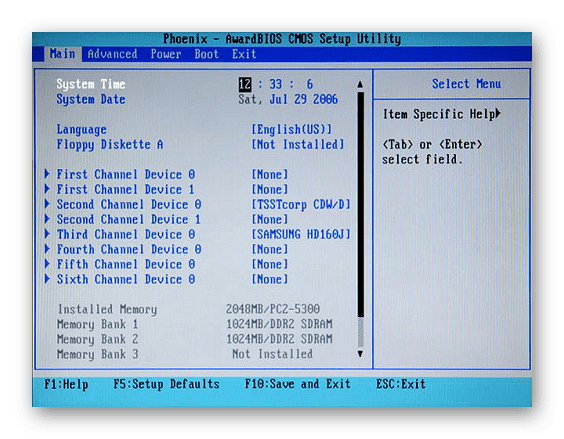
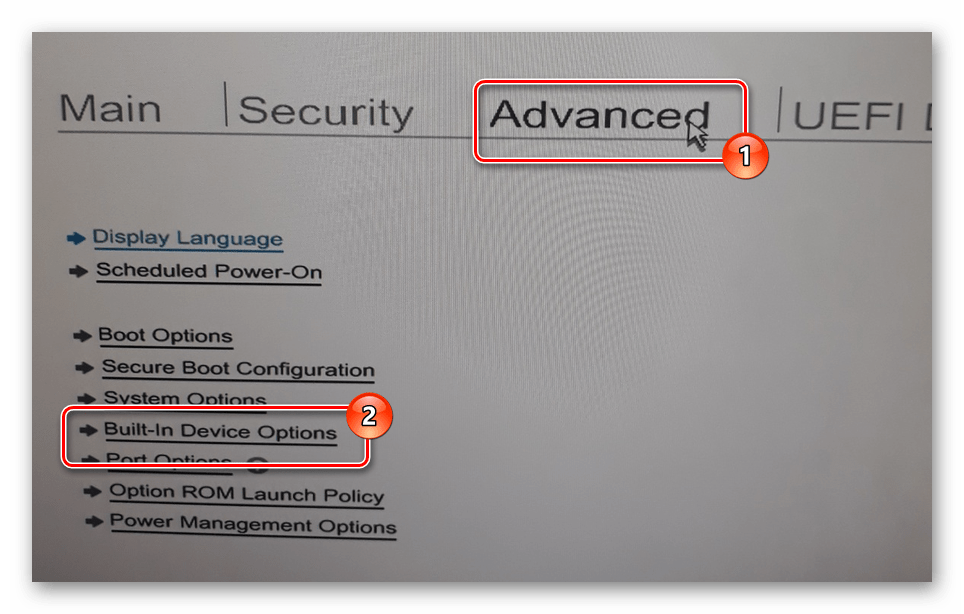
Если вы используете одно из таких устройств, в окне «Advanced» кликните по строке «Built-in Device Option».
Из появившегося окна выберите одно из представленных значений в зависимости от ваших потребностей.
Примечание: Сохранить настройки можно с помощью одиночного нажатия клавиши «F10»
Надеемся, у вас получилось включить подсветку клавиатуры на ноутбуке HP. Мы завершаем данную статью и в случае непредвиденных ситуаций предлагаем оставить нам свой комментарий.
Отблагодарите автора, поделитесь статьей в социальных сетях.
Помогла ли вам эта статья?
Еще статьи по данной теме:
Если зайти в биос не чего не пропадет?
И как из него потом выйти?Здравствуйте, Аноним. При обычном входе в BIOS не происходит никаких изменений, если Вы, конечно, не будете там переключать доступные параметры. Что касается выхода из этого меню, то внизу окна написаны горячие клавиши. Используйте клавишу Esc для выхода или F10, чтобы перед выходом сохранить внесенные изменения.
Нет просто нажми eскапе или ф1
Просто ни куда не тыркай, или перезагрузиничего не получилось
толком не обьяснили где включаеться подцветка все перепробывал когда преобретал ноутбук продавец сказал что подцветка выключена включить можно но как в душе не чаю
В статье указаны доступные способы включения подсветки на ноутбуке HP. Читайте внимательнее и применяйте перечисленные рекомендации поочередно. Или напишите свою модель ноутбука.
Добрый день. Купил ноутбук HP Gaming Pavilion — 15-cx0084ur в технодоме. Консультант сказал что подсветка клавиш есть, но включить её не могу. Подозреваю что меня обманули в магазине. Можете сказать есть ли эта функция на моём устройстве? Зарание спасибо
Всё тебе объяснили, но если ты не рубишь, кто виноват? Я всё понял, всё сделал, всё отлично
купил ноут за 65783 вроде все норм но подцветку не могу включить
НЕТУ ЗНАЧКА ПОСФЕТКИ.
та же проблема, как включить подсветку не понятно вообще
Так вы пишите вместо этого модель ноутбука, чтобы мы вам подсказали и вам стало все понятно. Еще и в статью отсутствующую информацию добавим.
hp pavilion gaming 15 0091 должна работать?
hp pavilion 17-ab426ur нет значка подсветки,перебор вариантов клавиш ничего не дал.подсветки нет
Он должен быть на клавише F5. Соответственно, включается подсветка на «Fn+F5».
hp pavilion 15-cx0084ur
не включается подсветка клавиатуры в BIOSе все настройки включены.
Помогите может какие-нибудь драйвера нужно скачать?
Значка подсветки клавиатуры нет ):Здравствуйте, Аноним. Нет, никаких драйверов скачивать не нужно. Если Ваша модель точно называется HP Pavilion 15-CX0084UR, просто нажмите Fn + F5 — эта функциональная клавиша отвечает за включение подсветки на этой модели лэптопа. Если ничего не происходит, выполните еще раз инструкции, которые были описаны в рамках данной статьи. Кроме этого, можете отправить фотографию клавиатуры, чтобы мы могли рассмотреть ряд функциональных клавиш и подсказать, что нужно нажимать, если у Вас самостоятельно не получится справиться с этой задачей.
Так подсветка и не включается
Здравствуйте еще раз. Вы уверены в том, что предоставили верную информацию касаемо модели ноутбука? Фотографии в интернете свидетельствуют о том, что у 15-CX0084UR присутствует соответствующая отметка на клавише F5. Возможно, у Вас вообще другая модель? Изначально подсветка работала?
Ноутбук именно этой версии, на сайте продавца написано что в этой модели имеется подсветка клавиатуры.
Если вы не видите характерную клавишу в F-ряду клавиатуры, которая обозначает подсветку, значит в комплектации этого ноутбука ее нет. Можете поискать фотографии, видео вашей модели ноута в интернете — на одних клавиатурах подсветка имеется (вместе с тем присутствует и соответствующий значок на клавише F5), а на других F5 пустая.
Но в характеристиках ноутбука написано что подсветка есть
могу скинуть вам скрин характеристик
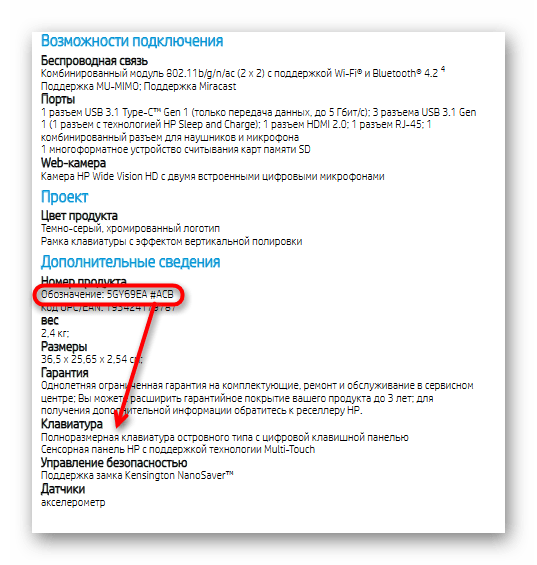
Скорее всего, в тех характеристиках, что вы смотрите, указана обобщенная информация, в вашем случае — для HP Pavilion 15, в модельном ряду которого более 20 штук разных вариантов. В спецификации конкретной модели на официальном сайте, например, совсем ничего нет про подсветку клавиатуры. Смотрите скрин ниже: строка «Обозначение», означающая код продукта (т.е. ваш 15-CX0084UR), и ниже раздел «Клавиатура» — там ничего не сказано о подсветке.
И, как я уже сказала выше, опираться нужно не на общие характеристики, а на то, что вы видите перед глазами — клавишу F5 на клавиатуре, на которой отсутствует иконка включения/отключения подсветки. На некоторых других ноутбуках модельного ряда HP Pavilion 15 эта иконка на F5 присутствует, подтверждая наличие данной возможности, присвоенной именно на эту клавишу и никакую другую.
Ноутбук DIGMA CITI E600, как включить подсветку?
Современные ноутбуки могут похвастаться красивыми корпусами и красочной подсветкой элементов. Больше всего распространены модели со светящейся клавиатурой. Однако не всегда свечение клавиш уместно, а в некоторых ситуациях просто надоедает. В данной статье мы разберемся, как включить и отключить подсветку клавиатуры на ноутбуке HP.
А чтобы вы лучше разобрались в данной теме, предлагаем вам ознакомиться с тематическим видеороликом. В нем подробно объясняются все шаги из текстовой инструкции.
Горячие клавиши
Начнем с самого простого и универсального метода управления подсветкой клавиатуры. Большинство фирменных «фишек» ноутбуков, которых нет на стационарных ПК, включаются посредством одной из комбинаций горячих клавиш. Некоторые из них задействуют одну специальную кнопку на корпусе устройства. Подобный элемент управления встречается на некоторых моделях компании HP.
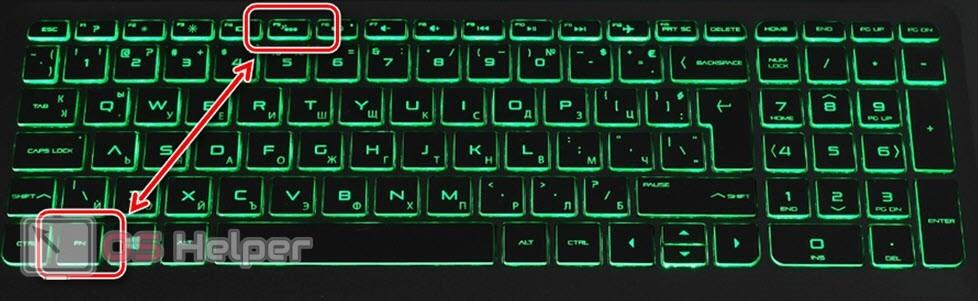
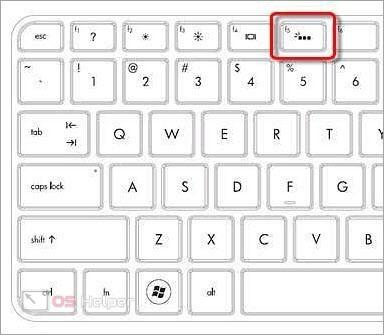
Второй возможный вариант – это использование одной из системных клавиш из ряда F2 – F12 . Чтобы определить подходящую кнопку, обратите внимание на дополнительные опознавательные знаки возле названия клавиши. На нужной кнопке должен быть напечатан значок подсветки или клавиатуры. Попробуйте активировать подсветку нажатием на эту кнопку.
И последний вариант включения подсветки на ноутбуках HP – это комбинация из клавиши Fn и одной из системных кнопок, упомянутых выше. Это связано с тем, что на большинстве ноутбуков ряд системных клавиш работает только при зажатой вспомогательной кнопке. Попробуйте скомбинировать Fn и клавишу с изображением подсветки. На большинстве устройств HP данная функция привязана к клавише F5 .
Настройки BIOS
Теперь перейдем ко второму способу, который заключается в изменении настроек подсветки на аппаратном уровне. Для этого потребуется зайти в меню параметров BIOS. Чтобы сделать это, вам необходимо воспользоваться представленным алгоритмом действий:
- При включении ноутбука на главном загрузочном экране нажмите на клавишу запуска BIOS. Узнать о ней можно на сайте HP, из документации компьютера или на самом экране включения. Обычно за данную функцию отвечает кнопка F2 – F10 , Del .
- Теперь с помощью стрелок на клавиатуре перейдите к разделу «Дополнительно» (Advanced).
- Если оборудование для подсветки предусмотрено в ноутбуке, то необходимо переместиться во вкладку Built-in Device Options.
- В открывшемся списке необходимо выбрать задержку до включения подсветки. Если у вас не работает свечение клавиш, значит, выставлен параметр Never. Переключите настройку в другое положение и сохраните изменения.
- Выйдите из меню BIOS с помощью клавиши F10 и перезагрузите компьютер еще раз.
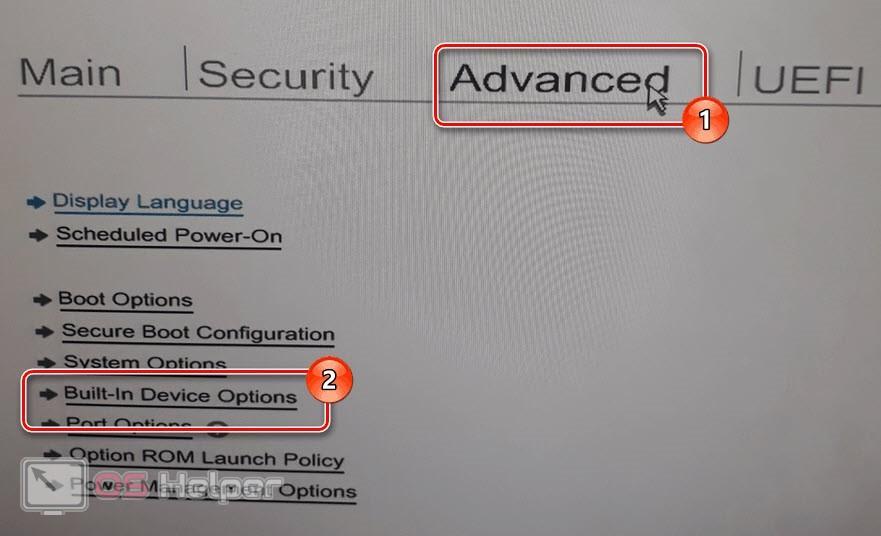
Теперь остается проверить подсветку на возможность включения и отключения горячими клавишами. Помните, что данный пункт в меню BIOS может отсутствовать – все зависит от конкретной модели ноутбука, производителя материнской платы и версии прошивки. Узнать подробнее вы можете из инструкции к компьютеру или в поддержке HP.
Специальное ПО
На некоторых премиальных моделях ноутбуков HP предусмотрена поддержка специального программного обеспечения. Например, в линейке OMEN используется HP OMEN Control, через которую настраиваются любые параметры клавиатуры от подсветки до активности конкретных кнопок.
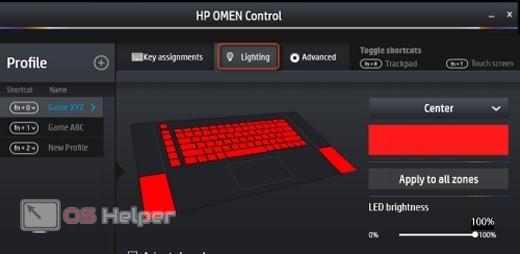
Если вы пользуетесь оригинальной ОС с фирменным ПО, то найти программу вы сможете через поиск Windows, введя название HP OMEN Control. Если у вас нет этой утилиты, то установите ее с официального сайта производителя.
Заключение
Итак, теперь вы умеете включать подсветку клавиатуры на ноутбуках от компании HP. Подбирайте вариант управления свечением в зависимости от того, какой моделью компьютера вы пользуетесь. Если у вас возникли проблемы в данной области, то мы поможем вам с решением. Достаточно подробно описать неполадку в комментариях и ждать ответа от нашего специалиста!
Пользователи отмечают, что подсветка клавиатуры – необходимая функция в ноутбуке или персональном компьютере. Свет помогает различить буквы в темноте и не утомляет глаза. Кроме этого, подсветка улучшает качество выполняемой пользователем работы.

Как включить подсветку
Техника XXI в. выпускается на заводах с различными встроенными возможностями. Производитель стремится облегчить пользование своей продукцией и повысить ее привлекательность для покупателя. Такая опция, как подсветка клавиш, востребована, но бывает не на всех моделях ноутбуков.
На стационарных ПК проблема решается проще, можно купить съемную клавиатуру с подсветкой и обновить свою операционную систему до требуемой версии, где поддерживаются нужные опции. Иногда для того, чтобы символика светилась, нужно установить на ПК дополнительные драйвера.
Клавиатура лэптопов оснащена неприметной кнопкой Fn, или Function, которая включает дополнительные функции аппарата. В сочетании с ней и другой клавишей в большинстве случаев можно обеспечить включение подсветки. Привычно изготовители гаджетов делают включение внутреннего света при нажатии Fn и ряда клавиш F1–F12. Можно обнаружить скрытую подсветку при нажимании Fn и стрелок или Fn и пробела.
Если нет желания читать инструкцию или бродить по сайтам фирмы в поисках ответов, нужно быть готовым, что ноут при наборе различных комбинаций начнет выполнять непредвиденные команды: отключит сеть или «уснет». Чтобы восстановить нормальный режим работы, требуется нажать повторно набор кнопок.
На некоторых моделях можно регулировать яркость свечения или цвет. Есть аппараты, где символы начинают светиться, если нажать кнопку сбоку. А другие разработчики предусматривают регулирование работы полезной функции заходом в меню компьютера.
Интересное видео по теме:
Компания Asus оборудует последние модели ноутбуков функцией ночного подсвечивания символов. А в модельном ряду ранних лет этот «наворот» отсутствует. Чтобы проверить, есть ли подсветка на ноутбуке, нужно нажать Fn+F4. Эта же команда регулирует силу света и делает ее ярче. При нажатии одновременно 2 пальцами на Fn+F3 яркость падает, и подсветку можно полностью выключить.
Специалисты рекомендуют присмотреться к символам раскладки на ноуте, если они прозрачные, то на 100% светятся в темноте.
Если не помогли эти кнопки, то можно попробовать все вышеперечисленные. Когда ничего не срабатывает, нужно понимать, что аппарат не обладает такими опциями. Настройка ночного режима через «Мой компьютер» в Asus не работает.
На аппаратах фирмы Acer клавиатура включается комбинацией Fn+F9 или кнопкой слева. На F9 есть рисунок, символизирующий клавиатуру. Если его на клавише нет, то подсветкой аппарат не оборудован.
В ноутбуках Sony настройка подсветки клавиатуры происходит в пусковом меню. Чтобы это сделать, нужно запустить приложение VAIO Control Center, после чего зайти в «Параметры клавиатуры» и выбрать меню «Backlight». Тут можно настроить режим работы светодиодов с учетом освещенности помещения. Кроме этого, на некоторых моделях Sony срабатывает стандартный набор команд с участием клавиш F.

Lenovo
Последнее поколение умной техники Lenovo оборудовано функцией подсветки печатного поля. Для этого пользователю нужно нажать комбинацию Fn+пробел. При внимательном рассмотрении можно увидеть на клавише Space изображение фонарика.
Чтобы проверить, светится ли клавиатура HP в темноте, нужно нажать F5 с изображением «…» или F12. Какое из «F» сработает, зависит от модели. Случается, что ночной режим активируется при зажатии с F5 или F12 кнопки Fn.
Samsung
Производитель умной техники Samsung оборудовал некоторые модели своих ноутбуков датчиком автоматической подсветки. Например, как только аппарат 880Z5E определяет, что в помещении стало меньше света, он включает подсветку клавиатуры.
Если ноут не обладает такой опцией, то свет можно включить нажатием пары F4 и Fn. Выключение света происходит при повторном нажатии комбинации. Кроме этого, «Самсунг» имеет специальное ПО, которое можно установить дополнительно. Программа будет включать и выключать свет в нужное время.

Чтобы ноут «Делл» порадовал светом ночью, нужно убедиться, что в его системе Bios функция включена. При последующих включениях аппарата после нажатия кнопки пуска кликают на F2 раз в 1 секунду. Если на ноутбуке Dell произойдет загрузка Windows, ноутбук выключают, и процесс повторяют.
MacBook
Чтобы аппарат компании Apple включил свечение клавиш в темное время суток, нужно зайти в меню «Системные настройки» и найти там раздел «Клавиатура». Там слева от надписей «Настроить яркость клавиатуры при слабой освещенности» и «Выключать подсветку клавиатуры через…» ставят галку.
Как поменять цвет подсветки клавиатуры
Некоторые производители оснащают свои гаджеты многоцветной подсветкой клавиш. В таких случаях при желании тон свечения можно менять.
Так, гаджет Dell Latitute 14 Rugged 5414 оборудован такой подсветкой, цвет которой можно менять вручную. В меню есть:
Если есть желание пользоваться 2 цветами, то в настройках системы можно выбрать такой вариант.
Для этого нажимают Fn+F10, если высветится надпись «Fn lock», значит, Fn трогать не нужно. Если нажать комбинацию 2, 3 и больше раз, то яркость света будет увеличена на 25, 50, 75 и 100%.
Цвет диодов изменяется при зажимании Fn+C. Чтобы включить 2 цвета, нужно выключить и включить ноут. При появлении на экране логотипа «Дэлл» следует несколько раз нажать F2, чтобы открыть «Настройку системы», где нужно выбрать «Backlight RGB» и желаемый режим.

В заключение
Чтобы настроить яркость свечения печатного поля или просто его включить, нужно убедиться в том, что аппарат оснащен такой функцией. Разработчики стараются предусматривать опцию подсветки в привычных комбинациях, чтобы пользователи не путались.
- Существующие ранее анимации: «Цветовой цикл», «Звездный свет», «Дыхание», «Призраки», «Пульсация», «Волна», «Капли дождя OMEN X», «Аудиоимпульс».