Изменение цвета фона блокнота в windows 10
 Как
Как
Прошло десятилетие, а Microsoft так и не внесла никаких изменений в приложение Notepad. И мы не можем ожидать никаких изменений в будущем. Возможно, Microsoft планирует заменить его каким-то другим приложением. В 2016 году Microsoft выпустила приложение Sticky Notes. И, даже Sticky Notes поставляется с возможностью изменения цвета фона. Но приложение Notepad — нет.
Недавно на Reddit один пользователь спросил, как получить темную тему блокнота для Windows 10? И другие Redditors посоветовали ему использовать альтернативные варианты Блокнота. Да, существует несколько лучших текстовых редакторов для Windows . Но если вам действительно нравится использовать стандартное приложение «Блокнот». Тогда эта статья поможет вам. Потому что у меня есть несколько способов активировать темный режим в приложении Блокнот.
Изменить цвет фона блокнота — темный/черный блокнот.
Использовать GreyEve Windows Theme.
Windows 10 поставляется со встроенной темной темой. Но даже после применения этой темы вы все равно получите много белого фона. (Например, панель управления и блокнот). Поэтому, если вы хотите полностью перевести Windows 10 в темный режим. Тогда вы можете попробовать тему GreyEve Windows 10 Theme. Хотя вы можете попробовать и любую другую темную тему. Но разработчик GreyEve выпустил финальную версию темы. И теперь в ней нет никаких ошибок.
1. Откройте веб-страницу DeviantArt GreyEveTheme . И нажмите на значок загрузки. (Доступно ниже предварительного просмотра темы.)
2. Загрузится Zip-файл, извлеките его.
3. Щелкните правой кнопкой мыши на GreyEveThemeV2.1 и нажмите на Open. 
Вот и все. Тема будет применена. Откройте блокнот, и вы сможете использовать блокнот в темно-сером режиме. Вот так можно легко изменить цвет фона блокнота.

В некоторых сторонних приложениях серая тема не применяется должным образом. Но на странице темы вы можете найти решение для этой конкретной программы.
Чтобы снова активировать тему Windows по умолчанию. Откройте приложение «Настройки Windows». (Нажмите Windows + I) и перейдите в раздел Персонализация > Тема. И нажмите на «Windows» или «Синхронизированная тема». Чтобы активировать официальный темный режим Windows 10. Перейдите в раздел Цвета и выберите Темный цвет.
Используйте редактор реестра. (Только для опытных пользователей.)
Если вы не знаете, редактор реестра Windows — это графический инструмент для внесения изменений в реестр. По сути, реестр — это иерархическая база данных. В ней хранятся низкоуровневые настройки приложений и систем. Проще говоря, реестр содержит настройки, информацию, опции и другие значения для установленных программ в Windows. Реестр содержит значения и ключи.
Правда, редактор реестра предназначен только для опытных пользователей. И, если что-то изменить в настройках реестра, это может привести к прекращению работы вашей операционной системы. Поэтому, прежде чем вносить изменения в настройки реестра, всегда делайте резервные копии.
Сделайте резервную копию реестра.
1. Нажмите клавиши Windows + R, введите «Regedit» и нажмите Enter. Появится окно UAC, нажмите Yes.
Чтобы сделать резервную копию реестра, нажмите File > Export. 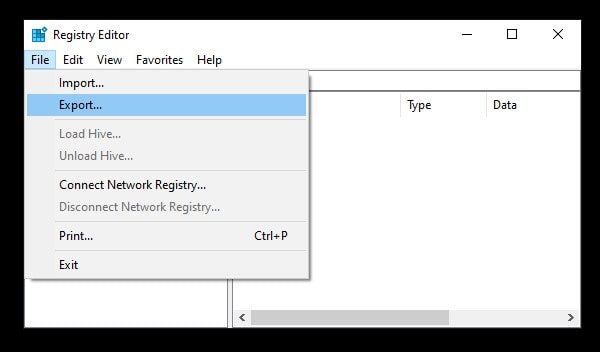
2. В окне экспорта файла реестра сначала выберите Desktop, затем введите имя файла. (Вы можете ввести любое имя.) Убедитесь, что в пункте Диапазон экспорта выбрано значение «Все». И нажмите «Сохранить».
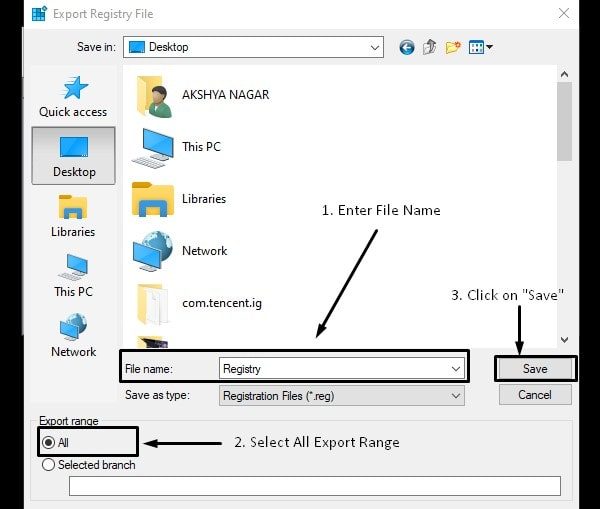
Примечание : Вот и все, файл * .reg будет сохранен на Рабочем столе. Зайдя в «Файл > Импорт», вы можете восстановить реестр.
Настроенный цвет фона блокнота.
1. В Редакторе реестра перейдите в следующий каталог. (Используйте левую панель, чтобы открыть папку Colors в реестре.)

2. В папке Colors вы можете увидеть множество реестров и их данные. Если вы внимательно посмотрите на данные, это, по сути, код цвета RGB.
3. Чтобы сделать блокнот черным, вам просто нужно внести изменения в два значения RGB данных реестра.
- Window
- WindowText
Note : Какое бы изменение цвета вы не сделали в этих двух значениях реестра. Это будет применяться почти ко всем другим окнам вашей ОС. Поэтому делайте изменения цвета с умом.
4. Прокрутите вниз, чтобы найти реестр Window. Щелкните правой кнопкой мыши на имени реестра, а затем нажмите «Изменить». В значение данных введите 0 0 0 , и нажмите на OK.
После этого щелкните правой кнопкой мыши на WindowText, и в значение данных введите 153 0 0 , нажмите на OK.

После этого перезапустите Windows, чтобы применить изменения. Откройте блокнот и вы увидите, что цвет фона блокнота черный. И, если вы что-то пишете, это будет отображаться красным цветом.
Вы, наверное, думаете, почему я не использую значение 255 255 255 в Windows Text. Если вы установите цвет WindowsText в белый. Тогда, в «панели управления > удаление» и в некоторых других Windows, текст не будет виден.
Альтернативный метод: Вы можете альтернативно изменить цвет окна только на серый. Вам не придется вносить изменения в реестр WindowText. ( 200 200 200 — это RGB код цвета серого.)

Используйте приложение Блокнот. (Встроенный темный режим Блокнота.)
Как вы знаете, официальное приложение Блокнот от Microsoft не предлагает многого. И его активная разработка не ведется. Поэтому разработчик приложений для Windows (Jiaqi Liu) выпустил приложение Notepads. Это современный текстовый редактор с открытым исходным кодом для Windows 10. Код приложения можно найти на Github. И вы можете создать свое собственное приложение Notepads App, если вы разработчик.

Notepads App поставляется со встроенной системой вкладок. Кроме того, в настройках доступен режим тем. Вы можете выбрать светлую или темную тему. Приложение Notepads можно запустить из командной строки и даже из Windows PowerShell. Просто введите «Notepads» и нажмите Enter. Да, Notepad++ предлагает лучшие возможности, чем это. Но Notepad++ выглядит довольно устаревшим. Поэтому вам определенно понравится материальный дизайн Блокнота.
Подведение итогов.
Итак, это способы изменить цвет фона Блокнота. Лучший способ — просто установить темную тему Windows. Но если вам нравится только стандартная тема Windows. Тогда, вы можете использовать редактор реестра, чтобы изменить цвет блокнота. Хотя, метод с реестром будет сложным для некоторых пользователей. Поэтому лучше использовать приложение Блокнот с открытым исходным кодом. Если вы знаете какой-либо другой лучший способ, не стесняйтесь комментировать
Черный блокнот в темном режиме для Windows 11/10
Хотя пользователи могут включить темную тему в Windows 10 (enable Dark Theme in Windows 10) или Windows 11 через « Настройки (Settings) », она не применяется к традиционному приложению « Блокнот (Notepad) ». Если вы хотите использовать приложение «Блокнот» с темным режимом (Notepad app with dark mode) или черной темой на ПК с Windows 11/10, эта статья вас заинтересует. Вот некоторые из лучших приложений для блокнотов, в которых есть возможность темного режима.
Блокнот — это важная утилита в Windows , которая позволяет делать заметки, сохранять нужные данные и т. д. Это базовая программа, в которой нет множества сложных опций, как в других редакторах кода для программистов (code editors for programmers) . Однако в этом инструменте отсутствует одна важная функция — темный режим (Dark Mode) . Это очень удобно, когда пользователям нужно написать много абзацев в условиях низкой освещенности. Проще говоря, темный режим или черная тема могут помочь вам избавиться от напряжения глаз. Для этого вы можете попробовать эти сторонние приложения для блокнотов, которые позволят вам включить темный режим без стороннего расширения.
Черный блокнот в темном режиме (Dark Mode Black Notepad) для Windows 11/10
Это лучшие приложения для блокнотов с темным режимом или черной темой для Windows 11/10 :
- Блокнот++
- Черный блокнот
- Черный блокнот от WinTools
Чтобы узнать, как включить и использовать темную тему в различных приложениях блокнота для Windows 10 , читайте дальше.
1] Блокнот++
Notepad++ — это бесплатный и отличный редактор кода для Windows 11/10 , и вот как включить темную тему в этом инструменте.
Сначала откройте Notepad++ , выберите « Настройки (Settings) » в строке меню и выберите «Конфигуратор стиля» (Style configurator) .
Notepad++ доступно несколько черных тем . Вам нужно выбрать тему под названием Obsidian . Вы также можете попробовать другие темные темы.
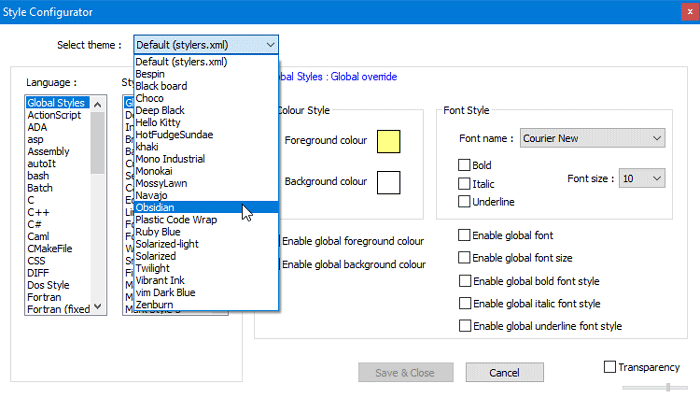
После этого перейдите в Global Styles > Global override , нажмите Цвет фона (Background color) .
Нажмите More Colors и используйте: красный: 43, синий: 43, зеленый: 43 (то есть 0x2B2B2B).
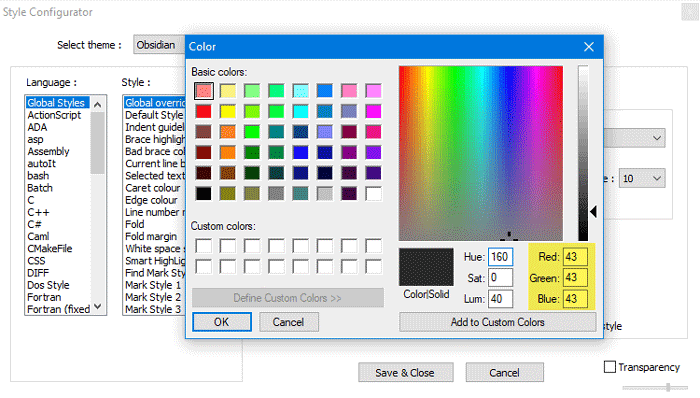
Установите флажок « Включить глобальный цвет фона (Enable global background color) » и нажмите кнопку « Сохранить и закрыть (Save & Close ) » .
Теперь вы должны найти черную тему в окне Notepad++Вы можете настроить цвет фона. Для этого вам нужно открыть окно Цвет фона (Background color ) и выбрать что-то в соответствии с вашими требованиями.
2] Черный блокнот
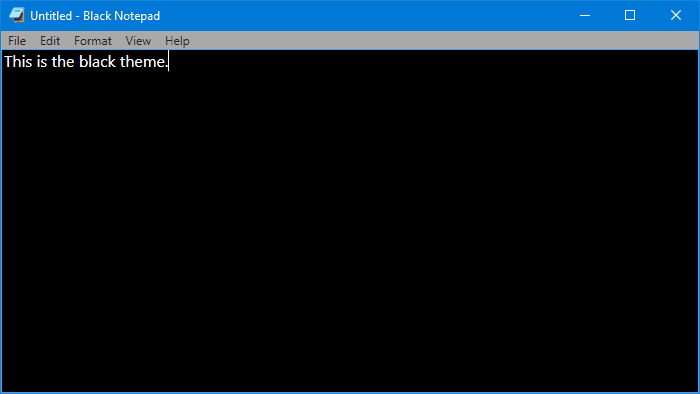
Если вам нравится интерфейс родного приложения « Блокнот (Notepad) » для Windows 10 , и вы хотите установить для него темную тему, вам следует воспользоваться этим инструментом. Представляем Black Notepad (Introducing Black Notepad) , который является точной копией традиционного Блокнота (Notepad) для Windows 10 . Варианты почти одинаковые, поэтому у вас не должно возникнуть проблем при переключении.
У него не так много параметров, связанных с настройкой, но вы можете изменить цвет шрифта. Их можно сделать зелеными вместо белого, который является цветом текста по умолчанию. Говоря о системных требованиях, вы можете скачать его на Windows 10 Build 15063.0 или выше. Поскольку оно доступно в Microsoft Store , вы можете открыть приложение и найти его. Кроме того, вы можете получить его в Microsoft Store .
3] Черный блокнот
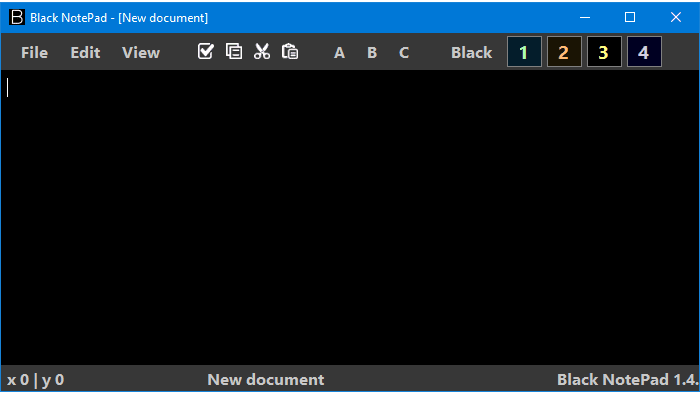
Black NotePad — это портативная альтернатива Блокноту (Notepad) для Windows 10 с функциями темного режима. В отличие от утилиты, о которой говорилось выше, она включает в себя массу опций. Например, вы можете сделать это-
- Изменить семейство шрифтов
- Изменить цвет шрифта
- Изменить цвет фона
- Создайте цветовой профиль и применяйте его при необходимости
- Поиск изнутри через Google , Bing или DuckDuckGo
Вы можете найти все эти параметры в верхней панели навигации. Чтобы быть точным, вам нужно посетить меню « Вид (View) », чтобы открыть все, что упомянуто в списке. К вашему сведению, вы можете установить «белый» в качестве цвета фона и продолжать пользоваться интерфейсом, как приложение « Блокнот (Notepad) » по умолчанию для Windows 11/10 .
Он совместим с Windows 11/10/8/7 , и вы можете скачать его с официального сайта (official website) .
Эти инструменты должны помочь вам получить черный Блокнот (Notepad) в Windows 11/10 .
Dark Mode Black Notepad for Windows 11/10
Although users can enable Dark Theme in Windows 10 or Windows 11 via Settings, it doesn’t apply to the traditional Notepad app. If you want to use a Notepad app with dark mode or black theme on your Windows 11/10 PC, then this article will interest you. Here are some of the best notepad apps that have a dark mode facility.
Notepad is an essential utility in Windows that lets you take notes, save relevant data, etc. It is basic, and it doesn’t have a lot of complex options like other code editors for programmers. However, one essential feature is missing in this tool, and that is Dark Mode. It is quite handy when users need to write a lot of paragraphs in low-light surroundings. In simple terms, dark mode or a black theme might help you get rid of eye strain. For that, you can try out these third-party notepad apps that will let you turn on dark mode without third-party extension.
Dark Mode Black Notepad for Windows 11/10
These are the best notepad apps with dark mode or black theme for Windows 11/10:
- Notepad++
- Black Notepad
- Black NotePad by WinTools
To know how to enable and use the dark theme in various notepad apps for Windows 10, read on.
1] Notepad++
Notepad++ is a free and excellent code editor for Windows 11/10, and here is how to turn on the dark theme in this tool.
At first, open your Notepad++, and select Settings on the menu bar, and choose Style configurator.
There are several black themes available in Notepad++. You need to select the theme called Obsidian. You can try out some other dark themes as well.
After that, go to Global Styles > Global override, click the Background color.
Click More Colors, and use: red: 43, blue: 43, green: 43 (which is 0x2B2B2B).
Check the Enable global background color option and click the Save & Close button.
Now you should find the black theme in your Notepad++ window. You can tweak the color of the background. For that, you need to open up the Background color window and select something according to your requirements.
2] Black Notepad
If you like the interface of the native Notepad app for Windows 10, and you want to get the dark theme on it, you should check out this tool. Introducing Black Notepad, which is a replica of the traditional Notepad for Windows 10. Options are almost the same, and that’s why you should not have any issue while making the switch.
It doesn’t have a lot of customization related options, but you can change the font color. It is possible to turn them green instead of using white, which is the default text color. Talking about the system requirements, you can download it on Windows 10 Build 15063.0 or higher. As it is available in the Microsoft Store, you can open the app and search for it. Alternatively, you can get it from the Microsoft Store.
3] Black NotePad
Black NotePad is a portable Notepad alternative for Windows 10 that comes with dark mode functionality. Unlike the utility, as mentioned above, it includes a lot of options. For instance, you can do these-
- Change font family
- Change font color
- Change background-color
- Create a color profile and apply them whenever needed
- Search from inside via Google, Bing, or DuckDuckGo
You can find all these options in the top navigation bar. To be precise, you need to visit the View menu to disclose everything mentioned on the list. For your information, you can set “white” as the background color and keep enjoying the interface like the default Notepad app for Windows 11/10.
It is compatible with Windows 11/10/8/7, and you can download it from the official website.
These tools should help you get a black Notepad on Windows 11/10.

Максим Романов
About the author
«Я внештатный эксперт по Windows и Office. У меня более 10 лет опыта работы с этими инструментами, и я могу помочь вам извлечь из них максимальную пользу. Мои навыки включают в себя: работу с Microsoft Word, Excel, PowerPoint и Outlook; страницы и приложения, а также помощь клиентам в достижении их бизнес-целей».
Как изменить цвет блокнота в windows 10
Как
Прошло десятилетие, а Microsoft так и не внесла никаких изменений в приложение Notepad. И мы не можем ожидать никаких изменений в будущем. Возможно, Microsoft планирует заменить его каким-то другим приложением. В 2016 году Microsoft выпустила приложение Sticky Notes. И, даже Sticky Notes поставляется с возможностью изменения цвета фона. Но приложение Notepad — нет.
Недавно на Reddit один пользователь спросил, как получить темную тему блокнота для Windows 10? И другие Redditors посоветовали ему использовать альтернативные варианты Блокнота. Да, существует несколько лучших текстовых редакторов для Windows . Но если вам действительно нравится использовать стандартное приложение «Блокнот». Тогда эта статья поможет вам. Потому что у меня есть несколько способов активировать темный режим в приложении Блокнот.
Изменить цвет фона блокнота — темный/черный блокнот.
Использовать GreyEve Windows Theme.
Windows 10 поставляется со встроенной темной темой. Но даже после применения этой темы вы все равно получите много белого фона. (Например, панель управления и блокнот). Поэтому, если вы хотите полностью перевести Windows 10 в темный режим. Тогда вы можете попробовать тему GreyEve Windows 10 Theme. Хотя вы можете попробовать и любую другую темную тему. Но разработчик GreyEve выпустил финальную версию темы. И теперь в ней нет никаких ошибок.
1. Откройте веб-страницу DeviantArt GreyEveTheme . И нажмите на значок загрузки. (Доступно ниже предварительного просмотра темы.)
2. Загрузится Zip-файл, извлеките его.
3. Щелкните правой кнопкой мыши на GreyEveThemeV2.1 и нажмите на Open.
Вот и все. Тема будет применена. Откройте блокнот, и вы сможете использовать блокнот в темно-сером режиме. Вот так можно легко изменить цвет фона блокнота.
В некоторых сторонних приложениях серая тема не применяется должным образом. Но на странице темы вы можете найти решение для этой конкретной программы.
Чтобы снова активировать тему Windows по умолчанию. Откройте приложение «Настройки Windows». (Нажмите Windows + I) и перейдите в раздел Персонализация > Тема. И нажмите на «Windows» или «Синхронизированная тема». Чтобы активировать официальный темный режим Windows 10. Перейдите в раздел Цвета и выберите Темный цвет.
Используйте редактор реестра. (Только для опытных пользователей.)
Если вы не знаете, редактор реестра Windows — это графический инструмент для внесения изменений в реестр. По сути, реестр — это иерархическая база данных. В ней хранятся низкоуровневые настройки приложений и систем. Проще говоря, реестр содержит настройки, информацию, опции и другие значения для установленных программ в Windows. Реестр содержит значения и ключи.
Правда, редактор реестра предназначен только для опытных пользователей. И, если что-то изменить в настройках реестра, это может привести к прекращению работы вашей операционной системы. Поэтому, прежде чем вносить изменения в настройки реестра, всегда делайте резервные копии.
Сделайте резервную копию реестра.
1. Нажмите клавиши Windows + R, введите «Regedit» и нажмите Enter. Появится окно UAC, нажмите Yes.
Чтобы сделать резервную копию реестра, нажмите File > Export.
2. В окне экспорта файла реестра сначала выберите Desktop, затем введите имя файла. (Вы можете ввести любое имя.) Убедитесь, что в пункте Диапазон экспорта выбрано значение «Все». И нажмите «Сохранить».
Примечание : Вот и все, файл * .reg будет сохранен на Рабочем столе. Зайдя в «Файл > Импорт», вы можете восстановить реестр.
Настроенный цвет фона блокнота.
1. В Редакторе реестра перейдите в следующий каталог. (Используйте левую панель, чтобы открыть папку Colors в реестре.)
2. В папке Colors вы можете увидеть множество реестров и их данные. Если вы внимательно посмотрите на данные, это, по сути, код цвета RGB.
3. Чтобы сделать блокнот черным, вам просто нужно внести изменения в два значения RGB данных реестра.
- Window
- WindowText
Note : Какое бы изменение цвета вы не сделали в этих двух значениях реестра. Это будет применяться почти ко всем другим окнам вашей ОС. Поэтому делайте изменения цвета с умом.
4. Прокрутите вниз, чтобы найти реестр Window. Щелкните правой кнопкой мыши на имени реестра, а затем нажмите «Изменить». В значение данных введите 0 0 0 , и нажмите на OK.
После этого щелкните правой кнопкой мыши на WindowText, и в значение данных введите 153 0 0 , нажмите на OK.
После этого перезапустите Windows, чтобы применить изменения. Откройте блокнот и вы увидите, что цвет фона блокнота черный. И, если вы что-то пишете, это будет отображаться красным цветом.
Вы, наверное, думаете, почему я не использую значение 255 255 255 в Windows Text. Если вы установите цвет WindowsText в белый. Тогда, в «панели управления > удаление» и в некоторых других Windows, текст не будет виден.
Альтернативный метод: Вы можете альтернативно изменить цвет окна только на серый. Вам не придется вносить изменения в реестр WindowText. ( 200 200 200 — это RGB код цвета серого.)
Используйте приложение Блокнот. (Встроенный темный режим Блокнота.)
Как вы знаете, официальное приложение Блокнот от Microsoft не предлагает многого. И его активная разработка не ведется. Поэтому разработчик приложений для Windows (Jiaqi Liu) выпустил приложение Notepads. Это современный текстовый редактор с открытым исходным кодом для Windows 10. Код приложения можно найти на Github. И вы можете создать свое собственное приложение Notepads App, если вы разработчик.
Notepads App поставляется со встроенной системой вкладок. Кроме того, в настройках доступен режим тем. Вы можете выбрать светлую или темную тему. Приложение Notepads можно запустить из командной строки и даже из Windows PowerShell. Просто введите «Notepads» и нажмите Enter. Да, Notepad++ предлагает лучшие возможности, чем это. Но Notepad++ выглядит довольно устаревшим. Поэтому вам определенно понравится материальный дизайн Блокнота.
Подведение итогов.
Итак, это способы изменить цвет фона Блокнота. Лучший способ — просто установить темную тему Windows. Но если вам нравится только стандартная тема Windows. Тогда, вы можете использовать редактор реестра, чтобы изменить цвет блокнота. Хотя, метод с реестром будет сложным для некоторых пользователей. Поэтому лучше использовать приложение Блокнот с открытым исходным кодом. Если вы знаете какой-либо другой лучший способ, не стесняйтесь комментировать
Как добавить темный блокнот в Windows 10

Windows Блокнот 10 – это текстовый редактор по умолчанию для платформы, который некоторые пользователи используют для пакетных файлов и другого кода. Тем не менее, «Блокнот» является немного базовым с только ограниченными возможностями настройки для текста. Некоторые пользователи предпочли бы иметь темный Блокнот с черной цветовой схемой, но Windows Текстовый редактор по умолчанию 10 не включает в себя какой-либо темной опции.
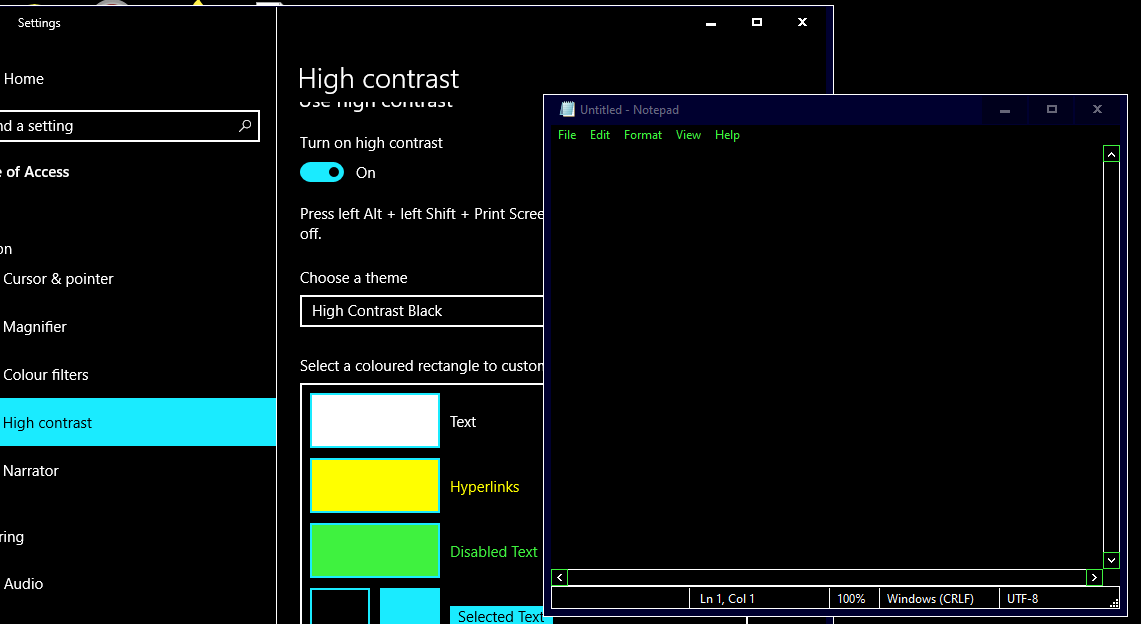
Windows Темная опция 10 для приложений не влияет на Блокнот. Пользователи по-прежнему могут добавлять черный фон в Блокнот, нажав Легкость доступа и Высокая контрастность в настройках и выбрав Активировать высокий контраст > Сверхконтрастный черный варианты. Это, однако, также меняет всю цветовую схему в Windows, что не идеально. Поэтому большинство пользователей, вероятно, предпочтут добавить альтернативные сторонние текстовые редакторы с темными темами в Windows 10 вместо
Шаги, чтобы добавить темный блокнот альтернативу Windows 10
Взгляните на приложение Black Notepad UWP
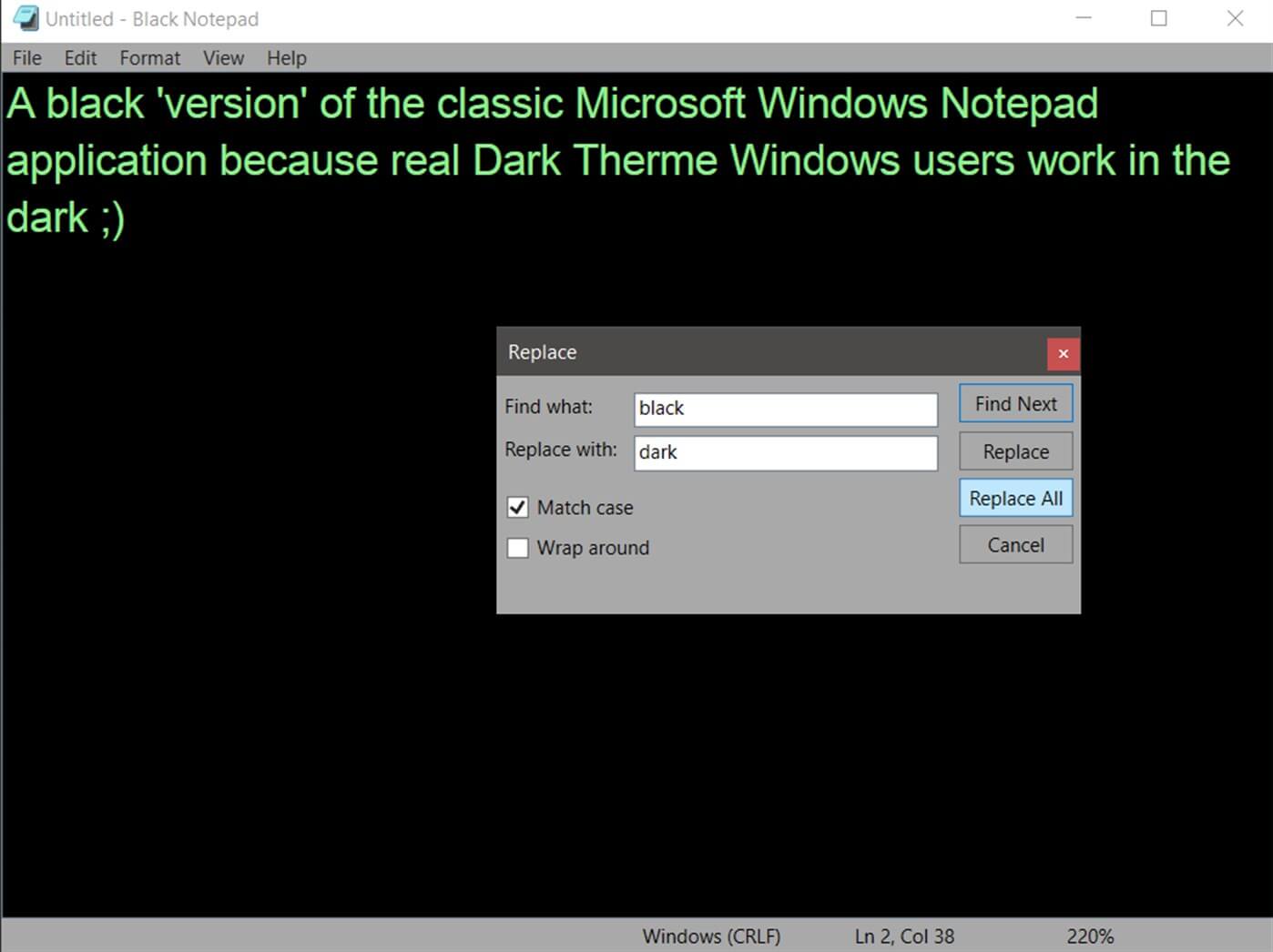
Black Notepad UWP приложение является темной версией по умолчанию Windows 10 текстовый редактор. Поэтому он почти такой же, как Блокнот, за исключением альтернативной темной цветовой схемы. Нажмите на прибудете кнопка на вашем Страница MS Store добавить это приложение в Windows 10)
Добавить черный блокнот в Windows 10
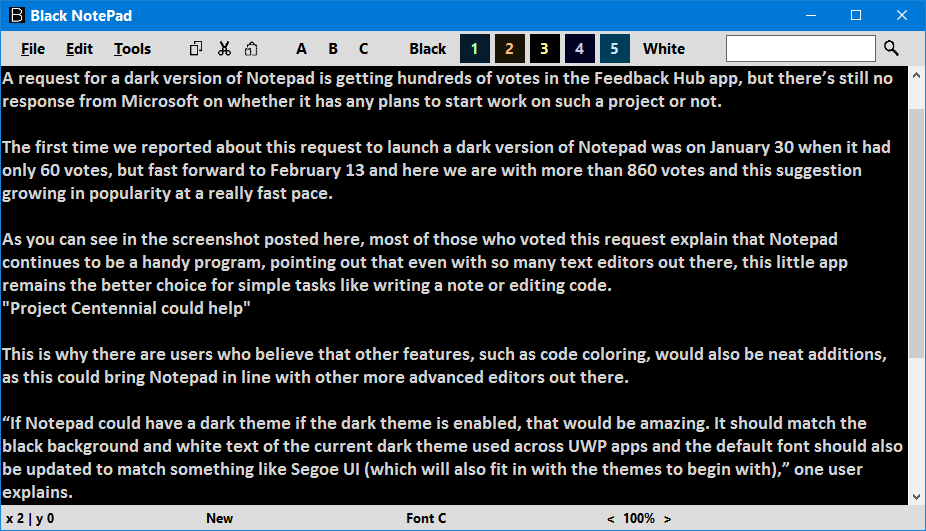
Black NotePad – сторонний текстовый редактор, сохраняющий оригинальные функции Блокнота. Тем не менее, это не то же самое, поскольку он включает в себя дополнительные параметры и функции. Наиболее заметным отличием является его темная тема по умолчанию, которую пользователи могут настраивать, щелкая альтернативные варианты цветовой схемы на своей панели инструментов. Пользователи могут получить этот текстовый редактор, нажав Черный блокнот в их Скачать страницу центра,
Настройте тему для Notepad ++
- Пользователи также могут выбрать темную тему для Notepad ++, чтобы добавить темную альтернативу Notepad Windows 10. Для этого нажмите скачать в этом текстовом редакторе страница загрузки чтобы сохранить ваш установщик.
- Затем откройте Мастер установки Notepad ++, чтобы установить его.
- Затем откройте окно Notepad ++, показанное непосредственно ниже.
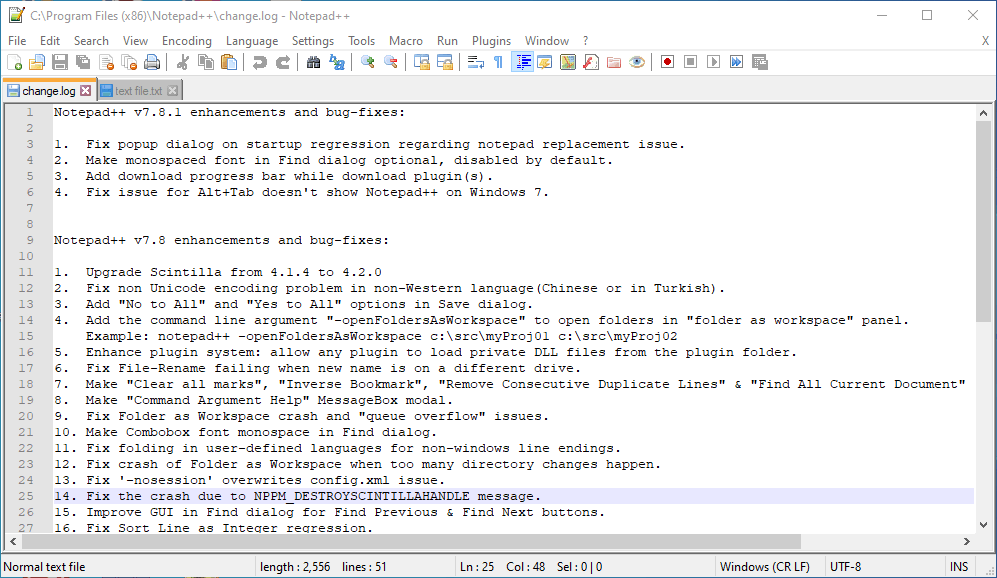
- Notepad ++ имеет простую тему по умолчанию. Чтобы изменить это, нажмите конфигурации > Конфигуратор стиля чтобы открыть окно в снимке прямо ниже.
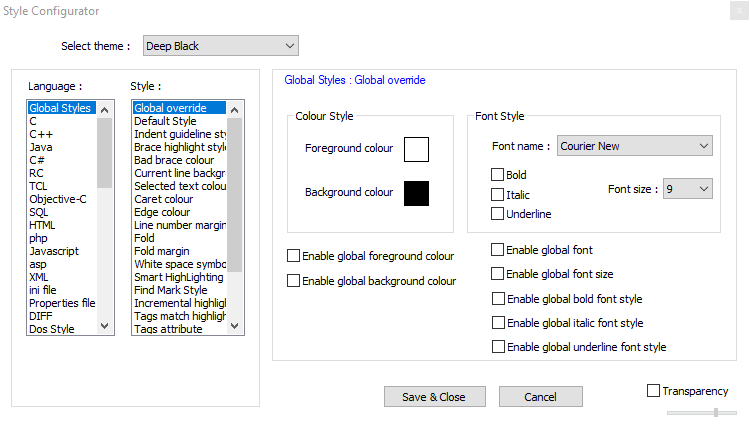
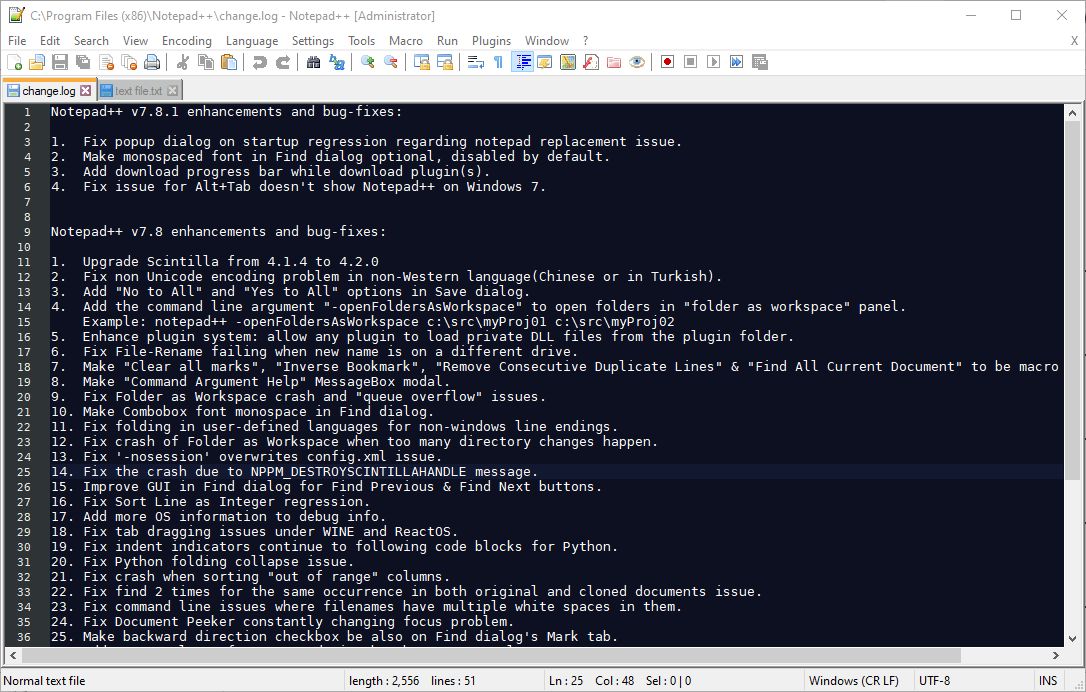
- Затем выберите Глубокий черный в раскрывающемся меню тем.
- Пользователи также могут изменять более конкретные цвета элементов пользовательского интерфейса, выбирая их в поле «Стиль». Затем щелкните по цветным полям, чтобы открыть для них палитры.
- Нажмите на Сохранить близко кнопка.
Выберите альтернативный Блокнот, чтобы быть текстовым редактором по умолчанию
- После добавления одного из вышеуказанного программного обеспечения Windows 10, установите его в качестве текстового редактора по умолчанию. Для этого щелкните правой кнопкой мыши текстовый файл и выберите Открыть с помощью,
- щелчок Выберите другой приложение, чтобы открыть и открыть это окно файла.
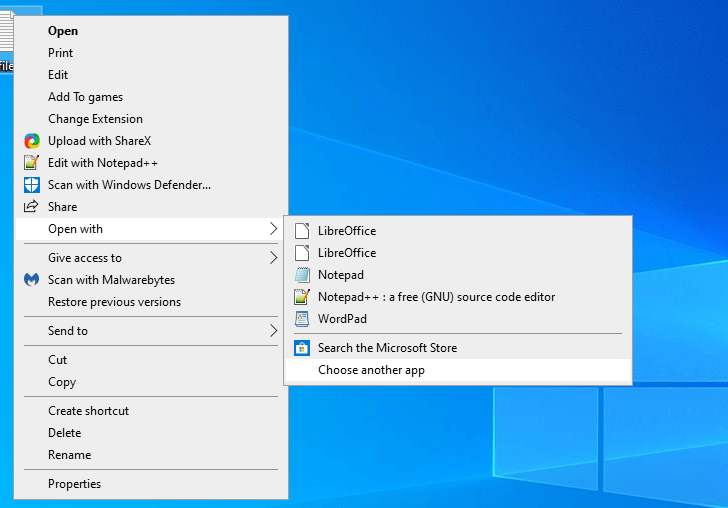
- щелчок Больше приложений > Поиск другого приложения на этом ПК если текстовый редактор не появляется в окне.
- Затем выберите новое программное обеспечение текстового редактора в Открыть с помощью окно.
- После этого новый текстовый редактор появится в списке. Как вы хотите открыть этот файл? окно. Выберите там новый текстовый редактор, нажмите Всегда используйте это приложение для открытия файлов .txt вариант и нажмите хорошо кнопка.
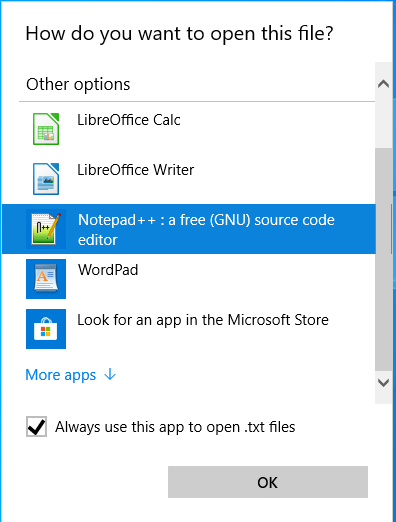
Так вот, как пользователи могут добавить темную альтернативу блокноту Windows 10. После установки одной из этих программ в качестве текстового редактора по умолчанию он откроет все файлы TXT при нажатии на них.
Как изменить цвет блокнота в windows 10
В первоначальных версиях Windows 10 не было функций, позволяющих изменить цвет фона или заголовка окна (но это можно было сделать с помощью редактора реестра), на текущий момент времени, в Windows 10 Creators Update такие функции присутствуют, но достаточно ограничены. Также появились сторонние программы для работы с цветами окон в новой ОС (впрочем, тоже достаточно ограниченные).
Ниже — подробно о том, как менять цвет заголовка окна и фонового цвета окон несколькими способами. См. также: Темы оформления Windows 10, Как изменить размер шрифта Windows 10, Как изменить цвета папок в Windows 10.
Изменение цвета заголовка окна Windows 10
Для того, чтобы изменить цвет активных окон (к неактивным настройка не применяется, но это мы победим далее), а также их границ, выполните следующие простые шаги:
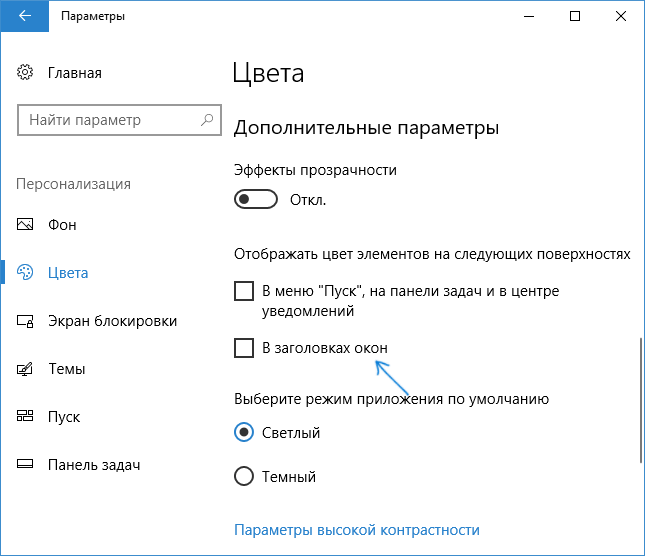
- Зайдите в параметры Windows 10 (Пуск — значок шестеренки или клавиши Win+I)
- Выберите пункт «Персонализация» — «Цвета».
- Выберите желаемый цвет (чтобы использовать свой, нажмите в выборе цветов по значку плюс рядом с «Дополнительный цвет», а ниже включите пункт «Показать цвет в заголовке окна», также вы можете применить цвет к панели задач, меню пуск и области уведомлений.
Готово — теперь все выбранные элементы Windows 10, включая заголовки окон, будут иметь выбранный вами цвет.
Примечание: если в этом же окне настроек вверху включить пункт «Автоматический выбор главного цвета фона», то в качестве цвета оформления окон и других элементов система будет выбирать усредненный основной цвет ваших обоев.
Изменение фона окна в Windows 10
Еще один вопрос, который часто задается — как изменить фон окна (его фоновый цвет). В частности, некоторым пользователям сложно работать в Word и других офисных программах на белом фоне.
Удобных встроенных средств изменения фона в Windows 10 нет, но при необходимости можно воспользоваться следующими методами.
Изменение цвета фона окна с помощью параметров высокой контрастности
Первый вариант — использовать встроенные средства настройки тем оформления с высокой контрастностью. Чтобы получить доступ к ним, вы можете зайти в Параметры — Специальные возможности — Высокая контрастность (или нажать «Параметры высокой контрастности» на странице настройки цветов, рассмотренной выше).
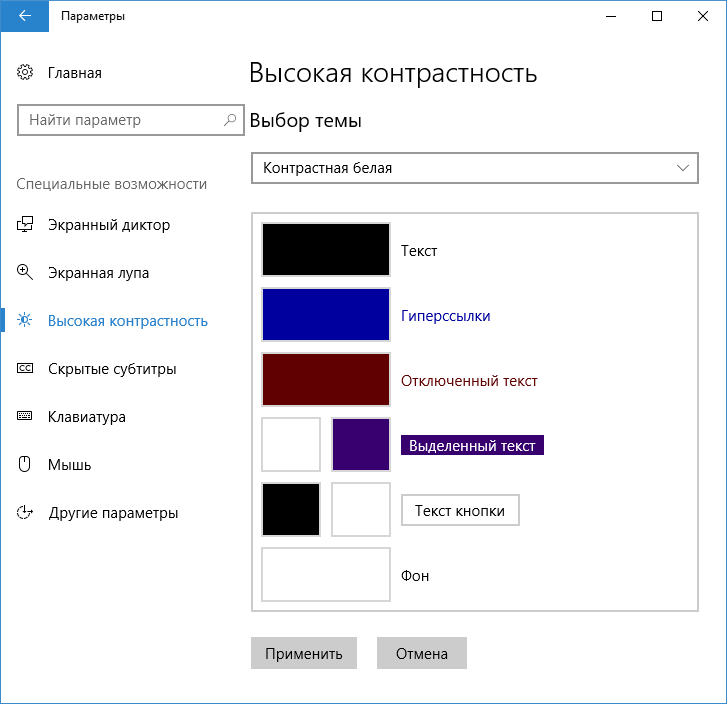
В окне параметров темы с высокой контрастностью, нажав на цвете «Фон» вы можете выбрать свой фоновый цвет для окон Windows 10, который будет применен после нажатия кнопки «Применить». Примерный возможный результат — на скриншоте ниже.

К сожалению, этот способ не позволяет затронуть только фон, не изменяя внешний вид остальных элементов окон.
Использование программы Classic Color Panel
Еще один способ изменения цвета фона окна (и других цветов) — сторонняя утилита Classic Color Panel, доступная для загрузки на сайте разработчика WinTools.info

После запуска программы (при первом запуске будет предложено сохранить текущие настройки, рекомендую сделать это), измените цвет в пункте «Window» и нажмите Apply в меню программы: будет произведен выход из системы, а после следующего входа параметры будут применены.

Недостаток этого способа — изменяется цвет далеко не всех окон (изменение прочих цветов в программе тоже работает избирательно).
Важно: способы описанные далее работали в версии Windows 10 1511 (и были единственными), работоспособность в последних версиях не проверена.
Настройка собственного цвета для оформления
Несмотря на то, что список доступных в настройке цветов достаточно широк, он не охватывает все возможные варианты и вполне вероятно, что кому-то захочется выбрать свой собственный цвет окна (черный, к примеру, которого в списке нет).
Сделать это можно полутора способами (поскольку второй очень странно работает). Прежде всего — с помощью редактора реестра Windows 10.

- Запустите редактор реестра, нажав клавиши, введя regedit в поиск и кликнув по нему в результатах (или с помощью клавиш Win+R, введя regedit в окно «Выполнить»).
- В редакторе реестра перейдите к разделу HKEY_CURRENT_USER\ SOFTWARE\ Microsoft\ Windows\ DWM
- Обратите внимание на параметр AccentColor (DWORD32), кликните по нему дважды.
- В поле «Значение» укажите код цвета в шестнадцатеричном представлении. Где взять такой код? Например, палитры многих графических редакторов показывают его, а можно воспользоваться онлайн-сервисом colorpicker.com, правда тут нужно учесть некоторые нюансы (ниже).
Странным образом, работают не все цвета: например, не работает черный, код для которого 0 (или 000000), приходится использовать что-то вроде 010000. И это не единственный вариант, который мне не удалось заставить работать.
Более того, насколько я смог понять, в качестве кодировки цветов используется BGR, а не RGB — это не имеет значения, если вы используете черный цвет или оттенки серого, однако если это что-то «цветное», то вам придется поменять местами по две крайних цифры. То есть, если программа-палитра показывает вам код цвета FAA005, то для того, чтобы получить оранжевый цвет окна, вам потребуется ввести 05A0FA (попытался также показать это на картинке).
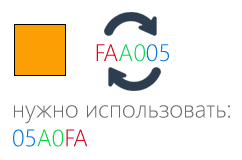
Изменения цвета применяются сразу — достаточно снять фокус (кликнуть по рабочему столу, например) с окна и после этого снова вернуться к нему (если не сработало, выйдите из системы и снова зайдите).
Второй способ, который меняет цвета не всегда предсказуемо и порой не для того, чего нужно (например, черный цвет применяется только к границам окна), плюс ко всему вызывает тормоза компьютера — использование скрытого в Windows 10 апплета панели управления (видимо, его использование в новой ОС не рекомендовано).
Запустить его можно, нажав клавиши Win+R на клавиатуре и введя rundll32.exe shell32.dll,Control_RunDLL desk.cpl,Advanced,@Advanced после чего нажать Enter.
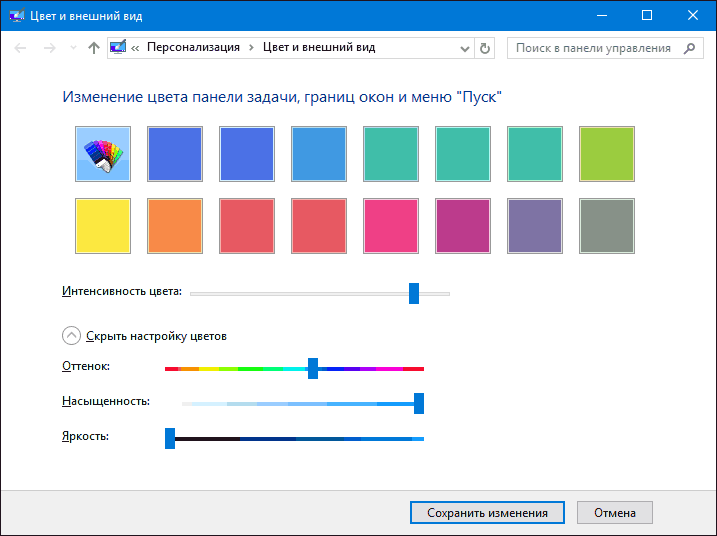
После этого настраиваете цвет нужным вам образом и нажимаете «Сохранить изменения». Как я уже сказал, результат может отличаться от того, что вы ожидали.
Изменение цвета неактивного окна
По умолчанию неактивные окна в Windows 10 так и остаются белыми, даже если вы изменяете цвета. Однако можно сделать и собственный цвет для них. Зайдите в редактор реестра, как это было описано выше, в тот же раздел HKEY_CURRENT_USER\ SOFTWARE\ Microsoft\ Windows\ DWM
Кликните в правой части правой кнопкой мыши и выберите «Создать» — «Параметр DWORD 32 бита», после чего задайте для него имя AccentColorInactive и дважды кликните по нему. В поле значение укажите цвет для неактивного окна тем же образом, как это было описано в первом способе выбора произвольных цветов для окон Windows 10.

Видео инструкция
В завершение — видео, в котором показаны все основные пункты, изложенные выше.
По-моему, описал все, что только можно на эту тему. Надеюсь, для кого-то из моих читателей информация окажется полезной.
Как в Windows 10 изменить цвет фона окон штатных приложений
Как и в предыдущих версиях, цвет фона окон штатных приложений, списков и диалогов в Windows 10 белый, но вы можете это изменить. Возможность внесения подобных косметических изменений через интерфейс была доступна в Windows с интегрированной классической темой, после ее удаления изменить цвет фона приложений можно только путем редактирования реестра. Давайте внесем в него соответствующие правки и посмотрим, что из этого выйдет.
В нашем примере цвет заголовки окон имеют зеленый цвет, поэтому мы решили придать фону окон зеленоватый оттенок.
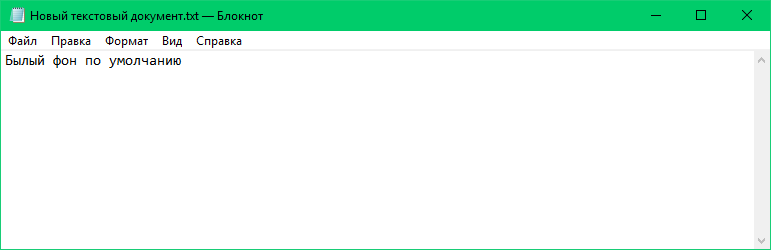
Открываем командой regedit редактор реестра и разворачиваем ветку HKCU\Control Panel\Colors . За цвет фона системных окон отвечает параметр с говорящим названием Window, находим его в правой колонке и кликаем по нему дважды, чтобы открыть окошко изменений строкового параметра.
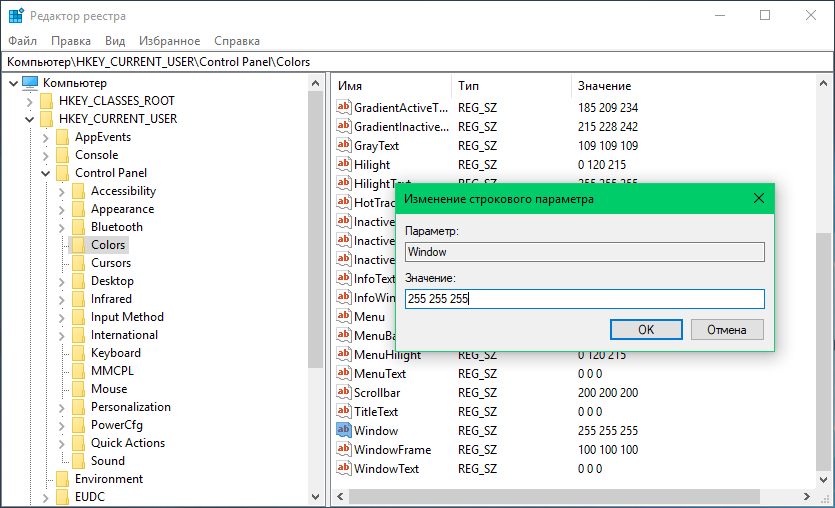
По умолчанию его значение составляет 255 255 255, что соответствуют белому. Определим нужный нам цвет в редакторе Paint. Открываем его командой mspaint , жмем иконку «Изменение цветов» и подбираем наиболее подходящий оттенок.
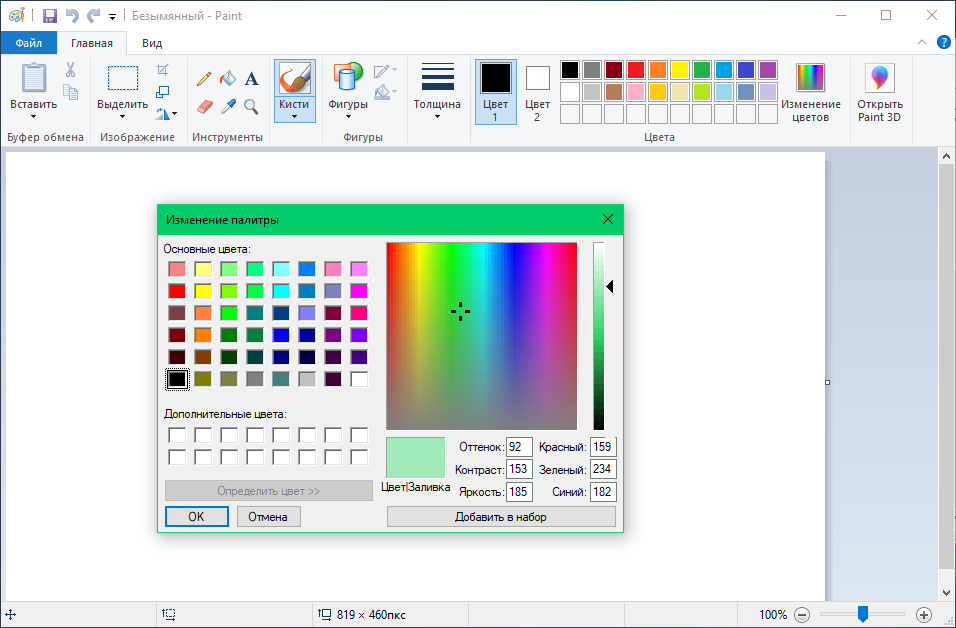
Далее копируем значения «Красный», «Зеленый» и «Синий» и заменяем ими значение по умолчанию для параметра Window через пробел.
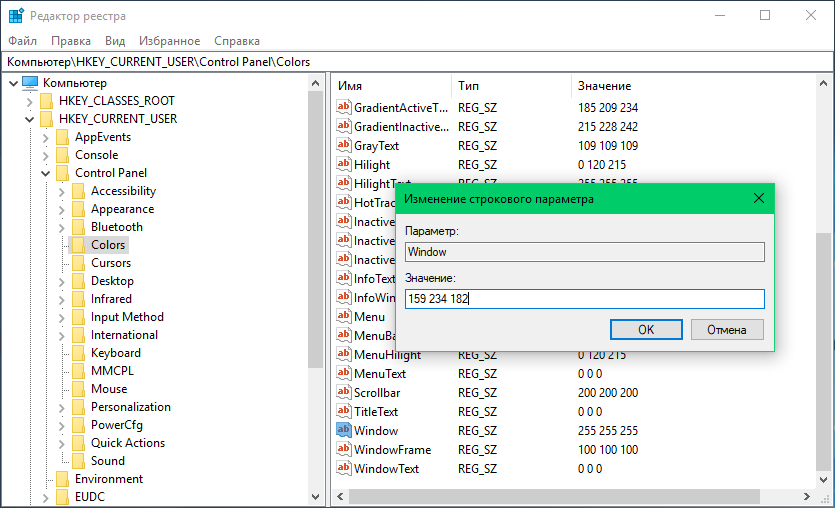
Сохраняем настройки и перезаходим в учетную запись пользователя.
Если вы теперь откроете Блокнот или Диспетчер задач, то увидите, что цвет фона этих приложений изменился на выбранный.
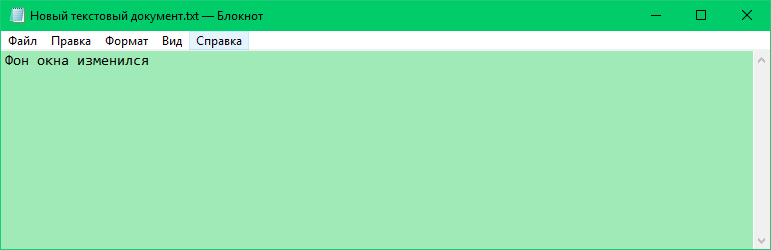
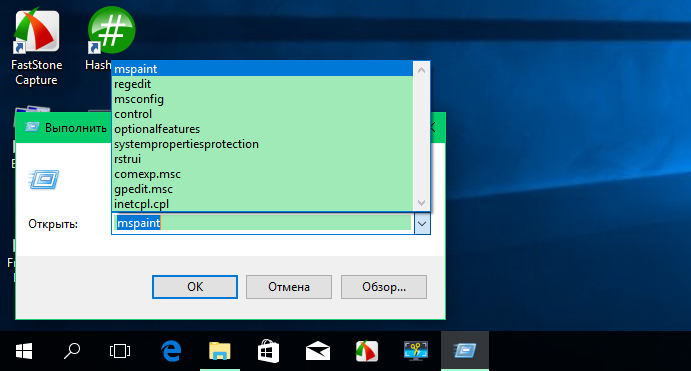
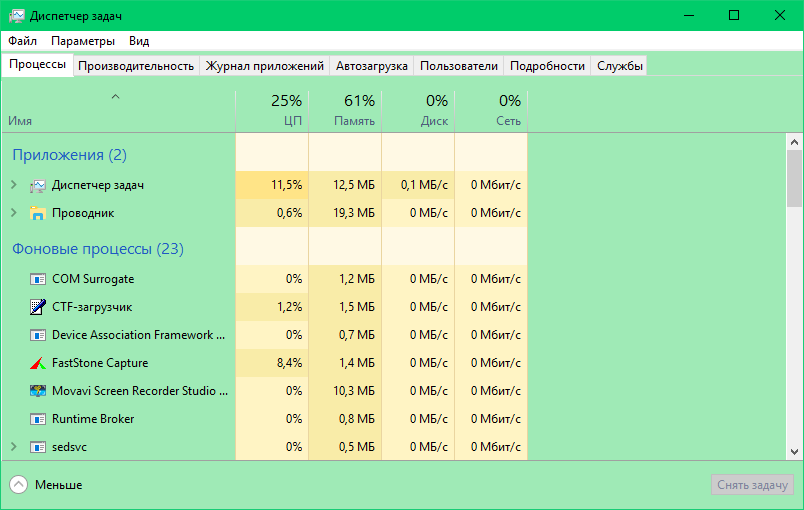
Поменяется также фон выпадающих списков, системных оснасток, полей в некоторых диалоговых окнах, областях при нажатии F2 и адресной строки Проводника при установке в нее курсора мыши.
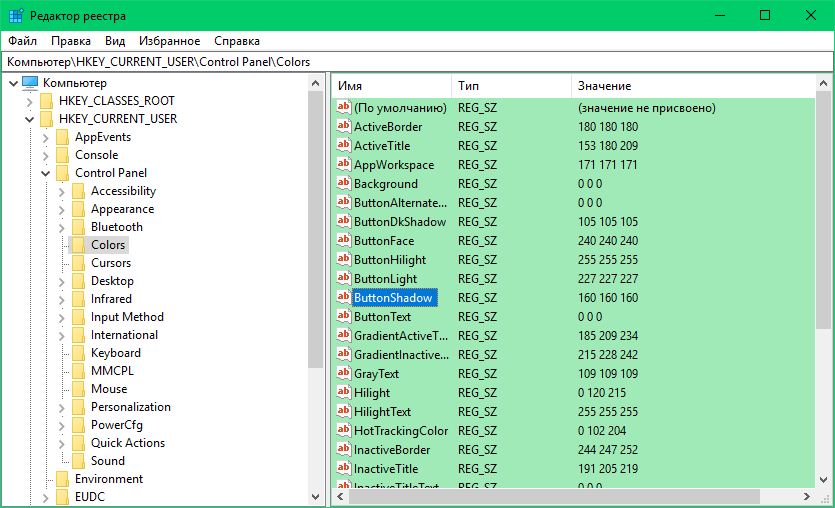
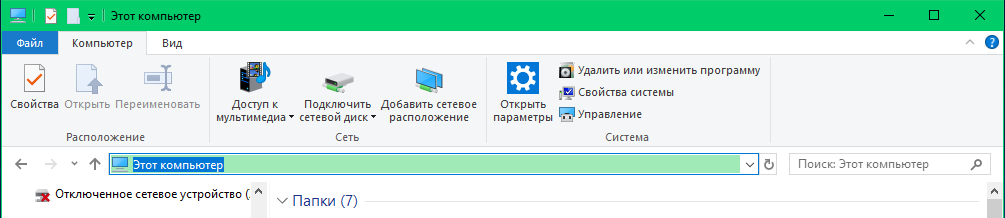
Фон окон и панелей самого Проводника, однако, останется прежним, равно как и фон всех без исключения универсальных приложений.
Как добавить темный блокнот в Windows 10
Windows Блокнот 10 – это текстовый редактор по умолчанию для платформы, который некоторые пользователи используют для пакетных файлов и другого кода. Тем не менее, «Блокнот» является немного базовым с только ограниченными возможностями настройки для текста. Некоторые пользователи предпочли бы иметь темный Блокнот с черной цветовой схемой, но Windows Текстовый редактор по умолчанию 10 не включает в себя какой-либо темной опции.
Windows Темная опция 10 для приложений не влияет на Блокнот. Пользователи по-прежнему могут добавлять черный фон в Блокнот, нажав Легкость доступа и Высокая контрастность в настройках и выбрав Активировать высокий контраст > Сверхконтрастный черный варианты. Это, однако, также меняет всю цветовую схему в Windows, что не идеально. Поэтому большинство пользователей, вероятно, предпочтут добавить альтернативные сторонние текстовые редакторы с темными темами в Windows 10 вместо
Шаги, чтобы добавить темный блокнот альтернативу Windows 10
Взгляните на приложение Black Notepad UWP
Black Notepad UWP приложение является темной версией по умолчанию Windows 10 текстовый редактор. Поэтому он почти такой же, как Блокнот, за исключением альтернативной темной цветовой схемы. Нажмите на прибудете кнопка на вашем Страница MS Store добавить это приложение в Windows 10)
Добавить черный блокнот в Windows 10
Black NotePad – сторонний текстовый редактор, сохраняющий оригинальные функции Блокнота. Тем не менее, это не то же самое, поскольку он включает в себя дополнительные параметры и функции. Наиболее заметным отличием является его темная тема по умолчанию, которую пользователи могут настраивать, щелкая альтернативные варианты цветовой схемы на своей панели инструментов. Пользователи могут получить этот текстовый редактор, нажав Черный блокнот в их Скачать страницу центра,
Настройте тему для Notepad ++
- Пользователи также могут выбрать темную тему для Notepad ++, чтобы добавить темную альтернативу Notepad Windows 10. Для этого нажмите скачать в этом текстовом редакторе страница загрузки чтобы сохранить ваш установщик.
- Затем откройте Мастер установки Notepad ++, чтобы установить его.
- Затем откройте окно Notepad ++, показанное непосредственно ниже.
- Notepad ++ имеет простую тему по умолчанию. Чтобы изменить это, нажмите конфигурации > Конфигуратор стиля чтобы открыть окно в снимке прямо ниже.
- Затем выберите Глубокий черный в раскрывающемся меню тем.
- Пользователи также могут изменять более конкретные цвета элементов пользовательского интерфейса, выбирая их в поле «Стиль». Затем щелкните по цветным полям, чтобы открыть для них палитры.
- Нажмите на Сохранить близко кнопка.
Выберите альтернативный Блокнот, чтобы быть текстовым редактором по умолчанию
- После добавления одного из вышеуказанного программного обеспечения Windows 10, установите его в качестве текстового редактора по умолчанию. Для этого щелкните правой кнопкой мыши текстовый файл и выберите Открыть с помощью,
- щелчок Выберите другой приложение, чтобы открыть и открыть это окно файла.
- щелчок Больше приложений > Поиск другого приложения на этом ПК если текстовый редактор не появляется в окне.
- Затем выберите новое программное обеспечение текстового редактора в Открыть с помощью окно.
- После этого новый текстовый редактор появится в списке. Как вы хотите открыть этот файл? окно. Выберите там новый текстовый редактор, нажмите Всегда используйте это приложение для открытия файлов .txt вариант и нажмите хорошо кнопка.
Так вот, как пользователи могут добавить темную альтернативу блокноту Windows 10. После установки одной из этих программ в качестве текстового редактора по умолчанию он откроет все файлы TXT при нажатии на них.