Kак сделать брошюру пошаговая инструкция в ворде

Если вы хотите своими руками создать макет печатной продукции, с помощью данного материала вы быстро разберетесь с тем, как сделать брошюру, — пошаговая инструкция (в Ворде) позволит любому человеку быстро справиться с этой задачей!
- Подготовка
- Как сделать брошюру — пошаговая инструкция
- Некоторые нюансы
Подготовка
В данном материале речь будет идти о работе с Microsoft Word 2007. Даже если вы “чайник” в плане использования Ворда, ничего страшного. Эта программа позволяет создавать качественные дизайн-макеты различной печатной продукции, причем достаточно быстро. Конечно, не стоит рассчитывать, что брошюра будет готова с помощью одного щелчка мышью, но в целом для этого достаточно 1–2 часов.
Важно заранее подготовить текст и картинки для размещения на страницах брошюры. Большая часть времени обычно уходит именно на это.
Как сделать брошюру — пошаговая инструкция
Итак, вы готовы, у вас есть текст, картинки и сформировано представление о том, как должна выглядеть брошюра. Начинаем работу:
- Создайте новый документ, задайте название файла и сохраните его.
- Перейдите в режим “брошюра”. При переходе программа автоматически переформатирует вид страницы по аналогу с печатным вариантом брошюры — то есть лист будет разделен на две части.
- Сделайте разметку страницы. Для этого нужно перейти в опцию “параметры страницы” в подпункте “разметка страниц”. Укажите размер, количество страниц, ориентацию. Если планируется переплет, также задайте нужный параметр, и программа сделает небольшой отступ с боковой стороны для каждой из страниц. осуществляется не по порядку. К примеру, если планируется изготовление четырехстраничной брошюры, то первый лист — это страницы 1 и 4, а второй — 2 и 3.
- Оформление обложки. Можно оформить обложку как угодно: вставить логотип, картинку и т. д. Но не перенагружайте ее большим объемом информации. Достаточно указать название брошюры и название компании.
- Оформление внутренних страниц. Разместите заранее подготовленный текст и картинки по своему усмотрению на каждой странице. Можно использовать колонтитулы. Microsoft Word позволяет также вставлять таблицы, диаграммы, графические элементы и проч. Для этого используйте подменю “вставка”.
- Когда брошюра будет готова, можно просто распечатать ее на принтере или офсете. Если у вас принтер, поддерживающий печать на двух сторонах, то просто поставьте соответствующий флажок при заполнении параметров печати.
После печати необходимо склеить или сброшюровать листы. Возможны различные варианты переплета, и многие типографии готовы взять на себя заботы по брошюровке распечатанного документа. Если нужен большой тираж, закажите печать брошюр в оперативной полиграфии — это и быстрее, и выгоднее по сравнению с печатью на обычном (домашнем) принтере.
Некоторые нюансы
Работая с Microsoft Word, не забывайте периодически сохранять документ — представляете, что будет, если вдруг компьютер зависнет и вся работа пойдет насмарку? После введения текста проверьте документ с помощью подпункта “правописание”. Если будут опечатки, несогласованные окончания, потом придется перепечатывать отдельные листы брошюры.
По завершении верстки повторно просмотрите весь документ, убедившись, что картинки и текст размещены именно так, как надо. Нередко пользователи забывают о том, что ввели какие-то дополнительные данные, которые могут привести к смещению картинок и текстовых блоков. Поэтому конечная проверка и вычитка — обязательный пункт!
Как сделать брошюру в Ворде 2007 и 2010
Некоторым работающим с текстом пользователям может понадобиться напечатать какую-либо брошюру на доступном им принтере. Важную помощь в реализации задуманного могут оказать популярные текстовые инструменты MS Word 2007 и MS Word 2010, обладающие удобным инструментарием для решения подобного рода задач. В данном материале я расскажу, как создать пошагово брошюру в редакторе Ворд 2007 и 2010, и что нам для этого понадобится.
Каким образом сделать собственную брошюру в программе Ворд 2007 и 2010
Алгоритм создания брошюры практически не отличается для Ворда 2007 и 2010 (несколько дифференциируясь для МС Ворд версии 2003). Для создания брошюры в упомянутых двух текстовых редакторах рекомендую использовать нижеописанные способы.
Способ №1. Использование соответствующих настроек в параметрах страницы
Для создания брошюры в Ворде выполните следующее:
-
Задайте необходимую для брошюры разметку страницы . Для этого запустите ваш Ворд, перейдите во вкладку « Разметка страницы », и нажмите на соответствующий значок справа от надписи « Параметры страницы »;
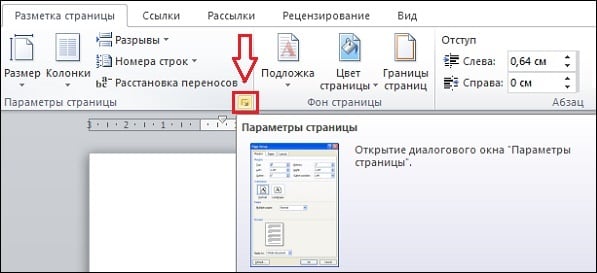
Нажмите на данный значок во вкладке «Разметка страницы»
Способ №2. Скачать шаблоны брошюр от Майкрософт и изменить их
Второй из способов состоит в использовании имеющихся в функционале Ворд шаблонов брошюр , которые можно скачать с сайта Майкрософт (office.com). При этом учтите, что в случае использования вами взломанной (пиратской) версией редактора, функционал загрузки шаблонов брошюр с указанного сайта может быть невозможен.
Для реализации данного способа выполните следующее:
-
Нажмите на « Файл » в панели инструментов, выберите там « Создать », а затем в появившемся списке шаблонов выберите « Брошюры »;

В открывшемся меню выберите «Брошюры»

Для замены первоначального текста пометьте его, а затем нажмите на «Delete»
Заключение
Теперь вы знаете каким образом можно сделать собственную брошюру в Ворде 2007 и 2010 версии, используя шаблонную разметку. Также можно подумать над использованием готовых примеров брошюр с сайта Майкрософт, при этом у некоторых пользователей могут наблюдаться проблемы в загрузке шаблонов с указанного веб-ресурса.
Как сделать в ворде брошюру
 Word
Word
Оформление брошюры
Чтобы создать требуемый формат документа в программе Word, перейдите на вкладку «Макет страницы» и откройте параметры листа.

В открывшемся окне перейдите на вкладку «Поля» и установите параметр «Брошюра» в столбце «Страницы». Это автоматически изменит ориентацию листа на горизонтальную. Пример того, как будет выглядеть документ после применения указанных настроек, будет отображаться в нижней части окна.

Важно! Если документ слишком велик, вам нужно будет создать две разные брошюры в соответствии с описанным методом, а затем создать их в единой структуре.
Чтобы страницы в сложенном виде были чистыми, а готовое изделие красиво смотрелось, нужно увеличить размер переплета. Вы можете сделать это в столбце «Поля», открыв настройку страницы.

Оптимальный размер переплета 1-2 см, в зависимости от толщины книги.
Во избежание проблем при печати необходимо заранее указать требуемый размер бумаги и убедиться, что бумага нужного размера загружена в устройство для печати.
вы можете изменить размер листов в окне «Параметры листа», перейдя в раздел «Размер бумаги» и указав необходимые настройки.

Примечание! Размер готового продукта составит ½ страницы. Лучше выбрать размер А4 или А5.
Чтобы изменить внешний вид страниц и сделать их более привлекательными, вы можете установить поля на листах. Для этого во вкладке «Макет страницы» откройте раздел «Границы страницы» и выберите нужный вариант в открывшемся окне.

Если информация в текстовом документе введена заранее, после применения всех настроек информационный блок автоматически примет желаемую форму. Исключение могут составлять табличные структуры и графические объекты. Вам нужно будет вручную настроить их местоположение.

Как настроить автоматическую адаптацию объектов таблицы? Чтобы гарантировать, что контур не выходит за установленные пределы, необходимо щелкнуть правой кнопкой мыши угол контура и элемент «Автоподгонка для содержимого» в разделе «Автоподгонка».

С изображениями придется повозиться вручную. Нет автоматической функции их оптимизации.
Каким образом сделать собственную брошюру в программе Ворд 2007 и 2010
Алгоритм создания брошюр практически одинаков для Word 2007 и 2010 (немного отличается для MC Word версии 2003). Чтобы создать буклет в двух текстовых редакторах, я рекомендую использовать методы, описанные ниже.
Правила печати
Чтобы получить правильный продукт после печати, вам необходимо настроить правильные параметры для принтера. Для этого перейдите во вкладку «Файл». Он находится в верхнем левом углу окна.
В открывшемся меню перейдите в раздел «Печать» и настройте двустороннюю печать. Если ваш принтер не поддерживает печать на обеих сторонах страницы, вам будет предложено распечатать обе стороны вручную. Это означает, что после повторной печати одной стороны листа на рабочем столе появится уведомление о том, что лист необходимо удалить и поместить на другую сторону для печати.

Важно! Для правильной печати обратной стороны страницы переверните лист через узкий край.
Предлагаемые выше пошаговые инструкции помогут вам создать книгу в следующих версиях Word: 2003, 2007, 2010.
Следуя этим шагам, вы можете создать шаблон для своих брошюр или книг. Простая пошаговая статья и видео позволяют без особых усилий создавать брошюры в Microsoft Word за 5 минут.
Как создать брошюру в Ворде более поздних версий
В более поздних версиях Word 2010, 2016 и более поздних версиях брошюра создается так же, как и в Word 2007. Ее можно сделать в соответствии с основными инструкциями и с использованием шаблонов. Пошагово перейдем к созданию буклета:
- Создайте новый документ в Word.
- Щелкните «Макет страницы» и «Настройки страницы».
- В настройках выставляем «Брошюра» и количество страниц, например 4.
- После выполнения настроек нажмите «ОК».
Когда брошюра будет создана, дополните ее информацией, установите заголовки страниц, изображения, текст и так далее. Если вы не умеете нумеровать, в статье говорится: «Как создать верхние и нижние колонтитулы в Word»
После работы с брошюрой сохраните изменения в Word. Вы можете использовать эту информацию в Word 2007, 2010, 2016 и т.д.
Создание брошюры в Ворде, возможно ли это
Текстовый редактор Microsoft Office Word позволяет создавать буклеты. В нем есть необходимые для этого функции, например, выбор листа для брошюры, ее дизайн, печать.
Однако в Word вы можете форматировать брошюру, добавлять новые столбцы и вставлять изображения. В статье вы можете узнать — «Как вставить картинку в Word».
Способы в ворде 2003
В привычном для нас порядке сначала рассмотрим более классический вариант офиса, а потом перейдем к современным.
Я вижу два варианта создания:
- Вручную
- Использование шаблонов
В первом случае мы просто делаем формат страницы более подходящим для создания на нем брошюры, а во втором выбираем готовые шаблоны, которые нам предоставила Microsoft, и настраиваем наши данные.
Способ №1
Начнем с первого.
Сначала создадим новый документ. Я подробно рассказывал об этом в одной из предыдущих статей. Советую ознакомиться.
Во-вторых, все, что нам нужно сделать, это настроить параметры листа. Это делается через меню «Настройки страницы», расположенное в верхней части окна. Чтобы зайти туда, нажимаем на пункт «Файл» и выбираем нужный нам пункт.

В открытых настройках мы должны обратить внимание на несколько моментов, которые повлияют на внешний вид нашего результата.

- В блоке «Страницы» выберите в первом меню пункт «Брошюра». Кстати, ориентация автоматически меняется на горизонтальную.
- После первого этапа появится еще одно меню, в котором нужно указать необходимое количество страниц. Вы также можете указать все страницы документа.
- вам нужно отрегулировать поля и, в частности, обратить внимание на переплет, если вы планируете сшивать листы. Позвольте себе руководствоваться своими личными потребностями, а также посмотрите на образец в нижней части окна, который покажет будущий вид брошюры.
После ввода необходимых параметров нажмите кнопку «ОК», и программа изменит настройки документа в соответствии с введенными.
Способ №2
Теперь давайте рассмотрим второй метод, который может значительно упростить создание вашей будущей брошюры!
Для этого нам очень пригодятся встроенные шаблоны. Итак, как и в первом случае, создадим новый документ. Далее обратите внимание на правую часть синего окна. Нажмите кнопку «Создать документ».

После этого откроется более подробное меню, в котором вы увидите блок «шаблоны». Здесь нам нужен элемент «на моем компьютере», поэтому мы нажимаем на него.

В открывшемся меню вы увидите большое количество различных шаблонов для самых разных целей. Они оцениваются, чтобы помочь вам выбрать правильный вариант, если вы будете использовать их в будущем. Но сейчас нас интересует вкладка «Публикация», где мы можем увидеть запись «брошюра». Выберите его, нажмите «ОК».

После этого появится ваш документ с полезными подсказками и форматированием, заданным в этом шаблоне. Отредактируйте текст согласно инструкции. В этом нет ничего сложного, ведь все остальное настраивается по шаблону.

Как пошагово создать брошюру в Ворде (Word) 2007
Для начала откройте документ с готовым текстом и изображениями, которые будут в брошюре. Затем в Word щелкните раздел «Макет страницы», затем нажмите «Параметры страницы» (экран 2).

В открытых параметрах выберите «Брошюра» из списка и установите номер страницы «Все». Ориентация брошюры должна быть горизонтальной. Итак, установите размер брошюры, например, верхнее поле — 1 см, нижнее — 1,5 см. Внутренние размеры можно оставить по умолчанию и привязать. Затем нажмите кнопку «ОК».
Если вам нужно изменить размер и объем бумаги на другой, для этого щелкните размер бумаги в окне настроек (Экран 3).

По умолчанию используется формат A4, но вы можете выбрать другие параметры, например A3. Здесь вы можете изменить размер. Например, установим ширину 29,7 см и высоту 21 см. Также сохраняем изменения кнопкой «ОК». Длинные документы можно разделить на несколько буклетов. В разделе «Количество страниц буклета» выберите необходимое количество страниц.
Если в вашем документе не было текста, то после настроек брошюры ничего не появится. Вот тут и нужно украшение. Для этого введите в документ текст с изображениями. Затем отрегулируйте его, чтобы он соответствовал вашим «Настройкам страницы».
После того, как брошюра будет создана, вы можете ее распечатать. Щелкните кнопку «Файл», затем щелкните «Печать». Выберите количество документов на листе, например 2. Затем отправьте буклет на печать.
Способы в современном издании ворда
В новых версиях также есть два способа создания буклетов.
- Вручную
- Использование шаблонов
В первом случае мы просто делаем формат страницы более подходящим для создания на нем брошюры, а во втором выбираем готовые шаблоны, которые нам предоставила Microsoft, и настраиваем наши данные.
Способ №1
Первый метод начинается с создания нового документа. Перейдите во вкладку «Макет» в программе, в блоке «Параметры страницы» нажмите стрелку в правом нижнем углу. См. Пример на снимке экрана ниже.

Откроется одноименное окно настроек, в котором нужно ввести необходимые параметры.

- В блоке «Страницы» выберите в первом меню пункт «Брошюра». Кстати, ориентация автоматически меняется на горизонтальную.
- После первого этапа появится еще одно меню, в котором нужно указать необходимое количество страниц. Вы также можете указать все страницы документа.
- вам нужно отрегулировать поля и, в частности, обратить внимание на переплет, если вы планируете сшивать листы. Позвольте себе руководствоваться своими личными потребностями, а также посмотрите на образец в нижней части окна, который покажет будущий вид брошюры.
После ввода необходимых параметров нажмите кнопку «ОК», и программа изменит настройки документа в соответствии с введенными.
Как сделать брошюру: пошаговая инструкция в Ворде
Чтобы сделать простую брошюру, лучше воспользоваться Вордом: в программе её можно создать бесплатно, при правильно выстроенных настройках полиграфию согласится напечатать любая типография, да и делать много не нужно — настроить Word сможет даже компьютерный «чайник». А наша подробная пошаговая инструкция поможет в этом.

Брошюра или буклет: есть ли разница?
Люди часто путают эти понятия, хотя это разные по своему назначению и внешнему виду издания. Создать буклет в Ворде очень просто, ведь это лист формата А4, сложенный в двух или трёх местах.
А вот брошюра может состоять из десятков страниц, скреплённых вместе. И потому вёрстка такого документа сложнее — здесь не обойтись без предварительного спуска полос и правильного расположения контента на страницах.

Преимущества выбора Word
Word обычно используется для создания текстовых документов — здесь есть все необходимые для этого функции. Но при этом программа также подойдёт и для разработки полиграфии. Если вы не делаете её на профессиональном уровне (не работаете в студии дизайна и не фрилансите в этой сфере), можно воспользоваться Вордом.
У этой программы есть свои преимущества:
- Чтобы сделать изделие в Adobe Photoshop, Illustrator, InDesign, CorelDraw (CDR), не обойтись без навыков — если их нет, придётся потратить время на изучение функционала и возможностей программ. Создание полиграфической продукции в Word не требует специальных знаний.
- Бесплатно пользоваться выше описанными программами можно только в Trial-версии (обычно даётся около 30 дней на проверку всех функций). Поэтому вам либо придётся платить за лицензию, либо скачивать «взломанное» ПО. Последний вариант не самый удачный, ведь вместе со скачанной программой на вашем компьютере может оказаться опасный «троян». Office Word устанавливается автоматически.

Можно воспользоваться и онлайн-сервисами, но большинство из них также не бесплатны. А те, что позволяют делать полиграфию без покупки подписок, обладают скудным функционалом.
Пошаговое создание брошюры
Лучше всего делать книжки в чистом документе. Так вы избавитесь от дальнейших проблем с расположением на странице текста, диаграмм и иных элементов вашего издания, с которыми часто сталкиваются пользователи Ворда.
Изменение параметров страницы
Чтобы изготовить полиграфию в Ворд, внесите первоначальные настройки.
Откроем в меню «Разметка страницы», выберем «Ориентацию» и ставим «Альбомный» вместо книжного формата.

Зададим нужное количество колонок в том же разделе, но в другой вкладке — в «Колонках».

Перейдите к настройке самого изделия, для чего в «Параметрах страницы» откройте раздел «Разметка».В ранних версиях Word для перехода в эту вкладку нужно открыть раздел «Файл» и нажать «Печать».
По умолчанию будет открыта вкладка «Поля», которая нужна нам для уменьшения отступа от края. Это важный момент: если этого не сделать, будущее изделие будет обрамлено в белую широкую рамку — визуально будет смотреться не лучшим образом. Поэтому кликните на варианте «Узкие поля» (размер 1,27 см проставится автоматически). Если в Ворде хотите увеличить или уменьшить отступы, выберите параметр «Настраиваемые поля».

После этого перейдите в раздел «страницы» и укажите в выпадающем списке «Брошюра», проставив нужное количество страниц.

Минимальное количество страниц — 4, максимальное не ограничено. Вы и в Ворде можете сделать многостраничное издание, главное правило — общее количество страниц должно быть кратно четырём.

Если же при делении остаток остался, при печати возьмите на лист больше — в этом случае последние страницы вашего полиграфического изделия будут чистыми (отлично пригодятся для заметок). Но лучше «поиграться» с размером шрифтов, диаграмм, иных объектов, чтобы избежать проблем при печати.
Заполнение контентом
А вот для внесения контента в меню Word существует множество инструментов: можно вставлять текст, изображения, сделать таблицы, диаграммы, дополнительные элементы дизайна.
- Возьмите обычный лист формата А4, положите его горизонтально и напишите «Внутренняя часть» на лицевой части и «Внешняя» на задней. Согните его так пополам.
- Отметьте титульную страницу, часть с основной информацией и последнюю страницу.
- Разверните, посмотрите, где находятся все элементы (старайтесь делать все элементы такого же размера, какого они будут на страницах Ворда). Это поможет правильно расположить контент.
Использование готовых шаблонов
Более простой способ — сделать на основе готового шаблона Ворд, который можно скачать на официальном сайте Майкрософт. Правда, тут есть важный момент: если на вашем компьютере установлена «пиратская» версия, полноценный функционал загрузки шаблонов может быть недоступен.

Воспользоваться этим способом поможет наша инструкция:
- Перейдите в панель инструментов, нажмите «Файл», выберите «Создать» и в списке выберите «Брошюры». Изучите все варианты и кликните на понравившимся шаблоне, после чего он загрузится на компьютер.
- После загрузки откроется установленный документ — его нужно сохранить, нажав на соответствующую кнопку в главном меню.
- Останется внести правки. Текст шаблона удалите через Delete, для замены изображений или изменения размера выделите нужную картинку и правьте через «Рисунок» во вкладке «Вставка» на панели инструментов Word.

Особенности печати брошюр: пошаговое руководство
Чтобы распечатать изделие, перейдите во вкладку «Файл» и выберите «Печать».
Если подключённое к компьютеру устройство поддерживает автопечать на обеих сторонах листа, измените «Печать одной стороны» на «Печать на обеих». Не забудьте выбрать пункт «Переворачивать страницы относительно короткого края». Если этого не сделать, весь контент на обратной стороне будет перевернут.

Но далеко не у всех принтеры имеют такую функцию. В этом случае нужно:
- Выбрать «Печать вручную».
- Вставлять страницы в принтер при появлении запроса.
Чтобы распечатать без ошибок, перед печатью на обратной стороне вставьте в лоток бумагу, написав на ней любое слово. Так вы увидите, как принтер будет печатать документ и не испортите его.
После печати останется согнуть и скрепить листы, если необходимо. А чтобы не было проблем, следите за рекомендациями на экране компьютера и не забывайте переворачивать бумагу относительно короткого края.
Word или Publisher?
Главная особенность и недостаток Ворда — сложности с автоформатированием текста, в результате у многих наблюдаются сложности с расстановкой контента на страницах будущего полиграфического изделия.
Сделать брошюру можно и в Publisher. Он хорош не только своей простотой в создании брошюр: в этой программе вы можете сохранить свой файл в формате docx для его дальнейшего редактирования в Word. В этой инструкции мы пошагово рассказываем, как создать буклет в Publisher.