Шаг 1. Открываем фотографию

Для стилизации желательно выбирать портретные студийные фотографии с хорошим освещением и однородным фотом.
Шаг 2. Стилизация с Масляной краской
Заходим в Фильтр Масляная краска. Настройки:
- стилизация — 4
- чистота — 2,3
- блеск — 0, 2
Объединяем слои, делаем дубликат.
Шаг 3. Используем Галерею фильтров
Заходим в фильтр Очерченные края. Настройки:
- Толщина краев — 1
- Интенсивность — 1
- Постеризация — 6
Применяем режим наложения слоя Мягкий свет. Если ваше фото темное, то попробуйте режим наложения Экран, если слишком светлое — Умножение. В моем случае хорошо сработал Мягкий свет. Объединяем все слои, делаем дубликат.
Теперь используем Галерея фильтров — Масляная живопись. Настройки:
- Размер кисти — 2
- Резкость — 0
- Кисть — широкая, резкая
Объединяем слои, дублируем слой.
И наконец, Галерея фильтров — Аппликация. Настройки:
- Количество уровней — 8
- Простота краев — 2
- Четкость краев — 3
Режим наложения Мягкий свет, непрозрачность слоя 50%.
Шаг 4. Помещаем в работу текстуру бумаги
Помещаем текстуру бумаги и трансформируем под размеры нашего фото. Желательно подобрать цветовую гамму бумаги, под цвет фона фотографии. Дублируем 3 раза и отключаем 3 слоя.
На первом создаем маску слоя и протираем в центре.
Включаем второй дубликат слоя, ставим режим наложения Цветность и непрозрачность 50%.
Включаем следующий дубликат с текстурой бумаги, режим наложения — Умножение.
Включаем последний слой с текстурой бумаги, режим наложения — Мягкий свет.
Теперь объединяем все слои, дублируем слой.
Шаг 5. Финальная коррекция
Применяем Фильтр — Другое — Цветовой контраст (Краевой контраст). Радиус — 3 пикселя, режим наложения Перекрытие.
Далее Корректирующий слой Кривые.
И в завершение Галерея фильтров — Очерченные края. Настройки:
Создаём Карандашный Рисунок в программе Adobe Photoshop

Marko Kožokar Last updated Jun 8, 2022


 What You’ll Be Creating
В этом уроке вы узнаете, как превратить свои фотографии в потрясающие рисунки. Я постараюсь детально объяснить вам эту технику, чтобы каждый смог воссоздать этот эффект, даже те, кто только в первый раз открыл программу Photoshop.
Эффект, который создан на изображении слева – я покажу вам, как создать его в этом уроке. Если вы захотите создать эффект, как на изображении справа, эффект раскрашенного рисунка, при этом создать данный эффект быстро и легко, то вы можете воспользоваться моим экшеном TechnicalArt Photoshop Action.


Что вам понадобится
Для создания данного эффекта, вам понадобится следующая фотография:
1. Давайте Приступим!
Вначале откройте исходную фотографию, с которой вы будете работать. Чтобы открыть фотографию, идём Файл – Открыть (File > Open) и в появившемся окне, выберите нужную фотографию, а затем нажмите кнопку Открыть (Open). Теперь, перед тем, как мы приступим, просто уточните пару моментов:
- Ваша исходная фотография должна быть в Цветовом режиме (Color mode) RGB, 8 бит / канал (Bits/Channel). Чтобы проверить это, идём Изображение – Режим (Image > Mode).
- Для достижения наилучших результатов, ваша фотография должна иметь следующие размеры в пределах 1500-4000px по ширине / высоте (wide/high). Чтобы проверить размеры изображения, идём Изображение – Размер изображения (Image > Image Size).
- Ваша исходная фотография должна быть слоем заднего фона. Если она не является таковой, тогда идём Слой- Новый – Задний фон из слоя (Layer > New > Background from Layer). Примечание переводчика: слой с исходной фотографией должен быть с замочком и представлять задний фон.
- Чтобы провести небольшую авто-коррекцию тональности, контрастности и цвета вашей исходной фотографии, идём Изображение – Автотон (Image > Auto Tone), Изображение – Автоконтраст (Image > Auto Contrast), а затем идём Изображение – Автоматическая цветовая коррекция (Image > Auto Color).


2. Создаём Задний Фон
Для заднего фона мы применим слой-заливку цветом. Для этого идём Слой – Новый слой-заливка – Цвет (Layer > New Fill Layer > Solid Color), чтобы создать новый слой-заливку. Назовите этот слой Цвет Заднего фона (Background Color).


3. Создаем Базовый Набросок
Шаг 1
Теперь мы создадим базовый набросок. Находясь на слое с Задним фоном (Background layer), идём Слой – Новый – Скопировать на новый слой (Layer > New > Layer Via Copy), чтобы продублировать слой Задним фоном (Background layer), а затем переместите дубликат слоя наверх, расположив поверх всех остальных слоёв в палитре слоёв. Нажмите клавишу ‘D’, чтобы выставить цвета по умолчанию, а затем идём Фильтр – Галерея фильтров — Эскиз – Ксерокопия (Filter > Filter Gallery > Sketch > Photocopy), а затем в окне настроек данного фильтра, установите настройки, которые указаны на скриншоте ниже:


Шаг 2
Назовите этот слой Базовый набросок (Base Sketch), а затем поменяйте режим наложения для данного слоя на Умножение (Multiply).


4. Создаем Черновой Набросок
Шаг 1
Теперь мы создадим черновой набросок. Итак, идём Слой – Новый – Скопировать на новый слой (Layer > New > Layer Via Copy), чтобы продублировать слой Базовый набросок (Base Sketch). Выберите инструмент Лассо (Lasso Tool (L), щёлкните правой кнопкой мыши где-нибудь в пределах холста и в появившемся меню, выберите опцию Свободное Трансформирование (Free Transform). Увеличьте ширину (width) и высоту (height) до 105%, как показано на скриншоте ниже:


Шаг 2
Назовите этот слой Большой Черновой Набросок (Large Draft Sketch), а затем уменьшите Непрозрачность (Opacity) данного слоя до 14%.


Шаг 3
Перейдите на слой Базовый набросок (Base Sketch), а затем идём Слой – Новый – Скопировать на новый слой (Layer > New > Layer Via Copy), чтобы ещё раз продублировать слой Базовый набросок (Base Sketch). Выберите инструмент Лассо (Lasso Tool (L), щёлкните правой кнопкой мыши где-нибудь в пределах холста и в появившемся меню, выберите опцию Свободное Трансформирование (Free Transform). Уменьшите ширину (width) и высоту (height) до 95%, как показано на скриншоте ниже:


Шаг 4
Назовите этот дубликат слоя Малый Черновой Набросок (Small Draft Sketch), а затем уменьшите Непрозрачность (Opacity) данного слоя до 14%.


5. Создаем Грубый Набросок
Шаг 1
Теперь мы создадим грубый набросок. Перейдите на слой с Задним фоном (Background), а затем идём Слой – Новый – Скопировать на новый слой (Layer > New > Layer Via Copy), чтобы ещё раз продублировать слой Задний фон (Background), далее переместите данный дубликат слоя наверх, расположив поверх всех остальных слоёв в палитре слоёв. Теперь идём Фильтр — Галерея фильтров – Имитация – Аппликация (Filter > Filter Gallery > Artistic > Cutout), а затем в окне настроек данного фильтра, установите настройки, которые указаны на скриншоте ниже:


Шаг 2
Далее, идём Фильтр – Стилизация – Выделение краёв (Filter > Stylize > Find Edges), а затем идём Изображение – Коррекция – Обесцветить (Image > Adjustments > Desaturate).


Шаг 3
Назовите этот слой RS_1, а затем поменяйте режим наложения для данного слоя на Затемнение основы (Color Burn), а также уменьшите Непрозрачность (Opacity) слоя до 30%.


Шаг 4
Теперь мы создадим ещё несколько слоёв с грубым наброском, используя ту же самую технику. Итак, повторите Шаги 1 и 2 данного параграфа, только в Шаге 1 вместо настроек, которые мы использовали в предыдущий раз, мы используем новые настройки, которые указаны на скриншоте ниже:


Шаг 5
Назовите этот слой RS_2, а затем поменяйте режим наложения для данного слоя на Затемнение основы (Color Burn), а также уменьшите Непрозрачность (Opacity) слоя до 25%. Далее, переместите данный слой вниз, расположив ниже слоя RS_1, чтобы сохранить соответствующий порядок слоёв.


Шаг 6
Повторите Шаги 1 и 2 данного параграфа, только в Шаге 1 вместо настроек, которые мы использовали в предыдущий раз, мы используем новые настройки, которые указаны на скриншоте ниже:


Шаг 7
Назовите этот слой RS_3, а затем поменяйте режим наложения для данного слоя на Затемнение основы (Color Burn), а также уменьшите Непрозрачность (Opacity) слоя до 20%. Далее, переместите данный слой вниз, расположив ниже слоя RS_2, чтобы сохранить соответствующий порядок слоёв.


Шаг 8
Повторите Шаги 1 и 2 данного параграфа, только в Шаге 1 вместо настроек, которые мы использовали в предыдущий раз, мы используем новые настройки, которые указаны на скриншоте ниже:


Шаг 9
Назовите этот слой RS_4, а затем поменяйте режим наложения для данного слоя на Затемнение основы (Color Burn), а также уменьшите Непрозрачность (Opacity) слоя до 20%. Далее, переместите данный слой вниз, расположив ниже слоя RS_3, чтобы сохранить соответствующий порядок слоёв.


Шаг 10
Ещё раз повторите Шаги 1 и 2 данного параграфа, только в Шаге 1 вместо настроек, которые мы использовали в предыдущий раз, мы используем новые настройки, которые указаны на скриншоте ниже:


Шаг 11
Назовите этот слой RS_5, а затем поменяйте режим наложения для данного слоя на Затемнение основы (Color Burn), а также уменьшите Непрозрачность (Opacity) слоя до 18%. Далее, переместите данный слой вниз, расположив ниже слоя RS_4, чтобы сохранить соответствующий порядок слоёв.


Шаг 12
Ещё раз повторите Шаги 1 и 2 данного параграфа, только в Шаге 1 вместо настроек, которые мы использовали в предыдущий раз, мы используем новые настройки, которые указаны на скриншоте ниже:


Шаг 13
Назовите этот слой RS_6, а затем поменяйте режим наложения для данного слоя на Затемнение основы (Color Burn), а также уменьшите Непрозрачность (Opacity) слоя до 7%. Далее, переместите данный слой вниз, расположив ниже слоя RS_5, чтобы сохранить соответствующий порядок слоёв.


Шаг 14
Теперь мы сгруппируем все слои с грубым наброском. Находясь на слое RS_6, удерживая клавишу (Shift), щёлкните по слою RS_1, чтобы выделить эти два слоя, а также остальные слои, которые расположены между ними. Затем идём Слой – Новый – Группа из слоев (Layer > New > Group from Layers), чтобы создать новую группу из выделенных слоёв. Назовите новую группу Грубый набросок (Rough Sketch).


6. Создаём Затенение
Шаг 1
Теперь мы создадим нежное затенение. Перейдите на слой с Задним фоном (Background), а затем идём Слой – Новый – Скопировать на новый слой (Layer > New > Layer Via Copy), чтобы ещё раз продублировать слой Задний фон (Background), далее переместите данный дубликат слоя наверх, расположив поверх всех остальных слоёв в палитре слоёв. Далее, идём Фильтр – Стилизация – Выделение краев (Filter > Stylize > Find Edges), а затем идём Изображение – Коррекция – Обесцветить (Image > Adjustments > Desaturate).


Шаг 2
Идём Фильтр – Галерея фильтров — Штрихи – Наклонные штрихи (Filter > Filter Gallery > Brush Strokes > Angled Strokes), а затем в окне настроек данного фильтра, установите настройки, которые указаны на скриншоте ниже:


Шаг 3
Назовите этот слой Затенение_1 (Shading_1), а затем поменяйте режим наложения для данного слоя на Умножение (Multiply), а также уменьшите значение Непрозрачности (Opacity) до 12%.


Шаг 4
Далее, повторите Шаг 1 данного параграфа, идём Фильтр – Штрихи – Перекрестные штрихи (Filter > Brush Strokes > Crosshatch). Установите следующие настройки, которые указаны ниже:


Шаг 5
Назовите этот слой Затенение_2 (Shading_2), а затем поменяйте режим наложения для данного слоя на Умножение (Multiply), а также уменьшите значение Непрозрачности (Opacity) до 5%. Далее, переместите данный слой вниз, расположив ниже слоя Затенение_1 (Shading_1), чтобы сохранить соответствующий порядок слоёв.


7. Добавляем Шум
Шаг 1
В этом шаге мы добавим немного шума к нашему наброску. Перейдите на слой Затенение_1 (Shading_1), а затем идём Слой- Новый — Слой (Layer > New > Layer), чтобы создать новый слой. Назовите этот слой Шум (Noise).


Шаг 2
Теперь нажмите клавишу ‘D’, чтобы выставить цвета по умолчанию, а затем идём Редактирование — Выполнить заливку (Edit > Fill). Установите настройки, которые указаны на скриншоте ниже:


Шаг 3
Далее, идём Фильтр — Шум- Добавить шум (Filter > Noise > Add Noise). Установите следующие настройки. которые указаны на скриншоте ниже:


Шаг 4
Поменяйте режим наложения для слоя с шумом на Осветление (Screen), а также уменьшите значение Непрозрачности (Opacity) до 64%.


8. Добавляем Цвет
Шаг 1
Теперь мы добавим красивый цвет к нашему рисунку. Идём Слой — Новый корректирующий слой- Кривые (Layer > New Adjustment Layer > Curves), чтобы создать новый корректирующий слой Кривые (curves). Назовите этот слой Цвет (Color Look).


Шаг 2
Дважды щёлкните по миниатюре данного корректирующего слоя, чтобы установить следующие кривые, как показано на скриншоте ниже:


9. Проводим Заключительную Коррекцию
Шаг 1
Теперь мы проведём заключительную коррекцию нашего рисунка. Идём Слой — Новый корректирующий слой- Фото Фильтр (Layer > New Adjustment Layer > Photo Filter), чтобы создать новый корректирующий слой Фото Фильтр (Photo Filter). Назовите этот слой Цветовой Тон (Photo Tint).


Шаг 2
Дважды щёлкните по миниатюре данного корректирующего слоя, чтобы установить следующие настройки, как показано на скриншоте ниже:


Шаг 3
Теперь мы добавим контраст. Нажмите клавишу ‘D’, чтобы выставить цвета по умолчанию, а затем идём Слой — Новый корректирующий слой- Карта градиента (Layer > New Adjustment Layer > Gradient Map), чтобы создать новый корректирующий слой Карта градиента (Gradient Map). Назовите этот слой Общий контраст (Overall Contrast).


Шаг 4
Поменяйте режим наложения для данного корректирующего слоя на Мягкий свет (Soft Light), а также уменьшите значение Непрозрачности (Opacity) до 18%.


Шаг 5
Теперь мы добавим вибрации и насыщенности. Идём Слой — Новый корректирующий слой- Вибрация (Layer > New Adjustment Layer > Vibrance), чтобы создать новый корректирующий слой Вибрация (Vibrance). Назовите этот слой Общая Вибрация /Насыщенность (Overall Vibrance/Saturation).


Шаг 6
Дважды щёлкните по миниатюре данного корректирующего слоя, чтобы установить следующие настройки, как показано на скриншоте ниже:


Шаг 7
Теперь мы слегка усилим световые блики. Идём Слой- Новый корректирующий слой- Уровни (Layer > New > Levels), чтобы создать новый корректирующий слой Уровни (Levels). Назовите этот слой Общая Яркость (Overall Brightness).


Шаг 8
Дважды щёлкните по миниатюре данного корректирующего слоя, чтобы установить следующие настройки, как показано на скриншоте ниже:


Шаг 9
Далее, мы усилим резкость. Нажмите клавиши (Ctrl+Alt+Shift+E), чтобы создать объединённый слой их всех видимых слоёв. Идём Фильтр — Другое — Цветовой контраст (Filter > Other > High Pass). В окне настроек данного фильтра, установите значение радиуса резкости, которое указано на скриншоте ниже:


Шаг 10
Назовите этот слой Общая Резкость (Overall Sharpening), поменяйте режим наложения для данного слоя на Жёсткий свет (Hard Light), а также уменьшите Непрозрачность (Opacity) слоя до 76%.


Мы завершили урок!
Поздравляю, вы справились! Вы можете увидеть итоговый результат на скриншоте ниже.


Меняем Дизайн
Теперь вы можете изменить заключительный дизайн; Я дам вам несколько подсказок, как это сделать:
- Перейдите на слой Цвет Заднего фона (Background Color), дважды щёлкните по миниатюре данного слоя, а затем в окне Палитра цветов (Color Picker ), выберите другой цветовой оттенок. Нажмите кнопку ‘ОК’.
- Выделите некоторые слои с наброском, а затем поиграйте с их непрозрачностью, чтобы создать другие эффекты рисунка.
- Перейдите на слой Цвет (Color Look), дважды щёлкните по миниатюре данного слоя, а затем внутри панели Свойства (Properties), поменяйте настройки, чтобы создать другую цветовую тональность.
- Перейдите на слой Цветовой тон (Photo Tint), дважды щёлкните по миниатюре данного слоя, а затем внутри панели Свойства (Properties), поменяйте настройки, чтобы создать другую цветовую тональность.
- Перейдите на слой Общий контраст (Overall Contrast). Поменяйте значение непрозрачности, чтобы изменить контраст.
- Перейдите на слой слой Общая Вибрация /Насыщенность (Overall Vibrance/Saturation),.дважды щёлкните по миниатюре данного слоя, а затем внутри панели Свойства (Properties), поиграйте с настройками Вибрации (Vibrance) и Насыщенности (Saturation), чтобы создать другие результаты.
- Перейдите на слой Общая Яркость (Overall Brightness), дважды щёлкните по миниатюре данного слоя, чтобы изменить настройки и изменить яркость.
- Перейдите на слой Общая Резкость (Overall Sharpening), а затем измените значение непрозрачности, чтобы изменить уровень резкости.
Результат, который получился у меня.


Отличная работа!
Если вы захотите создать более сложный эффект рисунка с эффектом раскраски, при этом создать данный эффект быстро и легко, то вы можете воспользоваться моим экшеном TechnicalArt Photoshop Action.


Экшен работает так, что вам придётся всего лишь прокрасить кистью поверх участков вашей фотографии, которые вы хотите раскрасить, а затем включить экшен, и экшен всё сделает за вас, создав и настроив все слои.
Каждый раз, когда вы будете запускать экшен, вы получите уникальное цветовое решение, даже если вы используете одну и ту же прокрашенную область. Экшен также создаст для вас 15 цветовых решений, включая текстуру холста, полутоновую текстуру и текстуру решётки. К экшену прилагается подробный видеоурок, который покажет вам, как настроить и изменить дизайн, чтобы получить максимальный результат от эффекта.
Имитация рисунка в Photoshop
Мир полон талантливых и творческих людей, которые своими руками создают потрясающие шедевры, но не всем представлен такой дар и остается только лишь мечтать об этом.
Но не стоит огорчаться! При помощи Фотошоп можно создавать интересные эффекты, которые имитируют нарисованное изображение. В сегодняшнем уроке я покажу вам, как за несколько шагов превратить обычное фото в произведение искусства.
Эффект, который мы будем создавать в этом уроке, превратит обычное изображение в реалистичный рисунок, с четко прорисованными мазками кисти. Данная техника подойдет для создания ретро-афиши фильмов или просто для придания изображениям необычного стилизованного вида.
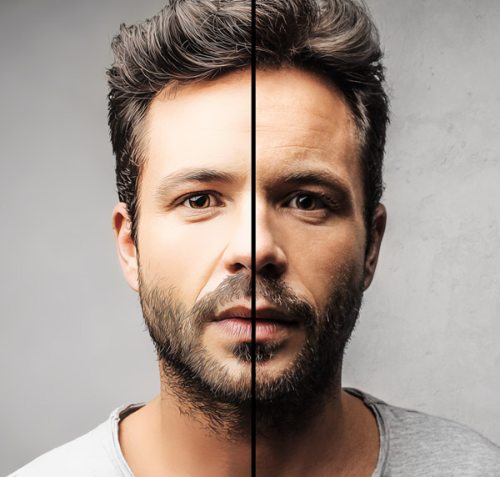
Откройте выбранную вами фотографию в Фотошоп. Я выбрал вот такой портрет мужчины .
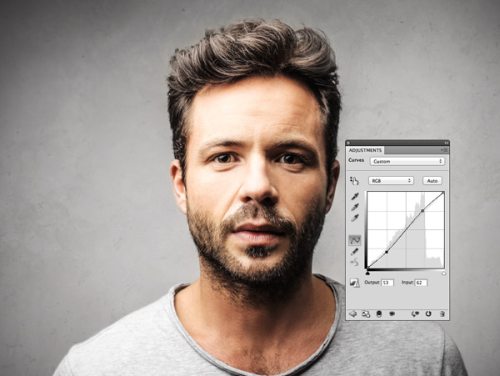
Добавьте корректирующий слой Кривые, затемните темные участки и осветлите светлые области, одним словом увеличьте контрастность. Настройки для кривой смотрите на скриншоте ниже.
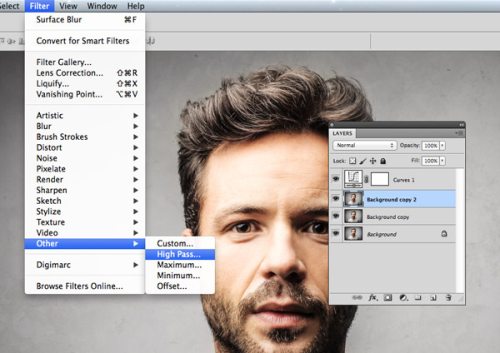
Используя сочетание клавиш Ctrl + J, дважды продублируйте фоновый слой. Затем ко второй копии примените фильтр High Pass (Цветовой контраст).
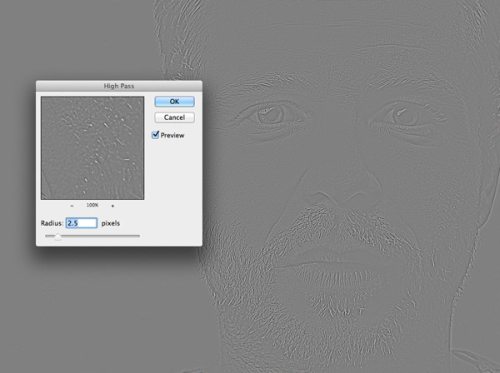
Отрегулируйте радиус фильтра так, чтобы детали фотографии немного начали проявляться на сером фоне. Достаточно будет установить значение в пределах от 1 до 3 пикселей.
Режим наложения для этого слоя установите на Linear Light (Линейный свет). В результате контрастность фотографии увеличится еще больше, особенно на волосах и щетине.
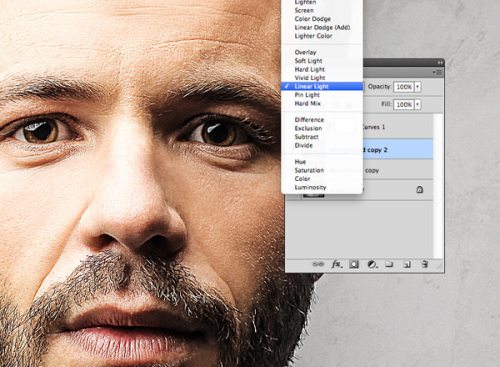
Слой с фильтром Цветовой контраст объедините с дубликатом фона, после пройдите во вкладку Filter > Stylize > Diffuse (Фильтр – Стилизация — Диффузия).
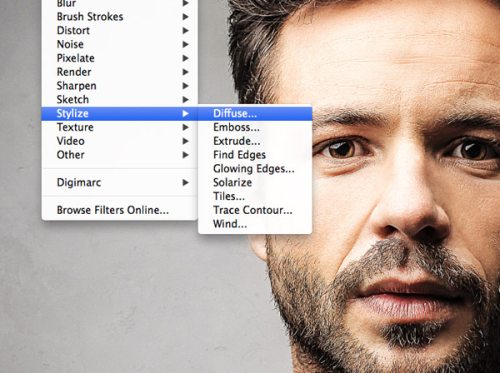
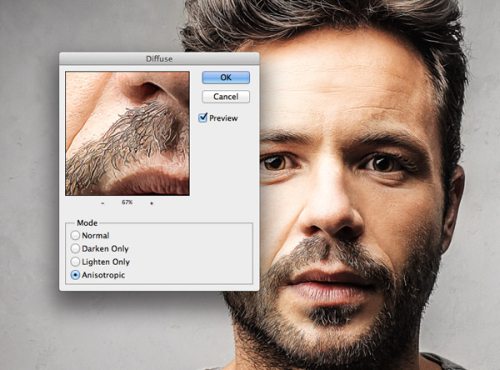
В окне фильтра Диффузия для параметра Режим установите Anisotropic (Анизотропный), для придания грубоватого эффекта мазков кисти.
Внимательно посмотрите на фотографию, на коже появилась грубая и неприятная на вид текстура. Сейчас мы это устраним.
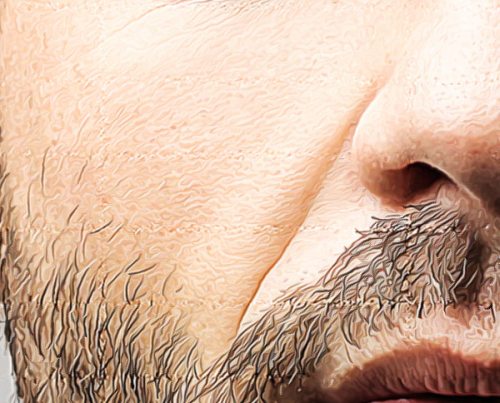
Поверните изображение на 90 градусов по часовой стрелке, пройдя в меню Image > Image Rotation (Изображение – Вращение изображения). Нажатием клавиш Ctrl + F повторите применение фильтра Диффузия.
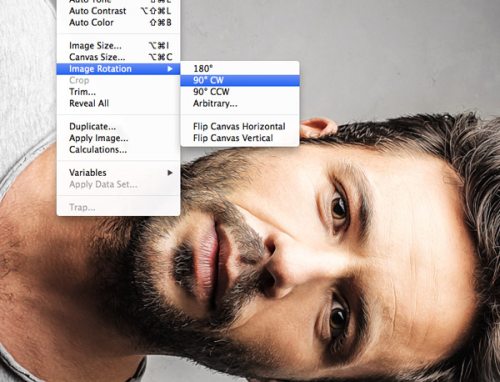
Верните изображение в исходное положение и поверните на 90 градусов против часовой стрелки, снова примените фильтр Диффузия. Верните изображение в исходное положение.
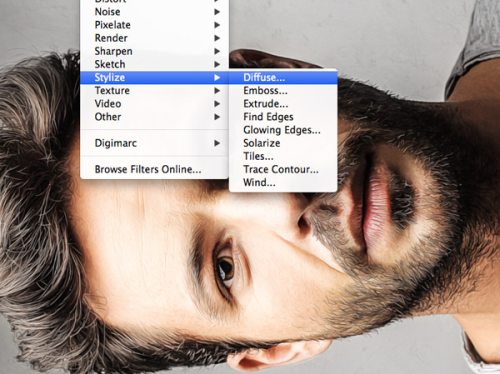
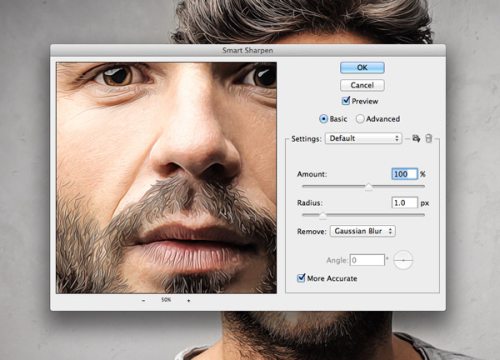
В результате неоднократного применения фильтра Диффузия фотография еще больше кажется нарисованной и слегка размытой. Перейдите в Filter > Sharpen > Smart Sharpen (Фильтр – Усиление резкости — «Умная» резкость), чтобы определить некоторые детали изображения.
Для эффекта установите 100%, но для радиуса установите небольшое значение, примерно 1 пиксель.
Результат получился неплохой. Но есть одна маленькая хитрость, которая полностью превратит фотографию в рисунок с четко прорисованными мазками кисти. В фильтре Размытие выберите Surface Blur (Размытие по поверхности) и отрегулируйте значения Радиус 50 пикселей, Изогелия 15.
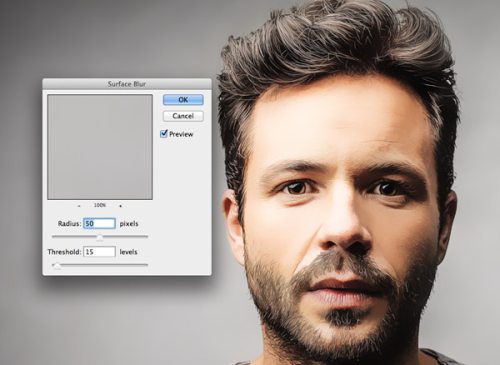
В результате получился классный эффект, имитирующий цифровую живопись. Нечеткое смешивание цветов и появление мелких мазков кисти действительно помогают добиться эффекта реалистичного рисунка, созданного кистью.
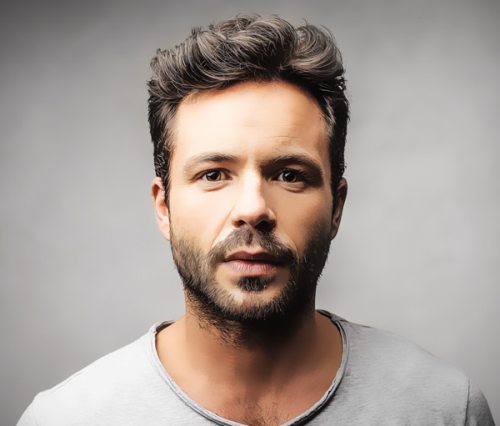
Эффект действительно получился необычным. Издалека мелкие детали сливаются, и изображение выглядит, как обычная фотография, но стоит её немного приблизить, и обычное фото превращается в шедевр из сотни отдельных мазков кисти.
Создаём Карандашный Рисунок из Фотографии в PhotoshopСоздаём Эффект Архитектурного Наброска в Adobe PhotoshopСоздаём Цве.
В этомуроке я покажу вам, как создать потрясающий эффект рисунка из фотографии в Adobe Photoshop. Япостараюсь кратко описать все действия, чтобы любой, кто первый раз открылпрограмму Photoshop, мог выполнить данный урок.
Эффект,который создан на изображении выше – я покажу вам, как создать его в этомуроке. Есливы захотите создать более сложные рисунки, как на изображении ниже, при этомсоздать данный эффект быстро и легко, то вы можете воспользоваться моим экшеном Construct Photoshop Action .

Что вам понадобится
Длясоздания данного эффекта, вам понадобится следующие исходные материалы:
- СтоковоеИзображение
- Текстура1
- Текстура 2
1. Давайте Приступим
Вначале,откройте исходную фотографию, с которой вы хотите работать. Чтобыоткрыть фотографию, идём Файл – Открыть (File > Open), азатем в окне браузера, выберите свою исходную фотографию. Нажмитекнопку Открыть (Open). Теперь,перед тем, как мы приступим, необходимо, чтобы вы уточнили пару моментов:
- Вашаисходная фотография должна быть в цветовом режиме RGB, 8бит/канал (8 Bits/Channel). Чтобыпроверить это, идём Изображение – Режим (Image > Mode).
- Дляполучения наилучшего результата, размеры вашей исходной фотографии должны бытьв пределах 2000–3000 px по ширине / высоте. Чтобыпроверить это, идём Изображение – Размеры изображения (Image >Image Size).
- Вашаисходная фотография должна быть слоем заднего фона.Если она не является таковой, тогда идём Слой- Новый – Задний фон из слоя (Layer > New > Background from Layer). Примечание переводчика: слой с исходной фотографией должен быть с замочком и представлять задний фон.
2. Создаём Задний Фон
Шаг 1
В этойчасти урока мы создадим задний фон. Идём Слой-Новый слой-заливка – Цвет (Layer > New Fill Layer > Solid Color),чтобы создать новый слой с заливкой цвета, назовите этот слой Цвет Заднегофона (Background color), а затем установите следующий цвет заливки #e5e5e5 , какпоказано на скриншоте ниже:

Шаг 2
Теперьидём Файл – Поместить встроенные (File > Place Embedded), выберите текстуру, которую вы скачали по ссылке вначалеэтого урока, а затем нажмите кнопку Поместить (Place). Далее,установите Ширину (Width) и Высоту (Height)текстуры на 101.73%. Назовите этот слой ‘Background Texture’.

Шаг 3
Идём Слой-Новый корректирующий слой – Чёрно-белое (Layer > New Adjustment Layer > Black & White), чтобы создать новый корректирующий слой чёрно-белое.Назовите этот корректирующий слой ‘BT_Desaturate’.

Шаг 4
Теперьнажмите клавиши (Ctrl+Alt+G), чтобы преобразовать корректирующий слой чёрно-белоев обтравочную маску. Далее,перейдите на слой ‘Background Texture’, чтобы уменьшить Непрозрачность (Opacity)этого слоя до 20%.

3. Создаём Эскиз
Шаг 1
В этойчасти урока мы создадим эскиз. Перейдитена фоновый (Background) слой, а затем нажмите клавиши (Ctrl+J), чтобыпродублировать данный слой. Далее,идём Изображение – Коррекция –Тени/ Света (Image > Adjustments > Shadows/Highlights). Установите Эффект (Amount) для Теней(Shadows) на 10%, а Эффект (Amount) дляСвета (Highlights) на 10%.

Шаг 2
Теперьназовите этот слой ‘Base’, затем нажмите клавиши (Ctrl+J), чтобыпродублировать данный слой. Далее,переместите данный дубликат слоя наверх, расположив поверх всех остальных слоёв.

Шаг 3
Идём Фильтр – Галерея фильтров – Имитация – Аппликация (Filter > Filter Gallery > Artistic >Cutout). Установите Количество уровней (Number of Levels) на 8,Простоту краёв (EdgeSimplicity) на 10, а Чёткость краёв (EdgeFidelity) на 1.

Шаг 4
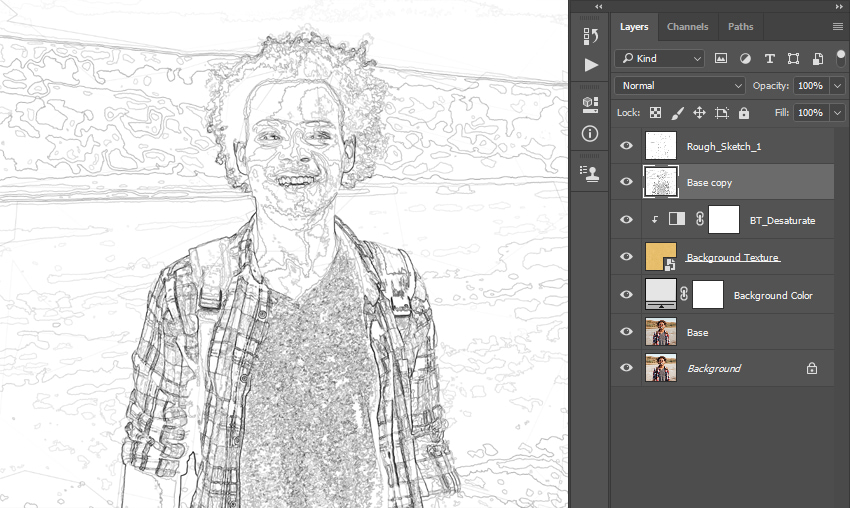
Теперьнажмите клавиши (Ctrl+Shift+U), чтобы обесцветить данный слой. Далее, идём Фильтр – Стилизация – Выделение краёв (Filter > Stylize > Find Edges).

Шаг 5
Поменяйтережим наложения для данного слоя на Умножение (Multiply), атакже уменьшите значение Непрозрачности (Opacity) слоядо 20%. Далее, назовите этот слой ‘Rough_Sketch_1’.

Шаг 6
Перейдитена слой ‘Base’, а затем нажмите клавиши (Ctrl+J), чтобыпродублировать данный слой. Далее, переместите данный дубликат слоя вниз, расположив ниже слоя ‘Rough_Sketch_1’.

Шаг 7
Теперь идём Фильтр – Галерея фильтров – Имитация – Аппликация (Filter > Filter Gallery > Artistic >Cutout). Установите Количество уровней (Number of Levels) на 8,Простоту краёв (EdgeSimplicity) на 2, а Чёткость краёв (EdgeFidelity) на 1.

Шаг 8
Теперьнажмите клавиши (Ctrl+Shift+U), чтобы обесцветить данный слой. Далее, идём Фильтр – Стилизация – Выделение краёв (Filter > Stylize > Find Edges).
Шаг 9
Поменяйтережим наложения для данного слоя на Умножение (Multiply), а такжеуменьшите значение Непрозрачности (Opacity) слоядо 10%. Далее, назовите этот слой ‘Rough_Sketch_2’.

Шаг 10
Теперь,удерживая клавишу (Ctrl), щёлкните по слою ‘Rough_Sketch_1’, чтобыодновременно выделить оба слоя. Далее, идём Слой- Новый- Группа из слоёв (Layer > New > Group from Layers), чтобы создать новую группу их выделенных слоёв. Назовите эту группу ‘Rough Sketch’.

Шаг 11
УменьшитеНепрозрачность (Opacity) данного слоя с группой до 80%.

Шаг 12
Перейдитена слой ‘Base’, а затем нажмите клавиши (Ctrl+J), чтобыпродублировать данный слой. Далее, переместите данный дубликат слоя наверх, расположив поверх слоя с группой ‘Rough Sketch’.

Шаг 13
Теперь идём Фильтр – Галерея фильтров – Имитация – Тушь (Filter> Filter Gallery > Sketch > Graphic Pen). Установите Длину штрихов (StrokeLength) на 15, Тоновый баланс (Light/Dark Balance) на 10, и Направление штрихов (Stroke Direction) на По диагонали вправо (RightDiagonal).

Шаг 14
Поменяйтережим наложения для данного слоя на Умножение (Multiply), атакже уменьшите значение Непрозрачности (Opacity) слоядо 10%. Далее, назовите этот слой ‘Shading_1’.

Шаг 15
Перейдитена слой ‘Base’, а затем нажмите клавиши (Ctrl+J), чтобыпродублировать данный слой. Далее,переместите данный дубликат слоя вниз, расположив ниже слоя ‘Shading_1’.

Шаг 16
Идём Фильтр – Галерея фильтров – Имитация – Уголь (Filter> Filter Gallery > Sketch > Charcoal). УстановитеИнтенсивность (Charcoal Thickness) на 1, Детализацию (Detail) на 5,а Тоновый баланс (Light/Dark Balance) на 10.

Шаг 17
Поменяйтережим наложения для данного слоя на Умножение (Multiply), атакже уменьшите значение Непрозрачности (Opacity) слоядо 10%. Далее, назовите этот слой ‘Shading_2’.

Шаг 18
Перейдитена слой ‘Base’, а затем нажмите клавиши (Ctrl+J), чтобыпродублировать данный слой. Далее,переместите данный дубликат слоя наверх, расположив выше слоя ‘Shading_1’.

Шаг 19
Идём Фильтр – Галерея фильтров – Имитация – Ксерокопия (Filter > Filter Gallery > Sketch > Photocopy). Установите Детализацию (Detail) на 2, аЗатемнённость (Darkness) на 5.

Шаг 20
Поменяйтережим наложения для данного слоя на Умножение (Multiply), атакже уменьшите значение Непрозрачности (Opacity) слоядо 60%. Далее,назовите этот слой ‘Main Sketch’.

4. Добавляем Текстуру Наложения
Шаг 1
В этойчасти урока мы добавим текстуру наложения. Идём Файл– Поместить встроенные (File > Place Embedded), выберите текстуру, которую вы скачали по второйссылке вначале этого урока, в затем нажмите кнопку Поместить (Place). Далее,установите Ширину (Width) и Высоту (Height) текстурына 235%. Назовите этот слой ‘Foreground Texture’.

Шаг 2
Теперьщёлкните правой кнопкой мыши по данному слою с текстурой и в появившемся меню, выберитеопцию Редактировать содержимое (Edit Contents). В появившемсяновом документе, идём Изображение – Автотон (Edit > Auto Tone). Далее, нажмите клавиши (Ctrl+Shift+U), чтобы обесцветить данный слой.

Шаг 3
Нажмитеклавиши (Ctrl+S), чтобы сохранить изменения, которые вы внесли, а затемзакройте этот документ.

Шаг 4
Теперьпоменяйте режим наложения для данного слоя на Мягкий свет (Soft Light).

5. Проводим Заключительную Цветовую Коррекцию
Шаг 1
В этойчасти урока мы проведём заключительную цветовую коррекцию всей сцены. Идём Слой-Новый корректирующий слой – Фото Фильтр (Layer > New Adjustment Layer > Photo Filter), чтобы создать новый корректирующий слой фотофильтр. Назовите этот слой ‘Photo Tint’.

Шаг 2
Теперьдважды щёлкните по миниатюре данного корректирующего слоя и в появившемся окне Свойства(Properties), установите Фильтр (Filter) на Cooling Filter (80), а Плотность (Density) на 11%,как показано на скриншоте ниже:

Шаг 3
Нажмитеклавишу ‘D’, чтобы установите цвета по умолчанию. Далее,идём Слой- Новый корректирующий слой – Карта градиента (Layer > New Adjustment Layer > Gradient Map), чтобы создать новый корректирующий слой с картойградиента. Назовите этот слой ‘Overall Contrast’.

Шаг 4
Теперьпоменяйте режим наложения для данного слоя на Яркость (Luminosity), атакже уменьшите Непрозрачность (Opacity) слоя до 12%.

Шаг 5
Идём Слой-Новый корректирующий слой – Вибрация (Layer > New Adjustment Layer > Vibrance), чтобы создать новый корректирующий слой с вибрацией.Назовите этот слой ‘Overall Vibrance/Saturation’.

Шаг 6
Теперьдважды щёлкните по миниатюре данного корректирующего слоя и в появившемся окне Свойства(Properties), установите значение Вибрации (Vibrance) на +40,а значение Насыщенности (Saturation) на +20.

Шаг 7
Нажмитеклавиши (Ctrl+Alt+Shift+E), чтобы создать объединённый слой, а затем нажмите клавиши(Ctrl+Shift+U), чтобы обесцветить данный объединённый слой. Далее, идём Фильтр – Другое- Цветовой контраст (Filter > Other > High Pass). Установите Радиус (Radius) на 2 px.

Шаг 8
Теперьпоменяйте режим наложения для данного слоя на Перекрытие (Overlay), азатем назовите этот слой ‘Overall Sharpening’.

Мы завершили урок!
Поздравляю,вы справились! Вы можете увидеть итоговый результат на скриншоте ниже.

Есливы захотите создать более сложные наброски с акварельными эффектами, как наизображении ниже, используя один клик мыши и при этом создать данный эффектбыстро и легко, то вы можете воспользоваться моим экшеном Construct Photoshop Action .
Экшен создастпрофессиональные эскизные рисунки из ваших фотографий вместо вас! Выпросто прокрашиваете кистью свою фотографию любым цветовым оттенком изапускаете экшен. Этодействительно так просто! Экшен сделаетвсю работу за вас, создавая эффект со всеми слоями, которые легконастраиваются.
Экшенсопровождается детальным видео уроком ,в котором демонстрируется, как использовать и корректировать настройки, чтобымаксимально использовать эффект.