ЧТО ДЕЛАТЬ ЕСЛИ ЛЕВЫЙ СТИК НА ДЖОЙСТИКЕ ТЯНЕТ В ВЛЕВО PS4
Если левый стик на джойстике тянет влево на PS4, возможно, это связано с некоторыми проблемами с оборудованием. Попробуйте сначала очистить контакты на джойстике и на консоли. Также следует проверить царапины на стике. Если это не помогло, то попробуйте перекалибровать джойстик, чтобы он вернулся в центральное положение.
Возможно, причина в настройках PS4. Проверьте настройки джойстика в меню PS4 и убедитесь, что он настроен правильно. Если это не помогло, то попробуйте обновить ПО для игровой консоли и джойстика.
Если ничто из вышеперечисленного не решило проблему, возможно, джойстик нуждается в обслуживании или замене. Лучше всего обратиться к сервисному центру Sony или квалифицированному мастеру, чтобы они могли провести диагностику и ремонт, если это необходимо.
so you think this causes stick drift?
ЧТО ДЕЛАТЬ ГЛЮЧАТ СТИКИ /// ЗАЛИПАЕТ СТИК /// РЕМОНТ ГЕЙМПАДА /// ГЛЮЧИТ ДУАЛШОК 4 — DUALSHOCK 4 PS4
ЗАЛИПАЕТ СТИК / СТИК ВЕДЕТ / ГЛЮЧИТ DUALSHOCK 4 на Playstation 4
Залипает стик на DUALSHOCK 4 — есть 100% решение!
Как исправить залипание стика dualshock 4 без разбора.
Глючит джойстик Playstation 3 решение проблемы Dualshock 3
Что делать если стик глючит? Dualshock 4 PS4
ЧТО ДЕЛАТЬ ЕСЛИ ГЛЮЧАТ СТИКИ НА ДУАЛШОК 4
ГЛЮЧАТ СТИКИ — ЛАГАЕТ ДЖОЙСТИК — ЗАЛИПАЕТ СТИК — РЕМОНТ ГЕЙМПАДА — DUALSHOCK 4 PS4 — БЕЗ РАЗБОРКИ
Глючит джойстик ps4 что делать
Любая техника со временем ломается и, к сожалению, это верно также в отношении игровых приставок. Игры на PlayStation 4 рассчитаны на идеальную отзывчивость контроллера DualShock. Если у вас залипают кнопки, не работает сенсорная панель или не заряжается контроллер, то наша статья призвана помочь вам решить проблему. Что делать, если не работает «Дуалшок 4» — мы расскажем о пяти самых распространенных проблемах с контроллером.
«Дуалшок 4» не подключается к PS4
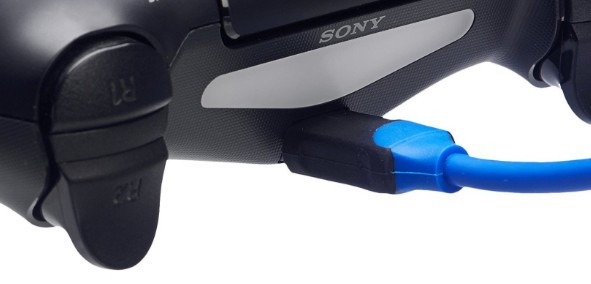
Это проблема — одна из самых распространенных среди геймеров на PlayStation. Порой геймпад просто не синхронизируется с консолью. Итак, если беспроводное соединение вас подвело, то попробуйте следующие действия. В большинстве случае, выполнение этих шагов поможет:
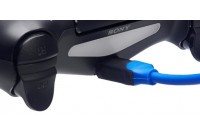
Подключите DualShock 4 к приставке через провод mini-USB. Запустится процесс новой синхронизации с консолью, и геймпад должен вернуться к жизни.
Во-вторых, попробуйте перезапустить консоль.
Если ни один из верхних способов не сработал, то поможет сброс настроек самого контроллера. Оберните геймпад обратной стороной к себе и найдите на корпусе маленькую дырочку рядом с кнопкой L2. Подойдет булавка, скрепка или любая длинная тонкая иголка — нужно просунуть ее внутрь и нажать скрытую кнопку. Удерживайте кнопку несколько секунд, а затем попробуйте заново синхронизировать контроллер.
Также не забывайте, что DualShock 4 использует беспроводное соединение Bluetooth для подключения. Если геймпад подключен к какому-то другому устройству, например, к ПК, то следует сначала отключить его перед попыткой соединения с PS4.
Контроллер DualShock 4 не заряжается
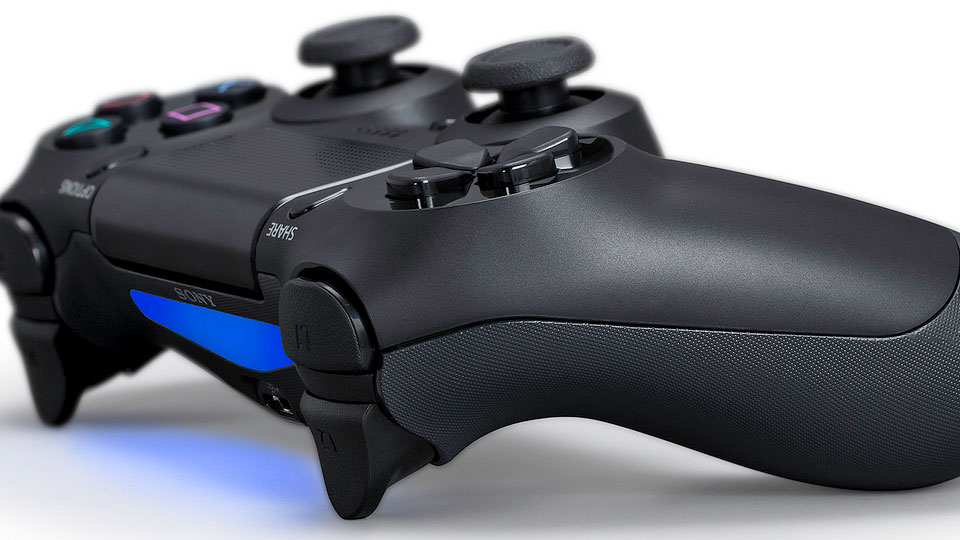
Если геймпад не заряжается после подключения к PS4, то причин может быть несколько. С помощью метода исключения вы сможете определить причину неполадки:
Кабель mini-USB может быть поврежден. Попробуйте подключить другой.
Попробуйте подключиться к другому порту PS4.
Если у вас есть еще один контроллер, попробуйте зарядить его с помощью того же кабеля и через тот же порт.
Попробуйте подключиться к приставке, когда она запущена в безопасном режиме. (Для того, чтобы запустить PS4 в безопасном режиме, сначала выключите консоль. Теперь зажмите кнопку включения в течение 7 секунд. Когда услышите второй сигнал, вы окажетесь в безопасном режиме).
Подключите контроллер к Windows через USB-порт, чтобы проверить общую работоспособность.
К концу всего процесса вы узнаете, что перестало работать. Если проблема в USB-кабеле, то время купить новый. Если джойстик заряжается нормально через другой USB-порт, то дело в консоли. Если же другой контроллер работает в том же порте или через кабель mini-USB, то проблема заключается в плате USB (расшаталось соединение, попала влага внутрь корпуса и т.д.).
Не работает сенсорная панель DualShock 4
Уникальность контроллера PS4 состоит в том, что он обладает трекпадом с передней стороны. Он используется для навигации меню и для набора сообщений, а также в некоторых играх в уникальных игровых ситуациях. Если вдруг сенсорная панель перестала действовать, то попробуйте следующее:
Выключите геймпад и включите его снова;
Почистите трекпад раствором изопропилового спирта и воды в соотношении 50 на 50.
Если не поможет ни первое, ни второе, то вероятно потребуется замена сенсорной панели. Данная поломка довольно существенна, потому что найти трекпад отдельно сложно и заменить этот компонент непросто, так как он соединен с портом USB через общий шлейф.
Залипают кнопки на DualShock 4
Залипающие кнопки могут быть проблемой, даже если ваш джойстик всегда в чистом состоянии. Кнопки могут залипать и отлипать с разной периодичностью, в зависимости от частоты использования. Если кнопки не отлипают после обычных нажатий, помогут следующие действия:
Возьмите тряпочку из микрофибры и смочите ее каплей изопропилового спирта;
Протрите тряпочкой внешние края кнопок. Протирайте их хорошенько, чтобы убрать скопившуюся грязь с кнопок;
Теперь попробуйте нажать кнопки на геймпаде.
Если проблема все еще есть, то необходимо разобрать геймпад для более основательной чистки. Посмотрите это видео, чтобы узнать, как почистить DualShock 4.
Внимание: если ваш джойстик еще на гарантии, то она будет аннулирована после разбора геймпада. Прежде чем разбирать контроллер, убедитесь, что гарантийный срок истек или починить джойстик по-другому невозможно.
DualShock 4 не держит заряд
«Дуалшок 4» — чудо инженерной мысли компании «Сони», но у него есть один недостаток: отсутствие сменного аккумулятора. Из-за этого, если оригинальная батарея выработала свой срок действия, поменять ее без отвертки не получится.
В случае, если ваш контроллер быстро тратит заряд — или, хуже того, вовсе не включается — дело может быть в неисправном аккумуляторе. Необходимо приобрести новую батарею для DualShock 4, взять отвертку и снять заднюю панель корпуса. Замена достаточно проста и справиться с ней может даже непрофессионал.
Мы перечислили пять самых распространенных проблем c DualShock 4, но далеко не все.
Если вашей проблемы нет в списке, починить геймпад DualShock 4 можно в ремонтном сервисе магазина PiterPlay.
Похожие статьи
Что нужно знать перед покупкой PlayStation 4 в 2019 году
Sony PlayStation 4 — самая продаваемая консоль на рынке в 2019 году. Однако это еще не значит, что она есть у всех. Если вы думаете о том, чтобы приобрести консоль, то наша статья призвана вам помочь с этим. В 2019 году PS4 исполнится уже шесть лет, и покупка консоли означает знание некоторых деталей о ее работе. В этом тексте мы расскажем что нужно знать перед покупкой PlayStation 4 в 2019 году.
Как разобрать контроллер DualShock 4. Подробное объяснение с пошаговой инструкцией
Говоря в целом, геймпад DualShock 4 очень хорошо собран, и необходимость чинить его обычно возникает редко. Если вам нужно изменить внешний вид геймпада или поменять деталь внутри, то в этой статье мы подробно расскажем вам, как разобрать контроллер DualShock 4.

Что такое PlayStation Store? Когда бывают скидки в PlayStation Store?
PlayStation Store, или сокращенно PS Store — сетевой сервис компании Sony по распространению игр и медиа-контента цифровым способом. Одна из самых привлекательных особенностей сервиса — возможность покупки цифровых версий игр, часто по скидкам. В этой статье мы расскажем, что такое PlayStation Store более подробно. Также вы узнаете, когда в PS Store бывают скидки на игры.
Как подключить второй джойстик к PS4
Хотите поиграть с другом, но не знаете, как подключить второй контроллер к приставке PlayStation 4? Не волнуйтесь, все проще простого. Включить поддержку второго геймпада на консоли может каждый — Sony сделала процесс удобным и нетрудоемким. Наша статья призвана помочь вам разобраться с тем, как подключить второй джойстик к PS4.
Как подключить контроллер DualShock 4 к ПК
Искать геймпад не нужно, если у вас есть DualShock 4 от PlayStation 4. Это прекрасный выбор: расположение и состав кнопок подходят для большинства разработанных для ПК проектов, а трекпад можно даже задействовать как мышь. Для того, чтобы играть с «Дуалшок 4», PS4 не потребуется — только сам геймпад, ПК с Windows и microUSB. В этой статье мы расскажем вам, как быстро и просто подключить DualShock 4 к компьютеру.
Стоит ли прошивать PlayStation 4?
В интернете в последнее время появляется много информации о взломе ПС4, однако часто эти сообщения являются «уткой». Впрочем, один способ играть бесплатно в игры на консоли есть. Сразу скажем, что сделать это довольно сложно, и наша статья носит скорее ознакомительный характер. Из этого текста вы узнаете, стоит ли прошивать PS4 и каким образом действует прошивка.
Тема: Проблема с Dualshock 4
Бронзовый охотник за трофеями 


Карма: 10083 (  10) 10
 21
21
Гарнитура: 
 RockaRollaJP
  Daematter
Попробуй сделать сброс на дуалшоке (зажать скрытую кнопку под L2 с помощью скрепки).
- Просмотр профиля
- Сообщения форума
- Игровой профиль
- Личное сообщение
Деревянный охотник за трофеями
Карма: 1575 ( 7) 34
fatalyst99
DualShock 4 живой или мертвый!?
- Просмотр профиля
- Сообщения форума
- Игровой профиль
- Личное сообщение
Деревянный охотник за трофеями
Карма: 366 ( 3) Гарнитура:
Jessster_51 Jessster8447
Если проблемы с джоем, то первым делом сбрасывайте настройки джойстика, а не консоль форматируйте.

Кнопку зажать и подержать.
- Просмотр профиля
- Сообщения форума
- Игровой профиль
- Личное сообщение
Бронзовый охотник за трофеями
Карма: 10287 ( 10) Гарнитура:
Alukard_oo
fatalyst, На геймпаде есть кнопка сброса. Находится она рядом с правым верхним болтом. Попробуй нажать её, может поможет.
Не заметил, что уже написали про это. В любом случае это не проблема с консолью.
- Просмотр профиля
- Сообщения форума
- Игровой профиль
- Личное сообщение
Начинающий охотник за трофеями
Карма: 26 ( 1) 23
ilushka63
- Просмотр профиля
- Сообщения форума
- Игровой профиль
- Личное сообщение
Пластмассовый охотник за трофеями
Карма: 367 ( 3) 71188
Гарнитура:
MOPE4ok_
Может накрылся сам курок.
Я уже штук 6 их поменял, ненадежные они 

- Просмотр профиля
- Сообщения форума
- Игровой профиль
- Личное сообщение
Начинающий охотник за трофеями
Карма: 26 ( 1) 23
ilushka63
Ребята. такая проблема. Если долго не включать консоль(около 8-9 часов) то с помощью геймпада невозможно включить консоль(она всегда находится в режиме покоя). Сзади световая панель на джое мигает и ни чего не происходит. Чтобы заработал джой, плойку надо полностью отключить, а затем включить с кнопки и только потом начинает работать джой. Пробывал сброс геймпада, только правильно ли я его делаю. Удерживаю кнлпку сброса около 20с.
Отправлено с моего GT-I9500
———- Сообщение добавлено в 06:42 ———- Оригинальное сообщение отправлено в 06:38 ———-
И как нужно сбросить настройки геймпада, чтобы была по новому инициализация геймпада с консолью. Тоесть как при первом включении консоли?
Отправлено с моего GT-I9500
- Просмотр профиля
- Сообщения форума
- Игровой профиль
- Личное сообщение
OffLine игрок
Карма: 3078 ( 10) 53101
Гарнитура: 
palec10
Как перезагрузить джойстик ps4
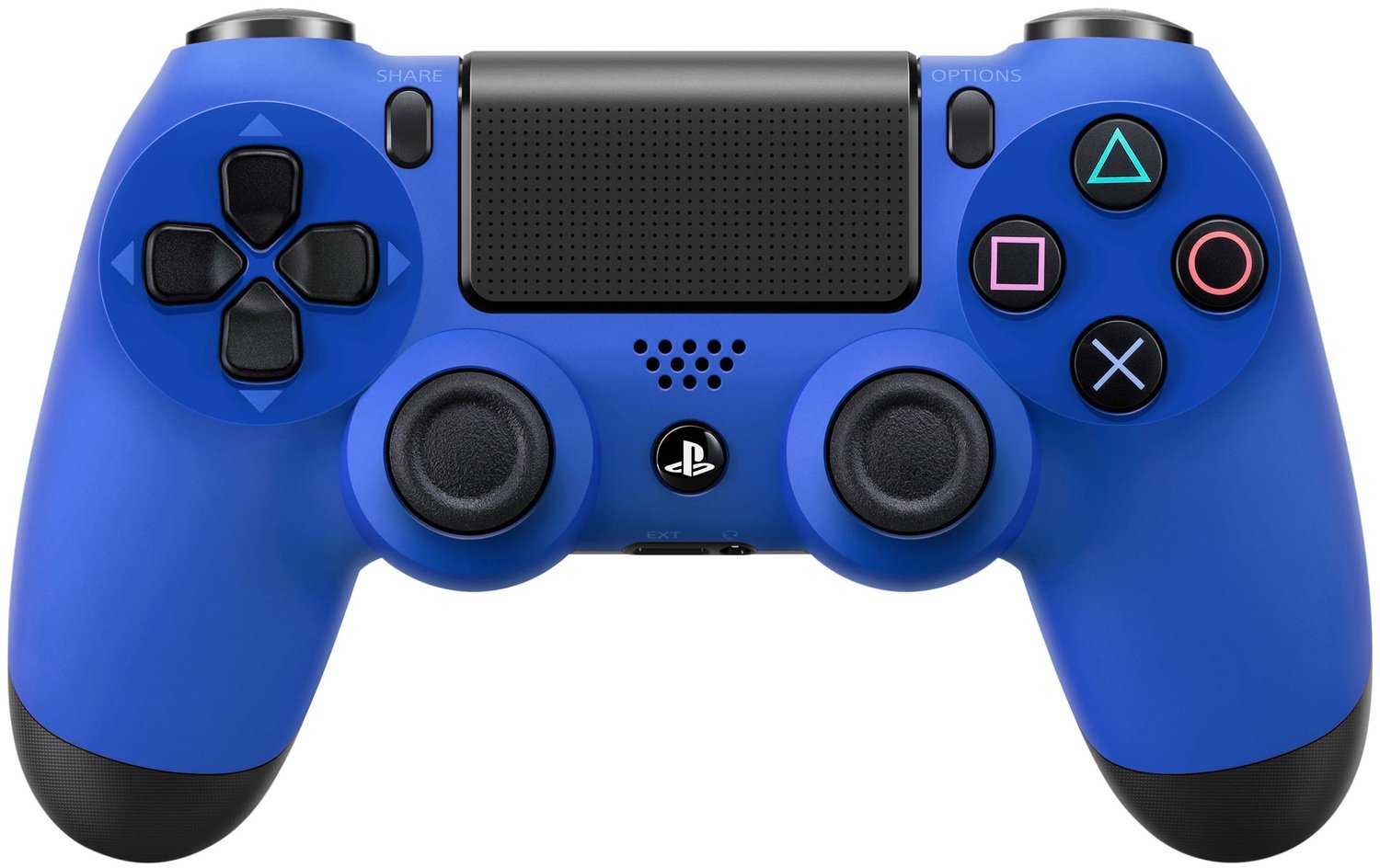
Со временем возникают проблемы с техником, и игровые приставки, к сожалению, не исключение. При игре PlayStation 4 очень важно значение имеет джостик. Если у вас возникают проблемы с его работой и вам надо его перезагрузить, а вы не знаете как, то в нашей статье вы узнаете как это сделать.
Как можно перезагрузить джойстик ps4
Чтобы перезагрузить джостик, вам нужно сделать следующие действия. Подключите джостик к приставке через USB. Будет активирован процесс новой синхронизации с консолью, и ваш джостик вернется к нормальной работе.
Если же с первым способом у вас не вышло, то попробуйте сбросить настройки самого оборудования. Положите джостик обратной стороной к себе и найдите на корпусе отверстие с кнопкой L2. Вставьте иголочку внутрь и нажмите на скрытую кнопку. Удерживайте ее несколько секунд, а потом вам нужно будет опять провести синхронизацию контроллера.
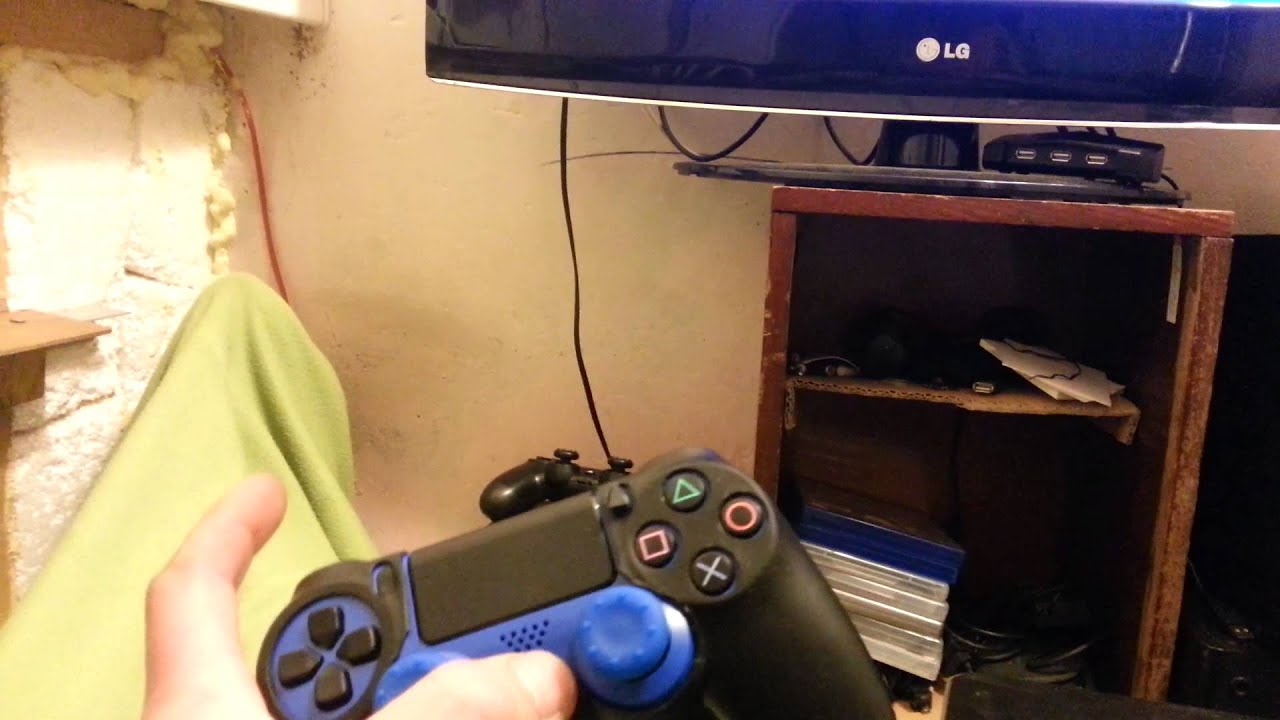
Важно! Джостик использует соединение Блютуз для того, чтобы подключиться. Если он подключен к какому-то другому устройству, для начала отключите до того, как соединяться с PS4.
Возможные проблемы при перезагрузке
Вполне возможно, что после того, как консоль будет перезагружен PS4 перестанет его видеть и подключаться к нему. Однако не пугайтесь раньше времени, ведь решить эту проблему будет очень просто.
Устранение неполадок
Чтобы вышеприведенные неполадки устранить вам потребуется:
- Зайдите в безопасной режим и приступите к установке самой новой версии программного обеспечения для ps4.
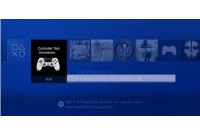
- Также есть еще один способ, для которого вам будет нужен работающий контроллер. Хорошо если у вас есть запасной, а если нет, то возьмите у знакомых. С помощью него зайдите в настройки>устройства>Блютуз устройства. А затем нажимаем «удалить все неработающие устройства.» Затем на неработающем джостике нажмите на «Share» и подержите несколько секунд, и так пока не увидите, что он загорелся. Потом на экране появтяся два устройства. Используйте работающий джостик и выберите с его помощью второй, потом произойдет соединение с приставкой. Затем вы увидите уведомлением с предложением привязать устройство к аккаунту. Нажмите «да» и все будет готово.
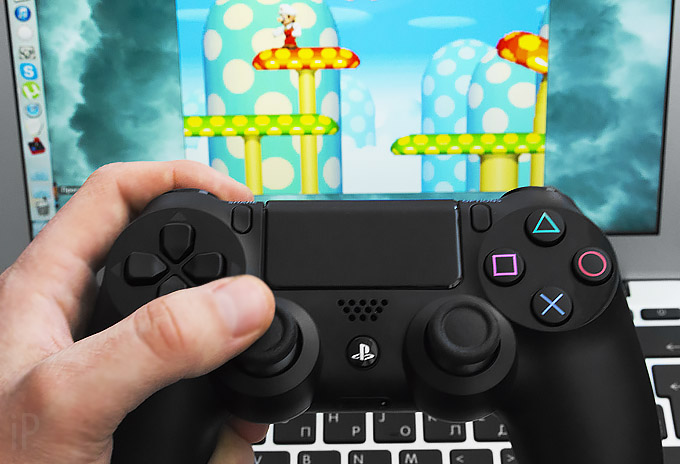
Надеемся, что наша статья помогла вам справиться с проблемами работой джостика PS4. Просто придерживайтесь вышенаписанных рекомендаций и вы сможете самостоятельно починить джостик.