Как создать всплывающее окно в PowerPoint
PowerPoint может отображать всплывающее изображение, когда вы наводите указатель мыши на миниатюру изображения. Это позволит вам сохранить красивый, чистый слайд, а также показать вашей аудитории больше информации, когда вы захотите.
Как выскакивать увеличенное изображение при наведении курсора на эскиз
В этом примере у нас есть четыре миниатюрных изображения, и мы хотим настроить эффект наведения, который показывает всплывающее окно с большим изображением, когда вы наводите указатель мыши на каждое из миниатюрных изображений.
Сначала на новом слайде вставьте миниатюру изображения, выбрав «Вставка»> «Изображения». Миниатюра — это любое маленькое изображение, которое вы хотите использовать в качестве миниатюры на своем слайде, а не изображение особого типа.

Вот пример нашего слайда с четырьмя вставленными миниатюрами.

Затем вам нужно добавить новый слайд для каждого всплывающего окна для больших изображений. Щелкните правой кнопкой мыши эскиз первого слайда и выберите «Новый слайд». Повторите этот шаг для любых дополнительных слайдов, необходимых для каждого из ваших больших изображений.

В этом примере мы добавили четыре новых слайда.

Затем вы создадите первое всплывающее окно. На слайде 2 удалите все заполнители, добавленные при вставке нового слайда. Чтобы удалить заполнитель, щелкните правой кнопкой мыши край заполнителя и выберите «Вырезать». Вы также можете выбрать заполнитель, а затем нажать клавишу Delete.

Затем вставьте большую версию вашего первого изображения (для вашего первого всплывающего окна). Если на слайде есть заполнитель, щелкните значок «Изображения», чтобы вставить изображение. Кроме того, если ваш новый слайд не содержит заполнителя, вы можете щелкнуть «Изображения» на вкладке «Вставка».

Выберите увеличенное изображение эскиза и нажмите «Вставить».

После того, как ваше изображение будет вставлено, при необходимости отрегулируйте размер изображения на слайде.
Далее давайте добавим границу к изображению. Дважды щелкните изображение, чтобы активировать вкладку «Формат». На вкладке «Формат» щелкните нужную границу. В этом примере мы используем вариант «Простая рамка, белый».

Повторите эти шаги, чтобы добавить большую версию любых других миниатюр, которые вы используете. Здесь мы добавили все четыре больших изображения для нашего примера.

Теперь вернитесь к слайду с миниатюрами изображений и щелкните, чтобы выбрать первую миниатюру. Чтобы создать эффект всплывающего изображения, вы добавите действие к миниатюре. На вкладке «Вставка» нажмите «Действие».

В диалоговом окне «Параметры действия» щелкните вкладку «Наведение указателя мыши». Выберите «Гиперссылка на:», а затем выберите слайд, содержащий увеличенное изображение для миниатюры (в нашем случае — слайд 2). По завершении нажмите «ОК».

Повторите те же шаги для любых дополнительных миниатюр, наведя указатель мыши на соответствующий слайд, содержащий изображение большего размера, соответственно.
Чтобы увидеть эффект наведения в действии, на вкладке «Слайд-шоу» нажмите «С текущего слайда» или нажмите Shift + F5 на клавиатуре.

При наведении указателя мыши на первую миниатюру отображается изображение большего размера. Однако обратите внимание, что нет возможности вернуться к эскизам. Чтобы вернуться, вам нужно будет нажать клавишу Esc.
Как создать всплывающее окно внутри PowerPoint Slide
Сегодня давайте посмотрим, как создать пользовательский всплывающее окно в PowerPoint 2010, которые могут быть полезны для проведения презентаций, когда нам нужно, чтобы показать всплывающую подсказку или информацию в новом слое. Это может быть хорошо, например, если нам нужно объяснить диаграммы или показать описание адреса над PowerPoint карте с булавками.
Для этого примера мы будем использовать карту США за PowerPoint, которая предоставляется в качестве инструментария по PresenterMedia.
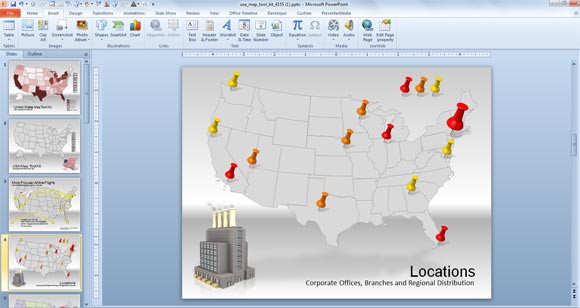
Четыре слайд имеет американскую карту с выводами, которые мы можем использовать, чтобы подготовить всплывающее окно. Здесь мы покажем, всплывающее окно для нужных контактов.
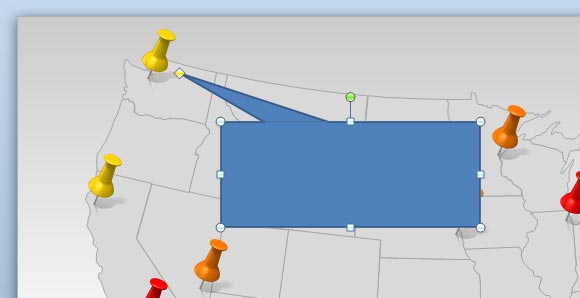
На этом слайде, вставьте новую форму выноски в PowerPoint, а затем настроить его, чтобы выглядеть как на картинке.
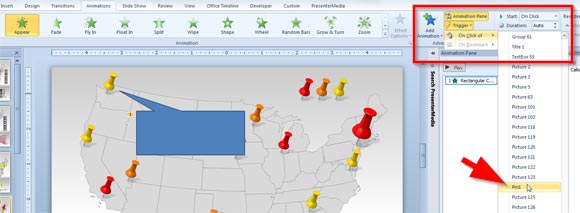
Теперь мы будем анимировать выноски. Вы можете сделать это из меню Animation. Простой Появляются анимации в PowerPoint будет достаточно, чтобы показать этот эффект, когда пользователь нажимает на штифт.

Для анимации выноски, когда пользователь нажимает на штифт, мы будем использовать триггерами. Это мощная функция, доступная в PowerPoint анимации, которые помогут нам запустить анимацию, как только штифт щелкнул. Перейти к анимационной панели и отобрав формы нажмите на спусковой крючок.
И, наконец, пользовательские настройки для анимации Появляются над этой формы будет выглядеть как на следующем рисунке.
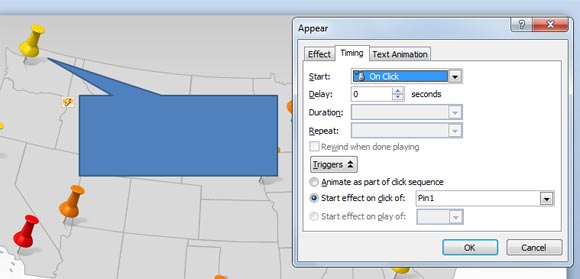
Обратите внимание на то, что эффект начнется нажатием Pin 1, который является триггером мы настроили.
Если вы хотите, чтобы идентифицировать каждую форму булавки легко, вы можете открыть панели выбора в PowerPoint (выбрать форму, а затем перейти к Picture Tools -> Формат и нажмите кнопку выбора панели, затем вы можете переименовать форму).
Если вы хотите, чтобы загрузить карту, используемую для этого примера, вы можете пойти, чтобы загрузить шаблон США Карта PowerPoint. Вы можете узнать больше о пользовательских анимации в PowerPoint 2010 и как анимировать формы для презентаций PowerPoint.
Как создать всплывающее окно в PowerPoint

PowerPoint может отображать изображение, когда вы наводите указатель мыши на эскиз изображения. Это позволяет вам держать хороший, чистый слайд, а также показывать вашей аудитории больше информации, когда вы хотите.
Как открыть изображение большего размера, когда вы наводите курсор на значок
В этом примере у нас есть четыре миниатюрных изображения, и мы хотим настроить эффект наведения, который показывает всплывающее окно большего изображения при наведении курсора на каждое из миниатюрных изображений.
Сначала на новом слайде вставьте миниатюру изображения, выбрав «Вставка»> «Изображения». Миниатюрное изображение — это любое маленькое изображение, которое вы хотите использовать в качестве миниатюры на слайде, а не специальное изображение.

Вот пример нашего слайда с четырьмя миниатюрными изображениями.

Далее вам нужно будет добавить новый слайд для каждого из всплывающих окон для больших изображений. Щелкните правой кнопкой мыши эскиз первого слайда и выберите «Новый слайд». Повторите этот шаг для всех дополнительных слайдов, необходимых для каждого из ваших больших изображений.

В этом примере мы добавили четыре новых слайда.

Далее вы создадите первое всплывающее окно. На слайде 2 удалите все заполнители, добавленные при вставке нового слайда. Чтобы удалить заполнитель, щелкните правой кнопкой мыши край заполнителя и выберите «Вырезать». Вы также можете выбрать заполнитель и нажать клавишу «Удалить».

Затем вставьте большую версию вашего первого изображения (для вашего первого всплывающего окна). Если на слайде есть заполнитель, нажмите значок «Изображения», чтобы вставить изображение. Кроме того, если ваш новый слайд не содержит заполнителя, вы можете нажать «Изображения» на вкладке «Вставка».

Выберите уменьшенное изображение и нажмите «Вставить».

Как только ваше изображение будет вставлено, отрегулируйте размер изображения на слайде по мере необходимости.
Далее давайте добавим рамку на изображение. Дважды щелкните изображение, чтобы активировать вкладку «Формат». На вкладке «Формат» щелкните выбранную границу. В этом примере мы используем опцию «Простой кадр, белый».

Повторите шаги, чтобы добавить большую версию любых других миниатюрных изображений, которые вы используете. Здесь мы добавили все четыре больших изображения для нашего примера.

Теперь вернитесь к слайду с вашими миниатюрами и нажмите, чтобы выбрать первый эскиз. Чтобы создать эффект всплывающего изображения, вы добавите действие к миниатюре. На вкладке «Вставка» нажмите «Действие».

В диалоговом окне «Параметры действий» перейдите на вкладку «Наведите курсор мыши». Выберите «Гиперссылка на:», а затем выберите слайд, содержащий увеличенное изображение для миниатюры (в нашем случае слайд 2). Нажмите «ОК», когда вы закончите.

Повторите те же шаги для любых дополнительных миниатюр, вставляя указатель мыши над действием на соответствующий слайд, который содержит увеличенное изображение, соответственно.
Чтобы увидеть эффект наведения в действии, на вкладке «Слайд-шоу» нажмите «С текущего слайда» или нажмите Shift + F5 на клавиатуре.

При наведении курсора на первое эскизное изображение отображается увеличенное изображение. Тем не менее, обратите внимание, что нет способа вернуться к миниатюрам. Вам нужно будет нажать клавишу Esc, чтобы вернуться.
Как создать всплывающее окно в PowerPoint

Превосходные слайды PowerPoint подчеркивают говорящего над дизайном.
Кредит изображения: Creatas / Creatas / Getty Images
Рассказ истории с помощью презентации PowerPoint вовлекает аудиторию в процесс, а не делает их пассивными получателями информации. Использование всплывающих окон добавляет драматизма и интриги, которые вы можете превратить в сюжетную арку своей презентации. Эффекты анимации в PowerPoint при разумном использовании создают динамизм; при неосторожном использовании они отвлекают внимание в ущерб общей презентации. Прежде чем вставлять всплывающее окно, спросите себя, добавит ли оно что-то незаменимое в вашу презентацию.
Создать объект
Шаг 1
Запустите PowerPoint — если вы еще этого не сделали — и перейдите к слайду, на котором вы хотите создать всплывающее окно.
Шаг 2
Выберите вкладку «Вставка» в строке меню и выберите тип объекта, который вы хотите использовать для всплывающего окна. Вы можете использовать форму, рисунок, график или текстовое поле. Вы можете вставить текст в фигуру, например в форму выноски.
Шаг 3
Разместите и отформатируйте свой объект. В идеале всплывающее окно будет поддерживать дизайн слайда, но иметь достаточный контраст, чтобы его можно было легко заметить, когда оно всплывает. При размещении объекта поместите его в нужное место в конце любой анимации.
Анимировать всплывающее окно
Шаг 1
Выберите объект и перейдите на вкладку «Анимация» в строке меню.
Шаг 2
Выберите «Добавить анимацию» и выберите свою анимацию из вариантов. Анимации Fly In, Float In и Zoom предлагают эффект появления объекта в поле зрения. Fly In переносит объект с одной стороны слайда — например, снизу. Float in аналогичен, но объект исчезает из поля зрения, когда он перемещается по слайду. Анимация масштабирования создает впечатление, что объект появляется из-под слайда.
Шаг 3
Выберите «Параметры эффекта», чтобы изменить способ анимации всплывающего эффекта. Например, с анимацией «Облет», если вы хотите, чтобы объект прилетал из нижней части экрана, вы должны щелкнуть стрелку вверх.
Подсказка
Нажмите «Предварительный просмотр» на вкладке «Анимация» в строке меню, чтобы увидеть анимацию в движении на слайде.
Добавьте эффект выхода, если вы хотите, чтобы всплывающее окно исчезало после того, как вы закончили с ним.
Откройте панель анимации, чтобы просмотреть все анимации на слайде и настроить детали для каждой анимации, включая порядок, в котором они появляются.
Чтобы добавить текст к объекту, просто начните вводить текст, пока объект выбран, текст появится автоматически. После того, как вы напечатали его, вы можете выбрать его, чтобы настроить шрифт, цвет и размер.
Используйте эффект «Настраиваемый путь движения», чтобы точно определить, куда движется объект при появлении.
Предупреждение
Информация в этой статье относится к Microsoft PowerPoint 2013. Он может незначительно или значительно отличаться от других версий или продуктов.