Как сделать историю и сюжет во «ВКонтакте»: инструкция со скриншотами и лайфхаками
Рассказываем, какие функции есть в редакторе сторис, как делать репосты публикаций в истории, как создавать сюжеты и где смотреть статистику.
Фото: Charles McQuillan / Getty Images

Истории (сторис) во «ВКонтакте» — это формат вертикальных публикаций, которые исчезают из ленты через 24 часа. Они отображаются в самом верху ленты. Их можно опубликовать и в личном профиле, и в сообществе.
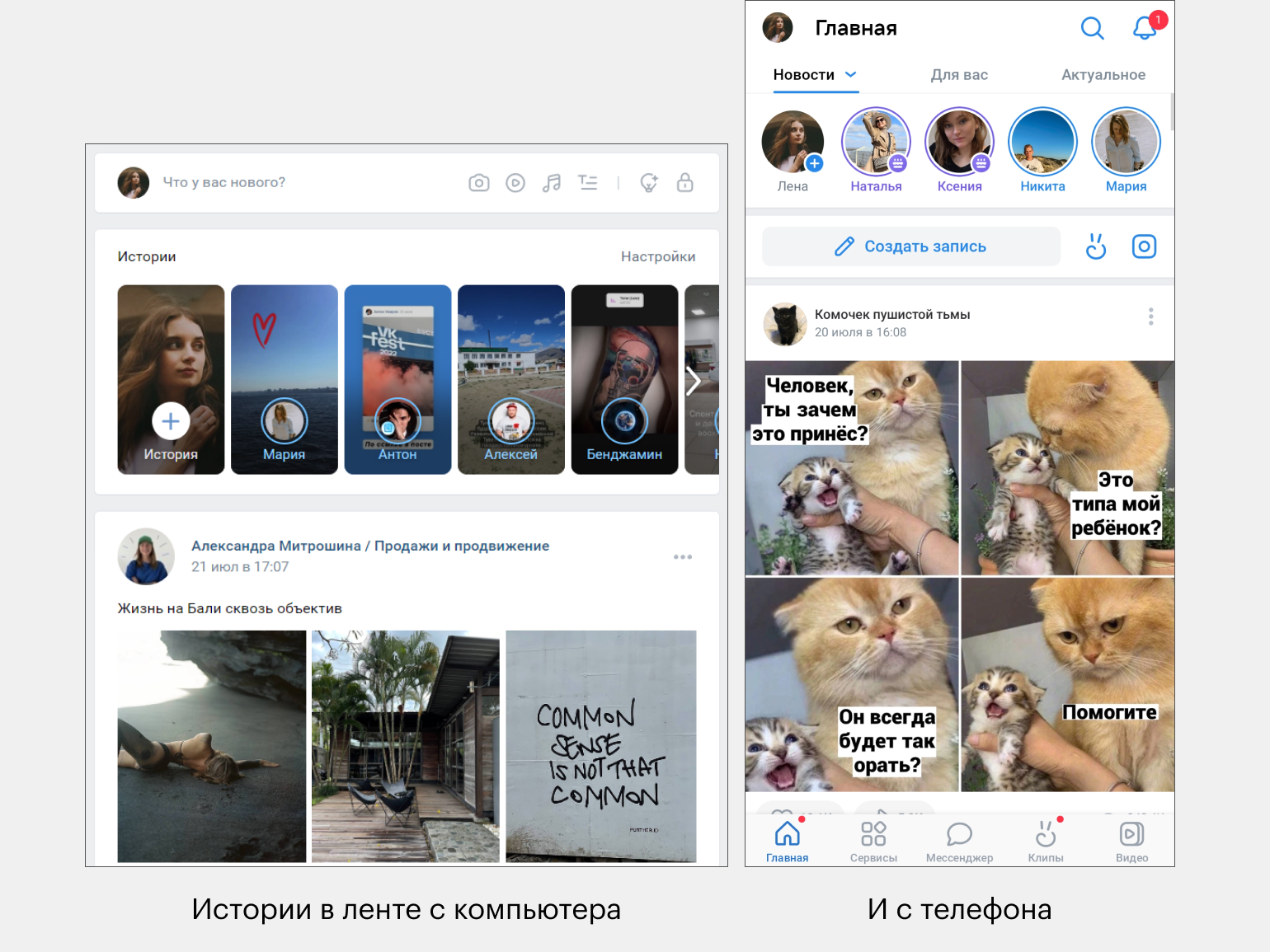
Сначала пользователь видит истории своих друзей — это предусматривают алгоритмы «ВКонтакте». Истории сообществ в этой очереди стоят сразу после историй реальных людей. В этой статье мы покажем, как работать с историями, на примере сообществ. Для личных страниц действуют те же правила.
-
картинку или видео в историю: основные требования виджеты: обзор стикеров историю от лица сообщества: как выбрать нужную страницу репост в историю: как подобрать пост и фон сюжеты: как добавить истории и обложки статистику историй и сюжетов , как удалить историю или сюжет в рекламу
Как загрузить историю во «ВКонтакте»
Сначала расскажем про основные требования к файлам для историй:
- Вес файла не должен превышать 10 МБ.
- Минимальный размер файла — 720×1280 пикселей.
- Рекомендуемое соотношение сторон файла — 9:16. При создании картинки или видео для историй важно помнить, что они отображаются вертикально. Если загрузить файл с меньшим размером, то картинка не займёт весь экран сторис, придётся красиво оформить фон. Как это сделать — рассказываем ниже.
- Максимальная длительность видео в истории — 15 секунд. Если вам нужно загрузить видео длиной 30 секунд, оно автоматически разделится на две истории подряд, каждая по 15 секунд.
- Видеокодек Н.264 (настройка сжатия видео) ;
- Аудиокодек ААС (настройка сжатия звука в видеофайле).
Загрузить историю можно и с компьютера, и с телефона.
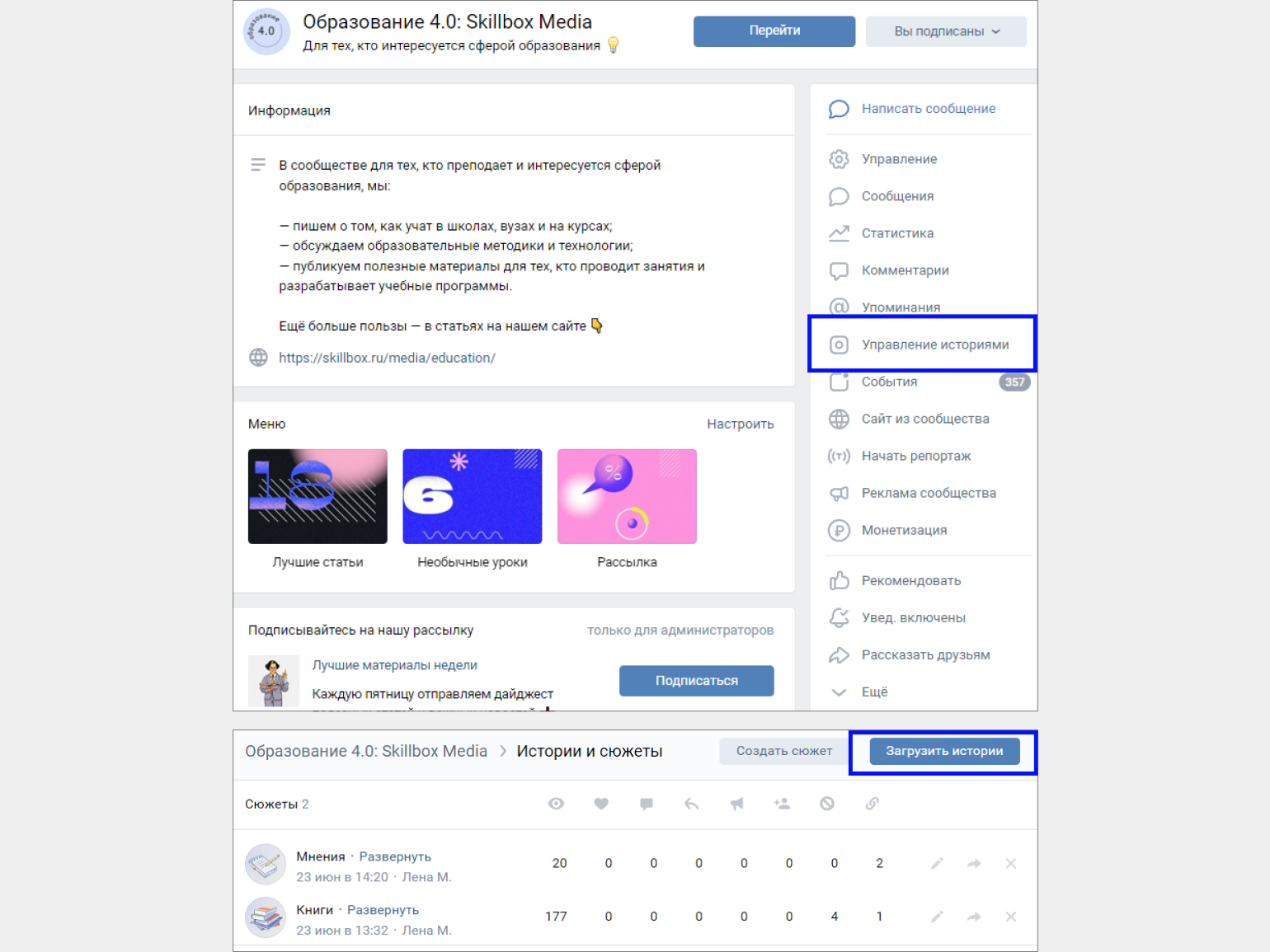
Функции в редакторе историй одинаковые на всех устройств. Мы покажем работу только на смартфоне, чтобы не повторять одни и те же инструкции.
Что можно сделать с историями «ВКонтакте»? Вот все возможности редактора:
- добавить рисунок или граффити от руки;
- добавить стикеры;
- добавить текст;
- добавить фон;
- добавить музыку;
- добавить ещё одну историю — например, если вы приготовили серию одинаковых по стилю сторис. Их можно редактировать по очереди, а опубликовать одновременно.
Добавить рисунок или граффити от руки. Если вы хотите что-то нарисовать от руки, вы можете выбрать обычную, волнистую или светящуюся кисть, а также подобрать цвет и ширину линий. Не забывайте, что кисть рисует поверх загруженного изображения, — не закрасьте случайно важный текст. Если вы уже нарисовали что-то и нажали на галочку, отменить это будет невозможно — придётся публиковать в таком виде или загружать файл заново.
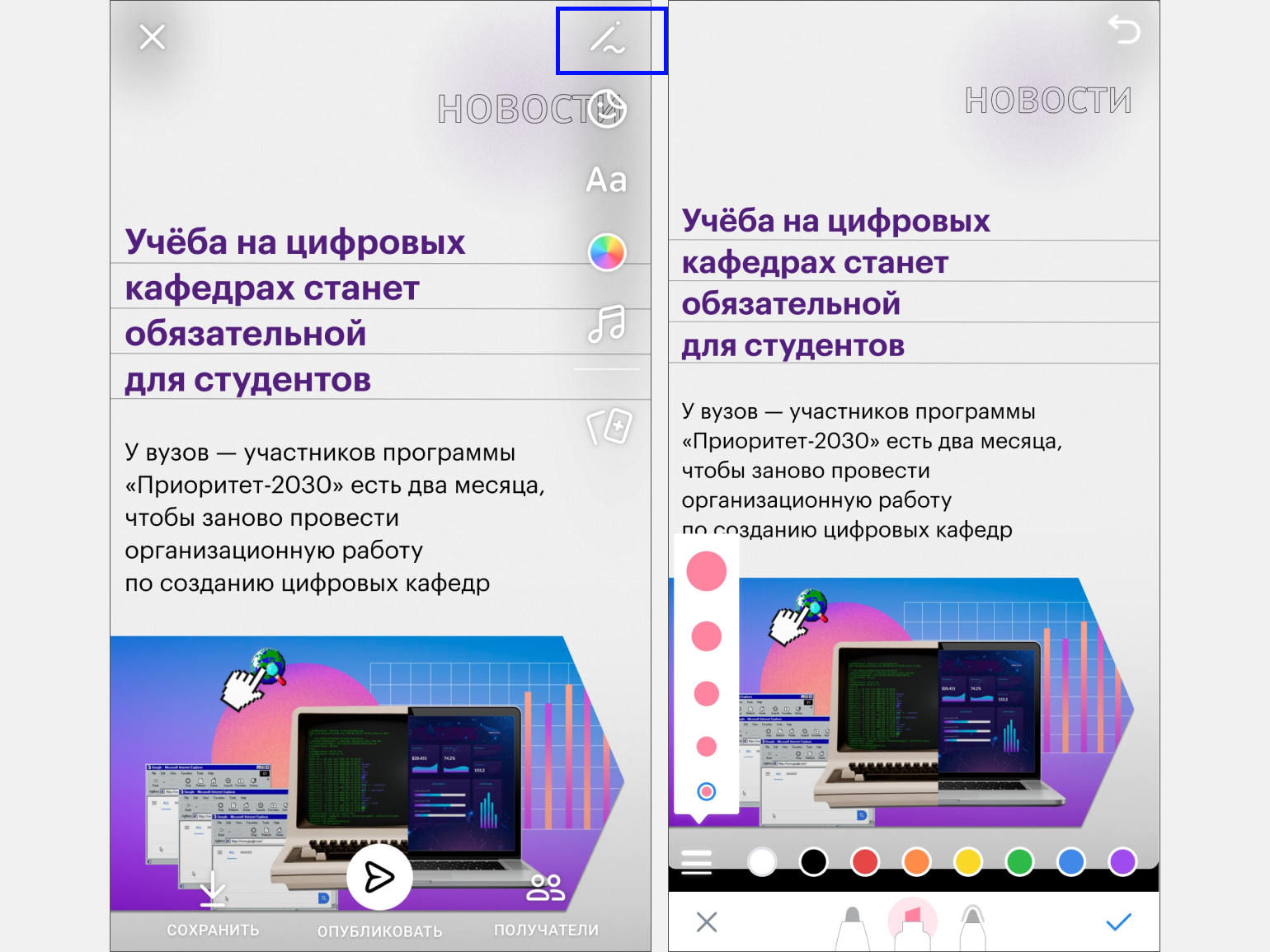
Добавить стикеры. К истории можно добавить разные виджеты. Расскажем о каждом из них подробнее.
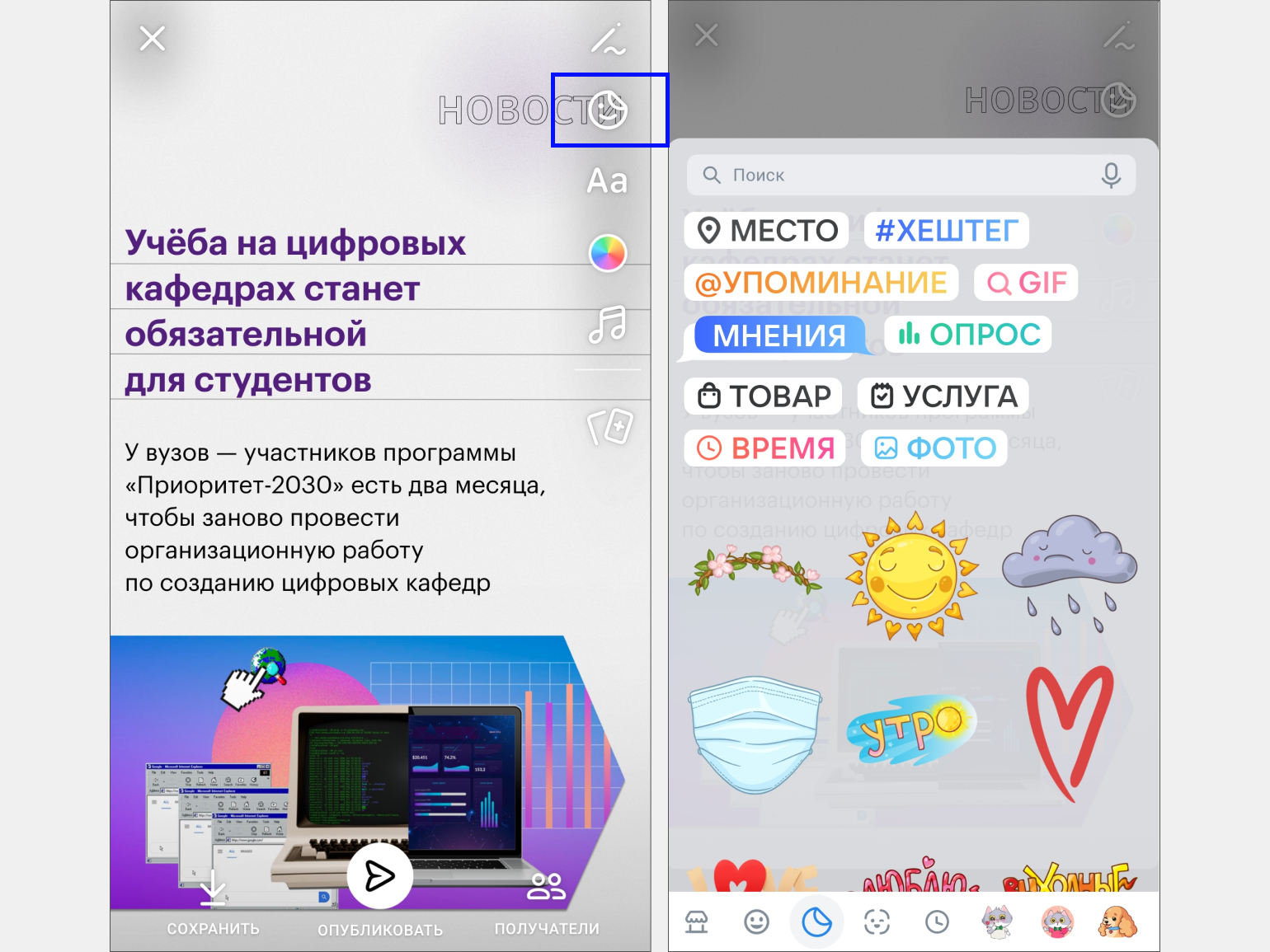
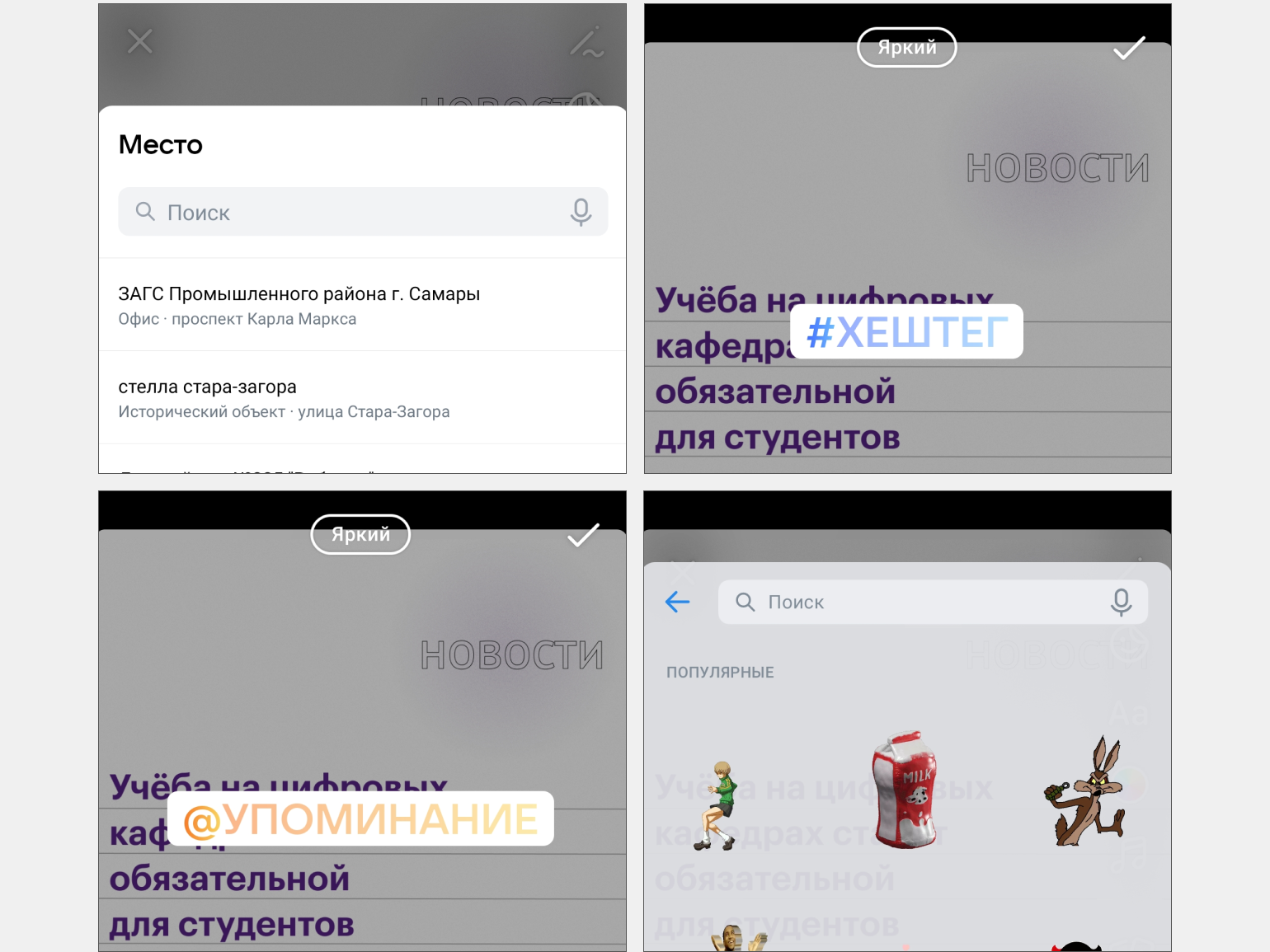
К истории можно добавить геолокацию, хештеги, упоминание любого профиля во «ВКонтакте» и GIF.
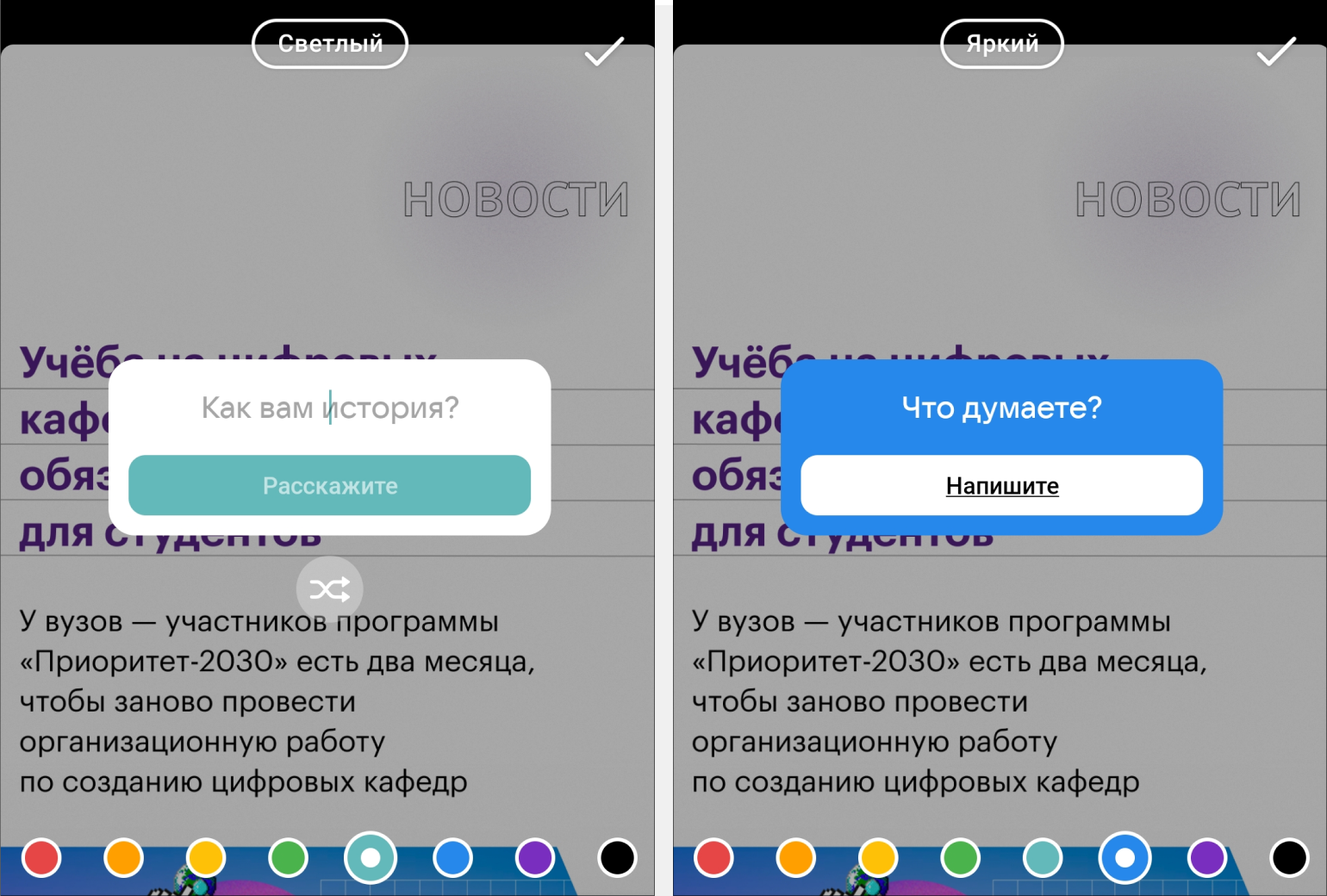
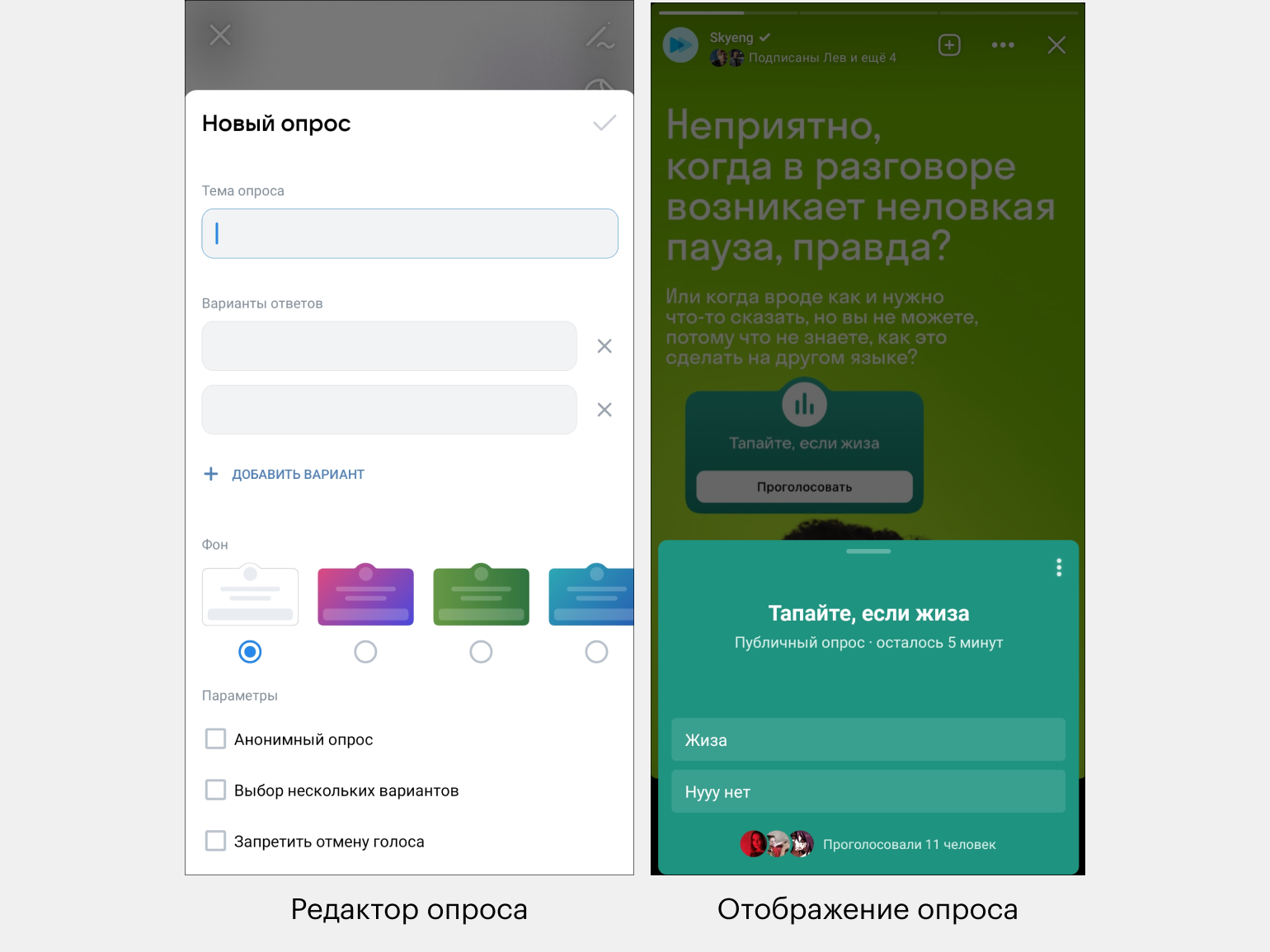
Ещё можно добавить виджет для сбора ответов. Он отлично подходит для общения с аудиторией. Пользователи пишут свой ответ или вопрос в окошко, но при этом не видят, что написали другие. Автор истории или админы сообщества видят всё. Самый интересный ответ или вопрос можно опубликовать во всё тех же историях.
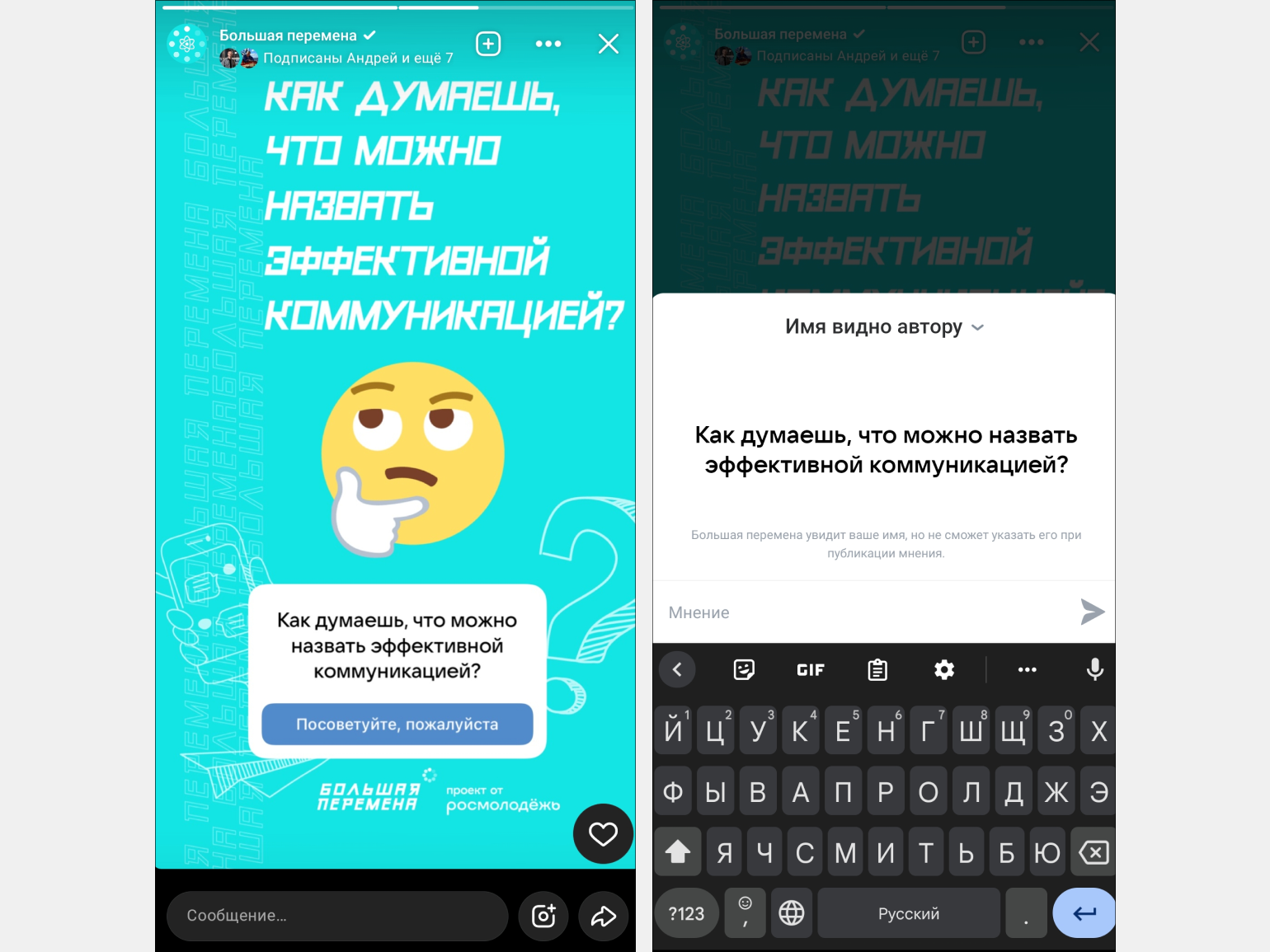
Вот так виджет с опросом видят пользователи.
Ещё в истории можно добавить опросы. Так же, как в постах, — функциональность везде одинаковая.
Как опубликовать историю в сообществе
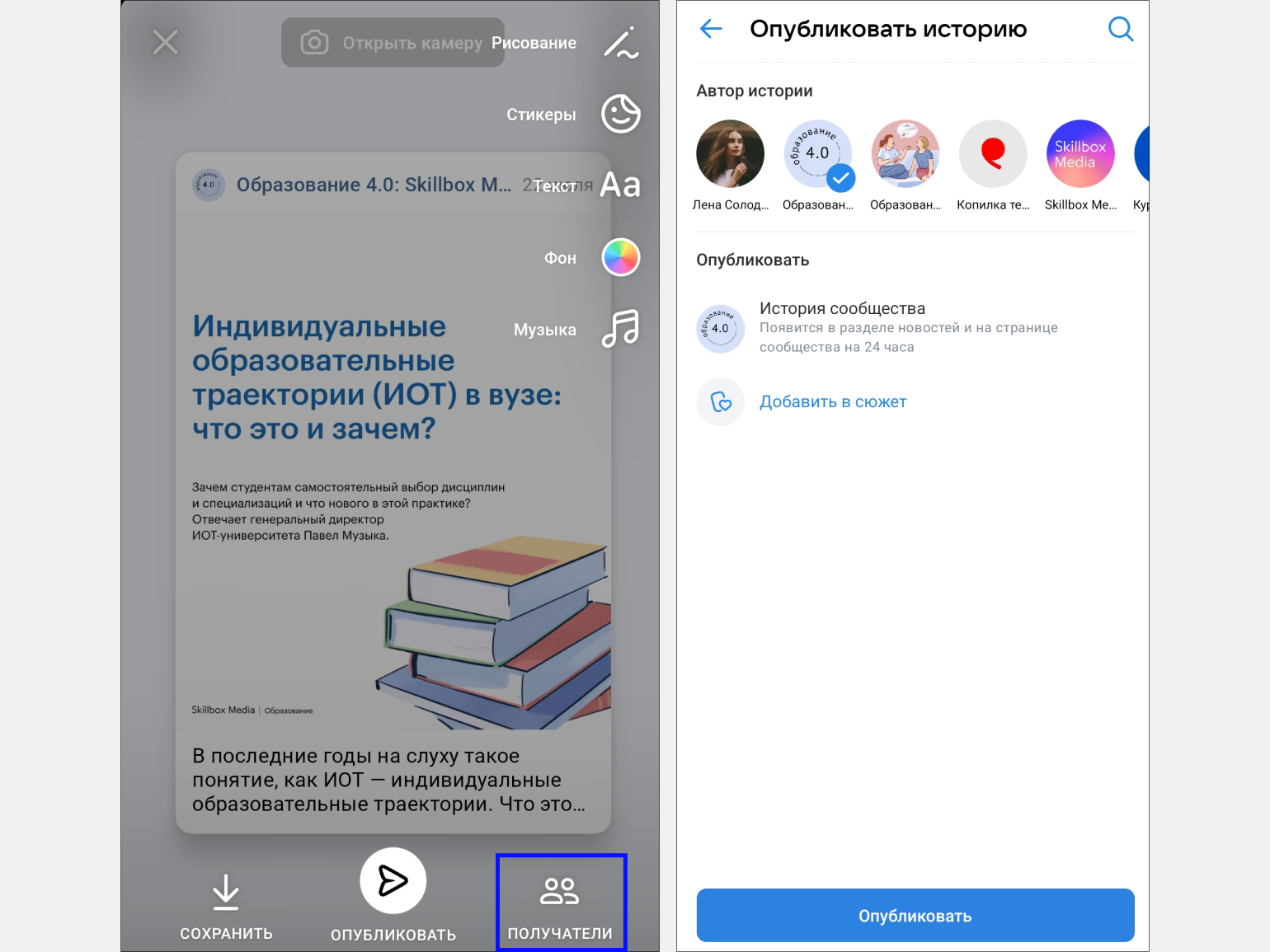
При публикации истории нужно обратить внимание на то, где вы её размещаете. После нажатия на кнопку «Опубликовать» истории автоматически попадают на личную страницу. Если вам нужно опубликовать историю в сообществе, путь будет выглядеть так: «Получатели» → выбрать нужное сообщество → «Опубликовать».
Как сделать репост поста в историю
Репостнуть публикацию в историю можно и с компьютера, и с телефона. Инструментарий немного различается, поэтому расскажем отдельно про репост со смартфона и с десктопа.
Как сделать репост сторис с компьютера
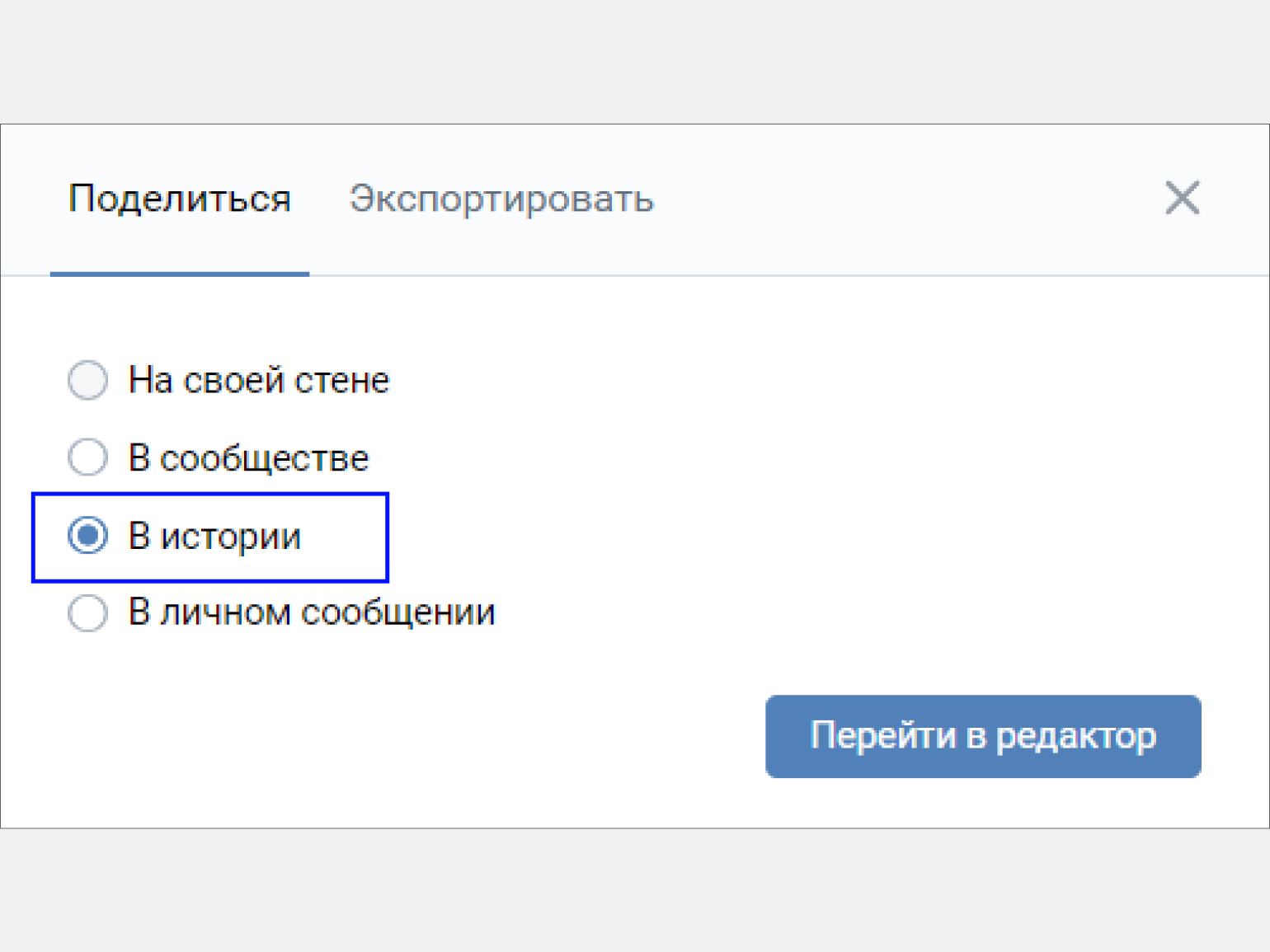
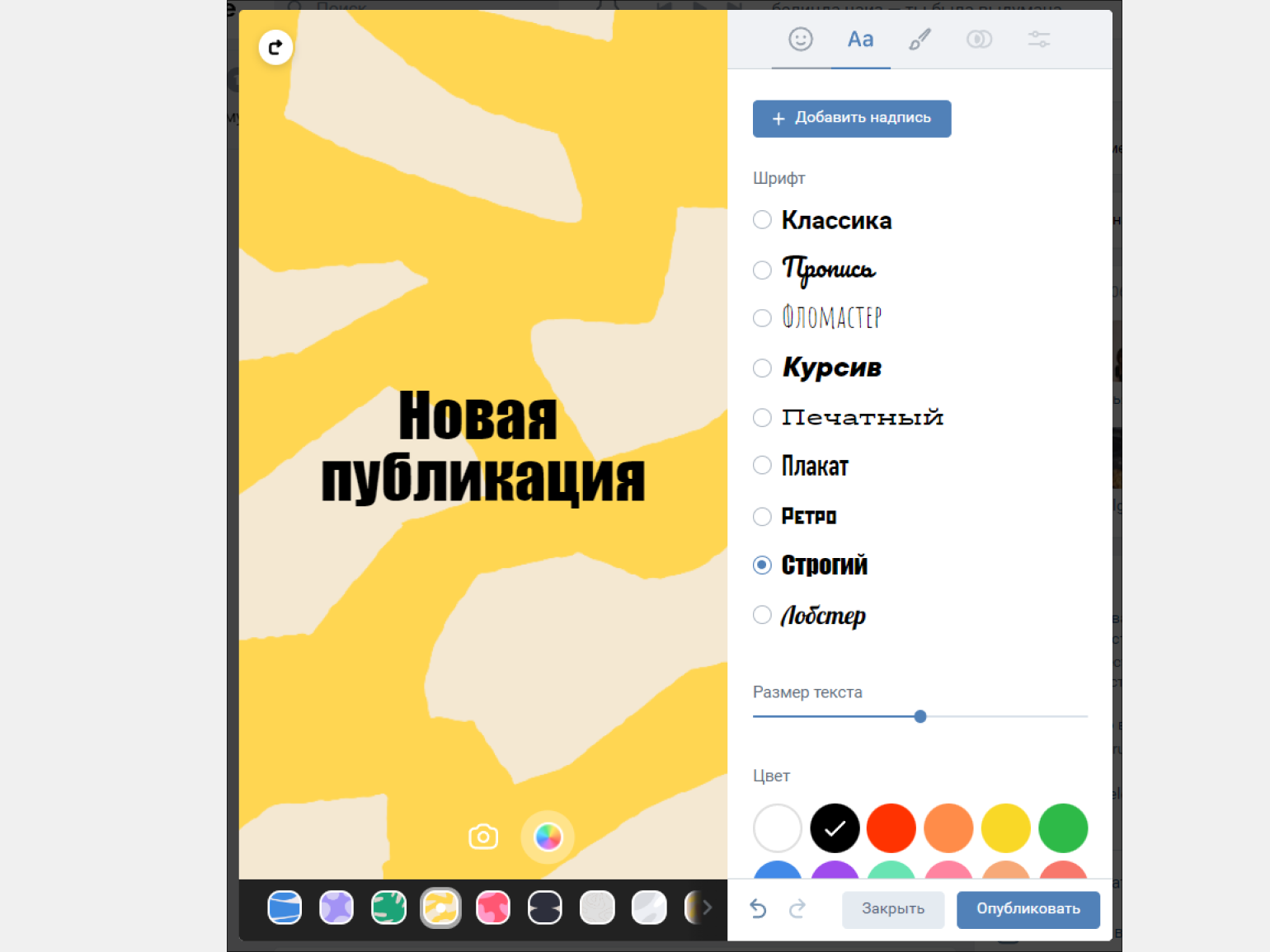
При репосте поста в историю в десктопной версии сам пост не остаётся в истории. Придётся загрузить готовую картинку или сделать запись внутри редактора историй. А после публикации такой истории внизу появится плашка «Открыть запись». При нажатии пользователь увидит полную публикацию.
Как сделать репост истории с телефона
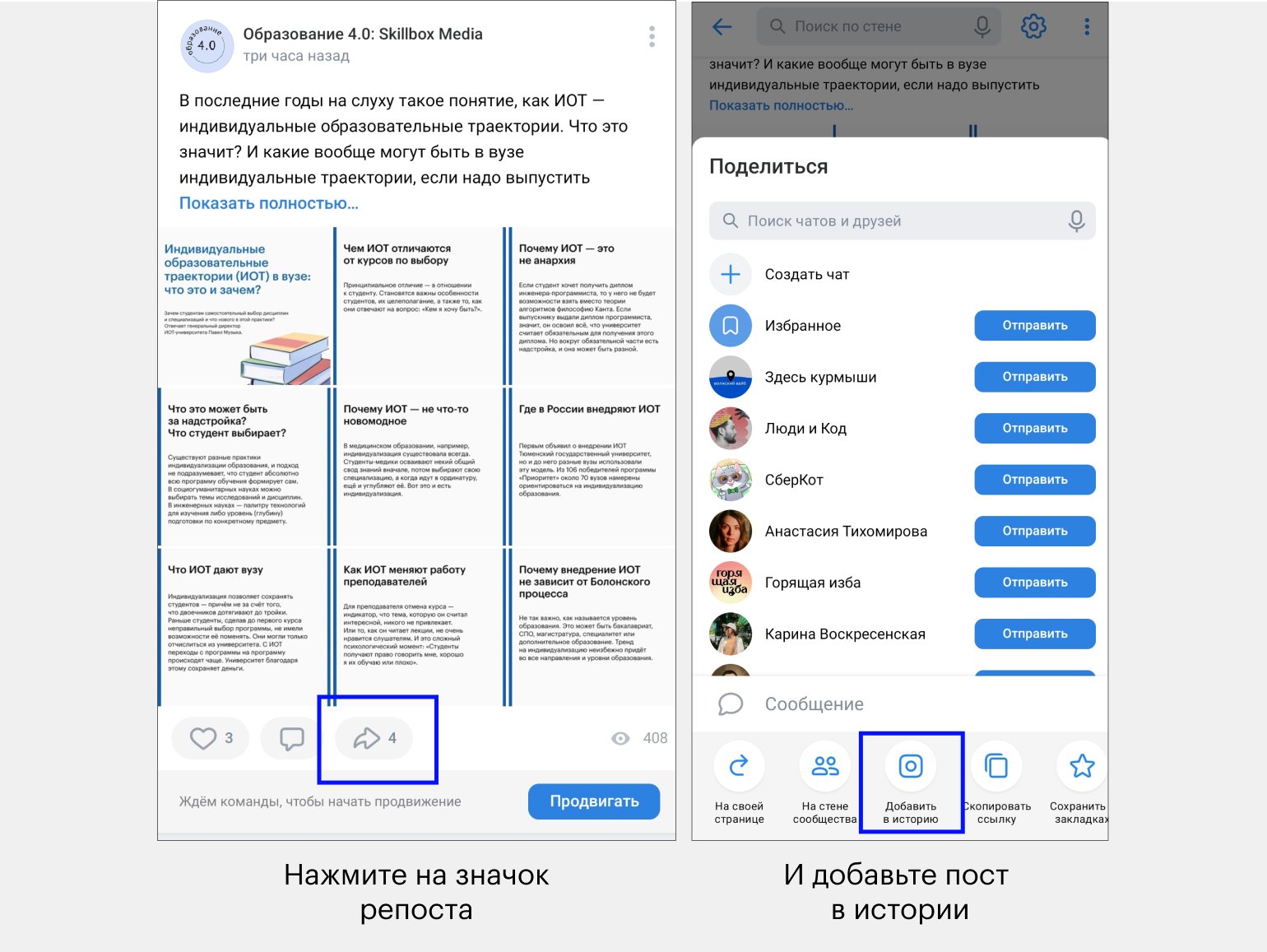
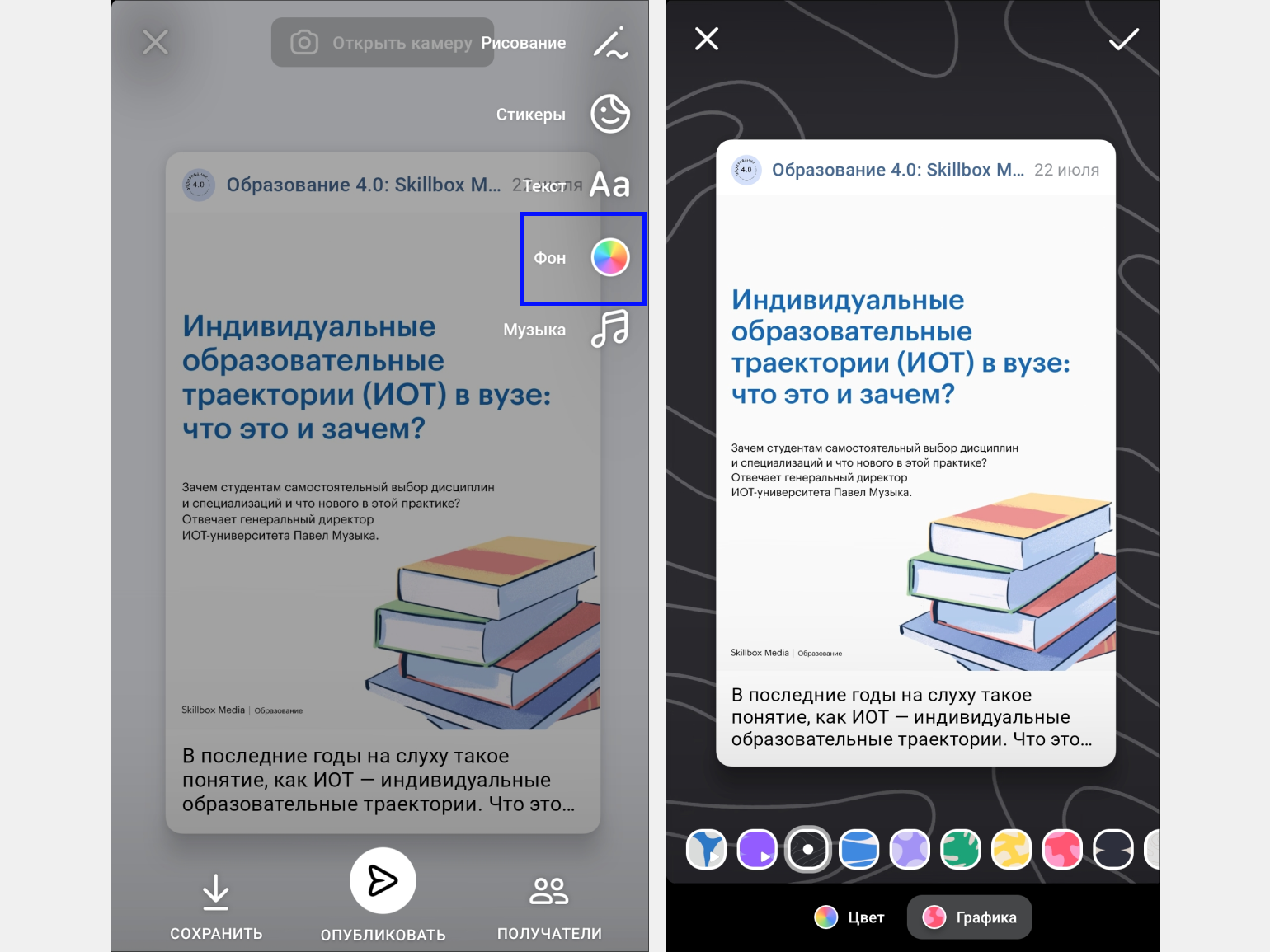
При репосте с телефона в истории будет мини-версия поста. При нажатии на неё появится плашка «Перейти к записи».
Как создавать сюжеты — истории, которые не исчезают через 24 часа
Сюжеты — это истории, которые остаются на странице и спустя сутки. В сюжеты можно добавить одну сторис или несколько — в одном сюжете умещается 20 историй.
На личной странице сюжеты отображаются над списком сообществ — с десктопной версии, и под фотографиями страницы с мобильной версии. В сообществах можно настроить расположение сюжетов: «Настройки» → «Разделы» → «Главный блок» или «Второстепенный блок». В главном блоке сюжеты будут отображаться под описанием сообщества, а во второстепенном — после главного блока.
Для каждого сюжета нужно придумать название длиной до 23 символов и поставить обложку. В качестве обложки можно выбрать фрагмент существующей истории из сюжета или загрузить из галереи картинку, которая останется только на обложке и не попадёт в сам сюжет. Если пропустить вариант с оформлением обложки, она появится автоматически — обычно из центра первой истории в сюжете.
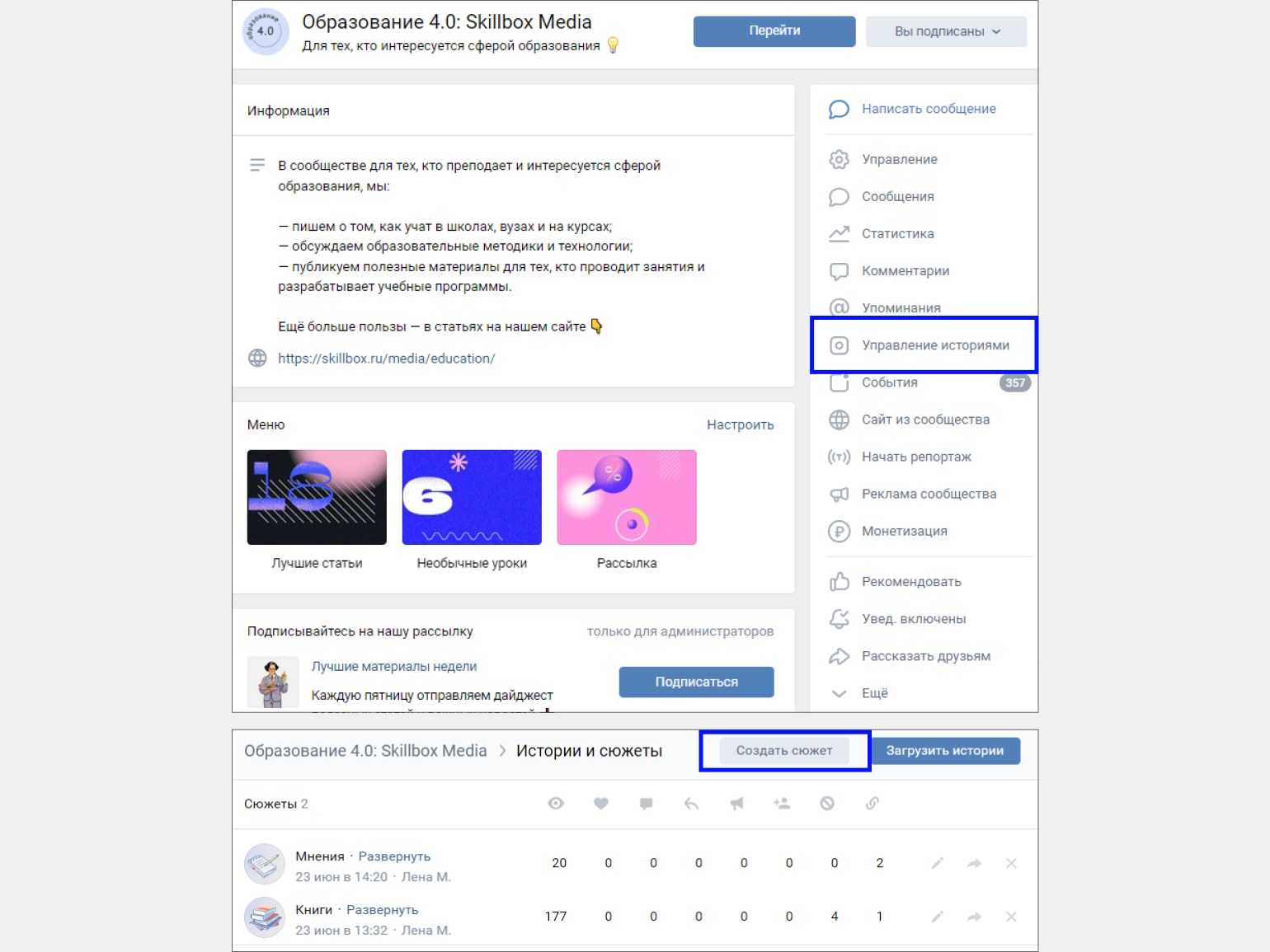
Для создания сюжета нужны опубликованные истории. Если вы никогда не публиковали истории на странице, создать сюжет не получится. Поэтому сначала нужно загрузить сторис, а уже потом объединять их в сюжет.
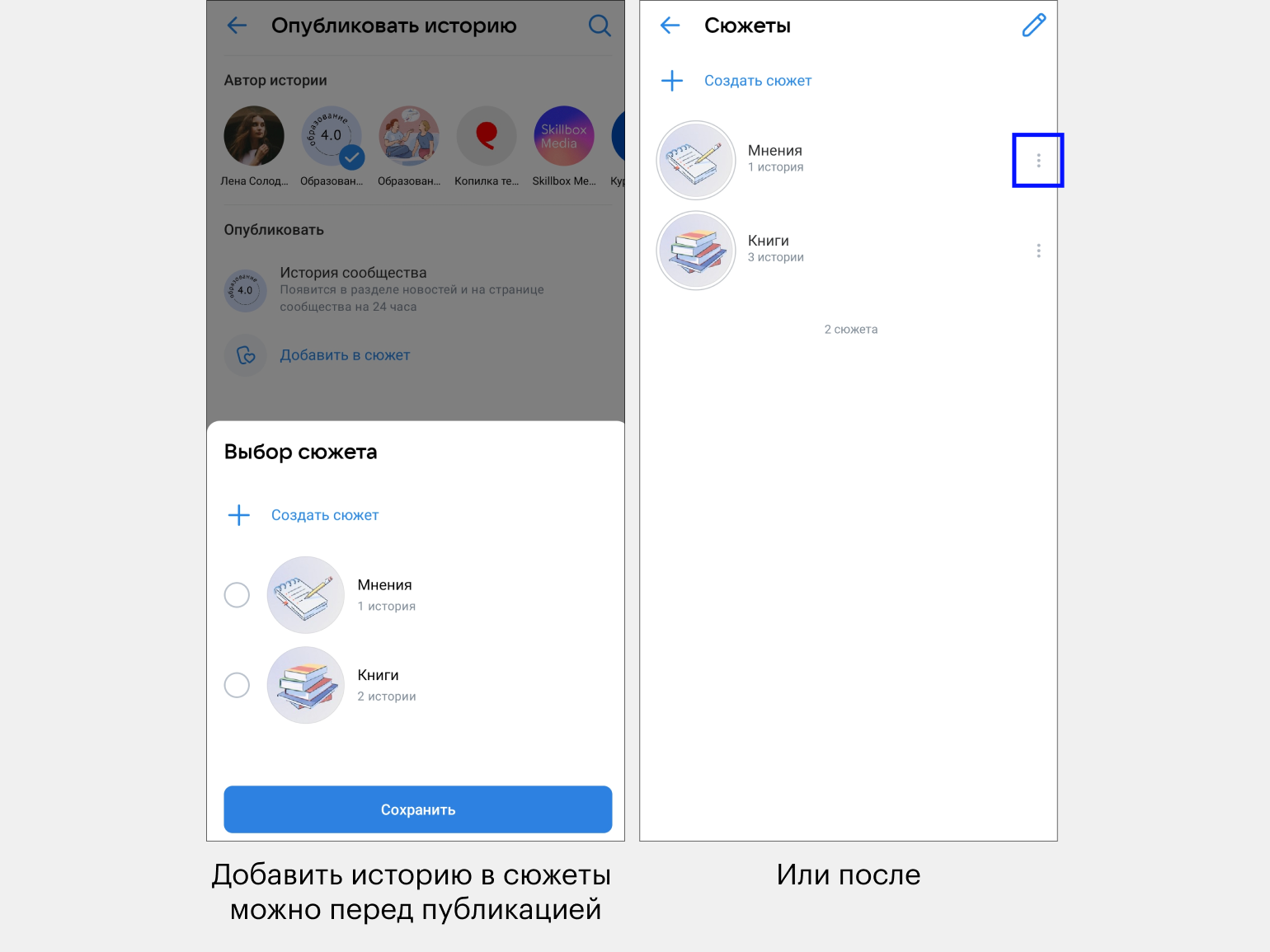
Любой сюжет можно редактировать. Для этого зайдите в настройки сюжетов — по кнопке ⋮, как это показано на скриншоте выше. В настройках можно поменять обложку, название и содержание сюжетов — убрать или добавить истории. Также можно и вовсе удалить сюжет — во всё тех же настройках.
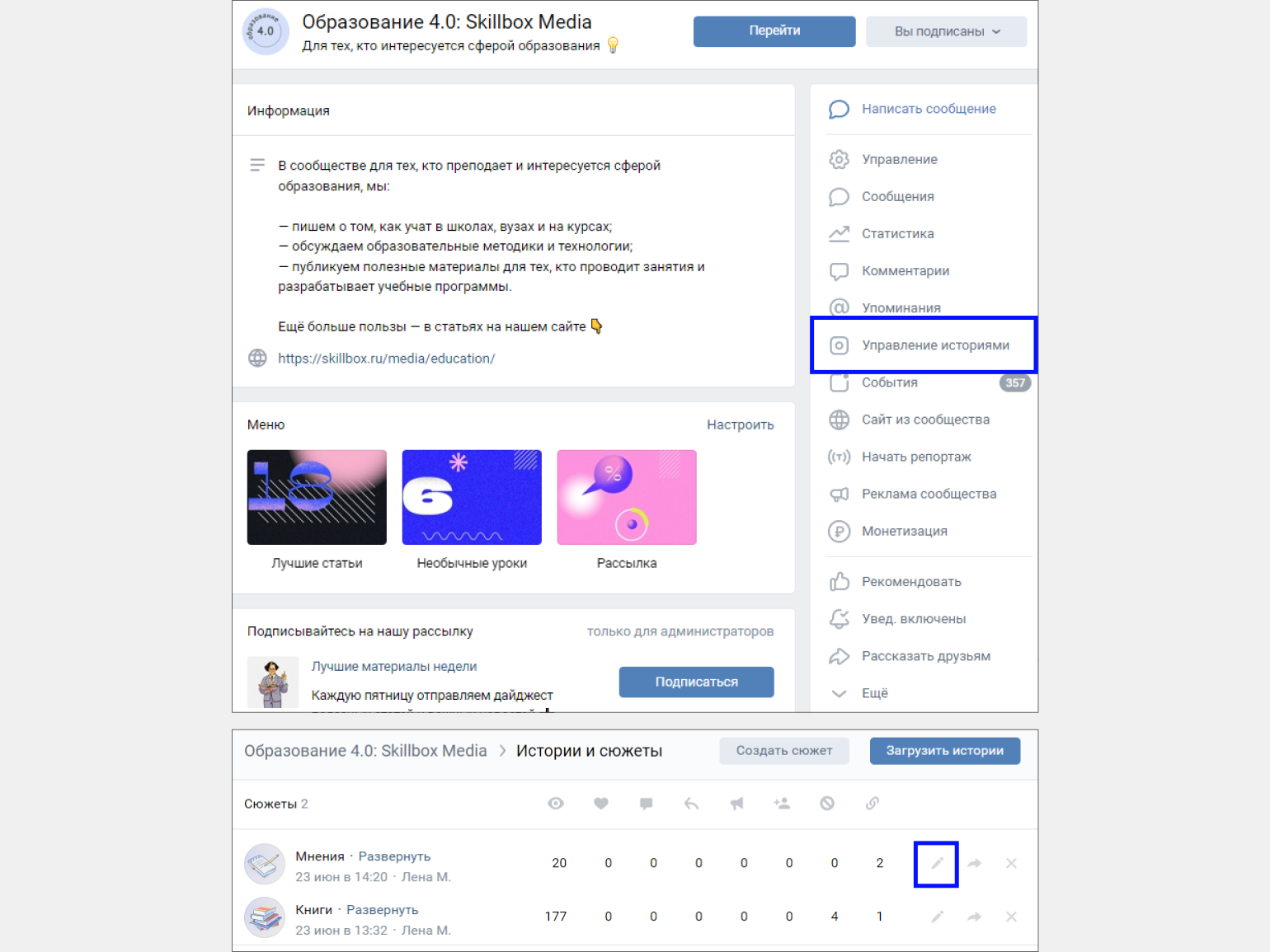
В десктопной версии «ВКонтакте» аналогичные настройки сюжетов: «Управление историями» → «Редактировать сюжет».
Как посмотреть статистику историй
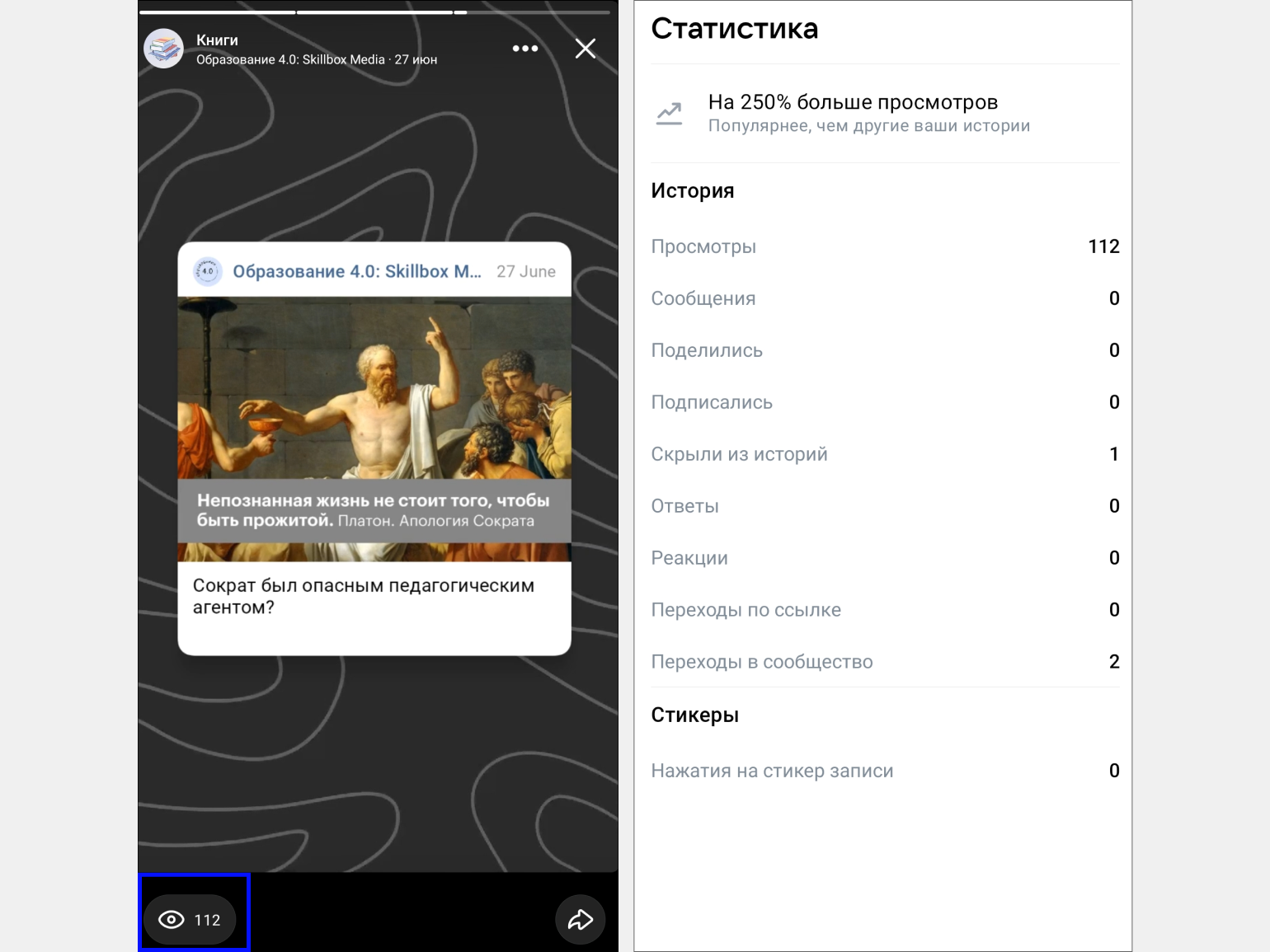
Статистика историй доступна сразу после публикации. Через сутки, когда сторис исчезнут, статистика не пропадёт. Посмотреть её можно и с компьютера, и с телефона.
В статистике отображается количество:
- просмотров — сколько человек посмотрели историю;
- репостов — сколько раз пользователи поделились историей в личных сообщениях;
- подписок — сколько человек подписались на страницу после просмотра истории;
- скрытий — сколько человек скрыли истории страницы. Если пользователь решает скрыть истории страницы, то новые истории перестают отображаться в его ленте;
- ответов — сколько ответов пришло на историю;
- реакций — сколько и каких реакций оставили зрители на истории;
- переходов по ссылке — сколько раз пользователи кликнули на ссылку;
- переходов в сообщество — сколько раз пользователи кликнули на ссылку для перехода в сообщество;
- нажатий на стикер записи — сколько раз пользователи кликнули на запись.
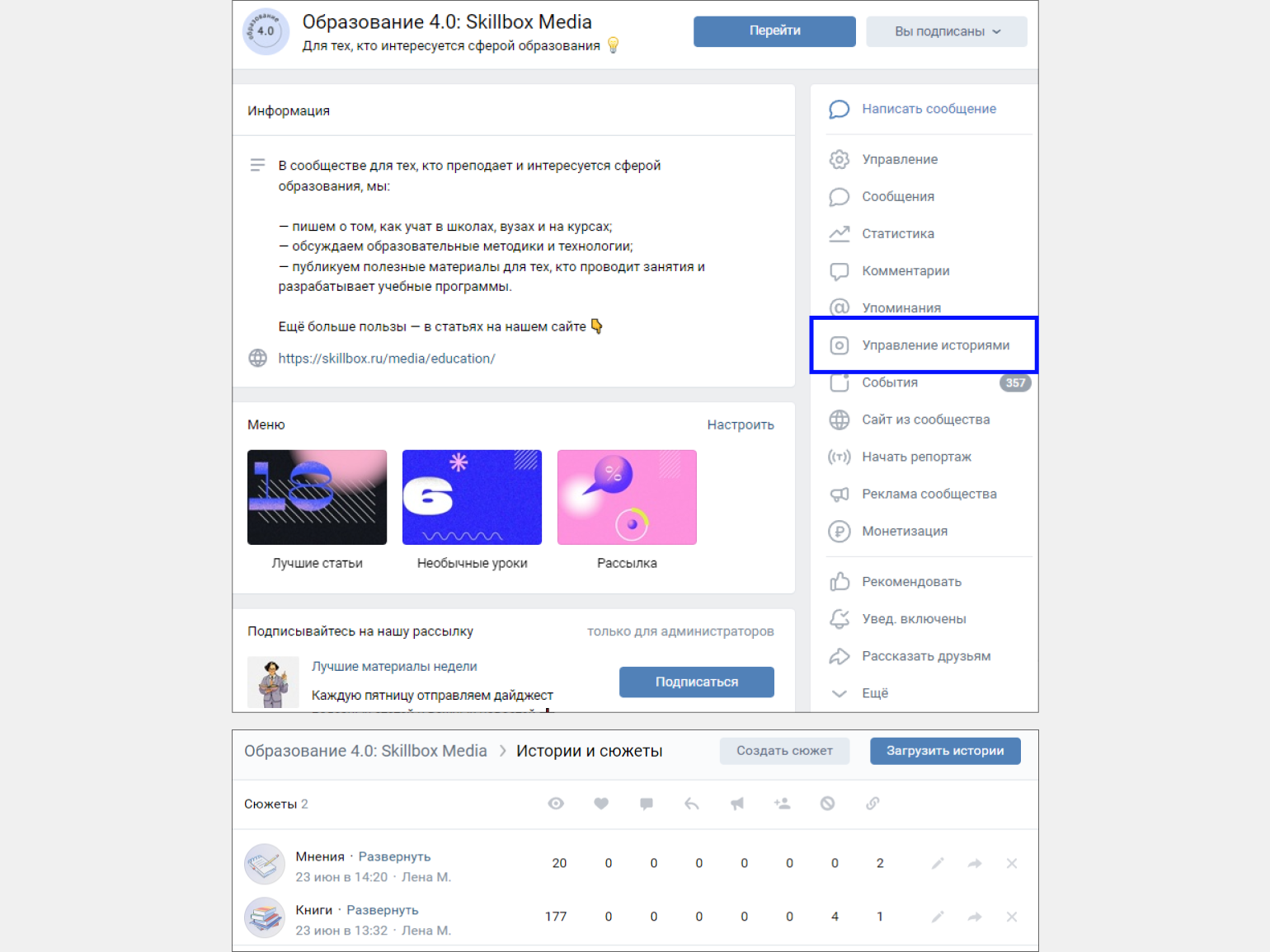
Если на вашей странице есть сюжеты, можно посмотреть и их общую статистику. Вот её уже нельзя увидеть на разных устройствах — только в десктопной версии «ВКонтакте».
Как удалить историю или сюжет
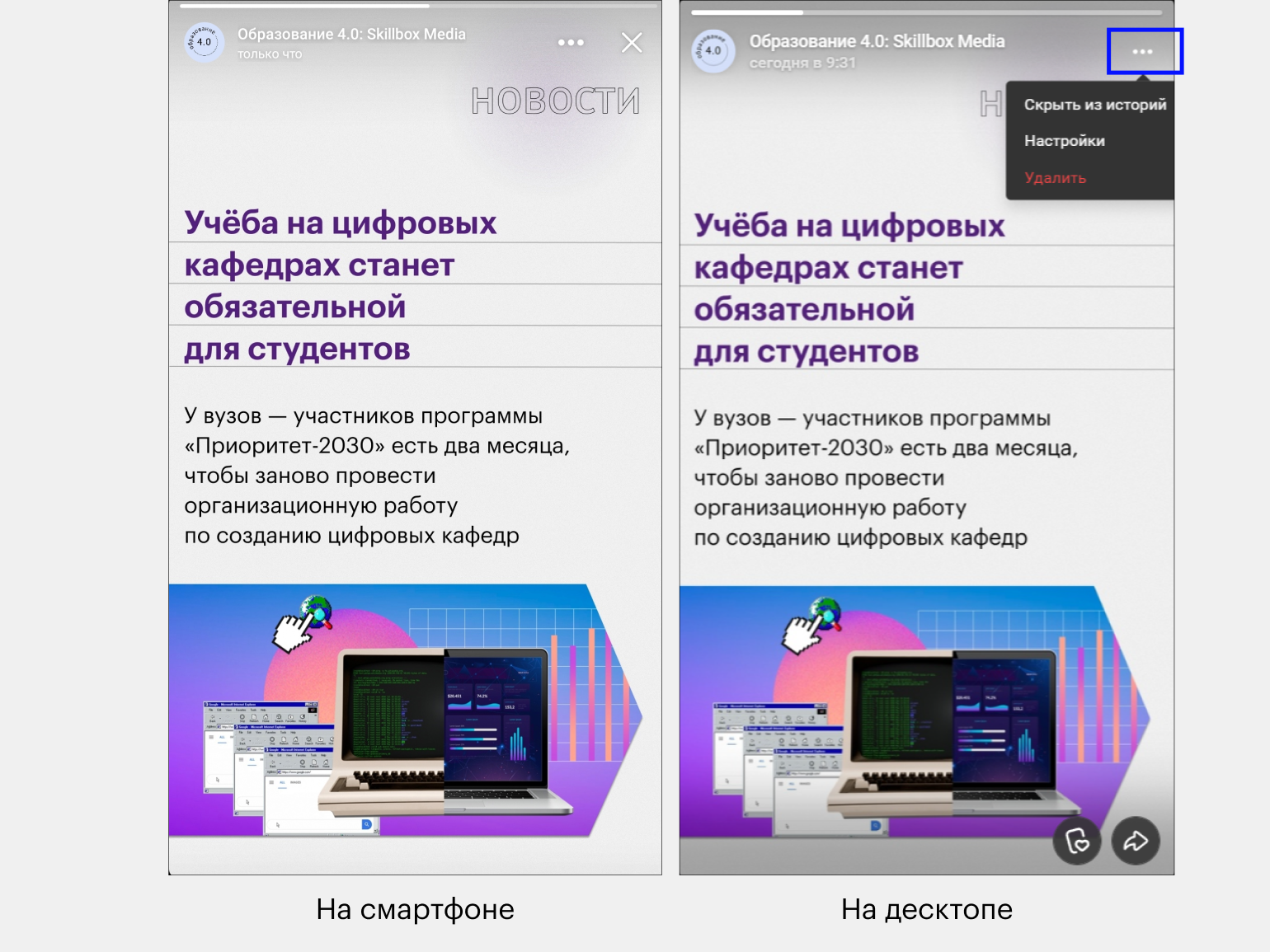
Удалить историю очень легко. Нужно кликнуть на неё, зайти в настройки по кнопке ⋮, выбрать «Удалить историю» и подтвердить своё решение. Ниже показываем, как это выглядит.
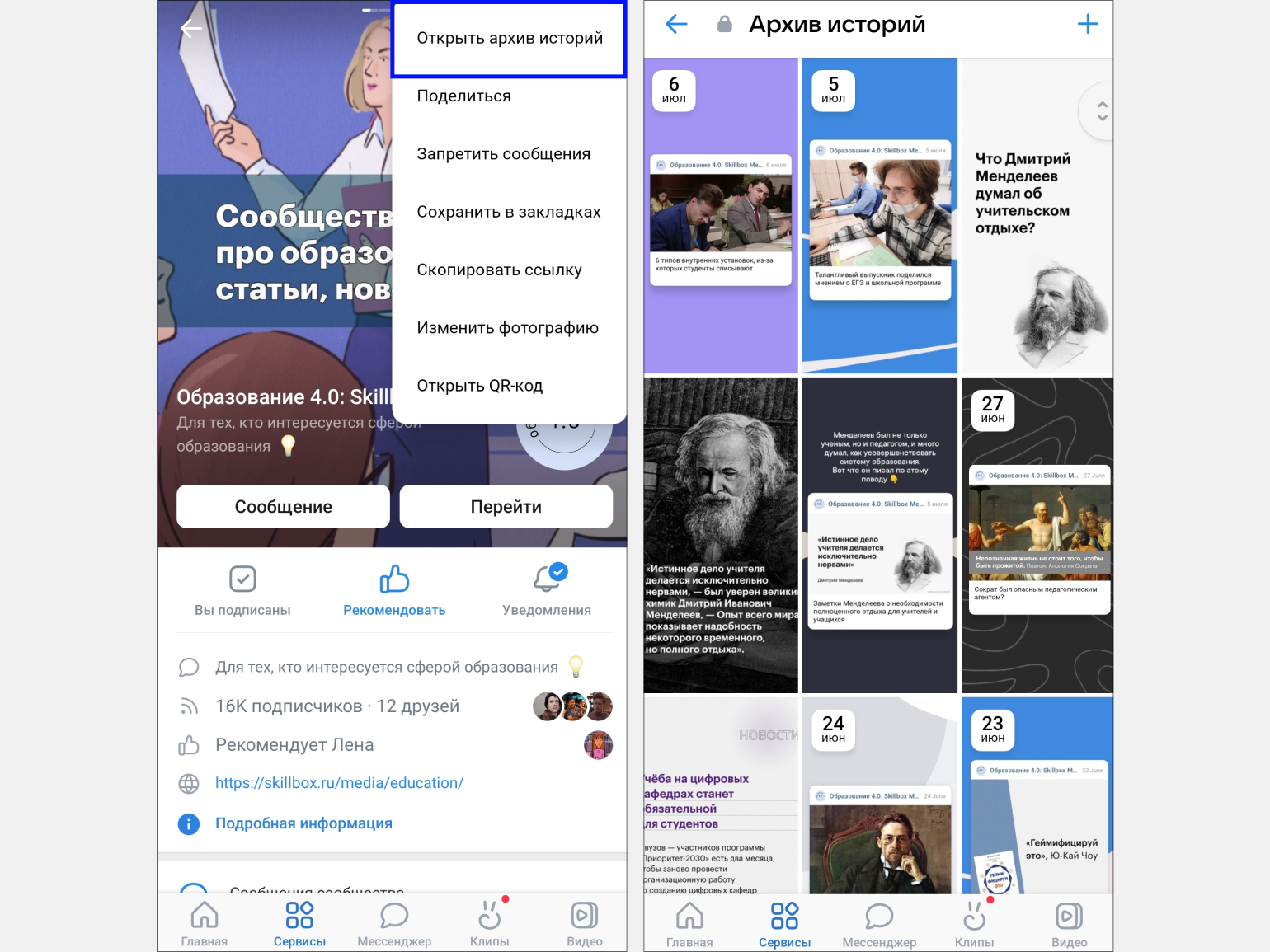
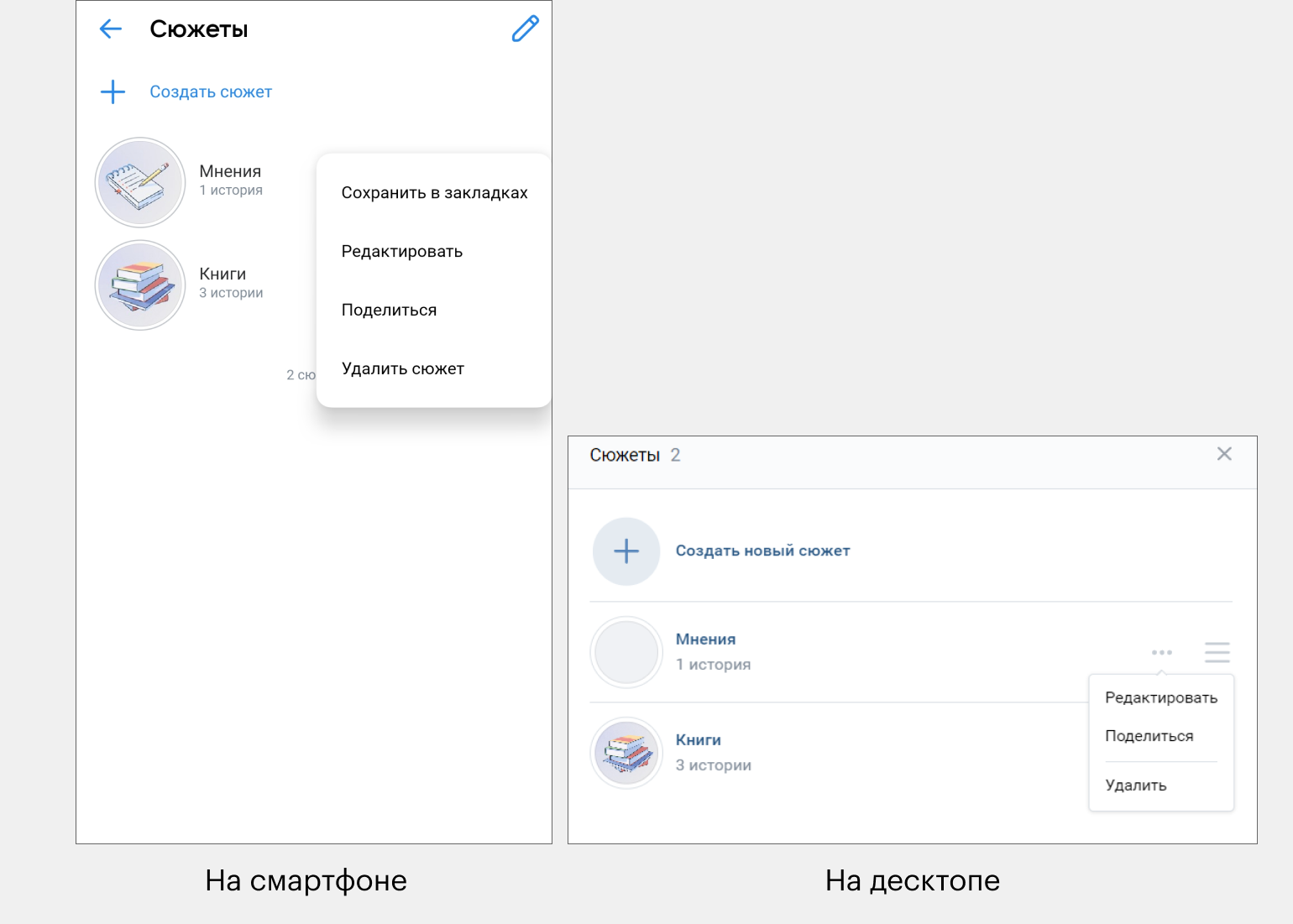
Сюжеты тоже можно удалять. Для этого перейдите в настройки сюжета по кнопке ⋮, выберите «Удалить сюжет» и подтвердите своё решение. Так вы удалите сюжет — сами сторис останутся в архиве. Можно будет посмотреть статистику историй из удалённого сюжета или добавить их в новый сюжет.
Кстати, сюжеты можно не только удалять, но и редактировать. Для этого в настройках по кнопке ⋮ нужно выбрать «Редактировать». В этом режиме можно убрать истории из сюжета, сняв с них галочку. Или добавить их в сюжет, также с помощью галочки. Это выглядит так:
Как запустить историю в рекламу
Рекламу историй можно запустить в рекламном кабинете «ВКонтакте». Для этого нужно выбрать цель объявления «Показы рекламного объявления». С другими целями реклама в историях не работает.
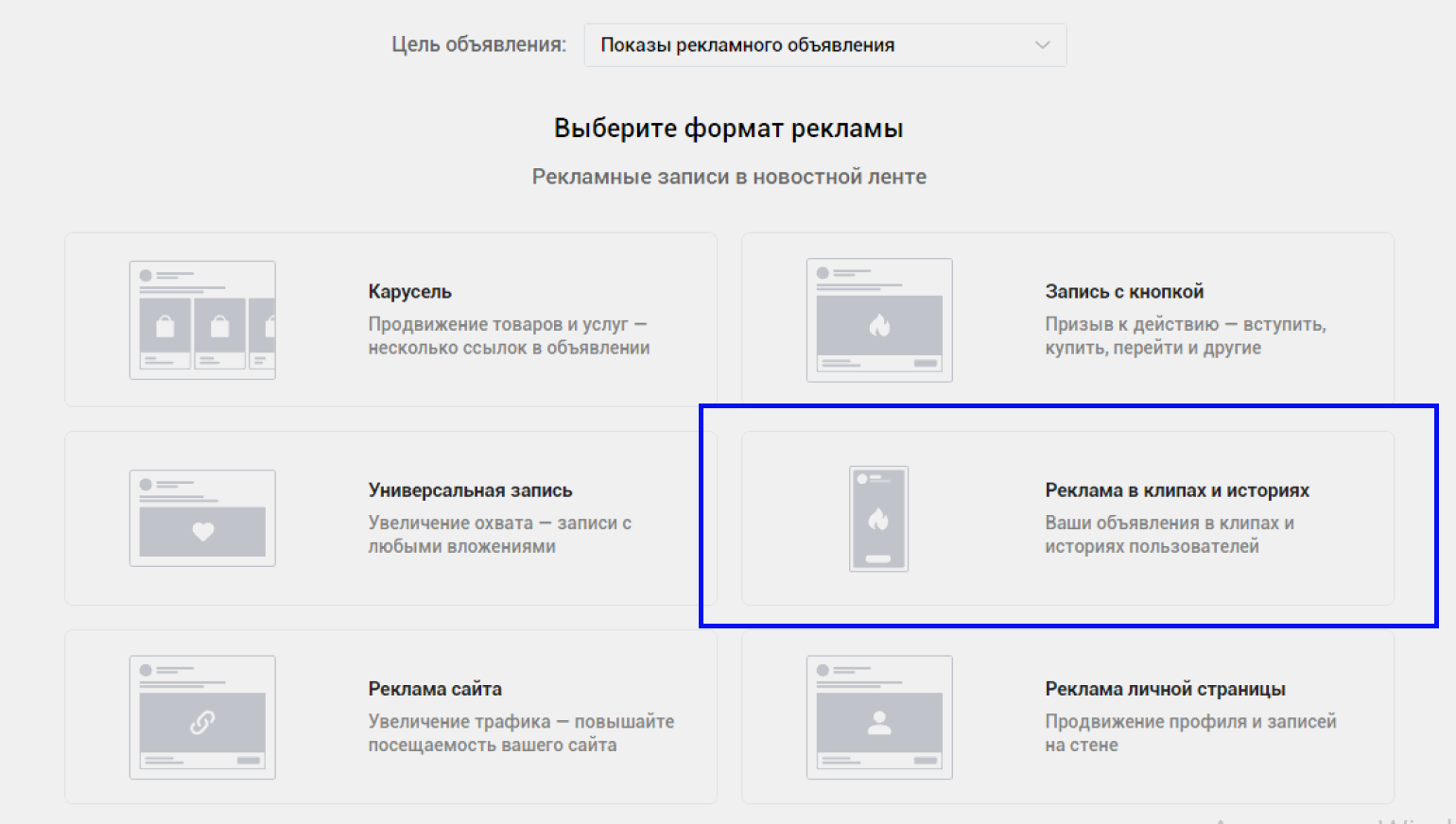
После выбора формата «Реклама в клипах и историях» вам откроются на выбор ещё три места для размещения объявления:
- клипы и истории — для загрузки доступны только видео;
- клипы — аналогично, только видео;
- истории — можно запустить в рекламу и видео, и фото.
Остановимся на последнем варианте. На продвижение в историях можно запустить до трёх файлов — и фото, и видео. Технические требования к ним такие же, как и при публикации историй. Напомним:
- вертикальный файл с пропорциями 9:16 и разрешением 720×1280 пикселей;
- максимальный размер файла — 10 МБ;
- максимальная длительность видео — 15 секунд.
Обратите внимание: вы не сможете рекламировать истории длиннее 15 секунд. В истории можно публиковать видео и большей продолжительности — например, 30-секундное видео автоматически разбивается на две истории. Однако в рекламу длинные видео запустить нельзя.
Допустимые для продвижения форматы:
- изображения: JPEG, PNG, GIF (без анимации);
- видео: AVI, MP4, 3GP, MPEG, MOV, FLV, F4V, WMV, MKV, WEBM, VOB, RM, RMVB, M4V, MPG, OGV, TS.
В остальном настройки рекламного кабинета такие же, как и во всех других объявлениях «ВКонтакте»: нужно выбрать географию показа объявления, возраст и интересы аудитории, настроить время показа и так далее.
Как узнать больше
Если вы занимаетесь продвижением во «ВКонтакте», прочитайте наши гайды: как настроить эффективную рекламу за 60 минут, как работают рассылки во «ВКонтакте», можно ли продвигаться с помощью хештегов.
Если вы только осваиваете «ВКонтакте», то у нас есть вводная статья о том, как делать SMM в этой соцсети. В ней мы рассказываем главное о контенте, рекламе и инструментах продвижения. А ещё у нас есть большое руководство по оформлению групп.
Чтобы превратить «ВКонтакте» в эффективный инструмент продаж, приходите на курс Skillbox «Продвижение во ВКонтакте». Вы научитесь оформлять сообщество, писать вовлекающие посты и запускать таргетированную рекламу.
Ещё в Skillbox есть курс «Специалист по продвижению ВКонтакте» для тех, кто хочет стать востребованным специалистом, найти работу и продвигать бизнес во «ВКонтакте».
Больше материалов об SMM
-
: 7 советов для правильного старта : какой она бывает, как выбрать каналы и запустить посевы
- Что такое TenChat и как найти там клиентов, сотрудников и партнёров: отзывы и рекомендации и как стать настоящим стратегом : работают ли они, как их правильно ставить, где искать популярные
Эти настройки показывают, до какой степени видео сжимается на этапе рендера. В большинстве редакторов сжатие можно выбрать самостоятельно. Если видео уже выгружено из редактора и оно не подходит под настройки, можно воспользоваться конвертером.
Как добавить ссылку в истории ВК

Редактор портала Otzyvmarketing.ru. Работаю в сфере интернет-маркетинга с 2010 года.
Через ссылки в историях ВКонтакте пользователи могут рекламировать сообщества, товары и услуги, повышать охваты, информировать подписчиков о свежих публикациях.
Добавление ссылок на внешний ресурс (сайт или блог в другой соцсети) позволяют управлять трафиком и переводить аудиторию на новые площадки.
Расскажем, как продвигать контент через ссылки в историях, с какими проблемами можно столкнуться и как их решить.
Как сделать активную ссылку в сторис ВК в 2022
Добавлять кликабельные ссылки в истории ВК могут как владельцы личных страниц, так и администраторы сообществ. В создании сторис на смартфоне и на ПК есть серьезная разница — как визуально, так и технически. Рассмотрим подробнее специфику каждого способа публикации.
На телефоне
С мобильного нельзя опубликовать сторис с внешними ссылками — на сайт, видео или канал на Youtube, блог в другой соцсети или в Телеграм. Можно поставить ссылки только внутри ВКонтакте (на аккаунты и сообщества или на опубликованный в соцсети контент).
Часть инструментов для прикрепления ссылок доступна при создании сторис во внутреннем редакторе ВКонтакте. Чтобы попасть в него, нажмите на «+» у своей аватарки в ленте сторис на главной странице. Или на «+» в меню рядом с названием страницы «Главной» — и затем «История».
Загрузите фоновое изображение и нажмите на символ стикера (второй сверху в боковом меню).

Через этот редактор можно добавить два вида ссылок:
1. На аккаунт или группу
Нажмите «@Упоминание». Выберите из списка контактов аккаунт или сообщество вручную или начните вводить ID профиля (то, что обычно отображается в адресной строке после vk.com/…).

Так будут выглядеть опубликованные сторис со ссылками на сообщество и личную страницу:

2. На товар или услугу
Выберите соответствующий стикер в меню редактора. Кликните в открывшемся разделе на нужный предмет — он появится в сторис.

При нажатии на ссылку с названием товара в опубликованной истории появится «Подробнее» и миниатюрное фото товара (если оно загружено в карточку).

Ссылка на услуги добавляется по той же схеме
Через стикеры в редакторе можно прикрепить ссылки на товары и услуги ВКонтакте, а также на товары из приложения AliExpress. Чтобы нужный предмет отображался в меню «Товары и услуги» в редакторе сторис, его нужно добавить в закладки (нажать на звездочку в карточке товара).
Проверить, добавился ли товар или услуга в избранное, можно в специальном разделе на главной:

Еще один способ добавить ссылки в сторис с мобильного — сделать репост. Так в историях можно рекламировать:
1. Свои или чужие посты
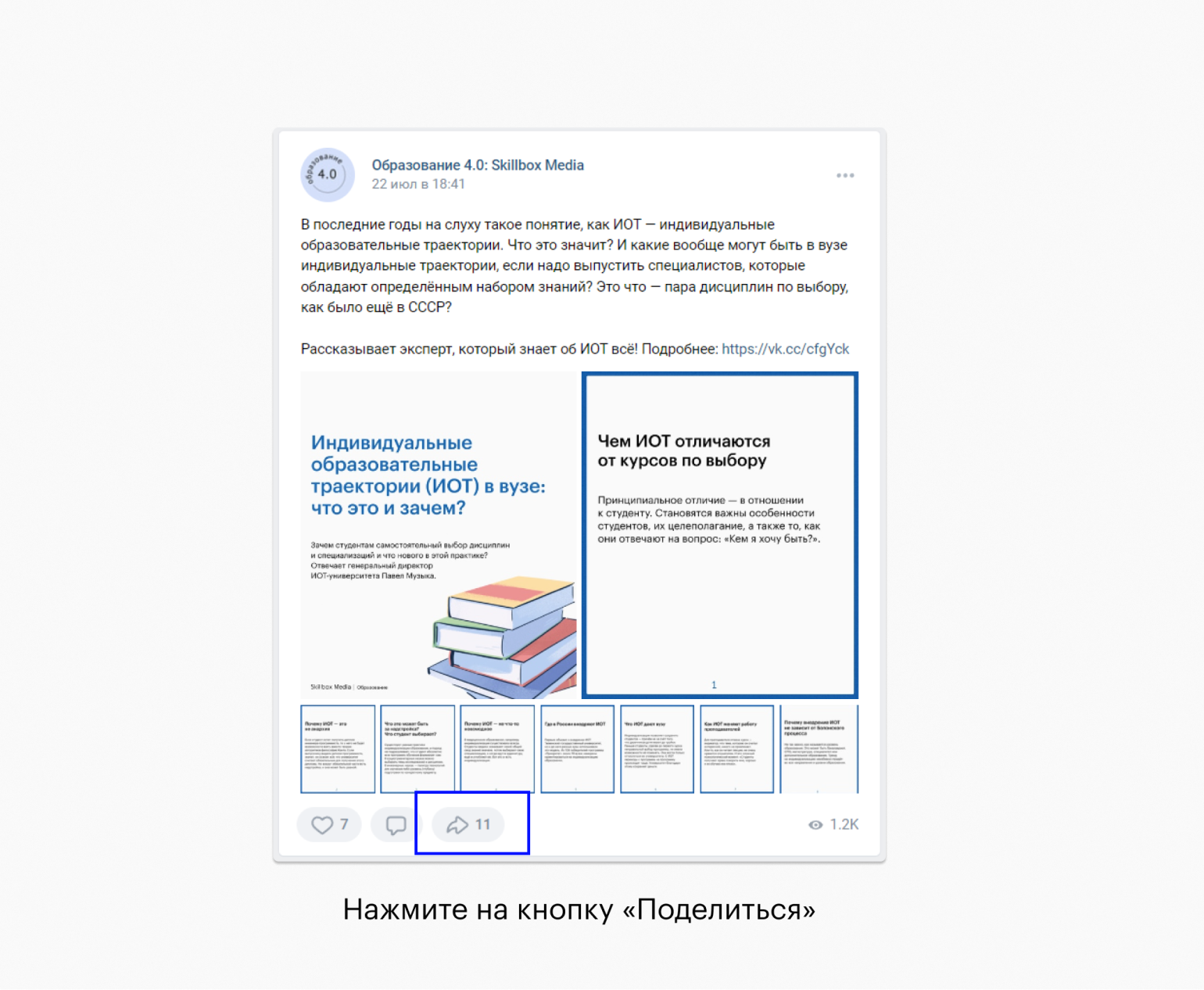
Найдите на стене или в ленте нужную запись, нажмите на кнопку «Поделиться» (стрелочка). Выберите «Добавить в историю».
Превью поста (первый абзац текста и первое фото из всех изображений) появятся в сторис с указанием автора (сообщества) и даты публикации.

В опубликованной истории при нажатии на превью появится ссылка «Перейти к записи».

2. Плейлисты, аудиозаписи, видео и VK Клипы
Ссылка в сторис на любой из этих типов контента отображается одинаково, поэтому объединим их в один пункт.
Откройте любой клип ВК, нажмите на стрелку «Поделиться» и выберите «Добавить в историю».

Чтобы добавить ссылку на аудио, плейлист или видео, найдите стрелку «Поделиться» под ним или откройте специальное меню через три вертикальных точки в правом верхнем углу:

В меню редактора прикрепленная ссылка будет показана стрелкой в верхнем левом углу экрана. После публикации в истории появится кнопка «Открыть ссылку».

3. Статьи
Откройте раздел «Статьи» в сообществе и выберите нужный текст.

Нажмите на стрелку и выберите «Добавить в историю».

В меню редактора сторис ссылка на запись будет отображаться в виде стрелки. А после публикации появится кнопка «Читать статью».

На компьютере
Для публикации сторис с ПК откройте раздел «Новости», выберите в ленте сторис свой аватар и нажмите «+ История».
_1.png)
Визуал компьютерного редактора сторис заметно отличается от мобильного. Можно написать только некликабельный текст, опции добавить ссылку здесь нет.
.png)
Зато поделиться ссылкой можно через репост. Нажмите на стрелку «Поделиться записью».
.png)
Выберите «Поделиться в истории» и «Перейти в редактор».
.png)
Прикрепленная ссылка будет отображаться в редакторе в виде стрелки.
.png)
В опубликованной истории появится кнопка «Открыть запись».
.png)
Таким образом можно поделиться только постом, а вот видео, аудио и статьи придется репостить только через мобильное приложение.

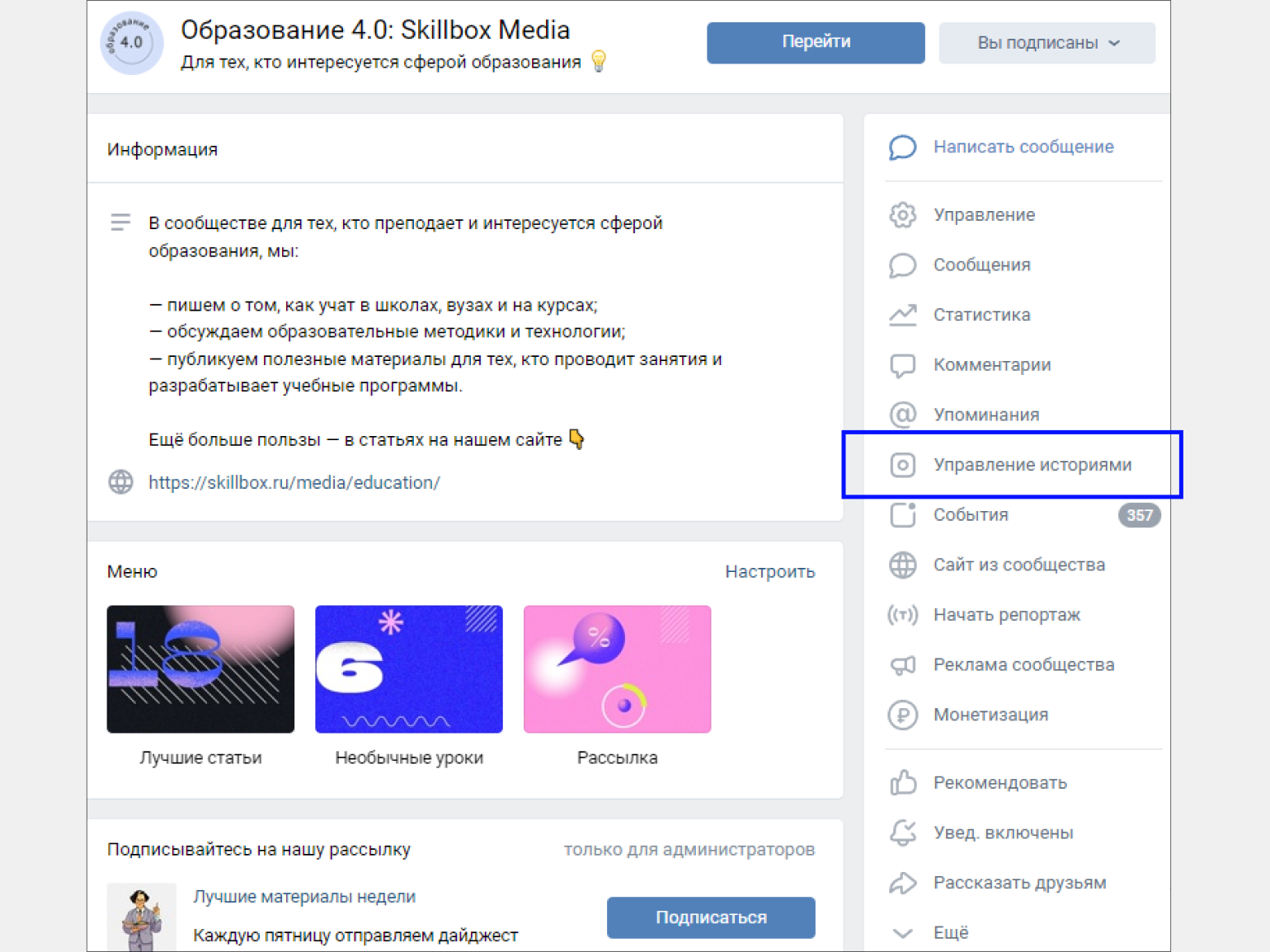
Добавить ссылку на внешний источник можно только с ПК и только в сообществах. Для этого нажмите в меню «Управление историями».
.png)
Кликните на «Загрузить истории».
.png)
Выберите фото или видео.
.png)
Кликните на «Добавить ссылку».
.png)
Вставьте ссылку на внешний ресурс в соответствующее поле, из выпадающего списка выберите название для кнопки с ссылкой. Нажмите «Добавить ссылку» и «Опубликовать историю».
.png)
В том же разделе меню сообщества «Управление историями» потом можно посмотреть статистику переходов по ссылке.
.png)
Опубликованные сторис отображаются в специальном разделе на странице сообщества:
.png)
После публикации истории в ней появится кнопка с выбранным ранее названием:
.png)
Почему иногда нельзя добавить ссылку в истории
Бывают случаи, когда редактор сторис выдает ошибку. При работе с компьютером это выглядит так:


Для решения проблемы техподдержка ВК рекомендует проверить возможность публикации:
- в режиме инкогнито (Ctrl+Shift+N в браузере);
- через любой другой браузер.

Если проблема в браузере, то нужно очистить кэш, cookies и временные файлы, обновить версию программы.
Еще причинами ошибки могут быть технические неполадки у интернет-провайдера и низкое качество сигнала. Перезагрузка серверов, установка или тестирование обновлений самого ВКонтакте также могут повлиять на публикацию контента, но в этом случае возникнут трудности и с доступом к самой соцсети.

Как добавить несколько ссылок
Несколько ссылок в историю можно добавить только через редактор мобильного приложения, использовав стикеры «@Упоминание», «Товар», «Услуга». Вот как это выглядит:

Заключение
Публиковать ссылки через сторис со смартфона можно двумя способами:
- через стикер на личный аккаунт или сообщество, товар или услугу;
- через кнопку «Поделиться» делать репосты записей, аудио, видео, клипов или статей.
Возможности публикации ссылок в сторис личной страницы с компьютера ограничены — можно только в виде репоста. Зато сообщества с ПК могут публиковать ссылки на контент за пределами ВКонтакте.
Для более эффективного продвижения и охвата аудитории лучше использовать все способы публикации ссылок в сторис ВК.
Как сделать репост поста ВК в Сторис
Социальные сети являются чрезвычайно полезными для тех, кто хочет держать руку на пульсе новостей и делиться сохраненным контентом с другими. Одним из способов поделиться содержимым в приложении «ВКонтакте» является репост поста в Сторис. Для этого нужно выполнить следующие шаги:
- Выберите пост, который хотите репостнуть в историю
- Нажмите кнопку «Добавить в историю»
- Вас перенесет внутрь редактора историй
- Нажмите на «Получатели»
- Выберите пункт, куда именно вы хотите сделать репост своего поста
- Нажмите кнопку «Опубликовать»
Что делать, если вы хотите поделиться постом другого человека
Если вы хотите поделиться постом кого-то другого в своих Сторис, вы можете воспользоваться функцией «Добавить в историю», которую предоставляет «ВКонтакте». Просто зайдите на страницу нужного поста и нажмите на иконку самолетика.
Однако, если вы хотите поделиться записью другого пользователя на своей странице, то простой способ — сделать скриншот и поделиться им с друзьями.
Как выложить видео из ВК в историю
Чтобы добавить видеоиз «ВКонтакте» в свои Сторис, вы можете использовать функционал приложения на устройствах на базе iOS или Android. Достаточно пройти на страницу «Новости» в разделе «Главная» и нажать на кнопку «+» возле фотографии вашего профиля.
Затем выберите нужный вид контента — историю или видеоисторию — в зависимости от ваших потребностей.
Как красиво оформить репост поста в Сторис
Чтобы репост в Сторис выглядел эстетично и привлекательно, вы можете добавить картинку в качестве основы. Для этого выберите пост и нажмите на иконку самолетика внизу экрана.
Затем, приложение позволит вам скопировать нужное изображение для использования в качестве стильной рамки под ваш репост. Вернитесь к процессу репоста и добавьте картинку на нижний уровень.
Как сделать репост истории в пост
Если вы хотите сделать репост своей собственной истории в ваш пост, процесс несколько отличается. Для этого зайдите в свои Сторис, нажмите кнопку «Еще» в правом нижнем углу экрана и выберите «Поделиться в публикации».
Оттуда вы сможете выбрать нужный пункт и добавить историю в ваш пост.
Полезные советы и выводы
- Репост — простой и удобный способ поделиться контентом в социальных сетях, но используйте его с осторожностью и убедитесь, что вы согласны с автором поста на 100%.
- Используйте различные режимы контента, предоставляемые «ВКонтакте», чтобы добиться лучшего эффекта в своих Сторис.
- Если вы использовали картинку для оформления репоста, не забудьте добавить подходящий текст и хештеги, чтобы заинтересовать и привлечь аудиторию.
- Не забудьте проверить настройки конфиденциальности, прежде чем опубликовать свою историю или репост в своих Сторис.
Репосты являются ручной работой, поэтому дайте себе время, чтобы получить нужный эффект, и помните, что с практикой вы достигнете успеха.
Почему не работает звук на видео в ВК
Если проблема с звуком на видео возникает только в социальной сети ВКонтакте, можно проверить настройки приложения. Возможно, вы случайно выключили звук, нажав на значок динамика. Также стоит убедиться, что на устройстве не активирован режим «Нет звука» или «Не беспокоить». Если звук по-прежнему не работает, проверьте наличие последней версии ВКонтакте, обновите ее, чтобы исправить возможные ошибки. Также стоит обратить внимание на наличие наушников — может быть, звук перенаправлен на них. Если ничего не помогает, стоит обратиться в службу технической поддержки ВКонтакте или к специалисту, который сможет выявить причину и решить проблему.
Как отправить сообщение с задержкой в ВК
В социальной сети ВКонтакте существует возможность отправки сообщения с задержкой. Для этого необходимо удерживать кнопку «Отправить» в чате и выбрать опцию «Отправить позже». После этого нужно указать дату и время отправки сообщения. Эта функция также доступна в сохраненных сообщениях и может использоваться в качестве напоминания, например, чтобы отправить поздравление на день рождения или важное событие. Благодаря данной функции можно планировать отправку сообщений заранее и не беспокоиться о том, чтобы отправить их в нужный момент времени. Эта возможность является удобным и полезным инструментом для всех пользователей ВКонтакте, желающих оптимизировать свою работу в сети.
Когда страница становится Deleted
Каждый раз, когда мы регистрируемся на сайте или создаем аккаунт в социальной сети, мы сталкиваемся с правилами использования сервиса. Из-за нарушения этих правил или прекращения интереса к аккаунту мы можем решить его удалить. Но что происходит, когда мы не используем учетную запись на протяжении долгого времени? Если в течение 7 месяцев не будет сделано попыток восстановления аккаунта, он окончательно удаляется. На его месте появляется надпись DELETED, что означает, что этот аккаунт больше не существует. Важно понимать, что удаленные аккаунты не могут быть восстановлены, и все данные, связанные с этим аккаунтом, также будут удалены навсегда. Поэтому, если вы решили удалить свой аккаунт, то будьте уверены в своем решении, и сохраните все нужные данные и контакты заранее.
Как слушать музыку в ВК через браузер
Чтобы слушать музыку ВКонтакте через браузер на своем телефоне, необходимо открыть любой браузер и перейти на сайт мобильной версии социальной сети. После этого авторизуйтесь на сайте со своим профилем, а затем выберите раздел «Музыка». Чтобы начать воспроизведение желаемой аудиозаписи, нажмите на нее. Настройки качества и другие функции воспроизведения музыки будут представлены на экране. На сайте нет ограничений на кол-во прослушиваний аудиозаписей, поэтому вы можете наслаждаться музыкой сколько угодно. Преимущество прослушивания музыки через браузер — никакие дополнительные приложения не требуются для доступа к музыке ВК.
Для того чтобы сделать репост поста ВКонтакте в Сторис от имени сообщества, нужно выполнить несколько простых действий. Во-первых, выбрать пост, который планируется репостнуть. Затем нажать на кнопку «Добавить в историю», которая находится в меню «Поделиться». После этого пользователь попадет в редактор, в котором можно отредактировать пост или добавить к нему дополнительный контент. Далее нужно нажать на кнопку «Получатели» и выбрать место, куда будет произведен репост. Например, это может быть личная страница, Сторис сообщества или какой-то другой раздел сети. Наконец, нужно нажать «Опубликовать» и новый пост с репостом появится на выбранном месте. Все действия происходят очень быстро и просто, даже новичок разберется.
Как сделать репост поста в Сторис сообщества ВК?
Чтобы поделиться записью с друзьями или участниками сообщества, нажмите на изображение стрелки под публикацией. У вас появится выбор:.
Как сделать историю в ВК в группе?
Зайдите в сообщество и над лентой новостей найдите кнопку «Создать запись». Справа от нее будет иконка истории. Нажмите на нее, чтобы снять сторис, или выберите фото/видео из галереи смартфона. При необходимости добавьте музыку, текст, гифки и элементы оформления.
Как сделать репост чужой истории к себе?
Пользователи должны сохранить определенный пост, зайти в сторис в режиме автора, нажать на «улыбающуюся» иконку, добавить специальный стикер «поделиться», затем открыть раздел недавно сохраненных публикаций и выбрать конкретный слайд. После этого, наконец, можно будет опубликовать репост.
Как сделать репост поста в Сторис сообщества ВК? Ответы пользователей
Как сделать репост в историю сообщества вк? · 1) Нажать на стрелочку, находящуюся под тем постом, который вас заинтересовал. · 2) Из перечисленных .
находим публикацию, которой хочется делиться (кроме чужих сторис, их репостить к себе пока нельзя); · кликаем на самолетик под постом; · выбираем .
Чтобы выложить сторис в сообществе, зайдите в группу и найдите рядом с кнопкой «Создать запись» значок, подозрительно похожий на иконку .
Как сделать историю в сообщество ВК с телефона и компьютера. . просматривал и чаще контактировал с вашими сторис (отвечал, голосовал, делал репосты и т.д.) .
Сделать перепост в VK можно с помощью специальной кнопки, . куда вы хотите зарепостить пост: стена, сообщение, история, сообщество.
На странице сообщества справа под меню выберите «Добавить историю». Вы окажетесь в пункте управления историями. · Загрузите файлы, нажав «Выбрать .