Как добавить подпись в почтовый ящик Gmail — добавить подпись Google в Gmail
Inbox от Google был одним из лучших продуктов, выпущенных Google за последние годы. Он поместил в единый почтовый ящик почти все, что мы хотели. Надо сказать, что дизайн тоже не менее чем невероятный. Однако не хватает нескольких хороших вещей, особенно богатых электронных подписей, которые также с любовью называют подписями Google.
Электронные подписи / подпись Google — это что-то полезное, когда вы профессионал. Благодаря поддержке форматированного текста в Gmail вы можете добавить в подпись практически все, что угодно. Я уже давно использую свое имя, должность и основную контактную информацию в качестве подписи. В Inbox это невозможно, но выход есть.
В папке «Входящие» по умолчанию вы можете настроить подпись с помощью обычного текста. Нет возможности добавить цвет или включить ссылки. Но не волнуйтесь. Мы нашли несколько методов, которые отвечают на вопрос — Как добавить подпись в Gmail. Мы надеемся, что это поможет вам сэкономить много времени при отправке электронных писем.
Как добавить подпись в Gmail для создания профессиональной подписи Google
Содержание
Метод 1. Добавьте подпись в Gmail
Знаете ли вы, что интерфейс Gmail поддерживает расширенные подписи Google? Что ж, есть, и это один из способов добавить подпись в Gmail.
Для этого вам просто нужно выполнить несколько простых шагов.
Шаг #1
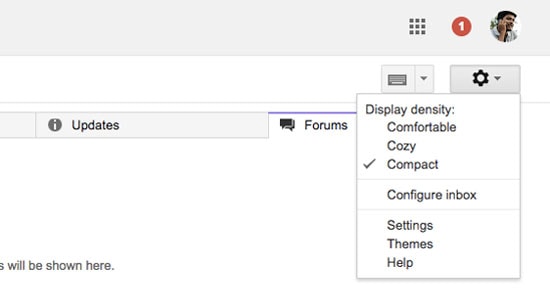
Перейдите в основной интерфейс Gmail и нажмите кнопку «Настройки» справа.
Шаг #2
В раскрывающемся меню выберите «Настройки».
Шаг #3
Оставайтесь на вкладке «Общие» и прокручивайте, пока не увидите подраздел «Подпись».
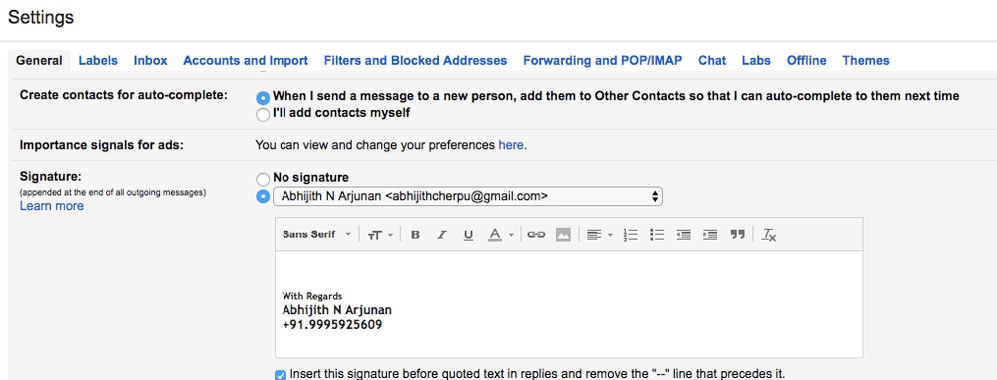
Здесь вы можете добавить желаемую профессиональную подпись, используя форматированный текст. Как видите, вариантов существует очень много. Вы можете добавлять изображения, цитаты, полужирный текст, курсив и изменять шрифты.
После того, как вы создали подпись, нажмите Ctrl + C или Command + C.
Шаг #4
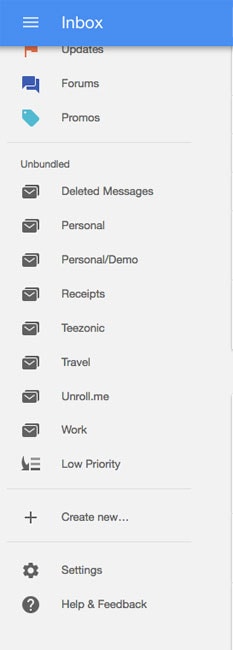
Теперь вернитесь в интерфейс Google Inbox и выберите «Настройки» в меню боковой панели.
Шаг #5
В появившемся всплывающем окне вам необходимо выбрать вкладку «Подпись».
Включите его и просто пропустите содержимое, которое вы скопировали ранее.
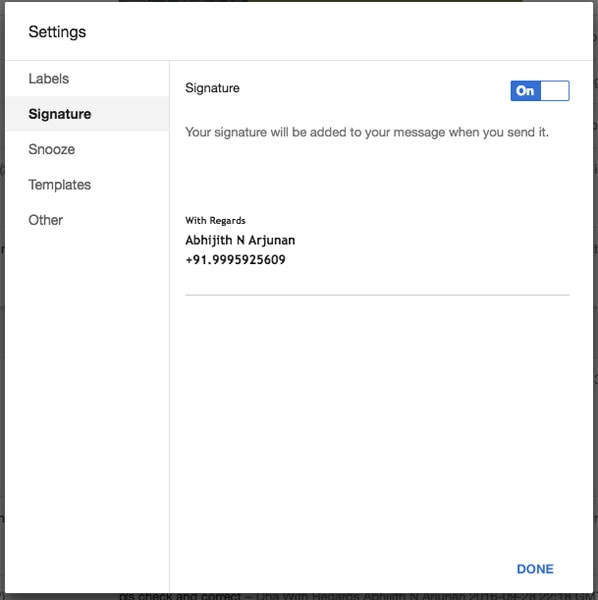
Как видите, текст был вставлен как RTF. Хит Готово.
Итак, это один из эффективных методов добавления подписи в почтовый ящик Gmail.
Метод 2 — Как добавить подпись Google с помощью Gmelius
Если вы не хотите копировать и вставлять подпись, вы можете выбрать другой метод — Gmeilus.
Gmelius позволяет импортировать подпись электронной почты и настройки из обычного интерфейса Gmail в Google Inbox.
Здесь тоже все очень просто. Одна вещь о Gmelius заключается в том, что вы также получаете много других функций. Шаги следующие.
Шаг #1
Вы должны скачать Гмелиус расширение из Интернет-магазина Chrome и установите его.
Шаг #2
Теперь вернитесь в Google Inbox и откройте меню боковой панели.
Вы увидите ссылку под названием Gmelius Settings. Щелкните по этой ссылке.
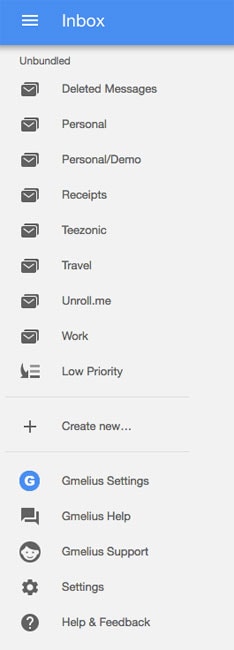
Шаг #3
Во всплывающем окне выберите вкладку «Написать».
Шаг #4
Вы можете увидеть вариант под названием «Подпись электронной почты».
Перед тем, как включить его, вы должны нажать кнопку «Принудительный новый импорт».
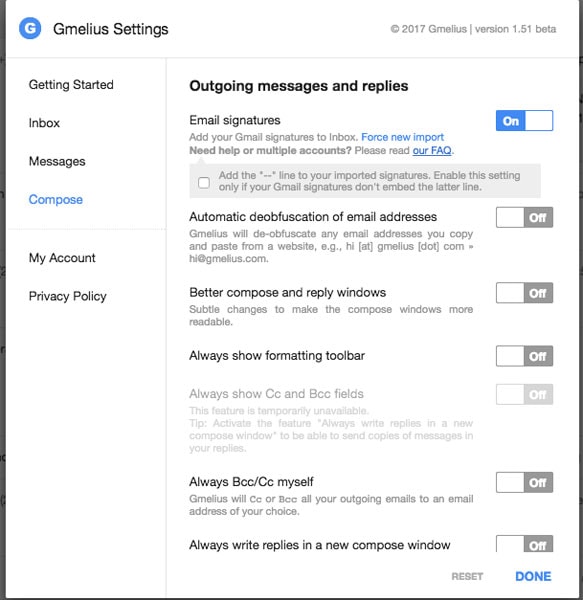
Подождите несколько секунд, и вы сможете включить эту функцию.
Шаг Заключительный
Тада! Вы успешно импортировали подпись электронной почты Gmail в Google Inbox.
Примечание:
Как мы уже говорили ранее, Gmelius — это многоцелевое расширение Chrome. Он предлагает множество вариантов. Например, вы сможете обнаруживать средства отслеживания электронной почты и использовать некоторые другие функции Gmail.
Подведение итогов — как добавить подпись в Gmail
Итак, это два метода, которые вы можете использовать для добавления подписи электронной почты / подписи Google в почтовый ящик Google. Если вам нужно это быстро, вы можете просто скопировать и вставить подпись в формате RTF. С другой стороны, если вам нужна дополнительная функция в Google Inbox, вам лучше получить Gmelius.
Как добавить подпись электронной почты в Gmail

Служба Gmail от Google поддерживает настраиваемые подписи, которые будут прикрепляться к каждому отправляемому вами электронному письму. Вы можете добавить свое имя, должность, данные в социальных сетях, номер телефона или что-нибудь еще в своей подписи.
Есть два типа подписей: веб-подписи, отправленные из Gmail на компьютере, и мобильные подписи, отправленные из Gmail на вашем телефоне.
Добавление подписи в Gmail в Интернете
Чтобы добавить подпись на сайте Gmail, откройте Gmail, и щелкните значок «Настройки» в правом верхнем углу. Это маленький значок в виде шестеренки рядом с изображением вашего профиля.
Нажмите «Просмотреть все настройки», чтобы открыть полное меню настроек.

Прокрутите большую часть страницы вниз, пока не найдете параметр «Подпись», и нажмите кнопку «Создать».

Назовите свою подпись и нажмите «Создать».

Введите все, что хотите, в поле справа от новой подписи. Часто здесь вы указываете свое имя, место работы и, возможно, номер телефона или учетные записи в социальных сетях.

Под текстовым редактором, в который вы только что добавили свою подпись, в разделе «Параметры подписи по умолчанию» щелкните имя своей подписи электронной почты, чтобы добавить ее в качестве подписи по умолчанию для использования с новыми сообщениями электронной почты.

В поле справа от последнего сделайте то же самое, чтобы использовать новую подпись в качестве опции по умолчанию для ответов и пересылаемых писем.

Внизу страницы нажмите «Сохранить изменения», чтобы сохранить новую подпись.

Вы можете добавить несколько подписей электронной почты и переключаться между ними.
Добавление мобильной подписи
Вы также можете добавлять подписи для конкретных мобильных устройств. Эти подписи имеют приоритет над только что добавленными вами настольными версиями. Другими словами, когда вы отправляете электронное письмо с устройства с мобильной подписью, Gmail отправляет только мобильную подпись и игнорирует вашу подпись на рабочем столе.
Вы можете использовать эти подписи для чего угодно, но обычно создают такую, которая предупреждает людей о том, что вы используете мобильное устройство, чтобы они знали, что вы можете медленнее отвечать (если вас нет в офисе) или что вы можете быть опечатками из-за чрезмерной автокоррекции.
Конечно, вы можете просто использовать подпись рабочего стола на всех своих устройствах. Вам не нужно настраивать отдельную мобильную подпись.
Чтобы настроить мобильную подпись, откройте приложение Gmail на мобильном устройстве — iPhone, iPad или Android.

Коснитесь меню гамбургеров в верхнем левом углу.

Выберите параметр «Настройки» на боковой панели.

Коснитесь фото профиля или адреса электронной почты, чтобы открыть меню настроек подписи.

Если вы используете iPhone или iPad, нажмите «Настройки подписи» на следующей странице. На Android вместо этого нажмите «Подпись».

Если вы используете iPhone или iPad, переведите переключатель «Мобильная подпись» вправо, чтобы включить подпись только для мобильных устройств.

Добавьте текст и закройте Gmail, чтобы сохранить новую мобильную подпись.

Теперь у вас будет пользовательская подпись только для мобильных устройств, которая появляется только при использовании Gmail на мобильном устройстве. Ваша подпись на рабочем столе останется, хотя Gmail по умолчанию будет использовать подпись для мобильных устройств на вашем телефоне или планшете.
Добавить подпись в почту гугл Инструкция
Привет ! Сегодня вы узнаете как добавить подпись в свою почту гугл. Когда вы отправляете email письмо кому-либо, то в конце письма будет отображаться ваша подпись, с вашими контактными данными или инициалами. Вы можете указать свой текст для подписи, можно вставлять ссылки, менять цвета, шрифт, размер и т.д. Создать подпись вы сможете с помощью визуального редактора.

Чтобы создать подпись для своей почты в гугл, перейдите на страницу своей почты. Вверху страницы справа нажмите на значок в виде шестерёнки. В открывшемся окне нажмите на вкладку — «Настройки».

Далее, на следующей странице, в настройках, на вкладке «Общие», найдите и включите параметр «Подпись». В поле для создания подписи укажите свой текст, можете отредактировать текст, вставить ссылку, изменить цвет текста и т.д. Внизу страницы сохраните изменения.

Всё готово ! Теперь в каждом вашем письме будет отображаться ваша подпись !
Как сделать подпись в электронной почте
Здравствуйте. На связи Наталия — маркетолог компании Altcraft. Сегодня рассмотрим, как в почте настроить подпись, сделать её персонализированной и эффективной.
В email рассылке важно сделать не только цепляющую тему письма для привлечения внимания, но и правильно закончить коммуникацию. Подпись в почте — элемент, который формирует доверие к бренду, упрощает общение с клиентами и даже продвигает продукты и услуги. 62% маркетологов используют финальную часть емайл для маркетинговых кампаний.
Поэтому создание подписи для письма должно быть продуманным действиям. Для этого часто выбирают специальные сервисы — генераторы — и учитывают общие правила.
Подпись в электронной почте — must have для рассылок брендов. Эта маленькая деталь становится «лицом» компании и важным элементом для её репутации.
Какие преимущества даёт подпись в письме:
Персонализация сообщений. Когда бренд общается не от обезличенного аккаунта, а идентифицирует в письме конкретного менеджера, то вызывает большее доверие клиента.
Повышение узнаваемости. Красивая подпись в почте с логотипом компании, которую пользователь видит часто, запоминается. Человек привыкает к бренду и с большей вероятностью узнает его продукцию на других площадках: в онлайн и офлайн-магазинах.
Упрощение коммуникации. Обычно подпись в почте включает возможные контакты для связи: email, телефон. Так клиент всегда знает, куда написать, чтобы решить свой вопрос или оставить обратную связь.
Продвижение других каналов коммуникации. Текст подписи почты часто дополняют иконками других соцсетей бренда, на которые пользователи могут перейти и подписаться. Это простой и бесплатный способ увеличить количество аудитории и развивать омниканальность
Продажа товаров и услуг. В подписи добавляют кнопки призыва к действию и рекламные элементы: баннеры со спецпредложениями, формы записи на консультации и так далее.
Существуют разные варианты завершения письма. Рассмотрим наиболее полную подпись в почте на примере компании «Альпина».
Здесь есть основные элементы, которые стоит включать в любые письма:
- лого бренда;
- контакты: телефон и email адрес для связи;
- ссылка на отписку от рассылки;
- другие соцсети компании.
Дополнительные элементы, которые также важны, но необязательны:
- слоган и благодарность от бренда;
- физический адрес компании;
- объяснение, почему клиент получил это письмо (подписался сам).
Если бренд общается от лица конкретного менеджера или нескольких людей, подпись для почты дополняется именем, должностью, прямыми контактами (если допустимо), а также фото.
Пример подписи в письме с фото организаторов конференции
Удачная подпись в эл. почте краткая, но включает всю важную информацию для клиента. Далее советы по её созданию.
- Укажите способы связи c компанией или обозначьте, что задать вопрос возможно обратным письмом или в специальной форме на сайте.
- Оформите подпись в корпоративном стиле бренда и учитывайте дизайн остального письма. Шрифты и цвета должны гармонировать, но при этом быть заметными.
- Добавьте изображения — иконку с лого бренда и фото сотрудника, если общение происходит от его лица.
- Сделайте читабельный текст без излишеств, чтобы получилась красивая подпись. Выделяйте самые важные элементы и поместите информацию в несколько строк (до шести)
- Дайте ссылки на другие каналы коммуникации бренда. Лучше сделать это наглядно в виде узнаваемых кликабельных иконок. Стоит добавить здесь же призыв к действию: «напишите нам», «подписывайтесь» и так далее.
- Добавляйте продающие элементы при необходимости. Хотя основная информация о предложениях и акциях будет в самом письме, допустимо включить в подпись ссылки на кейсы, блог, лид-магниты (материалы, вебинары от компании). Для отслеживания результативности используйте UTM-метки.
- Дополните подпись цитатами или слоганом вашего бренда, но помните, что важна умеренность в контенте.
- Проверьте, чтобы у пользователя всегда была возможность отписаться от рассылки прямо в письме. Ссылку для отписки должна включать сама цифровая подпись, адрес почты техподдержки пусть останется для других вопросов. Если пользователь не сможет отказать от рассылки, он отправит ваш эмейл в спам и пожалуется на отправителя.
- Адаптируйте подписи под мобильные устройства.
- Проверяйте актуальность контактов и функциональность ссылок.
Подпись в гугл почте бывает единой для всех писем или настраивается отдельно для входящих и отправленных. Зайдите в «Настройки» (значок шестеренки, правый верхний угол).
В раздел «Подпись» внесите нужные данные и сохраните изменения.
Яндекс. Почта
Найдите значок (шестерёнку) и выберите раздел «Все настройки», кликните на «Личные данные». Введите текст подписи и добавьте фото, если нужно. Редактор также поддерживает форматирование текста.
В конце нажмите «Добавить подпись» для сохранения.
Подпись в почте майл создаётся через email. Нажмите «Написать письмо», а потом кнопку «Подпись».
Далее кликните на «Изменить подпись» и в редакторе вставьте нужные данные. Сохраните ваш шаблон.
Подпись в почте Outlook также получится сделать только через новое письмо. В новом сообщении откройте вкладку «Сообщение», далее кликните на иконку «Подпись» и выберите «Подписи».
Нажмите «Создать» и добавьте в окне «Новая подпись» её название. Далее через «Изменение подписи» введите данные. Также доступны шаблоны.
Настройка подписи почты — действие, которое просто автоматизировать со специальными сервисами. Разберём популярные.
Подпись генерируется после добавления информации в один из шаблонов. Есть возможность добавлять лого, фото, иконки соцсетей, настраивать цвета и шрифты текста. У сервиса простой интерфейс.
Создаёт подписи в режиме реального времени. Нужно заполнить поля формы (имя, контакты, данные компании), выбрать цвет и шаблон.
Есть несколько готовых вариантов, настройка CTA подписи, для создания которой не потребуются знания HTML и кода. У сервиса приятный и интуитивно понятный интерфейс.
Гибкий генератор для персонализированных и креативных подписей. В редакторе есть возможность добавить видео, цитату, изображение, CTA в виде баннеров, кнопок, расписаний и других элементов.
Сервис, где просто создать полностью персонализированный дизайн: менять размеры изображений и даже добавить селфи, если подпись делается для менеджера. Есть десятки готовых иконок для добавления ссылок на другие каналы бренда.
Платформа автоматизации маркетинга Altcraft Platform включает редактор писем, где создание подписи займёт пару минут.
- Сначала в разделе «Шаблоны» нажмите «Создать шаблон» и выберите «Редактор».
2. Далее кликните на «Email».
3. По умолчанию откроется HTML вариант письма. Перейдите в «Визуальный редактор» (кнопка справа вверху редактора).
4. В появившемся окне выберите подходящий блок (справа): текст, текст с изображением, ссылки на соцсети или меню.
5. Допустим, что вам нужна подпись с картинкой. Добавьте нужный шаблон в конец письма.
6. Заполните шаблон своими данными и загрузите фото менеджера, от которого ведётся переписка.
7. Вставьте блок с иконками соцсетей (если нужно). Оставьте только актуальные для вас.
Ссылка на другой канал коммуникации добавляется в правом меню. Кликните на значок (например, ВКонтакте) и скопируйте сюда адрес вашей страницы или группы.
8. Не забудьте сохранить изменения (галочка вверху редактора).
Также в редакторе сразу же видно, как отображается контент письма на разных типах экранов. Для просмотра кликните на изображения устройств вверху редактора.
Элемент-шаблон с ссылкой для отписки добавляется автоматически в конце письма.
Правильная подпись в почте работает на узнаваемость бренда, ускоряет общение с клиентом, повышает доверие и даже участвует в маркетинговых кампаниях. Обычно в окончании письма указывают контакты для связи с компанией, лого, ссылки на другие соцсети и страницу отписки, но возможно добавление географического адреса (если это важно), слогана, продающих элементов. Если email приходят от конкретного менеджера, то должны быть его имя, должность, есть возможность добавить аватар.
В подписи важна краткость, соблюдение общего стиля письма и читабельный текст. Для создания этого элемента используют специальные генераторы, где просто сделать персонализированный дизайн. Так в Altcraft Platform уникальная подпись добавляется в визуальном редакторе за пару кликов.
Подписывайтесь на наш телеграм-канал. Там вы найдёте актуальные новости в области digital-маркетинга, полезные статьи и интересные исследования. Будьте в теме вместе с нами 🙂