Пропадают фото из галереи Андроид Samsung — можно ли восстановить?

Если у вас пропали фото из галереи Андроид Самсунг, то это не означает, что они утеряны или уничтожены. Скорее всего сработала встроенная функция Самсунг, позволяющая освободить место на телефоне. Фотографии отправляются в облако Самсунг, и далее хранятся там в вашем аккаунте. Далее я расскажу, как можно отключить этот перенос фотографий и где их найти, а также о других причинах проблемы и вариантах её решения.
Как вернуть фото на Самсунг, если они пропали
Исправить проблему, когда на Самсунг пропали фото из Андроид галереи, можно одним из таких способов:
- Отключить автоматический перенос фотографий в облако Самсунг.
- Очистить кэш приложения на Андроид.
- Удалить файлы «.nomedia» из папки галереи.
- Восстановить изображения сторонними средствами.
Обо всех этих вариантах с инструкциями подробнее расписано далее.

Отключите перенос фото в облако
Выключить автоматический перенос фотографий в облако Самсунг нужно следующим образом:
- Зайдите в Галерею.

- Перейдите в меню, нажав три точки в углу экрана.
- Выберите Настройки.

- Выключите синхронизацию с Samsung Cloud.

Теперь нужно получить доступ к фотографиям, которые пропали со смартфона. Сделать это можно так:
- Открыть приложение Samsung Cloud – телефон должен быть залогинен в вашем Samsung Account.
- Либо через браузер, перейдя на сайт support.samsungcloud.com и введя данные своего аккаунта.

Вернуть фото, которые пропали на телефон в этом случае следует так:
- Откройте Настройки – Учётные записи и Архивация.
- Найдите Samsung Cloud – место, куда пропадают фото из галереи на Самсунг.

- Нажмите «Восстановить данные».

- Выберите галерею.

Удалите кэш
Возможно, фотографии не пропали, а не отображаются из-за сбоя. Проверить это достаточно просто. Необходимо очистить кэш.
- Откройте Настройки.
- Откройте Приложения или Диспетчер приложений.

- Выберите Галерею.
- Откройте пункт «Память» либо «Хранилище».
- Выберите «Очистить кэш».
- Перезагрузите смартфон.
- Проверьте, пропали ли все фото из галереи Samsung и сейчас, или же теперь они отображаются, как раньше.
Удалите файлы «.nomedia»
Если у вас сразу пропадают все фото из галереи Андроид Samsung Galaxy, способ, как восстановить их – проверить папку DCIM, где хранятся изображения с камеры. Если файлы на месте, то, вероятно, приложение не может отобразить их. Частая причина проблемы – «.nomedia», который в Андроиде говорит системе о том, что папка должна быть «невидима». Он мог быть записан в DCIM вирусом, из-за сбоя, или случайно пользователем. Чтобы удалить его, воспользуйтесь файловым менеджером:
- Установите из Плей Маркета файловый менеджер, например ES Проводник или Total Commander.
- Найдите папку DCIM.

- Проверьте, есть ли в ней, или во вложенных папках, файл «.nomedia».

- Удалите все подобные записи.

- Перезагрузите Андроид и проверьте изображения.
Восстановление файлов
Если изображения, которые пропали, действительно были удалены вручную или из-за сбоя, то вы можете их восстановить специальными программами. Найти их нужно в Play Market, либо скачать программу на ПК и подключить к нему телефон. Я не буду подробно останавливаться на данном пункте, так как восстановление файлов – отдельная тема. Но если коротко, то вам нужно:
- как можно меньше взаимодействовать с телефоном, чтобы он не перезаписал новую информацию поверх старой, где ещё хранятся фото;
- скачать программу для восстановления на ПК или Андроид и выполнить действия по восстановлению, которые обычно указаны в описании программы;
- восстановиться могут не все изображения, но большая часть будет «спасена».
Теперь вы знаете, как вернуть фото, которые исчезли из галереи Самсунг, и как сделать так, чтобы это не повторялось. Если вы отключили синхронизацию, то не забывайте время от времени переносить файлы на ПК, чтобы телефон продолжал работать так же быстро. Надеюсь, данная инструкция будет вам полезна.
Пропали фото из галереи : 7 комментариев
Здравствуйте, у меня телефон samsung a12
И столкнулась с такой проблемой, делаю фотографию или видео на камеру , фото/видео появляется на пару секунд в галереи, а потом выдаёт ошибку . Неизвестный файл. Как это исправить? Помогите пожалуйста
Здравствуйте Елизавета. Проверьте, если у Вас установлена SD карта, куда у Вас сохраняются фотографии (на SD карту или в память телефона). Попробуйте изменить настройки сохранения фотографий в саму память телефона.
Очистила кеш в шарейте и всё фотки пропали что делать?
День добрый! Корейский s9, заметил что только из одной папки пропадают фото, посмотрел что куда по вашим гайдам и их нигде нет. Вопрос один, а где собственно фото и с какого перепуга они куда-то отпоавляются без моего согласия и тем более привязки к каким либо хранилищам
Все фото в галерее планшета самсунг стали белые.. Как востановить? Спасибо!
Добрый вечер! У меня sumsung m21. Пропало около 700-от фотографий,среди них и видео. Сама ничего специльно либо случайно не удаляла. Как быть?
Пропали фото из галереи Самсунг, что делать
Основной вид мультимедии, который пользователи хранят на телефонах –это фотографии. Их можно легко и быстро создавать с помощью фотокамеры смартфонов. Иногда случается, что вы открываете галерею на смартфоне Самсунг, а фотографии отсутствуют. Это может произойти в самый неподходящий момент, но не стоит беспокоиться, если у вас пропали фотографии из галереи андроид. На первый взгляд может показаться, что вернуть их уже нельзя. Однако, эту проблему можно решить быстро и безопасно независимо от того, что вызвало удаление фотографий на телефоне. Ознакомьтесь с этой статьей, чтобы восстановить фотографии на Самсунге.
Часть 1. Почему пропали фото из галереи Самсунг?
Внезапное исчезновение фотографий на Самсунге может произойти из-за аппаратных и программных сбоев. Так, например, повреждение «Кэш» в галереи, атака вирусных программ, нарушение внешней карты памяти или внутреннего накопителя относится к программным сбоям. К аппаратным относится повреждение устройств памяти. Кроме того, фотографии могут удалиться из-за восстановления заводских настроек, перепрошивки ПЗУ, повреждения телефона. У вас бесследно исчезли фотографии с телефона, и вы не знаете, что делать? Не стоит волноваться. Давайте посмотрим, как вернуть фото в галерею Самсун.
Часть 2. Как вернуть фото в галерею Самсунг
Способ 1. Отключить перенос фото в облако
Зачастую причина в исчезновении фотографий с устройства может крыться в облачном хранилище Самсунга. Облако Самсунг (Samsung Cloud) предоставляет 15 Гб места для файлов, фотографий, контактов и сообщений. Поэтому, в первую очередь, рекомендуется отключить автоматический перенос фотографий в облаке Самсунга.
Пропали фотографии с телефона Самсунг? Следуйте пошаговой инструкции:
- Зайдите в Галерею на своем телефоне Samsung.
- Далее войдите в меню. Для этого нажмите на три точки в углу экрана.
- Нажмите «Настройки».
- Затем выключите синхронизацию с Samsung Cloud.
Далее нам необходимо вернуть доступ к потерянным фотографиям. Вы можете попробовать два варианта:
-
Запустите приложение Samsung Cloud. Ваше устройство самсунг должно быть предварительно актвизировано в Samsung Account.
С помощью браузера, войдя на сайт support.samsungcloud.com и введя данные своего аккаунта.
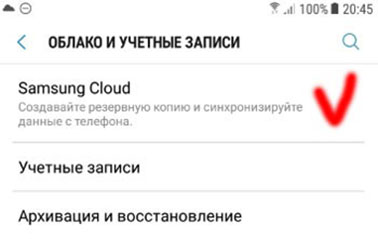
Итак, мы отключили автоматический перенос фотографий в облако самсунга, что позволило нам вернуть пропавшие фотографии.
Способ 2. Очистить кэш в галерее
Перейдем к следующему способу. В нем мы будем восстанавливать удаленные фотографии при помощи очистки кэша. Случается, что из-за сбоя в кэше не отображаются фото в галерее самсунг. Выполните следующие шаги:
-
Откройте «Настройки».
Затем перейдите в «Приложения» или «Диспетчер приложений».
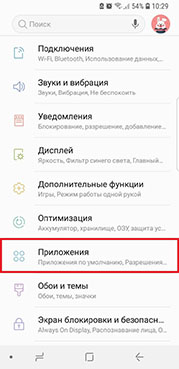
Итак, с помощью простого способа нам удалось восстановить фотографии на телефоне Самсунг.
Способ 3. Удалить файлы формата .nomedia
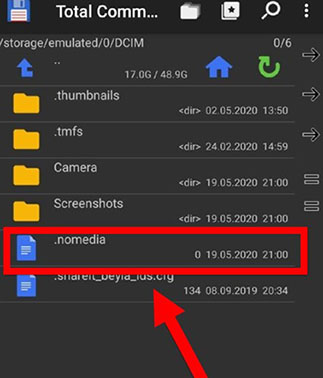
В том случае, если у вас пропали фото из галереи самсунг и вы не можете обнаружить их на своем устройстве, то вероятно причина кроется в файле .nomedia. Для начала проверьте папку DCIM, в которой хранятся фотографии, сделанные на фотокамеру телефона. Проблема, связанная с файлом .nomedia, заключается в том, что она делает фотографии «невидимыми». Попадание .nomedia в папку DCIM может быть вызвано из-за сбоя или вирусной программы.
- Если у вас нет файлового менеджера, то вам необходимо скачать его на Google Play Market, например, ES проводник или Total Commander.
- Запустите файловые менеджер и найдите папку DCIM.
Проверьте имеется ли в этой папке файл с названием .nomedia.
Часть 3. Как восстановить фото на Самсунге
Пользователи очень часто спрашивают, что делать, если пропали фотографии с телефона Самсунг. Если вышеуказанные способы не помогли вам восстановить фотографии, то воспользуйтесь программой Tenorshare UltData for Android. Tenorshare UltData for Android – это профессиональная программа, предназначенная для восстановления данных Android, которая может надежно и безопасно восстановить фотографии, видео и файлыs WhatsApp из внутренней и внешней памяти Samsung. Это очень простая утилита для того, чтобы вернуть удаленные файлы на Android. Кроме того, вы можете воспользоваться функцией предпросмотра и воспроизведения файла, который вы хотите восстановить. Восстановление без рута – главное преимущество данной программы. Утилита UltData получит полный доступ к вашему смартфону без рута и восстановит потерянные данные.
-
Скачайте и установите программу Tenorshare UltData for Android на компьютер.
Затем запустите программу и в главном меню выберите опцию «Восстановить потерянные данные».

После этого на Android-устройстве необходимо включить отладку по USB по инструкциям.
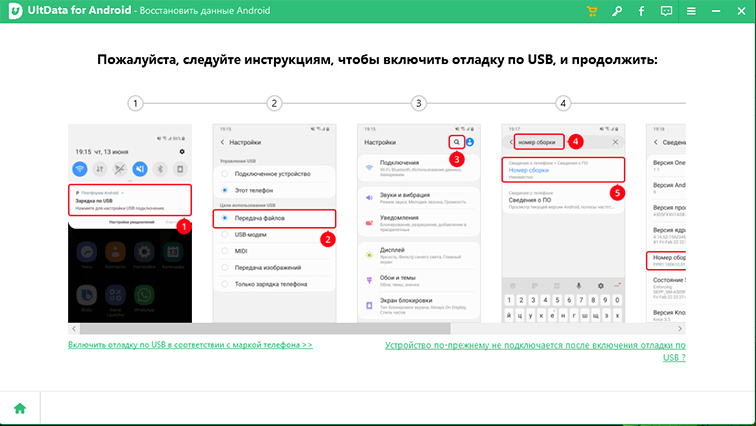
Затем выберите «фото» для восстановления и нажмите «Начать».
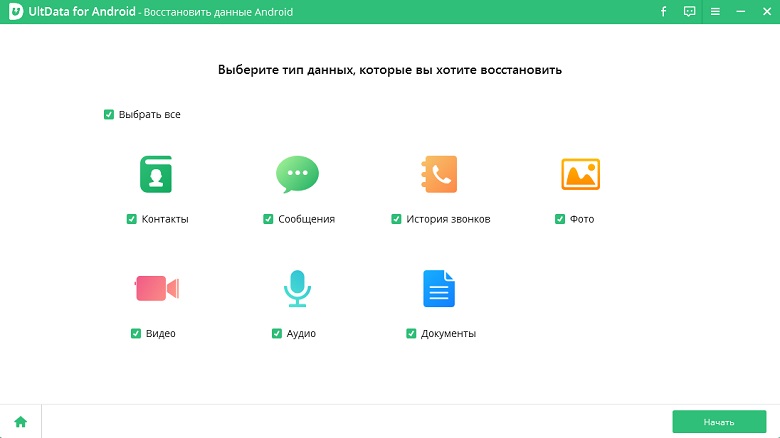
После этого программа отобразит все фотографии с вашего устройства, включая удаленные. Вы можете их также предварительно посмотреть.
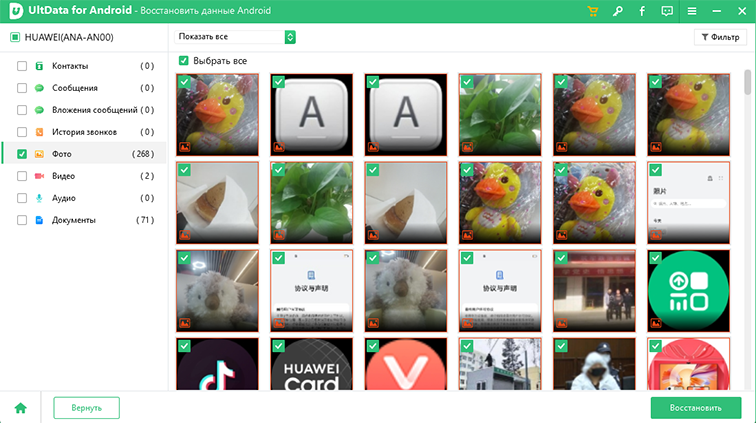
Таким образом, мы смогли с легкостью восстановить утерянные фотографии на устройстве Samsung. Чем раньше вы воспользуетесь программой, тем выше шанс на успешное восстановление данных.
Заключение
Итак, теперь вы знаете как с помощью нескольких способов восстановить фотографии на Samsung и как это не допустить вновь. В первую очередь, если пропали фотографии из галереи андроид, то вам необходимо как можно скорее начать процесс восстановления, чтобы избежать новой информации поверх старой, где находятся фотографии. А для этого вам поможет проверенный и эффективный способ с помощью программы Tenorshare UltData for Android. Восстановление фотографий с Tenorshare UltData for Android – это восстановление ваших данных с гарантированной безопасностью, не нарушая вашу конфиденциальность. С помощью программы вы можете легко восстановить удаленные фотографии из внутренней памяти и SD-карты на телефоне Android.
Пропали фото из галереи? Восстанавливаем!

Иногда на устройствах Андроид наблюдается любопытный косяк – начинают пропадать фотографии из галереи. Т.е. пользователь точно помнит, что фото были и он их не удалял с устройства, но по факту фото отсутствуют, их попросту нельзя найти в галерее.
Причины потери фото
Для начала давайте разберемся с частыми причинами пропажи фотографий из галереи Андроида, вот основные из них:
- SD-карта. Если ваши снимки хранились на ней – то прежде всего извлеките карту из телефона, осмотрите её на предмет повреждений и окислившихся контактов. Если все ок – то подключите её снова к телефону и проверьте её работоспособность скопировав на неё какой-либо файл. Так же не забудьте проверить, не отформатировали ли вы случайно сою флеш-карту.
- Случайное удаление фото вами или кем-то другим, кто получил доступ к вашему телефону. К счастью, в данном случае фото можно восстановить и в конце видео я покажу как.
- Ошибка приложения Галерея или операционной системы Андроид. Такое иногда случается, когда вы долго не перезагружали телефон.
Простой способ устранения проблемы с пропавшими фото
Итак, основные причины пропажи фото из галереи мы рассмотрели, теперь я расскажу о том, как решить данную проблему. Начну с третьего пункта, предположим, что причина пропажи фото – ошибка в приложении Галлерея, такое случается, когда скопилось много кэша в этом приложении.
Давайте очистим кэш приложения Галерея, для этого:
- Заходим в настройки;
- Тапаем на Приложения, а затем на Все приложения;
- В поиске ищем приложение Галлерея и тапаем на него;
- Затем внизу экрана жмем на кнопку “Очистить кэш”;
- Затем, в появившимся сообщении, тапаем на кнопку ОК.
Кроме очистки кэша у приложения Галерея следует очистить кэш у приложения Хранилище Мультимедиа. Для этого точно так же находите его в списке приложений, тапаете по нему и жмете на кнопку Очистить Кэш внизу экрана.
После проделанных действий рекомендую перезагрузить телефон и только после этого попытаться найти потерянные фото в галереи.
Если очистка кэша не помогла – стоит попробовать подключить телефон к компьютеру и уже через него поискать фото в папке DCIM или воспользоваться файловым менеджером установленным на телефоне или встроенным, или скаченным, например Тотал Командер.
Приложение для восстановления фото
В случае, если фото не нашлись при использовании выше упомянутых способов – стоит предположить, что фото было удалено и его нужно восстанавливать.
Для этого скачиваем и устанавливаем приложение ДискДиггер. Сейчас я продемонстрирую как работает данное приложение, для этого я сделаю фото и тут же его удалю.
Затем, запущу ДискДиггер и тапну на кнопку «Начать Простой Поиск Изображений».
После чего сразу же тапаю на кнопку стоп вверху экрана, а затем на шестеренку рядом и устанавливаю минимальную дату создания фото и максимальную дату, т.е. период в который было сделано фото, тут же можно установить и минимальный размер фото в байтах. Это все нужно для того, чтобы приложению было проще найти удаленные фото и нам не пришлось долго искать нужные для восстановления фотографии после окончания поиска.
Итак, я выбираю диапазон дат в 2 дня, жму кнопку ОК, тапаю на кнопку возобновить поиск вверху экрана и жду, когда удаленное фото найдется.
Ага, вот, не прошло и пяти минут и сделанное недавно и тут же удаленное фото нашлось, ура, теперь его нужно восстановить.
Для этого тапаем на три точки в верхнем углу превью удаленного фото и в появившимся меню выбираем пункт «Восстановить этот файл» если вы хотите его сразу же отправить на другое устройство через мессенджер, например.
Или выберите пункт «Сохранить Этот файл локально», чтобы восстановить его в нужную вам папку, я выберу папку DCIM на моём устройстве и нажму сохранить.
Теперь проверим был ли восстановлен файл, для этого запустим файловый менеджер и перейдем в каталог DCIM, как видите фото сохранилось, все ок.
Надеюсь, что статья вам помогла найти ли восстановить все пропавшие фотографии в галерее вашего телефона, пользуйтесь! Удачи!
Еще 3 полезных статьи:
Total Commander – файловый менеджер для Andorid. Посредством этой программы можно выполнять разнообразные действия с…
Как перенести фото с айфона на компьютер через itunes и не только — расскажем! Количество…
100% способ восстановить файлы удаленные из корзины за 5 минут. Очень часто случается, что какие-то…
Что делать, если исчезли изображения из галереи на Android
Иногда на смартфонах с Android можно столкнуться с проблемой: открываете «Галерею», но все изображения из неё пропали. Мы хотим рассказать вам, что нужно делать в таких случаях.
Причины и способы устранения проблемы
Причины такого сбоя можно разделить на две группы: программные и аппаратные. К первым относится повреждение кэша «Галереи», действие вредоносных приложений, нарушение файловой системы карты памяти или внутреннего накопителя. Ко вторым – повреждения устройств памяти.
Первое, что нужно узнать – присутствуют ли фотографии на карте памяти или внутреннем накопителе. Для этого нужно подключить к компьютеру либо карту памяти (например, через специальный картридер), либо телефон, если исчезли изображения со встроенного хранилища. Если фотографии распознаются на компьютере, то вы, скорее всего, столкнулись с программным сбоем. Если же картинок нет или во время подключения возникли неполадки (например, Виндовс предлагает отформатировать накопитель), то проблема аппаратная. К счастью, в большинстве случаев получится вернуть ваши изображения.
Способ 1: Очистка кэша «Галереи»
В силу особенностей Android может произойти сбой кэша галереи, в результате чего в системе фотографии не отображаются, хотя при подключении к компьютеру распознаются и открываются. Столкнувшись с таким типом проблемы, нужно очистить кэш приложения.
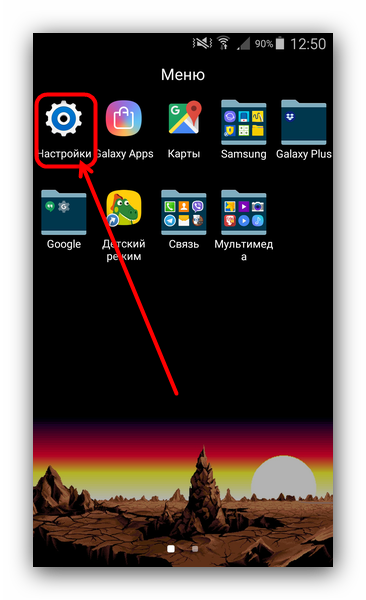
-
Откройте «Настройки» любым возможным способом.
Если проблема заключалась в сбое галереи, то после этих действий она исчезнет. Если этого не произошло, читайте далее.
Способ 2: Удаление файлов .nomedia
Иногда вследствие действий вирусов или невнимательности самого пользователя, в каталогах с фотографиями могут появиться файлы с названием .nomedia. Данный файл перекочевал в Андроид с ядром Linux и представляет собой служебные данные, которые не дают файловой системе индексировать мультимедийное содержимое в том каталоге, где они находятся. Проще говоря, фотографии (а также видео и музыка) из папки, в которой есть файл .nomedia, в галерее отображаться не будут. Чтобы вернуть фотографии на место, этот файл нужно удалить. Сделать это можно, например, с помощью Total Commander.
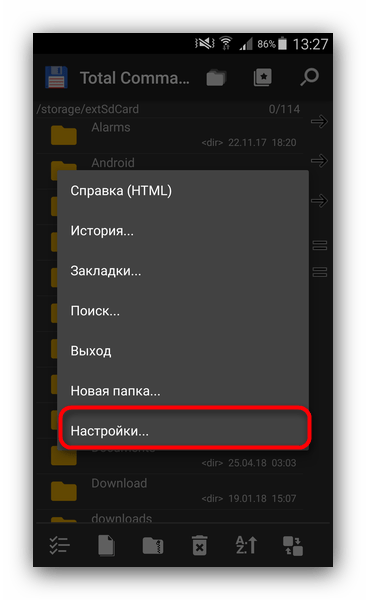
- Установив Тотал Коммандер, войдите в приложение. Вызовите меню нажатием на три точки или на соответствующую клавишу. Во всплывающем меню тапните по «Настройкам…».
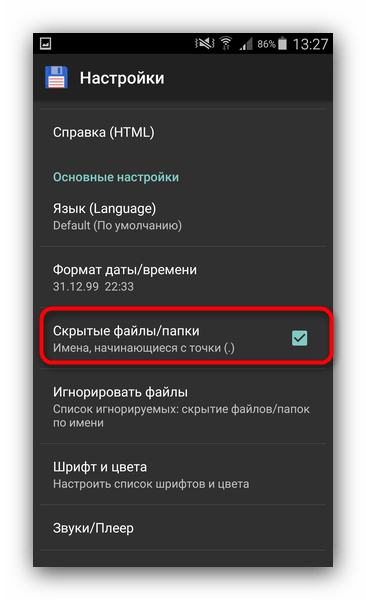
- В настройках поставьте галочку напротив пункта «Скрытые файлы/папки».
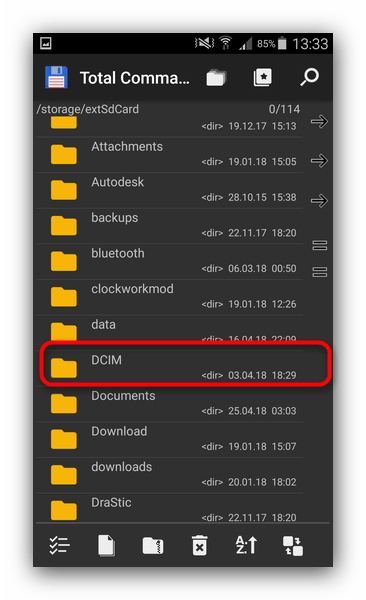
- Затем посетите папку с фотографиями. Как правило, это каталог с названием «DCIM».
- Конкретная папка с фотографиями зависит от многих факторов: прошивки, версии Android, самой используемой камеры и т. д. Но как правило, фотографии хранятся в директориях с названиями «100ANDRO», «Camera» или прямо в самой «DCIM».
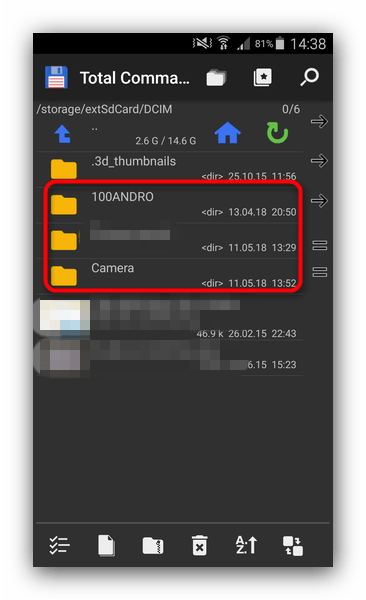
- Допустим, пропали фотографии из папки «Camera». Заходим в неё. Алгоритмы Total Commander размещают системные и служебные файлы выше всех остальных в каталоге при стандартном отображении, так что наличие .nomedia можно заметить сразу.
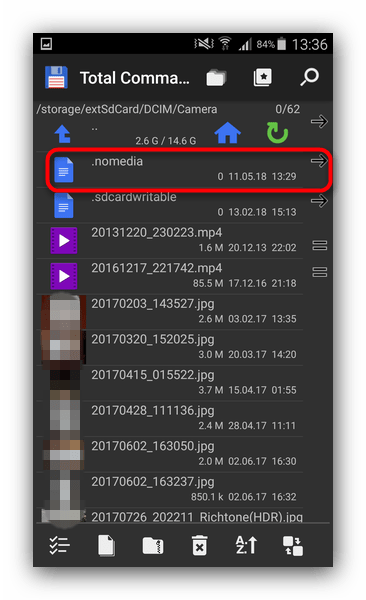
Нажмите на него и подержите, чтобы вызвать контекстное меню. Для удаления файла выберите пункт «Удалить».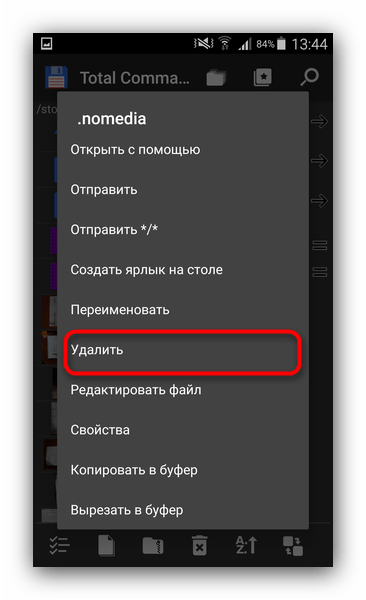
Подтвердите удаление.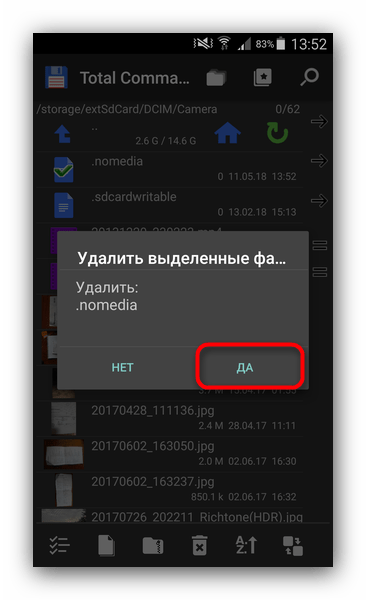
- Также проверьте другие папки, в которых могут находиться фотографии (например, директорию для загрузок, папки мессенджеров или клиентов соцсетей). Если в них тоже есть .nomedia, удалите его способом, описанным в предыдущем шаге.
- Перезагрузите девайс.
После перезагрузки зайдите в «Галерею» и проверьте, восстановились ли фотографии. Если ничего не изменилось – читайте далее.
Способ 3: Восстановление фотографий
В случае если Способы 1 и 2 вам не помогли, можно сделать вывод, что суть проблемы кроется в самом накопителе. Независимо от причин ее появления, обойтись без восстановления файлов уже не получится. Подробности процедуры описаны в статье ниже, так что подробно останавливаться на них не будем.
Заключение
Как видим, пропажа фотографий из «Галереи» вовсе не причина для паники: в большинстве случаев их получиться вернуть.