Как легко прошить любой андроид-телефон?
Вам нужно прошить свой телефон на ОС Android? Есть много способов, которыми вы можете воспользоваться, чтобы перепрошить свой смартфон. Тем не менее, можно с уверенностью сказать, что это непросто сделать самостоятельно, потому что, если что-то пойдет не так, вы можете в конечном итоге повредить свой драгоценный телефон навсегда.
Итак, есть ли способ сделать это без риска? К счастью, да. И сегодня, в этом посте, мы расскажем о некоторых из лучших и самых простых способов перепрошивки вашего телефона на Android. Следуя этим методам (осторожно), вы сможете без проблем прошить свой смартфон. Итак, давайте без лишних слов перейдем к делу…
Часть 1. Зачем вам прошивать телефон?
Перед прошивкой телефона вы должны знать причины перепрошивки телефона. Есть несколько ситуаций, когда вы должны прошить свой телефон. Но здесь мы поделимся только несколькими из них. Если вы находитесь в таких ситуациях, то вам необходимо прошить свой телефон, следуя нашим методам, о которых мы расскажем позже. Итак, давайте посмотрим на эти причины.
Чтобы устранить проблемы с поломкой или зависанием телефона:
Мы любим телефоны на Android из-за их настраиваемости и гибкости. Однако, поскольку Android является ОС с открытым исходным кодом, она также наиболее уязвима для многих проблем, связанных с операционной системой. Это знакомый сценарий, когда ваш телефон может лагать или зависать из ниоткуда. Существуют различные исправления этих проблем. Однако окончательное решение одно — прошить телефон.
Чтобы установить новую кастомную прошивку (ROM):
Как правило, ваш телефон поставляется с определенной операционной системой по умолчанию. По некоторым причинам большинство из этих стандартных ROM для Android — не лучший вариант. В результате многие люди создают собственные прошивки, которые могут быть установлены вместо стандартных.
Интересно, что эти пользовательские ROM имеют множество дополнительных функций, которые обычно не доступны в ОС по умолчанию. Пользовательское прошивки могут сделать ваш телефон быстрее, обеспечить лучшее время работы от батареи, придать новый вид и так далее.
Перед прошивкой телефона — попробуйте выполнить полный сброс настроек (Hard Reset)
Вы должны знать, что перепрошивка телефона имеет свои последствия. Прежде всего, вы потеряете все файлы и данные. И, во-вторых, вам может не понравиться новая прошивка. Это означает, что вам придется пройти через тот же процесс снова и снова. В-третьих, иногда аппаратная перезагрузка может решить многие проблемы автоматически. Таким образом, вы должны попробовать сделать hard reset перед тем, как приступить к перепрошивке телефона.
Существуют сотни моделей телефонов. И не все эти телефоны могут быть сброшены к заводским настройкам одним и тем же способом. У каждого свой метод. В результате мы не можем поделиться всеми доступными методами. Скорее мы поделимся базовым методом, который будет почти аналогичен всем доступным методам. Итак, поехали…
Как сделать Hard Reset телефона на Android?
Примечание. После аппаратного сброса / возврата к заводским настройкам вы потеряете все данные с телефона, включая приложения, изображения, видео, аудио, контакты и т. д. Итак, вы должны сделать резервную копию важных данных, прежде чем делать сброс. Ниже описан метод резервного копирования.
Теперь давайте посмотрим, как шаг за шагом выполнить сброс телефона Android к заводским настройкам.
- Перейдите в меню «Настройки» на вашем телефоне
- Затем перейдите к параметру «Сброс», выбрав «Система»> «Дополнительно»> «Сбросить параметры».
- Если вы не видите эти параметры, введите в строке поиска «Сброс» и нажмите поиск
- Затем нажмите на кнопку «Удалить все данные / Сброс к заводским настройкам» (зависит от модели).
- Затем нажмите на «Сбросить телефон». В большинстве случаев вам нужно будет ввести свой пароль / PIN-код вашего телефона.
- И, наконец, нажмите на опцию «Стереть все» и дождитесь завершения процедуры
- Вот и все.
Вышеуказанные шаги могут немного отличаться на разных устройствах. Для телефонов-«кирпичей» есть другой способ восстановить заводские настройки с помощью кнопок питания и громкости. Однако этот метод также зависит от производителя телефона. Таким образом, вам следует посетить сайт поддержки вашего телефона для получения конкретных инструкций в зависимости от модели.
Часть 2. Как прошить свой телефон
Если после сброса настроек телефона к заводским настройкам проблемы все еще не устранены, у вас нет других способов, кроме как прошить свой телефон. Есть несколько способов прошить телефон. Тем не менее, почти все методы являются ручными и сложными. Таким образом, это может повредить ваш телефон. Итак, что вы можете сделать?
К счастью, есть программы, которые могут автоматически прошивать ваш телефон. Метод также довольно упрощен, и нет никакого риска. В этом разделе мы расскажем о нескольких способах перепрошивки вашего телефона. Однако перед прошивкой любого телефона вам нужно будет сделать резервную копию файлов.
Вот распространенный метод создания резервной копии телефонов на ОС Андроид. Кроме того, мы также поделимся некоторыми советами по резервному копированию ваших данных ниже.
Подготовка: резервное копирование файлов на Android-телефоне
- Перейдите к приложению «Настройки» на вашем телефоне.
- Далее перейдите в Система> Дополнительно> Резервное копирование
- Если вы не найдете эти варианты; просто найдите «Резервное копирование» с помощью панели поиска в верхней части меню «Настройки» и нажмите «Резервное копирование»
- Затем нажмите на «Резервировать сейчас»
- Наконец, нажмите «Продолжить», чтобы начать резервное копирование.
Помните, что процесс будет зависеть от модели вашего телефона Android. Однако, используя описанный выше метод, вы создадите резервную копию настроек и данных вашего телефона в своей учетной записи Google. Вот еще несколько советов на эту тему.
Советы по резервному копированию данных:
- Вы можете скопировать все видео, аудио, изображения, данные приложений и т. д. на свой компьютер, чтобы сделать резервную копию вручную
- Вы также можете загрузить все данные в личный аккаунт Google Диска.
- Используйте Google Фото для мгновенного резервного копирования фотографий
- Используйте аккаунт Google Диска для резервного копирования документов
- Вы можете использовать приложения резервного копирования текстовых сообщений и журнала вызовов для резервного копирования этих данных. Вы можете найти эти типы приложений в магазине Google Play.
Если у вас «мертвый» телефон, вы не сможете сделать резервную копию таким образом. Вместо этого вы можете попытаться восстановить ваши данные с помощью любых инструментов восстановления. Опять же, это может быть невозможно. Поэтому всегда лучше, если вы заранее включите резервное копирование в онлайн-хранилище.
Теперь, когда вы заюэкапили свой телефон, мы поговорим о самом простом и наиболее безопасном способе перепрошивки телефона, чтобы вам вообще не нужно было использовать другие рискованные методы. Итак, поехали…
Способ 1: используйте простой в использовании инструмент для прошивки телефона
Здесь мы покажем вам, как автоматически прошивать ваш телефон с помощью стороннего программного обеспечения. Название программного обеспечения — iMyFone Fixppo для Android. Это программное обеспечение очень простое в использовании. И нет никаких рисков. Теперь давайте посмотрим, как прошить телефон с помощью программного обеспечения iMyFone Fixppo для Android. Весь процесс состоит из 3 простых шагов. Итак, начнем…
Сначала загрузите iMyFone Fixppo для Android на свой ПК и установите его, если вы этого еще не сделали. Запустите приложение на своем ПК и нажмите кнопку «Пуск» в программном обеспечении.
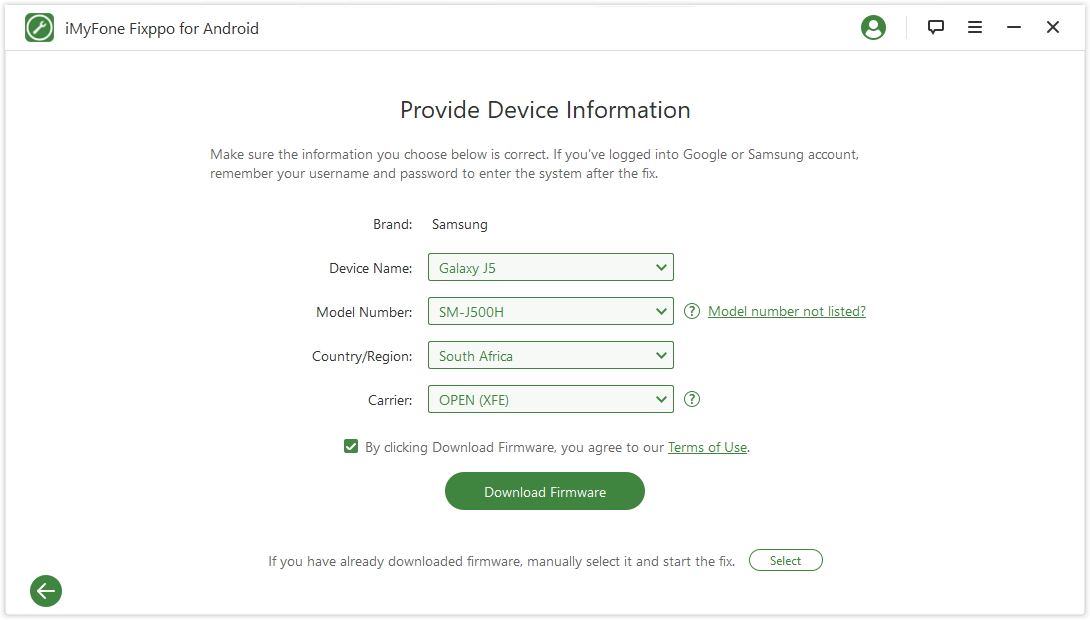
Шаг 1: На следующей странице предоставьте информацию о вашем телефоне. Выбрав всю правильную информацию, просто нажмите кнопку «Загрузить прошивку». При этом iMyFone Fixppo начнет загружать правильную прошивку для вашего телефона.
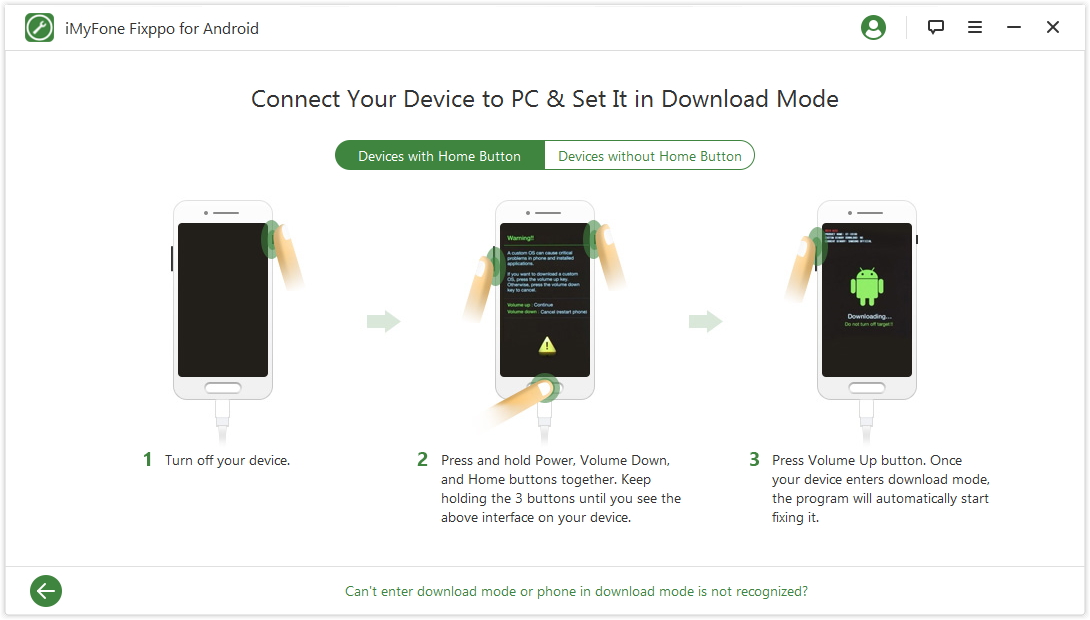
Шаг 2. Теперь подключите телефон к компьютеру с помощью USB-кабеля и переведите его в режим загрузки. Не знаете, как перейти в режим загрузки? iMyFone Fixppo для Android содержит инструкции, просто следуйте им.
Шаг 3. iMyFone Fixppo распознает ваш телефон и автоматически начнет его прошивать. Просто дождитесь окончания процесса. После того, как ваш телефон будет успешно прошит, он перезагрузится самостоятельно. Наконец, нажмите кнопку «Готово», чтобы завершить процедуру.
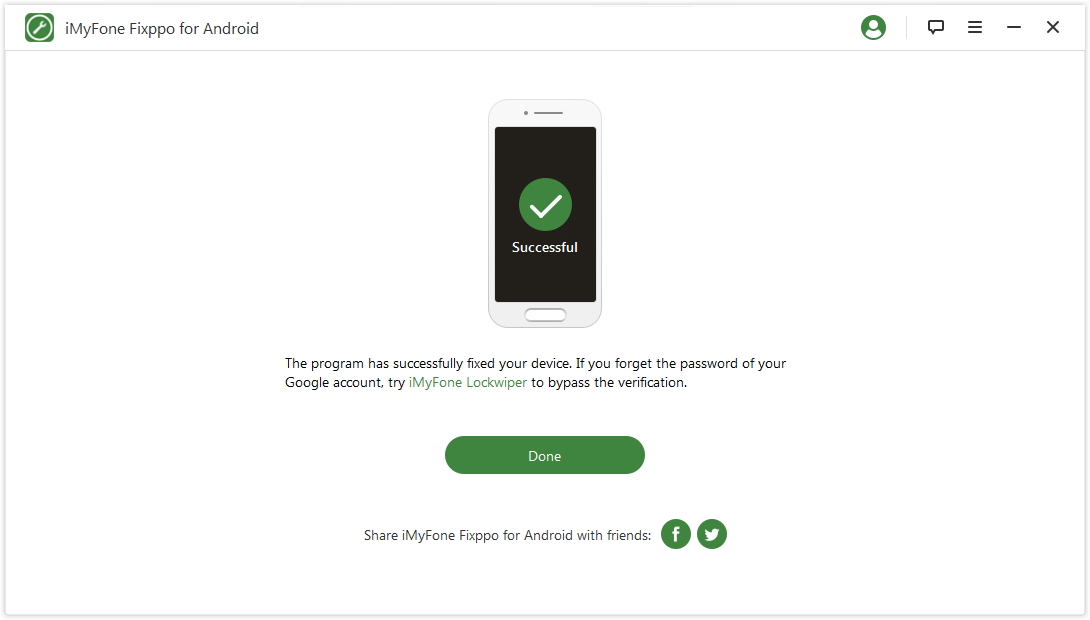
Видели? Это было так просто. Тем не менее, для вашего удобства ниже мы расскажем о другом способе прошивки телефона на Android.
Способ 2: прошивка вручную с помощью кастомных прошивок
Следует отметить, что это ручной метод. Так что, если вы сделаете что-то не так, пеняйте на себя. Мы бы посоветовали вам попробовать этот метод, если вы хорошо подкованы в техническом плане. А также, мы не несем ответственности, если этот метод не работает или повредит ваш телефон. Делайте это на свой страх и риск.
Что потребуется:
- Ваш смартфон
- Сделайте резервную копию вашего устройства, если вы еще не сделали
- Кастомный ROM (прошивка)
- Кастомное рекавери
- Разблокированный загрузчик
- Как минимум 50% заряда на вашем устройстве
Что нужно сделать:
№ 1 — скачать прошивку
В Интернете тонны пользовательских прошивок для любого телефона с ОС Android. Итак, найдите ту, которая вам нравится больше всего. Помните, вам нужно найти правильный ROM для вашего телефона. Проверьте, совместима ли прошивка с вашей моделью телефона и т. д. Затем загрузите ее (ZIP-файл) и сохраните на телефоне.
№ 2 — разблокировать загрузчик (необязательно)
Почти все телефоны поставляются с разблокированным загрузчиком. Однако некоторые производители блокируют загрузчик. Если это так, то вам нужно связаться с производителем телефона, чтобы разблокировать загрузчик.
№ 3 — Загрузиться в Recovery
На этот раз вам нужно будет использовать комбинацию кнопок для загрузки в режиме восстановления. Комбинации могут отличаться от устройства к устройству. Вы можете выполнить поиск в Интернете для поиска информации о конкретной комбинации кнопок, чтобы войти в режим восстановления для вашего конкретного устройства.
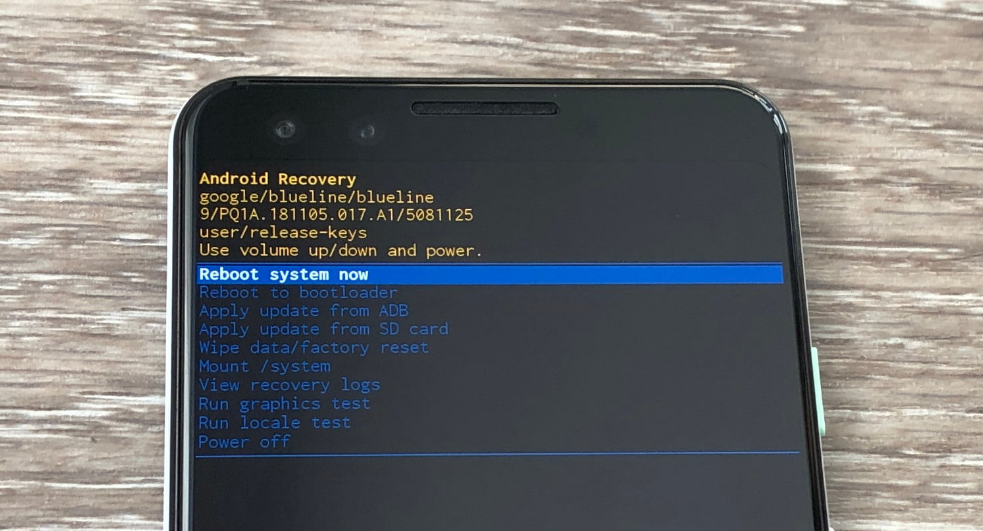
Однако в большинстве случаев нужно одновременно зажать кнопку уменьшения громкости + питания. Итак, одновременно удерживайте эти две кнопки не менее 5 секунд. При этом ваш телефон загрузится в режиме восстановления.
№ 4 — процесс прошивки
Находясь в режиме восстановления, вы увидите определенный экран, который будет зависеть от рекавери, который вы используете. Доступно несколько рекавери, таких как ClockworkMod, TWRP, Cyanogenmod recovery, Кусщмукн Red Wolf и другие. Однако, поскольку ClockworkMod и TWRP являются наиболее популярными, в этом разделе мы расскажем о методах использования этих двух режимов восстановления.
Итак, выберите «Install» (на TWRP) или «Install zip from sdcard» (на ClockworkMod) на экране режима восстановления, чтобы инициализировать процедуру прошивки. Затем найдите файл с прошивкой, который вы только что загрузили.
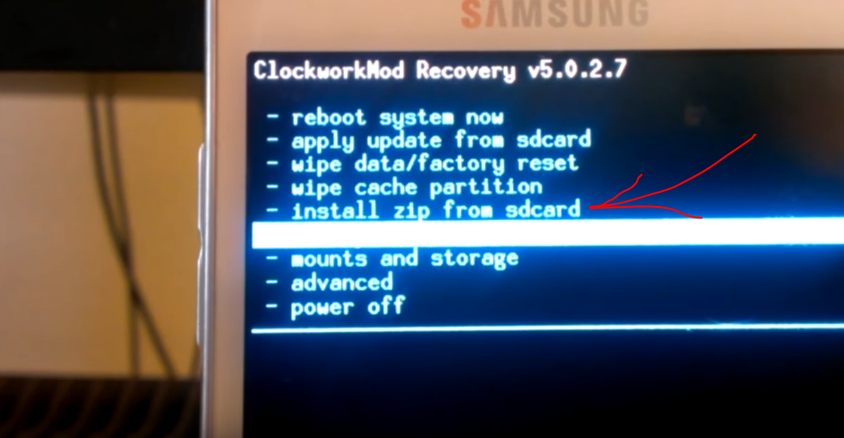
После того, как вы нашли и выбрали файл с прошивкой (.zip), вы можете установить ее. Выберите «Swipe to Confirm Flash» (на TWRP) или «Apply sdcard / update.zip» (на ClockworkMod). После этого ваш телефон начнет установку выбранной прошивки.
№ 5 — Очистить кэш
После прошивки телефона вы можете стереть данные кеша на вашем телефоне. Просто вернитесь в режим восстановления и выберите «Wipe cache partion’», чтобы стереть весь кэш.
Поздравляем! Вы только что самостоятельно прошили свой телефон. Тем не менее, есть и другие методы, которые вы также можете использовать для прошивки любого Android-смартфона.
Для этих методов вам потребуется ПК и определенный набор программного обеспечения (Flash Tool) в зависимости от марки вашего телефона. Мы не будем делиться всеми этими методами. Тем не менее, ниже мы поделимся несколькими названиями самых популярных flash-инструментов. Так что, если они вам нужны, вы можете найти их в Интернете.
- Odin (для смартфонов Samsung)
- Nexus Root Toolkit (для телефонов Nexus)
- SP Flash Tool (для устройств с чипсетом от Mediatek)
- FlashTool (для Sony Xperia)
- Miracle Box (для некоторых китайских телефонов)
Подведем итоги
В этом посте мы показали различные способы перепрошивки телефона на Android. Все эти методы жизнеспособны. Но некоторые проще лучше, чем другие. Кроме того, в зависимости от ситуации некоторые более рискованны. Тем не менее, мы постарались предложить лучшее решение для наших читателей.
Мы хотим сказать вам, что для этой цели лучше всего использовать программное обеспечение iMyFone Fixppo, поскольку для его использования не требуется никаких технических навыков. Кроме того, это самый безопасный метод из всех. И, наконец, его можно использовать с любыми телефонами.
Если у вас есть какие-либо вопросы о перепрошивке вашего телефона, вы можете сообщить нам об этом, оставив комментарий ниже!
Прошивка телефона Android через компьютер
При покупке телефона или планшета, пользователь может столкнуться с проблемой некачественной прошивки, в результате чего мобильное устройство работает не должным образом: могут возникнуть баги, лаги, глюки, притормаживания, неправильная работа каких-либо функций и программ, установленных на телефон. Особенно часто с подобным сталкиваются люди, заказывающие мобильные устройства в других странах не через проверенных, хорошо зарекомендовавших себя поставщиков продукции. Если вы один из тех, кому не посчастливилось получить гаджет с некачественной прошивкой, то данная статья о том, как самому самостоятельно прошить телефон Android через компьютер и какие важные правила следует соблюдать при этом, будет крайне полезна.
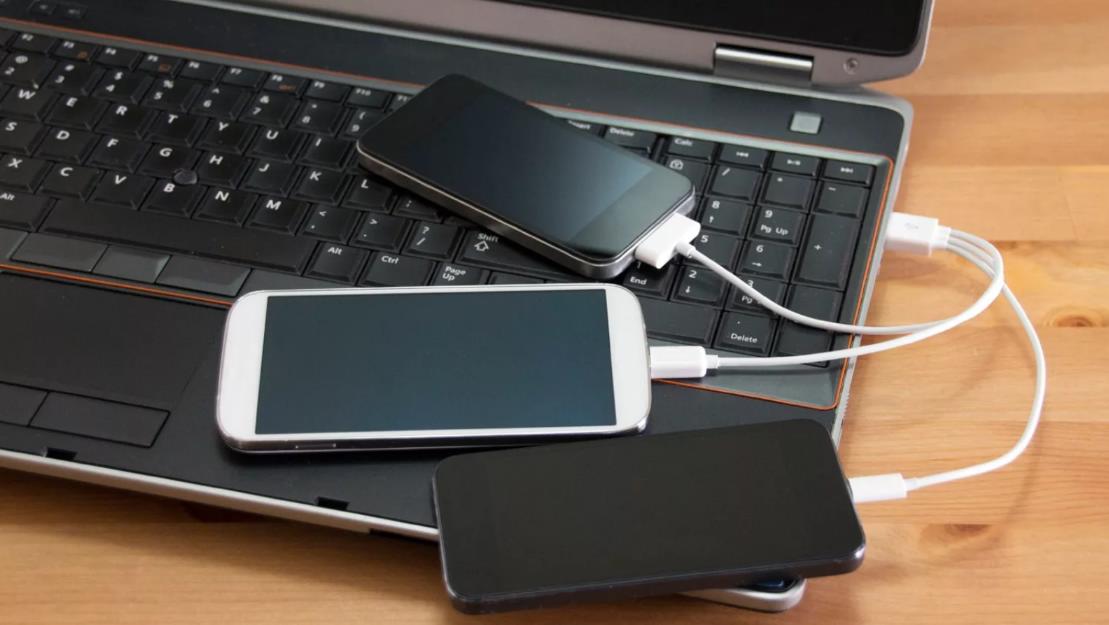
Конечно, можно пойти и другим путем – обратиться в сервисный центр, где специалисты за деньги сделают всю необходимую работу. Данный вариант предпочтителен для чайников, не разбирающихся в компьютерах, ведь неправильно установленная прошивка может привести в негодность смартфон, превратив его в «Кирпич». Не стоит рисковать, пытаясь перепрошить телефон Android в домашних условиях, когда можно доверить работу специалисту. Но если уверенность в своих силах есть, то приступим…
Что значит «Прошивка» и «Перепрошивка» телефона
Прошивка — это установка программного обеспечения на микрочип мобильного устройства (телефона, планшета).
Перепрошивка – это замена старой программной оболочки на другую. Обычно выполняется, если предустановленная прошивка приводит к каким-либо неисправностям в работе устройства.
Как перепрошить телефон Android в домашних условиях
Есть несколько способов самостоятельно перепрошить телефон Android в домашних условиях:
- Через телефон;
- Через компьютер.
Рассмотрим лишь второй вариант.
Что нужно для прошивки телефона через ПК
Для того, чтобы сделать прошивку телефона через ПК понадобиться:
- Телефон;
- Компьютер или ноутбук;
- USB-кабель;
- Прошивка;
- Драйвера;
- Программа для прошивки («прошивальщик»);
- Вспомогательные утилиты.
Как поменять прошивку на Андроиде через компьютер
Далее рассмотрим правила, рекомендации, особенности, которые важно соблюдать при установке, замене или обновлении прошивки на Андроиде через компьютер.
Пошаговая инструкция «Как через компьютер прошить Android телефон или планшет»:
- Первым делом следует найти подходящую прошивку для своей модели телефона. Для каждого телефона нужна своя прошивка, нет какого-нибудь универсального решения, которое бы подошло для всех производителей (Lenovo, Fly, Samsung, ZTE, HTC, iPhone, Meizu, Nokia, Huawei, LG, Asus, Honor, Xiaomi, Prestigio, Alcatel, DEXP, Micromax). Нужно воспользоваться популярным форумом 4PDA, на котором собрано огромное множество всевозможных прошивок: официальные и неофициальные (кастомные). Обязательно почитайте про особенности прошивки и ее установку. Страницу 4PDA закрывать не нужно, она еще понадобится. Для быстрого поиска нужной прошивки можно воспользоваться формой, в которой необходимо указать модель телефона:
- Если сделать перепрошивку необходимо на уже используемом телефоне, на котором есть личные данные: контакты, фотографии, музыка, настройки приложений, которые нужно сохранить. То обязательно скопируйте их куда-нибудь, ведь после перепрошивки все данные будут удалены, в случае если в настройках программы для прошивки телефона не убрать из списка пользовательские данные. Чтобы сделать резервную копию данных на Android телефоне необходимо перейти в настройках в раздел «Локальное резервирование». Созданный резервный файл нужно перекинуть на другое устройство, ПК, Micro SD карту или в облачное хранилище, например, в Google.
- Обязательно нужно сделать Backup текущей прошивки, ведь в случае, если что-то пойдет не так, это позволит вернуть телефон в исходное состояние.
- Необходимо зарядить телефон или планшет. Уровень зарядки должен быть 100% или близким к этому показателю, так как во время прошивки уровень заряда батареи падает. И если телефон отключиться – быть беде.
- Если у вас есть и компьютер, и ноутбук, то свой выбор стоит сделать в пользу ноутбука, ведь в процессе перепрошивки могут произойти непредвиденные обстоятельства. Например, отключение света, что приведет к срыву процесса установки обновления и к последующим вытекающим проблемам. У ноутбука же есть батарея, это исключит возможность возникновения подобной неприятной ситуации.
- Далее следует скачать программу для прошивки телефона. Их очень много. Некоторые предназначены для прошивки только моделей конкретного производителя, другие – универсальные и позволяют прошить телефон практически любого производителя. Но лучше всего не рисковать и скачать ту программу, которая указа на форуме 4PDA в теме с прошивкой для модели вашего телефона. Там же можно найти инструкции по работе с этими программами, а также решения частых ошибок, с которыми может столкнуться пользователь во время перепрошивки телефона Android через компьютер.
- Помимо программы, могут понадобиться вспомогательные утилиты. Найти их можно там же.
- Нужно детально изучить инструкцию по прошивке на форуме, ведь любое неверно выполненное действие может привести к фатальной ошибке. Если инструкции нет в прикрепленном первом сообщении, то необходимо досконально просмотреть оставленные от других авторов сообщения ниже.
- Прежде чем подключить смартфон к компьютеру с помощью USB-кабеля. Предварительно нужно проверить целостность кабеля, чтобы не возникло непредвиденных ситуаций.
- Перед началом процесса прошивки мобильное устройство должно быть выключено.
- При подключении телефона к компьютеру Windows может выдать сообщение о том, что мобильное устройство нуждается в обновлении драйверов. Windows 7 и выше автоматически подберет нужные драйвера. Если версия операционной системы более ранняя, то нужно зайти на сайт производителя и скачать там необходимые драйвера. Либо обратиться, к уже не единожды упомянутому 4PDA.
- Не лишним будет посмотреть видео на Youtube, так как там вполне может быть инструкция по прошивке именно вашей модели телефона.
Сами программы для прошивки телефона Android достаточно просты в использовании. И алгоритм работы с ними сводиться к следующему:
- Запуск программы;
- Указание пути к файлу прошивки;
- Выбор элементов, прошивку которых необходимо совершить (например, сделать прошивку Recovery или наоборот исключить его);
- Запуск процесса;
- После завершения можно отсоединить USB и включить телефон, на котором уже поставлена свежая прошивка.
Теперь вы знаете, как правильно прошить телефон Андроид (установить, изменить, обновить прошивку).
Як прошити Android-смартфон: 5 етапів
Смартфон став» глючити» ? Просто хочеться апгрейдити його? Мобільник можна перепрошити. У цій статті розглянуті методи, які допоможуть правильно підготувати гаджет, що працює на андроїд, до перепрошивки, а також способи поміняти її через ПК або ноутбук. До того ж ми розглянули і можливість прошити» розумний» телефон без додаткової» апаратури» . Читайте, щоб вирішити це питання самостійно.
Підготовка до прошивці
Грамотна прошивка вимагає певний підготовчих дій. Необхідно враховувати апаратну начинку смарт-мобілки: тип прошивки, об’єм ОЗУ, серію збірки (ядра) і номер — версію системи, розробленої для взаємодії з девайсом — операційки. Ці показники дозволяють підібрати варіант прошивки, чия установка не призведе до порушень функціональних здібностей при роботі з гаджетом.
» Бекап»
Перед початком прошивки в обов’язковому порядку виконується Backup (резервне копіювання даних і їх повернення в початковий стан). Цю процедуру неважко виконати самостійно.
Насамперед розпакуйте два файли, які містяться у відповідному архіві на SD-картці в каталог під назвою» script» , яка знаходиться в root-розділі.
Накопичувач повинен бути переформатований в FAT32-систему (просто FAT — не підходить для андроїдів) і вставлений в каталог» script» . Пам’ятайте, що гаджет при форматуванні і перенесення резервного скрипта повинен бути відключений.
Після цього завантажувальні файли стануть скачиваться на флеш-картку. Сигналом до завершення процесу стане поява на дисплеї написів про його виконанні, і накопичувач дозволяється витягти.
Після необхідно перенести» u-boot.bin» ,» wload.bin» і» env.bin» , а потім — поміняти два з них в прошивці -» u-boot.bin» і» wload.bin» , не змінюючи назви .
Увага! Переносити дані потрібно на ПК або лептоп . У них міститься інформація, яка стане в нагоді при завантаженні нової» прошивочно» версії.
Користувачеві доступна можливість автоматизувати процедуру резервного копіювання за допомогою відповідного програмного забезпечення. Необхідність визначення файлів по мірі їх важливості, відстеження їх зміни, і перенесення на інший девайс в цьому випадку відсутній, що економить час.
Додатків, розроблених для цієї мети, чимало, але для установки одних потрібно витратитися, а інші — можуть некоректно спрацювати, чому телефон після прошивки може працювати гірше. Але є додатки, які працюють як швейцарський годинник, і доступні користувачеві безкоштовно.
3 зручних додатки для» бекапа» :
- Super Backup — швидкий і зручний софт — допоможе резервувати і відновити дані, додатки і налаштування смартфона. Враховуйте: для використання може знадобитися root-доступ. До того ж за преміум-варіант потрібно заплатити, але це зовсім не обов’язково. При оплаті преміум відключаються рекламні оголошення, які» вискакують» в безкоштовному варіанті. В іншому вони не відрізняються.
- Helium App Sync and Backup — представлена в платному, а також доступному без оплати варіанті. Перший — дозволяє скористатися сховищем, що належать до хмарного типу, спланувати бекап, позбавляє користувача від банерів рекламного характеру. За базові функції — резервування SMS, журналу викликів — платити не треба. Для додатка необхідність рутінга відсутня, однак,» безправним» юзерам доведеться встановити додаткову програму для роботи програми.
- Ultimate Backup — універсальний мобільний софт. Бонуси платної версії — планувальник і відновлення копії з хмари. Безкоштовна версія резервує файли, які знаходяться на локальному накопичувачі, оснащена дєїнсталлятором, функцією» task killer» , що дозволяє завершити процес примусово, а також очищення девайса від кеша.
Примітка: при резервному копіюванні, як і при прошивці девайса, враховуйте заряд батареї. Рекомендується поставити пристрій на зарядку, наприклад, приєднати до Xiaomi Mi Power bank .
Встановлюємо потрібне для прошивки ПО
Для прошивки гаджета за допомогою комп’ютера потрібна попередня підготовка і арсенал програмного забезпечення, плюс драйвера. Все це рекомендується завантажувати з офіційного сайту фірми — виробника перепрошивати смартфона. В іншому випадку смартфон може» померти» . Пам’ятайте, що прошивку підбирати необхідно так само, як і драйвера — точно під модель» кмітливого» телефону .
Одна з корисних утиліт для перепрошивки — Mobileuncle MTK Tools. Вона запитує доступ розробника.
Після отримання розробницького прав потрібно завантажити» CWM-recovery» відповідний конкретної моделі, яку необхідно прошивати. Після необхідно» перекинути» скачаний архів на накопичувач пристрою.» Вшита» в телефон пам’ять в цьому випадку надійним сховищем не є.
Примітка: це додаток» заточене» під чіпсети, випущені медіатека.
Тільки після виконання вищевказаних дій слід запустити програму, яка автоматично знайде збережений раніше» CWM-recovery» і запросить підтвердження оновлення. Для підтвердження дії потрібно натиснути» ОК» .
Далі — тільки чекати.
Прошивка смартфона на Андроїд з допомогою комп’ютера
» Прошивати» гаджет зручніше через ПК. Користувачам, які працюють з Windows, починаючи з сьомої версії, вирішити задачу простіше. Вони або не будуть потрібні для визначення пристрою, або система запропонує автоматично знайти їх в мережі.
Важливо! Незалежно від марки гаджета, будь-то Lenovo або LG, софт, скачаний з неофіційних джерел, при установці може привести до» загибелі» телефону.
При прошивці телефону через ПК не обійтися без резервування файлів. Для проведення цієї операції необхідно:
- Запустити скачаний раніше CMW-recovery, заточений під певну модель смартфона.
- Клікнути в меню на опцію, яка дає можливість зберегти поточний ROM.
- Почекати, поки висвітиться віконце з» ім’ям» майбутнього Backup ідентичним датою створення (ім’я файлу може бути змінено користувачем при бажанні).
Потім пристрій автоматично перезавантажиться. Далі йде процес, який не потребує юзерскій втручання.
Примітка: копіювання триває занадто довго? — Не страшно: час виконання завдання залежить від об’єму оброблюваної інформації.
Коли створення резерву закінчилося, користувачеві слід зайти в CMW, там відшукати розділ» Резервні копії» і вибрати зі списку відповідний файл.
Ще одна корисна програма для ПК — Mobogenie, вона допоможе зберегти SMS, контакти і медіафайли. Користуватися цим ПО досить просто:
Встановіть його на комп ➡ Підключіть смартфон через USB ➡ Дочекайтеся виявлення пристрою і натисніть» Backup» (після файли будуть перенесені на комп) ➡ Для відновлення даних клікніть» Restore» і вкажіть шлях для зберігання файлу.
Прийшов час встановити» прошивальний» файл. Батарея телефону повинна бути заряджена на 100%. Гаджет (наприклад, Samsung Galaxy A7 2017 ) вимкнений. Вхід в новий Recovery здійснюється одночасним натисканням на Power+Volume Up (поєднання може відрізнятися у девайсів різних марок).
В» висвітили» віконці знадобиться клік на» Reboot System Now» , потім -» Wipe data/Factory reset» . Після — підтвердження, а потім — натискання на» Wipe cache partition» і знову підтвердження.
Щоб прошивка запустилася і почала встановлюватися, користувачеві слід натиснути на» Install from sdcard» , а слідом — на» Choose zip from internal sdcard» . Після необхідно відшукати закачаний попередньо архів, в якому» лежить» прошивка.
Все що залишається користувачеві — клікнути» ок» і почекати, поки інсталяція закінчиться, після чого смартфон (наприклад, Samsung Galaxy J5 ) знадобиться перезавантажити. Щоб вперше отримати після прошивки може бути довше звичної. Це нормально.
Оновлення операційної системи через виробника
В установці офіційних оновлень Андроїд, на відміну від кастомних прошивок, немає нічого складного.
Користувач повинен визначити версію програмного забезпечення, яка встановлена в його телефоні: наприклад, у Samsung Galaxy J3 варто 5.1 варіант. Для того щоб знайти необхідну інформацію про пристрій, необхідно зайти в налаштування, вибрати» системний пункт» , знайти там розділ» про телефон» . Коли список відкриється, користувачеві потрібно знайти і подивитися операційну систему, і заглянути в каталог, який містить відомості про те, коли система безпеки оновлювалася востаннє.
Враховуйте: назви розділів в різних андроїд-поколіннях можуть незначно відрізнятися.
Як правило, система повідомляє користувача про те, що з’явилися поновлення для відповідної моделі. Але оповіщення може не прийти вчасно, або випадково бути видалено користувачем — не біда.
У системних опціях потрібно знайти пункт» Оновлення системи» і натиснути кнопку» ок» , після чого поновлення почнуть встановлюватися. Найчастіше дія виконується в фоновому режимі. По завершенню процесу девайс автоматично перезавантажиться або запросить підтвердження. Після цього оновлення стануть для користувача доступними.
Можливо, поновлення завантажити не вдасться. У цій ситуації два пояснення: поновлення на конкретну модель гаджета більше не випускаються, або встановлена остання їхня версія.
Увага! Якщо система не оновиться, власнику смартфона рекомендується почекати повторної спроби. Це може зайняти не один день.
Девайс спробує оновити систему автоматично. Як тільки поновлення стануть доступні користувач отримає повідомлення, якщо ця опція не виключена. Якщо користувач захоче повторити спробу поновлення самостійно, то зробити це можливо за наведеними вище інструкціями, проте, раніше, ніж через добу після останньої спроби, займатися цим безглуздо.
Примітка: Технічна підтримка пристроїв виробником припиняється приблизно через 3 роки після виходу моделі. Якщо телефон» старше» 3 років, то очікувати оновлень від виробника не слід. В цьому випадку у бажаючих провести апгрейд телефону є лише одне рішення — custom-прошивка.
Установка кастомних прошивок
Щоб оновити OS, користувачеві необхідно отримати рут-права. Для цього часто потрібно розблокувати завантажувач, який називається bootloader. Виняток — випадки використання додаткового програмного забезпечення, наприклад,» King Root» .
Разлочить» бутлоадер» власникам телефонів від HTC, Huawei, Sony, Samsung труднощів не складе. Головне, щоб дії відповідали інструкції. А ось з продукцією» made in China» і з апаратами, які прив’язані до певного оператора, все набагато складніше.
Увага! Після самостійних» експериментів» є ймовірність, що смартфон (навіть якщо він хороший як HTC U11 4/64GB ) більше не запуститься. І навіть якщо девайс ще на гарантії, то більшість майстерень оцінять таку поломку що не гарантійну: за наслідки користувачеві доведеться відповідати самостійно.
Перед тим, як приступити до розблокування Bootloader рекомендується провести резервне копіювання даних і зберегти отримані файли на лептоп або ПК, щоб мати можливість повернутися до вихідної точки і відновити систему.
Коли резерв знаходиться в безпеці, можна приступати до наступних дій:
- Завантажити» Android SDK» : він закачується безкоштовно з офіційного сайту.
- Поставити необхідні драйвера: визначаються Віндовс-системою або шукаються на сайті виробника.
- У програмці» Андроїд СДК» знайти» SDK Tools» і відшукати потрібний» архіватор» (Zip-формат — краще).
- Розпакувати архів.
Є й інша, спрощена різновид -» SDK Менеджер» , який розташований в каталозі утиліти. У списку слід натиснути на» Android SDK Platform-tools і скористатися» Install Packages» .» Вискочить» наступне вікно, знадобиться прийняти ліцензію. Коли інсталяція закінчиться віконце можна закривати.
Примітка: якщо програмне віконце при спробі запустити його з’являється і відразу пропадає, потрібно встановити Java з офіційно підтвердженого сайту.
Буде потрібно також завантаження індивідуальних драйверів (наприклад, для Huawei є утиліта» HiSuite» , а для HTC — HTC» Sync Manage» ).
Що робити потім:
- Увійти в» Про телефоні» — розділ, який розташований в загальних налаштуваннях.
- Коротко кликати на відображається номер збірки, поки смартфон не повідомить користувача про те, що опції, призначені для розробника, відкриті/доступні.
- Повернутися в настройки і відшукати там з’явився пункт для розробників.
- Рекомендується вибрати» Налагодження по USB» , а якщо опція» Розблокування OEM» теж виявиться доступною в меню, встановити і її.
Для того щоб розблокувати Bootloader, користувачеві знадобиться код, який доступний на офіційному сайті виробника. Для цього власникові потрібно ввести ID девайса. Ця інформація вказується на упаковці гаджета або ж в документації. У деяких випадках для отримання коду знадобиться IMEI.
Дані є — пора» разлочівать» :
Вимкнути гаджет
⬇
Увійти в» Fastboot» -режим (для цього необхідно утримувати» харчування» +» гучність вниз» )
⬇
З’єднати телефон, скориставшись мікро USB, з ноутбуком
⬇
Відкрити» Android SDK»
⬇
Платформні інструменти
⬇
Натиснути і затиснути» Shift»
⬇
Відкрити меню контексту
⬇
Перейти в віконце для команд
У командному віконці позначте ту, що підходить для конкретного девайса, наприклад, fastboot oem unlock+персональний код, наданий виробником — для HTC (наприклад, ONE X10 DS ) або fastboot flash unlock unlock.bin+індивідуальний код для LG.
При необхідності підтвердження виконаних на телефоні (наприклад, LG X POWER ) маніпуляцій скористайтеся кнопкою гучності для вибору відповіді» Так» і після натисніть на кнопку включення, які не затискаючи її.
Через деякий час на дисплеї з’явиться значок-Андроїд. Це означає, що завантажувач успішно розблоковано.
Використовуйте кнопки» Vol» +» Power» для вибору і підтвердження функції перезавантаження. Апарат може включатися 10-15 хвилин.
Щоб отримати права, необхідні для кастомной прошивки, використовуйте програми типу» SuperSU» ,» KingRoot» або аналогічним андроїд-забезпеченням. Для любителів» юзати» кастомниє версії андроїд-прошивок така інструкція+Програми-» помічники» — відмінний варіант для апгрейда техніки.
Що робити, якщо телефон не вмикається після прошивки
Телефон запустився. З’явився логотип виробника і на цьому все. Не варто» ховати» улюблений гаджет заздалегідь. Іноді потрібно лише ще раз влаштувати перезавантаження смартфону.
Результат не змінився? — Є два рішення: 1) повторити спробу прошити апарат; 2) повернути смартфон (наприклад, Sony Xperia L1 G3312 ) в початковий стан скориставшись збереженим раніше резервом для відновлення даних.
Щоб скористатися» бекап» -Файл, призначеними для відновлення, знадобиться:
- Встановити драйвера.
- Завантажити однофайловий прошивку, що відноситься до official версії.
- Завантажити програму» ODIN» (працює як з official, так і з custom-версією).
- Увійти в ODIN-mode (» Vol+Home+Power» ).
- Дочекатися завантаження.
Однофайловий прошивка призначена для PDA-частини, а значить, в меню слід вибрати відповідний по» імені» пункт і вказати дорогу (шлях) до» прошивочно» файлу. У вікні перевірте зазначені пункти і залиште галочки тільки на» Auto Reboot» і» F. Reset Time» .
Пора приєднувати телефон до ПК через USB, наприклад, ANKER Powerline — 1.8м V3 . Коли індикатор COM-портів засвітиться синім, слід» стартувати» (натиснути на» Start» ) і почекати закінчення процесу.
Увага! Описаний процес по відновленню інформації перевірений на Самсунг. Назви драйверів і програмного забезпечення може відрізнятися. До кожної моделі і марки гаджета потрібен персональний підхід в залежності від апаратної складової.
Розглянуті в цій статті способи допоможуть перепрошити смартфон, який працює на Андроїд, по комп’ютеру або без нього. Пам’ятайте, що всі дії необхідно виконувати акуратно і послідовно: безпечність може привести до поломки девайса. Якщо впевненості в вищепереліченому немає — власнику» розумного» мобільника краще звернутися в сервісний центр. Перевіряти сили краще у старому пристрої.
Как установить новую прошивку на ваш телефон под управлением Android
Андроид – операционная система. Такая программа используется для планшетов и телефонов. Прошивка андроид дает возможность установить систему на устройство, чтобы гаджет нормально функционировал. Однако, как и в любой другой программе, здесь могут возникнуть сбои или она может устареть. Чтобы восстановить функции системы или установить новую версию, выполняется перепрошивка. Такую манипуляцию может осуществить даже новичок. Как перепрошить андроид?
Что такое прошивка?
Прошивка android – установка программы на микрочип устройства. Такая манипуляция выполняется на заводе-производителе. Исходя из этого, несложно догадаться, что перепрошивка – обновление программы. Манипуляцию выполняют в следующих ситуациях:
- если версия операционной системы устарела и необходимо установить новый вариант;
- если в работе программы возникли какие-либо сбои;
- если необходимо сменить язык системы на русский;
- если необходимо взломать защиту программе при блокировке гаджета.
Как перепрошить андроид?
Если говорить о том, как перепрошить телефон андроид самостоятельно, то успех мероприятия во многом зависит от правильной подготовки. Первое, что рекомендуется сделать – зарядить устройство. Далее через меню следует выяснить точное наименование устройства и программного обеспечения.
Перед выполнением манипуляции нужно понять, какое будет устанавливаться программное обеспечение – официальное или стороннее.
До начала нужно выполнить действия:
- найти в интернете файл с прошивкой, подходящей для конкретного типа устройства;
- скачать программу на компьютер для того чтобы выполнить обновление программного обеспечения и подготовить кабель-USB в том случае, если манипуляция выполняется через персональный компьютер;
- если прошивка выполняется через стороннее программное обеспечение, то следует скачать на гаджет программу Recovery;
- выполнить резервную копию того программного обеспечения, которое установлено на устройство.
Только после этого выполняется повторная прошивка смартфона или любого другого гаджета.
Прошивка телефона при помощи CWM Recovery
Если говорить о том, как прошить android при помощи CWM Recovery, то на устройство сначала необходимо установить соответствующую утилиту. Далее выполняется манипуляция:
- Осуществляется вход в R Чтобы выполнить такую манипуляцию, устройство отключают. Далее нажимают некоторые клавиши для входа в программу. Комбинация зависит от производителя гаджета. Какой именно набор подходит для того или иного устройства, можно определить экспериментальным путем. Для этого следует выполнить одну комбинацию, а если это не дает результат, то попробовать другой вариант. Можно нажать следующие клавиши:
- увеличение громкости и отключение;
- уменьшение громкости и отключение;
- увеличение или уменьшение громкости и отключение, а также «домой»;
- обе клавиши громкости и отключение.
Если все выполнено правильно, то система выдаст меню программы. Чтобы им управлять, следует использовать клавиши увеличения и уменьшения громкости для передвижения вверх и вниз, а также отключения для выбора действия.
- Выполняется сброс всех настроек до тех, которые были установлены на заводе первоначально. В меню выбирается пункт «wipe data/factory rese» и подтверждается совершенное действие. Обычно система выдает строку, в которой одним из вариантов стоит yes или ok;
- Далее последовательно выбираются следующие пункты меню: «Install zip» — это первое действие и «Choose zip from /sdcard» — это второе действие. После этого следует выбрать тот файл, в котором была сохранена изначальная прошивка. Далее подтверждаются действие.
- Предыдущее действие запускает процесс перепрошивка системы. По его окончанию на экране высветиться Install from sdcard complete.
- Выполняется вход в программу CWM R После этого гаджет рекомендуется перезагрузить. Однако сделать это можно не с помощью кнопки включения, а выбрав в меню пункт «reboot system now».
Когда все действия выполнены, гаджет перезагружается и перепрошивается. Обычно это занимает 10 минут, но может потребоваться как больше, так и меньше времени, в зависимости от марки устройства.

Как прошить телефон андроид при помощи TWRP Recovery?
Повторная прошивка телефона с помощью этой программы осуществляется следующим образом:
- Выполняется перемещение файла, в котором сохранились данные о прошивке гаджета, в память телефона, чтобы потом можно было его извлечь и запустить обновление;
- выполняется вход в программу так же, как и в случае с CWM, то есть используют для этого различные комбинации клавиш: уменьшение или/и увеличение громкости + отключение, увеличение или уменьшение громкости и отключение, а также «домой», обе клавиши громкости и отключение;
- производится сброс программ до первоначальных настроек, а по завершении действия выполняется переход в главное меню TWRP Recovery;
- выбирается пункт «Install» и запускается файл с изначальной прошивкой, который в самом начале был сохранен в памяти устройства.
После этого выполняется перепрошивка гаджета. Когда процесс будет завершен, рекомендуется перезагрузить телефон или планшет.
Установка обновлений при помощи ROM Manager
ROM Manager дает возможность выполнить обновление системы и сохранить все установленные приложения, скаченные файлы и другие данные системы. После завершения операции можно быстро восстановить все данные гаджета.
Чтобы выполнить перепрошивку этим способом, на устройстве должен иметься доступ к root правам. Благодаря этому система получает доступ к внутренним файлам устройства.
Нужно скачать файл с прошивкой устройства. После этого выполняются следующие манипуляции:
- архив прошивки переносят в память гаджета с помощью ZIP расширения;
- выполняют вход в утилиты;
- выбирают действие установить ROM с карты SD;
- отыскивают архив прошивки и выбирают этот файл;
- в меню выбирают пункт для установки новой программы и автоматической перезагрузки гаджета.
После подтверждения действия запускается процесс перепрошивки устройства.

Как прошить андроид через компьютер?
Прошивка телефона андроид с помощью персонального компьютера производится через утилиту, название которой Fastboot. Она подходит для большинства устройств за редким исключением.
Перед выполнением манипуляции необходимо получить доступ к ядру системы. Разработчики в большинстве случаев специально перекрывают этот доступ, чтобы пользователи не могли самостоятельно выполнять перепрошивку устройства. Чтобы снять блокировку, можно воспользоваться загрузчиком операционной системы Bootloader. Такая манипуляция требует внимательного изучения инструкции по работе в программе.
Перед тем как начинать перепрошивку, необходимо подсоединить гаджет компьютеру с помощью USB-кабеля и включить отладку устройства. Важно использовать качественный кабель. Если на проводе имеются повреждения, то в любой момент может быть прервано соединение и процедуру придется начинать заново.
Краткая инструкция по установке ZIP прошивки при помощи Fastboot
В данном случае рекомендуется придерживаться следующего алгоритма:
- выполняется копирование архива ZIP с файлом первоначальной прошивки в заводских условиях, и он перемещается в папку с ADB;
- активизируется утилита Fastboot и в соответствующей строке вводится данные значения: fastbooflash zip имя_файла.zip.
После этого запускается перепрошивка устройства. После завершения процесса рекомендуется перезагрузить гаджет.

Перепрошивка система – это возможность обносить программу на усовершенствованную версию, а также избавиться от некоторых неполадок в работе системы. Манипуляцию можно выполнить самостоятельно, если придерживаться некоторых правил перепрошивки. Если процедура проведена неправильно, то гаджет может полностью блокировать доступ к любым программам и приложениям. В итоге пользователь получает бесполезный кусок железа. Чтобы этого не произошло, рекомендуется внимательно изучить все рекомендации по самостоятельной перепрошивке устройства. Если речь идет о китайском устройстве, то любые подобные манипуляции недопустимы. В этом случае рекомендуется обратиться в сервисный центр.
Главная » Уроки и статьи » Операционная система
Иногда появляется необходимость перепрошить устройство с операционной системой Android. Мало кто знает, как правильно это сделать. Инструкция о том, как перепрошить Андроид быстро и легко в этой статье.
Прошивка: что это?
Процесс перепрошивки смартфона похож на переустановку Windows на компьютере. Проще говоря, это удаление и установка операционной системы. Делается это для:
- обновления ОС на более новую версию;
- исправления критических ошибок в ОС устройства (часто устройство не включается);
- устранения поражения смартфона или планшета вредоносным ПО.
Иногда нужно перепрошить устройство из-за неправильной установки ОС. В таких случаях девайс не включается вообще.
Для прошивки используют разные утилиты (программное обеспечение). Самые распространенные:
- CWM Recovery;
- TWRP Recovery;
- ROM Manager;
- использование ПК или ноутбука и специальных программ (самая известная — Fastboot).
Для этих целей производители устройств разрабатывают официальные прошивки, которые, как правило, скачиваются с официального веб-сайта. ПО поддерживается и обновляется. Большинство современных телефонов обновляются без скачки каких-либо программ. Для этого достаточно зайти в настройки и проверить на наличие доступных новых версий.
Однако не всегда есть возможность поставить прошивку от производителя. Для этого существует неофициальное программное обеспечение. На популярных форумах публикуют архивы со специально разработанными версиями для тех или иных телефонов, планшетов. Такое ПО обладает более широким функционалом, либо уменьшенным — для улучшения производительности.
Обязательно подготовьтесь к процессу перепрошивки. Сначала сделайте резервную копию всех данных. Для этого сохраните важные файлы на флешке, компьютере, либо облачном хранилище. Это делается из-за того, что все файлы удаляются, так как система переустанавливается.
Перепрошивка Андроид устройства через CWM Recovery
Утилита известна своей функциональностью. Через нее не только прошивается гаджет, но и выполняются другие манипуляции. Однако популярной она стала благодаря удобной перепрошивке смартфонов и планшетов. Производители не ставят CWM Recovery изначально, поэтому установите ее самостоятельно. Скачайте ее на пользовательских форумах или официальном веб-сайте.
Для начала загрузите ZIP-архив. Прошивка должна быть строго для вашего смартфона. Скачайте файл на SD-накопитель. С него выполняется установка.
- Откройте Recovery. Чтобы сделать это, выключите устройство, затем зажмите определенную комбинацию клавиш на телефоне. Последовательность нажатия кнопок может отличаться. Если не получится одна, попробуйте другую. Для того, чтобы узнать наверняка, поищите информацию этой статье. В основном, существует две комбинации, которые работают на 99% устройств. После полного выключение зажмите следующие клавиши:
- кнопка питания и качелька повышения громкости;
- кнопка питания и качелька понижения громкости.
Если с этими комбинациями не получилось, то зажмите кнопку питания, повышения и понижения громкости, а также клавишу «Домой», если навигация не сенсорная.
- После этого откроется меню recovery. В разных смартфонах оно выглядит практически одинаково. Для управления используйте качельку громкости. Кнопка питания выбирает пункт меню, подтверждает действие.
- При помощи рекавери полностью очистите смартфон, сбросьте настройки устройства: перейдите с помощью кнопок навигации в опцию «wipe data/factory reset». Нажав на клавишу питания, подтвердите действие, нажав на соответствующий пункт меню.
- Выберите «Install zip», затем «Choose zip from /sdcard», найдите архив с прошивкой. Подтвердите установку. Прошивка смартфона или планшета начнется. По завершении устройство уведомит соответствующей надписью «Install from sdcard complete». Далее вернитесь в лобби, нажмите «reboot system now».
- Смартфон перезагрузится, начнется еще одна установка. Это займет некоторое время, в среднем 10-20 минут. Зависит от мощности телефона или планшета.
TWRP Recovery: пошаговое руководство по прошивке смартфона
Для этого загрузите в память устройства архив с расширением ZIP для соответствующего смартфона. Процесс установки прост, не занимает более 30 минут. Практически такой же, как в предыдущей инструкции.
- Подготовьте архив с официальной или неофициальной прошивкой. Внимательно прочтите название модели гаджета, потому что после установки несоответствующего ПО девайс не будет работать.
- Загрузите и поставьте на гаджет TWRP. Выключите устройство. Зайдите в рекавери. Делается это также, как и в предыдущей инструкции.
- Сбросьте до заводских настроек (пункт «Wipe»).
- В основном лобби выберите «Install». Найдите архив с программным обеспечением. Выберите прошивку. Утилита выполнит все сама. Длится процесс до 5 минут.
- В главном меню выберите «Reboot System». Устройство перезапустится.
ROM Manager: подробная инструкция по перепрошивке Андроид устройства
Этот менеджер распространен из-за своей функциональности. Кроме прошивки, с его помощью можно создать копию системы. Это нужно для того, чтобы в случае неудачной установки, было возможно восстановить ОС и не потерять все данные. Перед началом прошивки воспользуйтесь этой функцией.
Единственный недостаток утилиты в том, что для работы с ней нужно получить рут права. Это позволит программе получить более широкий доступ к системным файлам и кодам. Легко получить Root можно с помощью приложения «Kingroot».
- Подготовьте ZIP-архив, переместив его в память девайса.
- Запустите ROM Manager. Нажмите на опцию «Install ROM from SD card».
- Выберите в проводнике архив.
- Нажмите на пункт «Reboot & Install». Обязательно поставьте флажок на опции «Save current ROM».
- Подтвердите выбор. Установка начнется.
Перепрошивка Андроид устройства с использованием компьютера или ноутбука
Существует множество программ, позволяющих перепрошить устройство с операционной системой Android. Однако легче всего это сделать при помощи Fastboot. Подходит это ПО для большого количества разных моделей.
После установки утилиты на компьютер, нужно получить доступ к системе. Некоторые известные производители специально закрывают его, чтобы пользователи собственноручно не прошивали девайс. Разблокируйте Bootloader. Чтобы сделать это, тщательно ознакомьтесь с управлением и настройкой командной строки. Также не забудьте включить в настройках устройства отладку по USB.
Перепрошить девайс с операционной системой Android довольно просто. Для этого выполните следующие действия:
- Скачайте архив с расширением «.zip» на компьютер. Скопируйте его в папку «ADB». Папка находится в коренной директории утилиты.
- Переведите телефон или планшет в режим «Фастбут». После этого введите в командную строку следующий текст: «fastbootflash zip *.zip». * — название архива с прошивкой. Его можно предварительно скопировать. После завершения перезагрузите устройство.
Эти способы помогут быстро перепрошить устройство с ОС Android.
Дата: 10.11.2019 Автор/Переводчик: DM
Для смартфона вышла новая прошивка, но обновление через ОТА задерживается? Либо текущая прошивка повреждена и требуется залить в телефон оригинальный образ? Перечисленные проблемы вы устраните перепрошивкой телефона андроид с использованием компьютера. Сам процесс занимает всего 3-5 минут. Как выполнить данную процедуру, узнаете из данного материала.
Прошивка андроид через компьютер
Процесс не сложный и выполняется автоматически, после завершения подготовительных работ. Для этого потребуется:
- Компьютер, а лучше ноутбук, с ОС, совместимой с программами для прошивки и драйверами.
- Драйвера и программа для установки прошивки.
- Образ системы для прошиваемого устройства.
- Исправный USB шнур с функцией передачи данных, а так же исправный разъем для подключения кабеля на мобильном устройстве.
Дальнейший алгоритм действий прост. Потребуется подключить устройство к компьютеру. Запустить программу, где указать расположение файла прошивки. А после нажать кнопку для установки. Дальнейшие действия, выполняются без участия пользователя.
Важно!
- Перед заливкой новой прошивки, позаботьтесь о резервном копировании информации, так как данные сотрутся.
- При возможности создайте полный образ оригинальной системы.
- Зарядите батарею до 75% или более.
- Убедитесь в исправности кабеля и разъема для подключения. Не плотное соединение может привести к повреждению устройства в процессе прошивки.
- Удостоверьтесь, что скачанная прошивка предназначена для вашей модели. При региональных различиях, например использование европейской прошивки для американской модели, высока вероятность программного повреждения или отказ радио-модуля.
- Перед установкой, уточните нюансы и дополнительные требования.
- При отсутствии опыта в смене ОС, стоит ознакомиться с дополнительным материалом, по ссылкам ниже.
Как найти прошивку на android устройство
Прошивку следует искать на проверенном сайте, с уклоном на определенный бренд. Либо просматривать ресурсы, где обсуждаются различные марки и модели. Например, форум XDA-Developers, где потребуется запастись терпением и базовым знанием английского языка.
Но прежде чем приступать к поиску прошивки, следует выяснить правильное название модели. Информация доступна в разделе системных настроек, пункт «Об устройстве» или «О телефоне». Обычно пункт располагается в конце списка, в некоторых моделях, в начале.
Сделайте снимок экрана сочетанием клавиш «уменьшение громкости» и «питания», либо перепишите содержимое. Позднее, такая информация пригодится для знающих, на форуме, пользователей, что могут помочь в поиске подходящей прошивки.
Как перепрошить телефон андроид через компьютер в домашних условиях
Ниже рассмотрим программы для устройств определенных брендов и базовые инструкции.
Важно! Обязательно уточните дополнительные требования и условия, необходимые для успешной установки прошивки. Предварительно установите программу для перепрошивки и драйвера.
Инструкция как перепрошить андроид смартфон производства Motorola
Смартфоны производства Motorola, прошиваются программой RSD Lite.
- Соедините телефон с ПК. Как только утилита опознает телефон, в левом прямоугольнике отобразится информация о текущей прошивке. Так же ниже появится название модели, со статусом Connected.
- В поле «Filename» следует указать исполняющий файл прошивки, с расширением «XML». В файле содержаться команды, с прошивкой разделов и т.д. Если по условиям инструкции, следует стереть некоторые строки с командами, это следует сделать до начала заливки прошивки в телефон. Если прошивка заархивирована, тогда распакуйте архив для доступа к исполняющему файлу.
- После добавления прошивки в программу, в правом прямоугольнике отобразится дополнительная информация, включая модель, к которой предназначена прошивка.
- Нажмите кнопку «Start» и ожидайте окончания операции. Обычно перепрошивка занимает до 5 минут, на что влияет количество загружаемых разделов.
- Статус «In Progress» в столбце «Result», говорит о процессе установки прошивки, а «Finish» об успешном завершении. Если в начале установки системы, в середине или конце появится надпись «Fail», тогда прошивка неудачна. Следует просмотреть Log файл, в папке с приложением RSD Lite, что бы выяснить причину неудачи.
- В случае успешной прошивки. Следует не спешить отсоединять кабель, а подождать ещё 2-3 минуты, для завершения. Не стоит удивляться долгому первому включению аппарата.
Инструкция как перепрошить телефон андроид производства Samsung
Прошивка выполняется при помощи программы ODIN. Для устройств, выпущенных до 2012 года, следует использовать версию программы 1.86. Так же на алгоритм действий влияет тип прошивки: однофайловая, однофайловая с PIT-файлом, многофайловая и т.д. Мы рассмотрим наиболее популярный вариант – установку однофайловой прошивки.
Подготовительный процесс перед прошивкой
- Скачайте и установите программу ODIN на ПК. Аналогичные действия проделайте с драйверами, инструментами ADB & FASTBOOT.
- Скачайте и разархивируйте прошивку. Файл поместите в корень диска – C:.
- Подключите телефон к компьютеру. Используйте обязательно порт USB2, расположенный на материнской плате ПК.
- Включите «отладку по USB». Режим располагается в разделе для разработчиков.
- Закройте в телефоне процессы, связанные с «Samsung Kies».
- Запустите программу ODIN, используя права «администратора».
- Переведите телефон в ODIN режим. Для этого выключите аппарат, а затем удерживайте кнопки: «уменьшение громкости», центральную кнопку «Домой» и «Питания». Удерживайте кнопки в зажатом состоянии до появления текста на экране.
- После успешного перехода в режим, подсветится графа «ID:COM».
Установка однофайловой прошивки
Если после распаковки архива, внутри содержится только файл с расширением «.tar», тогда прошивка однофайловая. После заливки файла, личная информация не удаляется, если только в настройках не было указано стереть данные.
- Нажмите на кнопку «AP» в программе ODIN для указания папки с фалом прошивки.
- Проверьте вкладку «Options». Необходимо отметить только пункты Auto Reboot и F. Reset Time, если программа не выполнила этого автоматически. Остальные пункты – пустые.
- Укажите путь к прошивке.
- Для начала перепрошивки, следует нажать кнопку «Start». До окончания перепрошивки, не отключайте кабель питания и самого компьютера.
- Чаще через 2-5 минут, перепрошивка закончится. После перезагрузки аппарата, следует отключить USB кабель.
Инструкция по прошивке андроид смартфонов на базе MediaTek
Для заливки прошивки в смартфоны, где установлена мобильная платформа MediaTek, используется программа SP Flash Tool.
Важно!
Обязательно создавайте резервную копию системы.
При обычной установке прошивки на моделях с SoC MT6575 и MT6577 нельзя активировать опции preloader и dsp_bl, а так же форматирование, поскольку это полностью выведет аппарат из строя без возможности восстановления. На моделях с другими SoC MediaTek, так же нельзя включать опции если это не указано по условиям установки системы.
- Отключите питание смартфона, выньте батарею на 1-2 минуты, а затем установите АКБ обратно.
- Загрузите и распакуйте прошивку, установите драйвера.
- Откройте программу SP_Flash_Tool версии 5.
- Нажмите на кнопку «Scatter-loading»и выберите файл «МТхххх_Android_scatter_emmc.txt», где хххх – название SoC в вашем аппарате.
- Если прошивается аппарат с SoC MT6575 и MT6577, следует снять отметку с пунктов Preloader и dsp_bl. Для других моделей – только Preloader.
- Выберите режим «Download Only», а затем жмите на кнопку «Download».
- Затем подключите выключенный телефон к ПК. Программа обнаружит аппарат и приступит к прошивке. Если это не произошло, тогда отсоедините USB кабель, выньте батарею, установите назад, а затем вновь подключите к ПК.
- Как только перепрошивка закончится, отсоедините кабель и включите телефон.


Инструкция как прошить через компьютер андроид телефон производства LG
Для обновления прошивки в домашних условиях, LG предлагает воспользоваться утилитой Mobile Support Tool. Программа не поддерживается с апреля 2015, поэтому способ актуален только для устаревших смартфонов.
- Запустите программу LG Mobile Support Tool.
- Подключите устройство к ПК. Так же в режиме подключения выберите пункт – «Программное обеспечение». После начнется автоматическая загрузка драйверов. Если это не произошло, укажите модель из списка.
- При наличии обновлений для подключенного смартфона, программа предложит скачать прошивку. Потребуется нажать на кнопку «Начать обновление». Далее следовать указаниям приложения.
Для современных моделей чаще используется утилита LGUP.
- Загрузите образ прошивки с расширением «.kdz».
- Загрузите и установите программу LGUP. В папку с установленной программой LGUP, скопируйте библиотеку файлов с расширением DLL для вашей модели – LG G6 или LG V20 и т.д.
- Отключите питание телефона. Затем удерживая кнопку «увеличения громкости» подсоедините к ПК. После перехода в режим загрузки, можно отпустить кнопку «увеличения громкости».
- Запустите программу LGUP. Если телефон обнаружен, тогда нажмите на кнопку «с тремя точками» и укажите местоположение прошивки.
- Далее выберите вариант обновления прошивки – «UPGRADE», а затем «Start» для начала установки обновления.
- Дождитесь окончания прошивки, а затем включите телефон.
Инструкция как перепрошить телефон андроид производства Xiaomi
Для прошивки используется программа MIUI ROM Flashing. Детальная инструкция описана в нашем отдельном материале.
Инструкция как перепрошить телефон андроид производства UMi
Смартфоны UMi прошиваются программой ROOTJOY. Утилита позволяет прошивать обновления, а так же сторонне ПО других производителей: MIUI, Vibe UI, LEWA, EMUI – что недоступно для вышеописанных программ. Детальнее о прошивке смартфонов UMi, читайте в нашем отдельном материале.
Как прошить android без использования ПК
Через ПК прошиваются только стандартные прошивки или моды, основанные на стандартной версии. Модификации, как правило, содержат косметические изменения. Рекомендуем прочесть статью «Как обновить андроид на телефоне: 4 способа», вы узнаете, как установить с расширенными возможностями или без использования ПК.
Вывод
При правильной подготовке к прошивке андроид, процесс перепрошивки телефона занимает 3-5 минут. Важно не пренебрегать рекомендациями, а так же внимательно ознакомится с дополнительными условиями. В ином случае, высока вероятность получить невосстановимое в домашних условиях устройство.
Если у вас остались вопросы, то в блоке ниже “Комментарии пользователей” вы можете задать вопрос автору, оставить замечание или поделиться своим опытом. Мы постараемся ответить.
Как прошить смартфон?
Вопрос, как прошить смартфон на Андроид способен поставить в тупик начинающего пользователя, который еще не знает как справиться с этой задачей. Эта статья призвана помочь Вам, чтобы Вы смогли собственными силами осуществить прошивку телефона, а не переплачивать за услуги мастеров в сервисных центрах, которые за эту работу запрашивают от 1000 рублей. Главное следовать точно по указанной нами инструкции, ведь допущенная ошибка может привести к очень плачевным последствиям. Вопрос, как прошить компьютером смартфон Андроид, часто начинает беспокоить пользователей, когда система засорилась файлами и в ней встречаются разнообразные глюки. Это поможет вернуть былую производительность, в целом улучшить стабильность и качество функционирования системы. Первым делом можно попробовать выполнить сброс настроек к заводским, но если это не помогло, то остается лишь перепрошивка.
- Разбираясь, как самому прошить китайский смартфон нужно тщательно подготовиться к этому процессу. Первым делом нужно убедиться в том, что на телефоне есть минимум 50% заряда, а лучше зарядить его полностью. Это нужно для того, чтобы исключить вероятность отключения. В ходе процедуры можно подключить девайс к заряднику. Если смартфон отключиться в ходе процедуры, то Вы потеряете все данные и он может превратиться в бесполезный кирпич, поэтому не пренебрегайте этим правилом;
- Узнайте какая версия операционной системы актуальна для вашего телефона и какая стоит сейчас. Узнать это можно перейдя в меню настроек и выбрать там раздел “О телефоне”. Посмотрите версию Андроид, версию ядра, а также номер сборки.
Пришла пора разбираться, как прошить смартфон Андроид через компьютер. На основании сведений, которые Вы получили указанным выше методом, находим свежую прошивку, созданную специально для модели Вашего устройства. Также лучше предварительно сделать бэкап системы, чтобы в случае чего иметь возможность восстановиться до прежней версии прошивки. Как это сделать мы уже рассказывали в этой статье.
Прошиваем Андроид с помощью компьютера
Первый и пожалуй самый популярный способ — прошить смартфон Samsung, ZTE или другого производителя с помощью специального софта. Для этого предназначено много приложений, но лучшее и самое простое в использовании на наш взгляд — это Fastboot. К плюсам приложения стоит отнести безопасность использования, комфортабельность и надежность. Следуйте дальнейшей инструкции, чтобы понять, как самому прошить смартфон через Flashtool.
Программу для прошивки нужно выбирать в зависимости от производителя Вашего девайса:
- Самсунг — Odin;
- HTC — Flash Tool;
- Xiaomi — Fastboot;
- HTC — Fastboot;
- Сони — Flashboot;
- LG — KDZ Updater.
Скачиваем подходящее приложение и устанавливаем его на свой компьютер. Лучше сделать это на диск С, чтобы путь к ней получился таковым: C:Android.
Разбираясь, как прошить смартфон Flashtool, обратите внимание на папку “Tools”, в которой находятся все необходимые утилиты, а в “Driver” Вы найдете драйвера. Подключаем телефон к ПК, после чего для него должны автоматически установиться драйвера. Если этого не случилось, то переходим на сайт изготовителя и загружаем драйвера оттуда. Важно, чтобы прошивка предназначалась для версии вашего телефона. Как правило, она скачивается в Zip-архиве, который нужно переместить по адресу: C:Android.
Теперь нам нужно разблокировать бутлоадер на своем Андроид смартфоне. Для этого открываем на ПК меню “Пуск” и в поисковой строке вводим команду “CMD” и выбираем cmd.exe. Нажимаем на значок правой кнопкой мыши и выбираем “запуск от имени администратора”.
В появившуюся перед нами командную строку вводим C:AndroidTools. Подтверждаем команду, нажав клавишу Enter. Далее Вы попадаете в директорию “Tools”.
Следующим шагом вводим команду fastboot devices.
Если fastboot правильно распознал ваш гаджет, то появится его код. Это означает, что можно приступать к процедуре прошивки. Если высветилась надпись “waiting for device”, то нужно отключить телефон, установить драйвера и повторить вышеописанные манипуляции.
Вводим команду “fastboot update название файла прошивки.zip”, после чего начинается прошивка Андроид смартфона. По завершению этого процесса требуется перезапустить девайс.
Как перепрошить смартфон Андроид с помощью RECOVERY?
Данный метод предполагает использование кастомных или стандартных recovery. Первые представляют собой неофициальные прошивки, в которых пользователи часто добавляют много интересных функций, которых нет в официальных. Находим файл прошивки, скачиваем его и переносим в корень файловой системы телефона.
Решая, как прошить смартфон через Рекавери, нужно перезапустить его и войти в этот режим. Обычно это можно сделать путем нажатия клавиши питания и громкости “Вниз”. Управление в режиме recovery производится с помощью клавиш “вверх” и “вниз”. Нам нужно найти раздел с прошивкой и выбрать там скачанный ранее файл. Обычно этот пункт называется “apply update from externel storage”, “Install ZIP” или “apply update from sdcard”.
После этого начинается процесс прошивки, по завершению которого требуется перезапустить устройство.
Способ прошивки телефона через ROM MANAGER
Вопрос, как прошивать смартфон Android, можно решить этим несложным способом, хотя он не так популярен. Но тут есть один существенный недостаток — ROM Manager откажется функционировать, если у Вас нет Root-прав. Другое требования — должно использоваться кастомное рекавери. Формально, прошивка будет происходить через recovery, но только работать Вы будете с более простым в освоении интерфейсом.
Скачиваем утилиту ROM Manager и подходящую прошивку для вашего Android-телефона. Открываем программу, после чего выполняем следующие манипуляции:
- Копируем zip-архив с прошивкой в память своего смартфона;
- В меню ROM Manager выбираем “Установить ROM с SD карты”;
- Выбираем архив с прошивкой и клацаем на него;
- Жмем на пункт “Перезагрузка и установка”. Ставим галочку возле пункта “Сохранить текущий ROM”, чтобы в случае чего иметь возможность восстановиться до прежней версии;
- Теперь подтверждаем действие нажатием “Ок”, смартфон переходит в режим Recovery, дожидаемся окончания процесса прошивки. По его завершению рекомендуется сброситься до заводских настроек.
Теперь Вы знаете, как самостоятельно прошить китайский смартфон Xiaomi или любого другого производителя.
Еще больше интересного:
Подписывайтесь на наш Дзен канал, там вас ждет еще много всего интересного.То, что наверняка вам будет интересно:
Почему не работает Плей Маркет и что с этим делать?
Как убрать вибрацию на клавиатуре Андроид телефона?
Как скачать видео Ютуб на Андроид?
Что делать, если намочил телефон?
Как отключить автоматические обновления приложений Андроид?
Как получить root права на Android?
Комментарии для сайта Cackle
Зачем прошивать «Андроид»? Из-за желания расширить функционал, посмотреть, как может выглядеть свой гаджет в новой «обертке», восстановить работу телефона, когда нет возможности сделать откат и т. д. Но вне зависимости от причины делается это так.
Как установить прошивку на «Андроид» с компьютера?
Сначала нужно её скачать. Лучше всего загрузить официальную с сайта производителя мобильного устройства. Стоит заметить, что ПО выбирается непосредственно для определенной модели телефона, иначе оно может не «стать», из-за чего могут возникнуть дополнительные проблемы.
Если на официальном сайте производителя нет нужного программного обеспечения или же оно чем-то не устраивает, можно выйти на просторы Всемирной паутины и поискать кастомное. Кастомная (custom) прошивка – операционная система от неофициального разработчика, которая имеет некоторые улучшения, исправления ошибок и багов и даже может увеличивать емкость батареи. Вот только искать её нужно исключительно на безопасных сайтах, а перед скачиванием обязательно ознакомиться с возможностями и особенностями, просмотреть скриншоты, почитать отзывы других пользователей.
Нужно знать
Перед тем как прошивать мобильное устройство, нужно запомнить и соблюдать несколько правил:
- Нужно, чтобы заряд батареи телефона был не менее 80%, а лучше все 100%.
- Установить драйверы на компьютер для своего устройства.
- Очень нежелательно, если прошивка «Андроид» через ПК оборвется из-за выключения электроэнергии. Поэтому лучше всего в этом деле использовать ноутбук или стационарный компьютер с бесперебойным источником питания.
- Чтобы обезопасить свое устройство от некачественной ОС, нужно сделать резервную копию текущего ПО и данных.
- Крайне нежелательно использовать порт USB 3.0 при перепрошивке (порт USB 3.0 синего цвета, 2.0 – белого).
- Ещё раз повторимся, перед скачиванием прошивки необходимо внимательно ознакомиться с ней. Также стоит избегать подозрительных сайтов.
- Лучше всего использовать оригинальный USB-кабель, который шел в комплекте к устройству.
- Обычно после перепрошивки кнопку включения девайса нужно держать секунд 15-20, поэтому не стоит паниковать, если он долго включается. Дальше он будет включаться, как раньше.
Fastboot
С помощью Fastboot доступна прошивка планшета «Андроид» через компьютер. Скачиваем утилиту Fastboot, распаковываем в корень системного диска (чаще всего это диск С). Получилась папка с путем к ней C:Android. Там есть ещё 2 папки: Tools и Drivers. В первой находятся нужные программы, во второй – драйверы. Открываем папку Drivers и устанавливаем нужные драйверы. Далее в папку Tools переносим скачанную прошивку в zip-архиве. Теперь подключаем гаджет к компьютеру через USB.
Открываем командную строку (или cmd) и вводим команду без кавычек «cd C:AndroidTools». Переместившись в директорию этой папки, вводим fastboot devices.

При этом должен появиться код устройства. Если код не появился, значит, нужно разблокировать бутлоадер.
Bootloader дает информацию ОС о состоянии карты памяти, оперативной памяти, ядра и отвечает за загрузку ОС. И если его не разблокировать, то перепрошивка не удастся. Стоит заметить, что при разблокировке бутлоадера устройство теряет гарантию. Однако его довольно просто заблокировать обратно, если возникнет такая потребность. Нужно обратить внимание на то, что разблокировка сотрет всё содержимое девайса и карты памяти, поэтому лучше всего будет перед этим сделать резервное копирование данных внутренней памяти и SD-карты.
Разблокируем bootloader
Чтобы разблокировать bootloader (и прошивка планшета «Андроид» через компьютер стала возможной), нужно выполнить следующие действия:
- Отключаем мобильное устройство.
- Подключаем его к ПК и зажимаем одновременно кнопку включения и обе громкости.
- На компьютере открываем командную строку (или cmd), где вводим без кавычек «cd C:AndroidTools».
- Вводим команду fastboot oem unlock.
- Проверяем ещё раз командой fastboot devices.
- Если вместо кода гаджета появилась надпись waiting for device, стоит проверить наличие драйверов и поменять USB-кабель.

Если же девайс был опознан, вводим команду: fastboot update название_файла.zip. После перепрошивки перезагружаем.
Flashtool
Перед тем как установить прошивку на «Андроид» с компьютера при помощи утилиты Flashtool, нужно скачать операционку в формате ftf. После скачиваем и устанавливаем программу. Скачанный файл для перепрошивки помещаем в папку Firmwares, которая находится в директории программы. Запускаем утилиту.
Нажимаем на кнопку со значком молнии в верхнем левом углу, оставляем точку на Flashmode.

Теперь нужен файл операционной системы из списка для гаджета, справа должны стоять галочки на Wipe User Data и Wipe Cache. Ждем немного, после чего появится окошко с инструкцией для подключения телефона. Подключаем его к компьютеру и зажимаем одновременно кнопку включения и громкость вниз (фотоаппарат, меню – комбинация клавиш может быть разная для разных телефонов, поэтому нужно уточнить именно для конкретной модели). Как только программа получит доступ, начнется автоматическая прошивка телефона через компьютер. «Андроид» будет установлен довольно быстро, в течение нескольких минут.
После того как процесс завершится, включаем гаджет и проходим первичную настройку.
Этот способ установки ПО является одним из лучших, так как установить прошивку на «Андроид» с компьютера с помощью Flashtool можно при выключенном телефоне, в котором не предусмотрен режим Recovery.
С помощью специализированных программ
Многие разработчики мобильных девайсов разработали специальные сервисные утилиты. Одна из таких утилит – обновление ПО смартфонов Fly. С её помощью стало возможно обновление текущей ОС и прошивка «Андроид» через компьютер Fly-смартфона.
Скачиваем её, устанавливаем. Установившись, утилита предложит подсоединить девайс к ПК. Стоит отметить, что отладка по USB на нем должна быть включена. Если она отключена, утилита сама поможет это сделать. После этого нажимаем «Установить драйвер».

Подключаем смартфон, запускаем утилиту. Нажимаем «Проверить обновление» и выбираем из списка модель (если сама не определилась). Далее появится окно с информацией о ПО, где мы нажимаем «Начать загрузку» и следуем простой инструкции.
Такая программа далеко не единственная, так как установить прошивку на «Андроид» с компьютера с помощью подобной утилиты от разработчика можно практически на каждом смартфоне.
Режим Recovery
В режиме «рековери», то есть в режиме восстановления, также можно перепрошить свой девайс. Как и в любом другом случае, нужно скачать ОС и переместить её на SD-карту. Стоит заметить, что производится данная прошивка «Андроид» без компьютера.
Для того чтобы установить новую операционку на телефон, нужно зайти в инженерное меню или режим Recovery. Для этого нужно его выключить, после чего зажать одновременно кнопку включения и громкость вниз, вверх или кнопку «меню» (для каждого производителя телефонов комбинация может быть своя, поэтому нужно узнавать дополнительно).
В зависимости от версии «рековери» наши действия следующие:
- в стандартной версии нажимаем apply update from external storage;

- в версии TWRP– install ZIP;

- в версии CWM – apply update from sdcard.

После того как прошивка «Андроид» HTC или любого другого производителя пройдет успешно, нужно перезагрузить смартфон и пройти первичную настройку.
Следует обратить внимание на то, что если были перепробованы все возможные комбинации, а гаджет в режим «рековери» так и не зашел, значит, данная функция в этом аппарате отключена или вообще отсутствует.
Пара слов
Ещё раз напомним пару важных моментов, которые смогут сберечь несколько тысяч нервных клеток от верной гибели: