Открываем файлы в формате APK на Android
Если вы по каким-то причинам хотите установить программу не из Play Маркета, то наверняка столкнетесь с вопросом открытия дистрибутива приложения, который находится в APK-файле. Или, возможно, вам надо открыть такой дистрибутив для просмотра файлов (например, для последующей модификации). Мы расскажем вам, как сделать и одно, и другое.
Как открывать APK-файлы
Формат APK (сокращение от Android Package) является основным для распространения инсталляторов приложений, поэтому по умолчанию при запуске таких файлов начинается установка программы. Открыть такой файл для просмотра несколько труднее, но все так же осуществимо. Ниже мы распишем методы, которые позволят вам как вскрывать APK, так и устанавливать их.
Способ 1: MiXplorer
В MiXplorer есть встроенный инструмент для открытия и просмотра содержимого APK-файла.
-
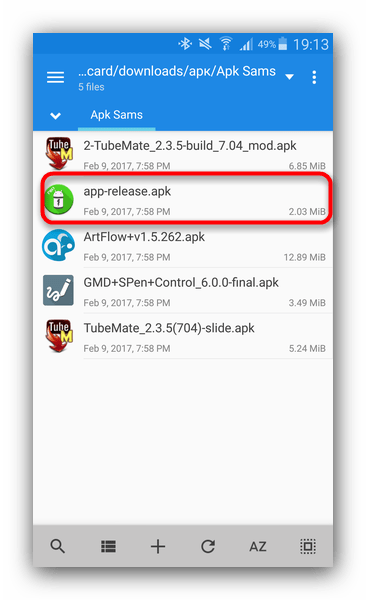
Запустите приложение. Проследуйте к папке, в которой находится целевой файл.
Хитрость данного способа заключается в самой природе APK: несмотря на формат, он представляет собой модифицированный вариант GZ/TAR.GZ-архива, который, в свою очередь, является модифицированным вариантом сжатых папок ZIP.
В случае, если вы хотите не просмотреть, а установить приложение из установщика, проделайте следующее.
- Зайдите в «Настройки» и найдите в них пункт «Безопасность» (иначе может называться «Настройки безопасности»).
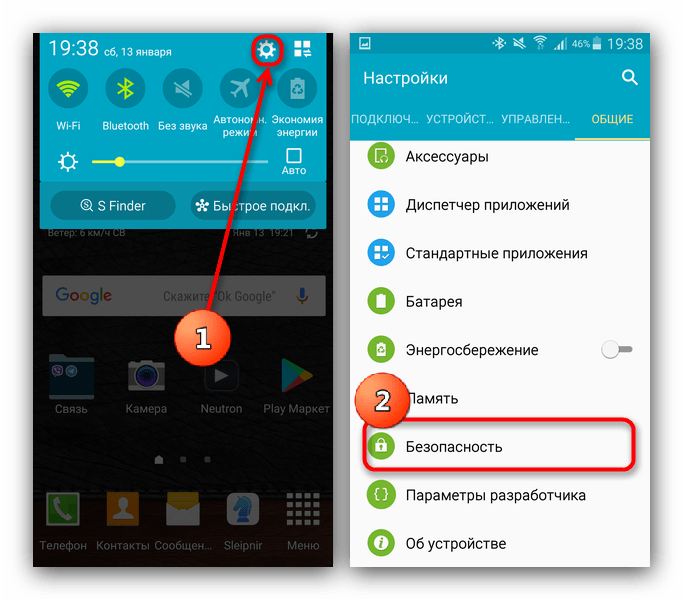
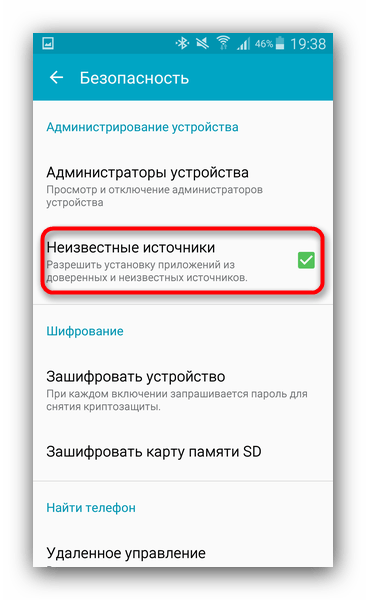
Зайдите в этот пункт. - Найдите вариант «Неизвестные источники» и поставьте напротив него галочку (или активируйте переключатель).
- Заходите в MiXplorer и перейдите к каталогу, где размещен пакет установщика в формате APK. Тап по нему откроет знакомое вам контекстное меню, в котором уже надо выбрать пункт «Установщик пакетов».
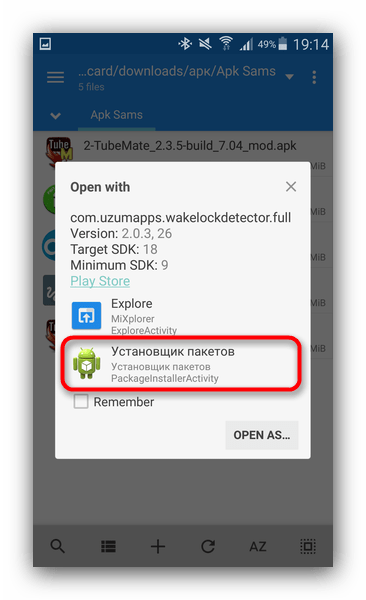
- Запустится процесс установки выбранного приложения.
Подобный инструментарий есть и во многих других файловых менеджерах (например, Root Explorer). Алгоритм действий для другого приложения-проводника практически идентичен.
Способ 2: Total Commander
Второй вариант просмотра APK-файла как архива — Total Commander, одно из самых навороченных приложений-проводников для Android.
- Запустите Тотал Коммандер и проследуйте к папке с файлом, который желаете открыть.
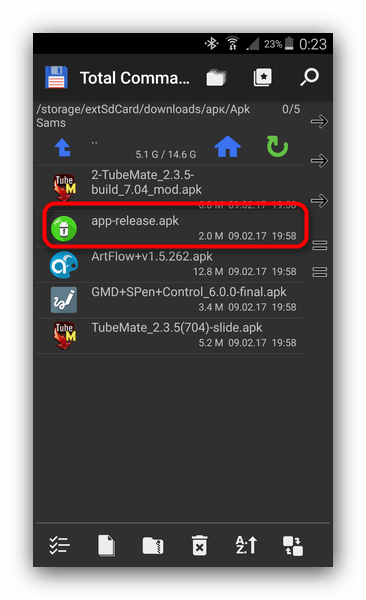
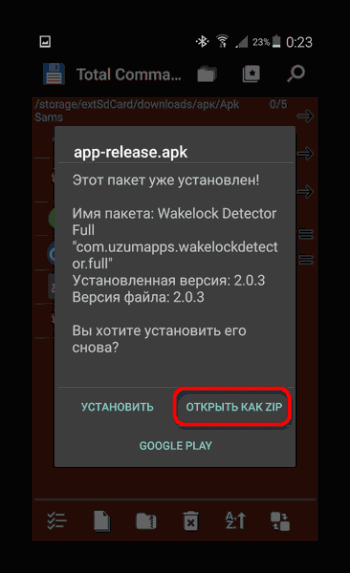
- Как и в случае с MiXplorer, одиночное нажатие на файл запустит контекстное меню с вариантами открытия. Для просмотра содержимого APK следует выбрать «Открыть как ZIP».
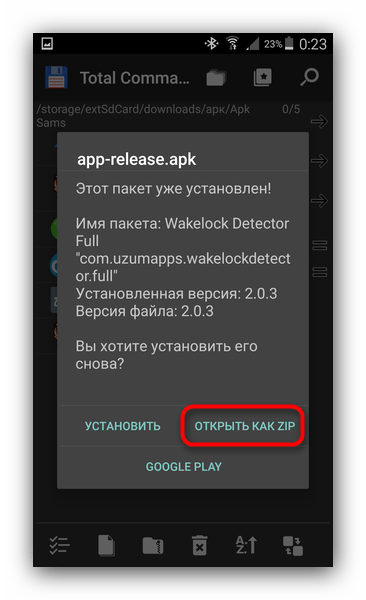
- Файлы, упакованные в дистрибутив, станут доступны для просмотра и манипуляций с ними.
Для установки APK-файла с помощью Тотал Коммандера проделайте следующее.
- Активируйте «Неизвестные источники», как описано в Способе 1.
- Повторите шаги 1-2, но вместо «Открыть как ZIP» выбирайте вариант «Установить».
Этот способ можно рекомендовать пользователям, которые используют Total Commander в качестве основного файлового менеджера.
Способ 3: My APK
Можно ускорить процесс установки приложений из APK-дистрибутива, воспользовавшись таким приложением, как My APK. Это продвинутый менеджер для работы как с установленными программами, так и с их инсталляторами.
- Включите установку приложений из неизвестных источников методом, описанным в Способе 1.
- Запустите Май АПК. Вверху в центре нажмите на кнопку «apks».
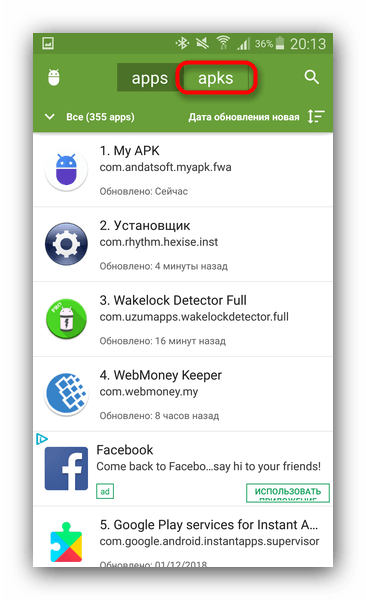
- После непродолжительного сканирования приложение отобразит все имеющиеся на устройстве APK-файлы.
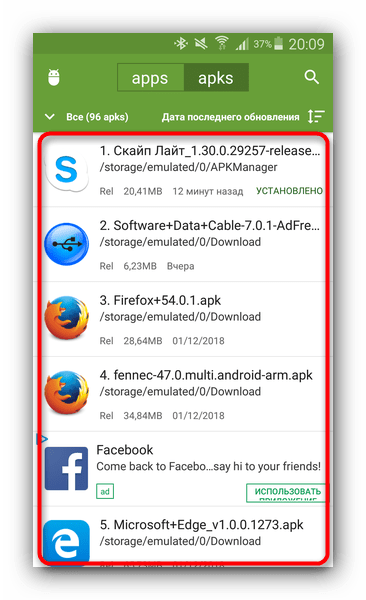
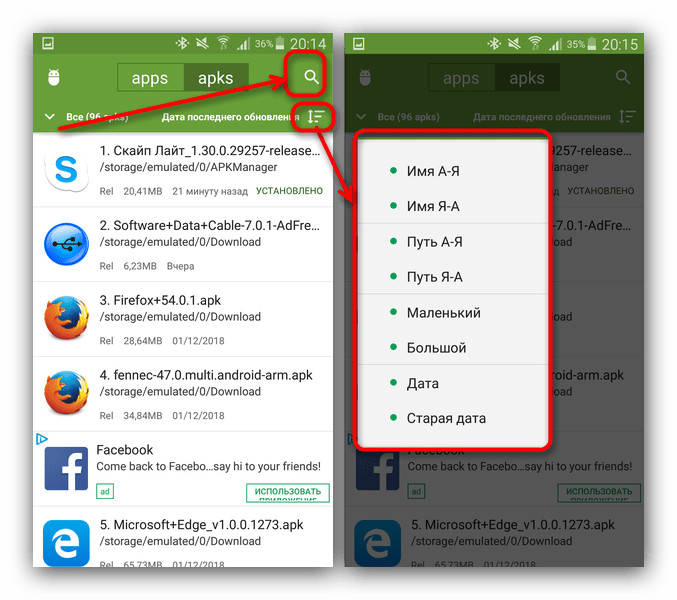
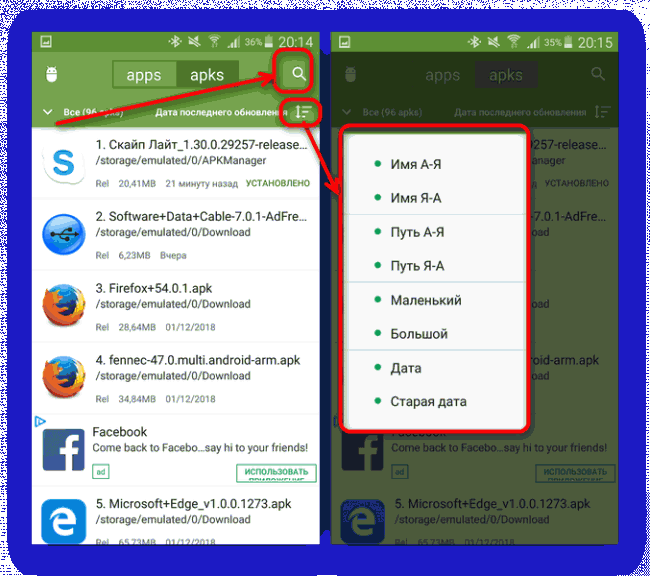
- Найдите среди них нужный, воспользовавшись кнопкой поиска вверху справа или с помощью фильтров по дате обновления, имени и размеру.
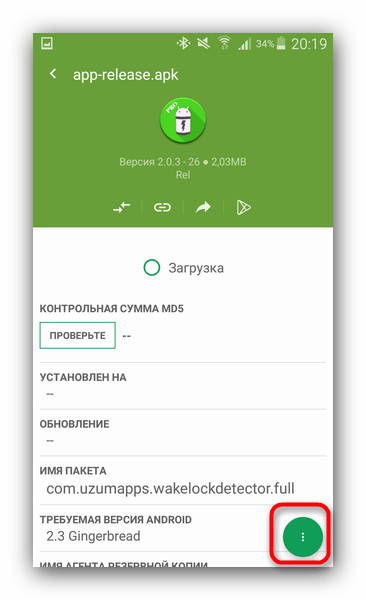
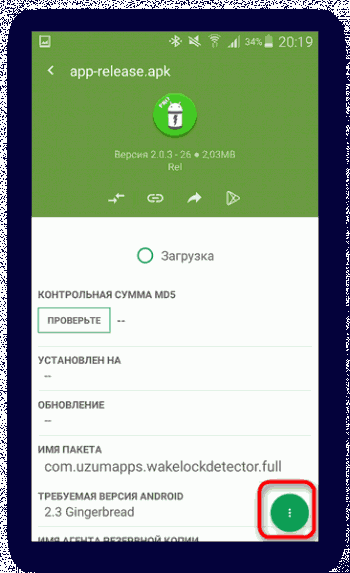
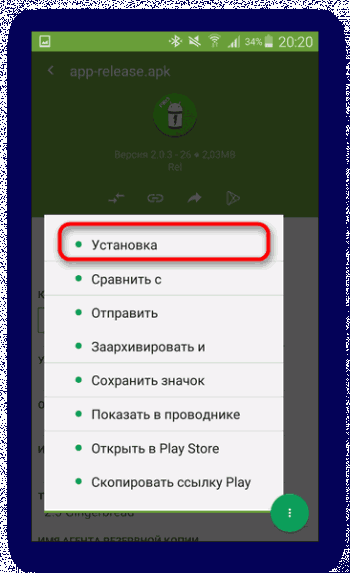
- Обнаружив APK, который хотите открыть, тапните по нему. Появится окошко расширенных свойств. Ознакомьтесь с ним, если нужно, затем нажмите на кнопку с тремя точками внизу справа.
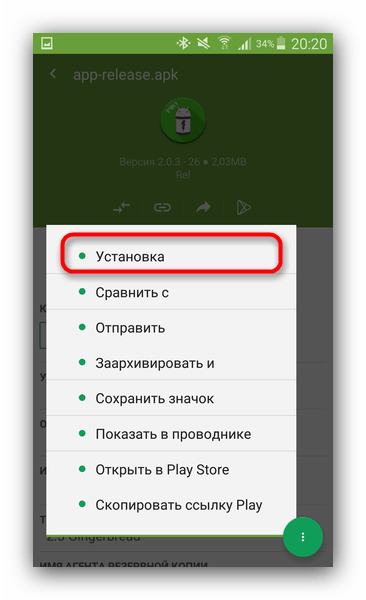
- Откроется контекстное меню. В нем нас интересует пункт «Установка». Нажмите на него.
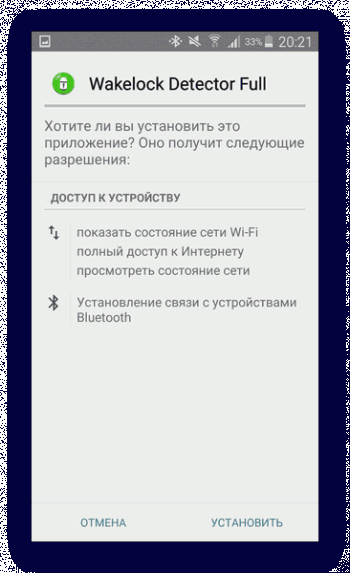
- Запустится знакомый процесс установки приложения.
My APK удобен в случае, когда точно неизвестно местоположение APK-файла или у вас их действительно много.
Способ 4: Системные средства
Для установки скачанного APK системными средствами можно обойтись и без файлового менеджера. Делается это так.
- Убедитесь, что вы включили опцию установки приложений из неизвестных источников (описано в Способе 1).
- Воспользуйтесь браузером, чтобы скачать APK-файл со стороннего сайта. Когда загрузка будет окончена, нажмите на уведомление в строке состояния.
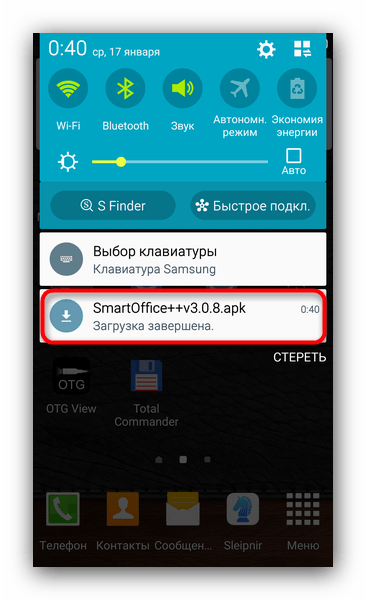
Постарайтесь не удалять это уведомление. - Нажатие на загрузку запустит стандартный для Андроид процесс установки приложения.
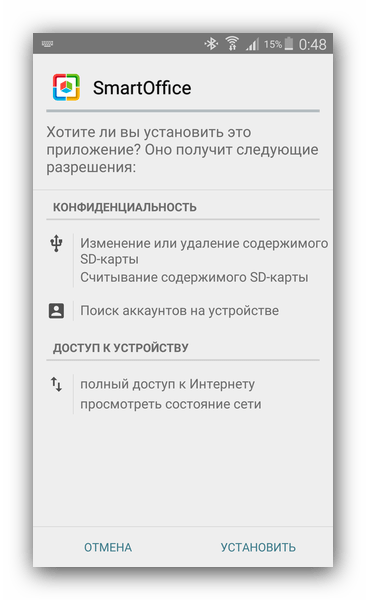
Мы рассмотрели существующие варианты, с помощью которых можно как просматривать, так и устанавливать APK-файлы на Андроид.
[Бесплатно] Как открыть файл APK на Android / Windows / Mac
Самый простой способ установить приложения, которые недоступны в магазине приложений вашего устройства, — это файлы APK. Если вы хотите загрузить просочившееся приложение или игру, вы можете получить его APK-файл из любого браузера и установить его на свое устройство. Убедитесь, что вы знаете, что нужно открыть файл APK при его загрузке, потому что вам нужно установить его после этого.
Когда вы загружаете приложение из Play Store или App Store, оно устанавливается автоматически. С файлом APK вы должны перейти к месту загрузки, чтобы установить его. Здесь мы обсудим, как открыть файлы APK на нескольких устройствах.
Часть 1: Что такое файл APK
Файлы APK распространяют приложения на iOS и Android через Google. Файл APK или файл пакета Android содержит данные и ресурсы приложения в виде скомпилированного кода. Вы не столкнетесь с файлами APK, если загружаете приложения для Play Store. ОС вашего телефона работает в фоновом режиме и устанавливает приложения. Если вы загружаете приложение из браузера, вам придется вручную установить его на свое устройство.
Как только вы узнаете, как открыть файл APK, вы можете загрузить любое приложение с ограниченным регионом или просочившееся приложение на свой телефон. Вы также можете бесплатно загрузить платные приложения или старую версию любого приложения, недоступного в Play Store. Если ваш телефон не имеет доступа к Google Play, вы можете легко получить приложения через файлы APK. Многие веб-сайты позволяют пользователям загружать бесплатные файлы APK.
Часть 2: Как открыть файл APK на Android / Windows / Mac
Вы можете легко скачать и открыть файлы APK на вашем ПК и Android. Выполните следующие действия в зависимости от используемого устройства.
Способ 1: Как открыть файлы APK на Андроид
Если вы являетесь пользователем Android, вы должны включить опцию неизвестных источников для открытия и установки приложений из файлов APK. Вы должны открыть «Настройки» на вашем Android и перейти в «Безопасность». Там нажмите на опцию «разрешить неизвестные источники» и установите флажок, чтобы предупредить вас, если файл APK вреден. Вот как открыть файлы APK на Андроид.
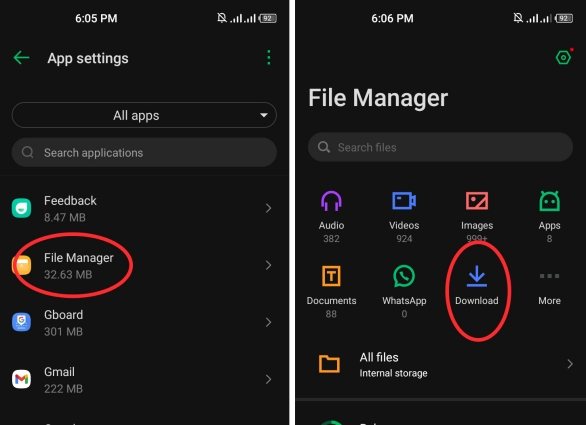
- Откройте приложение «Мои файлы» или «Файловый менеджер» после загрузки файла APK.
- Нажмите на опцию «Загрузки» и прокрутите до файла APK.
- Нажмите на файл APK, чтобы открыть его. Если ваш телефон не поддерживает это расширение файла APK, вы можете перейти в Play Store и загрузить любой «APK viewer», чтобы открыть файл.
Теперь вы можете просмотреть содержимое файла и установить это приложение.
Способ 2: Как открыть файлы APK в окне 10
Загрузите файл APK из веб-браузера на вашем ПК. Выполните следующие действия, чтобы открыть его и просмотреть его содержимое, если на вашем компьютере установлена Windows 10.
- Откройте «Проводник Windows», чтобы найти загруженный файл APK. Дважды щелкните файл, чтобы увидеть, откроется ли он.
- Если на компьютере отображается сообщение «Windows не удается открыть этот файл», необходимо загрузить стороннее программное обеспечение, которое может помочь открыть файлы APK.
- Вы можете зайти в свой интернет-браузер и найти «APK viewer». Загрузите и установите любой из бесплатных просмотрщиков APK, которые рекомендует ваш браузер.
- Запустите стороннее программное обеспечение и нажмите на опцию «Выбрать файлы». Выберите файл APK из списка и нажмите на кнопку «Открыть» для его просмотра.
Способ 3: Как открыть файлы APK на Mac
Если вы являетесь пользователем Mac и хотите открыть файлы APK, вы можете легко сделать это с помощью стороннего средства просмотра файлов APK. Процедура немного отличается от Windows, поэтому следуйте этим шагам точно.
- Откройте «Mac OS Finder» и найдите файл APK, который вы хотите открыть. Как только вы найдете файл, дважды щелкните его, чтобы открыть.
- Если вы видите какое-либо сообщение об ошибке или уведомление «Нет приложения, настроенного для открытия файла», нажмите на опцию «Поиск в App Store», чтобы установить средство просмотра файлов APK.
- Там вы можете получить все сторонние инструменты, поддерживаемые Mac, чтобы открыть файл APK.
- Если вы знаете название инструмента, вы можете загрузить его сразу. Если вы не знаете конкретный инструмент, вы можете найти «APK viewer» для просмотра доступных инструментов.
Часть 3: Как импортировать APK-файл на iPhone с помощью лучшего инструмента
Если вы являетесь пользователем Android, вы можете легко загружать, открывать и управлять файлами APK без использования стороннего инструмента. Для пользователей iPhone открытие файла APK является проблемой, потому что iOS не позволяет загружать файлы из неизвестных источников, и нет средства просмотра файлов APK. Предположим, вы хотите установить просочившееся приложение из файла APK. Лучшим решением является использование стороннего инструмента, такого как Tenorshare iCareFone — Mange. С помощью iCareFone вы можете открывать, устанавливать и управлять любым файлом APK без ограничений. Вот как импортировать файл APK на iPhone с помощью Tenorshare iCareFone.
Скачайте и установите Tenorshare iCareFone на свой компьютер. Запустите его и подключите свой iPhone. Возможно, потребуется ввести секретный код, чтобы передать запрос «Доверять этому компьютеру». Теперь нажмите на вкладку «Управление», чтобы открыть файловый менеджер.

Теперь вы можете просмотреть список всех файлов на вашем iPhone. Вы можете управлять файлами, создавать новые папки или просматривать содержимое.
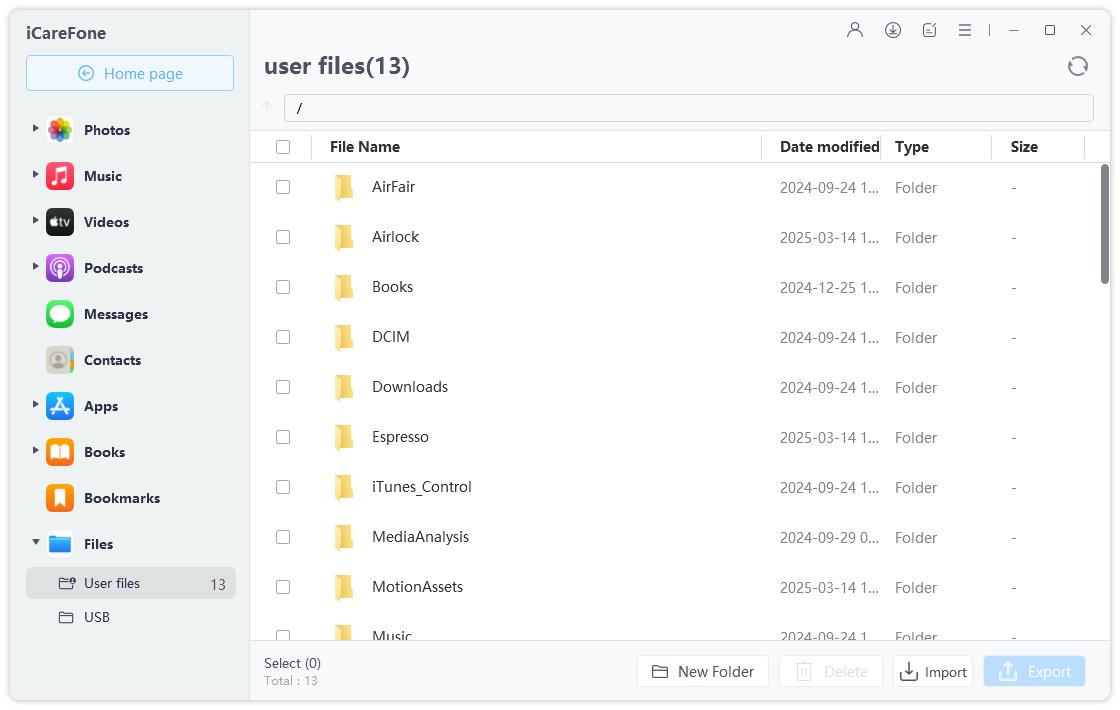
Нажмите на опцию «Импорт» и выберите файл APK на вашем компьютере. Теперь у вашего iPhone есть файл APK. Но отмечается, что вы не можете открыть файл APK на iPhone.
Дополнительный совет: Как открыть файлы APK на Chromebook
Chromebook — это компьютер, который работает под управлением Chrome OS и имеет встроенное облачное хранилище. Эти компьютеры лучше всего подходят для эффективной работы и выполнения задач. Если вы хотите знать, как открыть файлы APK на Chromebook, то вы можете использовать два метода. Если вы знаете о режиме разработчика, вы можете зайти в «Настройки» и выбрать опцию «Разработчик». Теперь вы можете открыть файл APK, который вы хотите просмотреть или установить. Если вы не знаете, как использовать режим разработчика, вы можете настроить «Android debug Bridge» и открыть файлы APK.
Подводя черту
Давайте завершим наше руководство о том, как открыть файлы APK здесь. Если у вас есть правильные инструменты, вы можете открывать файлы APK на всех устройствах, включая iPhone, Mac, Windows PC и Android. Чтобы открыть файлы APK на вашем Android или ПК, все, что вам нужно сделать, это найти файл в проводнике и непосредственно открыть его. Пользователи iPhone не могут использовать тот же метод, потому что iOS имеет несколько ограничений. Пользователи iPhone могут открывать файлы APK с помощью tenorshare iCareFone — инструмент Mange. Он безопасен, быстр и прост в использовании. Он также позволяет пользователям импортировать, управлять или редактировать файлы на своих iPhone.
Как открыть файл APK на Андроид

Если вы по каким-то причинам хотите установить программу не из Play Маркета , то наверняка столкнетесь с вопросом открытия дистрибутива приложения, который находится в APK-файле. Или, возможно, вам надо открыть такой дистрибутив для просмотра файлов (например, для последующей модификации). Мы расскажем вам, как сделать и одно, и другое.
Как открыть файл APK на Андроид
Содержание — Как открыть файл APK на Андроид:
Как открывать APK-файлы
Формат APK (сокращение от Android Package) является основным для распространения инсталляторов приложений, поэтому по умолчанию при запуске таких файлов начинается установка программы. Открыть такой файл для просмотра несколько труднее, но все так же осуществимо. Ниже мы распишем методы, которые позволят вам как вскрывать APK, так и устанавливать их.
Способ 1: MiXplorer
В MiXplorer есть встроенный инструмент для открытия и просмотра содержимого APK-файла.
1. Запустите приложение. Проследуйте к папке, в которой находится целевой файл.
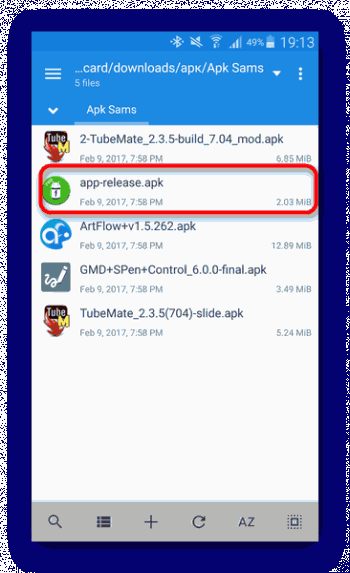
2. Одиночное нажатие на APK вызовет следующее контекстное меню.
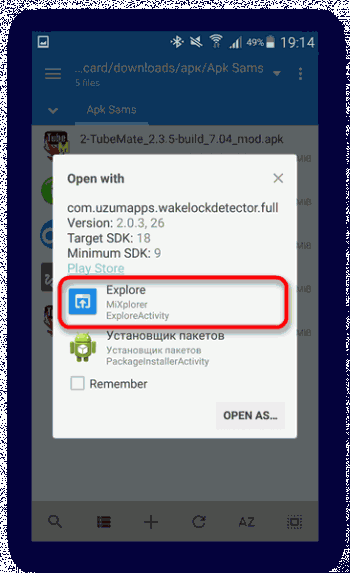
Нам нужен пункт «Explore», который и следует нажать. Второй пункт, к слову, запустит процесс установки приложения из дистрибутива, но об этом ниже.
3. Содержимое APK будет открыто для просмотра и дальнейших манипуляций.
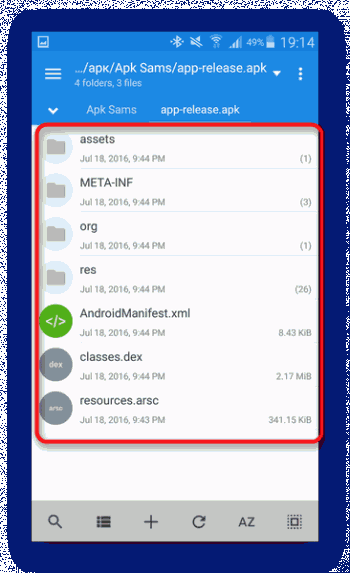
Хитрость данного способа заключается в самой природе APK: несмотря на формат, он представляет собой модифицированный вариант GZ/TAR.GZ-архива, который, в свою очередь, является модифицированным вариантом сжатых папок ZIP.
В случае, если вы хотите не просмотреть, а установить приложение из установщика, проделайте следующее.
1. Зайдите в «Настройки» и найдите в них пункт «Безопасность» (иначе может называться «Настройки безопасности»).
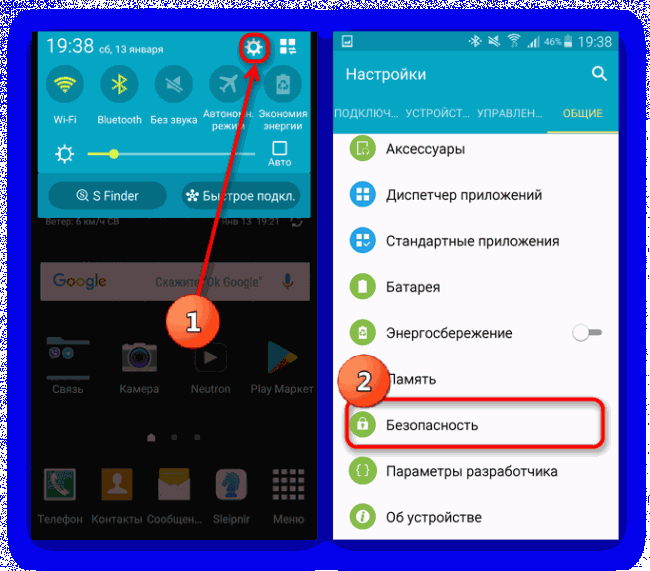
Зайдите в этот пункт.
2. Найдите вариант «Неизвестные источники» и поставьте напротив него галочку (или активируйте переключатель).
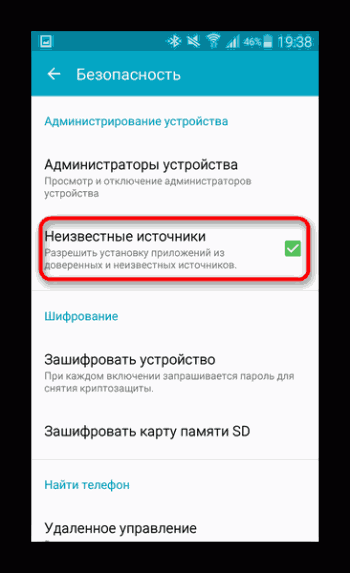
3. Заходите в MiXplorer и перейдите к каталогу, где размещен пакет установщика в формате APK. Тап по нему откроет знакомое вам контекстное меню, в котором уже надо выбрать пункт «Установщик пакетов».
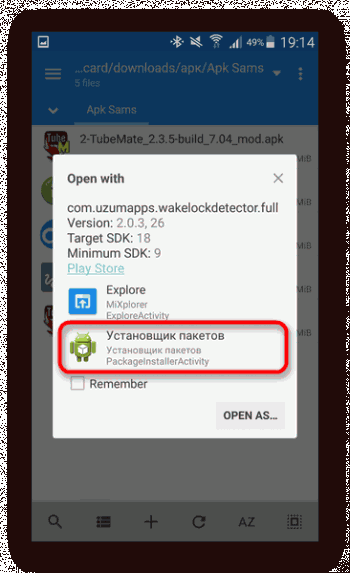
4. Запустится процесс установки выбранного приложения.
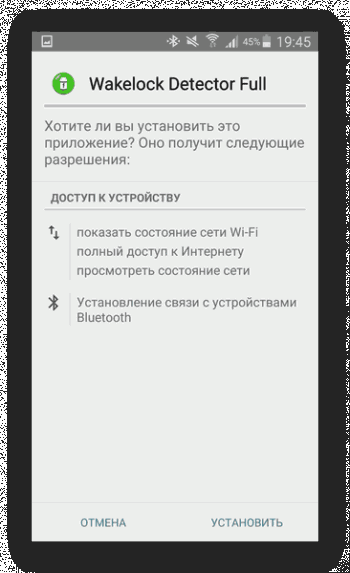
Подобный инструментарий есть и во многих других файловых менеджерах (например, Root Explorer ). Алгоритм действий для другого приложения-проводника практически идентичен.
Способ 2: Total Commander
Второй вариант просмотра APK-файла как архива — Total Commander , одно из самых навороченных приложений-проводников для Android.
1. Запустите Тотал Коммандер и проследуйте к папке с файлом, который желаете открыть.
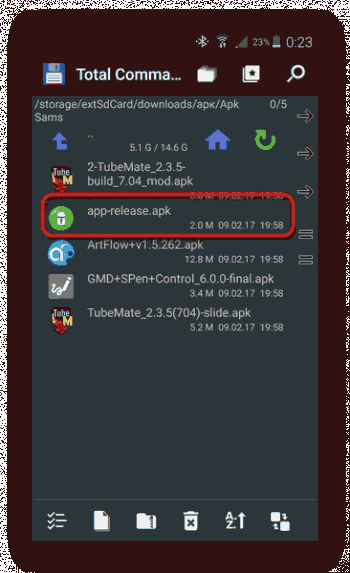
2. Как и в случае с MiXplorer, одиночное нажатие на файл запустит контекстное меню с вариантами открытия. Для просмотра содержимого APK следует выбрать «Открыть как ZIP».
3. Файлы, упакованные в дистрибутив, станут доступны для просмотра и манипуляций с ними.
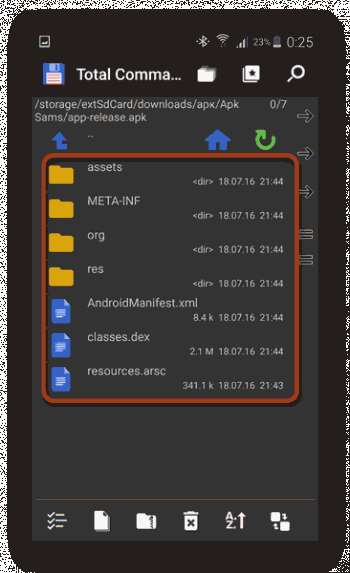
Для установки APK-файла с помощью Тотал Коммандера проделайте следующее.
1. Активируйте «Неизвестные источники», как описано в Способе 1.
2. Повторите шаги 1-2, но вместо «Открыть как ZIP» выбирайте вариант «Установить».
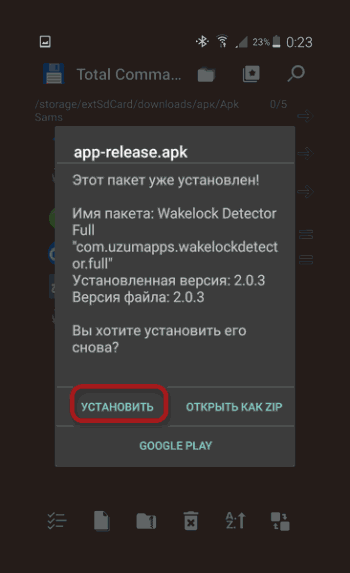
Этот способ можно рекомендовать пользователям, которые используют Total Commander в качестве основного файлового менеджера.
Способ 3: My APK
Можно ускорить процесс установки приложений из APK-дистрибутива, воспользовавшись таким приложением, как My APK. Это продвинутый менеджер для работы как с установленными программами, так и с их инсталляторами.
1. Включите установку приложений из неизвестных источников методом, описанным в Способе 1.
2. Запустите Май АПК. Вверху в центре нажмите на кнопку «apks».
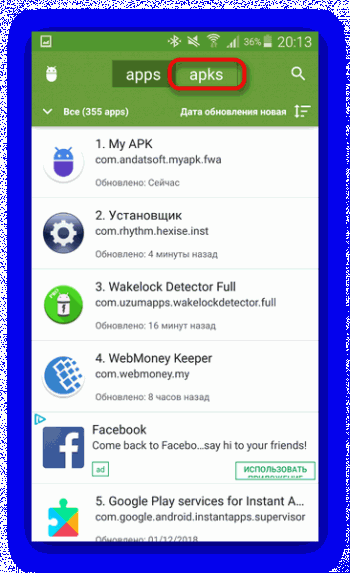
3. После непродолжительного сканирования приложение отобразит все имеющиеся на устройстве APK-файлы.
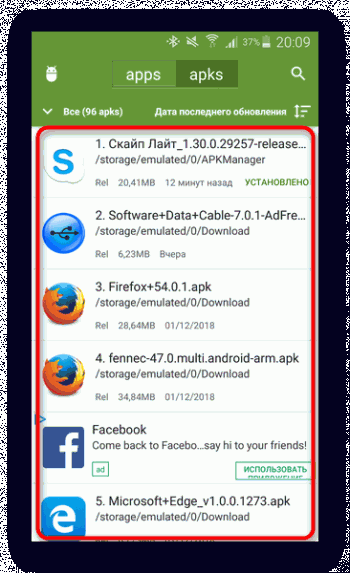
4. Найдите среди них нужный, воспользовавшись кнопкой поиска вверху справа или с помощью фильтров по дате обновления, имени и размеру.
5. Обнаружив APK, который хотите открыть, тапните по нему. Появится окошко расширенных свойств. Ознакомьтесь с ним, если нужно, затем нажмите на кнопку с тремя точками внизу справа.
6. Откроется контекстное меню. В нем нас интересует пункт «Установка». Нажмите на него.
7. Запустится знакомый процесс установки приложения.
My APK удобен в случае, когда точно неизвестно местоположение APK-файла или у вас их действительно много.
Способ 4: Системные средства
Для установки скачанного APK системными средствами можно обойтись и без файлового менеджера. Делается это так.
1. Убедитесь, что вы включили опцию установки приложений из неизвестных источников (описано в Способе 1).
2. Воспользуйтесь браузером, чтобы скачать APK-файл со стороннего сайта. Когда загрузка будет окончена, нажмите на уведомление в строке состояния.
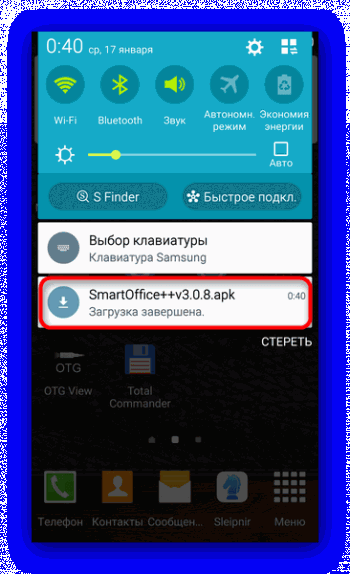
Постарайтесь не удалять это уведомление.
3. Нажатие на загрузку запустит стандартный для Андроид процесс установки приложения.
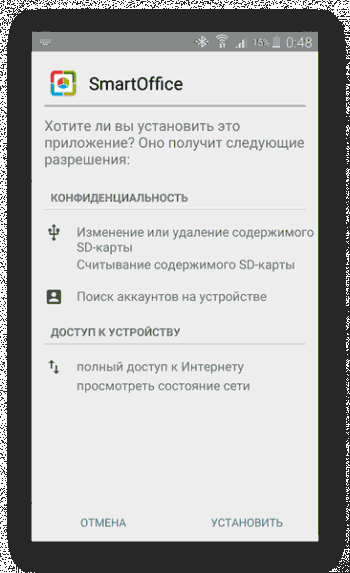
Как видите, с этим сможет справиться каждый. Аналогичным образом можно установить и любой другой APK-файл, достаточно лишь найти его на накопителе и запустить.
Мы рассмотрели существующие варианты, с помощью которых можно как просматривать, так и устанавливать APK-файлы на Андроид.
Как открыть файл APK на андроид — инструкция
Формат APK — это инсталлятор для программ и игр, распространенный на операционной системе Android. При запуске автоматически производится процедура установки программного обеспечения. В некоторых случаях у пользователей наблюдаются проблемы с установщиком. Файл может не открываться, или в процессе установки возникнут ошибки. В этой ситуации необходимо знать, как открыть файл APK на андроид.
Что такое формат APK
APK содержит все необходимые элементы для установки: файлы конфигурации и манифеста, установщик. Первые нужны для предоставления сведений системе о приложении. Если он отсутствует в архиве, то операционная система не сможет выполнить заданный код и установить программу. Помимо этого, он содержит в себе графические элементы: иконки и отображение интерфейса.
Как открыть APK на андроиде для просмотра архива
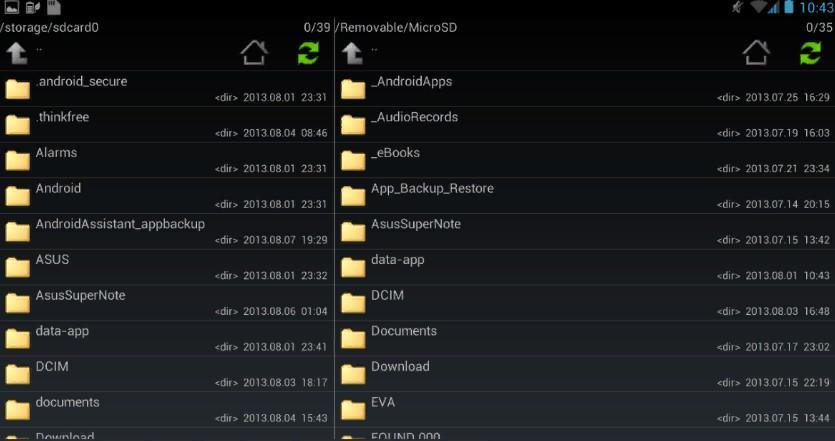
Открыть APK в Android можно с использованием сторонних программ. Для этого необходимо выполнить установку файлового менеджера или специального архиватора. Наиболее функциональные менеджеры — Total Commander, RS File Manager, X-Plore, Smart File и «Mi-проводник».
Файловые менеджеры
Как открыть установщик с помощью Total Commander:
- Скачать программу с Play Market и установить ее, предоставив разрешение для доступа к мультимедиа.
- Затем перейти к папке, где находится нужный элемент.
- Далее выбрать «Открыть как ZIP», и структура будет доступна для просмотра.
Обратите внимание! Файлы конфигурации будут доступны для редактирования.
Как открыть АПК-файлы на андроиде при помощи менеджера RS File Manager:
- Скачать программу из Play Market.
- Во время первого запуска необходимо предоставить право доступа к мультимедиа.
- На главном экране «Домашняя страница» перейти в «Internal Storage» («Внутреннее хранилище»).
- Найти папку, где находится элемент.
- Откроется новое всплывающее окно, где требуется найти вкладку «View Content», и содержимое архива будет доступно для просмотра.
Чем еще открыть APK-файл на андроид для просмотра и редактирования? Для этого подойдет простой и функциональный менеджер X-Plore:
- Произвести установку.
- После запуска разрешить доступ к папкам.
- Выбрать «Внутренний накопитель» и перейти к нужной папке.
- Выбрать элемент и удерживать его до появления контекстного меню.
- В меню выбрать «Открыть как ZIP».
Поэтапное использование менеджера Smart File:
- Скачать программу и установить ее на телефон.
- Предоставить право доступа к папкам и мультимедиа.
- На главном экране нажать на «APKS».
- Кликнуть по нужному архиву и в контекстном меню выбрать «Посмотреть».
Инструкция по использованию «Mi-проводник»:
- Установить программу на телефон из магазина приложений.
- Дать разрешение на доступ к папкам и мультимедиа.
- В главном окне выбрать «APKS».
- Отметить чекбокс и перейти к меню «Еще».
- В контекстном окне нажать «Посмотреть подробности» и получить доступ к архиву.
Андроид-архиваторы
Чем открыть формат APK на андроид? Для этого подойдут специальные архиваторы, такие как Extractor:
- Скачать и установить программное обеспечение.
- Разрешить доступ к мультимедиа.
- Перейти на главную страницу, где необходимо выбрать «Все папки».
- Найти путь расположения элемента и отметить тип файла.
- Нажать на дополнительные настройки, в контекстном меню выбрать «Открыть архив» и распаковать его.
Открытие с помощью штатных утилит телефона
Открыть APK можно с помощью штатных инструментов операционной системы. Для этого необходимо следовать следующей инструкции:
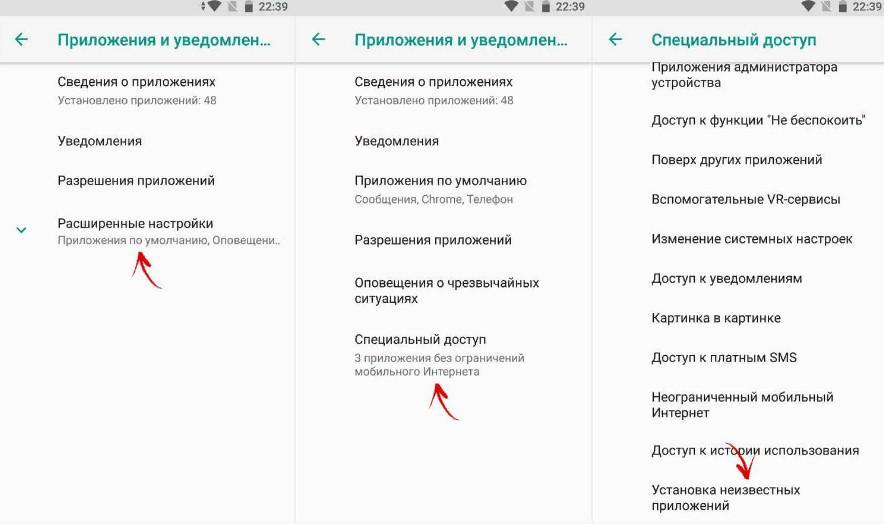
- Для начала требуется открыть «Настройки».
- В системном меню перейти к разделу «Безопасность и конфиденциальность».
- Перейти в пункт «Установка из неизвестных источников» и активировать данную опцию.
- Далее нужно перейти к папке, где находится нужный элемент.
- Нажать на него для запуска штатного установщика Android.
Стандартные настройки телефона
Важно! С помощью стандартных инструментов можно производить только установку, просматривать структуру или выполнять редактирование невозможно.
Как распаковать и отредактировать
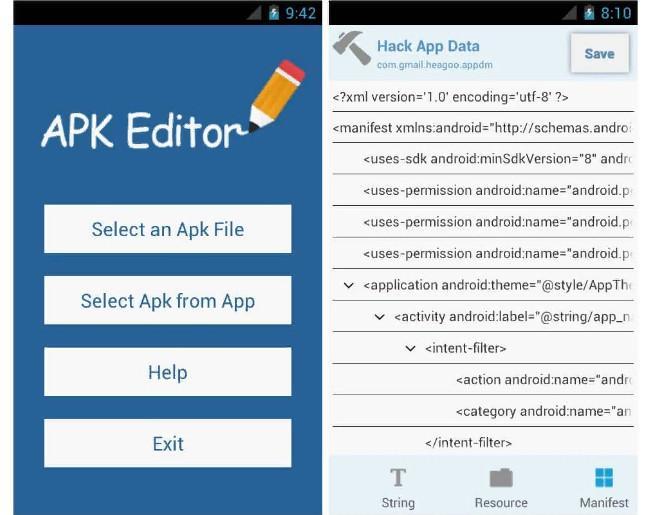
Можно не только открывать APK, но и производить его редактирование. Пользователь может изменить системную конфигурацию, дополнить программный код или удалить некоторые параметры, например, рекламные баннеры из приложения. Для модификации понадобится программа APK Editor.
Управление и интерфейс:
- На главной странице представлено несколько опций: «Выбрать», «Извлечь из программы». Нужно выбрать то, что необходимо.
- Для редактирования необходимо выбрать файл на внутреннем или внешнем накопителе.
- Затем найти элемент и вызвать контекстное меню путем удержания.
- Во всплывающем окне нажать «Редактирование ресурсов» или «Общее редактирование». В первом случае можно изменить практически все элементы: программный код, конфигурацию. Во втором варианте предусмотрена возможность изменить название, версию и место установки.
Как извлечь APK из установленного приложения
Чтобы извлечь элемент из уже установленного приложения, необходимо воспользоваться помощью стороннего программного обеспечения. Для этих целей подойдет программа APK Extractor.
Для извлечения необходимо следовать инструкции:
- Скачать ПО из Play Market и выполнить его установку.
- При первом запуске дать разрешение на доступ к папкам и мультимедиа.
- Затем вызвать боковое меню и открыть вкладку «Мои приложения».
- В списке выбрать нужную программу и отметить чекбокс.
- В нижней части экрана нажать на кнопку «Экспорт».
Почему не открывается APK на Android и как решить проблему
Проблемы с открытием бывают в том случае, если сам файл поврежден или имеет ошибку конфигурации. Тогда необходимо скачать элемент с другого источника. Если возникает синтаксическая ошибка, то поврежден манифест-файл. В этой ситуации также требуется скачать приложение с другого ресурса.
Если инсталлятор не запускается, то требуется дать разрешение на установку приложений из неизвестных источников.
Обратите внимание! Часто бывает, что файл создан для конкретной версии операционной системы, например, для Android 5. Если установка производится на старшую версию, то будет вылетать ошибка. Необходимо найти установочный пакет для своей версии ОС.
Если нужно инсталлировать программу, которая уже установлена на телефоне, то рекомендуется удалить прежнюю версию, в противном случае может случиться конфликт программного обеспечения.
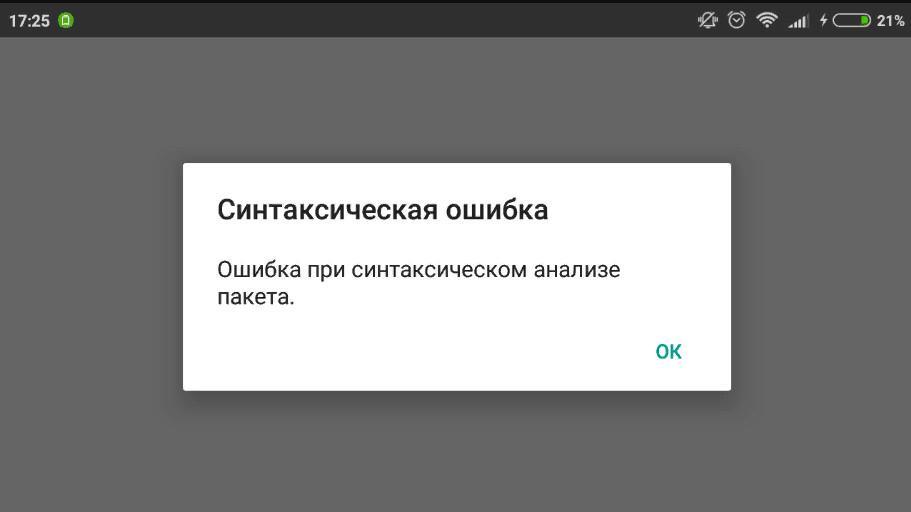
Синтаксическая ошибка инсталлятора
Открывать и извлекать APK можно с помощью сторонних файловых менеджеров или архиваторов. Благодаря этому доступны редактирование и изменение программного кода приложений. Скачивать ПО нужно только из проверенных источников, некоторые из них могут содержать в себе вредоносный программный код, который маскируется под нужное приложение.