Как сделать разрыв раздела на текущей странице
Для разделения и форматирования документов используются разрывы раздела. Например, вы можете разбить разделы на главы и добавить к каждой из них форматирование, например столбцы, колонок и границ страниц.
Добавление разрыва раздела
Выберите место начала нового раздела.
Перейдите в >макета.
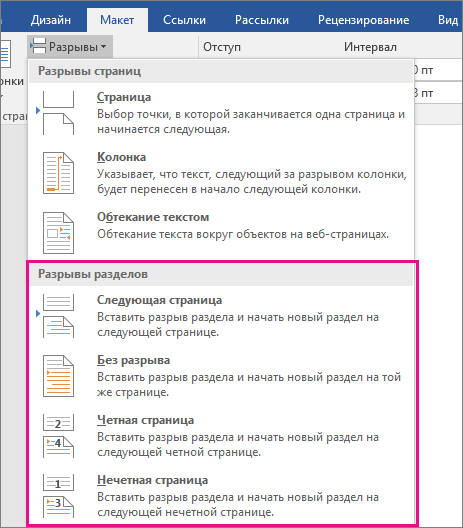
Выберите нужный тип разрыва раздела:
Следующая страница Разрыв раздела начинает новый раздел на следующей странице.

Текущая страница Разрыв раздела начинает новый раздел на той же странице. Такой тип разрыва раздела часто используется для изменения количества столбцов, не начиная новую страницу.

Четная страница Разрыв раздела начинает новый раздел на следующей емкой странице.

Нечетная страница Разрыв раздела начинает новый раздел на следующей нечетной странице.

Важно: Office 2010 больше не поддерживается. Перейдите на Microsoft 365, чтобы работать удаленно с любого устройства и продолжать получать поддержку.
Вставка разрыва раздела
Выберите место начала нового раздела.
Перейдите на страницу Разрывы > разметки.
Разрыв раздела, который вы хотите добавить:
Чтобы начать новый раздел на следующей странице, выберите пункт Следующая страница.
Чтобы начать новый раздел на текущей странице, выберите пункт Текущая страница.
Совет: С помощью непрерывных разрывов разделов можно создавать страницы с разным количеством столбцов.
Чтобы начать новый раздел на следующей четной или нечетной странице, выберите пункт Четная страница или Нечетная страница.
Вставка разрыва раздела
Выберите место начала нового раздела.
Перейдите в > разметкии выберите нужный тип разрыва раздела.
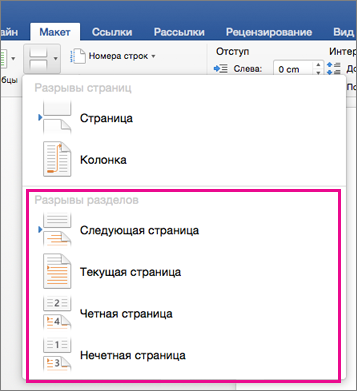
Следующая страница Начало нового раздела на следующей странице.
Текущая страница Начало нового раздела на текущей странице. Этот разрыв раздела удобно использовать в документах со столбцами. С помощью него можно изменить количество столбцов, не начиная новую страницу.
Четная страница Начало нового раздела на следующей четной странице. Например, если вставить разрыв «Четная страница» в конце страницы 3, следующий раздел начнется со страницы 4.
Нечетная страница Начало нового раздела на следующей нечетной странице. Например, если вставить разрыв «Нечетная страница» в конце страницы 3, следующий раздел начнется со страницы 5.
Вы можете добавлять разрывы страниц, но Word в Интернете пока не можете добавлять разрывы разделов.
Если у вас есть классическое приложение Word, воспользуйтесь командой Открыть в Word, чтобы открыть документ, и добавьте разрывы разделов. Когда вы закончите работу и сохраните документ, он будет обновлен там, откуда вы открыли его в Word в Интернете.
Разделы в ворде
Разделы в ворде позволяют сделать документ в документе. К примеру, если возникает желание или необходимость разместить в текстовом документе содержание, пояснительную записку и приложения, то для них потребуются разные колонтитулы.
Word разрыв раздела для разных колонтитулов
Дело в том, что в колонтитулах размещаются рамки, штампики, основные и дополнительные надписи, предъявляемые для оформления текстовых документов проектной и рабочей документации по ГОСТ 21.1101-2013. Графы основных и дополнительных надписей будут отличатся для содержания, пояснительной записки и приложений, а следовательно потребуется сделать разные колонтитулы в документе. Для решения этой задачи в ворде предусмотрен специальный инструмент — Раздел. Под разделом понимается часть документа, для которого возможно индивидуально настроить оформление.
Разрывы разделов в ворде. Разные колонтитулы
Полезно. Как сделать колонтитулы в документе имеющем один раздел, посвящена статья здесь.
Итак, думаю проделав небольшую практическую работу, пользы будет больше, чем от описания функций кнопок, и вы научитесь делать разрывы разделов в ворде и разные колонтитулы.
Теперь по порядку:
1. Скачайте подготовленный файл, кликнут здесь.
2. Откройте документ, с оформлением первой и последующих страниц с учетом требований к текстовым документам.
3. По двойному клику левой кнопки мыши на штампике основной надписи перейдите к редактированию нижнего колонтитула. Или перейдите в ленте верхнего меню Вставка → Нижний колонтитул → Изменить нижний колонтитул .
4. Для наглядности, на первой и второй странице, измените надпись с сайтом на «Содержание».
5. Закройте окно редактирования двойным кликом в области листа, или нажатием кнопки «Закрыть окно колонтитулов» на вкладке «Конструктор».

6. Установите курсор в конце текста на последней странице и вставьте разрыв раздела со следующей страницы перейдя Разметка страницы → Разрывы → Следующая страница .

7. Таким образом вы разбили документа на два раздела, первый будет использоваться для содержания, а второй раздел для пояснительной записки. Установите курсор на последней странице и перейдите в режим редактирования колонтитула (пункт 3).
8. Важный момент! Отожмите кнопку «Как в предыдущем разделе» в верхнем меню.

9. Измените надпись «Содержание» на «Пояснительная записка» и выйдите из режима редактирования (пункт 5).
10. Перейди на следующую страницу, проще всего нажав сочетание клавиш Ctrl+Enter. Обратите внимание, что надпись колонтитула второго раздела осталась «Содержание».
11. Завершите редактирование надписи во втором разделе проделав пункты 7-9. Напоминаю о важности отжать кнопку «Как в предыдущем разделе», иначе изменения распространятся как на первый так и второй раздел в ворде.
Вот таким образом, использование разделов, позволяет формировать документ с различным оформлением страниц в одном файле.
Как убрать разделы в ворде
Особое внимание хотелось бы уделить тому, как убрать (удалить) разделы в ворде. Здесь важна последовательность действий, иначе результат оформление страниц раздела вам испортит настроение.
Удаление раздела в ворде выполняется так:
1. Включите отображение скрытых символов нажатием соответствующей кнопки на главной вкладке верхнего меню.

2. Найдите в документе надпись «Разрыв раздела (со следующей страницы) и удалите ее. Для удаления установите курсор перед надписью, и нажмите клавишу Delete.
Важно! Удаление разделов происходит снизу в верх, т.е. если в документе два раздела, то удалится последний, но форматирование страниц перенесется с последнего раздела.
Для корректного сохранения оформления страниц первого раздела, перед удалением сделайте следующее:
— Настройте ориентацию страниц второго раздела как в первом.
— Сделайте колонтитулы второго раздела как в первом. Для этого перейдите в режим редактирования и зажмите соответствующую кнопку (см. здесь). Будьте внимательны, это необходимо сделать для верхнего и нижнего колонтитула обоих страниц, если для первой он особый.
Интересно. Для полного счастья не хватает нумерации страниц, как это сделать читайте здесь.
Вставка разрывов разделов
Раздел — совокупность абзацев, для которых задается специфика оформления: размер и ориентация страницы, размер полей, количество колонок текста, нумерация страниц, оформление колонтитулов и др. Нумерация страниц при этом может быть сквозной, а можно пронумеровать страницы в каждом разделе отдельно. Для того, чтобы разбить документ на разделы, необходимо выполнить следующие действия:
Установите текстовый курсор в то место документа, откуда должен начаться новый раздел.
На вкладке Разметка страницы щелкните по кнопке Разрывы в группе Параметры страницы.

Рис.3. Кнопка Разрывы
В группе опций Разрывы разделов активизируйте опцию Следующая страница, если нужно, чтобы новый раздел начинался со следующей страницы. Если же необходимо, чтобы новый раздел начинался на текущей странице, активизируйте опцию Текущая страница.
Отмена разрывов страниц и разделов
Если необходимо удалить разрыв раздела, сначала выделите штриховую линию с надписью Разрыв страницы (раздела), а затем нажмите клавишу DEL на клавиатуре. При этом предыдущая(ий) страница (раздел) сливается со следующей(им) и приобретает присущие тому характеристики формата.
Штриховая линия разрыва страницы (раздела) является непечатаемым символом. Для того, чтобы ее отобразить, необходимо активизировать кнопку Непечатаемые символы  , которая находится на вкладке Главная в группе Абзац.

Рис.4. Кнопка Непечатаемые символы
Создание колонтитулов
Microsoft Word позволяет вставлять в документ так называемые колонтитулы — дополнительную информацию, которая помещается в верхнее или нижнее поле на каждой странице. Это могут быть дата, номера страниц, название документа или раздела, рисунки. В верхней части страницы размещается верхний колонтитул, а внизу — соответственно нижний. Колонтитулы могут различаться для четной и нечетной страниц, а также для первой страницы и последующих. Использование колонтитулов позволяет лучше ориентироваться в документе.
Чтобы создать или отредактировать колонтитул, нужно вывести на экран так называемую область колонтитулов.
Для этого на вкладке Вставка в группе Колонтитулы следует раскрыть список Верхний колонтитул или Нижний колонтитул и выберите нужный вариант колонтитула:

Рис.5. Вставка колонтитула
В появившейся области колонтитула введите необходимый текст и отформатируйте его.

Рис.6. Форматирование текста колонтитула
Для форматирования текста в теле колонтитула можно воспользоваться мини-панелью инструментов.
Во время работы над колонтитулами на ленте появляется контекстно-зависимое меню Работа с колонтитулами.

Рис.7. Контекстно-зависимое меню Работа с колонтитулами
Вкладка Работа с колонтитулами позволяет вносить необходимые изменения. В режиме работы с колонтитулами основной текст документа отображается серым тоном и редактированию не подлежит.
Как создать разные колонтитулы для каждого раздела
Если вы создали в документе новый раздел, по умолчанию в нем будут повторяться колонтитулы предыдущего раздела.
Чтобы иметь возможность задать другие колонтитулы для нового раздела, нужно разорвать связь между разделами. Это осуществляется с помощью кнопки Как в предыдущем разделе на вкладке Работа с колонтитулами.
Поместите курсор в соответствующий колонтитул, которого требуется изменить. На ленте появится контекстно-зависимая вкладка Работа с колонтитулами.
В группе Переходы отожмите (сделайте неактивной) кнопку Как в предыдущем разделе.

Рис.8. Разрыв связи между разделами
В результате этого действия для текущего раздела копируются колонтитулы предыдущего раздела, но связь при этом разрывается и появляется возможность ввода новой информации в колонтитул. Далее можно перейти в следующий раздел и аналогичным образом создать для него колонтитулы. Таким образом, переходя от одного раздела к другому, последовательно создаются уникальные колонтитулы для каждого из разделов. Обратите внимание на то, что на странице с оглавлением не принято создавать верхний колонтитул.
Итак, для того чтобы создать разные колонтитулы, выполните следующие действия:
Поместите курсор в тот раздел, в котором требуется создать уникальный колонтитул и щелкните на кнопке Как в предыдущем разделе (т.е. кнопка не должна быть нажата).
Удалите текущий колонтитул. Для этого выделите его и нажмите клавишу DEL на клавиатуре.
Создайте новый колонтитул для текущего раздела. Новый колонтитул будет вставлен во все последующие разделы, Если необходимо создать другие колонтитулы в остальных разделах, то повторите п.п. 2,3 данного списка для каждого раздела.
Для возвращения к документу нажмите кнопку Закрыть окно колонтитулов  на вкладке Работа с колонтитулами.
Разрыв раздела в Word: как вставить и использовать?
Всем привет! Сегодня будет достаточно важный урок, который поможет вам в будущем сократить тонну времени. Представим себе ситуацию, что у нас есть большой документ и нам нужно его отформатировать – установить поля, изменить ориентацию страницы, размер, шрифт и т.д. Проще всего выделить весь текст и начать его изменять под свои нужды. Но что если в нашем документе разные части нужно отформатировать по-разному? Делать все вручную неудобно, да и долго. В таком случае нам помогут «Разделы».
Разделы в Word – это виртуальное разбиение документа на конкретные части. В итоге в каждом разделе можно применять свое форматирование, не боясь, что вы измените что-то в других разделах. Это очень удобно, если вам нужно отформатировать документ по конкретным частям.
Например, для титульной страницы применяются одни правила, для страниц с графикой, картинками и таблицами применяются другие, поэтому их лучше разбить на конкретные части. В статье ниже я расскажу вам, как правильно сделать разрыв разделов в Ворде. Почему именно разрыв – вы поймете чуть позже.
Вставка разрыва
В этой главе нам нужно вставить разрыв разделов в Word. Хотя пока никаких разделов нет, мы их создадим чуть позже.
- Для вставки разрыва страницы, установите курсор в начало будущего второго раздела.
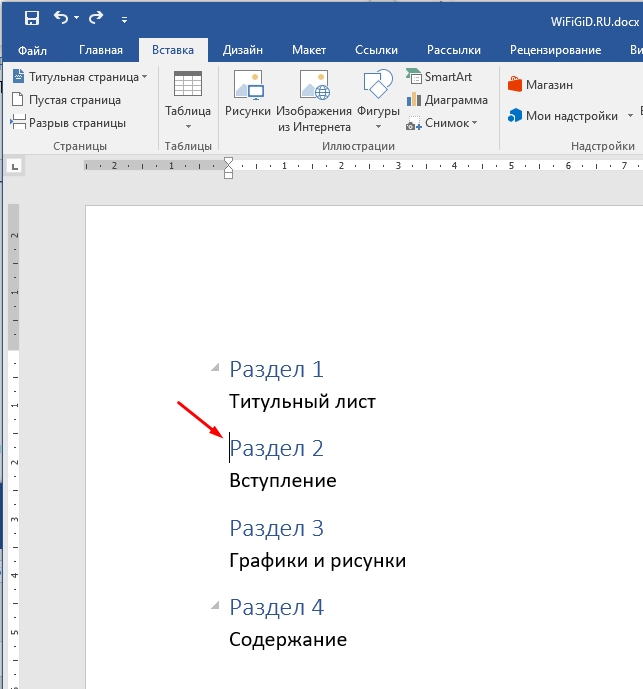
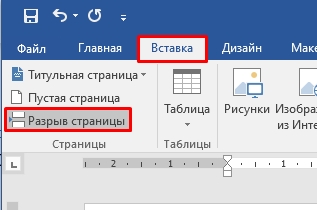
- Переходим на вкладку «Вставка» и в разделе «Страницы» жмем по кнопке разрыва.
- Второй раздел сразу же перенесся на следующую страничку.
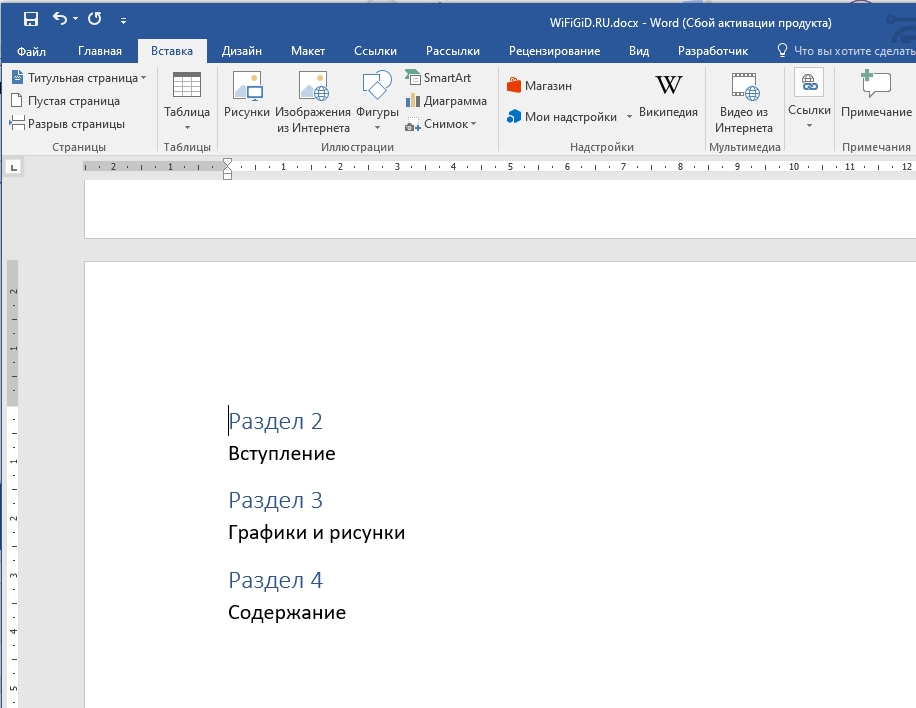
Вы также можете использовать горячие клавиши, которые делают то же самое:
Ctrl + Enter
Зачем вообще это нужно? Мы будем использовать это разделение как основу создания разделов в следующей главе. Таким образом документ уже разбивается на конкретные части – текст, рисунки, а также другие объекты не смогут попасть не в свой раздел.
Форматирование разделов
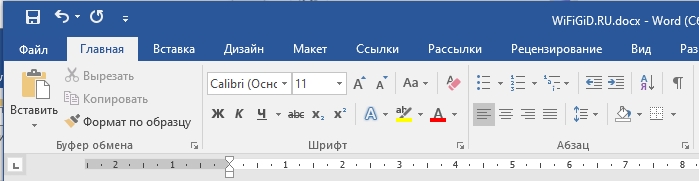
Как же сделать разделы в Ворде? – на самом деле большую часть работу по созданию разделов мы уже сделали. При вставке разрыва документ самостоятельно разбивается на части. Теперь вам осталось просто отформатировать текст, который находится в данном разделе. Для этого используем панель инструментов на вкладке «Главная».
Если вы только начали работать с программой Word и хотите знать больше – советую ознакомиться с нашим бесплатным курсом. Там вы научитесь всем тонкостям работы в программе.
Если же вы хотите использовать и отформатировать таблицу, то это тоже лучше делать в отдельном разделе. Смотрим отдельный урок на нашем портале.
Плюс разделов в том, что вы можете для каждой части документа задать свой стиль нумерации и колонтитулов.
Про колонтитулы советую ознакомиться в отдельной инструкции.
Преимущества разделов
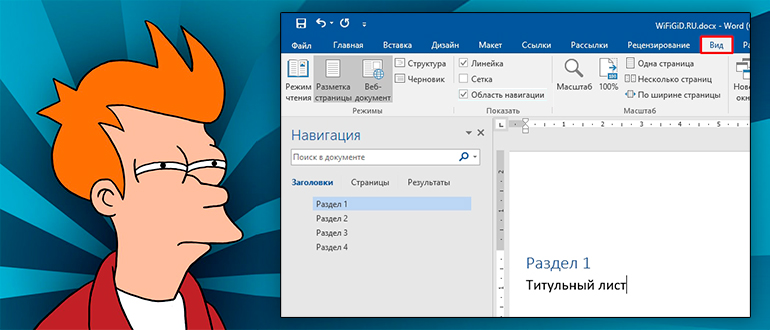
Еще один явный плюс при разделении документа на конкретные разделы – это быстрая навигация. При этом вы можете почти молниеносно перемещаться в любое место документа. Чтобы включить окно навигации, перейдите во вкладку «Вид» и в пункте «Показать» включите соответствующую галочку. Теперь вы можете переместиться в раздел, нажав по заголовку.
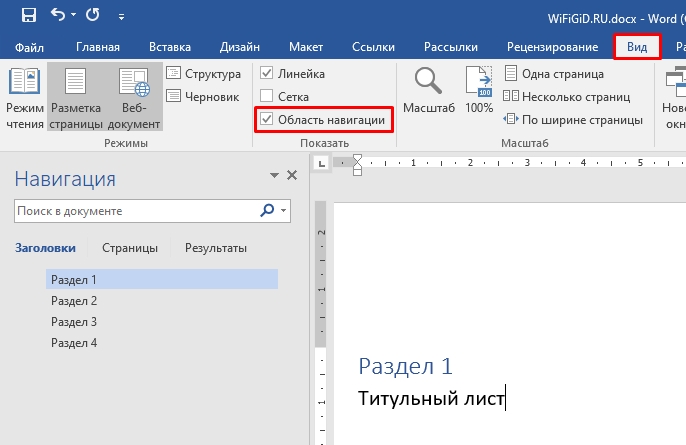
Если заголовки у вас не отображаются, значит вы неправильно их сделали. Нужно обязательно использовать окно стилей, в противном случае программа не поймет, с какими заголовками нужно работать.