Как удаленно выключить или перезагрузить компьютер с Windows 10
Вы спросите, как перезагрузить компьютер из удаленного места? Мы собираемся обсудить некоторые способы удаленного перезапуска или выключения компьютера с Windows 10 через Интернет. Чтобы выполнить работу, мы собирались обсудить, как это сделать с помощью сторонних и встроенных в Windows инструментов. (Windows) Давайте продолжим и обсудим, как перезагрузить или выключить компьютер удаленно наилучшим образом.
Как удаленно выключить (Shutdown) или перезагрузить (Restart) Windows 10
Всякий раз, когда вы чувствуете необходимость перезагрузить или выключить компьютер из удаленного места, протестируйте эти инструменты, чтобы проверить, работают ли они на вас.
- Использовать подключение к удаленному рабочему столу
- Перезапустите с помощью Windows PowerShell.
- Перезапустите с помощью Shutdown.exe
- Инструмент затвора.
Давайте рассмотрим их подробно.
1] Используйте подключение к удаленному рабочему столу
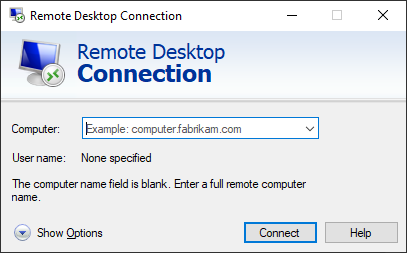
Подключение к удаленному рабочему столу (Remote Desktop Connection) — инструмент, встроенный в Windows 10/8/7 , поэтому больше ничего скачивать не нужно. RDP ( протокол удаленного рабочего стола (Remote Desktop Protocol) ) — это проприетарный инструмент от Microsoft , позволяющий осуществлять удаленный доступ к компьютеру.
Поскольку он встроен в Windows 10 , просто найдите его с помощью панели поиска и запустите. После запуска инструмента просто введите IP-адрес компьютера, к которому вы хотите получить доступ, а также имя пользователя и пароль, когда их спросят.
Получив доступ, используйте мышь, чтобы перезагрузить систему Windows 10 обычным способом, и все.
2] Перезапустите с помощью Windows PowerShell.
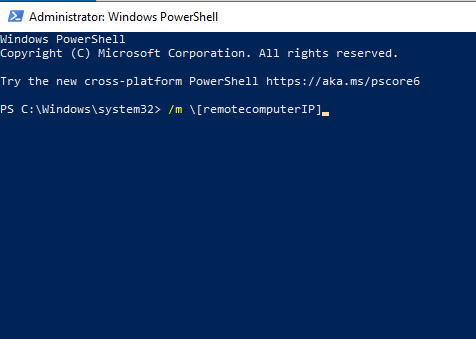
В отличие от других методов, упомянутых здесь, этот требует, чтобы обе системы находились в одной сети, поэтому это не удаленный перезапуск, как вы могли бы подумать, но все же в значительной степени. При этом вы можете использовать один компьютер с Windows 10 для перезагрузки другого в соседней комнате с помощью всего нескольких команд.
Первый шаг — запустить программу Windows PowerShell , затем ввести команду:
Оттуда введите /r , чтобы принудительно перезапустить систему.
Теперь, если вы хотите узнать о других командах, введите /?и нажмите клавишу Enter (Enter) на клавиатуре.
Этот пост предлагает подробное обсуждение того, как удаленно перезагрузить Windows 10 с помощью PowerShell (Remotely Restart Windows 10 using PowerShell) .
3] Перезапустите с помощью Shutdown.exe
Еще один отличный способ удаленно выключить или перезагрузить компьютерную систему Windows 10 — использовать Shutdown.exe . Вам не нужно далеко ходить за ним, так как он поставляется предварительно упакованным в операционную систему. Теперь, прежде чем двигаться дальше, вы должны сначала настроить каждый компьютер, который планируете использовать. Это включает в себя компьютер, который вы хотите выключить, и компьютер, который будет использоваться для удаленного выполнения задачи.
Используя диалоговое окно « Удаленное выключение » и параметры (Remote Shutdown Dialog) выключения, доступные в Windows 10/8/7 , вы можете легко удаленно выключить, перезагрузить или выйти из системы на локальных или сетевых компьютерах.
Конфигурация
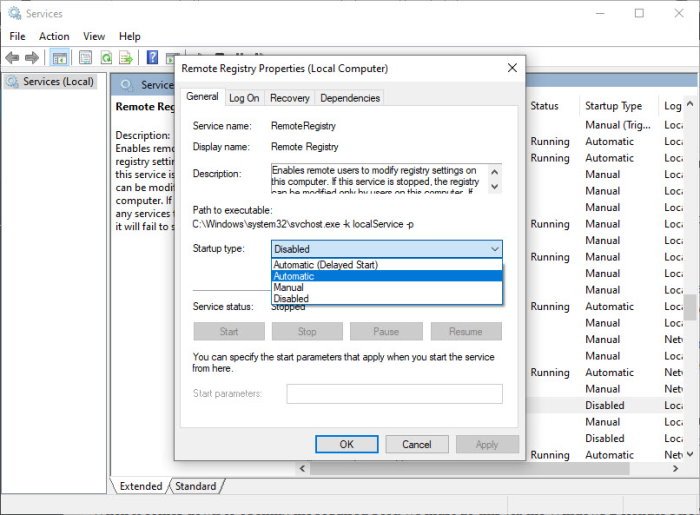
Хорошо, поэтому первое, что нам нужно сделать, это выполнить некоторые настройки, чтобы все заработало, включив службу удаленного реестра (Remote Registry) . Служба отключена по умолчанию, так что давайте продолжим и включим ее, не так ли?
Чтобы включить службу удаленного реестра, запустите диспетчер служб (launch the Services Manager) . Для этого щелкните меню « Пуск (Start) », затем введите Services.msc и нажмите клавишу « Ввод (Enter) » на клавиатуре. После его открытия найдите в списке Remote Registry . Оттуда щелкните его правой кнопкой мыши и выберите параметр « Свойства (Properties) » .
После этого перейдите в раздел с надписью «Тип запуска (Startup Type) », щелкните поле рядом с ним, и должно появиться раскрывающееся меню. Затем в меню нажмите « Автоматически (Automatic) », затем нажмите « Применить (Apply) » и выберите «ОК».
Откройте брандмауэр Защитника Windows
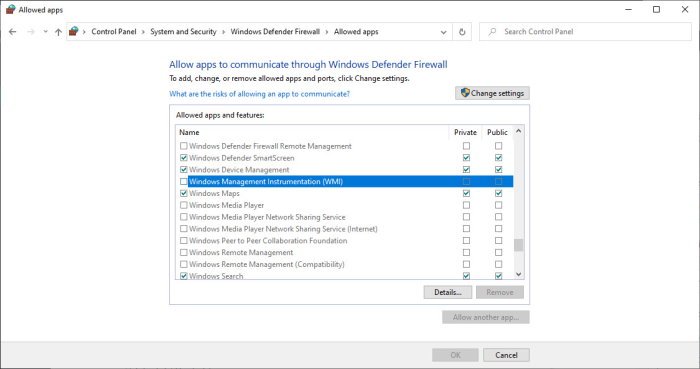
Когда дело доходит до открытия необходимого порта, мы должны сделать это через приложение брандмауэра Защитника Windows (do this via the Windows Defender Firewall app) . В этом случае вы должны запустить брандмауэр Windows (Windows Firewall) , используя опцию поиска. После этого перейдите в раздел « Разрешить приложение или функцию через брандмауэр Защитника Windows» (Allow an app or feature through the Windows Defender Firewall) .
Оттуда прокрутите вниз до инструментария управления Windows (WMI) (Windows Management Instrumental (WMI)) и разрешите ему обмениваться данными через брандмауэр (Firewall) , вот и все. Теперь ваша учетная запись пользователя должна иметь права администратора, иначе команда выключения компьютера не будет работать.
Удаленное выключение
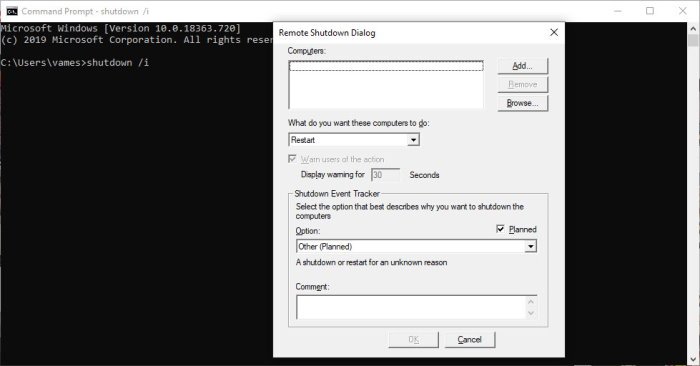
Последний шаг — запустить командную строку (Command Prompt) , затем ввести следующую команду и нажать клавишу Enter (Enter) :
Теперь пользователь должен увидеть диалоговое окно выключения.
В открывшемся окне нажмите Добавить (Add) . Это позволит вам добавить имя компьютера, который вы хотите отключить удаленно. Вы можете найти имя ПК, щелкнув правой кнопкой мыши Компьютер (Computer) и выбрав Свойства. Кроме того, вы также можете использовать кнопку обзора для поиска других компьютеров в вашей сети.
Далее выберите команду. После этого нажмите ОК.
Вы также можете задокументировать причину неожиданного перезапуска или выключения удаленного компьютера без локального входа на этот компьютер.
Обратите внимание, что:
- Чтобы отправлять команды на другие компьютеры, у вас также должны быть права администратора на этих компьютерах.
- Чтобы программа Shutdown Event Tracker могла записывать информацию, на удаленном компьютере должна быть включена служба удаленного реестра . (Remote Registry)
- На удаленном компьютере должны быть включены исключения брандмауэра удаленного администрирования (Remote Administration) и инструментария управления Windows . (Windows Management Instrumentation)
Просто (Simply) следуйте инструкциям на экране, чтобы удаленно выключить или перезагрузить другой компьютер.
В этом посте подробно показано, как удаленно выключить компьютер с Windows 10 с помощью командной строки .
4] Использование бесплатного инструмента Shutter
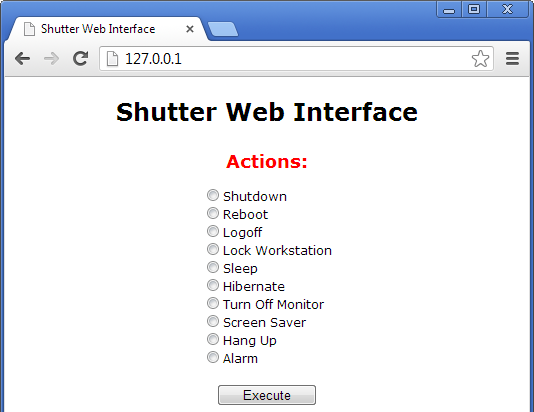
Конечно, мы будем говорить о Shutter , так как мы недавно рассмотрели его. Это отличный инструмент для планирования событий, но он также идеально подходит для перезагрузки компьютера из удаленного места или через Интернет, если говорить простым языком.
Чтобы начать, откройте «Параметры» > «Веб-интерфейс» > «Включить» > «Выбрать IP-адрес для прослушивания» > «Задайте имя пользователя и Password > Click Save .
По нашему опыту, программа проста в использовании и приятна для глаз. Здесь нет ничего необычного, но ожидайте, что некоторые функции могут быть не очень простыми для понимания. Тем не менее, когда дело доходит до перезагрузки или выключения компьютера, здесь нет никаких сложностей.
Конечно, есть и другие способы перезагрузить компьютер из удаленного места, но вышеперечисленные варианты — это те, которые мы рекомендуем, поэтому дайте им шанс.
How to Remote Shutdown or Restart your Windows 10 computer
How do we restart a computer from a remote location, yоu ask? We’re going to dіscuss sоme of the wayѕ you can remote restart or shutdown your Windows 10 cоmputer via the internet. To gеt the job done were going to discuss how to dо it via thіrd-party and Windows built-in tools. Let’s go on aheаd and discuss how to rеstart or ѕhut down your computer remotely in the best ways poѕsible.
How to Remote Shutdown or Restart Windows 10
Whenever you feel the need to restart or shut down your computer from a remote location, then give these tools a test run to see if they work for you.
- Use Remote Desktop Connection
- Restart using Windows PowerShell
- Restart using Shutdown.exe
- Shutter tool.
Let us take a look at them in detail.
1] Use Remote Desktop Connection
Remote Desktop Connection, a tool built into Windows 10/8/7, so no need to download anything else. RDP (Remote Desktop Protocol) is a proprietary tool from Microsoft that allows remote access to a computer.
Since it is built into Windows 10, just search for it by using the search bar and fire it up. Once the tool is running, just simply input the IP address of the computer you want to gain access to, along with the username and password when asked.
After gaining access, use your mouse to restart the Windows 10 system in a common way and that’s it.
2] Restart using Windows PowerShell
Unlike the other methods mentioned here, this one requires both systems to be on the same network, therefore, it’s not a remote restart in the way you might think, but still very much so. With this, you can use one Windows 10 computer to restart another in the next room with just a few commands.
The first step is to launch the Windows PowerShell program, then type the command:
From there, type /r to force a full restart of the system.
Now, if you want to learn about the other commands, type /? and hit the Enter key on the keyboard.
This post offers a detailed discussion on how to Remotely Restart Windows 10 using PowerShell.
3] Restart using Shutdown.exe
Another great way to remotely shutdown or restart your Windows 10 computer system, is by the use of Shutdown.exe. You don’t have to go far for it since it comes pre-packed in the operating system. Now, before moving forward, you must first configure each computer you plan on using. That includes the computer you want to shut down and the computer that will be used to remotely complete the task.
Using the Remote Shutdown Dialog box and the shutdown options available in Windows 10/8/7, you can remote shutdown, restart or log off local or networked computers, quite easily.
The configuration
OK, so the first thing we will need to do is to perform some configurations to get things going by enabling the Remote Registry service. The service is disabled by default, so let’s go on ahead and turn it on, shall we?
In order to enable the remote registry service, please launch the Services Manager. To do this, click on the Start menu, then type Services.msc and then hit the Enter key on your keyboard. Once it is opened, search for Remote Registry in the list. From there, right-click on it then select the option that says Properties.
After doing that, go to the section that says Startup Type, click in the box beside it and a dropdown menu should appear. From the menu, then, please click on Automatic, then click Apply, and follow up with selecting OK.
Open Windows Defender Firewall
When it comes down to open the required port, we must do this via the Windows Defender Firewall app. In that case, you must fire up the Windows Firewall by using the search option. After doing that, please go to the section that says Allow an app or feature through the Windows Defender Firewall.
From there, scroll down to Windows Management Instrumental (WMI) and allow it to communicate through the Firewall, and that’s it. Now, your user account must have administrator privileges or the command to shut down your computer will not work.
Shutdown remotely
The final step, then, is to launch the Command Prompt then type the following command and hit the Enter key:
The user should now see a shutdown dialog box.
In the window which opens, click Add. This will let you add the name of the computer that you want to remote-shutdown. You can find the name of the PC by right-clicking Computer and selecting Properties. Alternatively, you can also use the browse button to look for other PC’s on your network.
Next, select the command. Once done, click OK.
You can also document the reason for an unexpected restart or shutdown of a remote computer without logging on locally to that computer.
- To send commands to other PC’s you will have to have administrative privileges on those computers as well
- For Shutdown Event Tracker to be able to record information, the Remote Registry service must be enabled on the remote computer
- The Remote Administration and Windows Management Instrumentation firewall exceptions must be enabled on the remote computer.
Simply follow the instructions on the screen to either shut down or restart another computer remotely.
This post shows you in detail how to Remotely Shutdown a Windows 10 computer using Command Prompt.
4] Using free Shutter tool
Of course, we would talk about Shutter since we’ve recently reviewed it. It’s a great tool for scheduling events, but it is also perfect for restarting your computer from a remote location, or via the internet in layman terms.
To get started, open Options > Web Interface> Enable > Select Listen IP > Set your Username and Password > Click Save.
From our experience, the program is easy to use and easy on the eyes. Nothing out of the ordinary here, but do expect that some features may not be super easy to understand. Still, when it comes down to restarting or shutting down your computer, there are no complexities here.
Certainly, there are other ways to restart your computer from a remote location, but the above options are the ones we recommend, so give them a chance.

Алина Разумовская
About the author
Я компьютерный техник с более чем 10-летним опытом, в том числе 3 года в качестве 店員. У меня есть опыт работы с устройствами Apple и Android, и я особенно хорошо разбираюсь в ремонте и обновлении компьютеров. Я также люблю смотреть фильмы на своем компьютере и использовать свой iPhone для съемки фотографий и видео.
Как удаленно перезагрузить или выключить компьютер через удаленный рабочий стол (RDP)
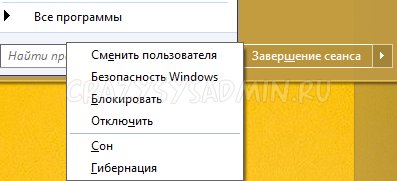
Если, удаленно находясь за компьютером, попробовать его перезагрузить стандартными средствами, то можно испытать некоторое удивление, обнаружив, что подобная возможность просто отсутствует.
Способ 1: Горячие клавиши Alt + F4
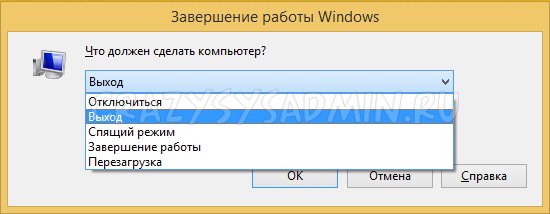
Решение достаточно простое — необходимо воспользоваться горячими клавишами Alt + F4 , после чего появится меню с предложением завершения работы, где можно выбрать в том числе и перезагрузку.
Способ 2: Командная строка
Кроме этого, никто не отменял использование командной строки. Команды для выключения или перезагрузки компьютера следующие:
Кроме этого, можно использовать ключ -t, с помощью которого можно задать время, через которое произойдет завершение работы. Например команда ниже перезагрузит компьютер через 2 минуты (задается время в секундах).
Способ 3: Горячие клавиши Ctrl + Alt + End
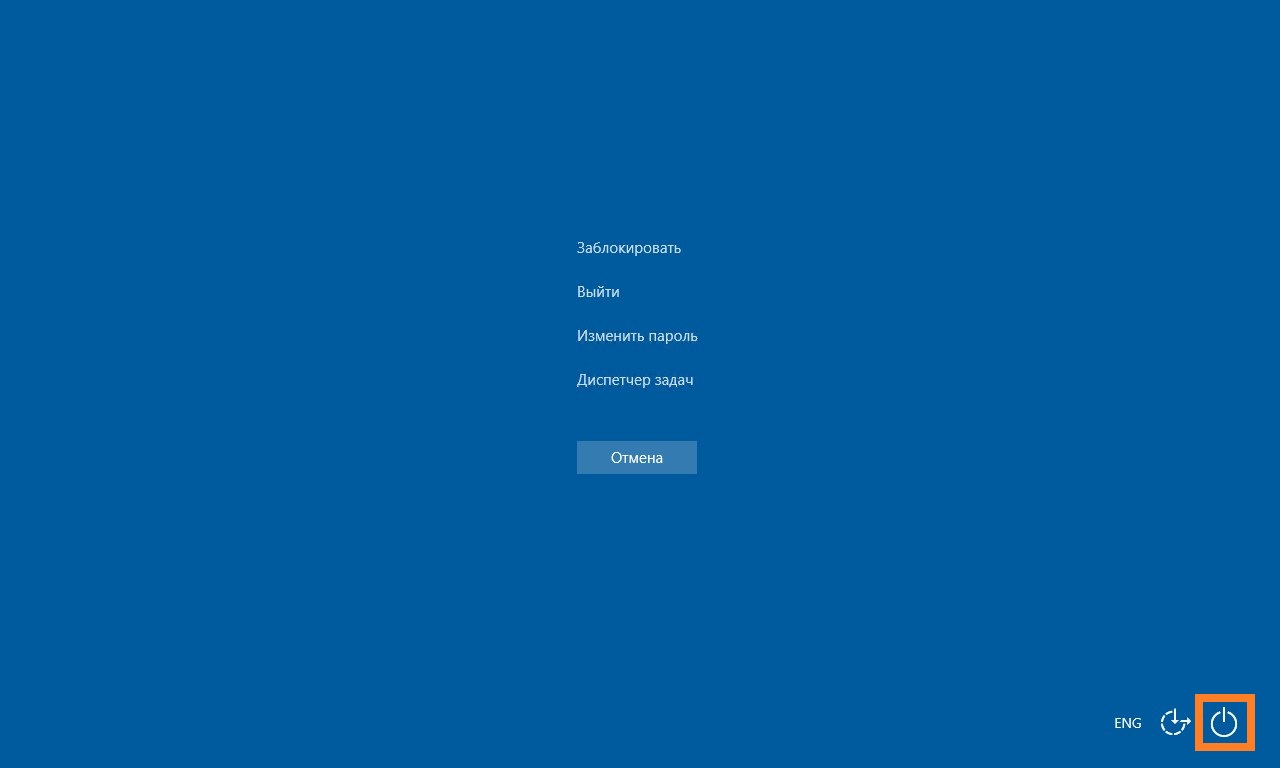
Также, работая через удаленный рабочий стол, можно вызвать меню, аналогичное нажатию Ctrl+Alt+Del на локальном компьютере — для этого нужно нажать клавиши Ctrl + Alt + End (подробней про эти клавиши можно прочитать в этой статье). После вызова данного меню, в правом нижнем углу будут доступна кнопка для выключения или перезагрузки компьютера (на картинке ниже, отмечено оранжевым цветом).
Была ли эта статья Вам полезна?
Комментарии к статье (21)
-
- Аноним
- 05.07.2022 10:18
А как вызвать саму командную строку?) (к способу 2)
Первый способ не работает, так как кнопка "ок" почему не активная и ее не запустить (к 1му варианту)- Ответить
-
- Recluse
- 05.07.2022 11:47
Через Пуск или нажав клавиши Win + R , после чего, в появившемся окне набрать команду cmd , и нажать кнопку OK.
Вы так же можете прочитать про запуск командной строки в нашей отдельной статье.- Ответить
- Гость
- 07.02.2022 14:23
написано как удаленно выключить, в итоге только при взаимодействии с самим пк, ужас!
- Ответить
-
- Recluse
- 07.02.2022 16:29
А еще, прямо в названии написано «через удаленный рабочий стол», о чем собственно и идет речь в статье.
- Ответить
- Гость
- 28.11.2021 13:27
в статье описаны способы выключения компьютера традиционными способами, а не удалённо
- Ответить
-
- AJIekceu4
- 28.11.2021 13:29
Статья называется: «Как удаленно перезагрузить или выключить компьютер через удаленный рабочий стол«. Содержание у статьи соответствующее.
- Ответить
- Илья
- 02.08.2021 10:14
СПАСИБО. Ctrl+Alt+End спас буквально таки.
- Ответить
- Татьяна
- 09.07.2021 08:17
Спасибо вам огромное , у меня завис удаленныц компьютер и большая часть команд не срабатывала.Помог ctrl+alt+end , смогла перезагрузить.Вы меея спасли))
- Ответить
- Евгений
- 13.05.2021 08:21
Я бы прям посмотрел как работает Ctrl Alt End 🙂
- Ответить
- Геон
- 13.11.2020 15:12
F4 надо делать, когда мышь на рабочем столе и нет активной программы.
Заметка полезна, спасибо!- Ответить
- Антон
- 04.11.2020 21:23
Автору спасибо! Ctrl+alt+end — просто волшебно.
- Ответить
- Аноним
- 12.10.2020 10:39
«shutdown -r» — оптимально! Спасибо автору!
- Ответить
- Аноним
- 20.09.2020 18:15
- Ответить
- Сергей
- 18.09.2020 20:10
Класс, спасибо огромное.
- Ответить
- Олеся
- 18.07.2020 09:45
Спасибо за подсказку! Ctrl+alt+end — то, что было нужно)
- Ответить
- Александр
- 22.06.2020 17:17
Спасибо. Очень выручили. Ctrl+Alt+End помогло
- Ответить
- Лена
- 22.06.2020 07:19
Спасибо, огромное, сработало, все супер.Помогла команда Ctrl Alt End.
- Ответить
- Татьяна
- 08.06.2020 09:45
Спасибо, очень пригодилось! А то каждый раз приходилось заявку программистам делать. А сейчас сама перезагрузила комп и все заработало!
- Ответить
- Гость
- 22.05.2020 15:43
Ctrl Alt End в 7-й винде не пашет
- Ответить
-
- гость
- 31.05.2020 21:18
у меня на вин-7 сработало. авторам статьи ришпект
- Ответить
- Recluse
- 01.06.2020 09:55
Лично проверил, все работает. За пять лет, что была написана эта статья, не было подобных жалоб ни от кого.
Выключение и перезагрузка Windows из командной строки
 10.01.2023
 itpro
itpro
 PowerShell, Windows 10, Windows 11, Windows Server 2019, Windows Server 2022
 комментариев 15
В Windows доступно несколько команд, которые позволяют выключить или перезагрузить локальный или удаленный компьютер. В этой статье мы рассмотрим, как использовать команду shutdown и PowerShell командлеты Restart-Computer и Stop-Computer для выключения/перезагрузки Windows.
Использование команды shutdown в Windows
Утилита командной строки shutdown является встроенной командой Windows, которая позволяет перезагрузить, выключить компьютер, перевести его в спящий режим или завершить сеанс пользователя. В этой инструкции мы покажем основные примеры использования команды shutdown в Windows (все рассмотренные команды запускаются в окне Выполнить — Win+R ->, в командной строке cmd.exe или в консоли PowerShell).
Команда shutdown имеет следующий синтаксис:
shutdown [/i | /l | /s | /sg | /r | /g | /a | /p | /h | /e | /o] [/hybrid] [/soft] [/fw] [/f] [/m \\компьютер][/t xxx][/d [p|u]xx:yy [/c «комментарий»]]
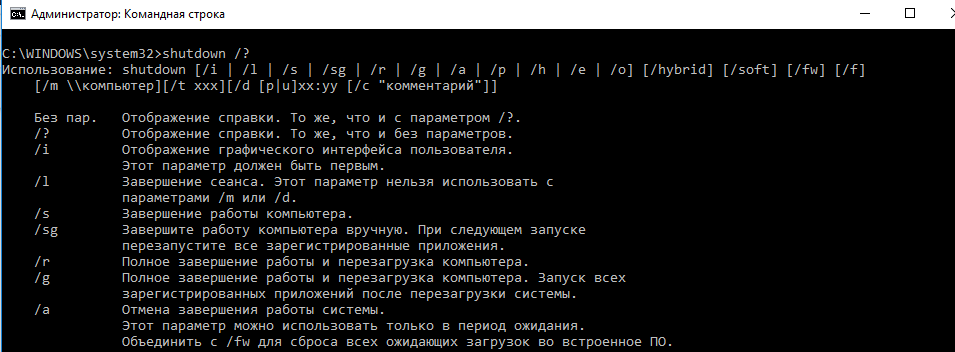
Как вы видите, у команды довольно много опций, а также есть возможность выключить/ перезагрузить удаленный компьютере.
Выключение Windows командой Shutdown
Для выключения ОС Windows и компьютера необходимо использовать команду shutdown с ключом /s.
Перезагрузка Windows
Чтобы перезагрузить компьютер, необходимо добавить параметр /r. После выполнения этой команды Windows корректно перезагрузится.

Завершение сеанса пользователя
Чтобы завершить текущую сессию пользователя (logout), нужно выполнить команду:

Эта команда аналогично выполнению команды logoff.
Перевод компьютера в режим гибернации
Для перевода компьютер в режим гибернации (в этом режиме все содержимое памяти записывается в файл hyberfil.sys на диск и компьютер переходит в спящий режим с пониженным электропотреблением), выполните команду:
Перезагрузка компьютера с сообщением пользователям
Вы можете предупредить всех пользователей Windows о предстоящем выключении / перезагрузки компьютера или сервера, отправив сообщение во все активные сессии (как правило эта возможность используется на терминальных RDS серверах, за которыми одновременно работают несколько пользователей, каждый в своей собственной RDP сессии).
shutdown /r /c “Этот сервер будет перезагружен через 60 секунд.”
Отложенное выключение / перезагрузка компьютера
Можно выключить или перезагрузить компьютер с определенной задержкой (по таймеру). С помощью опции /t можно указать интервал времени (в секундах), через который ПК/сервер будет перезагружен или выключен. Тем самым вы можете предоставить пользователям дополнительное время для того, чтобы успеть сохранить открытые файлы и корректно закрыть приложения. Эту опцию удобно использовать совместно с отправкой сообщения. В этом примере мы указываем, что Windows будет выключена через 10 минут (600 секунд) и информируем пользователей сообщением.
shutdown /s /t 600 /c «Сервер будет выключен через 10 минут. Сохраните свои документы!»
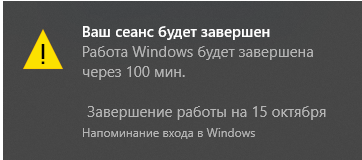
Пользователю будет выдано предупреждение о запланированном выключении: Ваш сеанс будет завершен.
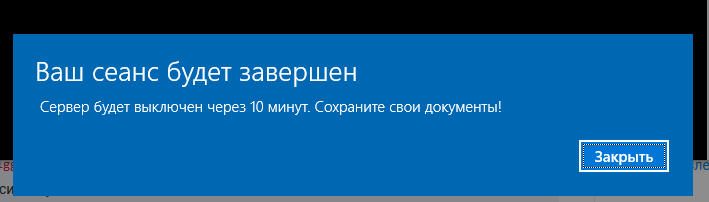
Если задержка очень длительная, например, 100 минут (6000 секунд), то вместо предупреждающего окна появляется всплывающее сообщение в нижнем правом углу экрана: «Ваш сеанс будет завершен. Работа Windows будет завершена через 100 мин».
Отмена выключения / перезагрузки компьютера
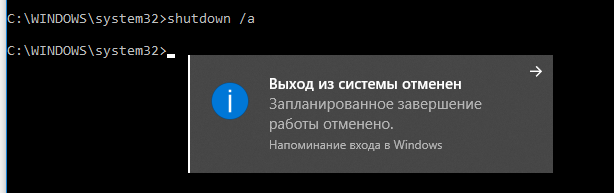
После запуска команды выключения или перезагрузки Windows, по умолчанию утилита shutdown ожидает 60 секунд, не выполняя никаких действия. Администратор может отменить перезагрузку или выключение устройства, если в течении этого времени успеет выполнить команду:
После отмены выключения появится всплывающее сообщение в нижнем правом углу экрана: «Выход из системы отменен. Запланировано завершение работы отменено».
Перезагрузить Windows немедленно
Чтобы выключить или перезагрузить компьютер немедленно, не ожидая стандартные 60 секунд, нужно указать значение 0 для параметра /t. Например, для немедленной перезагрузки компьютера:
Очень важный ключ /f. Я использую его практически всегда при выключении или перезагрузки серверов Windows. Данный атрибут обеспечивает принудительное завершение всех запущенных программ и процессов, не ожидая подтверждения от пользователя (не будем же мы ждать подтверждения закрытия программ от всех пользователей на терминальном сервере, его можно просто не дождаться).
Следующая команда выполнит перезагрузку компьютера с автоматическим запуском всех зарегистрированных приложений после перезагрузки (имеются в виду приложения, зарегистрированные в системе с использованием функции API RegisterApplicationRestart).
Ярлык для перезагрузки компьютера
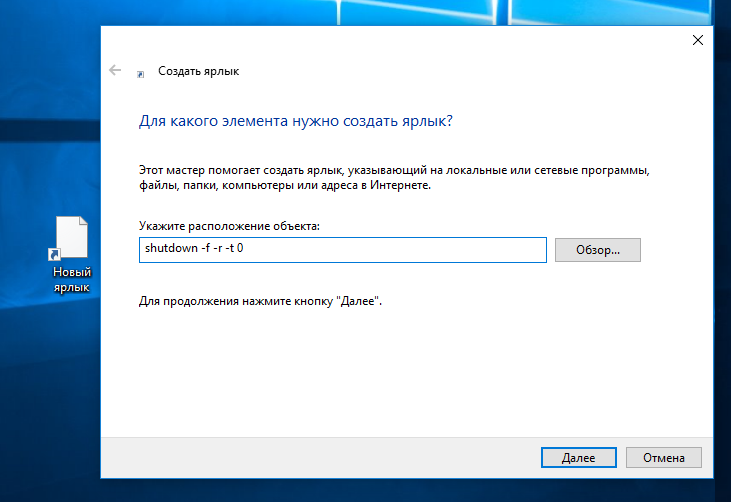
Для удобства пользователей вы можете создать на рабочем столе ярлыки для выключения или перезагрузки компьютера с нужными настройками. Такой ярлык может быть полезен для выполнения перезагрузки из RDP сессии, когда отсутствуют кнопки перезагрузки/завершения работы компьютера в меню Пуск.
Перезагрузка Windows в определенное время
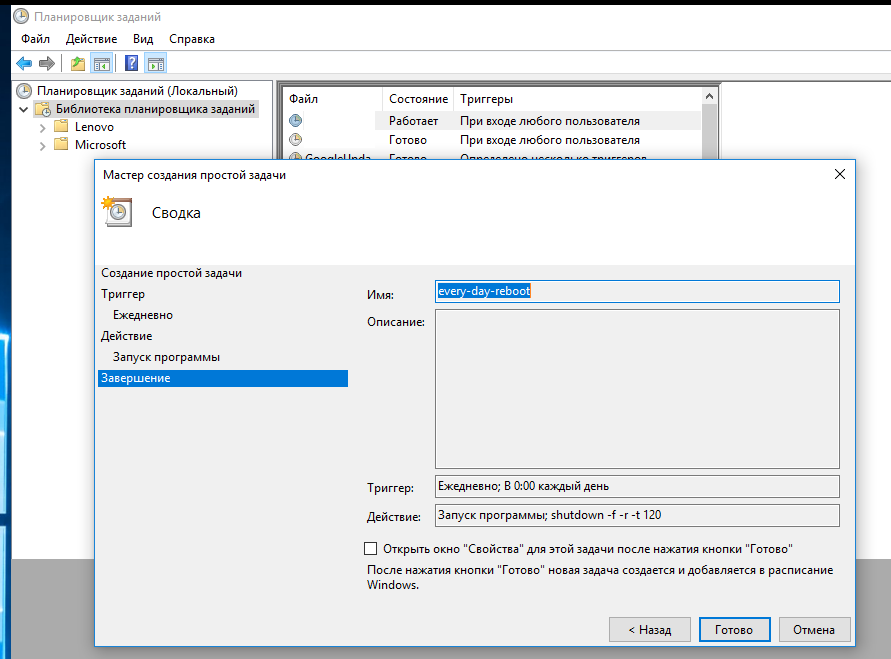
Чтобы всегда перезагружать/выключать компьютер или сервер в определенное время, вы можете добавить команду shutdown в планировщик заданий Windows taskschd.msc.
Например, следующее задание планировщика будет ежедневно перезагружать компьютер ночью в 0:00.
$Trigger= New-ScheduledTaskTrigger -At 00:00am -Daily
$User= «NT AUTHORITY\SYSTEM»Перезагрузка удаленных компьютеров командой shutdown
Вы можете перезагрузить удаленный компьютер по сети, для этого у вас должен быть к нему сетевой доступ, а учетная запись, из-под которой запускается команда shutdown должна входить в группу локальных администраторов на удаленном компьютере (сервере):
shutdown /r /t 120 /m \\192.168.1.100

Если все указанные условия выполняются, но при выполнении команды shutdown появляется ошибка ”Отказано в доступе (5)”, на удаленном компьютере нужно разрешить удаленный доступ к административным ресурсам (C$, ADMIN$), изменив значение параметра LocalAccountTokenFilterPolicy на 1.
reg add «HKLM\SOFTWARE\Microsoft\Windows\CurrentVersion\Policies\System» /v «LocalAccountTokenFilterPolicy» /t REG_DWORD /d 1 /f
Get-NetFirewallrule -name WMI-RPCSS-In-TCP,WMI-WINMGMT-In-TCP,FPS-SMB-In-TCP| Enable-NetFirewallRule
Если для подключения к удаленному компьютеру нужно указать учетные данные пользователя, можно использовать команду:
net use \\192.168.31.10 /u:corp\username
shutdown /s /t 60 /f /m \\192.168.31.10Если вам необходимо удаленно перезагрузить множество компьютеров, их список можно сохранить в текстовый файл и запустить удаленную перезагрузку всех компьютеров с помощью такого PowerShell скрипта:
$sh_msg = «Ваш компьютер будет автоматически перезагружен через 10 минут. Сохраните свои файлы и закройте запущенные программы»
$sh_delay = 600 # секунд
$computers = gc C:\PS\PC-list.txt
foreach ($comp in $computers)
<
& ‘C:\Windows\System32\SHUTDOWN.exe’ «-m \\$comp -r -c $sh_msg -t $sh_delay»
>Графический интерфейс команды shutdown
Для тех, кому не комфортно работать в командной строке, есть графический интерфейс для команды shutdown, чтобы его вызвать, наберите:
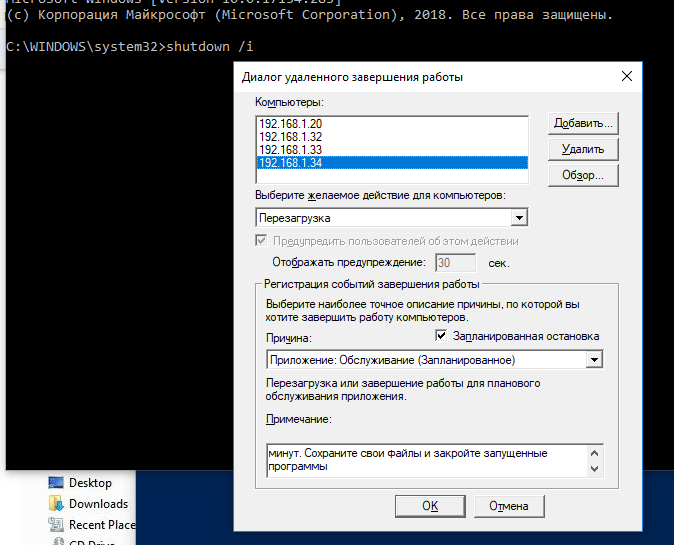
Как вы видите, в диалоге удаленного завершения работы вы можете добавить несколько компьютеров, которые нужно перезагрузить/выключить, указать текст уведомления и задать причину выключения для сохранения в журнале Windows.
Перезагрузка и выключение Windows с помощью PowerShell
В PowerShell есть две команды для выключения и перезагрузки компьютера: Restart-Computer и Stop-Computer. Обе команды позволяют выключить или перезагрузить локальный или удаленный компьютер по сети.
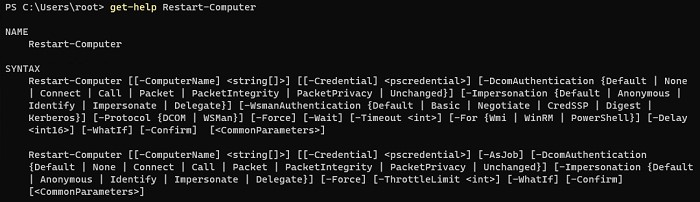
Для перезагрузки Windows выполните:
Чтобы выключить компьютер:
По умолчанию перезагрузка начнется через 5 секунд. Можно увеличить задержку перед перезагрузкой:
Restart-Computer –delay 15
У обоих командлетов есть параметр –ComputerName , который позволяет задать список удаленных компьютеров.
Например, чтобы удаленно выключить два сервера Windows:
Stop-Computer -ComputerName «Server01», «Server02»
Можно указать учетные данные администратора для подключения к удаленному хосту:
$Creds = Get-Credential
Restart-Computer -ComputerName $Names -Credential $CredsДля подключения к удаленным компьютерам используется WMI и DCOM (он должны быть включен и настроен). Если WMI не настроен, при запуске команды появится ошибка:
Если на удаленном компьютере настроен WinRM (Windows Remote Management), вы можете использовать для подключения WSman вместо WMI:
Restart-Computer -ComputerName wks-t1122h2 -Protocol WSMan
Если на удаленном компьютер есть активные сессии пользователей, при запуске Restart-Computer появится ошибка:

Для принудительной перезагрузки нужно добавить параметр -Force:
Restart-Computer -ComputerName wks-t1122h2 –Force

С помощью параметра -For можно перезагрузить компьютер и дождаться, когда он будет доступен. Например, вы хотите убедиться, что удаленный компьютер успешно перезагрузится и на нем стартовала служба WinRM, позволяющая подключиться к нему через WS-Management:
Restart-Computer -ComputerName wks-t1122h2 -Wait -For WinRM

Restart-Computer -ComputerName wks-t1122h2 -Wait -For TermService
Если нужно одновременно перезагрузить несколько хостов, можно использовать возможности параллельного запуска команд в версии PowerShell 7.x.
Например, вы можете получим список Windows Server в определенном контейнере (Organizational Unit) Active Directory с помощью командлета Get-ADComputer и перезагрузить их одновременно:
$Computers = (Get-ADComputer -Filter ‘operatingsystem -like «*Windows server*» -and enabled -eq «true»‘ -SearchBase «OU=Servers,DC=winitpro,DC=loc»).Name
$Computers | ForEach-Object -Parallel < Restart-Computer -ComputerName $_ -Force>-ThrottleLimit 3 Предыдущая статья Следующая статья
Как удаленно перезагрузить компьютер windows 10
Сегодня опишем очень интересный вариант доступа к файлам компьютера в сети, а также как это использовать для управления компьютером через CMD с включенным обнаружением по сети. Итак, приступим:
В Windows, в моем видении, есть огромная дырка доступа к ресурсам ПК, а именно такое понятие как “Управление административными шарами (Admin$, IPC$, C$, D$) в Windows XP/7/8/10/11”. Заполучив логин и пароль администратора ПК, даже удаленно и не подключаясь к нему, например по RDP, мы можем получить доступ к данным с любого ПК в сети через CMD или PowerShell.
Есть правда одно ограничение – получить доступ к административным шарам могут только члены локальной группы администраторов компьютера (и группы Backup Operators) при условии, что у вас включен SMB протокол, общий доступ (Turn on file and printer sharing) и доступ по 445 порту TCP не блокируется Windows Defender Firewall. К слову пользователь с правами админа по умолчанию все это имеет.
Приступим к нашей основной задаче – перезагрузка/выключение ПК
- Нам на локальной машине необходимо запустить CMD от прав администратора и авторизоваться на удаленном ПК в сети под администратором. Для этого будем использовать следующую команду:
net use – эта команда используется для подключение и отключение общих ресурсов и вывод сведений о подключениях. Для своей работы она использует интерфейс NetBios. Для обращения нужно использовать имена NetBios. Более подробно изучить возможности данной команды можно набрав в CMD net use help.
\\SERVERNAME\admin$ – здесь SERVERNAME это IP адрес удаленного компьютера, например, \\192.168.1.10 , а admin$ это наша административная шара, можно вместо нее использовать C$
password – здесь указываем пароль администратора удаленного ПК под которым будем авторизовываться
/USER:username – здесь меняем только username на имя администратора удаленного ПК для которого ранее указывали пароль.
- Если на этом этапе команду удалось выполнить корректно и получить положительное уведомление ее исполнения, можем приступить к самой перезагрузке/выключению удаленного ПК. Для этого можно использовать ранее описанную команду перезагрузки/выключения ПК через CMD.
Перезагрузка ПК с IP адресом \\192.168.1.10 по сети будет выглядеть так:
Что означают ключи, указанные в команде:
-r – компьютер будет перезагружен
-f – принудительное завершение открытых программ.
-t 0 – время ожидания в секундах, 0 – немедленно (либо указываете необходимое значение).
-m – удалённый компьютер по сети.
\\192.168.1.10 – IP адрес удаленного ПК, который будем перезагружать.
Выключение ПК с IP адресом \\192.168.1.10 по сети будет выглядеть так:
В данной команде только одно изменение – использование ключа -s – который передаст удаленному ПК команду выключения.
Ну и, конечно, все это можно было использовать одной строчкой: