Как создать плейлист в Apple Music на iPhone, iPad или Mac
Если вы новичок в Apple Music или просто нуждаетесь в обновлении, вот как вы можете создать плейлист в сервисе потоковой музыки Apple и поделиться им с друзьями на вашем iPhone, iPad или Mac.
Если вы готовитесь к работе, отдыхаете дома или ищете идеальный саундтрек для утренних поездок, хороший список воспроизведения поможет вам сосредоточиться и ускорить время. Создать свой идеальный плейлист легко, если у вас есть подписка на Apple Music, и это займет всего несколько минут.

Как создать плейлист в Apple Music на вашем iPhone или iPad
Откройте приложение Apple Music
Выберите песню, которую хотите добавить в плейлист
Нажмите и удерживайте песню
Выберите Добавить в плейлист
Нажмите Новый список воспроизведения
Назовите свой плейлист
Поиск или поиск другой песни
Нажмите и удерживайте песню
Нажмите Добавить в список воспроизведения
Выберите плейлист, который вы только что создали
Как создать плейлист в Apple Music на вашем Mac
Откройте Apple Music
Выберите песню, которую хотите добавить в плейлист
Нажмите кнопку «…»
Выберите Добавить в плейлист
Нажмите Новый плейлист
Назовите свой плейлист
Поиск или поиск другой песни
Нажмите кнопку «…»
Нажмите Добавить в плейлист
Выберите плейлист, который вы только что создали
Теперь просто продолжайте заполнять свой плейлист идеальными мелодиями. Практически нет ограничений на количество песен, которые вы можете добавить в список воспроизведения, и вы можете добавлять песни, если у вас есть подписка на Apple Music.
Конечно, половина удовольствия от создания плейлиста — делиться ими с другими. Если у вас есть активная подписка на Apple Music, вы можете отправлять свои плейлисты своим друзьям.

Как поделиться плейлистом из Apple Music на iPad или iPhone
Откройте приложение Apple Music
Выберите плейлист, которым вы хотите поделиться
Нажмите кнопку «…»
Нажмите Поделиться
Как поделиться плейлистом из Apple Music на Mac
Откройте Apple Music
Выберите плейлист, которым вы хотите поделиться
Нажмите кнопку «…»
Нажмите Поделиться
Вы сможете скопировать ссылку в список воспроизведения, поделиться ею через iMessage, отправить ее по электронной почте или даже встроить в любую страницу, поддерживающую HTML.
Как сделать плейлист в 2023 году в Apple Music
iOS Музыка — это один из сервисов Apple, который привлекает все больше последователей внутри и вне экосистемы надкушенного яблока, так как у него много преимуществ и очень мало недостатков, так как вы можете использовать его даже на Android устройства. В этой статье мы рассмотрим один из функции, которые есть в родном приложении Apple, такие как плейлисты или Playlist.
Создайте свой плейлист с iPhone

Плейлисты позволяют группировать в одном файле множество песен, альбомов разных исполнителей или разных песен одного автора или композиции, чтобы вы могли слушать их в любое время. Далее мы посмотрим, как это работает на iPhone.
Как сделать свой плейлист в эпл мьюзик
Здравствуйте. Подскажите, пожалуйста, как отключить символы сверху над буквами на клавишах? Не нахожу такую настройку, хотя знаю, что это возможно (на старом телефоне как-то сделала. На новом — не нахожу), на других телефонах (у друзей) тоже клавиатура с буквами без символов над ними.
А еще на новом телефоне не могу выбрать в списке нужные картинки для настраиваемой темы. Мне выдает только камеру и скриншоты, а рядом надпись «Этому приложению доступны только выбранные вами фото» (раньше такого не было — на старом телефоне), покопалась в настройках, разрешение на мультимедиа стоит, но никаких выборочных альбомов нет, хотя альбомов я имею больше, чем предлагается в списке SwiftKey. Возможно, это какие-то телефонные моменты, но, может, вы подскажете, как это решить.
установил, всё отлично, если бы не: обновление шагов на экране вообще нет, пока не зайдёшь в приложение, то они попросту не обновляются сами как тоже приложение активность в фоне обновляется, использую Apple Watch Ultra
Несколько раз «прочитал» этот пункт настройки, но пока увидел твой комментарий — игнорировал его
Три эффективных метода для создания плейлиста iPhone
Какая функция iPhone наиболее часто используется в свободное время? Вы можете слушать разнообразные музыкальные стили, такие как фолк, рок, джаз, соул, латынь и другие, и любить сохранять все виды песен в музыкальной библиотеке, чтобы удовлетворить ваши различные потребности. В то время как количество песен увеличивается, в определенные моменты поиск и воспроизведение одной конкретной песни становится для вас довольно трудным делом. На данный момент создание списка воспроизведения iPhone особенно важно.
Плейлист iPhone — это просто список песен в вашей музыкальной библиотеке. Вы можете создать столько плейлистов, сколько захотите в зависимости от вашего настроения. Это позволяет редактировать / добавлять / удалять / удалять песни, чтобы организовать вашу музыку. Далее мы предложим три метода, которые помогут вам создать плейлист на iPhone.
Часть 1. Создайте новый плейлист прямо на вашем iPhone
Если вы хотите создать новый плейлист для iPhone, первым делом вы должны создать плейлист прямо на вашем iPhone. Вот шаги:
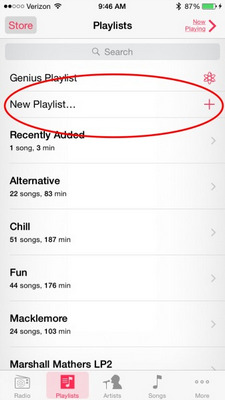
Шаг 1 Нажмите значок «Музыка», нажмите значок «Списки воспроизведения» в нижней части экрана. Нажмите «+ Новый плейлист».
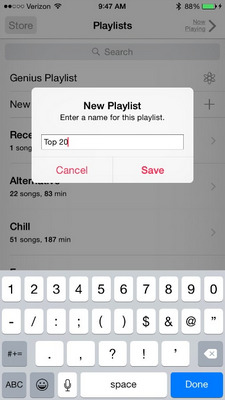
Шаг 2 Назовите новый плейлист на вашем iPhone.
Шаг 3 Нажмите значок «Камера», чтобы добавить свою фотографию. Выберите «Добавить песни», чтобы добавить песни в новый плейлист.
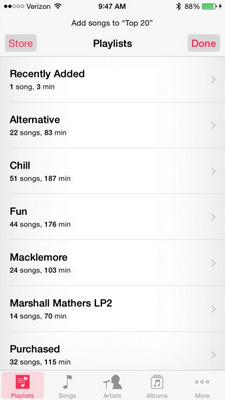
Шаг 4 Нажмите «Вниз», когда закончите добавлять музыку.
1. Вы не можете переименовать плейлист на вашем iPhone.
2. Вы можете удалять свои песни только одну из списка воспроизведения.
3. Этот метод применяется к другим устройствам iOS, таким как iPhone X / 8/7 / SE / 6s Plus / 6s / 6 Plus / 6 / 5s / 5c / 5 / 4S, iPad Pro / Air 2 / mini 4, iPod и так далее.
Часть 2. Создание плейлиста на iPhone с профессиональным программным обеспечением
- Aiseesoft FoneTrans — это профессиональный инструмент синхронизации iPhone для передачи данных между устройствами iOS, перемещения данных с iPhone на Mac / iTunes и синхронизации данных с Mac на iPhone.
- Передача локальных файлов, таких как видео / музыка / изображения и т. Д. Между iPad и ПК.
- Синхронизируйте фотографии, музыку, плейлист и т. Д. С iPhone / iPad / iPod в iTunes напрямую.
- Получайте контакты, календарь, фотографии и т. Д. С iPhone на компьютер (Windows и Mac).
- Перенос данных с компьютера на iPhone / iPad / iPod.
- Совместим с любым продуктом Apple, таким как iPhone, iPad Pro / Air / mini и iPod touch с iOS.
Создание музыкального плейлиста в iTunes всегда намного лучше, но иногда, когда вы хотите добавить плейлист в iPhone без запуска iTunes или хотите, чтобы на вашем iPhone был автономный плейлист, это было бы не очень удобно. Здесь мы представим Создатель списка воспроизведения iPhone чтобы помочь вам создавать и управлять плейлистами iPhone без iTunes.
Шаг 1 Загрузите и установите программное обеспечение для создания музыкального плейлиста, а затем запустите его на своем ПК / Mac. Подключите ваш iPhone к ПК / Mac с помощью USB-кабеля. Он автоматически распознает ваше устройство.
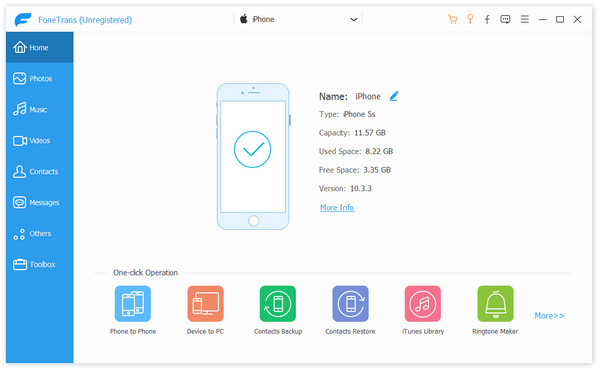
Шаг 2 Нажмите «Плейлисты» на панели дерева слева. Затем вы перейдете в интерфейс редактирования плейлиста. Щелкните правой кнопкой мыши «Плейлисты» и нажмите «Новый плейлист», или нажмите «Добавить» в верхнем списке и выберите «Новый плейлист», вы можете создать новый плейлист на вашем iPhone.
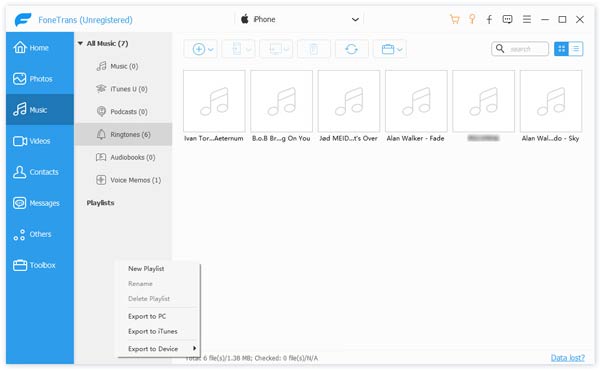
Шаг 3 Введите название определенного списка воспроизведения слева, вам разрешено добавлять новые, переименовывать или удалять список воспроизведения одним щелчком мыши.
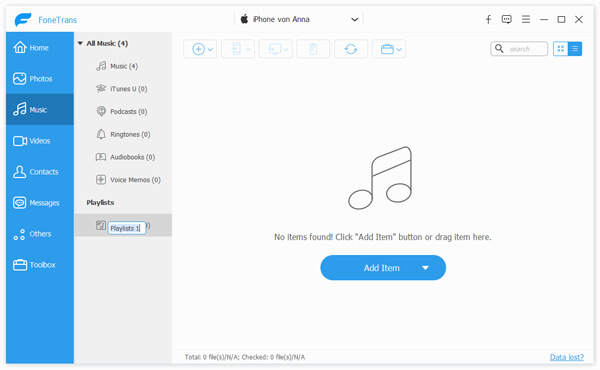
Шаг 4 Нажмите «Добавить» или «Добавить элемент», чтобы добавить песни или всю папку с песнями в плейлист, который вы открываете.
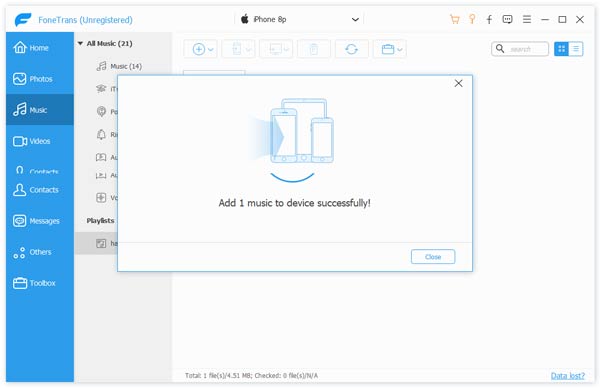
Шаг 5 Кроме того, вы можете переносить песни из списков воспроизведения iPhone на ПК / Mac, в iTunes или на другое устройство iOS. Просто нажмите «Экспорт в», и вы найдете варианты экспорта. Проверьте песни и нажмите «Удалить» вверху, вы можете легко удалить песни из этого плейлиста.
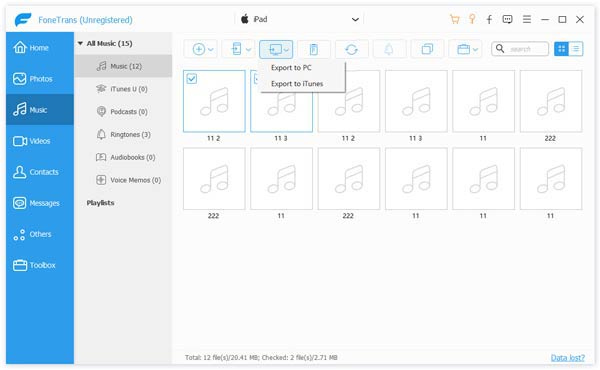
Всего за несколько кликов вы можете получить хорошо подобранный плейлист для iPhone.
1. Этот мощный создатель списка воспроизведения iPhone позволяет вам проверить подробную информацию о каждой песне и воспроизвести ее.
2. Помимо списка воспроизведения, он может редактировать различные данные, такие как видео, фотографии, контакты, SMS-сообщения и многое другое.
3. Он может работать в качестве программного обеспечения для передачи данных iOS для передачи файлов между ПК / Mac и устройствами iOS, такими как iPhone 7 / SE / 6s Plus / 6s / 6 Plus / 6 / 5s, iPad Pro / Air 2 / mini4, iPod и скоро.
Часть 3. Создание списка воспроизведения iPhone на iTunes
Если вы хотите создавать списки воспроизведения iPhone на вашем ПК / Mac, iTunes предоставляет вам другой способ его создания.
Шаг 1 Запустите iTunes на вашем ПК / Mac. Нажмите «Файл»> «Новый»> «Новый плейлист». Назовите новый список воспроизведения.
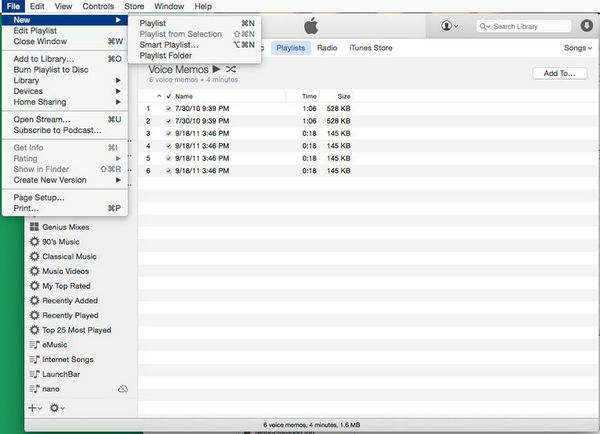
Шаг 2 Нажмите кнопку «Редактировать плейлист», чтобы добавить песни в плейлист iTunes. Синхронизируйте песни iTunes с iPhone приложением iTunes.
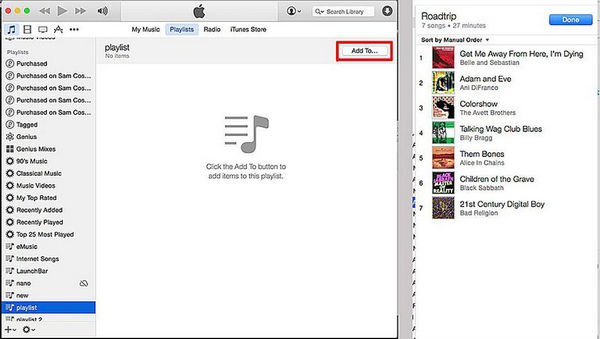
После создания списка воспроизведения в iTunes вы можете синхронизировать iPhone с iTunes, чтобы получить тот же список воспроизведения музыки.
1. Вы можете изменить его имя в любое время, нажав на название плейлиста.
2. Вы можете добавлять песни в список воспроизведения, перетаскивая песни в окно списка воспроизведения справа.
3. Помимо списка воспроизведения для iPhone, вы также можете использовать iTunes для поделиться плейлистом iTunes.
Что вы думаете об этом посте.
Рейтинг: 4.8 / 5 (на основе рейтингов 95)

27 июня 2018 г. 10:28 / Обновлено Луиза Уайт в Передача данных iOS
Храните коллекцию потрясающих песен в своем плейлисте iTunes и хотите поделиться с друзьями? Прочитайте эту статью и изучите три метода.
Хотите перенести музыку на iPod без iTunes? Вы можете узнать, как легко скопировать музыку с Mac или компьютера на iPod, даже без iTunes в этом посте.
Какой самый лучший HD видео плеер? В этом посте перечислены 5 лучших приложений для воспроизведения видео в формате Full HD (видеопроигрыватель 1080p / 720p), которые помогут вам воспроизводить мультимедийные файлы на компьютерах под управлением Windows 10/7/8 / XP и Mac с отличным визуальным восприятием.