Виндовс не дает установить программу как отключить
Выполните эти действия для программ Windows. Если у вас возникли проблемы с приложением, которое вы загрузили из Microsoft Store, перейдите на страницу Устранение проблем с приложениями из Microsoft Store.
Средство устранения неполадок при установке и удалении программ поможет автоматически устранять проблемы, связанные с блокировкой установки или удаления программ. С его помощью можно также исправить поврежденные разделы реестра.
Во-первых, вам нужно скачать средство устранения неполадок.
Если при запуске загрузки вы видите поле Скачивание файла, выберите Выполнить или Открыть.
Средство устранения неполадок предоставляет действия, которые нужно выполнить. Если программа не указана в параметрах удаления, появится запрос на код продукта этой программы. Чтобы получить код, вам понадобится средство для чтения MSI-файлов, которое обычно находится в распоряжении ИТ-специалистов. Код продукта можно найти в таблице свойств MSI-файла.
Что можно устранить с его помощью
Средство устранения неполадок помогает устранить проблемы, которые:
Приводят к повреждению разделов реестра в 64-разрядных операционных системах.
Приводят к повреждению разделов реестра, которые контролируют обновление данных.
Препятствуют установке новых программ.
Препятствуют полному удалению или обновлению существующих программ.
Блокируют возможность удаления программы с помощью параметра «Установка и удаление программ» (или «Программы и компоненты») на панели управления.
Чтобы удалить вредоносное ПО, можно использовать средство Безопасность Windows (или другое антивирусное средство), или Средство удаления вредоносных программ Microsoft Windows.
Почему Windows 11 блокирует установку программ и не дает установить программу?
При установке приложений из .exe или .msi файлов иногда возникают ошибки, из-за которых инсталлировать программу невозможно. Процесс может блокироваться по разным причинам, поэтому для каждого случая подойдет свое решение. Рассмотрим, как выяснить источник неполадки и устранить ее.
Почему блокируется установка программы?
К самым частым причинам проблем с установкой приложений в Windows относятся:
- Несовместимость программы с текущей версией Windows;
- Проблемы с инсталлятором;
- Отсутствие нужных программе компонентов;
- Работа антивируса или встроенной защиты;
- Некорректные настройки операционной системы.
6 способов исправить проблемы с установкой программ
Рассмотрим 6 методов быстрого решения проблем с установщиком. Они позволят устранить ошибки и произвести установку в обычном режиме. Расположим их в порядке от самых простых к более сложным.
Использование прав администратора
Иногда запуск установочного файла может блокироваться из-за отсутствия нужных разрешений у пользователя. В таком случае можно попробовать простое решение — запуск инсталляции с правами администратора. Для этого кликните по файлу ПКМ и выберите пункт Запуск от имени администратора.
Отключение UAC
Если установка блокируется службой SmartScreen, скорее всего, деактивация контроля учетных записей поможет решить проблему. Фильтр SmartScreen обеспечивает ОС безопасность, предотвращая установку неопознанного ПО, но иногда из-за этого могут не инсталлироваться даже проверенные приложения. В таком случае следует отключить UAC. Для этого:
1. Запустите Панель управления, найдя ее в строке поиска в меню Пуск или на панели задач.
2. Перейдите в раздел Учетные записи пользователей.
3. Выберите Учетные записи пользователей.
4. Нажмите на пункт Изменить параметры контроля в нижней части списка.
5. Промотайте ползунок вниз.

6. Нажмите на кнопку ОК и подтвердите изменения в открывшемся окне.
Выключение антивирусной защиты
Некоторые антивирусы могут блокировать запуск непроверенных файлов. Если на компьютере используется антивирусная защита, стоит попробовать временно отключить или удалить ее и попробовать открыть установщик повторно. Возможно проблема уйдет и инсталляция запустится.
Настройка совместимости
Функция настройки совместимости в свойствах файла помогает оптимизировать старые приложения для работы на новых версиях Windows. Она позволяет запускать установщики устаревших программ на современных изданиях ОС без ошибок. Чтобы активировать ее, выполните следующее:
1. Кликните ПКМ по файлу установщика.
2. Выберите пункт Свойства.
3. Откройте вкладку Совместимость и нажмите на кнопку Запустить средство устранения проблем.

Примените рекомендуемые программой параметры и попробуйте запустить файл. Если он запустится, сохраните конфигурацию и используйте установщик с ней. Если нет, попробуйте другие настройки совместимости, нажав Диагностика проблемы и выбрав проблему. Вы также можете изменять параметры в свойствах файла вручную, без использования мастера автоматической настройки.
Загрузка другой версии
В некоторых случаях установка программы невозможна из-за того, что ее версия не поддерживается операционной системой. Если издание приложения выпущено раньше ОС, то стоит попробовать настроить совместимость, используя инструкцию выше. Если наоборот, программа новее системы, то следует загрузить более раннюю версию приложения и попробовать установить ее.
Установка компонентов Visual C++
Иногда проблемы с установкой возникают из-за отсутствия библиотек Microsoft Visual C++. Они нужны для работы многих приложений. Если их нет, установка может останавливаться. Обычно программа сообщает о необходимости иметь Visual C++ при возникновении подобных ошибок с инсталляцией.
Для корректной работы нужно скачать все версии библиотек, начиная с издания 2005 года. Можно воспользоваться готовым пакетом , в котором собраны все редакции Visual C++.
Если на компьютере установлена 64-битная ОС, то нужно устанавливать и 32-разрядные, и 64-разрядные библиотеки. Если же используется редакция x32 (x86), потребуются только 32-битные компоненты Visual C++.
Что делать, если Windows 10 блокирует установку программ
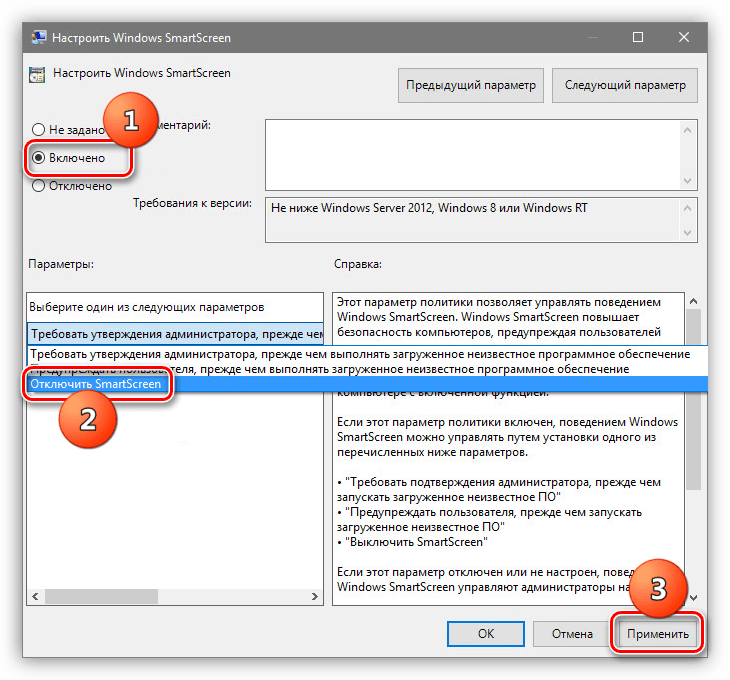
Чаще всего Windows 10 блокирует установку программ посредством функции SmartScreen, которая может ошибочно распознать инсталлятор как вредоносный. В таком случае предварительно необходимо отключить соответствующую опцию в параметрах операционной системы. Делается это следующим образом:

-
Откройте окно параметров любым доступным способом. Сделать это можно, например, через контекстное меню кнопки «Пуск». Вызовите его правой кнопкой мыши, после чего в появившемся списке выберите пункт «Параметры».
Примечание! Это не единственный способ отключения функции SmartScreen в операционной системе Windows. Если при выполнении описанной инструкции у вас возникли трудности, можете воспользоваться альтернативными методами. Все они описаны в другой статье на нашем сайте, при необходимости перейдите по ссылке ниже, чтобы ознакомиться с изложенной там информацией.
Подробнее: Как отключить фильтр SmartScreen в Windows
Если блокировка запуска установщика программ происходит в браузере Internet Explorer, потребуется отключить защиту SmartScreen и в нем. Делается это в окне свойств веб-обозревателя. Чтобы в него перейти, сначала кликните по кнопке в виде шестерни, расположенной в верхнем правом углу, а затем в появившемся списке опций выберите пункт «Свойства браузера».
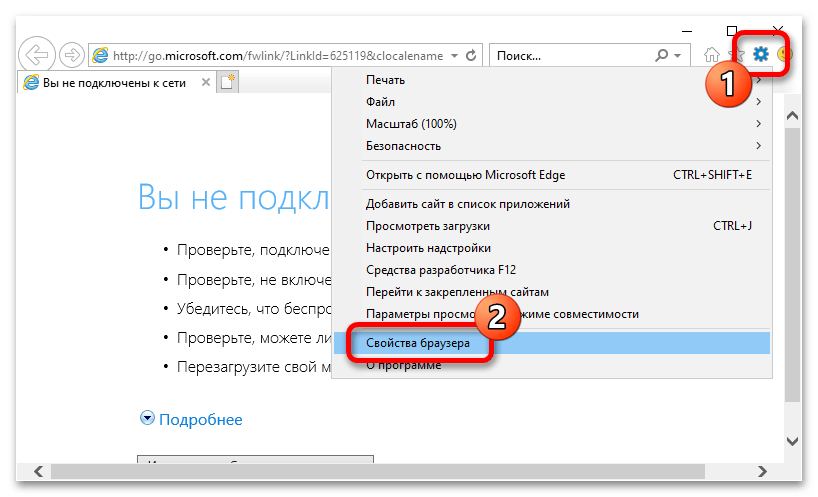
В появившемся окне проследуйте во вкладку «Безопасность», а затем в блоке «Уровень безопасности для этой зоны» снимите галочку с опции «Включить защищенный режим», после чего опустите ползунок уровней разрешений в самый низ на позицию «Средний». Чтобы сохранить внесенные изменения, щелкните по кнопке «ОК».
Вариант 2: Отключение контроля учетных записей
Блокировать запуск инсталлятора программного обеспечения может встроенное средство контроля учетных записей. При необходимости его тоже можно отключить, делается это следующим образом:
-
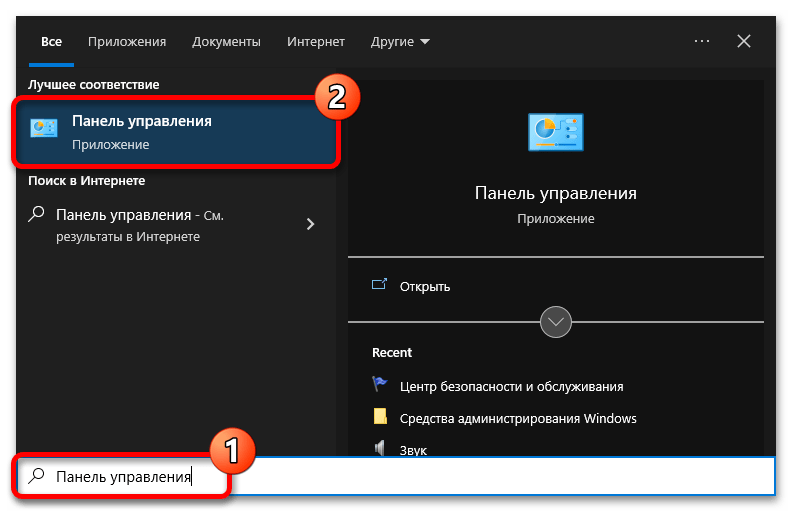
Откройте «Панель управления» любым доступным способом. Сделать это можно, например, посредством поискового запроса. Сначала установите курсор в соответствующее поле на панели задач, введите «Панель управления», а затем в списке результатов щелкните по одноименному приложению.
Вариант 3: Отключение антивирусной программы
На запуск инсталлятора программного обеспечения может негативно влиять установленный в операционной системе антивирус, который блокирует эту операцию. Для решения возникшей проблемы можно временно отключить защитный софт. Если вы пользуетесь стандартным антивирусом «Защитник Windows», сделать это можно несколькими способами — как с помощью встроенных средств операционной системы, так и путем использования программного обеспечения от сторонних разработчиков. Подробнее об этом вы можете узнать в отдельной статье на нашем сайте. Воспользуйтесь для этого представленной ниже ссылкой.
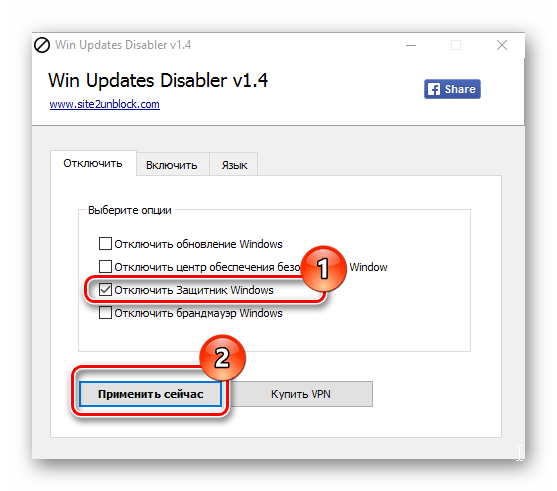
Если же в вашей системе установлено антивирусное программное обеспечение от стороннего разработчика, инструкция по его отключению будет отличаться в зависимости от выбранного вами приложения. В отдельном материале на нашем сайте есть руководства для наиболее распространенных программ. При необходимости обратитесь за помощью к изложенной там информации, перейдя по ссылке ниже.
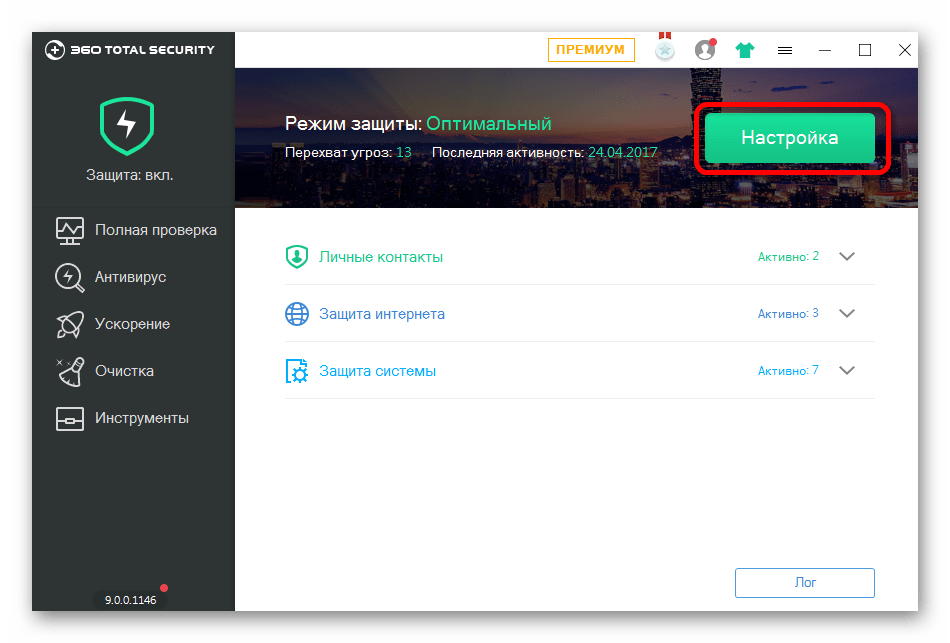
Вариант 4: Добавление директории в исключения антивируса
Вместо отключения антивирусной программы можно просто поместить папку с инсталлятором в исключения, чтобы она не проверяла исполняемые файлы во время их запуска. В дальнейшем вы можете загружать все установщики именно в эту директорию, чтобы исключить вероятность их блокировки.
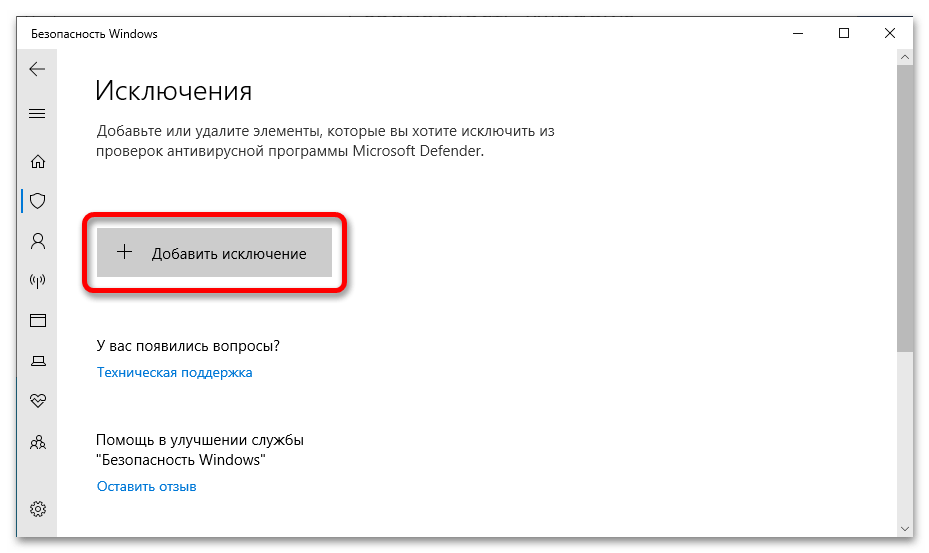
Если вы пользуетесь стандартным антивирусом «Защитник Windows», добавить папку в исключения можно через специальное меню параметров операционной системы. Подробнее об этом рассказывается в другом материале на нашем сайте. Воспользуйтесь приведенной ниже ссылкой, чтобы ознакомиться с ним.
Если в вашей системе установлено антивирусное программное обеспечение от стороннего разработчика, руководство по добавлению директории в его исключения будет отличаться, в зависимости от версии приложения. На нашем сайте есть отдельная статья, в которой выполнение поставленной задачи осуществляется на примере популярных антивирусов. При необходимости вы можете ознакомиться с изложенной там информацией, перейдя по ссылке ниже.
Windows 10/11 не дает установить программу (игру). Как восстановить удаленные файлы из карантина Безопасности Windows
Вопрос от пользователя
Здравствуйте.
Мне дали диск с необходимыми программами для выполнения лабораторных работ. Но 10-я Windows не дает установить их: когда я копирую файлы — она удаляет несколько из них. Подскажите, как мне отключить этот ужас, и восстановить свои файлы? На Windows 7 такого не было.
З дравствуйте.
Обычно, так себя ведет защитник Windows (встроенный элемент безопасности ОС), когда находит подозрительный файл (программу). Как правило, он такие файлы помещает в карантин (и, если вы уверены, что файл не вредоносный — его можно восстановить и «попросить» защитника не трогать его).
Ниже пару слов о том, как это сделать. 👌
Что сделать для «разрешения» установки программ
Как откл. защитника
Как уже сказал выше: не дает установить программу (или игру) встроенный защитник в Windows — он автоматически находит подозрительные файлы и «обезвреживает» их. Поэтому, его нужно либо отключить, либо добавить вашу папку с проблемным файлом в исключения.
Кстати, прежде чем его отключать, — удостоверьтесь, что ваши «проблемные» файлы безопасны! Например, можно почитать отзывы по ним, перепроверить др. антивирусными продуктами.
Теперь к сути, рассмотрим откл. защитника.
Потребуется открыть параметры системы Windows (сочетание Win+i), и перейти во вкладку «Конфиденциальность и защита / Защита от вирусов и угроз» .
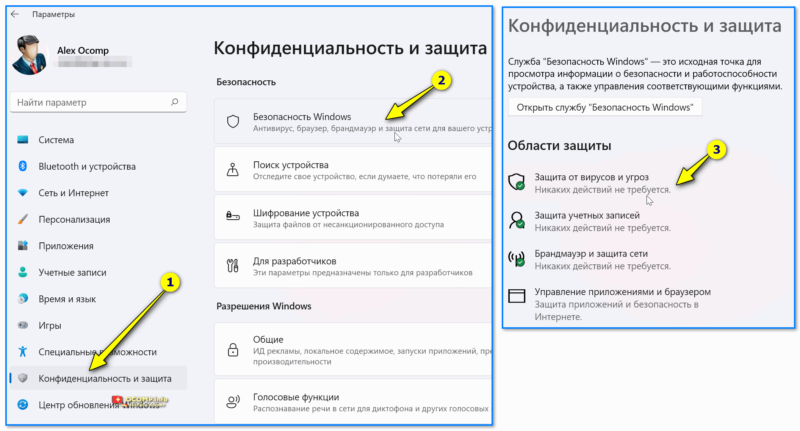
Защита от вирусов и угроз — никаких действий не требуется! Windows 11
Далее в зависимости от вашей версии может быть неск. вариантов: в большинстве случаев нужно открыть параметры защиты от вирусов и других угроз и отключить защиту в реальном времени (по англ. Real-time protection. Я привел ниже неск. скринов для пары случаев — см. 👇👇).
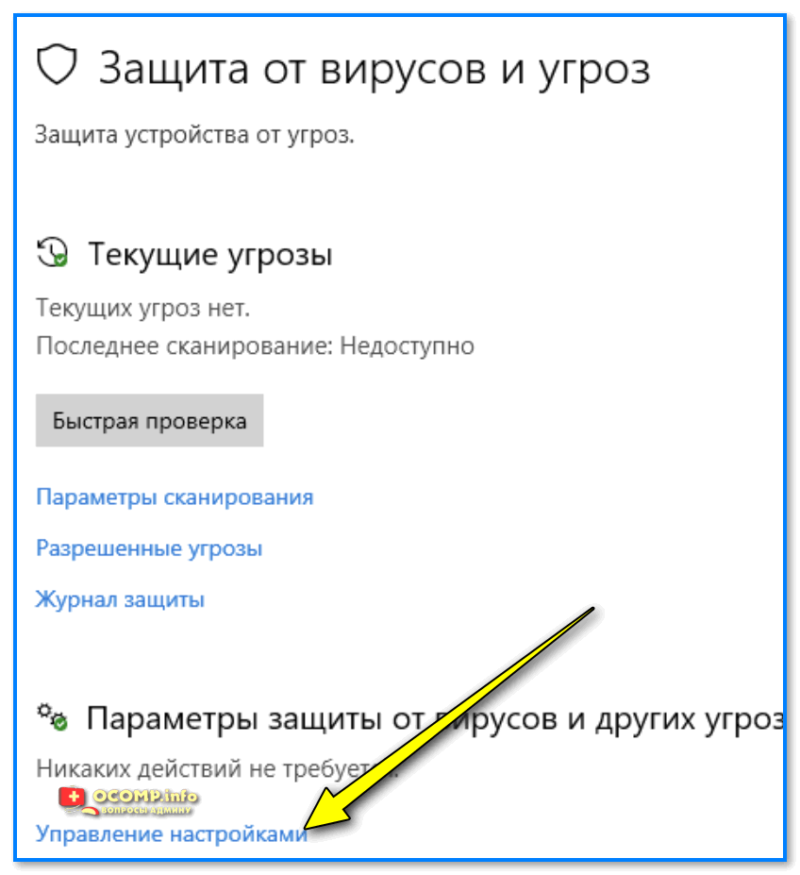
Защита от вирусов и угроз — управление
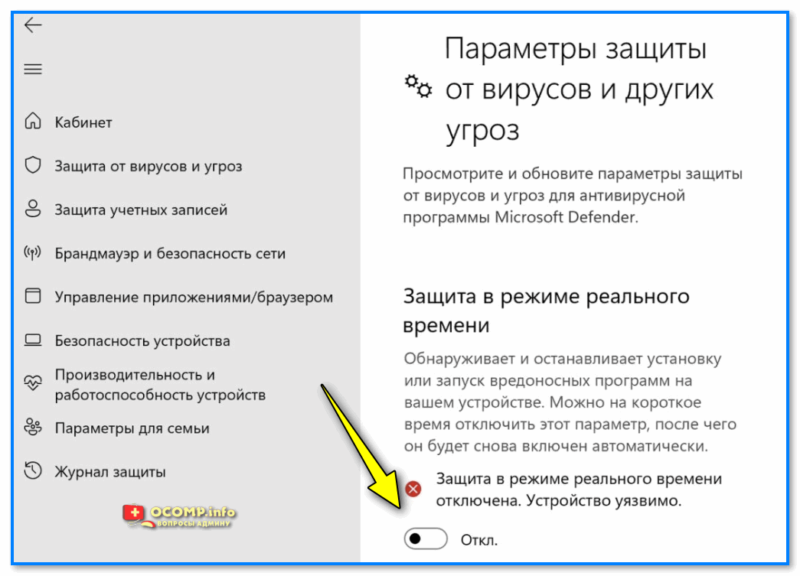
Защита в режиме реального времени откл., система может быть уязвима!
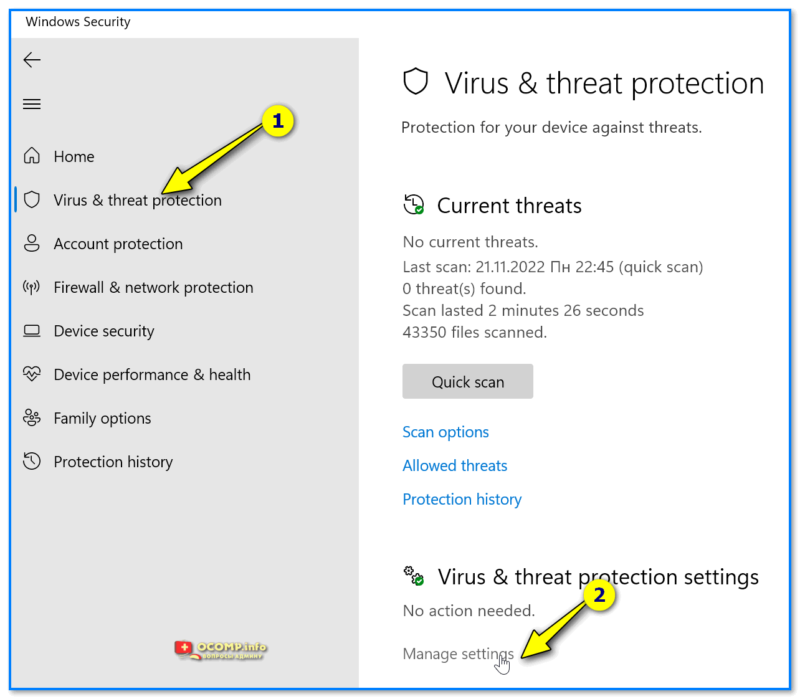
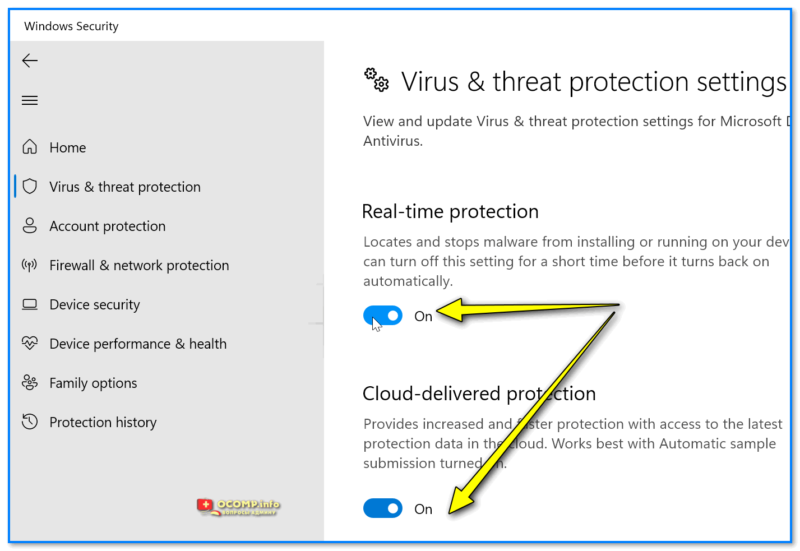
Защита в реальном времени — отключаем!
Теперь Windows не должна удалять файлы, с которыми вы работаете (запускаете).
Как посмотреть удаленные файлы
Защитник (да и Windows) не удаляет ничего просто так без записи в спец. журнал. Именно в нем можно просмотреть весь список заблокированных угроз, удаленных файлов и пр. (часть из них можно будет восстановить).
Как это сделать:
- открыть параметры системы и перейти во вкладку «Безопасность Windows \ Защита от вирусов. « ;
- далее открыть вкладку «Журнал Защиты» (по англ. «Protection History» );
- найти в списке нужную угрозу (они отсортированы по дате) и раскрыть подробности о ней. 👇
Защита от вирусов и угроз — никаких действий не требуется! Windows 11
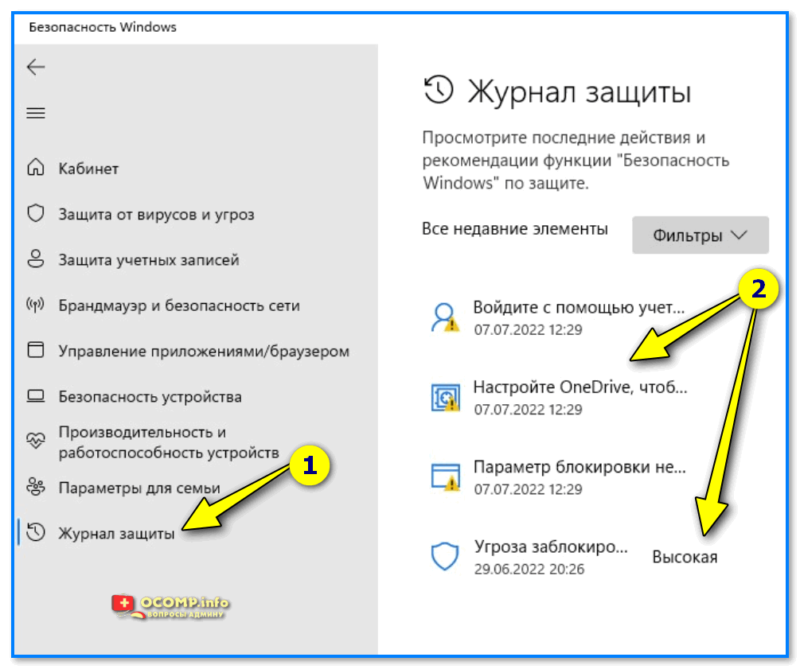
Журнал защиты — список угроз
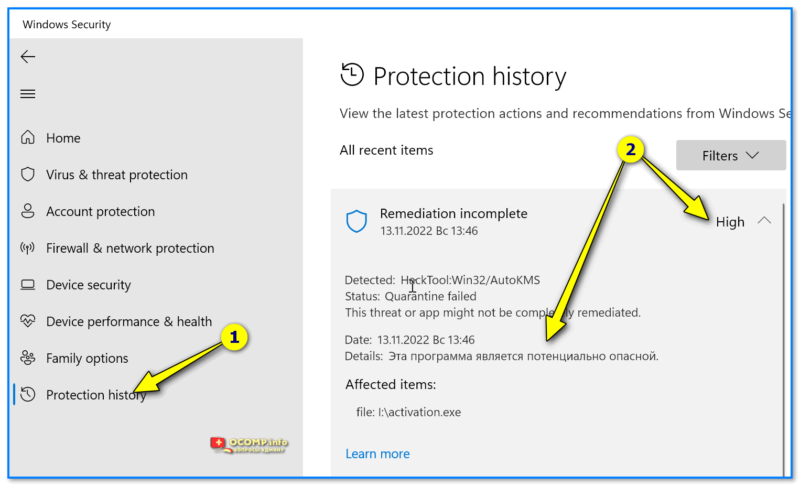
Как восстановить удаленные файлы из карантина защитника
В журнале защиты необходимо найти нужную угрозу, затем раскрыть ее подробности — там должна быть кнопочка «Действия» . Если нажать по ней мышкой — то для некоторых файлов появится действие «Разрешить» ( прим.: файл после разрешения будет восстановлен из карантина!).
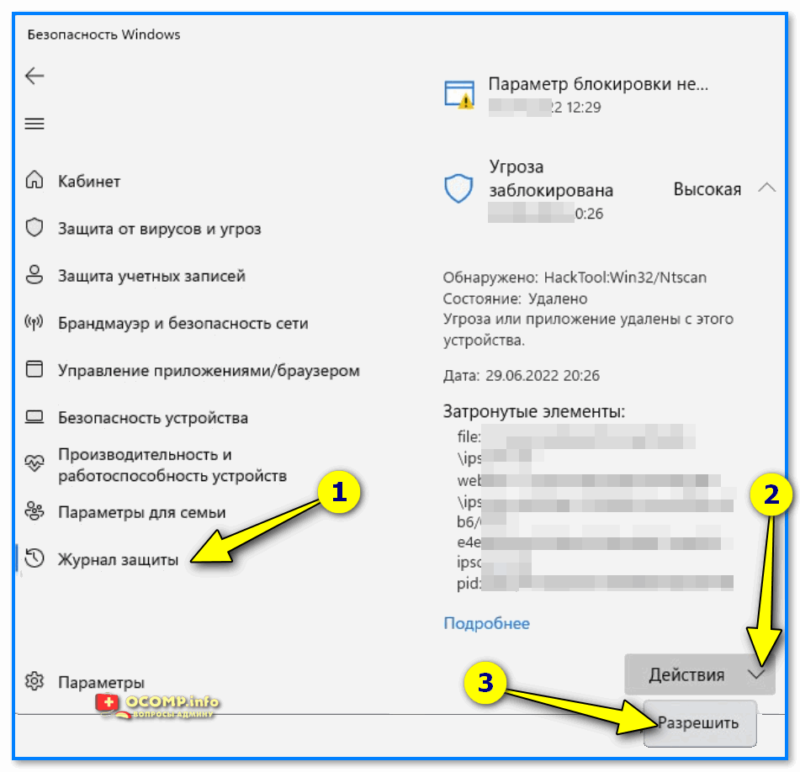
Разрешить! Защитник Windows
Как сделать исключение для нужной папки/файла (чтобы защитник ее не проверял)
Кстати, открыть настройки защитника Windows можно не только через параметры системы (как это приводилось выше), но и просто сделав двойной клик по значку «щита» в системном трее (см. пример ниже 👇).

Двойной левый клик мышки. открывает вкладку настроек защитника
Далее во вкладке «Защита от вирусов. « нужно открыть ссылку «Управление настройками» . См. ниже. 👇
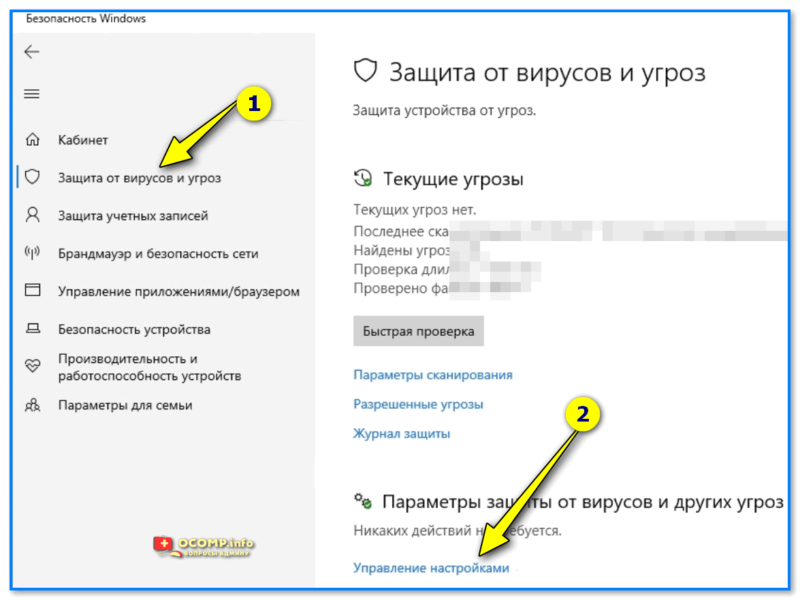
Безопасность Windows — защита от вирусов — управление (Windows 11)
После в подразделе «Исключения» нужно перейти по ссылке «Добавление или удаление исключений» . 👇
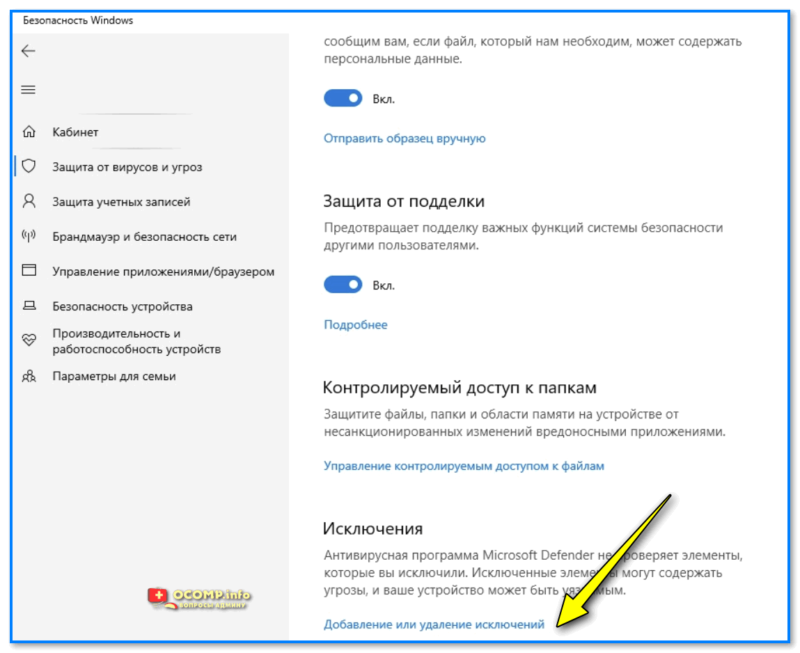
Добавление или удаление исключений — безопасность Windows 11
И останется только добавить папку (например), которую встроенный защитник (Microsoft Defender) более проверять не будет (а значит и удалять из нее тоже 🙂). Задача выполнена?!
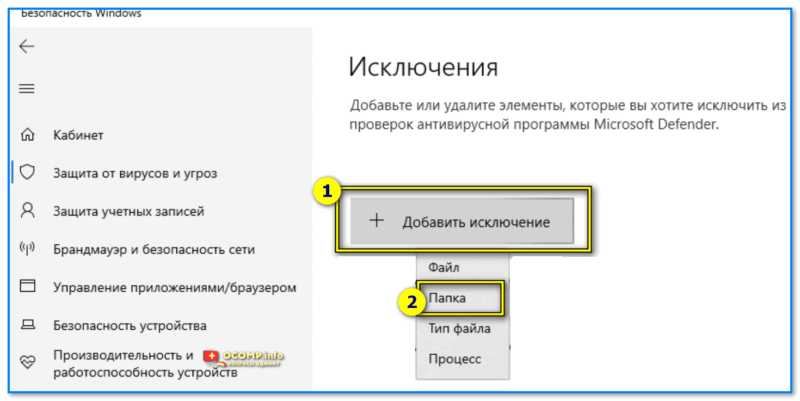
Добавить исключение — указать папку
Иные рекомендации и советы — приветствуются в комментариях ниже (заранее благодарю!).