Как синхронизировать аккаунт на другом телефоне: пошаговая инструкция
Со сменой телефона становится необходимой синхронизация аккаунта между старым и новым устройствами. Это позволяет не терять данные и остаться в авторизованном состоянии на известных сервисах.
Но как правильно сделать синхронизацию и сохранить все настройки? Есть несколько способов, которые помогут не потерять важные данные, в том числе контакты, фотографии и музыка.
Один из самых простых методов – восстановление из резервной копии. Многие приложения и мессенджеры предоставляют возможность создать резервную копию, которую можно восстановить на другом устройстве. Это позволяет автоматически перенести все оставшиеся данные, включая все настройки и пользовательские предпочтения.
Если же вы не успели создать резервную копию, не стоит отчаиваться. Существуют и другие методы синхронизации, которые позволяют сохранить контакты и основные настройки приложений. В статье мы расскажем о наиболее эффективных из них, чтобы вы могли быстро и без потерь перенести данные на новое устройство.
Методы и последовательность синхронизации
Для сохранения данных на новом телефоне необходимо точно знать методы и последовательность синхронизации. Есть несколько основных этапов, которые помогают не потерять данные и установить необходимые настройки.
Шаг 1: Перенос и сохранение контактов
Шаг 2: Сохранение фотографий и писем
Шаг 3: Перенос настроек и данных в приложениях
Шаг 4: Синхронизация облачных сервисов
Рассмотрим каждый этап подробнее и опишем, как сохранить данные максимально эффективно и безопасно на новом телефоне.
Как синхронизировать два телефона между собой
Шаг 1: Проверьте, поддерживает ли ваш телефон функцию синхронизации
Некоторые старые модели телефонов не поддерживают функцию синхронизации. Проверьте спецификации вашего телефона или обратитесь за помощью к производителю. Если ваш телефон поддерживает синхронизацию, переходите к следующему шагу.
Шаг 2: Выберите способ синхронизации
Существуют разные способы синхронизации двух телефонов. Вы можете использовать облачные сервисы, такие как Google Drive или iCloud, чтобы синхронизировать контакты, фотографии и другие данные между телефонами. Также вы можете использовать кабель USB или Bluetooth для передачи файлов между телефонами.
Шаг 3: Откройте настройки на обоих телефонах
Для синхронизации двух телефонов, вы должны открыть настроек на обоих устройствах. В настройках телефона вы можете найти функцию синхронизации и управлять ей.
Шаг 4: Начните синхронизацию
Как только вы выбрали способ синхронизации, и открыли настройки телефона, вы готовы начать процесс синхронизации. Следуйте инструкциям на экране и дождитесь завершения процесса. В результате синхронизации ваши контакты, фотографии и другие данные будут скопированы на ваш второй телефон.
Если у вас возникнут проблемы или вопросы , не стесняйтесь обратиться за помощью к производителю телефона или к специалистам в магазине техники.
Можно ли использовать один аккаунт на двух телефонах
Возможность использования одного аккаунта на нескольких устройствах — один из частых вопросов пользователей смартфонов. Необходимость в этом может возникнуть, например, когда нужно синхронизировать контакты, заметки, календарь или другие данные между несколькими устройствами.
Ответ на вопрос существует, и он положительный — да, можно использовать один аккаунт на двух телефонах, причем одновременно. Это достигается благодаря прогрессивным технологиям в области облачных сервисов и синхронизации данных.
Однако, следует помнить, что использование одного аккаунта на нескольких устройствах может вызвать определенные сложности при синхронизации данных. В частности, это может привести к дублированию контактов или событий в календаре.
Также, при использовании одного аккаунта на нескольких устройствах, следует быть бдительными и не допустить доступа к аккаунту незнакомых лиц. Для этого рекомендуется использовать пароль, Touch ID или Face ID для защиты своих данных.
Как синхронизировать аккаунт на всех устройствах
Создайте один универсальный аккаунт
Чтобы синхронизировать все ваши данные на разных устройствах, необходимо создать один универсальный аккаунт. Не используйте разные почтовые ящики, номера телефонов или социальные сети для каждого устройства. Создайте только один аккаунт и используйте его для входа на все устройства.
Войдите в аккаунт на другом устройстве
Чтобы синхронизировать данные на другом устройстве, необходимо зайти в аккаунт, который вы создали на первом устройстве. Найдите приложение или сервис, который вы используете, и выполните вход в аккаунт.
Настройте синхронизацию данных
После того, как вы вошли в аккаунт на другом устройстве, настройте синхронизацию данных. Некоторые приложения автоматически синхронизируют данные, но в других случаях вам может потребоваться настроить синхронизацию самостоятельно. Используйте настройки приложения для этого или обратитесь к инструкции пользователя.
Не забудьте выйти из аккаунта
После использования аккаунта на другом устройстве, не забудьте выйти из него. Это позволит защитить ваши данные и избежать несанкционированного доступа к аккаунту.
Как синхронизировать один аккаунт гугл с другим
Шаг 1: Войдите в свой аккаунт гугл на новом телефоне
Первое, что нужно сделать, чтобы синхронизировать один аккаунт гугл с другим, — это войти в свой аккаунт гугл на новом телефоне. Для этого откройте Google Play Маркет и введите данные от своего аккаунта.
Шаг 2: Синхронизируйте свои данные
После того, как вы вошли в свой аккаунт, синхронизируйте свои данные. Для этого перейдите в Настройки и выберите пункт «Синхронизация аккаунта». Затем выберите, какие данные вы хотите синхронизировать со своими другими устройствами — контакты, календарь, заметки, почту и т.д.
Шаг 3: Добавьте новое устройство в список своих устройств
После того, как вы синхронизировали свои данные на новом телефоне, добавьте его в список своих устройств. Для этого перейдите в свой аккаунт гугл на веб-сайте и выберите пункт «Мои устройства». Затем добавьте новый телефон в список своих устройств.
Шаг 4: Проверьте, что все работает
После всех этих шагов у вас должна быть полная синхронизация между вашими устройствами гугл. Чтобы проверить, что все работает, просто откройте любое приложение гугл на новом телефоне и убедитесь, что все данные синхронизированы.
- Важно: Если у вас есть проблемы при синхронизации, проверьте, что у вас есть доступ к Интернету на обоих устройствах.
- Примечание: Если вы хотите синхронизировать только определенные данные, вы можете выбрать нужные опции синхронизации в Настройках.
Как связать аккаунт с телефоном
Для того, чтобы хранить свои данные и приложения на нескольких устройствах, необходимо связать свой аккаунт с другим телефоном. Это процесс довольно простой и не займет много времени.
Сначала необходимо убедиться, что вы вошли в свой аккаунт на текущем телефоне. После этого на новом устройстве нужно зайти в настройки и выбрать раздел «Аккаунты» или «Cloud». В этом разделе нужно будет найти кнопку «Добавить аккаунт» и выбрать нужный сервис.
После выбора сервиса на новом устройстве попросят ввести данные вашего аккаунта. Эти данные вы уже должны знать, так как они используются на текущем телефоне. После ввода информации нажмите кнопку «Связать». Теперь ваш аккаунт будет связан с новым устройством.
Важно учитывать, что приложения не синхронизируются между устройствами, лишь только установки приложений. Если вы хотите перенести данные или настройки приложений, то необходимо использовать специальные приложения или сервисы облачного хранения.
Теперь вы готовы связать свой аккаунт с другим телефоном и сохранить свои данные и приложения на нескольких устройствах.
Как управлять другим телефоном через другой
Удаленное управление
Существует множество способов удаленного управления телефоном. Один из них — использование приложений для удаленного доступа. Такие приложения, как TeamViewer QuickSupport, позволяют полностью управлять удаленным устройством через другой телефон.
Другой вариант — использование функций встроенных в операционные системы. Так, например, в Android есть функция удаленного управления (Remote control), которая позволяет заблокировать телефон, удалить данные и многое другое.
Управление через Bluetooth
Управление телефоном через Bluetooth также возможно. Для этого нужно подключить два телефона по Bluetooth и включить функцию удаленного управления на одном из них. Также можно отправлять управляющие команды посредством сообщений.
Управление через Wi-Fi
Если два телефона находятся в одной Wi-Fi-сети, то можно использовать специальные приложения для управления одним телефоном через другой. Такие приложения, как Airdroid или Mobizen, позволяют управлять телефоном на расстоянии через браузер на другом устройстве.
- Удаленное управление приложениями для доступа;
- Функции встроенные в операционные системы;
- Управление через Bluetooth;
- Управление через Wi-Fi.
Как перенести данные с одного телефона на другой?
1. Создайте резервную копию данных на первом телефоне
Для того чтобы перенести данные на второй телефон, вам необходимо сначала создать резервную копию данных на первом телефоне. Вы можете использовать облачное хранилище, например, Google Диск или Dropbox, чтобы сохранить копию ваших контактов, фотографий, видео и других файлов.
2. Синхронизируйте свои аккаунты
Перенесите свой аккаунт на второй телефон и войдите в него. Таким образом, вы синхронизируете все данные, которые были сохранены на первом телефоне. Различные почтовые службы и социальные сети предлагают возможность синхронизации на разных устройствах.
3. Перенесите резервную копию на второй телефон
После того, как вы синхронизировали свои аккаунты на обоих телефонах, вам нужно перенести резервную копию с первого телефона на второй. Это можно сделать через облачное хранилище или передать файлы через кабель USB.
4. Восстановите резервную копию на втором телефоне
Как только вы перенесете резервную копию на второй телефон, запустите процесс восстановления настроек и данных. Восстановление может занять несколько минут в зависимости от объема данных, которые необходимо перенести. После завершения процесса, вы сможете использовать свой новый телефон с уже знакомыми настройками и данными.
Синхронизация старого аккаунта на новом устройстве
Часто пользователи сталкиваются с необходимостью перенести свой аккаунт на новое устройство. Это может быть связано со сменой телефона или планшета, или с тем, что пользователь решил приобрести новый гаджет.
Перенос аккаунта на новое устройство производится путем синхронизации. Для этого необходимо сначала создать резервную копию своих данных на старом устройстве, а затем восстановить их на новом.
Для того чтобы создать резервную копию, нужно зайти в настройки аккаунта и выбрать функцию «Сохранить данные». После этого данные будут сохранены на облачном сервере и станут доступны для восстановления на новом устройстве.
Далее необходимо зайти на новое устройство и выбрать функцию «Восстановить данные». При этом нужно ввести свои данные учетной записи и подождать, пока данные синхронизируются. После этого аккаунт будет доступен на новом устройстве со всеми сохраненными данными и настройками.
Отзывы
Maxim
Спасибо за подробную инструкцию! Теперь я могу легко синхронизировать свой аккаунт на новом телефоне.
Nikita
Я уже довольно опытный пользователь смартфонов, но переход на новый телефон всегда вызывает определенные сложности. Особенно, когда нужно синхронизировать все свои данные и приложения с новым устройством. Статья очень помогла мне в этом процессе, я следовал инструкциям и всё получилось. Особенно хотел бы отметить важность создания резервной копии и активации синхронизации всех необходимых приложений.
Алексей
Я всегда был довольно консервативен в отношении изменений в технике и особенно, когда речь идет о смене смартфона. Я признаюсь, было мне страшно, когда мне нужно было перенести все свои данные на новый телефон. Я искал информацию в интернете, но её было слишком много и она была довольно сложной и непонятной. К счастью, я наткнулся на эту статью и она помогла мне разобраться с этим вопросом. На самом деле, всё оказалось довольно просто, если подойти к этому процессу пошагово и не спешить. Например, я не знал о том, что можно создать резервную копию своего телефона и перенести её на новое устройство. Это было действительно полезной информацией для меня. Яхотел бы отметить особенно инструкцию по активации синхронизации всех моих приложений. Это было очень удобно и сильно сэкономило время и усилия. В целом, я очень благодарен за эту статью и возможность легко и безболезненно синхронизировать свой аккаунт на новом телефоне.
Как включить синхронизацию с Google на Android
Синхронизация позволяет быстро восстановить информацию, при смене смартфона или поломке старого устройства. Все новые смартфоны на Android, оснащены функцией сопряжения с облаком. Рассмотрим, как устроена синхронизация Google на смартфонах.
Как включить функцию
При первом включении, телефон на Андроид требует создать аккаунт в системе и пройти первичную настройку. Будет создан адрес в почтовой системе Gmail и с этого момента устройство данные об использовании будут передаваться на сервера компании. В некоторых случаях, функция может не работать. Например:
- Если был куплен тестовый образец смартфона, который производитель выпускает ограниченными партиями для проверки на небольшой группе людей. На них нет официальной лицензии и могут быть заблокированы встроенные элементы.
- При покупке китайских смартфонов у «серых» продавцов, можно попасть на неудачно перепрошитый девайс, с большим количеством системных ошибок.
- Первая настройка смартфона была пройдена неудачно и аккаунт не был добавлен.

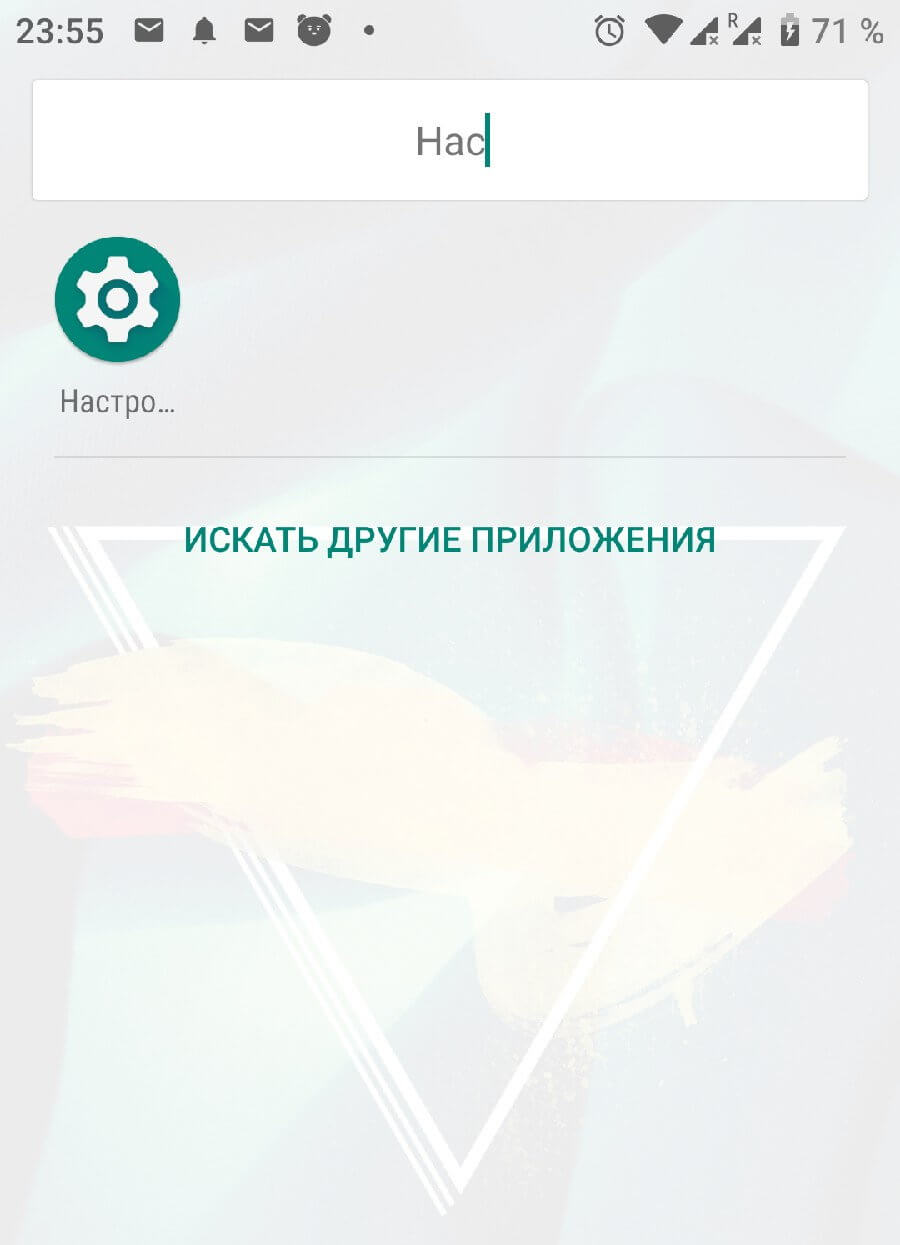
Разберёмся, как включить синхронизацию аккаунта Google на устройстве Андроид. Переходим в раздел «Аккаунты», в настройках. В него можно попасть через шестерёнку в панели уведомлений или через меню «Все приложения».
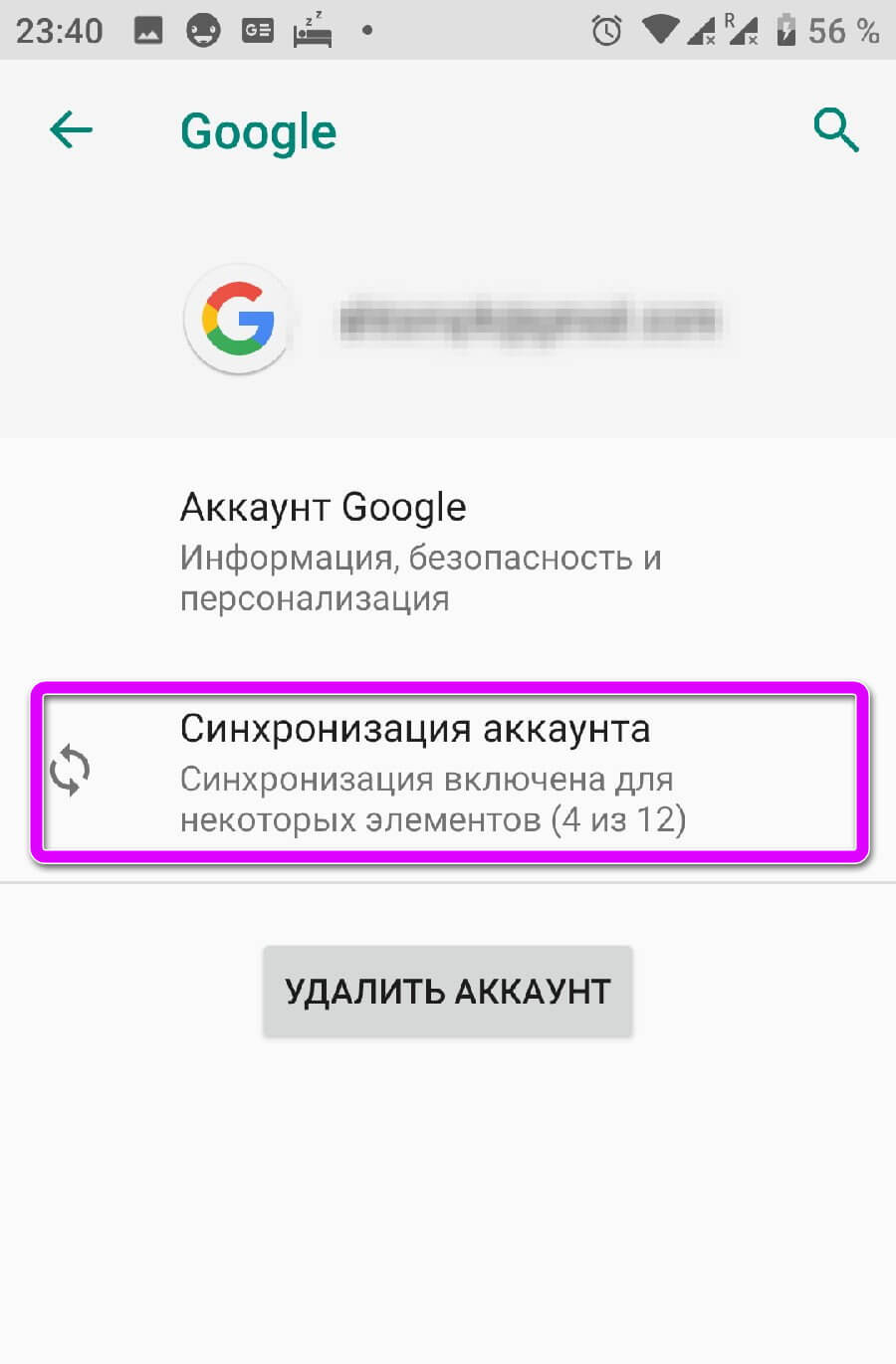
Выбираем подключённую учётную запись Gmail и нажимаем на неё. Кликаем на строчку, выделенную на скриншоте ниже.
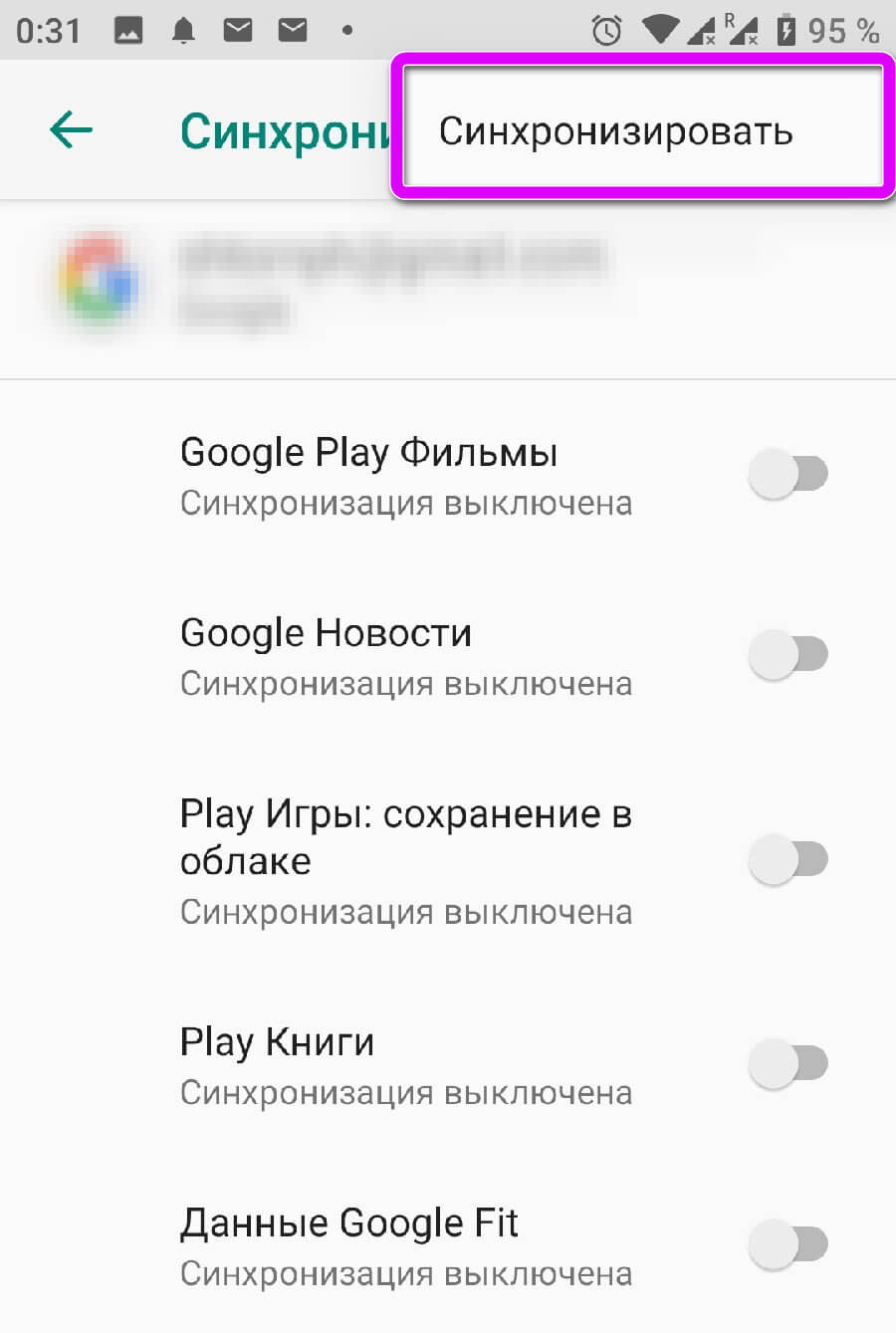
Если функция была отключена, все ползунки будут в неактивном состоянии. Чтобы получить доступ к нужной информации на другом телефоне, переводим их в активное состояние и нажимаем на иконку с тремя точками в правом верхнем углу и нажимаем «Синхронизировать».
Контакты
Как синхронизировать контакты людей с Google на Android? Никаких сложней нет, повторяем действия предыдущего пункта, но проверяем наличие включённого ползунка, напротив строчки «Контакты». Они будут доступны в онлайн-сервисе, через браузер или при переходе на другой андроид девайс. О том, как сохранить их на компьютер, читайте в статье: «Как сохранить контакты с Андроида на компьютер».
Что делать, если сопряжение не работает?
Не работает синхронизация с Гугл? Проверьте добавлена ли учётная запись в систему. Переходим в раздел «Аккаунты» и смотрим наличие строчки с подписью Gmail и значком компании. Если его нет, добавляем профиль вручную. Переходим вниз и нажимаем на строчку «Добавить аккаунт».
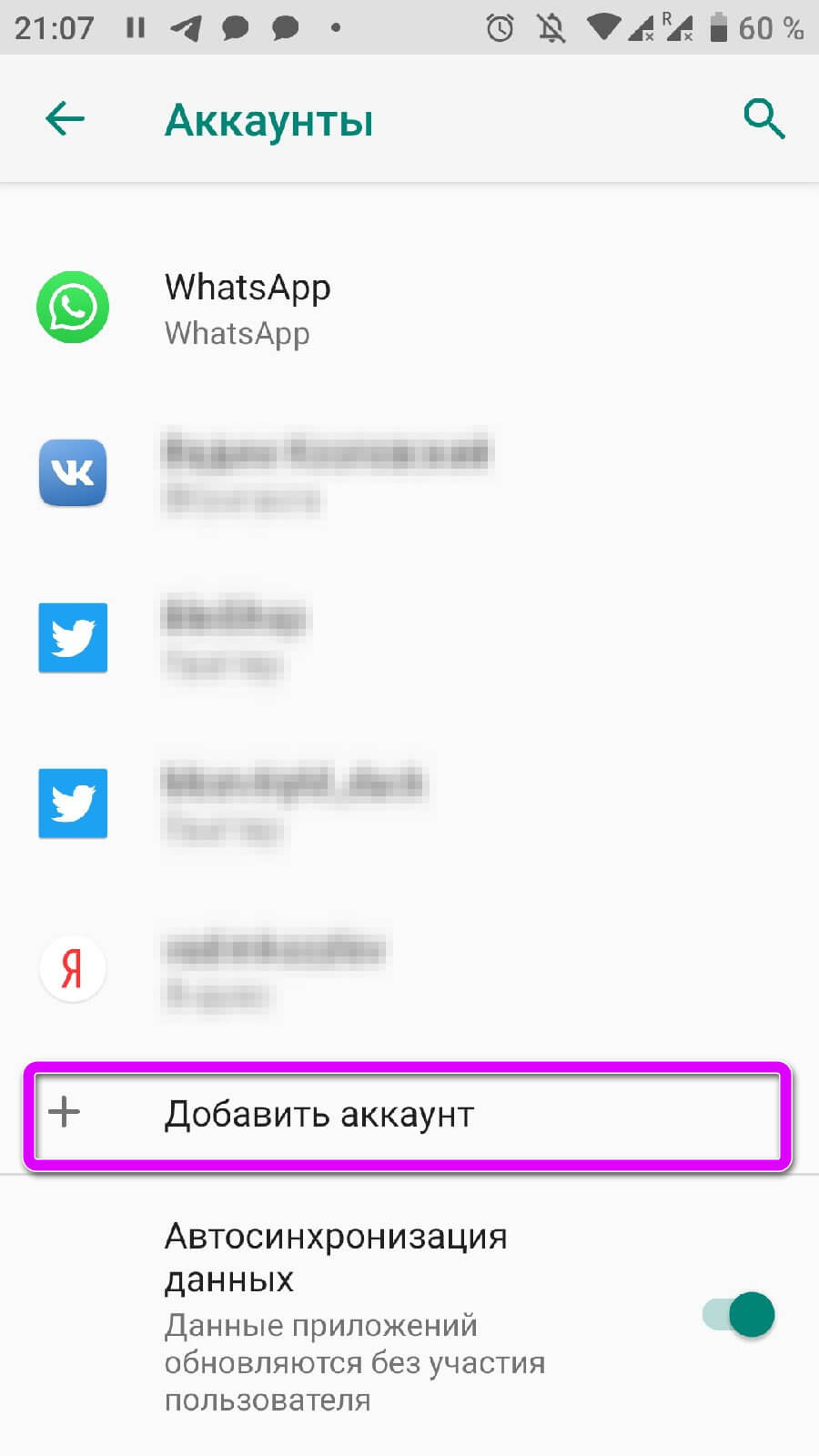
Для информации: чтобы описанный в инструкции способ сработал, нужно подключение к сети интернет. О том, как перенести информацию с телефона на компьютер, читайте в статье: «Как синхронизировать Андроид с компьютером»
В новом окне, тапаем на «Google», откроется панель с вводом логина и пароля. Если он не создан, выбираем «Создать аккаунт», в левом нижнем углу и проходим регистрации. После входа в систему, выставляем интересующие галочки. Данные будут автоматически отправлены на сервера, после перезагрузки или подключению к интернету.
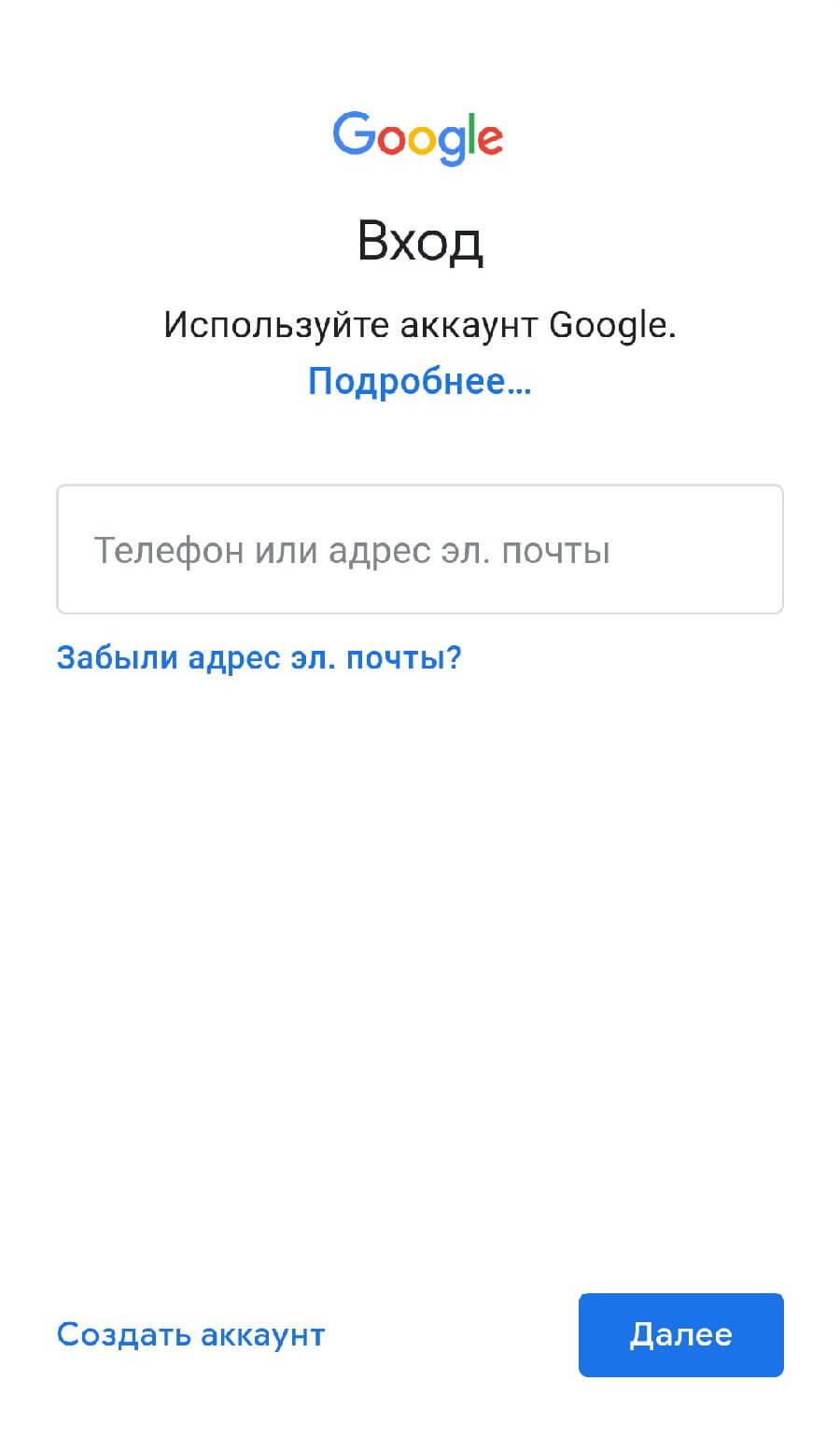
Бывают ситуацию, когда перестают работать сервисы Google, такое происходит стихийно и очень редко. В основном, сервера компании чувствую себя не очень хорошо, после масштабного обновления или из-за поломки на региональном дата-центре. Рекомендуем подождать, и проблема с синхронизацией исчезнет и скоро всё заработает.

Проблема встречается на китайских смартфонах, купленных на AliExpress или на других платформах. На большинстве подобных девайсах установлены внешние оболочки, работающие с ошибками и без полноценного перевода. Часть функций в них ограничена, рекомендуем перепрошить телефон, если у вас проблемы с синхронизацией или другими возможностями девайса.
Резервное копирование
В последних версиях операционной системы Android добавлена функция, создания резервных копий журнала звонков, SMS, установленных приложений и заданных настроек. Это позволяет восстановить часть информации, при переходе на другой смартфон. Чтобы включить функцию, переходим в раздел «Система», название актуально для версии ОС 9.0.
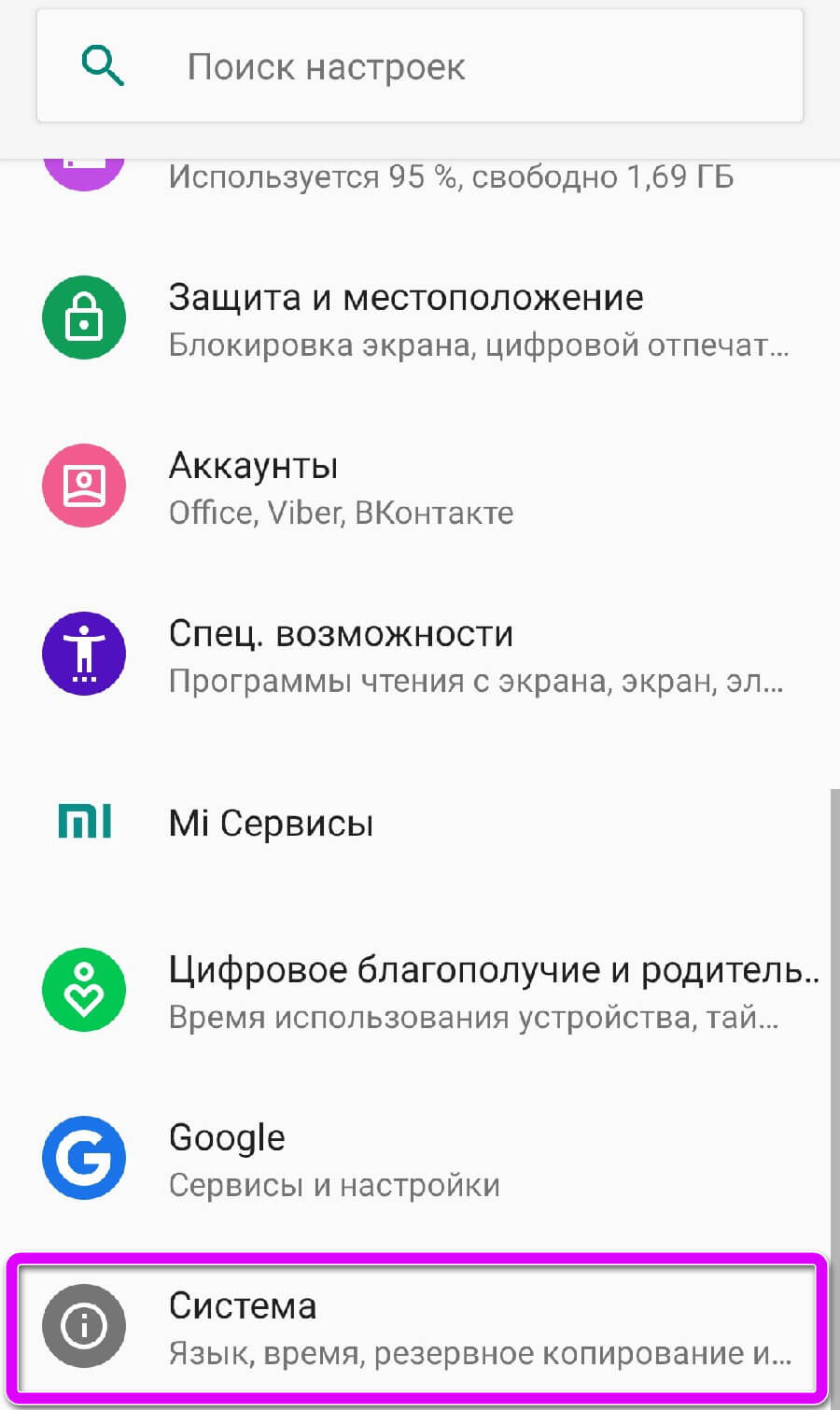
Нажимаем на соответствующий пункт в меню. Будут показаны даты последнего копирования, отсортированные по типу информации.
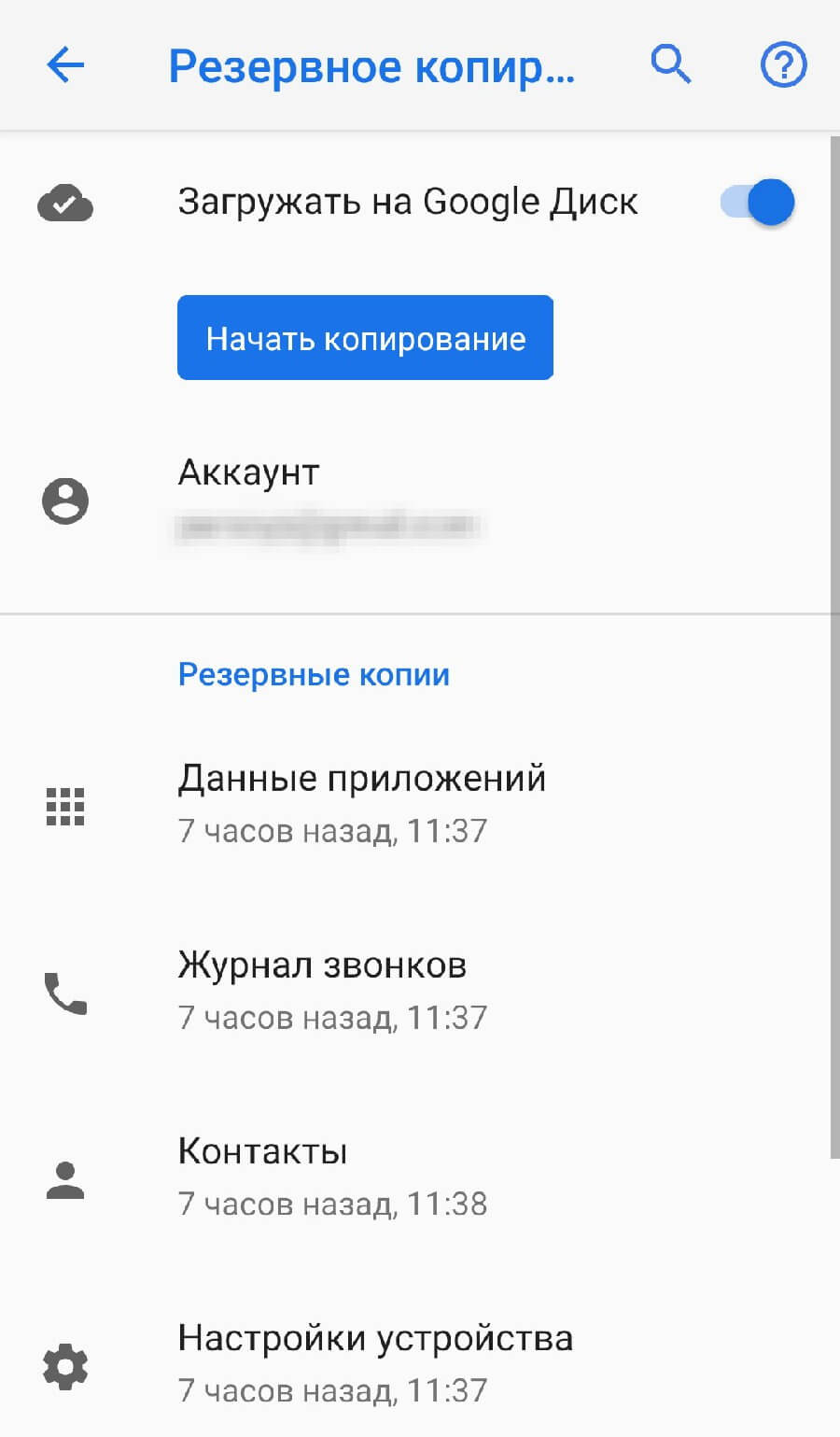
Документы будут загружены на облачное хранилище «Google Диск» убедитесь, что на нём достаточно свободного пространства и что телефон подключён к стабильному интернету. Нажмите на «Начать копирование».
Синхронизация Google Chrome
Синхронизация Гугл Хром с аккаунтом Google позволяет получить доступ к своей учетной записи: к пользовательским настройкам, закладкам, сохраненным сайтам, паролям, с любого устройства, где выполнен вход. В этой статье мы расскажем, как включить и настроить эту функцию.
Зачем нужно синхронизировать Google Chrome с аккаунтом Гугл
Синхронизация — это функция, при активации которой, если в браузере: на компьютере или телефоне выполнен вход под своей учетной записью Гугл, сохраняется вся пользовательская информация. Данные хранятся на серверах Google и дальше в любой момент можно получить доступ к ним на любом ПК, в телефоне, планшете. Не нужно запоминать пароли от сайтов, где вы регистрировались или заново привязывать карты. Все это сохраняется в аккаунте.
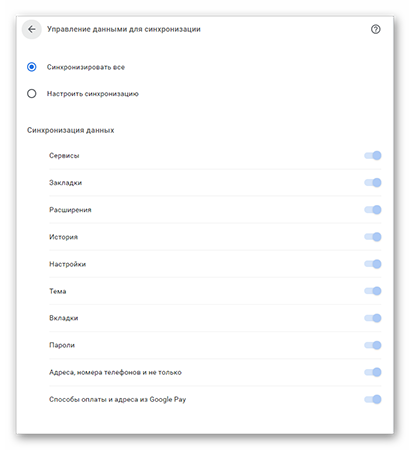
По умолчанию в браузере сохраняются следующие данные:
- Приложения
- Закладки
- Расширения
- История
- Настройки
- Темы
- Вкладки
- Пароли
- Адреса, номера телефонов и не только
- Способы оплаты и адреса из Google Pay
Настройка синхронизации в браузере
Если вы не знаете, как синхронизировать закладки в Гугл Хром следуйте дальнейшей инструкции:
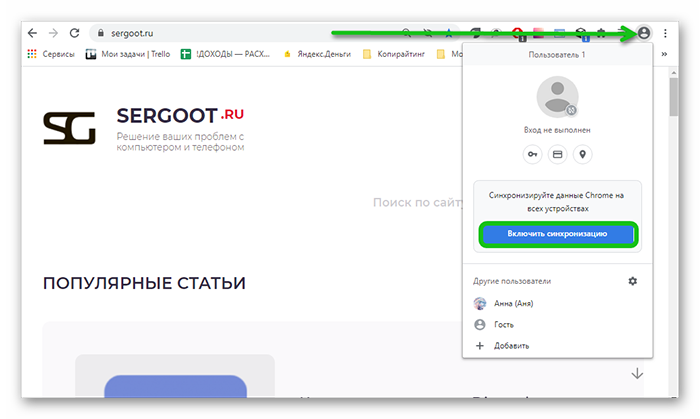
- Запустите браузер Хром на компьютере и нажмите на иконку с изображением человечка в правом верхнем углу возле кнопки «Меню» в виде трёх точек.
- В появившемся всплывающем окне нажмите «Включить синхронизацию».
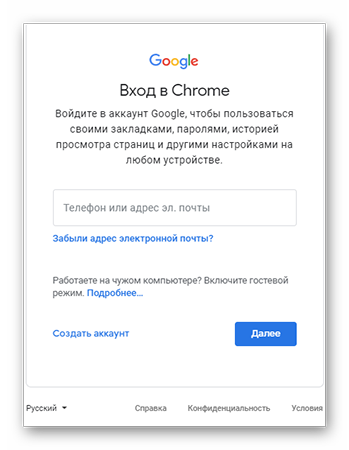
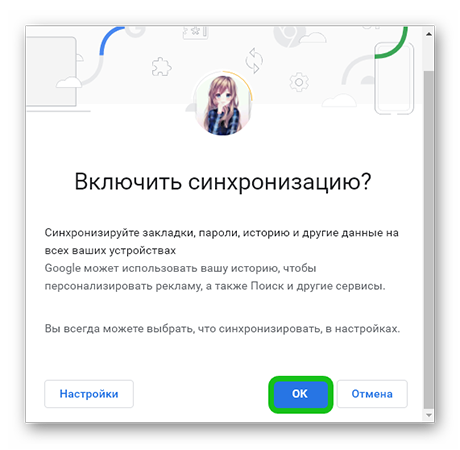
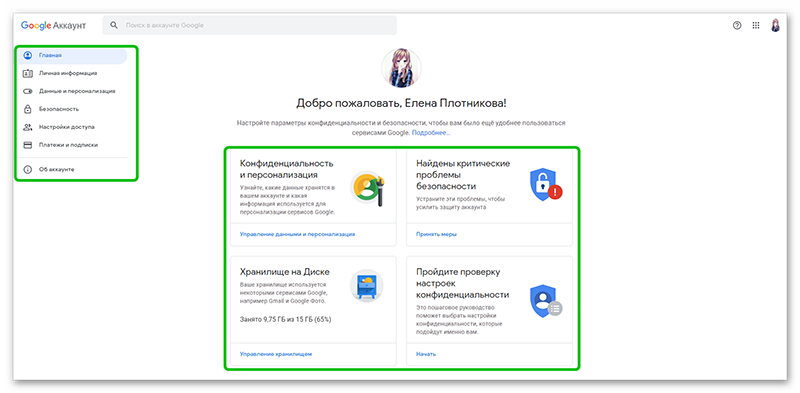
Нажав на кнопку «Перейти в настройки аккаунта Google» вы можете настроить свою учётную запись:
- настроить параметры конфиденциальности и персонализации;
- защитить аккаунт, проверив и настроить параметры безопасности;
- расширить или очистить хранилище на диске.
При желании внести изменения в данные профиля пользователя, и контактной информации. Отрегулировать настройки доступа. И многое другое.
При первом входе в аккаунт Google браузер предложит сохранить имя пользователя и пароль, чтобы в дальнейшем было проще выполнять вход.
Как получить доступ ко всем закладкам с других устройств
Теперь, если вы захотите получить доступ ко всей информации, которая у вас хранится в браузере Хром и вы ее хотите синхронизировать с телефоном достаточно выполнить вход в Chrome на мобильном устройстве: в телефоне или планшете или, вообще, в любом другом компьютере.
- На телефоне в мобильном приложении Chrome, находясь на главном экране, нажмите на кнопку в виде трёх точек в правом верхнем углу.
- В открывшемся контекстном меню выберите «Настройки».
- В самом верхнем блоке вы увидите предложение синхронизировать ваш аккаунт Google, привязанный к мобильному устройству Android и кнопку с надписью «Продолжить как [как имя пользователя]».
- Если это тот аккаунт, с которым вы хотите скопировать данные вашего браузера Chrome, установленного на ПК, подтвердите действие или добавьте другой аккаунт, кликнув на соответствующую кнопку.
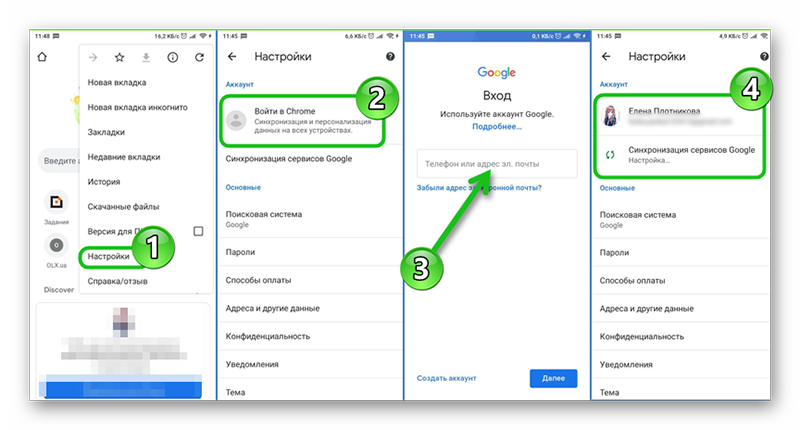
Со всеми закладками и историей просмотра также выполняется синхронизация паролей в Chrome. То есть если вы зарегистрированы на сайтах или в социальных сетях и на одном ПК у вас вход выполняется автоматически, то при сохранении информации на сервере на эти ресурсы вы также легко сможете попасть. Вам не придется снова вводить логины и пароли.
Как отключить синхронизацию
В некоторых случаях требуется выполнить такую процедуру, как отменить синхронизацию в Гугл Хром. Например, если вы на какой-то короткий период выполняли вход в свой аккаунт для работы на чужом компьютере и дальше, чтобы владелец этого ПК не получил доступ к вашей конфиденциальной информацией обязательно следует выйти из своей учетной записи в браузере и удалить всю информацию.
- Нажмите на иконку с изображением человечка (у вас может быть установлена фотография, которая будет отображаться в аватаре).
- В открывшемся окне нажмите на кнопку «Синхронизация включена».
Синхронизация аккаунта Google на Андроид
По умолчанию Google синхронизирует все пользовательские данные (письма, контакты, приложения) и сохраняет их в облаке.
Благодаря этому доступ к ним можно получить с разных устройств (смартфона или компьютера). Это удобно, если вы пользуетесь несколькими телефонами или просто беспокоитесь за сохранность важных файлов. Далее мы расскажем, как включить и настроить синхронизацию аккаунта Google на Android.
Как включить синхронизацию аккаунта Google на Андроид
С помощью Google аккаунта вы можете сделать синхронизацию контактов, сообщений, фотографий, паролей и других пользовательских данных. Например, чтобы иметь к ним доступ с другого смартфона или компьютера. Как включить резервное копирование:
Шаг 1. Если в настройках телефона есть пункт «Синхронизация», то выберите его. В открывшейся странице передвиньте ползунок «Автосинхронизация данных» в состояние «Включено».

Шаг 2. Подтвердите действие. При необходимости сразу же синхронизируйте объекты, ограничьте синхронизацию данных (например, только по Wi-Fi). Здесь же вы можете настраивать отдельные аккаунты.

Шаг 3. В настройках найдите и выберите «Google». Здесь нажмите на строчку «Резервное копирование».

Шаг 4. Передвиньте ползунок «Загружать на Google Диск» в состояние «Включено». После этого информация на экране обновится, появится кнопка «Начать копирование» с помощью которой вы сможете сразу же создать резервную копию данных.

Шаг 5. Через настройки зайдите в меню «Расширенные настройки». Здесь найдите и выберите пункт «Резервирование и сброс».

Шаг 6. В настройках «Локальное резервирование» вы можете вручную создать резервную копию системных настроек или удалить существующую.

Шаг 7. В разделе «Резервирование Google» вы можете выбрать аккаунт, автовосстановление, настроить другие параметры. В зависимости от модели устройства здесь могут находиться и другие разделы.

После этого вы сможете синхронизировать Андроид с Андроидом. Для этого достаточно использовать один гугл аккаунт на двух устройствах. Это удобно, если вы хотите перенести все пользовательские данные с одного смартфона на другой.
Как отключить синхронизацию контактов на Андроиде
По умолчанию при создании резервной копии Андроид копирует в облако все настройки и пользовательские данные. Если вы не хотите синхронизировать между устройствами контакты, то это можно отключить. Инструкция:
Шаг 1. Через меню настройки выберите «Расширенные настройки». Здесь найдите пункт «Резервирование и сброс».
Шаг 2. Выберите «Авторезервирование» и в открывшейся странице нажмите на строчку «Объекты резервирования».

Шаг 3. Если вы не хотите синхронизировать контакты Андроид, то выберите пункт «Настройки системы». Здесь снимите галочку со строчки «Контакты» и нажмите на кнопку «Ок», чтобы подтвердить действие.

Шаг 4. Если вы хотите отключить синхронизацию других приложений, то нажмите на «Выбор приложений» и отметьте те объекты, данные которых не планируете сохранять.

В зависимости от модели устройства названия некоторых меню и кнопок могут отличаться. Это же касается и расположения некоторых разделов. Поэтому, если отключить синхронизацию контактов не получается, то вы можете перенести их на SIM-карту и удалить с Google аккаунта.