Как снизить температуру CPU процессора в компьютере?
Высокая температура у компьютерных комплектующих — это дело вполне обычное для любого владельца таких устройств. Особенно эта тема касается центрального процессора и видеокарты. Когда множество запущенных процессов берут для себя мощности ЦП, то его частота естественным образом поднимается для увеличения скорости вычислений. Более высокая частота также подразумевает и увеличение температуры Центрального процессора, что вполне закономерное явление.
Следующей причиной подъема температуры может является состояние системы охлаждения. Чем лучше ваша система охлаждения, тем ниже будет температура для вашего Центрального процессора, что ведет к увеличению его производительности. Если температура поднимется до слишком высоких, то ваш компьютер может начать замедлено работать, а перегревающиеся запчасти могут попросту «сгореть». Большинство процессоров, а также графических ускорителей, не должны нагреваться выше температуры 100 градусов по Цельсию.
Именно для этого указанная аппаратура оснащена механизмом экстренного отключения, которая срабатывает при достижении определенной максимальной температуры. По крайней мере, большинство из современного железа, а в нашем случае процессоры, имеют такой механизм. Однако, если сценарий с перегревом и отключением будет повторяться довольно часто, то аппаратура определенно будет повреждена со временем. То же самое будет происходить и во время работы процессора на предельно возможной температуре. Так что лучше избегать ситуаций с перегревами.
Центральный процессор все еще нормально может работать за границей температуры в 40 градусов, но чем ниже температура, тем лучше производительность. Также не стоит забывать, что высокая температура процессора может поднять и общую температуру всего системного блока, что может неблагоприятно сказаться на его работе.
Сохранение низкой температуры ЦП
Существует огромное количество способов для уменьшения теплоотдачи вашего процессора. Вы можете купить более мощный кулер для него, который будет эффективно выполнять охлаждение ЦП. Также вы можете зайти еще дальше и приобрести более продвинутые водные системы охлаждения. Еще один метод заключается в использовании пары кулеров, один из которых бы охлаждал непосредственно сам процессор, а другой бы избавлялся от разгоряченного воздуха.
Вышеуказанные методы являются самыми распространенными среди всех пользователей. Все что вам нужно для их выполнения, так это просто немного опустошить ваш кошелек. Для ноутбука, например, такие варианты действий не являются выходом из ситуации. Если вы используете свой компьютер для рендера графики, стриминга видео, видеоигр и других требовательных задач, то вам обязательно нужно знать, как можно понизить температуру своего процессора без покупки дорогостоящего оборудования. Сейчас мы с вами рассмотрим несколько методов на эту тему. Начнем, как и всегда, с самого простого.
Методы для понижения температуры ЦП
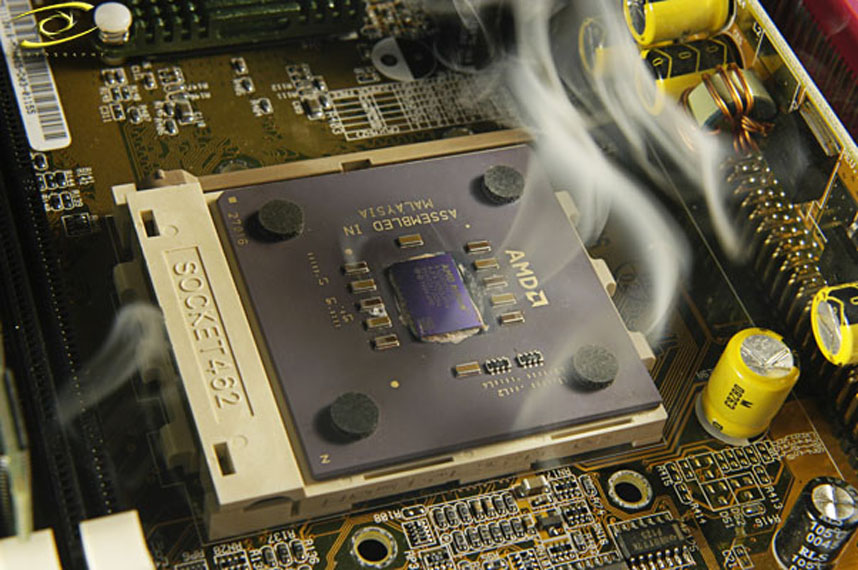
Метод №1 Усиление воздушного потока
Выведение горячего воздуха и ввода охлажденного — это то, что нужно как вашему процессору, так и всей системе в целом. Физическое расположение своего системного блока играет очень важную роль в охлаждении, так как это может улучшить поток входящего и исходящего воздуха.
Большинство ноутбуков, например, отверстия для охлаждения располагают сзади корпуса устройства или же снизу. Если у вас нет охлаждающей подставки, то вы можете просто подложить что-то под ноутбук, чтобы улучшить поток воздуха. Например, вы можете подложить под корпус пару карандашей и поверьте, ваш ноутбук будет куда лучше охлаждаться.
Если вы используете свой процессор для экстремально тяжелых задач, то можно даже прибегнуть к открытию корпуса системного блока(или низ корпуса на некоторых ноутбуках) для улучшения воздушного потока на время выполнения этих операций.
Метод №2 Содержать компьютер чистым
Одна из главных причин перегревов для компьютера может служить то, что у вас в компьютере накопилось достаточно большое количество пыли, которая преграждает вентилирование корпуса. Вы можете просто открыть корпус и продуть вентиляторы и все аппаратные составляющие сжатым воздухом. Поверьте, уплотнения пыли на аппаратуре могут приводить к ее перегреву во время активной работы. Отключите свой компьютер, аккуратно вскройте системный блок и также аккуратно проведите уборку на всех составляющих.
Метод №3 Грамотная планировка места в системном блоке
Как уже было упомянуто выше, преграждения на пути воздушного потока в системном блоке могут привести к перегревам. Потратьте немного времени для открытия вашего блока и расположите кабели внутри его так, чтобы максимизировать воздушный поток, особенно вокруг Центрального процессора и видеокарты. Если вы так сделайте, то температура процессора и другой аппаратуры будет куда ниже.
Метод №4 Использование термопасты
Если у вас старенькая машина и термопаста ЦП ссохлась, как это обычно происходит со временем, то она теряет возможность улучшать теплопроводность, что приводит к перегревам ЦП. Термопаста обычно располагается между радиатором и нагревающейся поверхностью. Вы можете попробовать снять радиатор с вашего процессора и заменить старую термопасту на новую. Для начала убедитесь, что вы полностью очистили поверхность чипа процессора, а затем тонким и равномерным слоем положите термопасту. Обратите внимание, что если вы положите слишком много или мало термопасты, то это может навредить процессору из-за возникновения высокой температуры. Затем снова наденьте радиатор и кулер на поверхность процессора.
Метод №5 Понижение напряжения на процессор
Вот этот метод уже куда более сложный, нежели все вышеописанные. Понижение напряжения на процессор можно выполнить прямо из под операционной системы с помощью специального программного обеспечения. Этот шаг широко используется пользователями, как способ понижения температуры. Кстати, снижение напряжения никак не влияет на производительность. «Отгон» и «разгон» — это именно то, что имеет влияние на производительность процессора. Мы рекомендуем производить понижение напряжения только в том случае, если вам хватает уверенности и знаний для его выполнения.
AveTemp — программа для уменьшения нагрева процессора
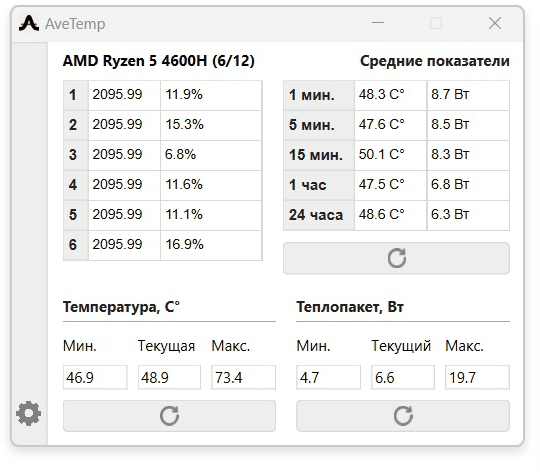
AveTemp это бесплатная программа, использует библиотеку LibreHardwareMonitorLib. С помощью неё она:
- Собирает данные о температуре и TDP процессора.
- Смотрит, есть ли повышенная нагрузка или же процессор простаивает.
- Если нагрузка есть — повышает частоты процессора. Если нет — снижает.
Потому в простое температуры и шум от охлаждения компьютера ниже, но при наличии тяжелых задач процессор начинает работать на полную мощь.
Технически, программа только изменяет настройки плана питания Windows в зависимости от нагрузки. Никакие системные вызовы, за исключением получения данных из реестра о том, какая тема сейчас установлена в системе не используются.
Исходный код доступен на Github, вы можете собрать программу сами.
Зачем это нужно

Скачай и настрой AveTemp

Она уменьшит шум и температуры в простое

Под нагрузкой включит турбо
Сейчас производители ставят в ноутбуки процессоры с избыточной производительностью: 4, 6 и больше производительных ядер с высокой частотой.
Это хорошо для тяжелых нагрузок, таких как игры или рендеринг видео, повышенной отзывчивости ноутбука. Однако так же приводит к нагреву процессора и включению кулера по любому поводу, даже при открытии браузера.
Перегрева и шума можно избежать, если вручную снизить рабочие частоты процессора. Однако для действительно трудоемких задач нужно так же вручную повышать их обратно. Это неудобно.
AveTemp автоматизирует эту рутину и повышает производительность тогда, когда это нужно.
Как использовать
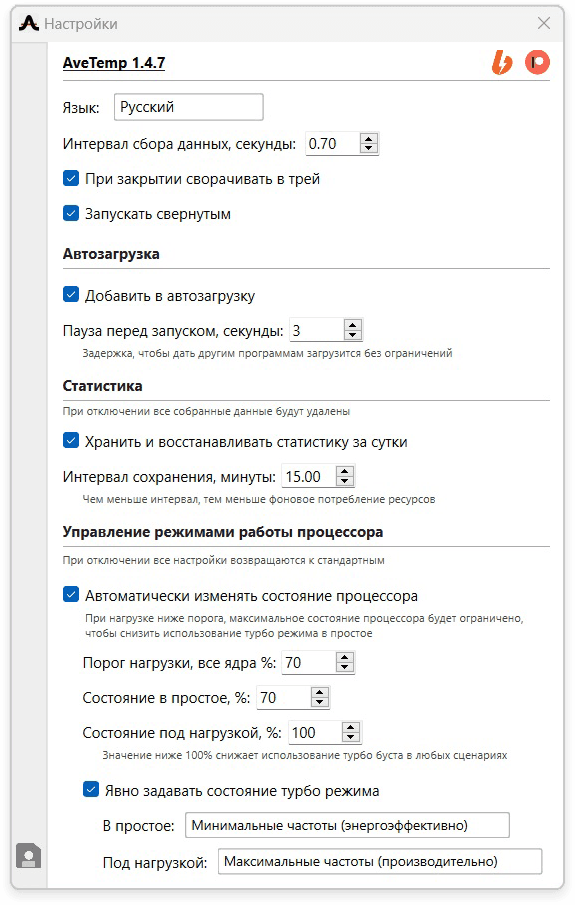
Сначала скачайте AveTemp. После этого запустите и откроется основное окно программы. Для настройки, нажмите на иконку шестеренки в левом нижнем углу.
Здесь есть основные настроки, такие как язык, автозапуск, сворачивание в трей и прочее. Если вас не интересует управление режимами работы процессора то этого хватит.
Для настройки режимов работы процессора, активируйте чекбокс «Автоматические изменять состояние процессора». Далее, установите порог нагрузки. Например, для 6-ти ядерного Ryzen оптимальное значение — 70%.
Это будет значить, что пока процессор загружен менее чем на 70% относительно его текущей, разрешенной частоты, он будет работать на пониженных частотах.
Далее, задайте максимальную целевую частоту для состояния простоя. Она так же считается от базовой частоты. Для Ryzen 4600H это 3000 МГц. Например, 50% будет значить, что максимальная частота которую процессор будет использовать — 1500 МГц.
И, в конце, задайте состояние под нагрузкой. Это то состояние, в которое процессор будет переключен при превышении порога нагрузки.
Как правило этого достаточно, но на некоторых ноутбуках подобное управление частотами отключено. Тогда можно активировать чекбокс «Явно задавать состояние турбо режима» и выбрать нужные режимы, аналогично процентам выше.
План развития
- Новый интерфейс, возможно на React Native.
Это более быстрое развитие. Текущий интерфейс на QT очень сложно развивать.
Сделает работу с программой удобнее и понятнее.
Не любой тип нагрузки можно определить как Турбо. Например, приложения с переменным использованием CPU, такие как GuitarRig.
Для лучшего мониторинга и настройки под свои потребности.
Текущая версия это тестовый релиз. Он нужен в первую очередь чтобы понять нужно ли развивать его дальше или как есть сейчас уже достаточно.
Я очень хочу продолжить развитие и у меня есть план, он обозначен рядом. Мне очень нравится идея сделать удобную и полезную программу, так как в первую очередь она приносит пользу мне.
Однако я знаю, что мое видение может быть не совсем верным, потому буду рад любой обратной связи: пожеланиям, предложениям или отловленным багам. Пишите мне!
Как связаться?
Буду рад любой обратной связи: о багах, предложениях по улучшению, помощи в развитии и данных тестирования.
Список текущих задач есть на Github. Если у вас есть учетная запись, чувствуйте себя свободно в создании новых задач или комментировании старых.
Или пишите мне через форму, я регулярно проверяю почту, потому отвечу в течении 1-2 дней.
Гайд по оптимизации температуры процессора

Всем привет! Наверняка вы заметили, кто следил за процессором во время серьезных нагрузок, что его температура может спокойно преодолеть отметку 80, а то и 90 градусов, подбираясь к троттлингу. И это происходит не в стресс-тестах, а при запуске требовательных приложений! Я играл в RDR 2 на ультра-настройках на 21:9 мониторе и постоянно наблюдал такую картину. При этом ещё начинают крутиться кулеры на максимум и вот вы уже как на взлётной площадке.
А всё дело в том, что Intel Core i7-12700H довольно мощный и при этом горячий камень, а самое главное, его максимальная мощность в ноутбуке неограниченна! То есть он буквально начинает разгоняться, система охлаждения включается на максимум, но при большой нагрузке всё равно не справляется. Решение есть, и оно очень простое! Никакого выключения турбобуста, не будем лишать нас заветных частот. Нам всего лишь нужно ограничить мощность, чтобы процессор не превышал определенный порог, который вы можете установить индивидуально.
И для этого нам понадобится программа под названием Intel Extreme Tuning Utility. Многие советуют Throttlestop, но в программе от Intel больше возможностей, более приятный интерфейс, и это программа от Intel!
1) Скачивайте программу с официального сайта Intel, первая ссылка в гугле, и устанавливайте, перезагружайте компьютер.
2) При первом запуске, соглашайтесь со всеми уведомлениями и когда покажется небольшое окно с надписью «Manual Tuning», нажмите слева внизу кнопку «Advanced View», чтобы получить доступ ко всем возможностям программы.
3) Далее, на вкладке «Advanced Tuning», нам понадобится всего несколько настроек, которые я прикрепил ниже и отметил их цифрами, чтобы было удобнее описывать.
Всё дело в том, что у турбобуста может быть два режима, которые отличаются мощностями, это Short и Long режимы. Long – это обычный турбобуст, когда компьютер понимает, что от процессора нужно больше мощности и увеличивает частоты. Short – это, грубо говоря, кратковременное усиление турбобуста, когда компьютер понимает, что нужно ещё больше мощности, то он на определенный промежуток времени её увеличивает. Если в течении указанного времени избыточной мощности больше не нужно, то он просто переходит в обычный режим, если же время вышло, то он возвращается к стандартной мощности и это усиление становится временно недоступно.
Так вот, настройки, коротко о них (скриншот с цифрами в комментах):
1 – Turbo Boost Short Power Max Enable — Отключение усиления турбобуста, чтобы всегда был один и тот же максимум мощности.
2 – Turbo Boost Short Power Max — Максимальная доступная процессору мощность в Short режиме турбобуста (режим усиления).
3 – Turbo Boost Power Max — Максимальная мощность процессора в Long режиме, то есть при обычном турбобусте.
4 – Turbo Boost Power Time Window — Временный промежуток, в течении которого работает усиление.
Всё, это все настройки.
Считается, что у этого процессора оптимальная мощность 45W, хотя при такой цифре процессор может всё равно как следует прогреваться, больше 80 градусов, а то и 90. Не советую ставить больше 40W, всё-таки это ноутбук, хотя если вы любите шум и вам холодно, то пожалуйста, почему нет, можете протестировать, не забудьте только включить Cooler Boost.
Я проверял в RDR 2 и в Cyberpunk через MSI Afterburner, при настройках со скрина, процессор не выходит дальше 70-75 градусов при не самом сильном шуме (где-то 3000RPM), кроме редких скачков, чего я и хотел добиться. Для серьезных, процессорозависимых приложениях можно поставить повыше, например, Short (2) – 40W, Long (3) – 35W, но температура будет около 75-80 градусов. Благо в приложении есть профили и можно сохранять разные настройки и между ними переключаться (кнопка «Save» справа внизу и кнопка «Profiles» слева). Ниже 30 я не стал ставить, так как разницы в температуре особо нет, но это уже слишком мало. Грубо говоря, каждые 5W повышают температуру на 5 градусов. Так что для Long (3) можно поставить 30-35, а для Short (2) 35-40, этого для большинства задач будет достаточно и процессор не будет выходить за рамки 70-80 градусов! Главное не забудьте нажать кнопку «Apply»!
Также можно вообще отключить усиление и поставить конкретное ограничение, почему нет. Ещё можно поставить временной промежуток побольше, что не ставить выше мощность, но при этом процессор мог работать активнее какое-то время.
Иногда бывает, когда MSI центр входит в игровой режим, сменяется схема электропитания, и настройки этой программы не применяются. Чтобы это исправить достаточно запустить программу, можете вообще сделать автозагрузку при запуске, так будет проще, пускай висит в трее.
На этом всё! Надеюсь, мой гайд вам помог! Приятного пользования ноутбуком!
Переоформил пост, чтобы всё было в одном месте, осталось придумать как удалить другую тему 🙂
Как снизить температуру процессора за счет тонких настроек (до 20°C): отключение Turbo Boost, Undervolting (для процессоров Intel)
 Доброго времени суток!
На некоторых компьютерах проблема перегрева стоит постоянно и остро (очень часто на ноутбуках, особенно игровых). И даже если бы удалось ее снизить на 10°С — это могло бы существенно изменить ситуацию.
В этой статье я предложу пару способов ( прим. : отключение Turbo Boost и Undervolting), как это можно сделать (на сколько-то градусов температура должна точно упасть! 👌). Однако, не могу не сказать, что способы весьма спорны, хоть и работают. Почему?
- отключение Turbo Boost — этим мы откл. макс. производительность ЦП (заметно будет не всегда, только при ресурсоемких задачах, например: создание архивов, кодирование видео) ;
- Undervolting — снижение напряжения на ЦП. Операция специфична, и рекомендуется только опытным пользователям (впрочем, с современной утилитой XTU от Intel — все сводится к изменению одного параметра!).
Как бы там ни было, если вы использовали все другие способы снизить температуру ЦП и они не помогли — рекомендую попробовать эти. Ниже покажу все на примерах.
👉 В помощь!
Греется ноутбук: что делать? Температура все время высокая: 85°C+ — https://ocomp.info/greetsya-noutbuk.html

Отключение Turbo Boost
Самый простой способ сделать это — воспользоваться настройками электропитания в Windows. Да, конечно, после отключения Turbo Boost производительность несколько упадет, но это будет заметно лишь при выполнении определенного круга задач: например, конвертирование видео станет чуть дольше.
Зато устройство будет меньше греться, не так сильно шуметь, и скорее всего прослужит дольше.
Итак, для начала нужно открыть панель управления, перейти во вкладку «Оборудование и звук/Электропитание» . См. скриншот ниже. 👇
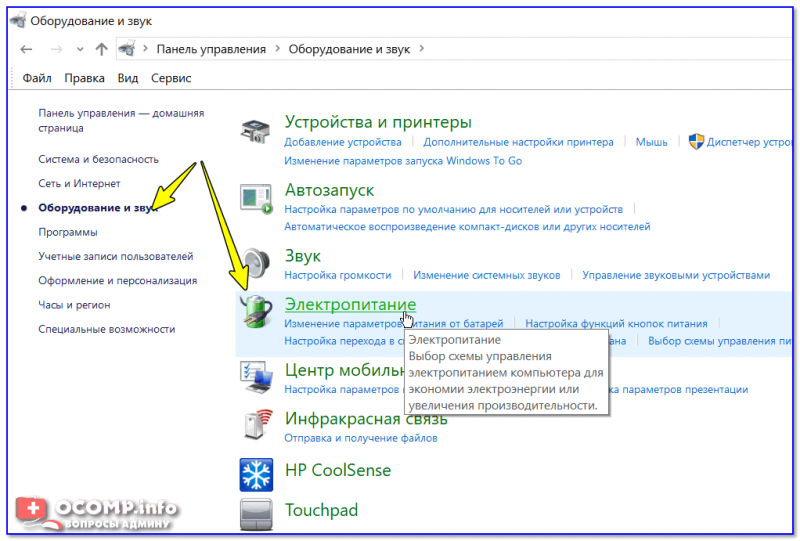
Оборудование и звук — Электропитание
Далее открыть настройки текущей схемы электропитания (в моем примере она одна 👇).
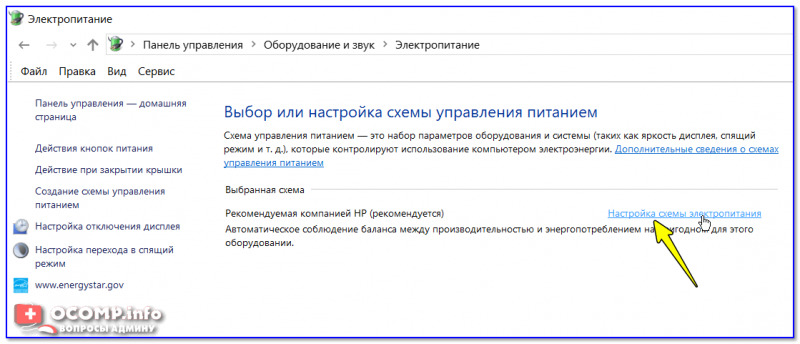
Настройка схемы электропитания
После перейти в настройки дополнительных параметров.
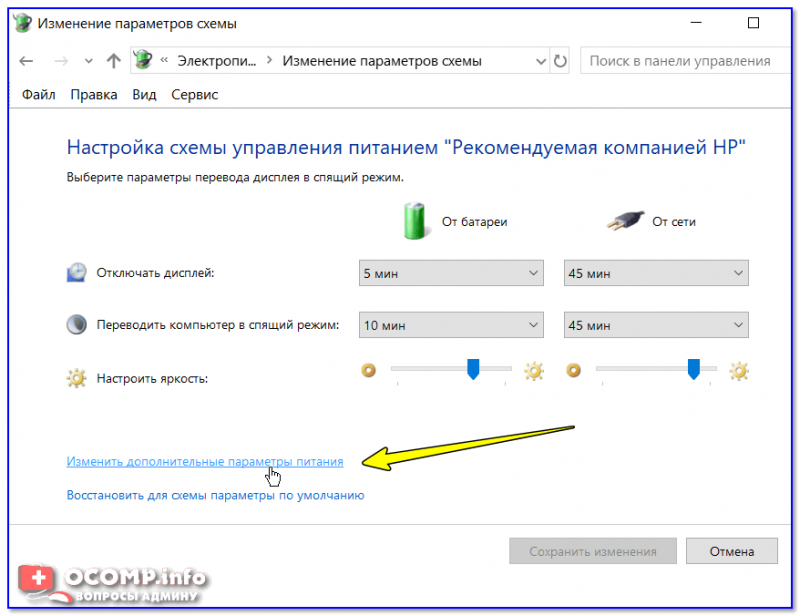
Дополнительные параметры питания
Во вкладке «Управление питанием процессора / Максимальное состояние процессора» поменять 100% на 99%, как на скриншоте ниже 👇.
После сохранения настроек Turbo Boost должен перестать работать, и скорее всего, вы сразу же заметите, что температура несколько упала.
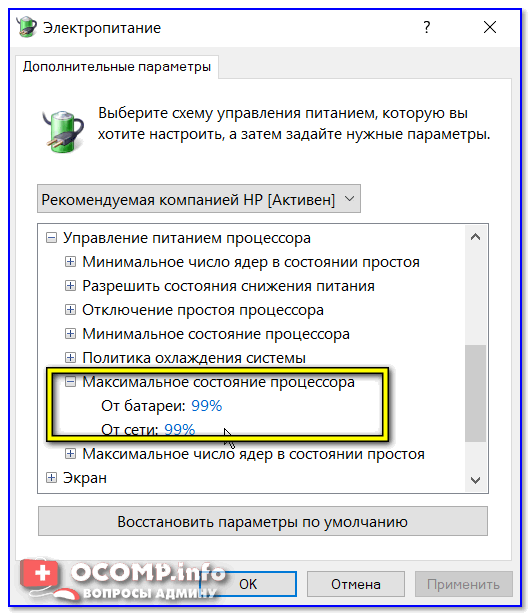
Максимальное состояние процессора 99%
Кстати, уточнить работает ли Turbo Boost можно с помощью спец. утилиты CPU-Z. Она показывает текущую частоту работу процессора в режиме реального времени (а зная тех. характеристики своего ЦПУ, т.е. его частоты работы, можно быстро определить, задействован ли Turbo Boost).
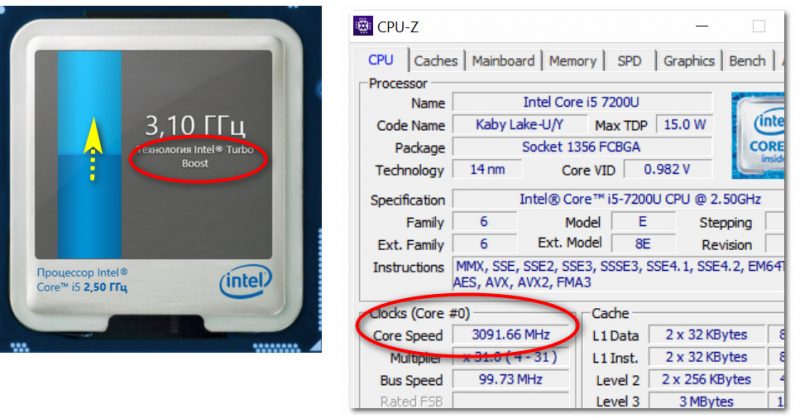
Работает ли Turbo Boost на ноутбуке / Скрин из предыдущей статьи в качестве примера
Нельзя не отметить, что Turbo Boost можно отключить и в 👉 UEFI/BIOS (не на всех устройствах!). Обычно, для этого нужно перевести параметр Turbo Mode в режим Disabled (пример на фото ниже 👇).
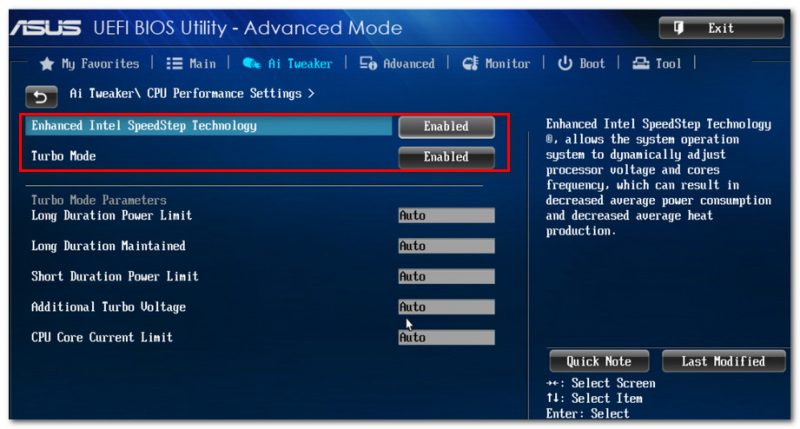
Turbo Boost (UEFI) / Скрин из предыдущей статьи
Undervolting (снижение напряжения на ЦП)
Пару слов на простом языке о том, что будем делать.
Производители, как правило, устанавливают напряжение на ЦП с некоторым запасом, обычно в районе +0,070V ÷ +0,200V (чтобы в не зависимости от партии ЦП — у всех пользователей все работало). Ну а лишнее напряжение — повышает температуру.
Разумеется, этот «запас» по напряжению можно уменьшить (это и называется Undervolting). За счет этой операции можно снизить нагрев ЦП под нагрузкой на 5-20°С (в зависимости от модели и партии). Кстати, как следствие, кулер будет меньше шуметь.
Отмечу, что производительность ЦП от Undervolting не падает (т.к. мы только убираем запас по напряжению)! Даже наоборот, если ваш ЦП раньше сбрасывал частоты от нагрева до высокой температуры — сейчас он может перестать их сбрасывать (из-за снижения температуры) и за счет этого вырастет производительность!
Опасно ли это? В общем-то, нет (повышать напряжение при разгоне — вот это опасно! А мы наоборот снижаем. ) .
Сам я неоднократно снижал напряжение на десятках ПК/ноутбуках (игровых), и никаких проблем не наблюдалось (тем не менее, как всегда, предупреждаю, что все делаете на свой страх и риск) .
Undervolting для Intel Core
1) И так, сначала необходимо зайти на официальный сайт Intel и загрузить утилиту Intel® XTU. Она предназначена для тонкой настройки работы ЦП. Сразу предупрежу — эта не та утилита, где можно изменять любые параметры и смотреть, что они дадут (так, что ничего не меняйте, если не знаете, что и за что отвечает!) .
Intel® XTU
Ссылка на офиц. сайт Intel — https://downloadcenter.intel.com/
Примечание : если у вас не работает текущая версия утилиты — попробуйте поискать на просторах сети более старую (дело в том, что Intel на некоторых ЦП ограничил возможность Undervolting).
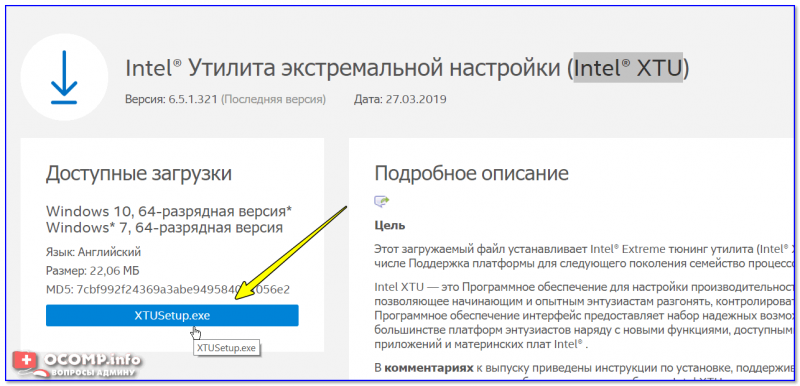
Intel XTU — загрузка и установка утилиты
После установки Intel XTU необходимо будет перезагрузить компьютер.
Кстати!
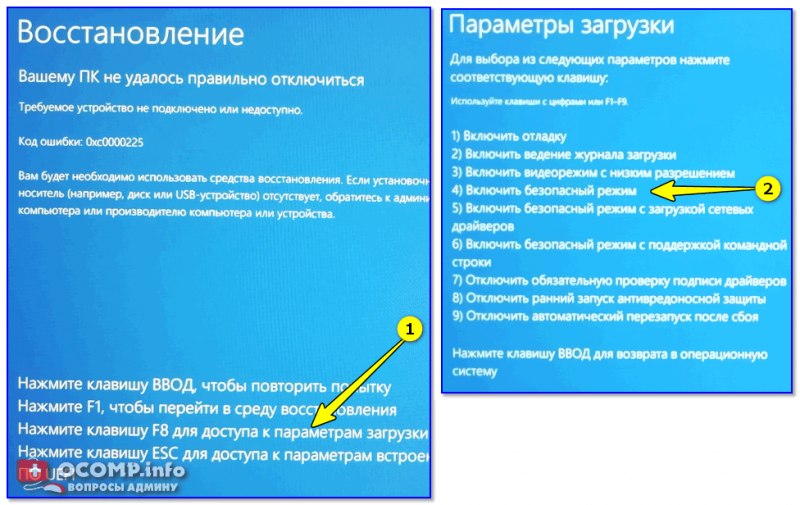
На некоторых машинах Intel XTU работает некорректно, и после ее установки появляется синий экран (не знаю достоверно почему). В этом случае при следующей перезагрузке ОС у вас появится меню выбора режима загрузки Windows — выберите безопасный режим и удалите утилиту.
2) Далее нам нужно запустить XTU и найти один единственный параметр «Core Voltage Offset» . По умолчанию, этот параметр должен стоят на «0».
После следует сместить этот ползунок влево на «-0,100V» (в своем примере ниже я подвинул на «-0,110V»), и нажать по кнопке «Apply» . Все, напряжение после этой операции было снижено.
Важно! Не устанавливайте параметр Core Voltage Offset в плюс — тем самым вы повышаете напряжение на ЦП.
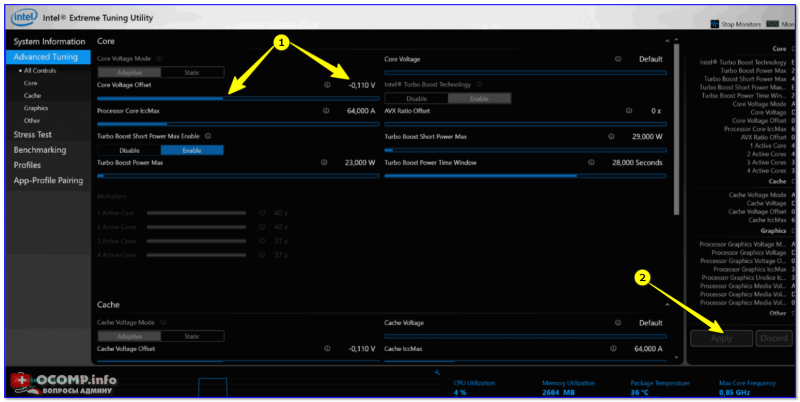
Core Voltage Offset / Intel XTU
3) Теперь нужно запустить какую-нибудь игру (а лучше протестировать на нескольких) и посмотреть на работу компьютера (ноутбука). Если устройство 20-40 мин. работает в норм. режиме (не зависает, не выключается) — значит Undervolting прошел успешно.
Далее можно снова открыть Intel XTU и поменять «-0,100V» на «-0,120V» (например). Кстати, изменять напряжение нужно небольшими шажками, и после каждого — тестировать работу устройства.
Таким образом можно найти оптимальное значение «Core Voltage Offset» (у каждого ЦП оно будет свое).
Кстати!
Как только вы уменьшите напряжение на ЦП на недопустимое значение — компьютер просто выключится или зависнет (возможно появление синего экрана). Если это произошло — значит вы достигли максимума, просто измените Core Voltage Offset на предыдущее значение (при котором все работало).
4) Следить за работой процессора (напряжение, температура, частота и пр.) удобно с помощью утилиты Hwmonitor (ссылка на офиц. сайт). Как видите на скрине ниже, она легко определила, что напряжение было снижено.