Как выключить звук уведомлений на айфоне
Чтобы заглушить входящие вызовы и Push-уведомления на iPhone, можно использовать функцию «Не беспокоить», а также бесшумный режим. С одной стороны, они достаточно похожи, но очень сильно отличаются — с другой. В этой статье мы разберемся, какой из них и для какой ситуации подходит.
В тему:

Бесшумный режим
Бесшумный режим — самый простой способ отключить звук на iPhone. Чтобы активировать его, необходимо переключить в соответствующее положение специальный тумблер, который находится на левой грани гаджета. Идентифицировать его позицию получится с помощью красной полоски в бесшумном режиме.
Вы также можете включить или отключить вибрацию, которой по умолчанию сопровождаются входящие Push-уведомления. Для этого нужно открыть «Настройки», перейти в раздел «Звуки, тактильные сигналы» и перевести в неактивное положение переключатель «В бесшумном режиме» в меню «Вибрация».
А еще у вас есть возможность отключить вибрацию даже во время входящих вызовов. Чтобы сделать это, нужно открыть «Настройки», перейти в раздел «Звуки, тактильные сигналы» и перевести в неактивное положение переключатель «Во время звонка» в меню «Вибрация».
После описанных выше манипуляций при поступлении входящих вызовов и Push-уведомлений iPhone не будет издавать звуков и даже вибрировать. Тем не менее, его экран будет загораться во время любой такой активности. Данный режим логично включать, чтобы не мешать окружающим, но контролировать события.
«Не беспокоить»
При использовании функции «Не беспокоить» iPhone не будет включать экран во время входящих вызовов и Push-уведомлений — это ее главное отличие от беззвучного режима. Ее логично использовать, чтобы какое-то время не отвлекаться на свое мобильное устройство — ночью, во время встречи, на свидании.
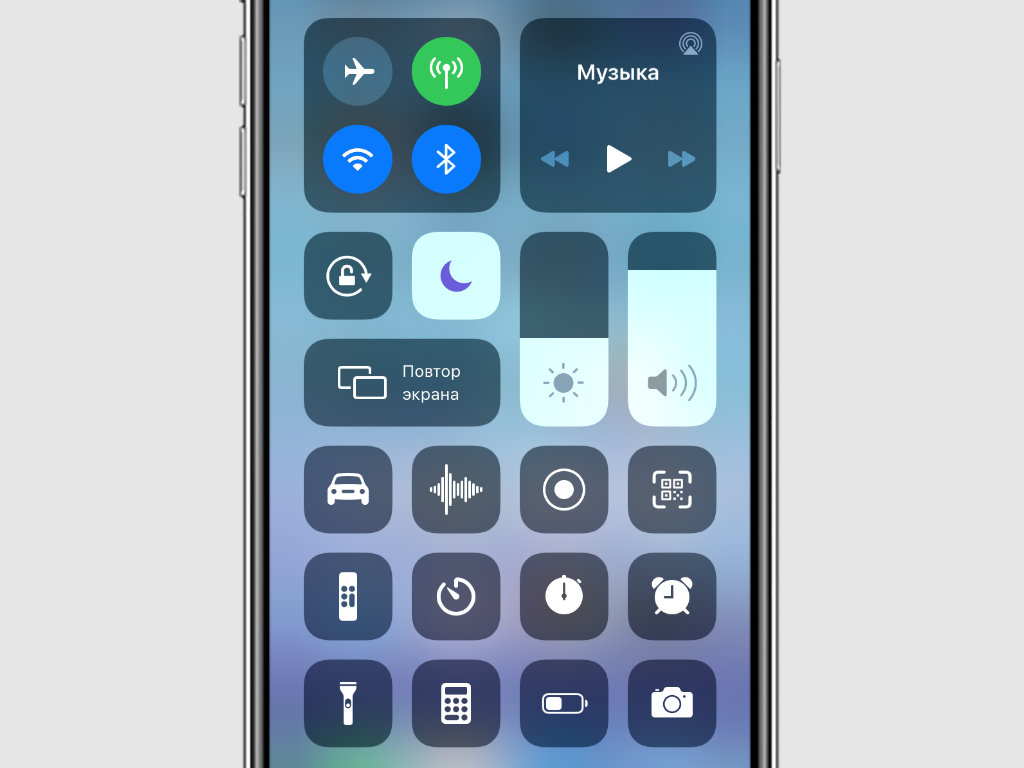
Чтобы быстро активировать функцию «Не беспокоить» вручную, нужно открыть «Пункт управления» и перевести в активное положение переключатель с изображением полумесяца. Это также можно сделать через «Настройки»: нужно перейти в одноименный раздел и сделать активным одноименный переключатель.
Через «Настройки» также можно запланировать активацию функции «Не беспокоить» по времени. Для этого нужно перевести в активное положение переключатель «Запланировано» и установить часы и минуты для ее включения и выключения — обычно это делают на ночь, чтобы не проснуться от звонка.
У вас также есть возможность добавить ограничения для блокирования входящих вызовов. Для этого можно использовать переключатель «Повторные вызовы», а также пункт «Допуск вызовов», который дает возможность разрешить звонки конкретным контактам из телефонной книги.
Как отключить уведомления или звук уведомлений на iPhone

Уведомления, которые постоянно сыпятся на iPhone, могут отвлекать от работы или отдыха. Поэтому люди, которые стремятся к цифровой минимизации и создании комфортной для себя атмосферы, часто задумываются о настройке уведомлений. Наша статья поможет отключить уведомления на iPhone полностью или только от отдельных приложений. Также рассмотрим, как отключить звук уведомлений на iPhone.
Как отключить уведомления на iPhone полностью
Отключить полностью уведомления на iPhone можно при помощи настроек. Откройте их и перейдите в раздел “Уведомления”.
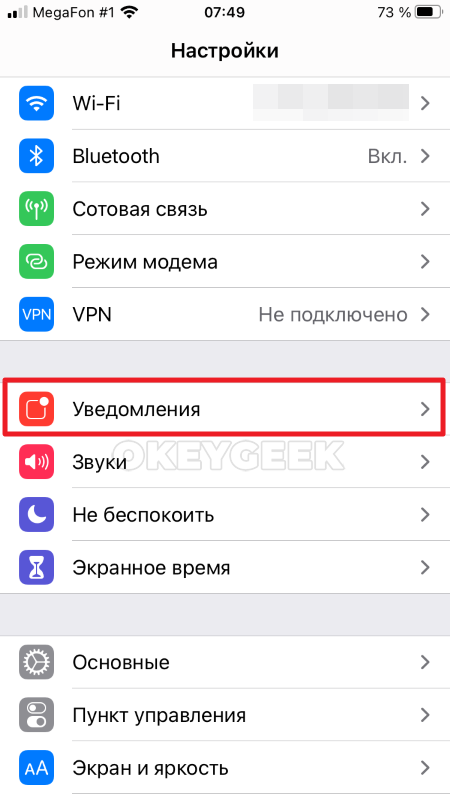
Выберите пункт “Показ миниатюр”.
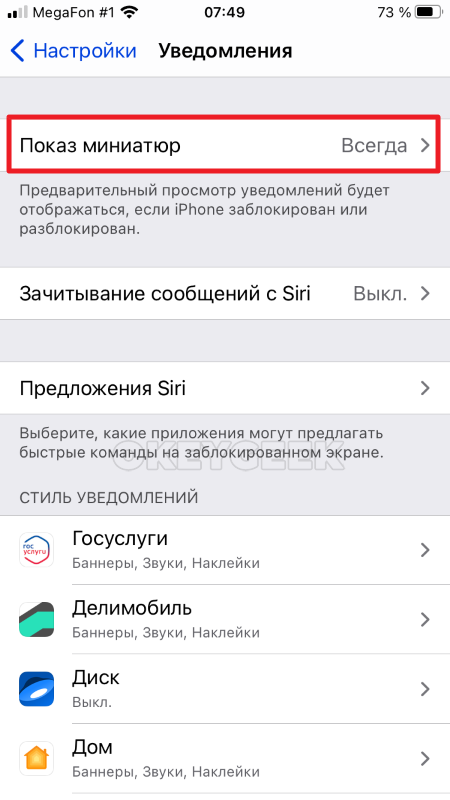
И установите вариант “Никогда”.
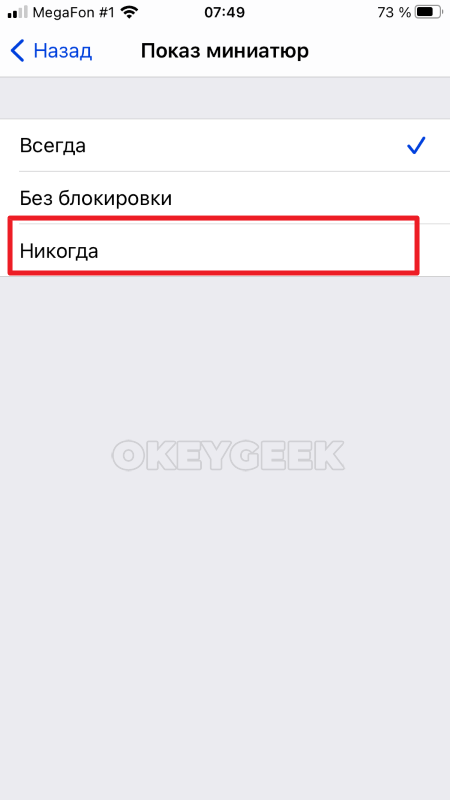
Тем самым вы исключаете появление на экране уведомлений сообщений, которые можно предварительно просмотреть.
Теперь войдите в каждое приложение в разделе “Уведомления” и отключите пункт “Допуск уведомлений” — он расположен сверху. Например, зайдите в приложение “Дом”.
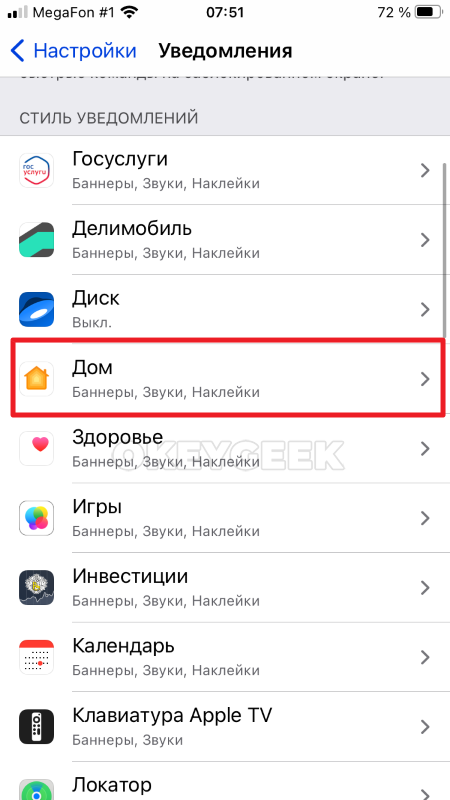
И деактивируйте нужный переключатель.
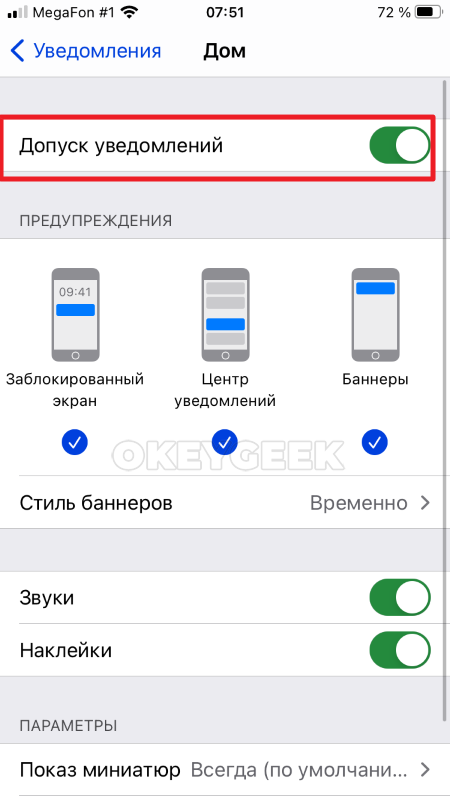
Таким простым образом можно отключить уведомления от всех приложений, в том числе и встроенных, на iPhone.
Как отключить звук уведомлений на iPhone
Если наличие самих уведомлений может не мешать пользователю, то звук от них, который воспроизводится постоянно при получении уведомлений, точно является отвлекающим фактором. Чтобы его отключить, откройте на iPhone настройки и перейдите в раздел “Звуки”.
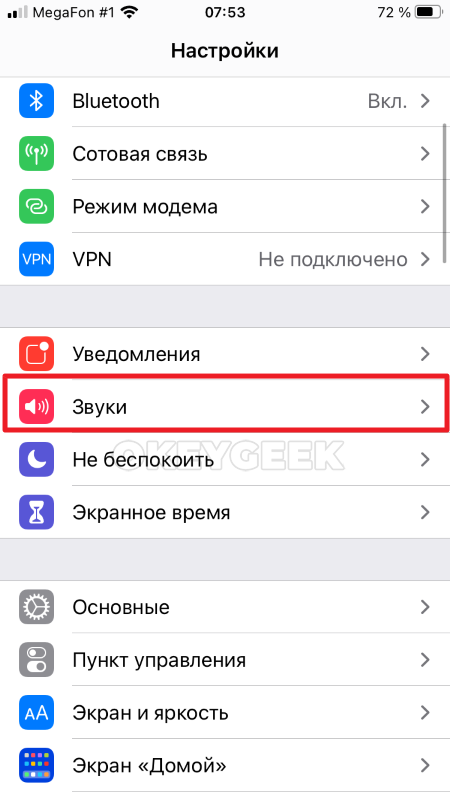
Выберите пункт “Уведомления”.
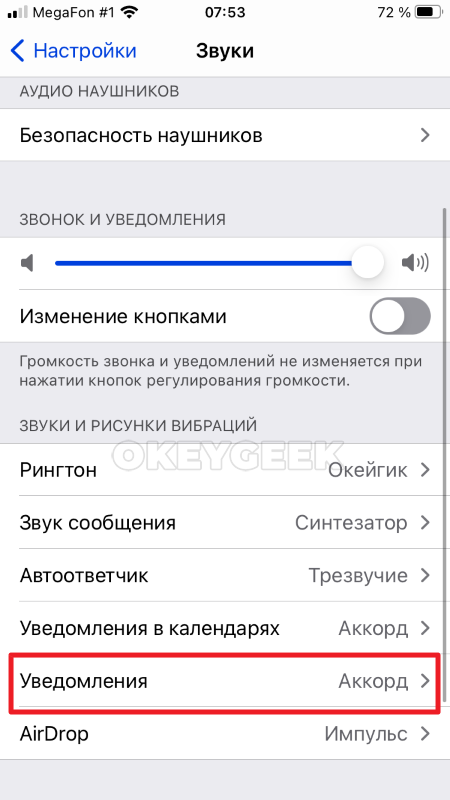
Нажмите “Нет” в списке доступных композиций для уведомлений.
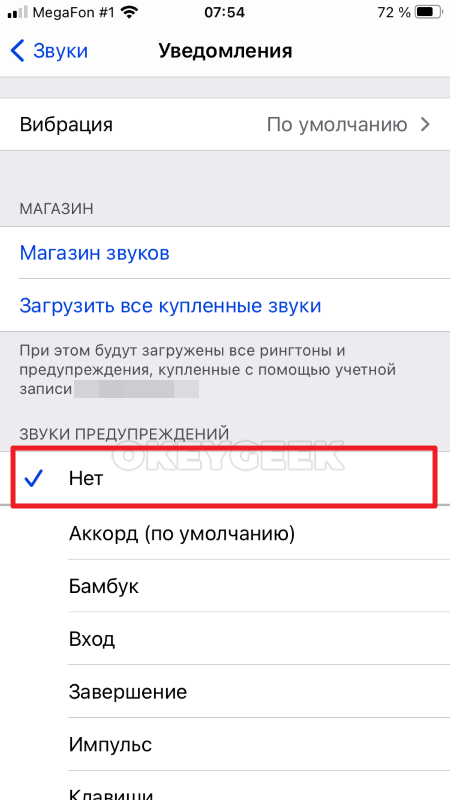
Теперь уведомления будут приходить на iPhone без звука.
Как настроить уведомления от приложений на iPhone
Приложения на iPhone имеют два уровня настройки уведомлений. Один уровень — внутри самого приложения. А второй — в настройках операционной системы для конкретного приложения.
Чтобы полностью запретить приложению на iPhone присылать уведомления, нужно зайти в настройки, далее выбрать пункт “Уведомления”, нажать на конкретное приложения и деактивировать переключатель “Допуск уведомлений”.
После этого приложение больше не сможет присылать уведомления, независимо от того, какие настройки в нем выставлены.
Некоторые детальные настройки уведомлений можно установить на уровне самого приложения. Например, в настройках приложения можно указать, при каких обстоятельствах будут приходить уведомления.
Некоторые из приложений (к примеру, Телеграм) дают возможность настроить звук конкретных уведомлений, но использовать для этого возможно только доступные в операционной системе звуковые сигналы.
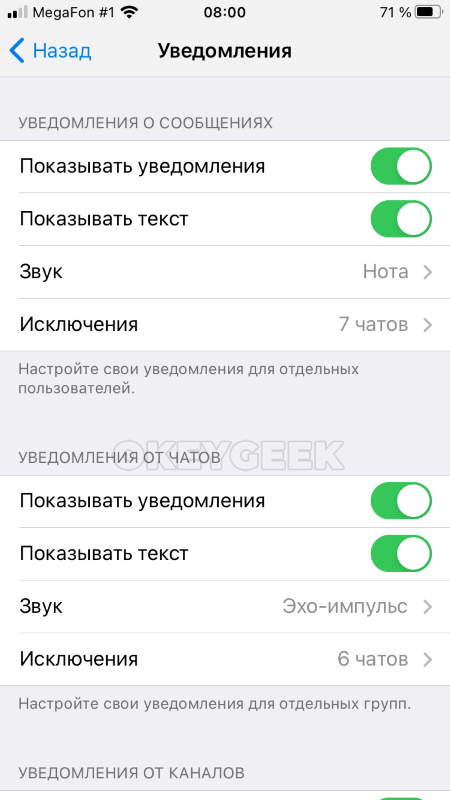
Правильная настройка уведомлений в iPhone позволяет заметно сократить количество лишних сообщений, на которые приходится обращать внимание.
Как доставлять уведомления на iPhone без звука в iOS 15 и других версиях
В iOS 12 появилась функция доставки уведомлений без звука. Она позволяет полностью отключить звук уведомлений из того или иного приложения. Уведомления также не будут активировать экран iPhone, они просто будут тихо появляться в Центре уведомлений. Функция была доступна в iOS 13 и iOS 14, но вот в iOS 15 её нет.

Не стоит переживать, ведь по сути функция всё ещё осталась, просто включается она по-новому. Ниже расскажем, как доставлять уведомления без звука в iOS 15, iOS 14 и более старых версиях системы.
Как включить уведомления без звука в iOS 15
- Зайдите в настройки своего iPhone и выберите секцию «Уведомления». Также можно провести влево по уведомлению в Центре уведомлений и выбрать Параметры > Настройки вида.
- Выберите приложение, уведомления из которого хотите получать без звука.
- Отключите опцию «Звуки». Теперь уведомления из этого приложения будут приходить без звука.
- Отключите опцию «Заблокированный экран». Теперь уведомления из приложения не будут активировать экран iPhone и отображаться на экране блокировки.
- Отключите опцию «Баннеры». Когда iPhone разблокирован, баннеры уведомлений из приложения не будут появляться вверху экрана.
- Также можно отключить опцию «Наклейки».
Вернитесь на главный экран настроек уведомлений. Под приложением должна появиться надпись: «Доставлять без звука». Если оставить хотя бы одну из вышеперечисленных опций включенными, то такой надписи не будет. Если вам мешает только звук уведомлений, другие опции можно не отключать.

Повторите процесс для всех приложений, уведомления которых хотите получать без звука.
Чтобы отменить настройки, просто вернитесь в настройки уведомлений и включите опции.
Как отключить звук уведомлений в iOS 15 на час или день
- Откройте Центр уведомлений на своём iPhone. Здесь хранятся все ваши непрочитанные уведомления.
- Проведите по уведомлению влево и нажмите кнопку «Параметры».
- Нажмите опцию «Выключить на 1 час» или «Выключить на сегодня».
- Если выбрать вариант «Выключить», уведомления из приложения будут полностью отключены.
Если вы отключите звук уведомлений на час или день, то единственным способом включить их до истечения срока будет провести по уведомлению из того же приложения и выбрать «Доставлять как обычно». Если вы уже удалили уведомление из этого приложения, то придётся ждать нового или истечения срока.

Как получать уведомления без звука в iOS 14, iOS 13 и iOS 12
- Откройте Центр уведомлений на своём iPhone.
- Проведите по уведомлению влево и нажмите кнопку «Управлять».
- Выберите опцию «Доставлять без звука».
- Чтобы снова доставлять уведомления со звуком, повторите предыдущие два шага и выберите «Доставлять со звуком».

«Допуск уведомлений» vs. «Доставлять без звука»
Если отключить опцию «Допуск уведомлений» в настройках уведомлений приложения, то уведомления из этого приложения не будут приходить вообще.
Функция «Доставлять без звука» только сделает уведомления менее заметными, но вы всё равно сможете их просматривать. Кроме того, поскольку такие уведомления не активируют экран, они ещё и экономят зарядку.
Отключение звука на iPhone
Проще всего выключить звук на Айфоне с помощью специальной кнопки на его корпусе, расположенной над элементами управления громкостью, — таким образом включается «Бесшумный режим».
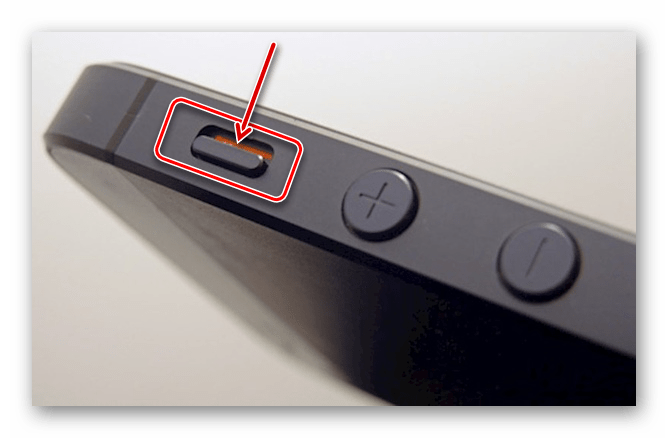
В большинстве случаев этого будет достаточно – после его нажатия (перевод в направлении задней панели устройства) появится уведомление об активации соответствующего режима, устройство завибрирует, а все звонки, сообщения, уведомления будут поступать бесшумно. 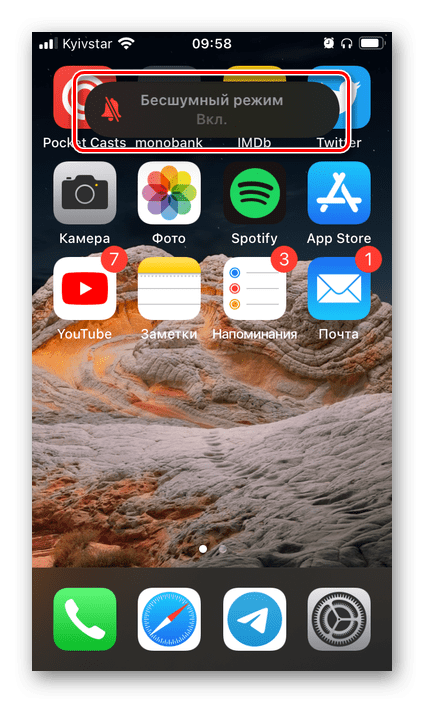
Примечание: Использование кнопки «Громкость -» не позволяет полностью заглушить звуки звонков и уведомлений — при ее многократном нажатии эти сигналы будут воспроизводиться на минимально слышимом уровне.

Стоит отметить, что после включения беззвучного режима звук все же будет воспроизводиться в мультимедийных приложениях (Apple Music, Spotify, Netflix. YouTube, Подкасты, браузер и т. д.). Полностью его выключить можно путем нажатия расположенной на корпусе телефона кнопки уменьшения громкости при непосредственном прослушивании или просмотре – это потребуется сделать несколько раз, пока уровень не станет минимальным.

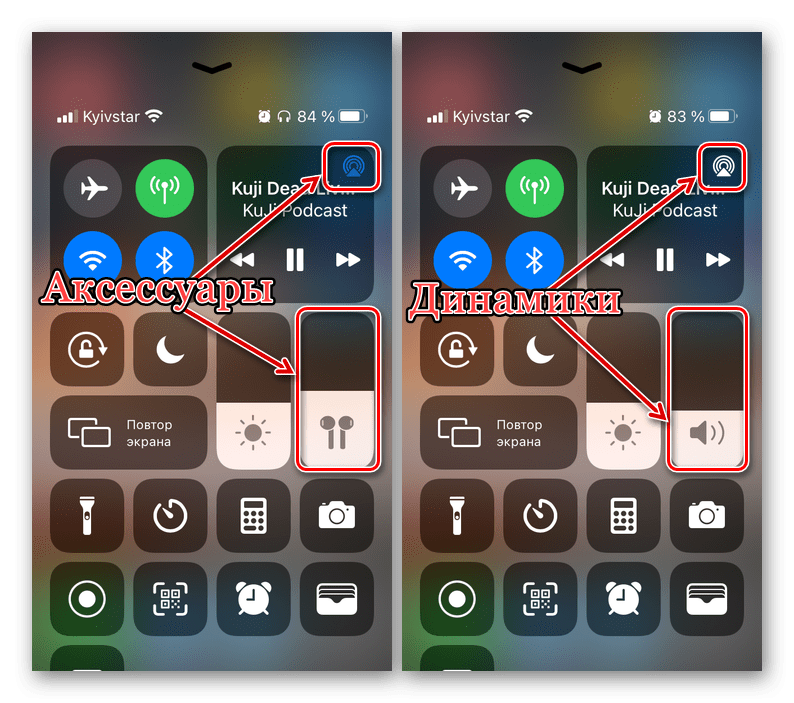
Обратите внимание! На iPhone громкость регулируется отдельно для динамиков и наушников или колонок, то есть если вы уменьшите ее уровень при подключенном аксессуаре, а затем отключите его, будет восстановлено прежнее значение звука. Работает это и в обратную сторону. Определить же визуально, через что в настоящий момент воспроизводится звук, можно на экране блокировки и в пункте управления (о нем еще будет подробно рассказано далее), а также в сторонних приложениях со встроенными плеерами. Кроме того, при использовании аксессуара кнопка управления воспроизведением в мини-плеере подсвечена синим цветом.
Читайте также: Как подключить АирПодс к Айфону
Важно также отметить, что отключение звука с помощью кнопки на корпусе позволяет достичь эффекта, обратного таковому в «Бесшумном режиме» — громкость звонков, сообщений и уведомлений останется на прежнем уровне, но в мультимедийных приложениях он не будет слышен. Поэтому если вам требуется полностью «заглушить» iPhone, эти решения следует использовать вместе.
Способ 2: Пункт управления
Еще один вариант отключения звука на Айфоне заключается в обращении к пункту управления, где предусмотрен соответствующий элемент.
- Откройте «ПУ». Для этого на моделях без Face ID сделайте свайп от нижней границы экрана вверх, с Face ID – от верхней правой вниз.

- Проведите пальцем по элементу управления громкостью, полностью ее отключив.

- Это действие позволяет достичь ровно того же результата, что и использование кнопки «Звук -» на корпусе – звонки, сообщения и уведомления останутся слышимыми, если вы ранее их не отключили, а приложения станут беззвучными.
Способ 3: Режим «Не беспокоить»

Если предложенные выше решения по каким-то причинам вас не устраивают или вы хотите обеззвучивать iPhone по расписанию либо задать свои исключения, следует воспользоваться режимом «Не беспокоить». Активировать его можно в пункте управления.
После выполнения этого действия устройство будет переведено в беззвучный режим, а его экран – оставаться выключенным при входящих звонках, сообщениях и уведомлениях. В строке состояния появится знак полумесяца, аналогичный таковому на показанной выше кнопке. Сконфигурировать работу данного режима более тонко можно в настройках iOS.
- Откройте «Настройки», прокрутите их немного вниз
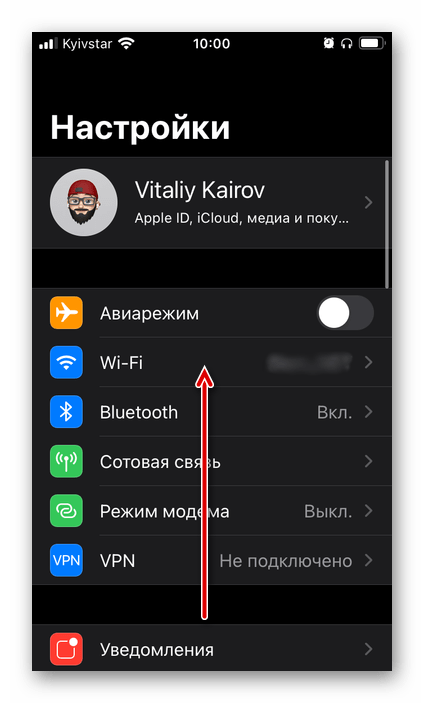
и перейдите в раздел «Не беспокоить».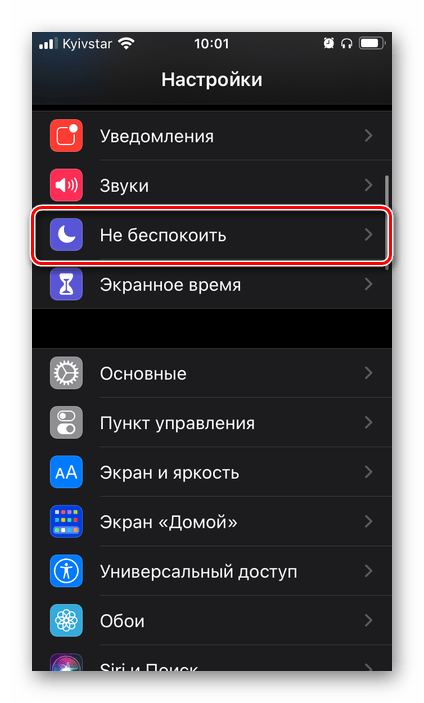
- Если хотите включить данную разновидность бесшумного режима, переведите в активное положение первый переключатель.
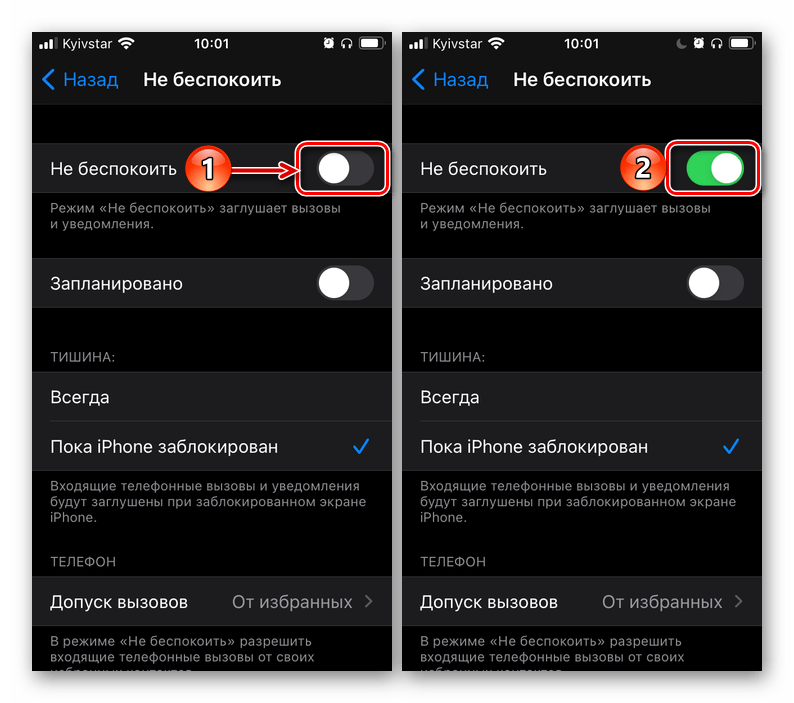
- Для настройки расписания:
- активируйте параметр «Запланировано»;

- задайте время начала и конца;

- определите, будет ли затемнятся экран при включении этого режима или нет.

- активируйте параметр «Запланировано»;
- Дополнительно можно настроить исключения и некоторые другие параметры:
- определите, когда «Не беспокоить» будет распространяться на входящие вызовы и уведомления («Тишина») – будут ли они заглушены «Всегда» или «Пока iPhone заблокирован»;
Если рассмотренный нами в первой части статьи «Бесшумный режим» позволяет моментально заглушить издаваемые Айфоном сигналы при первой необходимости, то «Не беспокоить» — это отличная возможность автоматизации данного процесса, не требующая от вас каких-либо действий после первичной настройки.
Примечание: Управлять работой рассмотренного в рамках данной части статьи режима, его включением и отключением, можно с помощью голосового ассистента Siri — достаточно вызвать ее любым удобным способом и произнести команду «Включи/отключи режим “Не беспокоить”».
Отключение звука для отдельных приложений
В том случае, если вам требуется не полностью обеззвучить iPhone, а лишь отключить звук уведомлений и прочих сигналов, издаваемых отдельными приложениями, следует обратиться к настройкам.
Способ 1: Настройки системы
- Откройте настройки iOS, пролистайте их немного вниз и выберите пункт «Звуки».
Обратите внимание! Полностью отключить звук звонков, сообщений и уведомлений таким образом не получится – он будет воспроизводиться на минимальной громкости. По желанию вы также можете отключить или, наоборот, оставить активной возможность изменения уровня звукового сигнала с помощью кнопок на корпусе.
- Вернитесь к основному перечню настроек и перейдите к подразделу «Уведомления».

- Здесь в списке «Стиль уведомлений» тапните по нужному элементу для перехода к его параметрам.
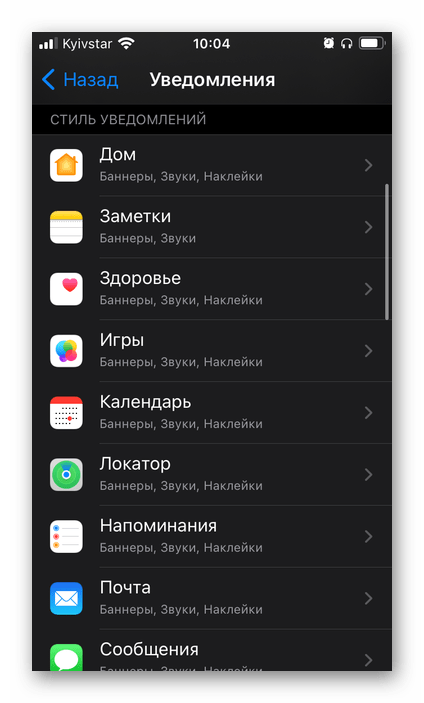
- Деактивируйте переключатель «Звуки».
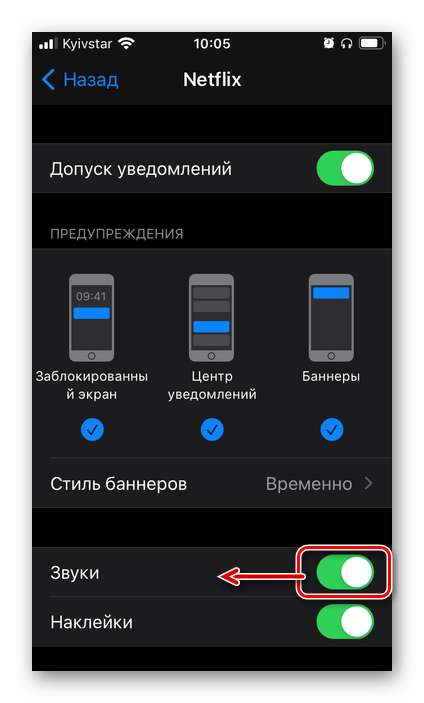
- Если потребуется, проделайте это же с другими программами.
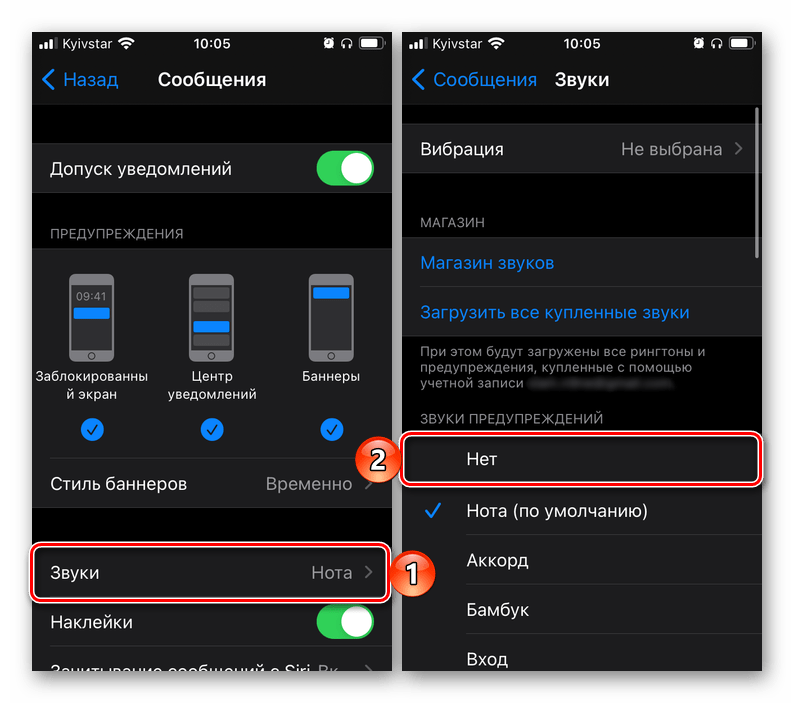
Обратите внимание, что для некоторых системных компонентов потребуется выполнить те же действия, что и в предыдущем пункте текущей инструкции — отключить установленную по умолчанию мелодию, выбрав вместо нее вариант «Нет».
Примечание: Возможность отключения громкости недоступна для приложений, которые не отправляют уведомления.
Способ 2: Настройки приложений
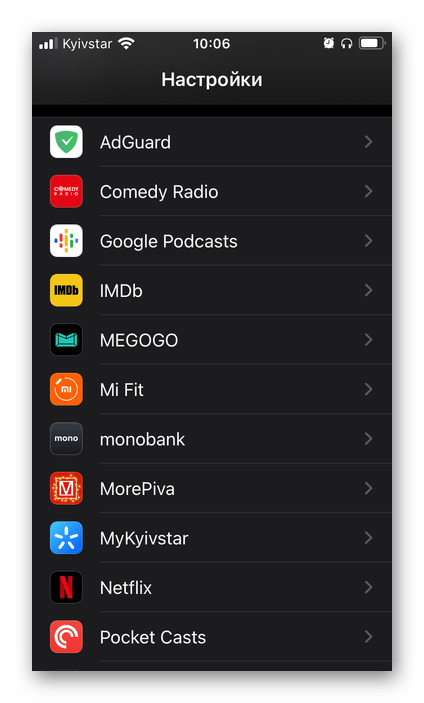
- Откройте «Настройки» iOS и прокрутите их вниз до списка установленных вами программ.
- Коснитесь наименования приложения, звуковые сигналы для которого требуется отключить.
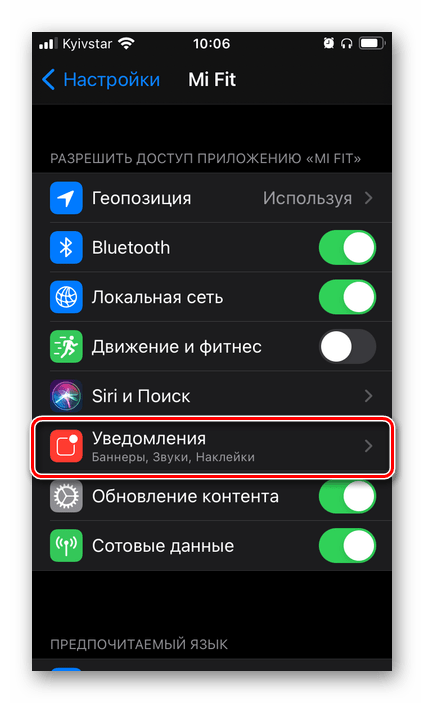
- Перейдите к пункту «Уведомления».
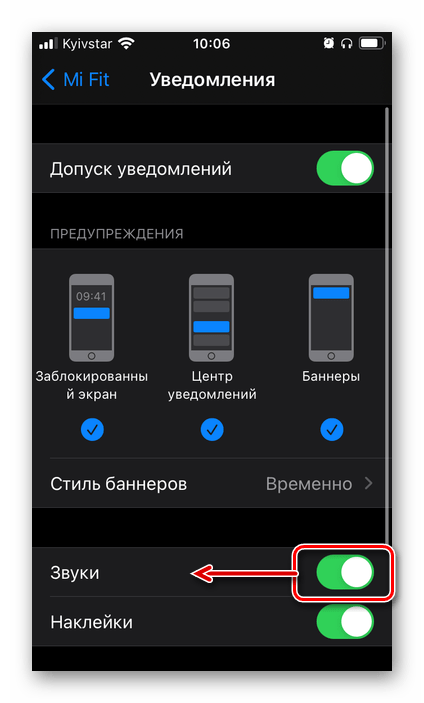
- Деактивируйте переключатель «Звуки».
- По необходимости выполните это же действие с другим софтом.