Как скрыть плейлист на YouTube от зрителей, не удаляя его?
Как скрыть плейлист от пользователей, при этом не удаляя его?
Например, если вы создали новый плейлист, в котором вас загружены еще неопубликованные видео, и он имеет такой вид, как, например, у нас на канале. Чтобы не вводить пользователя в заблуждения, чтобы они туда не переходили и не расстраивались, что на самом деле плейлист пустой.
Или, например, если на вашем канале были разнообразные тематики, а сейчас вы хотите сделать канал под одну тему, и вы можете собрать в такой плейлист все ролики не по теме, и просто его скрыть от зрителей. Так как же сделать такой плейлист, который вы видите, а ваши зрители нет? Для этого вы находите данный плейлист у себя на канале, открываете его, нажимаете на «название», нажимаете «изменить настройки плейлиста», «конфиденциальность» и меняете на «доступ по ссылке», если хотите чтобы определенные люди, которым вы отправите ссылку, могли смотреть видео этого плейлиста, или же «ограниченный доступ».
Ограничен доступ, значит, никто кроме вас этот плейлист видеть не будет. И после того, как вы внесете данные изменения, нажимайте «сохранить». Теперь если мы перейдем на канал нашей школы и посмотрим на плейлисты, то вы, как владелец канала, будете видеть этот плейлист с пометкой «ограниченный доступ». А если мы с вами зайдем через инкогнито и посмотрим на лист с плейлистами, то уже не найдем плейлист, который называется «коллаборация». Самое главное-не забудьте в нужный момент изменить опять настройки, чтобы ваш плейлист стал доступен, если вы только временно его скрывали.
Как настроить конфиденциальность плейлистов на YouTube
Здесь мы узнаем, как настроить приватность плейлистов на YouTube. YouTube — одна из самых популярных платформ для просмотра видео в мире. Вы можете сделать свой плейлист общедоступным, личным или скрытым, если вы являетесь владельцем плейлиста YouTube. Хотя все плейлисты, созданные на YouTube, по умолчанию являются общедоступными, некоторые панели можно использовать для объявления частных.
Хотели бы вы также настроить конфиденциальность своего плейлиста YouTube? У вас должно быть множество причин для изменения конфиденциальности в вашем плейлисте YouTube. Этот пост в основном предназначен для того, чтобы показать вам, как это сделать. Но прежде чем начать, обратите внимание, что настройки конфиденциальности для сгенерированных и сохраненных вами списков воспроизведения могут отличаться. Вот пошаговая инструкция по настройке конфиденциальности плейлистов, которые вы создаете на YouTube.
Как изменить конфиденциальность для отдельных плейлистов YouTube
Есть 2 способа изменить конфиденциальность для отдельных плейлистов YouTube.
Первый метод заключается в использовании творческая студия ютуб
- Откройте Creator Studio с помощью ссылке.
- Сначала войдите на YouTube.
- Нажмите на плейлисты.
- Нажмите «Изменить» рядом со списком воспроизведения, который вы хотите изменить. Этот шаг приведет вас к одному плейлисту, которым вы хотите управлять.
- С левой стороны щелкните раскрывающийся список частных, общедоступных и скрытых, а затем выберите другой вариант.
Есть еще один способ сделать это с помощью Youtube.
Для этого выполните следующие действия:
- Открыть Ютуб
- Сначала вы должны зарегистрироваться на YouTube.
- Затем вы должны пойти в свою библиотеку.
- После этого выберите «Просмотреть полный список воспроизведения отдельных списков воспроизведения». Этот шаг приведет вас к одному плейлисту, которым вы хотите управлять.
- С левой стороны щелкните раскрывающийся список частных, общедоступных и скрытых, а затем выберите другой вариант.
Как настроить конфиденциальность Youtube для всех сохраненных плейлистов
Это пошаговый метод изменения вашей конфиденциальности для сохраненных плейлистов.
- Сначала перейдите к Youtube.
- Нажмите на свою фотографию профиля в правом верхнем углу.
- Нажмите на кнопку Настройки.
- Выберите Конфиденциальность в меню слева.
- Включите Хранить в частном порядке все мои сохраненные плейлисты.
Надеюсь, после прочтения статьи вы смогли настроить конфиденциальность плейлистов Youtube.
Привет, я Виджай Дханда, технический энтузиаст и блогер со страстью к компьютерам и электронике. Имея многолетний опыт работы в этой области, я люблю делиться своими знаниями и опытом с другими через свои технические блоги. Наряду с моей любовью к технологиям, я также интересуюсь играми и здоровьем. Пишу ли я о последних игровых тенденциях, новых электронных гаджетах или делюсь своими советами и рекомендациями по здоровью, моя цель — предоставить читателям ценные идеи и информацию, на которые они могут положиться. Надеюсь, вам понравится контент, который я пишу, и поделитесь своими отзывами.
Как скрыть свои плейлисты на ютубе?
Если мы хотим скрыть только выбранные плейлисты, мы можем сделать это в настройках каждого плейлиста. Для этого войдите в свою учетную запись YouTube, .
Как на ютубе скрыть свои плейлисты?
В Творческой студии YouTube Найдите нужный плейлист и нажмите на значок «Изменить» рядом с ним. Нажмите на раскрывающееся меню под названием плейлиста. Появится список доступных настроек конфиденциальности. Задайте нужные параметры.
Как открыть или скрыть информацию о своих подписках?
Нажимаем на аватарку в верхнем правом углу. В открывшемся списке нажимаем на пункт «Мой канал». Выбираем «Изменить параметры канала» и выключаем параметр «Не показывать информацию о моих подписках». Теперь информацию о ваших подписках будет видно в разделе «Каналы».
Как включить отображение каналов на ютубе?
Открываем подписки на YouTube с компьютера У вас откроется список, где нужно выбрать «Настройки». Перейдите в раздел «Конфиденциальность» и там выключите функцию «Не показывать информацию о моих подписках». После выключения на вашем аккаунте, в разделе «Каналы» можно будет увидеть блогеров, на которых вы подписаны.
Как скрыть свои плейлисты на ютубе
Сохранение конфиденциальности на YouTube очень важно, потому что несколько лет назад Google интегрировал сайт с сервисом Google+, в результате чего многие учетные записи на YouTube были интегрированы с учетными записями Google+ и отображались под нашим именем. Это означает, что если кто-то набирает наше имя и фамилию в поиске Google, учетная запись YouTube может быть одним из первых результатов.
Если у нас есть много собственных плейлистов с музыкой или смешными видеороликами, и мы не хотим, чтобы какой-либо незнакомец видел, что мы наблюдаем, стоит позаботиться о настройках конфиденциальности нашего аккаунта YouTube и сделать невозможным просмотр незнакомыми нашими плейлистами. Вот как это сделать.
Как настроить плейлисты как частные на YouTube
Настройки можно индивидуально настроить для отдельных плейлистов или изменить параметры учетной записи и скрыть все плейлисты за один раз. Мы покажем оба метода.
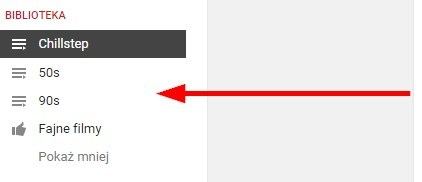
Начнем с изменения видимости отдельных плейлистов. Если мы хотим скрыть только выбранные плейлисты, мы можем сделать это в настройках каждого плейлиста. Для этого войдите в свою учетную запись YouTube, а затем из бокового меню (Библиотека) щелкните наш плейлист.
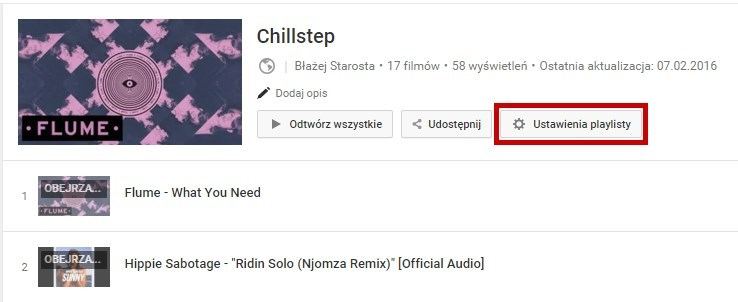
Отобразится его содержимое, а также кнопки навигации. Мы нажимаем на кнопку «Настройки плейлиста». В новом окне вы найдете поле «Конфиденциальность плейлиста», и мы можем настроить его видимость здесь. Доступны следующие параметры:
общественности — каждый может просматривать список воспроизведения и также может найти его на YouTube по имени
Unlisted — список будет доступен только тем людям, которые получат прямую ссылку на плейлист от нас. Вы не сможете найти его в поисковой системе, и он также не будет отображаться в нашем профиле.
частный — плейлист будет доступен только нам, никто не сможет его воспроизвести или найти, даже если он получает прямую ссылку на него
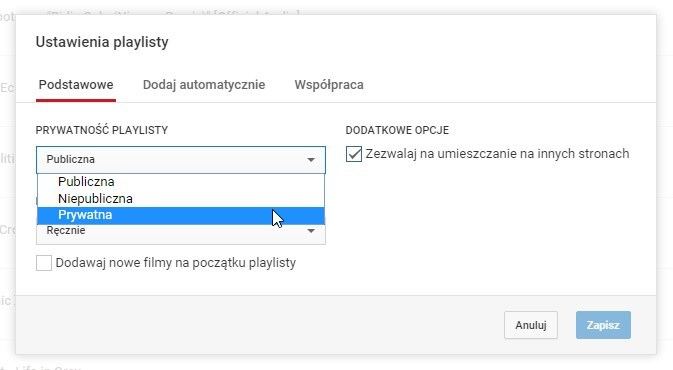
Мы выбираем интересующий нас вариант и нажимаем «Сохранить». Мы повторяем изменение настроек для каждого плейлиста, который мы хотим скрыть от других.
В качестве альтернативы, если мы не хотим делать это индивидуально, мы можем изменить глобальные настройки конфиденциальности и сделать каждый плейлист приватным или приватным. Для этого нажмите на значок своего пользователя в правом верхнем углу YouTube и выберите «Настройки YouTube».
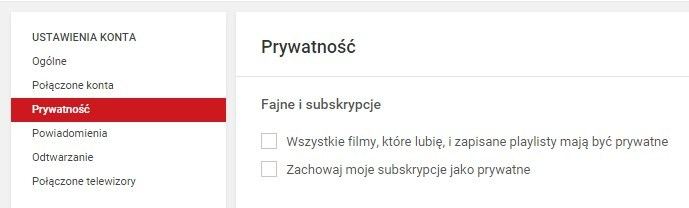
Затем выберите вкладку «Конфиденциальность» в боковом меню. Здесь вы найдете раздел «Прохладный и подписок», с помощью которого мы можем настроить видимость наших подписчиков и плейлистов. Если вы хотите скрыть все плейлисты и понравившиеся фильмы, установите флажок «Все видео, которые мне нравятся, и сохраните плейлисты, чтобы они были приватными». Тогда никто не будет смотреть на наши плейлисты или любимые фильмы. Кроме того, если мы хотим скрыть список каналов, которые мы подписываем таким же образом, мы должны установить флажок «Держать мои подписки частными».