Создать PDF
Выберите соответствующий инструмент, с помощью которого вы хотите создавать PDF-файлы. Затем следуйте инструкциям выбранного вами инструмента.
Различные возможности
С PDF24 вы можете создавать PDF-файлы разными способами. Выберите и используйте нужный инструмент и создайте PDF с его помощью.
Просто в использовании
PDF24 позволяет максимально просто и быстро создавать PDF-файлы. Вам не нужно ничего устанавливать или настраивать, вы можете сразу приступить к созданию файлов PDF.
Поддерживает вашу систему
К вашей системе не предъявляются особые требования для создания PDF. Онлайн-инструменты PDF24 работают под всеми распространенными операционными системами и браузерами.
Не требует установки
Вам не нужно устанавливать какое-либо программное обеспечение. Создание PDF осуществляется на наших серверах. Ваш компьютер, планшет или смартфон не будет загружен и не потребует дополнительных ресурсов.
Безопасность важна для нас
Передача ваших файлов защищена SSL. Ваши файлы не будут храниться на нашем сервере дольше, чем необходимо, но будут полностью удалены из нашей системы через короткое время.
 Разработано Stefan Ziegler
Как создать, редактировать и конвертировать PDF в онлайне
Формат PDF активно используется в электронном документообороте уже много лет. Он имеет много бесспорных преимуществ, в том числе компактность, кроссплатформенность, безопасность. Однако есть у этого формата и слабые стороны, которые связаны в первую очередь с программным обеспечением.
Детям из Мариуполя нужно 120 ноутбуков для обучения — подари старое «железо», пусть оно работает на будущее Украины
Препятствие для еще более широкого распространения PDF заключается в недостаточном количестве программ, предназначенных для создания, конвертации, редактирования документов в этом формате. Для просмотра PDF существует множество бесплатных приложений, но стоит вам захотеть произвести с файлом какие-либо манипуляции, как придется обращаться к дорогому коммерческому софту, что не для всех приемлемо. Хорошо, что нам на выручку приходят все больше веб-приложений, которые позволяют редактировать, извлекать текст и картинки, объединять несколько документов и производить другие действия с PDF. В этом обзоре вы узнаете, как выполнять наиболее востребованные операции с электронными документами используя только свой браузер.
Как создать PDF в Google Chrome и Mozilla Firefox
Главной программой для создания электронных документов в формате PDF является Adobe Acrobat, но его впечатляющий ценник заставляет искать другие варианты. И они есть, причем совсем рядом. Например, самые популярные онлайновые офисные редакторы позволяют легко сохранять результаты своей работы в этот формат. Таким образом, любой документ, созданный вами в Microsoft Office Online или Google Drive, вы можете преобразовать в PDF.
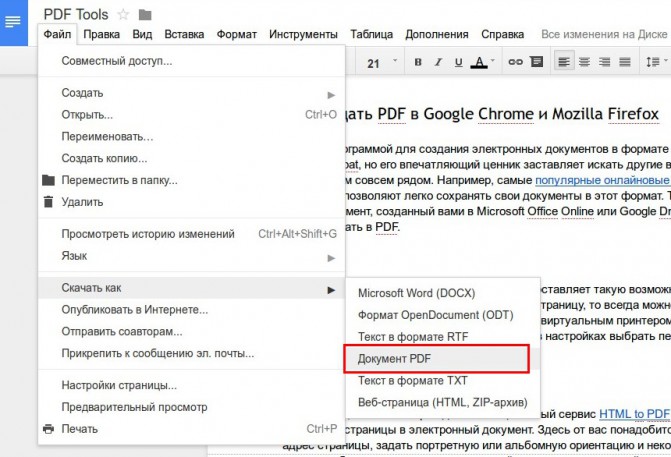
Если же вы используете другой онлайновый текстовый редактор или вам необходимо сохранить в PDF какую-либо веб-страницу, то всегда можно воспользоваться встроенным в Google Chrome виртуальным принтером. Для этого необходимо отправить страницу на печать, но в настройках печати выбрать опцию Сохранить как PDF.
Как создать пдф файл на компьютере

 3.0 Оценок: 21 (Ваша: )
Хотите легко создать PDF файл?
Поможет специализированная программа!
Как создать PDF файл через программы
Компьютерные приложения позволяют быстро сделать PDF из нескольких изображений, форм, электронных книг. Они не зависят от интернет-соединения, поэтому вы не потеряете внесенные изменения при отключении от сети. Программы работают на слабых устройствах и ноутбуках без сбоев и ошибок.
PDF Commander
PDF редактор предлагает различные способы, как сделать PDF файл. Вы сможете оформить его с чистого листа, объединить несколько документов или картинок. Программа отличается простым управлением на русском, поэтому она подходит для начинающих пользователей.
Вы можете скачать софт бесплатно по ссылке выше и установить на компьютеры с Windows. Весь функционал доступен пользователю на пробный период.
Для ручной разработки с нуля:
- Запустите редактор и щелкните по кнопке «Создать PDF». Для добавления новых листов перейдите в раздел «Страницы». Оформите желаемое количество объектов и вернитесь во вкладку «Редактор».
- Кликните по «Текст». Нажмите в любое место. Установите шрифт из списка, размер символов, цвет и тип начертания на верхней панели. Вставьте данные из буфера обмена или введите информацию вручную.
- Примените функцию «Изображение». В проводнике найдите интересующую вас картинку и дважды кликните по объекту. Зажмите угол рамки и потяните для изменения размера элемента.
- Повторите описанные действия с другими страницами. В категории «Редактор» дополнительно можно вставить штампы и подписи. В разделе «Рисование» есть возможность создать фигуры, стрелки и нанести рисунки произвольной формы.
- Раскройте меню «Файл» и нажмите на «Сохранить как». Укажите директорию для вывода и название копии.
Чтобы оформить файл из нескольких документов:
- В стартовом меню PDF Commander воспользуйтесь инструментом «Объединить в PDF».
- Кликните по «Выбрать файлы» и укажите интересующие вас объекты с жесткого диска. Поддерживаются различные форматы: JPG, TIFF, BMP, EMF и другие.
- Настройте порядок отображения материалов с помощью стрелок на верхней панели.
- Если нужно удалить лишние листы, перейдите во вкладку «Страницы». Поставьте курсор на элемент и примените «Удалить».
- Когда все готово, нажмите на значок сохранения на верхней панели.
Sejda PDF
Редактор на английском языке позволяет объединить несколько JPG в один PDF, склеить страницы из разных документов, оформить формы. Приложение совместимо с различными операционными системами. Вы сможете установить Sejda PDF на Windows, macOS, Linux.
Софт распространяется свободно с ограничениями. В бесплатном тарифе есть возможность выполнять до 3 задач в день, обрабатывать до 30 документов размером менее 50 МБ.
Как создать ПДФ файл на компьютере:
- Запустите Sejda и наведите курсор на «All Tools». Щелкните по «Merge».
- Задействуйте функцию «Choose PDF & image files». Импортируйте документы, в которых менее 50 страниц.
- Перетащите миниатюры в правильном порядке. Воспользуйтесь функцией «Merge PDF Files». Введите название материала и выберите нужную вам папку.
Способы сделать документ PDF без программы
Если вы не хотите устанавливать сторонние приложения на компьютер, воспользуйтесь браузером, программой Word или онлайн-сервисом Google. Они позволят сохранить сведения с веб-страницы или переформатировать текстовый файл. Однако в них мало функций для редактирования материала и нельзя объединять несколько объектов.
Как создать файл PDF в браузере
Данный вариант позволит сохранить информацию с веб-страницы в качестве PDF, скачать материал из почты или преобразовать электронную книгу. Воспользуйтесь любым браузером, например Chrome, Mozilla Firefox или Vivaldi.
Как сделать ПДФ:
- Откройте нужный сайт или материал из почты. Зажмите команду Ctrl + P на клавиатуре.
- В поле «Принтер» выберите «Сохранить как PDF». Рядом с надписью «Страницы» можно указать определенный диапазон листов. Поставьте «Персонализированные» и введите номера.
- Когда все готово, нажмите на «Печать» и настройте директорию вывода.
Как сделать файл ПДФ с помощью Microsoft Word
Метод предназначен для конвертации DOC или TXT в PDF. Оформление может выполняться с нуля. Также есть возможность преобразовать готовый документ из сети.
Word установлен на большинстве компьютеров с Windows по умолчанию. Однако функции редактирования и конвертации доступны только для пользователей с подпиской Microsoft 365.
Для сохранения в PDF:
- Оформите материал самостоятельно или откройте его с ПК. В меню «Файл» выберите опцию «Экспорт».
- Кликните по «Создать документ PDF/XPS».
- Подтвердите действие. Укажите директорию для сохранения.
Как сделать файл ПДФ с помощью Google Документы
Используется для оформления материалов с чистого листа, преобразования элементов из почты Gmail или с ПК. Доступен в любом браузере без установки. Для применения функционала потребуется зарегистрироваться на сайте.
Как создать PDF документ:
- Откройте Google Диск в браузере и войдите в свой аккаунт. Щелкните по кнопке «Создать». Выберите нужный вариант: можно загрузить файл или оформить его самостоятельно.
- При импорте объекта с ПК нажмите на него и примените «Открыть в приложении Google Документы».
- Внесите изменения, если необходимо. Кликните на «Файл» — «Скачать» и выберите интересующий вас формат.
Заключение
Теперь вы знаете, как просто сделать PDF на ПК. Если вы хотите оформить материал с нуля или объединить неограниченное количество документов в один, воспользуйтесь редактором PDF Commander. Создать текстовый файл можно также на онлайн-платформе Google и в Microsoft Word.
Для склейки картинок или отдельных страниц установите Sejda, а для сохранения веб-страницы — примените функцию «Печать» в любом браузере. Удачи!
ТОП-15 бесплатных программ для создания ПДФ файлов

 4.4 Оценок: 14 (Ваша: )
Если вы часто имеете дело с документами на компьютере, то наверняка замечали, что обычно они представлены в формате PDF. В этой статье мы расскажем, где можно скачать бесплатно программу для создания ПДФ файлов для любого типа задач.
Скачайте лучшую программу для создания PDF-документов
PDF Commander
PDF Commander — функциональное приложение для Windows, включающее в себя внушительный пакет инструментов для работы с документацией. Пользователи могут создавать цифровые бумаги с нуля и свободно их изменять. Здесь можно легко получить профессионально выглядящие книги с заголовками и цитатами, выравнивать текст и подбирать шрифт, свободно передвигать созданные элементы по макету.
Интерфейс PDF Commander
Достоинства:
Infix
Обычно Infix PDF Editor используется как просмотрщик, однако его функций хватит для того, чтобы сформировать документ с чистого листа. Можно встраивать неограниченное количество страниц, стилизовать текст, вставлять картинки и гиперссылки. Все добавленные элементы можно свободно перемещать по макету, а интерфейс в стиле знакомого всем Microsoft Word поможет быстро освоиться.
Интерфейс Infix PDF Editor
Достоинства:
PDFSam Enhanced
PDFSam Enhanced предлагает пользователям множество полезных опций, среди которых также имеется модуль создания с чистого листа. Правда, он довольно ограниченный: можно добавить только текстовые и графические блоки и повернуть страницу. Дополнительно в данной программе имеется конвертер, можно встраивать в новый проект другие ПДФ-файлы, ставить защиту и создавать формы.
Интерфейс PDFSam Enhanced
Достоинства:
PDF24 Creator
Удобное приложение для организации и редактирования документации. PDF24 Creator позволяет создавать цифровые бумаги, объединяя файлы любого формата. Встроенный модуль распознавания можно использовать, чтобы перевести сканы в полностью редактируемый текст, при этом можно загружать напрямую со сканера или камеры.
Интерфейс PDF24 Creator
Достоинства:
PDFescape
Интерфейс PDFescape схож с текстовыми редакторами Word и Libreoffice, что значительно упрощает работу с приложением. Способов создания файла несколько: можно распознать скан, загрузить по ссылке, преобразовать другой формат или создать документ ПДФ полностью с нуля и вручную наполнить его требуемым содержимым. Редактор PDFescape также можно использовать в режиме онлайн.
Достоинства:
PDFelement
PDFelement – разработка фирмы Wondershare, которая предлагает базовые возможности по обработке этого формата. Основных функций не так много, а сборка нового проекта поддерживается только через объединение готовых файлов или распознавание сканов. Добавленные листы можно свободно трансформировать, добавляя текстовые и графические элементы, что позволяет получить полноценную цифровую книгу.
Достоинства:
ABBYY FineReader
Мощный инструмент для работы с цифровыми бумагами, в котором новые макеты создаются методом объединения или полностью вручную. В ABBYY FineReader можно стилизовать созданный текст, выравнивать его относительно листа, настраивать колонтитулы и отступы. Присутствует множество инструментов редактирования, можно добавлять вложения. Так как ABBYY FineReader включает в себя большой выбор опций, чтобы понять, как создать документ ПДФ, придется потратить много времени.
Интерфейс ABBYY FineReader
Достоинства:
Soda PDF
Soda PDF — компьютерная версия онлайн-редактора ПДФ. В программе доступен режим написания документа с нуля с параллельным просмотром и 3D-визуализацией. Возможности ручного наполнения практически безграничны: можно стилизовать заголовки и параграфы, выделять текст подсветкой и всячески его изменять, а результат – сохранить на компьютер или отправить по электронной почте.
Интерфейс Soda PDF
Достоинства:
PDF Pro
Профессиональный софт для проектов любой сложности. В PDF Pro можно сделать профессиональные электронные книги, инструкции с внутренними и внешними ссылками, вставлять формы и подписи. Кроме стандартных надписей и встраиваемых изображений есть возможность рисовать элементы вручную при помощи функции «Карандаш».
Интерфейс PDF Pro
Достоинства:
PDF Combine
PDF Combine – быстрое решение для тех, кому нужно собрать электронную книгу. Это бесплатный софт предлагает расширенные настройки, позволяя создавать титульный лист, генерировать оглавление, вручную указать заголовок, настроить колонтитулы. На выходе вы получите полноценную продукцию, которую можно будет читать в любых подходящих приложениях даже на мобильных устройствах.
Интерфейс PDF Combine
Достоинства:
PhantomPDF
PhantomPDF — функциональная программа для создания PDF, которая позволяет легко редактировать электронную документацию. Пользователь может добавлять текст, графику, изображения и многое другое при помощи простого в использовании интерфейса. Кроме того, он встраивается в текстовые редакторы и помогает генерировать цифровые бумаги из любых документов, например, прямо из Word.
Достоинства:
Adobe Acrobat DC
Мощный инструмент для профессиональной работы с документооборотом, электронными книгами и бумагами. Последняя версия Adobe Acrobat DC не только помогает работать с ПДФ, но также дает возможность работать в групповом режиме. Функция синхронизации позволяет редактировать созданные проекты с любого девайса и через веб-интерфейс.
Интерфейс Adobe Acrobat DC
Достоинства:
AbleWord
Не очень известный широкой публике софт, который, тем не менее, заслуживает внимания. AbleWord полностью бесплатен и позволяет редактировать ПДФ так просто, как будто вы печатаете в Word. Интерфейс и функционал приложения также перекликаются с этим текстовым редактором. Здесь можно управлять списками, выравнивать текстовые блоки, позиционировать картинки и в целом форматировать контент почти так же, как в Word.
Достоинства:
pdfFactory
pdfFactory — это виртуальный принтер, который встраивается в приложения Windows и создает ПДФ из любого графического или текстового файла. Сам по себе он не имеет «оболочки» и запускается через опцию печати. Бесплатная версия слегка ограничена в функционале и позволяет генерировать многостраничные документы и проводить обрезку, а вариант PRO разрешает изменять контент, ставить закладки, штампы и подписи.
Достоинства:
PDF-XChange Editor
Одно из лучших ПО для обработки электронных книг. PDF-XChange Editor включает в себя все инструменты, с помощью которых можно сделать качественные ПДФ. Пользователям доступны несколько способов создания: многостраничная книга с пустыми страницами, портфолио, генерация из текстового или графического файла, отсканированного изображения, CSV или RTF. Приложение можно использовать полностью бесплатно, но при сохранении накладывается водяной знак.
Интерфейс PDF-XChange Editor
Достоинства:
Заключение
Все рассмотренные программы для создания PDF могут использоваться для поставленной цели, нужно лишь определиться с тем, что именно вам нужно. Если вам надо сгенерировать электронную книгу из Word, это можно сделать даже встроенными средствами.
Однако, если при этом нужно сохранить форматирование или написать инструкцию с нуля, лучше отдать предпочтение универсальным решениям – простым, но с продвинутым функционалом. В этом случае советуем остановиться на программе PDF Commander. Редактор можно использовать для сложных задач, он не нагружает ПК, как другой профессиональный софт, и намного легче в освоении.