Отключение звука на iPhone
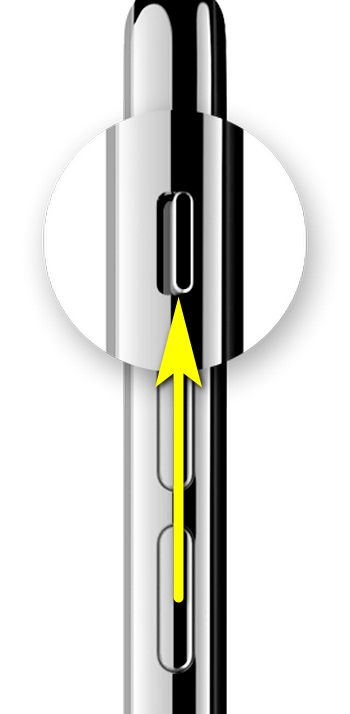
Проще всего выключить звук на Айфоне с помощью специальной кнопки на его корпусе, расположенной над элементами управления громкостью, — таким образом включается «Бесшумный режим».
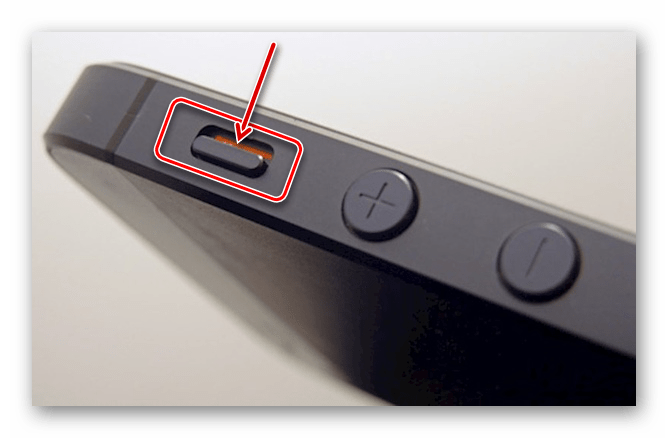
В большинстве случаев этого будет достаточно – после его нажатия (перевод в направлении задней панели устройства) появится уведомление об активации соответствующего режима, устройство завибрирует, а все звонки, сообщения, уведомления будут поступать бесшумно. 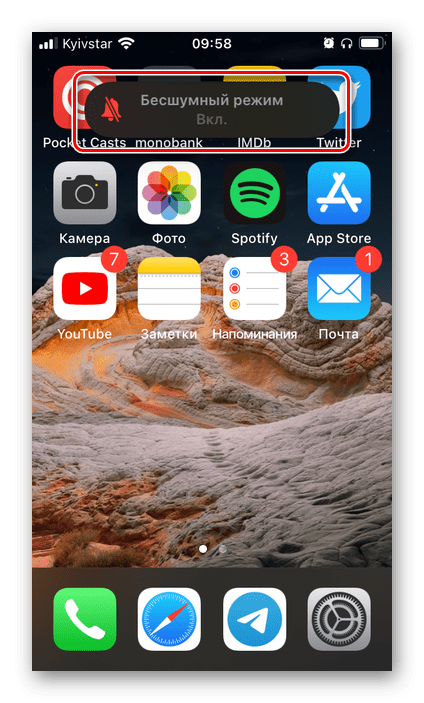
Примечание: Использование кнопки «Громкость -» не позволяет полностью заглушить звуки звонков и уведомлений — при ее многократном нажатии эти сигналы будут воспроизводиться на минимально слышимом уровне.

Стоит отметить, что после включения беззвучного режима звук все же будет воспроизводиться в мультимедийных приложениях (Apple Music, Spotify, Netflix. YouTube, Подкасты, браузер и т. д.). Полностью его выключить можно путем нажатия расположенной на корпусе телефона кнопки уменьшения громкости при непосредственном прослушивании или просмотре – это потребуется сделать несколько раз, пока уровень не станет минимальным.

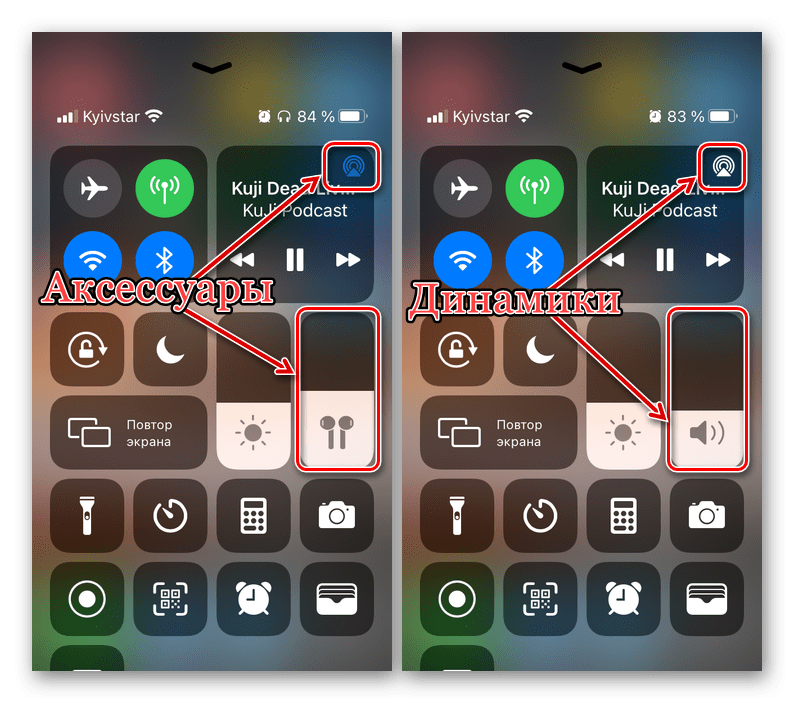
Обратите внимание! На iPhone громкость регулируется отдельно для динамиков и наушников или колонок, то есть если вы уменьшите ее уровень при подключенном аксессуаре, а затем отключите его, будет восстановлено прежнее значение звука. Работает это и в обратную сторону. Определить же визуально, через что в настоящий момент воспроизводится звук, можно на экране блокировки и в пункте управления (о нем еще будет подробно рассказано далее), а также в сторонних приложениях со встроенными плеерами. Кроме того, при использовании аксессуара кнопка управления воспроизведением в мини-плеере подсвечена синим цветом.
Читайте также: Как подключить АирПодс к Айфону
Важно также отметить, что отключение звука с помощью кнопки на корпусе позволяет достичь эффекта, обратного таковому в «Бесшумном режиме» — громкость звонков, сообщений и уведомлений останется на прежнем уровне, но в мультимедийных приложениях он не будет слышен. Поэтому если вам требуется полностью «заглушить» iPhone, эти решения следует использовать вместе.
Способ 2: Пункт управления
Еще один вариант отключения звука на Айфоне заключается в обращении к пункту управления, где предусмотрен соответствующий элемент.
- Откройте «ПУ». Для этого на моделях без Face ID сделайте свайп от нижней границы экрана вверх, с Face ID – от верхней правой вниз.

- Проведите пальцем по элементу управления громкостью, полностью ее отключив.

- Это действие позволяет достичь ровно того же результата, что и использование кнопки «Звук -» на корпусе – звонки, сообщения и уведомления останутся слышимыми, если вы ранее их не отключили, а приложения станут беззвучными.
Способ 3: Режим «Не беспокоить»

Если предложенные выше решения по каким-то причинам вас не устраивают или вы хотите обеззвучивать iPhone по расписанию либо задать свои исключения, следует воспользоваться режимом «Не беспокоить». Активировать его можно в пункте управления.
После выполнения этого действия устройство будет переведено в беззвучный режим, а его экран – оставаться выключенным при входящих звонках, сообщениях и уведомлениях. В строке состояния появится знак полумесяца, аналогичный таковому на показанной выше кнопке. Сконфигурировать работу данного режима более тонко можно в настройках iOS.
- Откройте «Настройки», прокрутите их немного вниз
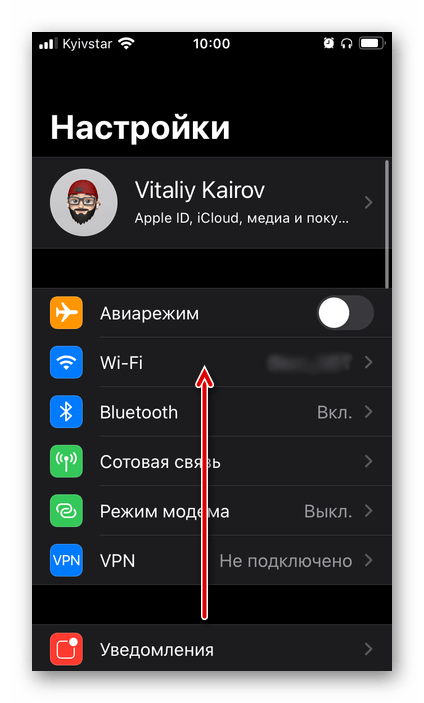
и перейдите в раздел «Не беспокоить».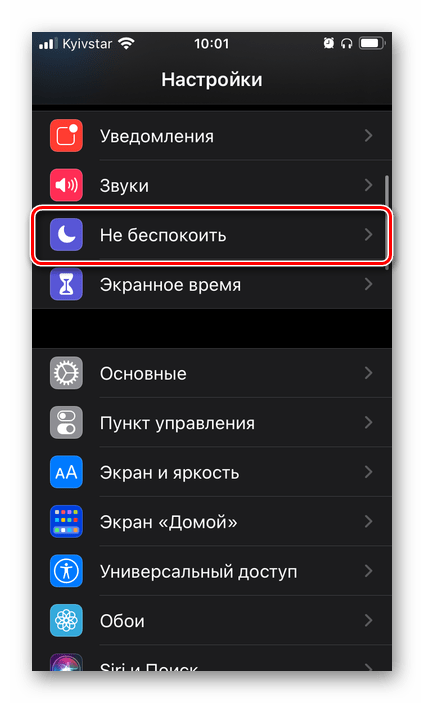
- Если хотите включить данную разновидность бесшумного режима, переведите в активное положение первый переключатель.
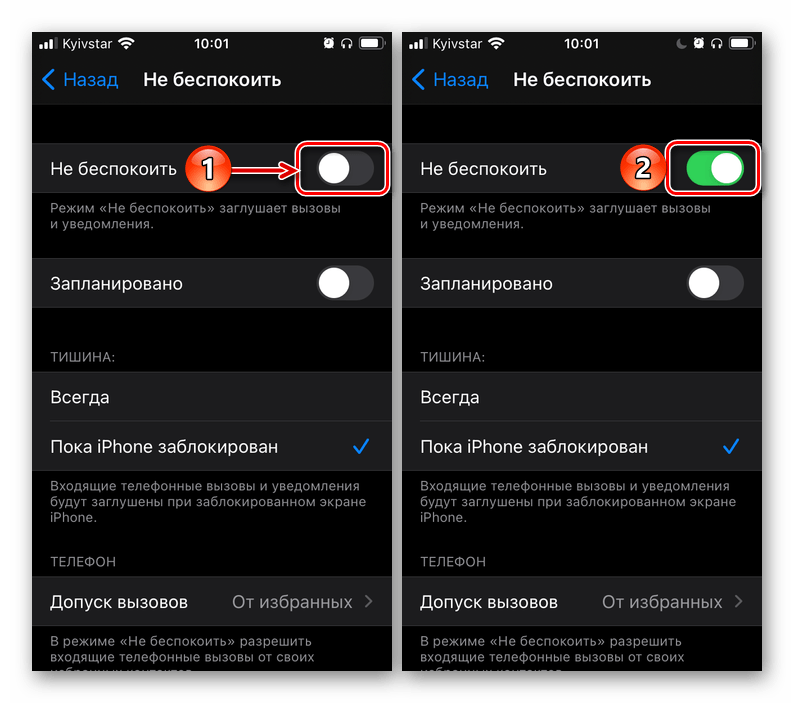
- Для настройки расписания:
- активируйте параметр «Запланировано»;

- задайте время начала и конца;

- определите, будет ли затемнятся экран при включении этого режима или нет.

- активируйте параметр «Запланировано»;
- Дополнительно можно настроить исключения и некоторые другие параметры:
- определите, когда «Не беспокоить» будет распространяться на входящие вызовы и уведомления («Тишина») – будут ли они заглушены «Всегда» или «Пока iPhone заблокирован»;
Если рассмотренный нами в первой части статьи «Бесшумный режим» позволяет моментально заглушить издаваемые Айфоном сигналы при первой необходимости, то «Не беспокоить» — это отличная возможность автоматизации данного процесса, не требующая от вас каких-либо действий после первичной настройки.
Примечание: Управлять работой рассмотренного в рамках данной части статьи режима, его включением и отключением, можно с помощью голосового ассистента Siri — достаточно вызвать ее любым удобным способом и произнести команду «Включи/отключи режим “Не беспокоить”».
Отключение звука для отдельных приложений
В том случае, если вам требуется не полностью обеззвучить iPhone, а лишь отключить звук уведомлений и прочих сигналов, издаваемых отдельными приложениями, следует обратиться к настройкам.
Способ 1: Настройки системы
- Откройте настройки iOS, пролистайте их немного вниз и выберите пункт «Звуки».
Обратите внимание! Полностью отключить звук звонков, сообщений и уведомлений таким образом не получится – он будет воспроизводиться на минимальной громкости. По желанию вы также можете отключить или, наоборот, оставить активной возможность изменения уровня звукового сигнала с помощью кнопок на корпусе.
- Вернитесь к основному перечню настроек и перейдите к подразделу «Уведомления».

- Здесь в списке «Стиль уведомлений» тапните по нужному элементу для перехода к его параметрам.
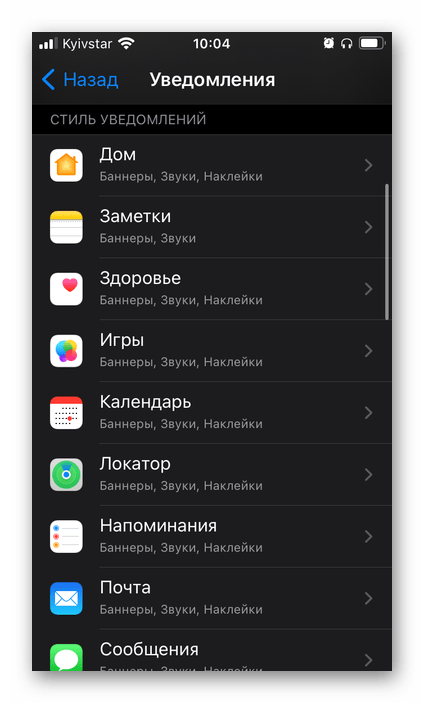
- Деактивируйте переключатель «Звуки».
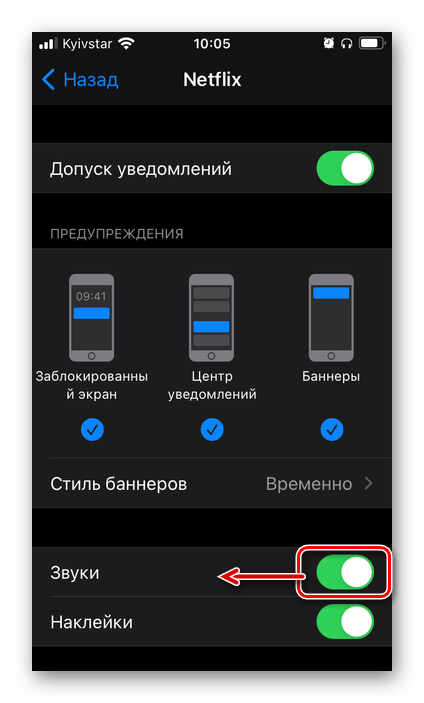
- Если потребуется, проделайте это же с другими программами.
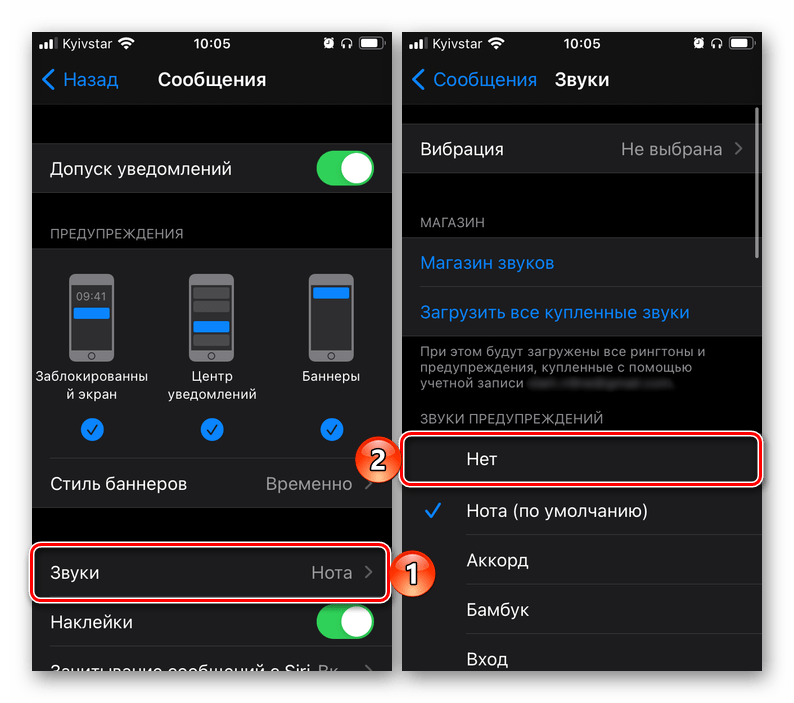
Обратите внимание, что для некоторых системных компонентов потребуется выполнить те же действия, что и в предыдущем пункте текущей инструкции — отключить установленную по умолчанию мелодию, выбрав вместо нее вариант «Нет».
Примечание: Возможность отключения громкости недоступна для приложений, которые не отправляют уведомления.
Способ 2: Настройки приложений
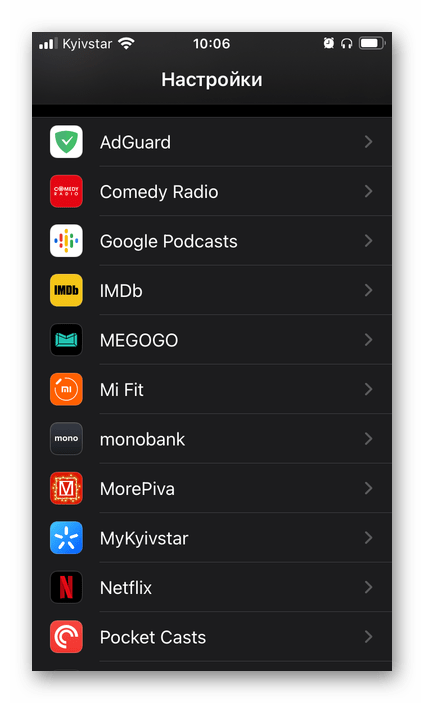
- Откройте «Настройки» iOS и прокрутите их вниз до списка установленных вами программ.
- Коснитесь наименования приложения, звуковые сигналы для которого требуется отключить.
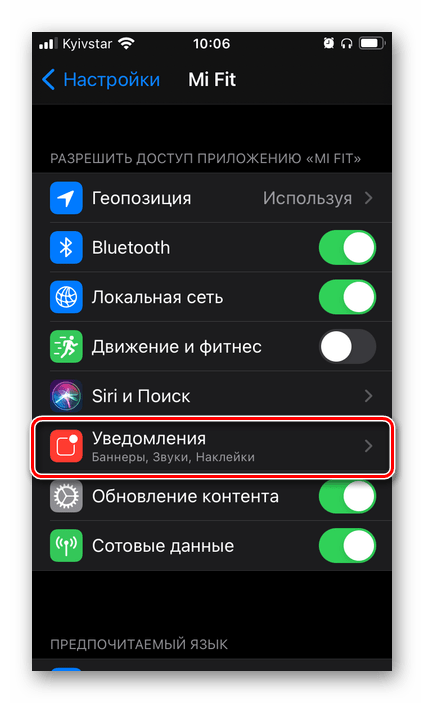
- Перейдите к пункту «Уведомления».
- Деактивируйте переключатель «Звуки».
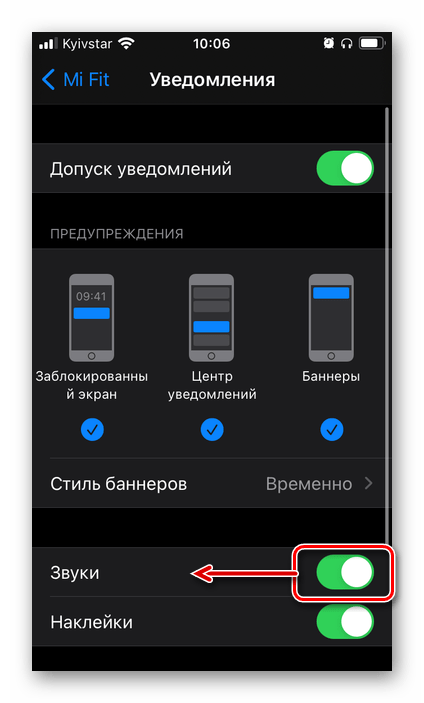
- По необходимости выполните это же действие с другим софтом.
Как включить или отключить звук на iPhone
На iPhone можно отключить звук входящего вызова. Это можно сделать с помощью специального переключателя или через настройки. Ниже мы расскажем, как включить или отключить звук на Айфоне.

Данный способ актуален для iPhone 7 и новее. Для более ранних моделей заходите в Настройки > Звуки.
Как выключить звук на Айфоне
Самый простой способ поставить Айфон на беззвучный режим – с помощью специального переключателя на левой стороне смартфона. Он находится над кнопками громкости и служит для отключения звука на iPhone.
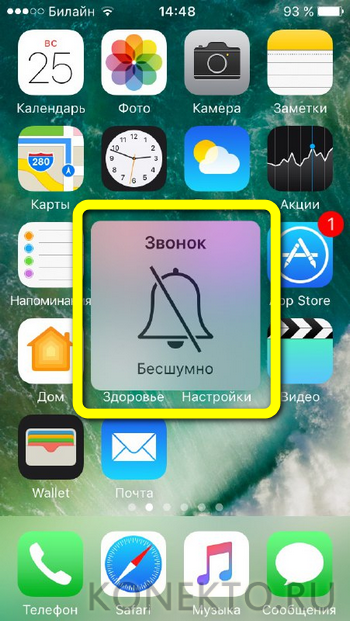
Когда переключатель ближе к задней стороне смартфона, и виден оранжевый индикатор – звук отключен. Когда вы передвинете переключатель в это положение – на экране появится значок с перечёркнутым колокольчиком.

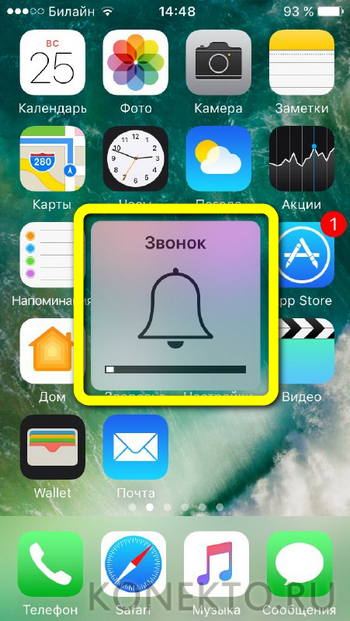
Чтобы включить звук звонка на Айфоне, передвиньте переключатель ближе к фронтальной части смартфона. На экране снова появится значок с колокольчиком.

Как включить беззвучный режим на Айфоне
Ваш iPhone может оповещать вас о входящем вызове не только рингтоном, но и вибрацией. Когда вам кто-то будет звонить, вы не услышите мелодию звонка, но почувствуете вибрацию.
Настроить вибрацию можно в Настройки > Звуки и рисунки вибраций (или Звуки).
Настройте эти опции:
- Вибрациявовремязвонка: ваш iPhone будет вибрировать, и вы услышите мелодию звонка
- Вибрациявбесшумномрежиме: iPhone будет вибрировать в беззвучном режиме.

Другие опции
На iPhone есть много опций, связанных с вызовами, сообщениями, уведомлениями и т.д. Чтобы настроить их, зайдите в Настройки > Звуки. Вот за что отвечают данные опции:
- Звонокипредупреждения отвечает за громкость мелодии входящего вызова и уведомлений, а также позволяет или запрещает менять её кнопками громкости.
- Рингтон позволяет выбрать мелодию входящего вызова. Подробнее здесь.
- Звуксообщения позволяет выбрать звук входящего сообщения.
- Автоответчик позволяет выбрать звук входящего голосового сообщения.
- Новаяпочта позволяет выбрать звук входящего электронного письма.
- Отправленные выбирает звук при отправлении письма.
- Предупреждениявкалендарях отвечает за звук, напоминающий вам о ваших мероприятиях.
- Предупреждения делает то же, но для Напоминаний.
- AirDrop позволяет выбрать звук получения запроса AirDrop.
- Щелчкиклавиатуры выбирает, включить звуки при нажатии клавиш или нет.
- Звукблокировки выбирает, включить звук при блокировке и разблокировке устройства или нет.
Бесшумный режим отключен, но звука нет?
Управлять бесшумным режимом на iPhone в теории просто – с помощью переключателя. Однако на деле всё немного сложнее. Беззвучный режим на Айфоне отключен, но вы всё равно не слышите звук входящего звонка? На это может быть несколько причин.
Возможно, у вас активен режим «Не беспокоить». Вы могли заблокировать звонящий вам номер, поэтому вы не слышите звук. Для начала проверьте всё, а затем ещё раз просмотрите настройки.
Особенности отключения и включения звука на iPhone
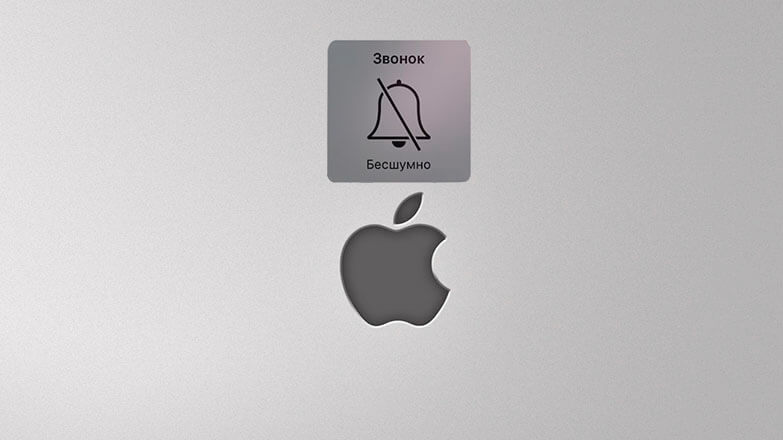
В ОС iOS разработчики внедрили сразу несколько способов отключения звуков оповещения при входящих вызовах и получении оповещений. Первый – беззвучный режим, заменяющий рингтон на вибрацию. Второй – функция «Не беспокоить», который на определённое время блокирует любые сигналы (в том числе вибрацию и световое оповещение). Обе функции подлежат пользовательской настройке.
Бесшумный режим на iPhone
Это функция, используемая для сброса входящих звонков, а также для выключения уведомлений и замены их на вибро (если сама вибрация была настроена). Это самый быстрый и удобный способ заглушить устройство без его полного отключения.
Бесшумность смартфона может быть полезна при нахождении в местах, где нужно соблюдать тишину: на работе, в общественных местах. При этом выключение звука не помешает пользователю получать уведомления от приложений и о пропущенных вызовах – в такие моменты дисплей будет подсвечиваться, отображая пришедшее оповещение.
Внимание! Действие бесшумного режима не распространяется на будильник, установленный в системном приложении «Часы», а потому он зазвонит в назначенное время. А вот будильник, установленный в сторонней программе, может не зазвонить.
Как выключить звук на смартфоне
Для быстрой активации беззвучного режима Айфона предусмотрена специальная кнопка, которая располагается на левой боковой панели девайса, над кнопками регулирования громкости.
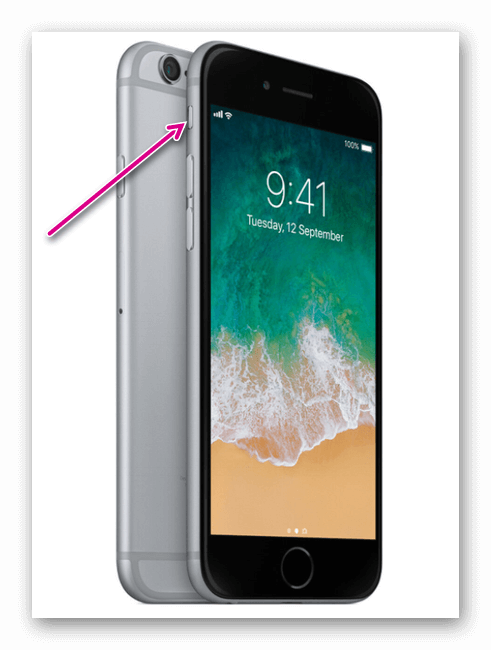
Для отключения мелодий достаточно сдвинуть кнопку влево. Рядом с ней появится оранжевый индикатор, а на экране устройства высветится уведомление о переходе на «Бесшумно» и значок с перечёркнутым колокольчиком.
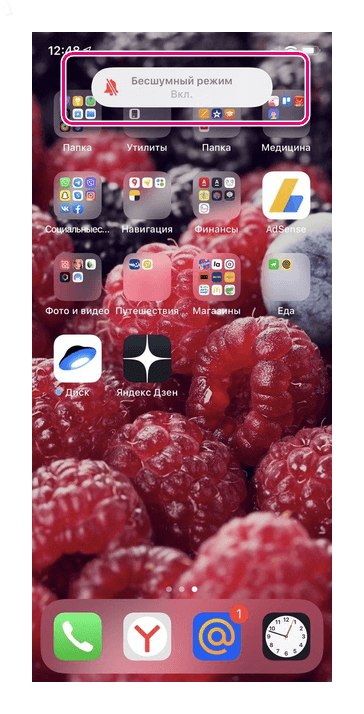
Чтобы выключить не только звуковое оповещение, но и вибро, нужно перейти в «Настройки» телефона, выбрать раздел «Звуки, тактильные сигналы» и перевести вправо переключатель напротив «В бесшумном режиме».
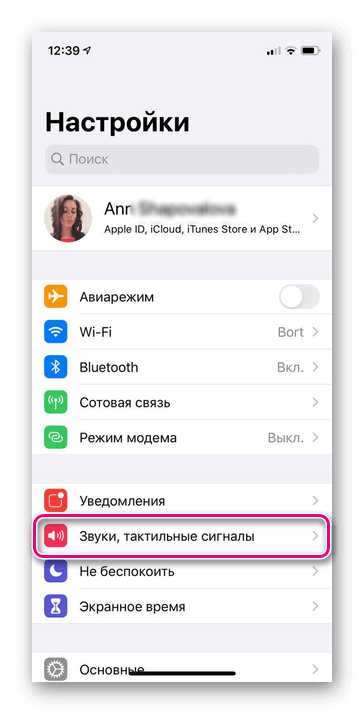
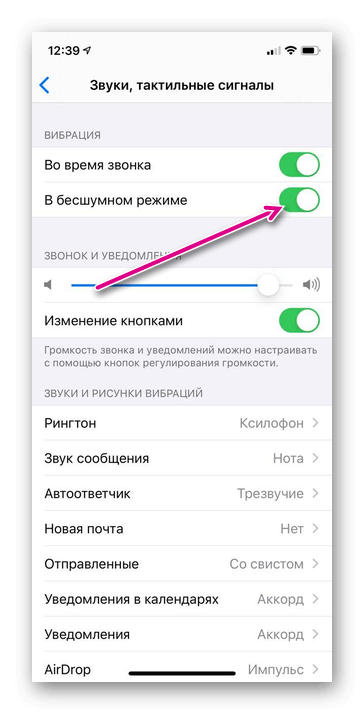
Когда сломана кнопка
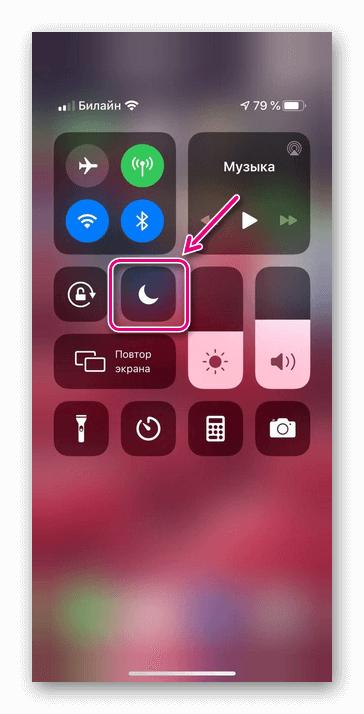
В случае, когда нужно отключить звук на Айфоне, но кнопка на корпусе смартфона сломала, на помощь приходит режим «Не беспокоить», который настраивается в Панели управления и через меню Настроек. Он блокирует все отвлекающие сигналы: от мелодий и вибрации до светового оповещения.
Для включения функции «Не беспокоить» через Панель необходимо провести пальцем по дисплею снизу-вверх и тапнуть на значок в виде полумесяца. Соответствующий значок появится и в строке состояния.
Также можно зайти в «Настройки» – «Не беспокоить» и сдвинуть переключатель напротив соответствующей функции.
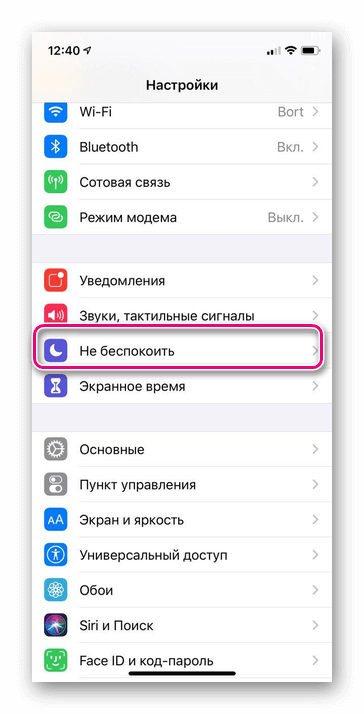
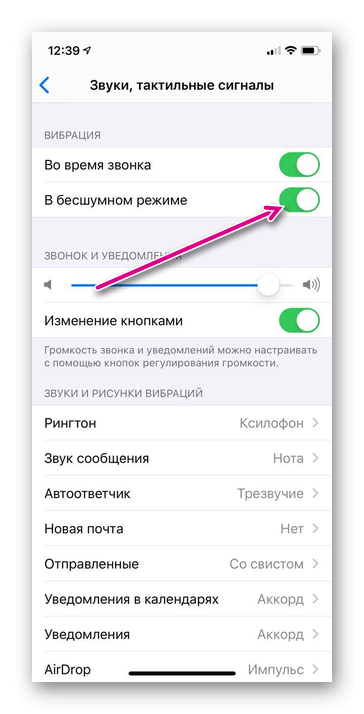
«Не беспокоить» можно сделать как постоянным, так и запланировать его на определённое время (например, ночью с 22:00 до 7:00).
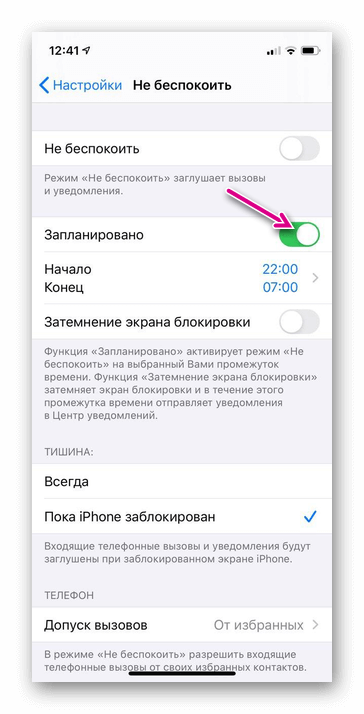
Также в настройках можно:
- выбрать, в каком случае входящие вызовы и уведомления будут заблокированы – всегда или только когда iPhone заблокирован;
- разрешить определённым «Избранным» номерам входящие вызовы;
- активировать функцию «Повторные вызовы» (отмена заглушки второго звонка длительностью три минуты от одного и того же абонента);
- настроить функцию «Не беспокоить водителя»;
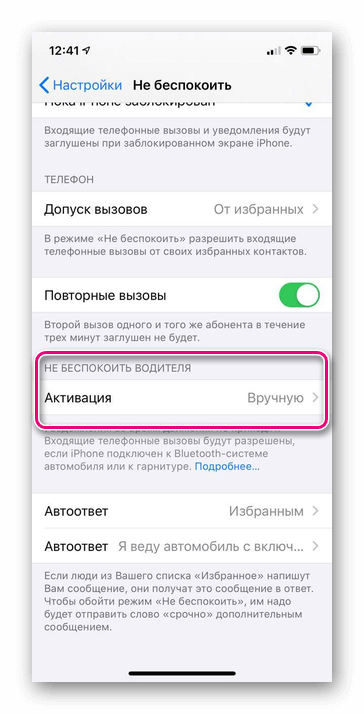
- отредактировать автоответ на сообщения.
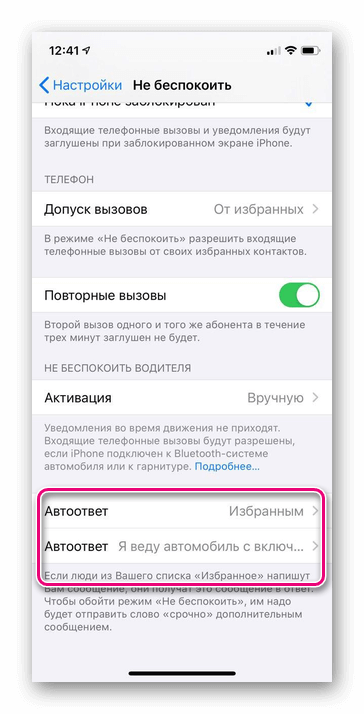
Главным различием между «Бесшумно» и «Не беспокоить» является то, что в первом случае при получении сообщений и уведомлений экран начинает светиться, а во втором такого нет.
Как отключить беззвучный режим на iPhone
Чтобы отключить бесшумный режим на iPhone, достаточно отодвинуть переключатель на корпусе вправо. Действие будет сопровождаться вибрацией и появлением на дисплее значка колокольчика, под которым будет строка состояния громкости.
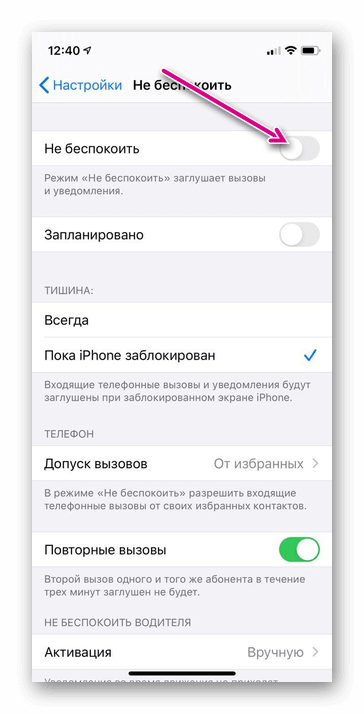
Для выключения функции «Не беспокоить» нужно повторно нажать на значок полумесяца в Панели управления или переключить в неактивную позицию соответствующий ползунок в меню «Настройки».
Что делать, если режим отключен, но звука нет
В случае, если на Айфоне отключён беззвучный режим, но мелодии входящих звонков не воспроизводятся, стоит проверить, не активирован ли функция «Не беспокоить», так как они оба могут быть включены одновременно. Также звук может отключаться, если звонящий номер был заблокирован пользователем.
Заключение
Выбор подходящего режима зависит сценария использования iPhone. Переключение на «Не беспокоить» полезно, если смартфон находится в руках или на рабочем столе – ничто не отвлекает от важной деловой встречи или работы. Также данная функция пригодится ночью, чтобы оградить пользователя устройства от звонков, мелодий оповещения и светящегося экрана.
Как на айфоне включить режим без звука и без вибрации
Перевод устройства iPhone в режим вибрации, звонка или в бесшумный режим
Переключатель «Звонок/Бесшумно» находится на iPhone слева. С его помощью можно управлять звуками, воспроизводимыми через динамик iPhone.
Перевод устройства iPhone в режим «Звонок/Бесшумно»
В режиме «Звонок» включены рингтоны и предупреждения. В режиме «Бесшумно» рингтоны и предупреждения отключены, но iPhone может воспроизводить звуки, например при проигрывании музыки или видео.
Режим «Звонок»
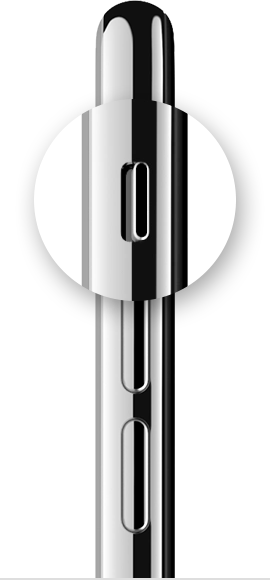
Чтобы перевести устройство iPhone в режим «Звонок», сдвиньте переключатель в положение, при котором не видна оранжевая метка.
Режим «Бесшумно»
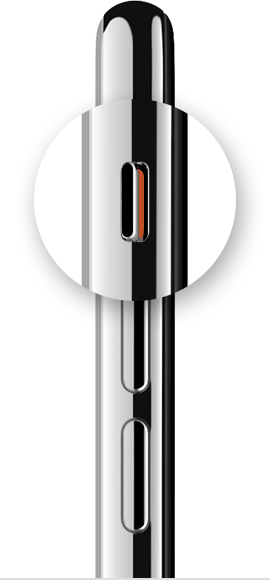
Чтобы перевести устройство iPhone в режим «Бесшумно», сдвиньте переключатель в положение, при котором видна оранжевая метка.

Изменение рингтонов, звуков и режима вибрации
- На iPhone 7 и более поздней модели перейдите в меню «Настройки» > «Звуки, тактильные сигналы». На более ранних моделях iPhone необходимо перейти в меню «Настройки» > «Звуки».
- Выберите нужный параметр, например «Рингтон» или «Новая почта».
- Коснитесь выбранного звука предупреждения. Если необходимо настроить вибрацию, коснитесь «Вибрация», а затем выберите нужный рисунок или создайте пользовательский рисунок вибрации.
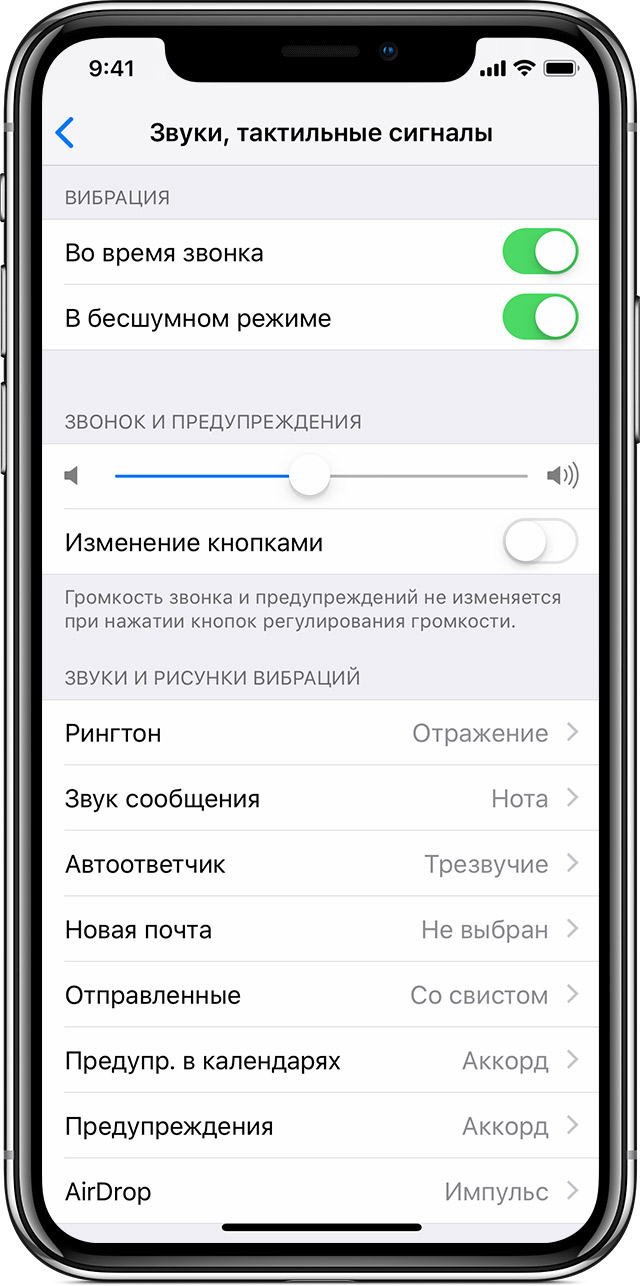
Изменение громкости рингтонов и предупреждений с помощью кнопок
Чтобы управлять громкостью рингтонов и предупреждений отдельно от других приложений, отключите функцию «Изменение кнопками». Затем необходимо вручную настроить громкость рингтонов и предупреждений в меню «Настройки» > «Звуки, тактильные сигналы» или «Настройки» > «Звуки».
Как настроить вибрацию на Айфоне (включить или отключить)?
Иногда владельцу техники от Apple приходится идти на самый крайние меры: сбросить Айфон до заводских настроек, стереть конфиденциальные данные, а то и вовсе отнести аппарат в сервисный центр для замены деталей. Каковы бы ни были причины и методы решения проблемы, результат один: по окончании придётся проводить настройки телефона заново, в частности — пытаться включить или отключить вибрацию. Как это сделать на iPhone — попробуем разобраться.
Как включить вибрацию на Айфоне?
Айфон — устройство с интуитивно понятным, однако «многослойным» интерфейсом: схожих внешне целей пользователь может достичь разными, иногда сильно отличающимися друг от друга способами. Так, чтобы быстро поставить или убрать вибрацию на iPhone, достаточно задействовать физическую кнопку на торце корпуса:
- Передвинув её в нижнюю позицию.
- Пользователь увидит на экране сообщение, что беззвучный режим активирован — теперь, если в системе не установлено специальных ограничений, на Айфоне автоматически включится вибрация.
- Вернув кнопку в исходное положение, владелец iPhone снова вернёт звук — и при настройках по умолчанию выключит вибрацию.
Сделать всё это не сложнее, чем вытащить симку из Айфона; но лучше потратить чуть больше времени и полностью настроить свой телефон.
Чтобы включить вибрацию на iPhone, следует:

- Прокрутить главную страницу вниз.

- И открыть раздел «Звуки» — здесь, помимо всего, можно поставить рингтон на Айфон.

- В поле «Вибрация» передвинуть в положение «Включено» ползунок «Во время звонка».
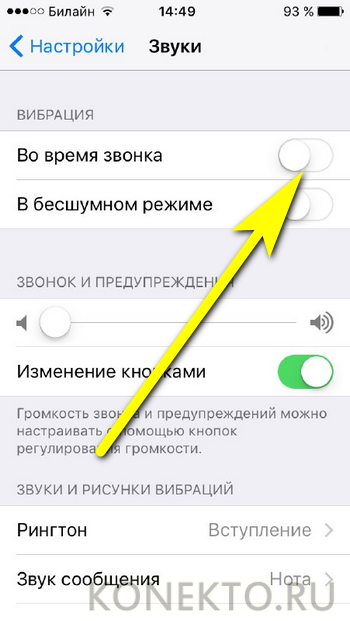
- А затем, если отключён — «В бесшумном режиме»: именно он связан с упомянутой выше физической кнопкой.
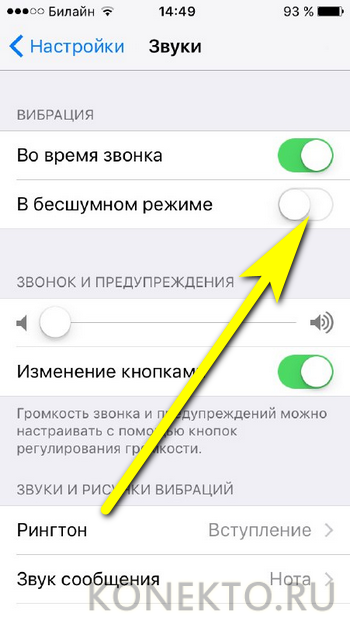
Вот и всё — обладатель Айфона смог включить вибрацию. Но и этого мало: как изменить рисунок «жужжания» или создать свой собственный, будет рассказано далее.
Как настроить вибрацию на Айфоне?
Настроить вибрацию на iPhone не сложнее, чем освоиться с системой Touch ID; пользователю нужно:
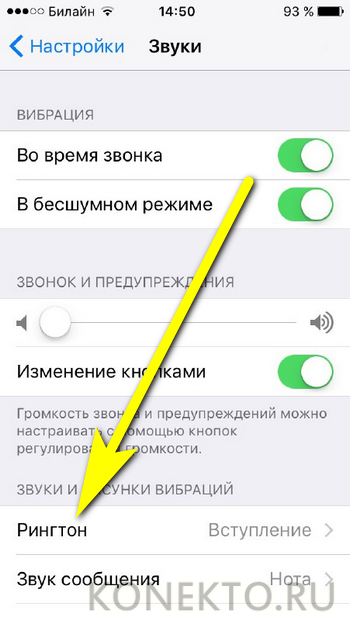
- В разделе «Звуки» (поле «Звуки и рисунки вибраций») выбрать первый пункт «Рингтон».
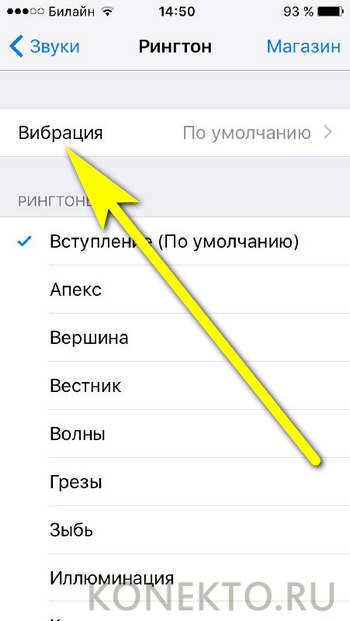
- Тапнуть по слову «Вибрация».
- Выбрать любую из представленных в списке схем «жужжания» — нажимая на заголовки, хозяин Айфона сможет ощутить ритм.
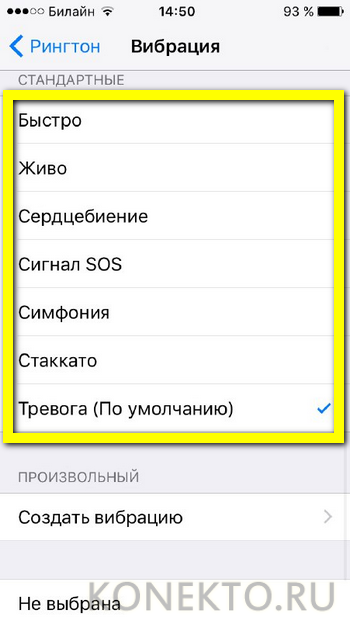
- Если ни один рисунок не понравился — тапнуть по кнопке «Создать вибрацию».
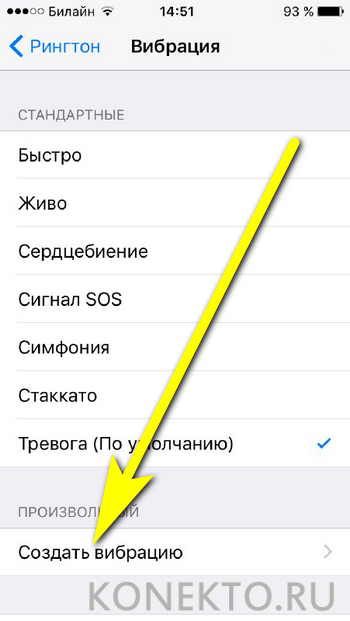
- И, начав отстукивать на свободном поле ритм.

- Заполнить отведённый для этого полуминутный промежуток — на шкале снизу удары отмечены чёрными точками.

- По завершении нажать на кнопку «Сохранить».

- И ввести название для новой схемы, после чего снова тапнуть «Сохранить».
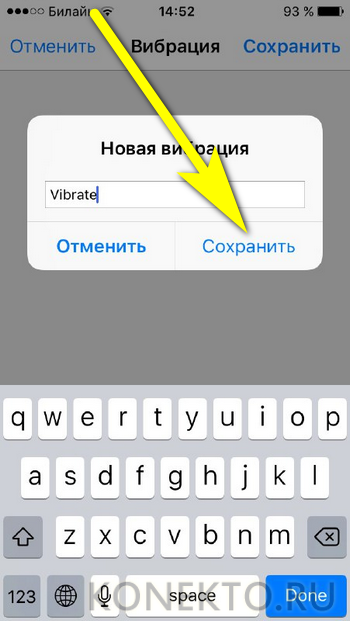
- Созданный шаблон будет по умолчанию выбран в качестве рабочего. Теперь пользователю остаётся вернуться в пункт «Рингтон».
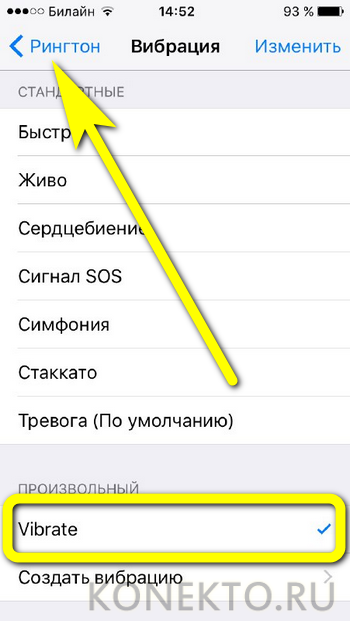
- А затем и в раздел «Звуки».
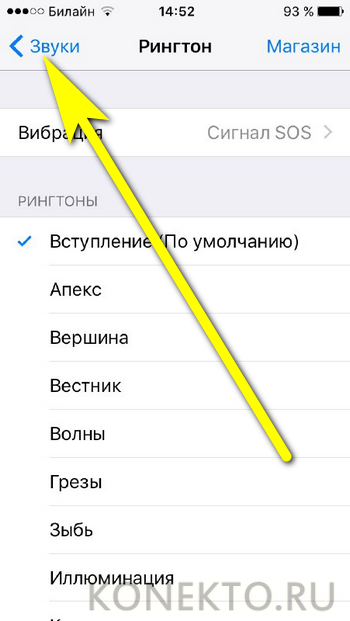
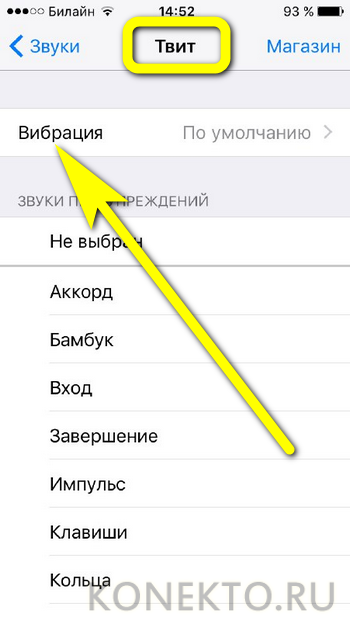
Важно: точно таким же образом (быстрее, чем включить или выключить геолокацию) хозяин Айфона может настроить вибрацию для всех остальных заданных в разделе «Звуки» сигналов: от SMS до уведомлений из Твиттера и Фейсбука.
Как отключить вибрацию на iPhone?
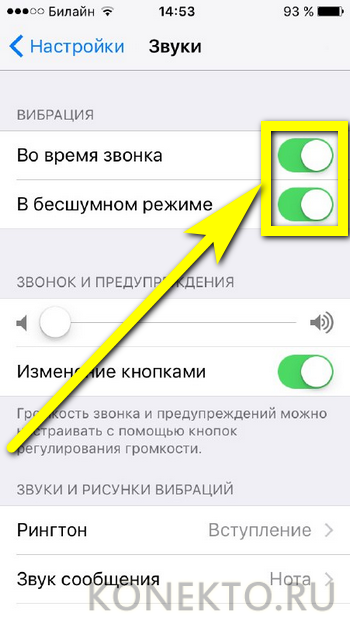
Отключить вибрацию на Айфоне также можно несколькими способами; самый простой, однако не дающий стопроцентного результата, — снова зайти в раздел «Звуки» и передвинуть верхние ползунки в положение «Выключено».
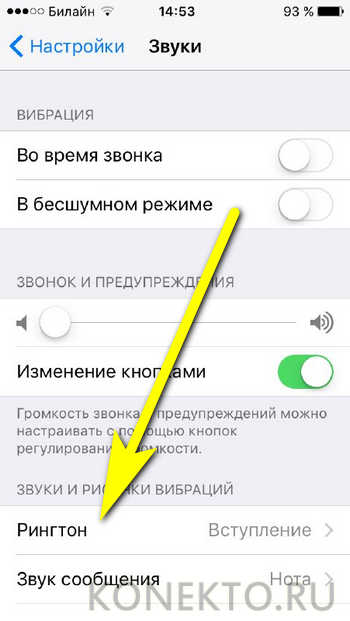
Вариант, подходящий для индивидуальной настройки «вшитых» в iPhone типов сигналов:
- Открыть нужный пункт — например, «Рингтон».
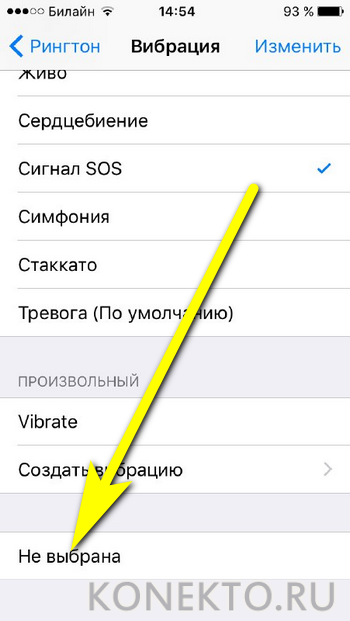
- И установить параметр вибрации «Не выбрана».
К сожалению, на Айфоне можно описанным выше способом включить и отключить вибрацию только для ограниченного списка уведомлений. Ниже будет рассказано, как выключить «жужжание» в трёх самых популярных мессенджерах; ориентируясь на эти советы, пользователь сможет сделать то же самое в любом аналогичном приложении.
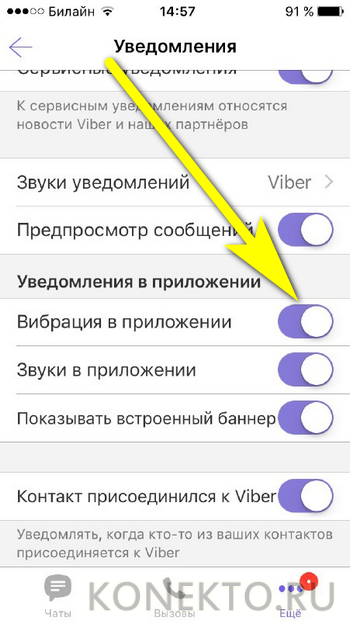
Чтобы деактивировать вибрацию в установленном на Айфоне Вайбере, следует:
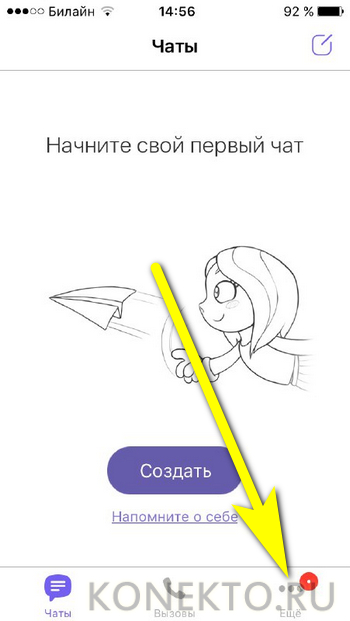
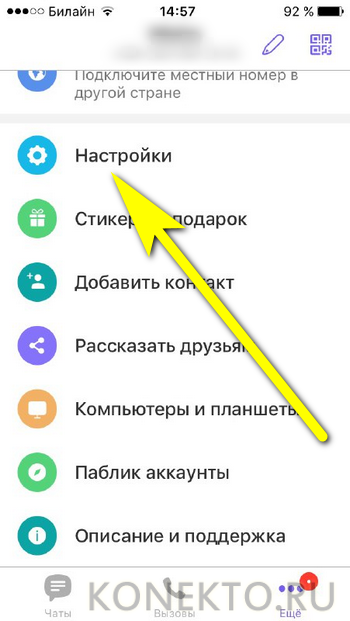
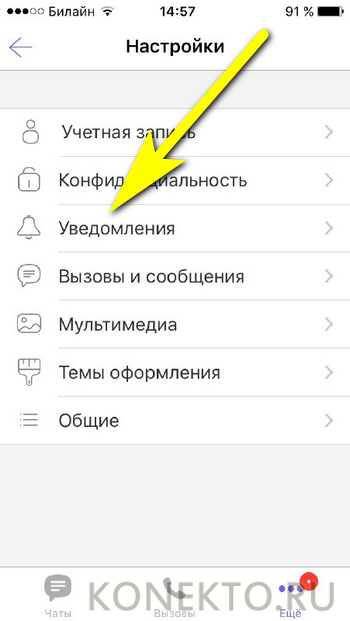
- И передвинуть ползунок «Вибрация в приложении» в позицию «Выключено».
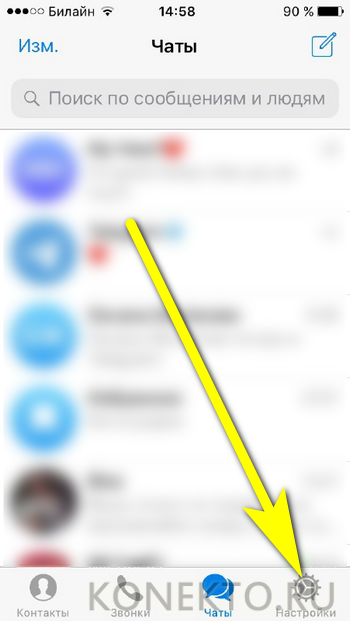
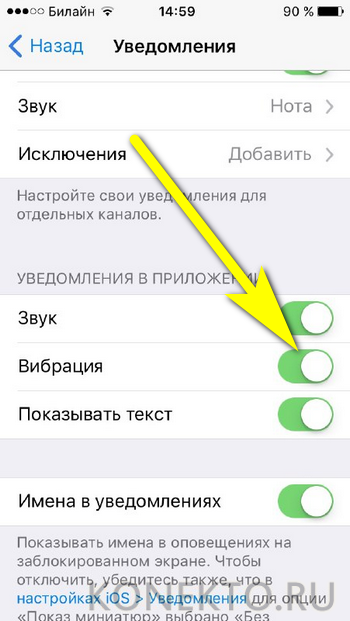
В Телеграме для iPhone процесс выглядит иначе:
- Хозяин Айфона запускает мессенджер, переходит в «Настройки».
- Затем — в «Уведомления и звуки».

- Готово! Чтобы отключить вибрацию в приложении, достаточно передвинуть соответствующий ползунок в положение «Неактивно».
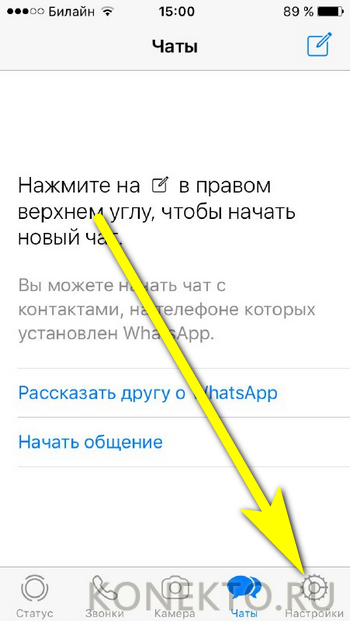
Для отключения вибрации в Вотсапе следует:
- Открыть «Настройки» мобильной программы.
- Последователь перейти в разделы «Уведомления».
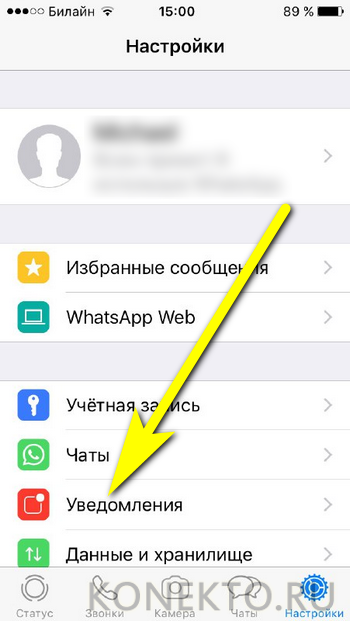
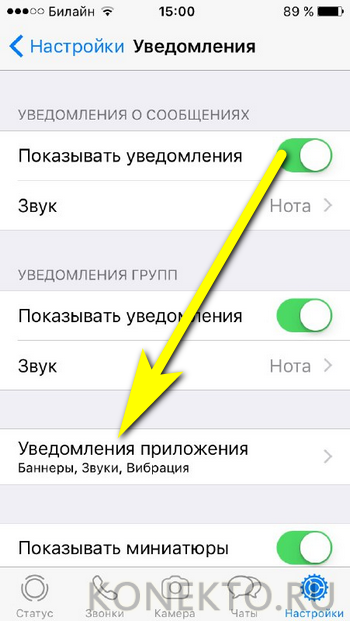
- Переместив ползунок в позицию «Отключено», пользователь сможет избавиться от вибрации, включаемой на Айфоне этим приложением; работы других программ приведённые действия не затронут.
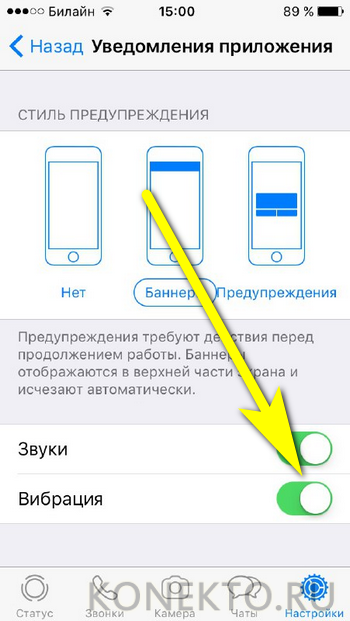
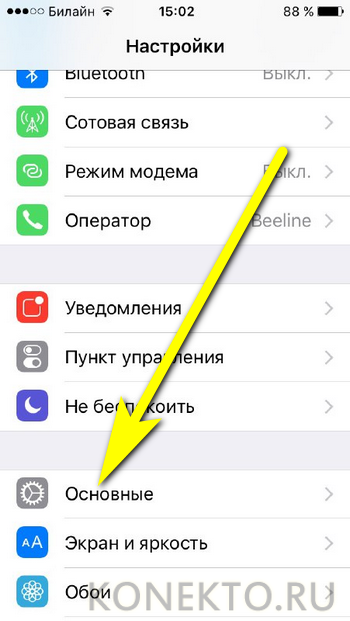
А чтобы полностью отключить вибрацию на iPhone не только для входящих уведомлений и звонков, но и для системных операций, понадобится:
- Открыть «Настройки» и перейти в раздел «Основные».
- Выбрать подраздел «Универсальный доступ».
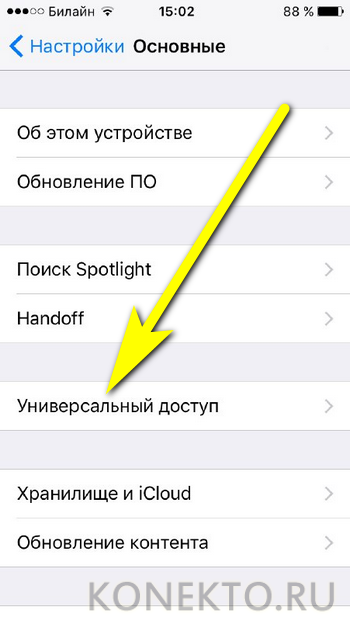
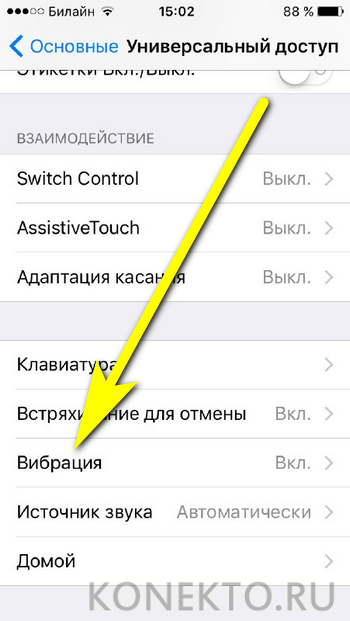
- И деактивировать единственный расположенный в новом окне ползунок.
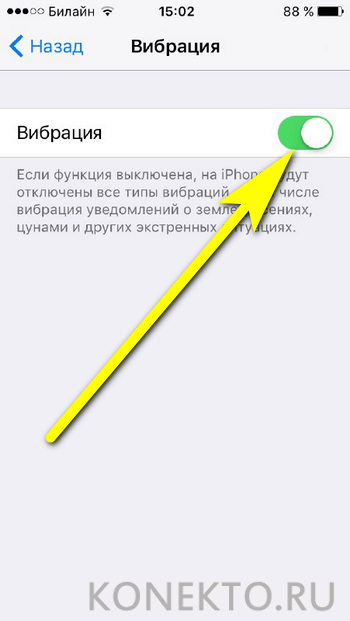
Важно: после полного отключения вибрацию следует включать в обратном порядке — сначала в разделе «Основные», а затем в «Звуках».
Подводим итоги
Самый простой способ включить или отключить вибрацию на Айфоне — воспользоваться физической кнопкой сбоку или внести соответствующие изменений в разделе настроек «Звуки». Пользователь сумеет установить индивидуальные параметры для каждого системного действия, а также создать собственный рисунок «жужжания». Полностью отключить вибрацию на iPhone, в том числе для системных действий, можно в другом разделе «Настроек» — «Основные».