Максимальное сжатие файлов в архив

WinRAR — самый популярный архиватор для Windows, обладающий всеми необходимыми функциями для того, чтобы максимально сжать файл или несколько файлов в один архив. Предлагаем начать именно с него, детально разобрав процесс создания архива для дальнейшего сохранения на съемных носителях или локальном компьютере.
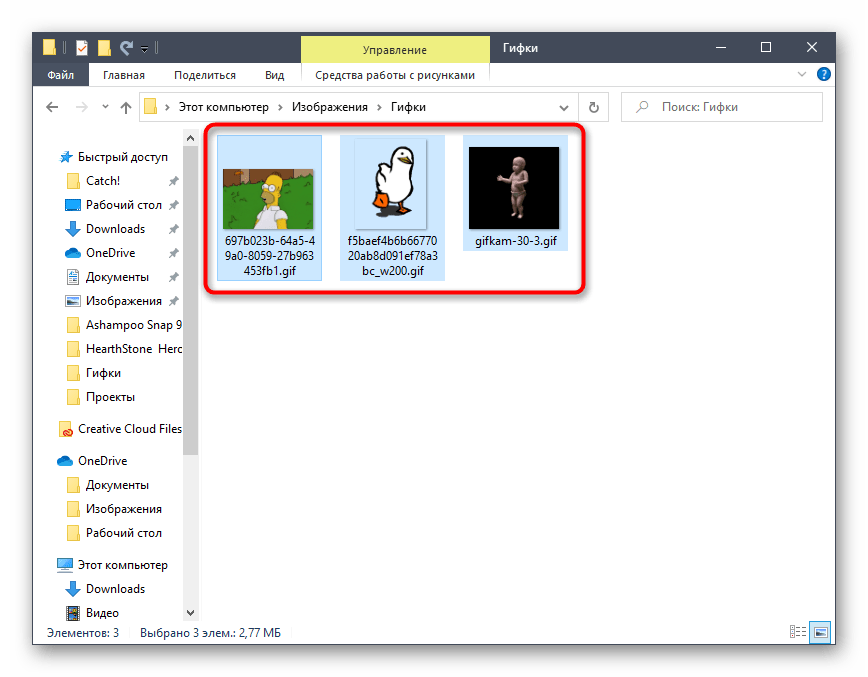
- Если вы еще не установили WinRAR на свой ПК, сделайте это, перейдя по ссылке выше. После инсталляции элементы управления софтом сразу же будут добавлены в контекстное меню «Проводника», а значит, их можно использовать для выполнения сжатия. Сначала выделите все необходимые файлы, а затем кликните по одному из них правой кнопкой мыши.
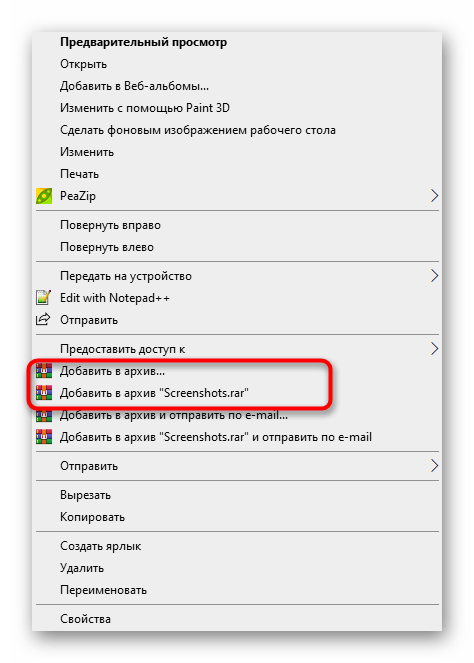
- В появившемся контекстном меню выберите пункт «Добавить в архив».
Если после сжатия оказалось, что объем архива вас не устраивает, попробуйте использовать для этой же процедуры одну из альтернативных программ, о которых мы поговорим в следующих способах. Там задействованы другие алгоритмы сжатия, настроенные на более интенсивную экономию места.
Способ 2: 7-Zip
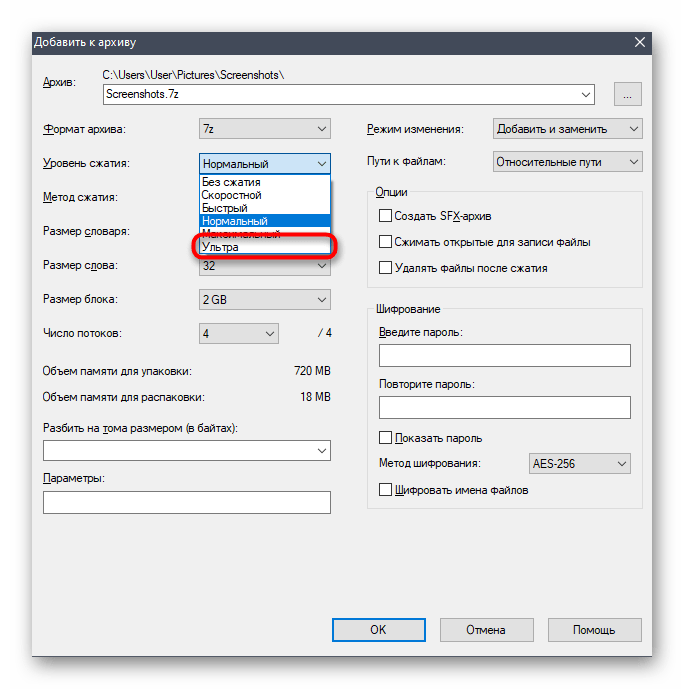
В архиваторе под названием 7-Zip присутствуют практически те же инструменты сжатия, о которых мы говорили при разборе предыдущей программы, однако здесь разработчиками добавлен еще один вариант, называющийся «Ультра» — его мы и предлагаем использовать при дальнейшей настройке.
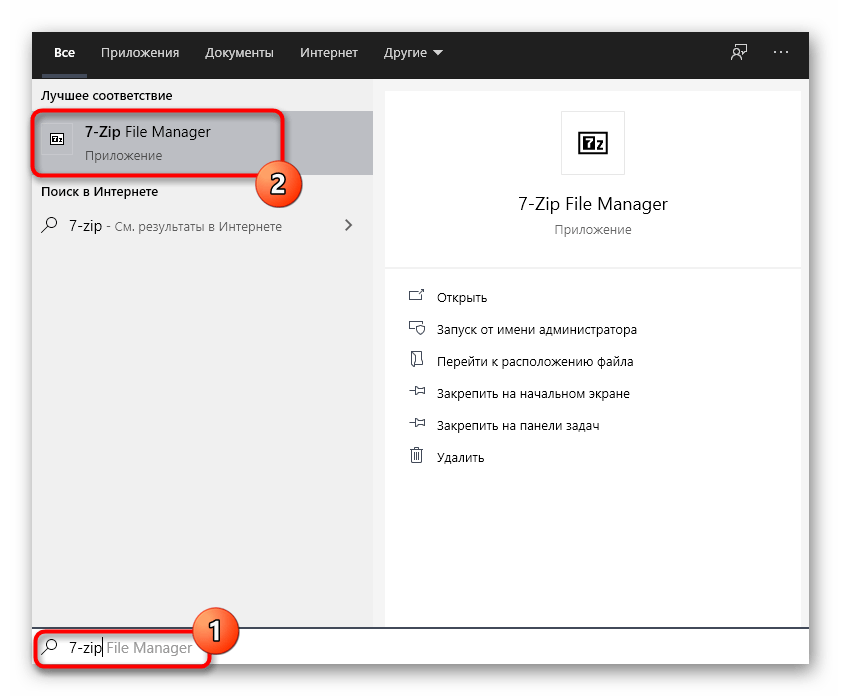
- Управлять 7-Zip для добавления архива проще всего через файловый менеджер, поэтому сначала советуем запустить его, выполнив поиск приложения через «Пуск».
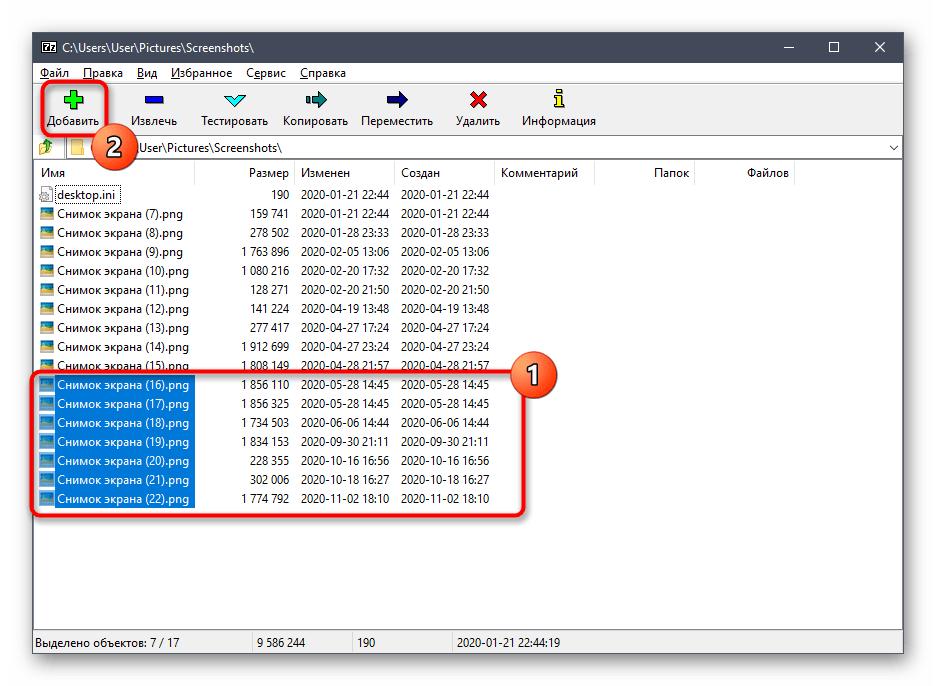
- В появившемся на экране меню выделите зажатой левой кнопкой мыши все файлы, которые хотите поместить в архив, и щелкните по кнопке «Добавить», расположенной на верхней панели.
- Идентичную опцию можно вызвать и через контекстное меню файла/папки, развернув пункт «7-Zip».
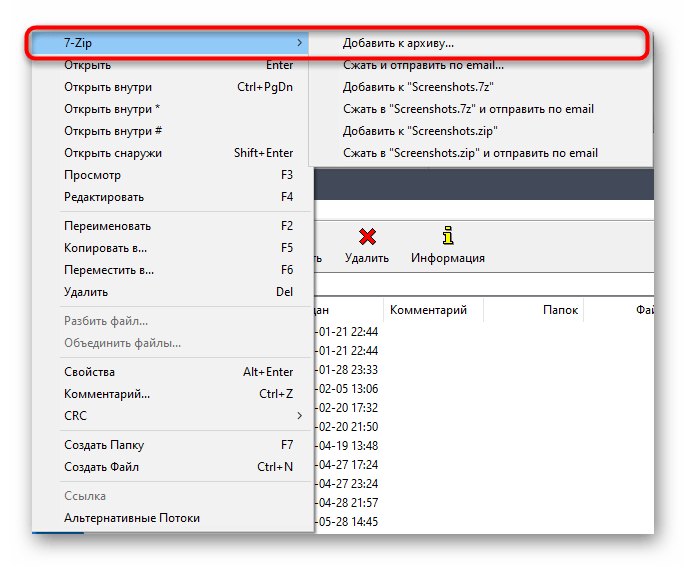
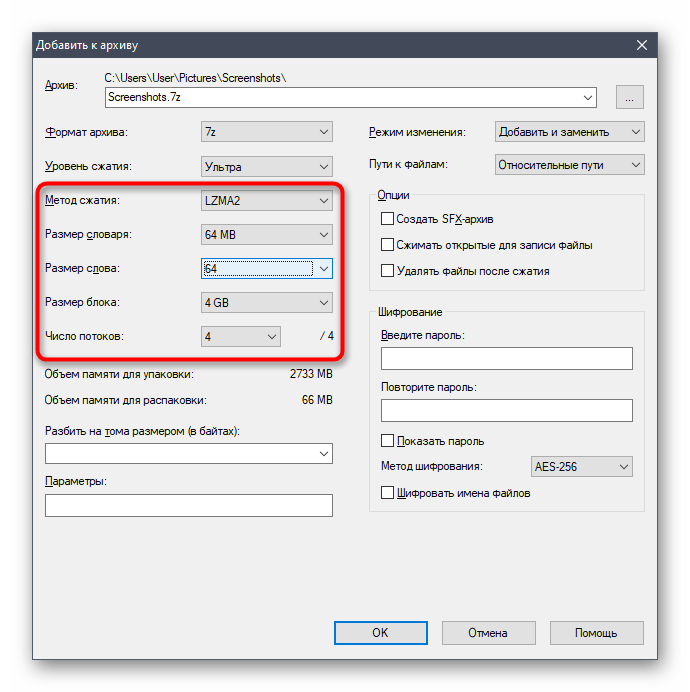
- В окне «Добавить к архиву» задайте ему название и по необходимости измените место сохранения на компьютере.
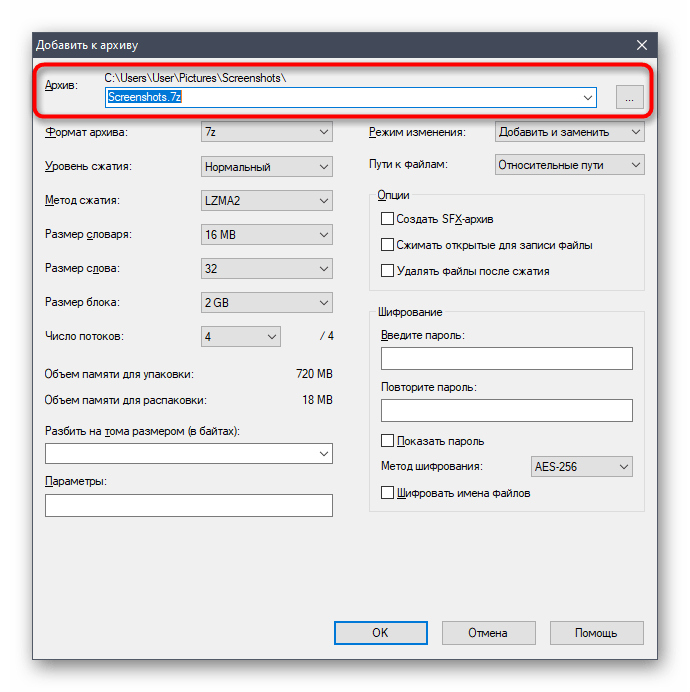
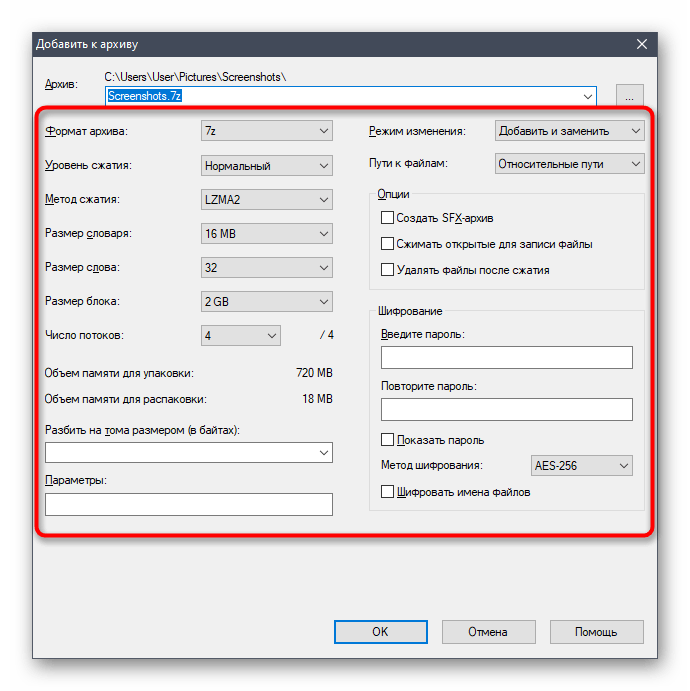
- Ознакомьтесь с присутствующими настройками, которые доступны для изменения. Задайте новый формат архива и установите уровень сжатия.
- Как мы уже сказали, в выпадающем меню выбирайте «Ультра», чтобы обеспечить максимальную экономию пространства.
- При этом учитывайте, что следующие параметры, отвечающие за метод сжатия и размеры блоков, автоматически подстраиваются под уровень сжатия, поэтому вручную менять их не нужно.
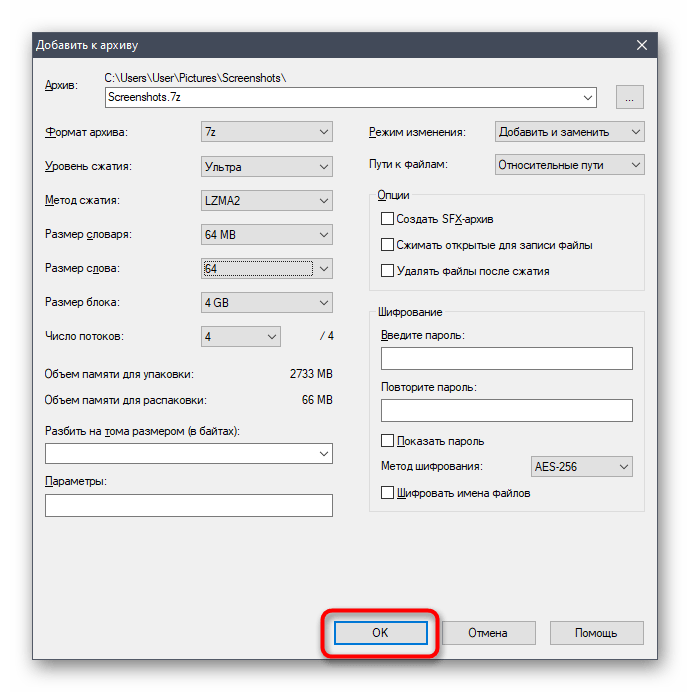
- Убедитесь в правильности выбранных настроек и нажмите «ОК» для запуска создания архива.
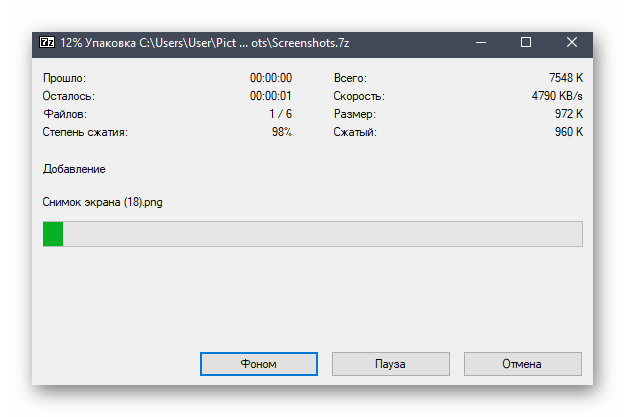
- Следите за его прогрессом в новом окне.
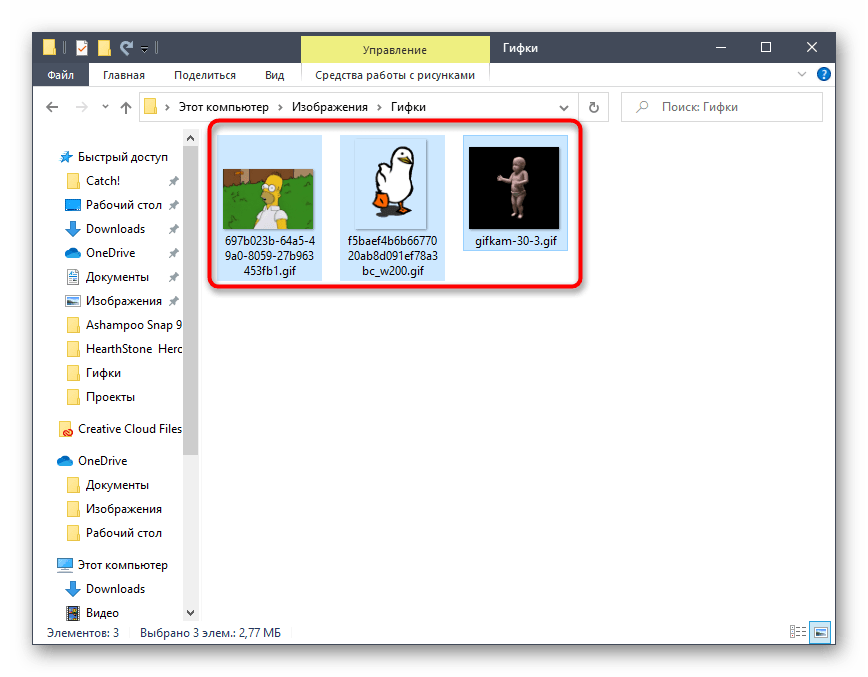
- По завершении узнайте, сколько места теперь занимает архив с тем же набором файлов.
Способ 3: PeaZip
PeaZip — последний подходящий архиватор для максимального сжатия архивов, о котором пойдет речь в этой статье. По своей функциональности он ничем не уступает рассмотренным выше решениям, однако иногда может оказаться полезнее из-за алгоритмов сжатия.
- Для начала добавления файлов в архив в PeaZip можно использовать и контекстное меню «Проводника», поскольку элементы управления программой добавляются туда автоматически. Выделите требуемые документы и сделайте правый клик мышкой по одному из них.
- В списке найдите «PeaZip», разверните этот пункт и выберите один из методов добавления в архив. Если желаете, можно заранее обозначить его формат.
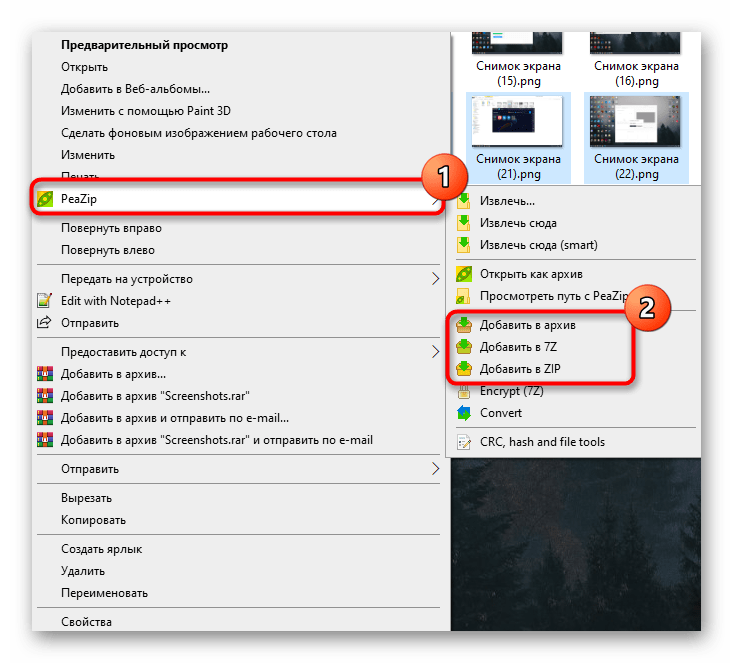
- При работе с файловым менеджером PeaZip просто выделяйте все файлы и нажимайте по кнопке «Добавить».
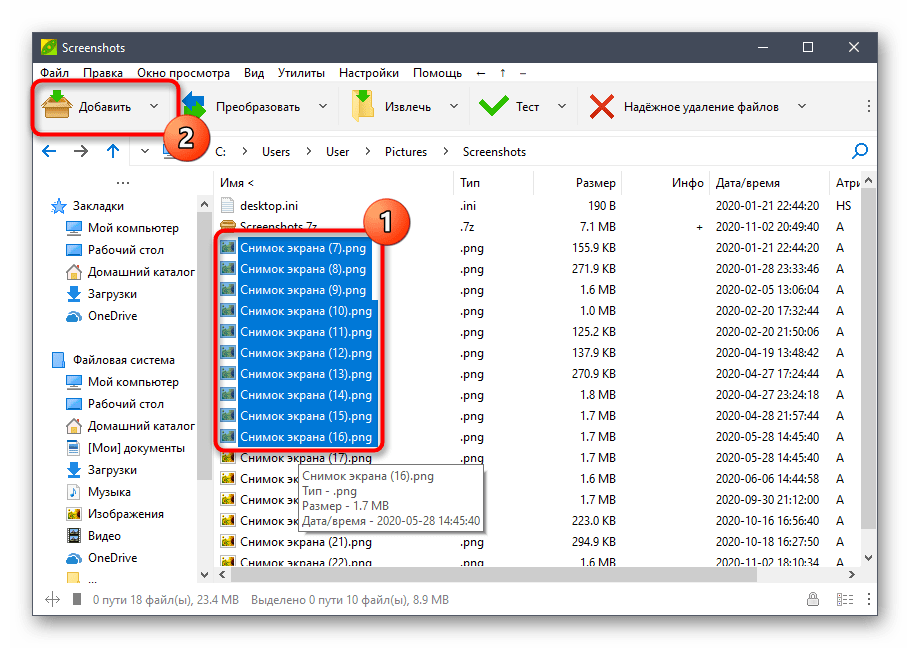
- В окне создания архива убедитесь в том, что все файлы выбраны правильно, а затем настройте целевую папку для их размещения.
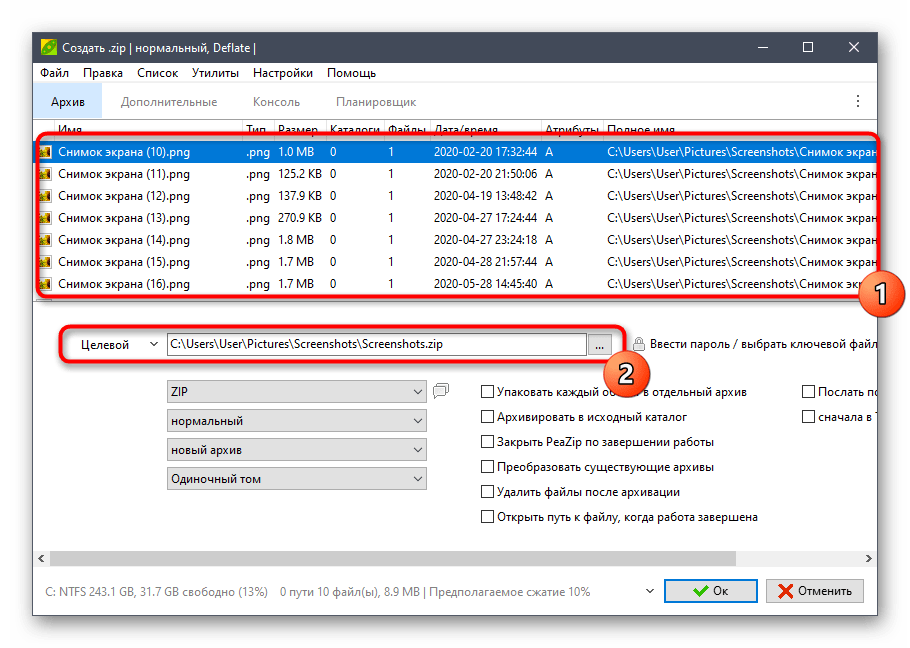
- Используйте выпадающие меню ниже, чтобы выбрать формат, уровень сжатия и другие параметры будущего архива.
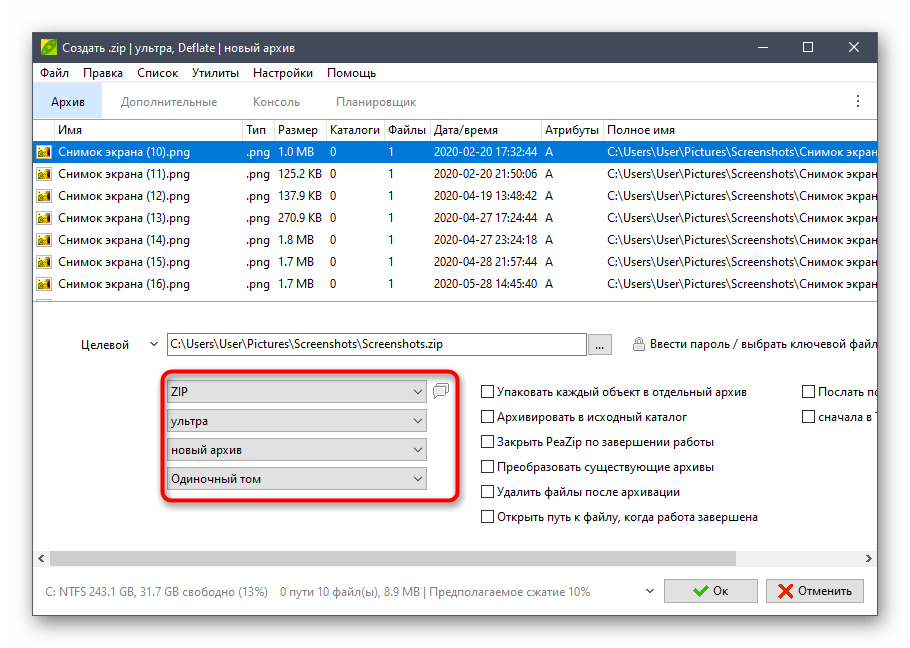
- Дополнительно отметьте второстепенные опции, если их выполнение требуется. Все они переведены на русский, поэтому с пониманием их предназначения проблем возникнуть не должно.
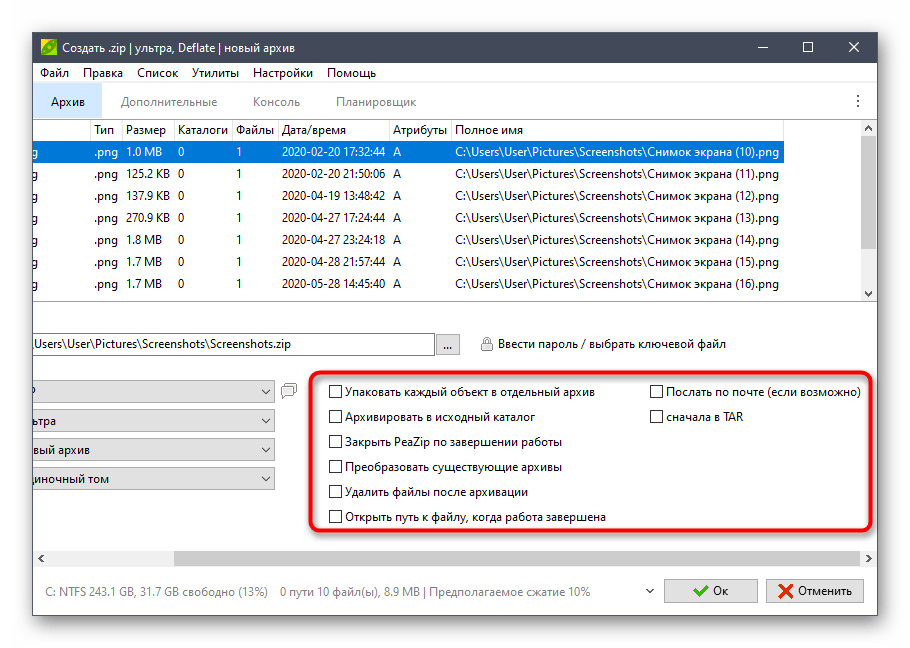
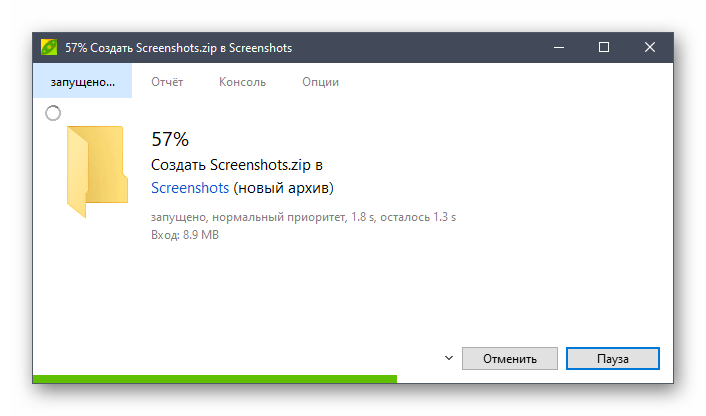
- По готовности запускайте создание архива и следите за прогрессом в появившемся окне.
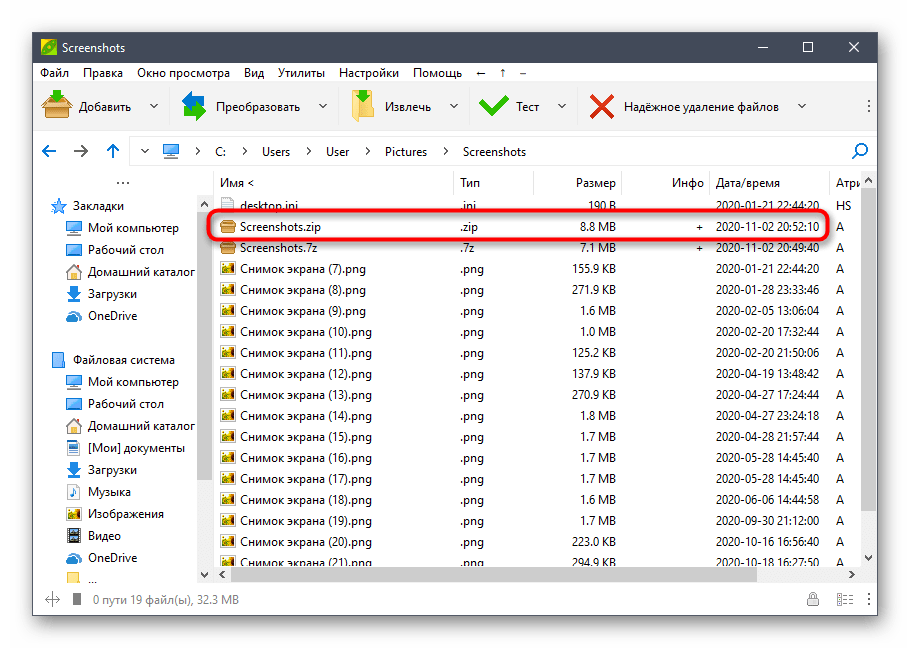
- В «Проводнике» или в файловом менеджере PeaZip найдите новую директорию и посмотрите, до какого размера удалось сжать файлы.
Существуют и онлайн-сервисы, выполняющие функции архиваторов. Конечно, их эффективность значительно падает, поскольку онлайн не удается реализовать те же алгоритмы, что доступны в десктопных приложениях, однако если вам интересно, попробуйте создать архив через специальные веб-сервисы, ознакомившись с принципом взаимодействия с ними в другой статье на нашем сайте.
Как сжать архив
(1).jpg)
Место на компьютере или переносном накопителе закончилось, а вы не знаете, что делать? Файлы не отправляются с электронным письмом из-за превышения лимита их размера? Не беда. Эти проблемы могут решиться простым сжатием ваших данных в архив. А о том, как сжать архив, читайте в нашей статье.
Что такое архив
Архив — это файл, содержащий один или несколько файлов и папок вместе со всеми их метаданными.
Как правило, архивы используются для:
- объединения нескольких файлов в один, чтобы упростить их хранение и перенос на другой накопитель;
- сжатия файлов, чтобы сэкономить место на жёстком диске.
Архивы также полезны, если вы хотите отправить несколько файлов кому-то по электронной почте. Вместо того, чтобы прикреплять несколько больших файлов, заархивируйте их в один файл. Этот файл займёт меньше места, чем отправка всех файлов по отдельности, и его проще прикрепить и отправить вместе с письмом.
Какой формат обеспечивает максимальное сжатие файлов
Три самых распространённых формата архивации файлов — это ZIP, RAR и 7z (7-zip).
Обычно установочные файлы программного обеспечения и резервные копии хранятся в архивном формате. Загрузки поступают в одном из этих трёх форматов, а архив диска часто хранится в формате ISO. Однако программы резервного копирования могут использовать свой собственный формат и добавлять к файлу расширение файла, отличное от только что упомянутых.
ZIP
Самым распространенным форматом архивов, без сомнения, является ZIP. ZIP-файлы очень универсальны. Они могут и содержать простые сгруппированные файлы без их сжатия, и сжимать один или несколько файлов в ZIP-архив.
Благодаря сжатию, применяемому к каждому отдельному элементу, сжатие ZIP гарантирует, что каждый тип файла будет сжат наилучшим образом.
Преимущества
Недостатки
Самая высокая скорость сжатия
Самый низкий уровень сжатия
Может сжимать несколько файлов
RAR
Не менее популярным и распространённым форматом архива является RAR. Однако по сравнению с ZIP архивы RAR имеют лучший уровень сжатия. Формат RAR легко сжимать и распаковывать с помощью бесплатной программы WinRAR для Windows и аналогичных ПО для MacOS и Linux.
Преимущества
Недостатки
Высокая скорость сжатия
Умеренный уровень сжатия
Может сжимать несколько файлов
Требуются сторонние программы для некоторых ОС
7z (7-zip)
Архивы 7Z считаются самыми универсальных среди всех архивных файлов. Архивы 7z поддерживают множество различных типов сжатия и шифрования. Чаще этот формат связывают с программой сжатия 7-Zip.
И программа, и формат файла имеют открытый исходный код, что может склонить определённых пользователь к её использованию.
Преимущества
Недостатки
Самая высокая степень сжатия
Самая низкая скорость сжатия
Возможность разбить один архив на части
Требуются сторонняя программа 7-zip для архивации и разархивации файлов
Может сжимать несколько файлов
Формат с открытым исходным кодом. Используется на Windows, MacOS и Linux
Таким образом, мы получаем следующую картину:
По уровню сжатия выигрывает формат 7z. За ним следуют RAR и ZIP соответственно.
По скорости сжатия особенно выделяется ZIP. RAR и 7z на втором и третьем месте после него.
Иными словами, если вам важно максимально сжать файлы, то ваш вариант – это формат 7z (7-zip). Однако обратите внимание, что если потребуется отправить архив другому человеку, то адресат, вероятно, столкнётся с необходимостью устанавливать программу для разархивирования полученного файла.
Если вам не столь важен размер файла, то следует выбирать формат ZIP. Степень сжатия будет хуже, но зато архивы в формате ZIP подходят для открытия на большинстве компьютерах.
Плохо сжимаемые данные
Архиваторы запросто сжимают большинство графических и текстовых файлов, ведь их упаковывают в архив чаще всего. Уровень сжатия может достигать 40%!
Однако хорошо сжимаются в основном лишь они. Программы крайне плохо справляются с:
- файлами мультимедиа (видео, музыкой);
- установочными файлами (exe-файлами и прочими);
- bin-контейнерами;
- образами дисков (iso, img).
Это явление связано с тем, что такие файлы уже сжаты сами по себе. Всё для того, чтобы сэкономить место на вашем диске. Так, каждая песня MP3 формата занимает не более 10 МБ, в то время как должна весить не менее 150 МБ (примерно столько занимает аудио в «несжатом» WAV-формате). Никакие настройки, направленные на максимальное сжатие, просто не смогут сжать такие файлы ещё сильнее.
Как сжать файлы в ZIP без сторонних программ
- Перейдите к папке или файлу, которую вы хотите заархивировать.
- Щёлкните папку правой кнопкой мыши. Это откроет меню параметров папки.
- Выберите Создать. Затем нажмите «Сжатая ZIP папка». Это создаст новую заархивированную папку в том же месте, что и исходная папка.
(1).jpg)
Чтобы разархивировать получившийся документ, щёлкните на папку правой кнопкой мыши и выберите «Извлечь всё».
- Откройте Finder и перейдите к папке или файлу, который вы хотите сжать.
- Щёлкните на неё правой кнопкой мыши. Это откроет всплывающее меню параметров папки.
- Выберите Сжать «название папки».
(1).png)
Готово! Папка будет сжата в новый ZIP-файл с именем «Название папки.zip». При необходимости переименуйте файл. Для того, чтобы распаковать архив, дважды щёлкните по нему.
Как сжать архив с помощью онлайн-сервисов
В интернете существует огромное количество различных сервисов, позволяющих быстро и просто заархивировать ваши данные. Достаточно просто вбить в поисковой строке формат, в котором вы хотите увидеть конечный файл, и перед вами появится длинный список подходящих конвертеров.
В качестве примера приведём удобный веб-сервис Online-Convert, который позволяет заархивировать ваши файлы в форматы 7Z, ZIP, TAR.BZ2 и TAR.GZ.
- Выберите формат конечного файла.
(2).png)
- Добавьте файлы, которые хотите упаковать в архив, или просто перетащите их на веб-страницу. Кроме того, программа предлагает дать ссылку на ваши данные или открыть их непосредственно из облачных хранилищ.
(2).png)
- Скачайте полученные файлы.
Главный минус этого сервиса заключается в том, что он имеет ограничение по загрузке. Так, чтобы сжать одновременно несколько файлов, потребуется платная версия.
Как максимально сжать файлы в ZIP и RAR формат
Никакие встроенные архиваторы или онлайн-сервисы, описанные выше, не подойдут, если перед вами стоит задача максимально сжать файлы. В данном случае даже для создания файла ZIP потребуется сторонняя программа. Только так вы получите максимальный уровень сжатия.
Какие программы мы посоветуем для максимального сжатия файлов в ZIP и RAR форматы? Определённо 7-zip, WinRAR и PeaZip.
7-zip
Мы упоминали эту программу, рассказывая о формате 7z, однако это далеко не единственный формат, который она поддерживает. 7-zip может распаковать и упаковать файлы в форматы 7z, BZIP2 (BZ2, TB2, TBZ, TBZ2), GZIP (GZ, TGZ), TAR, ZIP (JAR), XZ, WIM.
Это бесплатная программа с открытым исходным кодом. Скачать её можно на официальном сайте разработчика. Там вы сможете найти установочные файлы для различных версий ОС: Windows, MacOS и Linux.
- Установите программу 7zip.
- Щёлкните правой кнопкой по файлам или папкам, которые хотите упаковать в архив.
- В открывшемся меню наведите стрелку на 7-zip и выберите Добавить к архиву.
(2).png)
В результате ваших действий появится окно настроек. Если нет цели сжать архив по максимуму, можно переименовать его и закончить архивацию с параметрами по умолчанию.
Однако для максимального сжатия архива в настройки придётся внести изменения.
- В графе «Формат архива» выставите 7z.
(2).png)
- Задайте уровень сжатия «Ультра» в следующей строке.
(3).png)
- Остальные настройки оставьте по умолчанию.
- При желании измените имя архива и нажмите на ОК, чтобы начать сжатие выбранных файлов.
Помните, что процесс архивации может сильно затянуться в зависимости от размера ваших файлов и выставленных настроек.
- В результате получите файл в выбранном формате.
WinRAR
Пожалуй, это самый известная программа-архиватор для операционной системы Windows. Именно она поможет вам максимально сжать файлы в архив. Формат вашего итогового архива может быть RAR, RAR4 или ZIP.
- Запустите программу WinRAR.
- С помощью её перейдите в папку, в которой расположены выбранные файлы или папки. Выделите их, а затем нажмите на кнопку «Добавить» в верхнем разделе меню.
- Перед вами откроется меню параметров. Для максимального сжатия остановимся на формате RAR.
(2).png)
- Метод сжатия выберите Максимальный.
(2).png)
- В меню «Размер словаря» задайте значение 1024 МБ, чтобы уменьшить вес архива.
(2).png)
- В разделе «Параметры архивации» поставьте галочку рядом с опцией Создать непрерывный архив.
PeaZip
Несмотря на то, что архиватор PeaZip несколько уступает в популярности предыдущим программам, его функционал и итоговые файлы ничуть не хуже. Он доступен для бесплатного скачивания на официальной платформе архиватора. Вы без проблем сможете установить его на Windows, MacOS и даже Linux.
Способ 1. Через проводник
- Установите архиватор.
- Выделите выбранные файлы или папки для архивации и щёлкните по ним правой кнопкой мыши, чтобы открыть Проводник.
- В открывшемся списке найдите PeaZip, наведите на него стрелку и выберите подходящую опцию: Добавить в архив/Добавить в 7z/Добавить в ZIP.
(2).png)
Способ 2. Через программу
- Откройте PeaZip
- Выделите файлы или папки, которые хотите заархивировать, и нажмите Добавить в верхнем меню.
(2).png)
- Выберите папку, в которой хотите разместить архив.
(2).png)
- Настройте архив под себя: выберите формат и уровень сжатия. К примеру, упакуйте данные в ZIP-файл и максимально сожмите их («ультра»).
(2).png)
- Далее определитесь с остальными параметрами и отметьте их при необходимости, а затем подтвердите свои решения, нажав Ок.
У вас будет возможность наблюдать за прогрессом архивации на своём экране.
(2).png)
Заключение
Чтобы сэкономить место на диске и решить другие схожие проблемы, очень полезно время от времени сжимать ненужные вам файлы или папки в архивы. Максимального сжатия можно добиться благодаря формату 7z, но если вы в последствие планируете делиться получившимися архивами с другими людьми – лучше остановить свой выбор на ZIP-файлах, чтобы любой человек без проблем смог их распаковать.
В этой статье вы узнали о том, как просто сжать архив с помощью встроенных архиваторов через Проводник, а также некоторых онлайн-сервисов и сторонних программ, которые могут значительно облегчить сложный на первый взгляд процесс.
How to compress files to the max using WinRAR
Applying compression to any file with WinRAR is very easy. The first thing you must do is locate, using the integrated browser, the file or files you want to compress. Then, click Add to start the process.
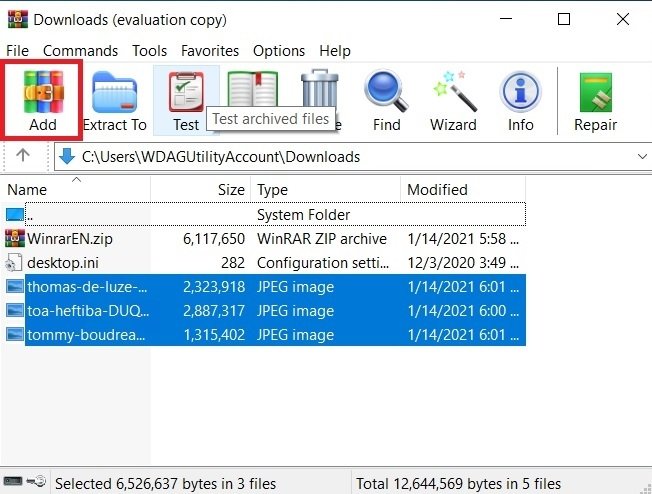
Create a new compressed file
In the pop-up window, modify some parameters. First, under the heading Compression method, go to the drop-down list and choose the option Best.
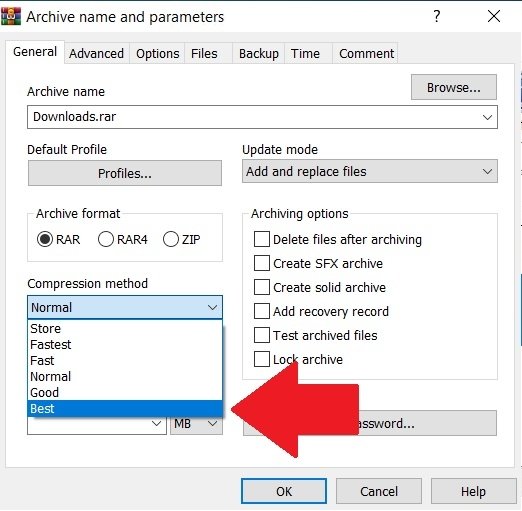
Increase the compression in WinRAR
Then, check the checkbox on the left of Create solid archive.
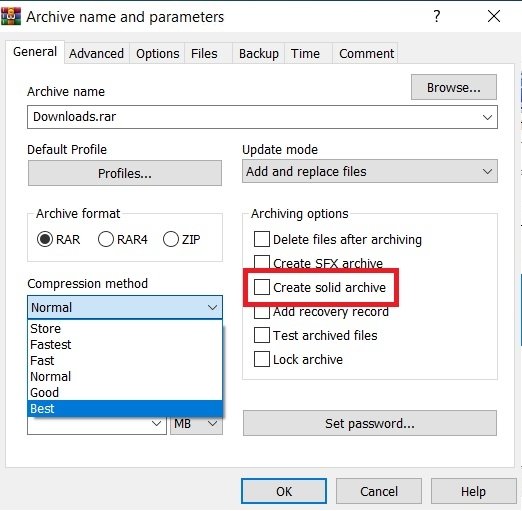
Create a solid file
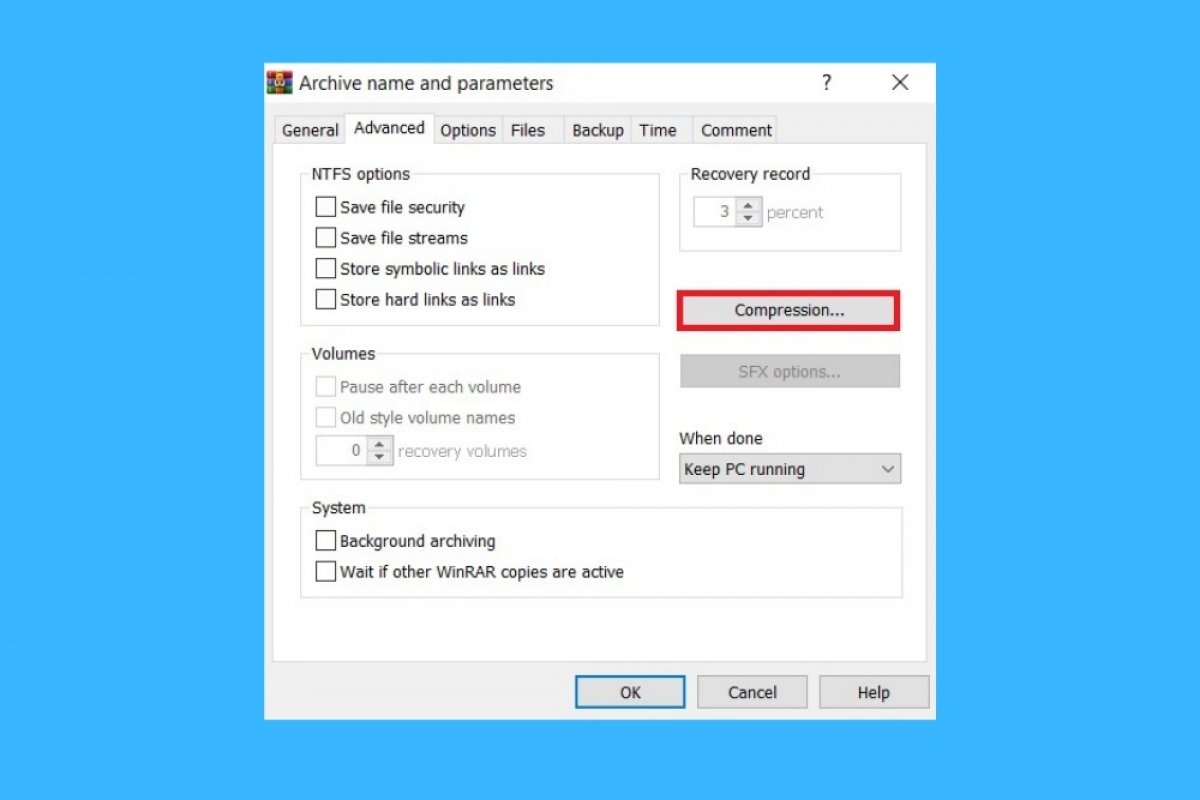
Open the Advanced tab and use the Compression button to access some additional settings.
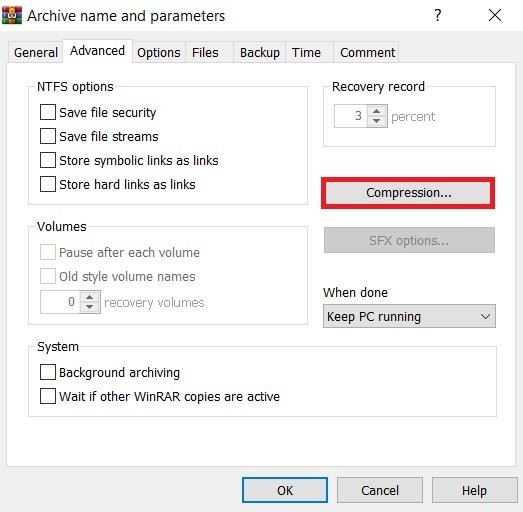
Advanced compression options
Check Forced in all fields where it is available. This option is not enabled in RAR and ZIP formats. It is only possible to use it if you choose the RAR4 file type. You can select it on the main screen, in the Archive format section.
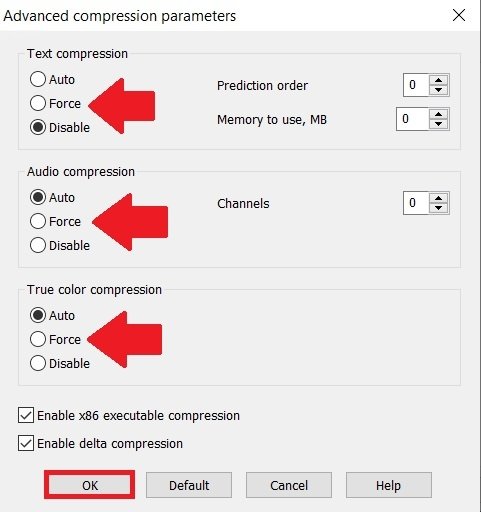
Compression options in RAR4 format
To start the compression process, use the OK button.
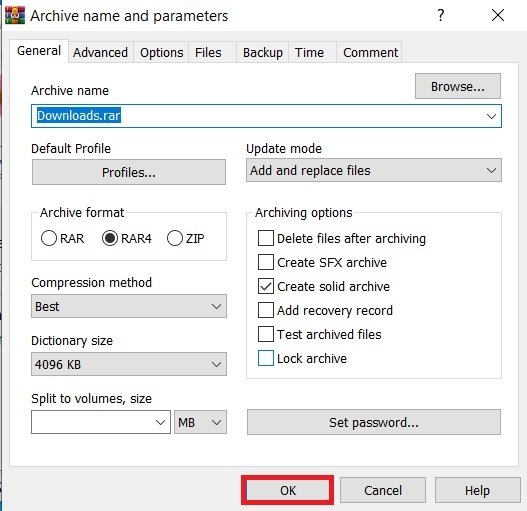
End the file compression
Immediately, WinRAR will start compressing. As you have seen, it only takes a few clicks to compress a file to the maximum. However, we must clarify some points. First of all, file compression is really effective with very large files. When a text document, a single song, or a photograph is compressed, the final size reduction is not too big.
On the other hand, you should know that RAR4 files are less compatible than other formats, such as compressed ZIP folders. These are natively supported on most modern operating systems. Therefore, if your objective is to share information with other users, it is recommended that you choose the ZIP format, leaving aside RAR and RAR4. This will ensure that the receiver can open the file without any problems.
Как максимально сжать файлы в ZIP, RAR или 7z (7-zip) архив
Для передачи файлов большого объема обычно используется их сжатие в RAR, ZIP или 7z (7-zip) архив. Это позволяет уменьшить объем передаваемых данных и объединить большое количество файлов в один, что значительно ускоряет и упрощает передачу файлов.
При архивации файлов пользователи часто стремятся достичь максимального сжатия файлов. Такой подход позволяет сэкономить наибольший объем данных, но может привести к сложностям при распаковке архива. В данной статье мы расскажем о том, как максимально сжать файлы в RAR, ZIP или 7z (7-zip) архив, а также когда это необходимо, а когда лучше обойтись менее эффективным способ сжатия.
Какой формат обеспечит максимальное сжатие файлов
 Сейчас существует три основных формата архива, которые используются пользователями при передаче документов. Это такие форматы как ZIP, RAR и 7z (7-zip). Существуют и другие форматы архивов, но они в Windows среде используются крайне редко, поэтому их мы рассматривать не будем.
При сжатии файлов вам придется выбирать один из указанных форматов архивов. Каждый их них имеет свои преимущества, недостатки и особенности, о которых лучше знать заранее, для того чтобы не столкнутся с неожиданными проблемами.
- ZIP – самый старый, популярный и универсальный формат архивов из всех трех. ZIP архив открывается средствами Windows без использования сторонних программ, поэтому он гарантировано откроется на любом компьютере. Используя ZIP архив вам не нужно переживать о том, что получатель файлов не сможет его открыть. При этом zip работает очень быстро, но не обеспечивает высокой степени сжатия, уступая в этом параметре и RAR и 7zip архивам. Создавать ZIP архивы можно как средствами Windows, так и с помощью сторонних архиваторов, например, с помощью WinZip, WinRar или 7zip.
- RAR – популярный в прошлом формат архивов, который понемногу отмирает. Сжимает данные лучше, чем ZIP, но хуже, чем 7-zip. При этом показывает среднюю скорость работы. Для создания RAR архивов требуется платный архиватор WinRAR, для распаковки подойдет любой сторонний архиватор, например, WinZip, WinRar или 7-zip.
- 7z (7-zip) – набирающий популярность формат архивов. Обеспечивает самую высокую степень сжатия, превосходя ZIP и RAR форматы, но при этом работает медленней всего. Для создания 7z архивов требуется бесплатный архиватор 7-zip, для распаковки подойдет любой сторонний архиватор, например, Win Zip, Win Rar или 7zip.
Таким образом, если вам необходимо максимальная совместимость, то следует выбирать формат ZIP, даже в ущерб сжатию. Архивы в формате ZIP можно открыть на любом Windows компьютере, даже если на нем не установлено никакого архиватора. Если же вы хотите добиться максимального сжатия файлов, то оптимальный вариант – это 7z (7-zip) . Но, в этом случае нужно помнить, что получателю ваших файлов придется устанавливать и использовать сторонний архиватор.
Как максимально сжать файлы в архив
Для максимального сжатия файлов вам потребуется архиватор, даже если вы решили использовать формат ZIP. Так вы сможете добиться лучшего сжатия, чем то, которое предлагают встроенные средства Windows.
7-zip – один из лучших архиваторов для таких задач. Это бесплатная программа с открытым исходным кодом, которая поддерживает множество форматов архивов. Для создания архивов поддерживаются форматы 7z, XZ, BZIP2 (BZ2, TB2, TBZ, TBZ2), TAR, GZIP (GZ, TGZ), ZIP (JAR) и WIM, а для распаковки ARJ, CAB, CramFS, DEB, CHM, CPIO, DMG, HFS, FAT, ISO, LZMA, MSI, LZH (LHA), RPM, NSIS, RAR, NTFS, SquashFS, UDF, XAR, VHD и Z (TAR).
Скачать программу 7-zip можно абсолютно бесплатно на официальном сайте разработчика. 7zip поддерживает все версии Windows, начиная с Windows 2000 и заканчивая Windows 11.
После установки программы 7zip можно приступать к архивации файлов. Для этого нужно кликнуть правой кнопкой по файлам или папкам, открыть меню « 7-zip » и выбрать пункт « Добавить к архиву ».
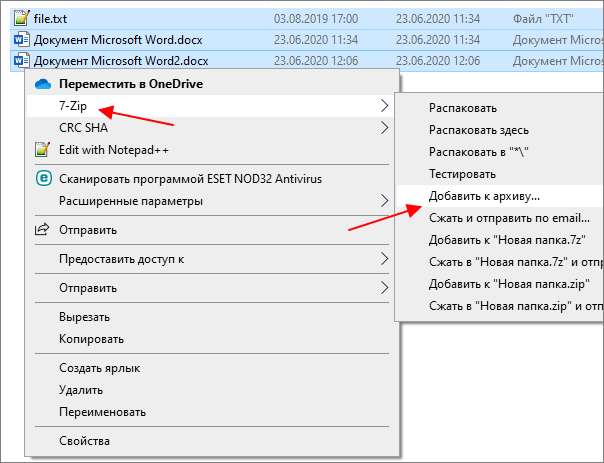
В результате перед вами появится окно с настройками архивации. По умолчанию, здесь заданы средние настройки, которые позволяют получить неплохой уровень сжатия, но не требуют большого времени на упаковку. Если вы хотите добиться максимального сжатия файлов, то эти настройки нужно изменить.
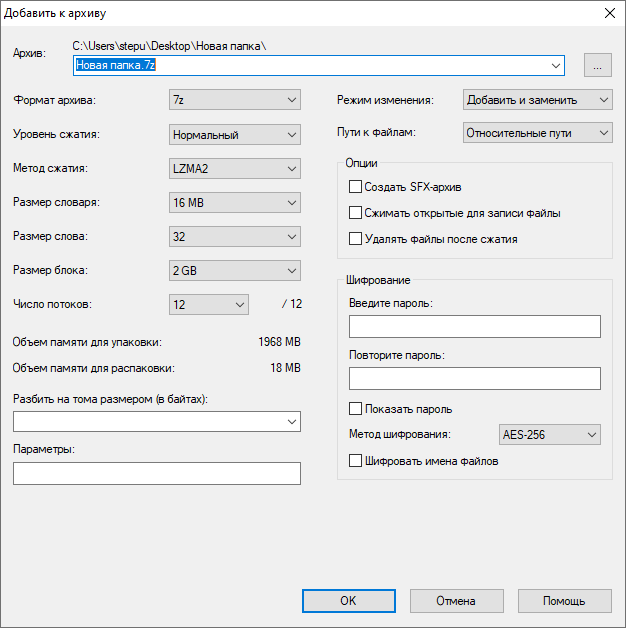
Для начала нужно выбрать формат архива. Как уже было сказано, для максимального сжатия следует выбирать формат « 7z ». Если же вам нужна совместимость, то выбирайте « ZIP ».
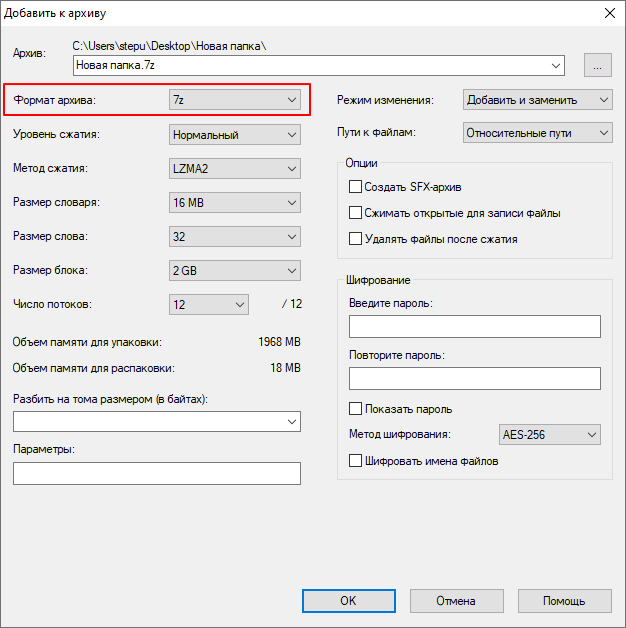
Дальше – уровень сжатия. Для максимального сжатия файлов нужно выбрать вариант « Ультра », как в случае формата 7z, так и в случае ZIP. Но, нужно учитывать, что степень сжатия влияет на скорость архивации. Поэтому если объем данных очень большой, то в режиме « Ультра » процесс может сильно затянутся, возможно есть смысл немного понизить уровень сжатия ради ускорения процесса.
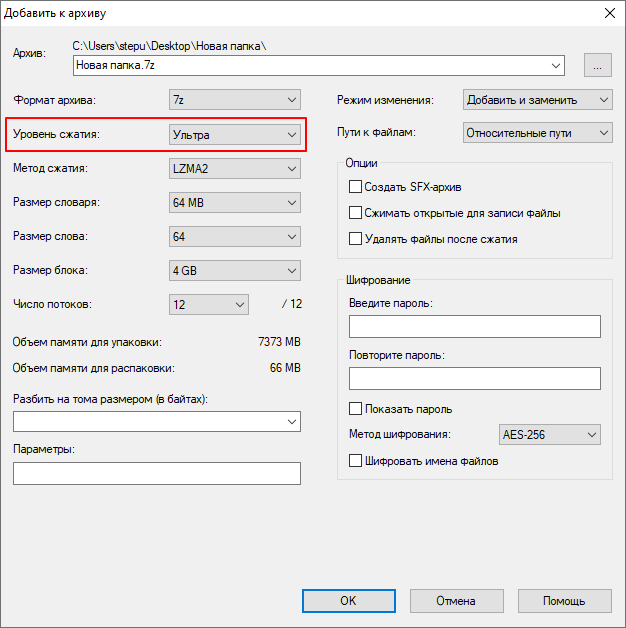
Остальные настройки, которые касаются сжатия, лучше оставить по умолчанию. Но, вы можете изменить имя архива, включить разбиение архива на тома или использовать шифрование. Это не повлияет на итоговый размер файла. Когда все будет готов можно нажимать на кнопку « ОК » и запускать процесс упаковки.
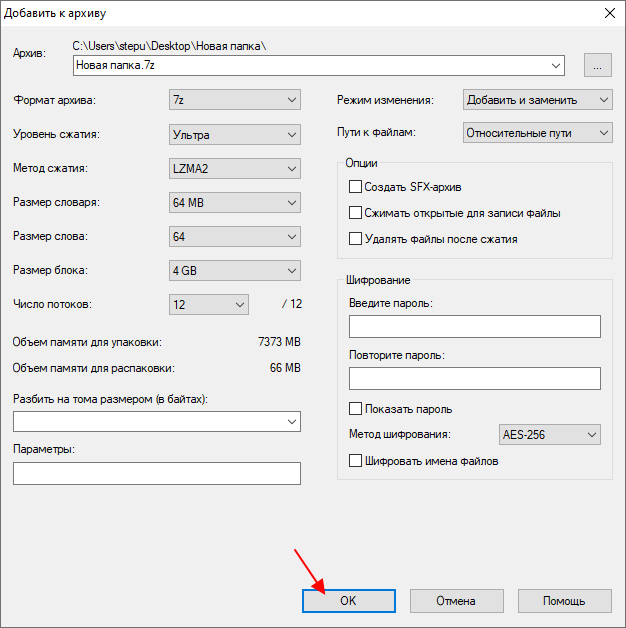
После завершения процесса упаковки, рядом с файлами появится ZIP или 7z архив, в котором будут запакованы выбранные вами файлы.
Как сжать файлы в ZIP без сторонних программ
Если вам не нужно максимальное сжатие, то файлы можно запаковать в ZIP-архив с помощью встроенного в Windows архиватора. Если вы пользуетесь Windows 11, то для этого нужно выделить файлы, кликнуть по ним правой кнопкой мышки и выбрать « Сжать в ZIP-файл ». В результате файлы будут заархивированы рядом и в той же папке появится созданный ZIP-файл.
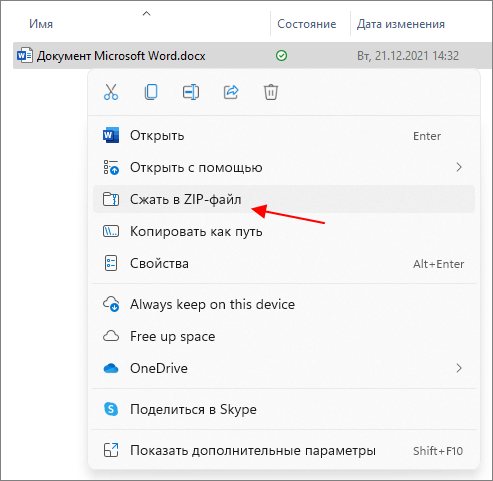
Если у вас Windows 10 или более старая версия Windows, то для архивации в ZIP-архив нужно выделить файлы, кликнуть по ним правой кнопкой мышки и выбрать « Отправить — Сжатая ZIP-папка ».
- Как распаковать ZIP файл на компьютере
- Как распаковать архив RAR
- Как открыть файл 7z на компьютере с Windows 11 и Windows 10
- Как создать самораспаковывающийся архив в 7zip, WinRAR или WinZip
- Как открыть файл RAR
Создатель сайта comp-security.net, автор более 2000 статей о ремонте компьютеров, работе с программами, настройке операционных систем.
Задайте вопрос в комментариях под статьей или на странице «Задать вопрос» и вы обязательно получите ответ.
А есть ли какая-нибудь статья, где сравниваются различные форматы? Не понятно, на сколько 7z эффективен и за что отвечают все остальные настройки. Что значит выбрать по дефолту? На сколько это оправдано? Может он не правильный подбор ведёт?
Можете поискать в интеренте «сравнение архиваторов», статей достаточно много. Здесь могу привести вот такую картинку. Как видно, 7z заметно опережает остальные форматы.
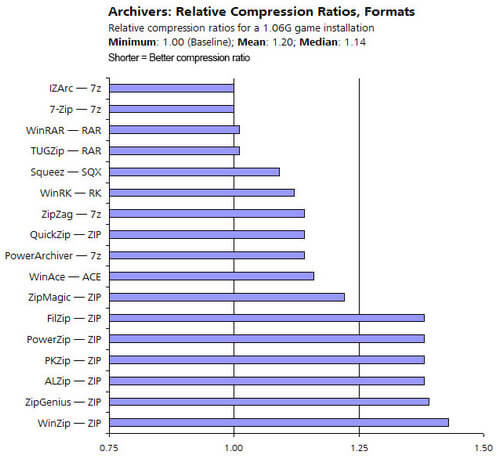
Вопрос только в том, настолько это необходимо в современных условиях. Ведь для открытия архива получателю нужно будет устанавливать архиватор. Тогда как ZIP-архив можно открыть средствами Windows, без установки сторонних программ.
Добрый день!
Подскажите, пожалуйста, как решить вопрос с отправкой в Росреестр документа в pdf, который подписан ЭЦП (файл sig).
В папке zip 2 листа пдф и 2 листа сиг, общий объем 62 мб. А нужно не более 5 мб. Как это можно сделать? С уважением, Геннадий
Это PDF-файлы столько занимают?
Если в PDF-файлах сканы (фотографии) документов, то ZIP вам не поможет. ZIP и другие архиваторы не могут значительно уменьшить размер таких файлов. В этом случае нужно сжать сами PDF-файлы (с небольшой потерей качества).
Это можно сделать в Adobe Acrobat Pro, открывате «Файл – Сохранить как – Файл PDF уменьшенного размера» и сохраняете новый PDF-файл. В Adobe Acrobat Reader нужно открыть «Файл — Сохранить как другой — PDF-файл уменьшенного размера».
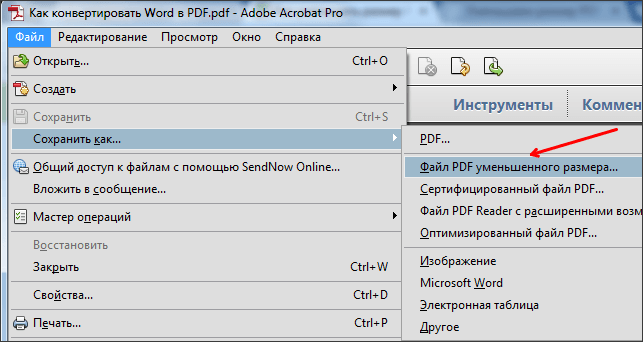
Возможно после этого нужно будет еще раз подписать документ.
Другой вариант — изначально сжать сканы/фотографии, которые вы используете для создания PDF. Тогда этой проблемы вообще не будет.
Добрый вечер уважаемый эксперт, у меня не получается уменьшить размер файлов ни WinRAR, ни 7zip, что мне делать, нужно ваши советы.
Не все типы файлов можно значительно сжать архиваторами по типу WinRAR или 7zip. Картинки и видео обычно не сжимаются, так как они уже сжаты и в них нет «лишних» данных.