Как сменить аккаунт в Whatsapp?
Если ты не знаешь, как сменить аккаунт в Whatsapp, то мы сейчас поможем тебе с этим разобраться, чтобы твой любимый мобильный сервис всегда оставался под рукой.
Поменять аккаунт Whatsapp можно через функцию «Изменить номер». Это надо осуществить до того, как ты подтвердишь свой новый номер.
Некоторые также часто спрашивают про два номера на одном Ватсапе и возможность их оптимального использования — об этом мы говорим отдельно на просторах нашего портала.
Что это за процесс? Что он значит?
Использование этой опции подразумевает, что:
- вся информация из твоего аккаунта перекочует со старого номера на новый без потери данных (в том числе истории чатов) и различные настройки останутся также без изменений;
- старый аккаунт будет удален, и его твои друзья в Вацап больше не увидят.
Важно! Убедись, что весь твой френдлист оповещен, что у тебя новый номерок, и они его сохранили себе в телефоны, чтобы не возникло никаких непоняток. Ведь Вотсап никого индивидуально не будет информировать о всех переменах в твоей жизни, тем более автоматически.
Прежде, чем изменить аккаунт Ватсап, проверь следующее:
- На устройство могут приходить смски и звонки, есть хорошее подключение к Интернету
- Старый номерок должен быть обязательно подтвержден в мессенджере (чтобы это уточнить, пройди в Меню приложения -> Настройки и нажимаешь на фотографию своего профиля и смотри, какие цифры у тебя там указаны)

Как сменить аккаунт в Ватсапе?
Выполни следующие несложные шаги:
- Вставляй новую симку в устройство
- Заходи в Вацап
- Проверяй, какой номер у тебя стоит сейчас в профиле мессенджера (про это мы писали выше — инфа находится рядом с аватаркой)
- Дальше идешь Меню ->Настройки -> Аккаунт-> Изменить номер

- Старую инфу вводишь в верхнюю строку
- Новую инфу — в нижнее поле
- Нажимаешь «Готово»
- Подтверждаешь новые цифры обычным способом
Теперь в твоем распоряжении весь спектр возможностей и разнообразных опций приложения для быстрого обмена сообщениями вне зависимости от твоего местоположения — будь на связи с родными и близкими в любой обстановке!
Впереди у нас еще много увлекательных фишек и полезного материала о приложении нового поколения, так что если ты хочешь узнать, например, можно ли установить два аккаунта Whatsapp в одном устройстве, — оставайся с нами.
Как сменить аккаунт в Ватсапе в телефоне
Как сменить аккаунт в Ватсапе? Иногда нужно срочно сменить профиль по причине изменения телефона или из-за нежелания связываться с некоторыми знакомыми. Изменив учётную запись, вы привяжете её к новому номеру, и только те, кого вы сами оповестите, узнают об этом.

Что означает «сменить аккаунт»?
Профиль меняется, когда необходимо подключить новый телефон. В таком случае вся информация переносится со старой учетки на новую, при этом старый аккаунт автоматически стирается.
Автоматическое сообщение об этом друзья не получат.
Зачем это делать
Надобность в процедуре возникает при желании перенести информацию на новый номер. Если у вас имеется необходимость полностью обновить телефон, обновить список контактов и скрыться от некоторых навязчивых личностей, этот способ отлично подойдет вам. Вы не потеряете свои данные, при этом те пользователи, которые не получили сообщение об изменении данных, не смогут с вами связаться.
Как сменить аккаунт в Whatsapp
Сделать это очень просто: функционал мессенджера позволяет быстро и без сложностей перенести информацию на новый профиль, удалив при этом старый.
Android
Для перемен учетной записи на устройстве с операционной системой Android повторите следующее:

- Вставьте новую сим-карту в устройство;
- Зайдите в мессенджер и проверьте, под какой учеткой вы вошли (посмотреть это можно возле под аватаром в личном профиле);
- Затем открываем меню, выбираем настройки, одноименный раздел, строку «Изменить номер».
- В верхней строке будут отображаться старые данные. В нижнюю нужно ввести новые.
- Нажмите кнопку «Готово» и перезапустите мессенджер.
Данные автоматически переносятся на новую учетную запись, и заходить теперь вы будете под новым номером. Друзья смогут связаться с вами, только если самостоятельно напишите им, так как вашего нового телефона у них не будет, если только вы не предупреждали об его изменении заранее.
Процедура изменения профиля на смартфонах компании Apple ничем не отличается от описанного выше способа. Вам просто нужно зайти в настройки и ввести новый номер в соответствующую строку. После автоматического обновления данных вы можете оповестить всех, кого хотите, о наличии нового телефона и возможности связаться по нему.
Как сменить аккаунт в Ватсапе, не удаляя старый?
Вы можете использовать две учетки на одном устройстве, и для этого не обязательно удалять один из номеров. С тех пор, как появились телефоны с двумя симками, многие стали использовать две учетные записи для различных целей. Пользователи предпочитают делать одну учетку рабочей, вторую оставлять для близких людей. Чтобы совмещать, но не смешивать общение, воспользуйтесь сторонними приложениями, например, WhatsAppold или Parallel Space (для Андроид), или TuTuHelper (для iOs). Используя эти программы и нашу краткую инструкцию, вы сможете разделить общение в пределах одного устройства.
Как войти в другой аккаунт в ватсапе
Необходимость замены учетной записи Вотсап обычно бывает вызвана приобретением новой карты SIM. Инструкции, приведенные ниже, содержат описание регистрации новой «учетки» WhatsApp на мобильниках с различными платформами. Можно также привязать старый профиль к новому телефонному номеру.
Инструкция по замене аккаунта Вотсап
Необходимость поменять телефонный номер – часто распространенная ситуация. Чтобы продолжать пользоваться мессенджером WhatsApp, абоненту следует удалить прежний профиль, затем пройти процедуру регистрации с новым телефоном.
Для Android
Замена аккаунта на смартфонах с операционкой Android осуществляется по следующему алгоритму:
- Зайти в Вотсап.
- Открыть меню программы, тапнув по значку с тремя точками.
- Перейти к разделу настроек.
- Зайти в блок «Аккаунт».
- Выбрать действие удаления.
- Набрать телефонный номер, являющийся логином WhatsApp.
- Повторно нажать команду «Удалить учетную запись».
- Внутри контекстного меню нажать обоснование удаления профиля.
- Подтвердить решение.
После завершения указанного порядка действий профиль абонента будет удален вместе со всей историей переписки в мессенджере. Удаление носит окончательный характер. Если позднее юзер передумает и решит возобновить общение с прежним логином, вернуть историю чатов не получится. Придется регистрировать учетную запись, привязанную к другой карте SIM, а затем восстанавливать информацию ручным способом.
Регистрация нового профиля выполняется следующим образом:
- Запустить мессенджер.
- Набрать обновленный номер телефона.
- Тапнуть по команде «Далее».
- После появления на экране запроса на подтверждение номера следует ответить «Да».
- Дождаться получения SMS c идентификатором доступа.
- Набрать полученный код доступа внутри соответствующего поля.
- Заполнить данные профиля и добавить контактных лиц для возобновления общения в чатах.
Для iPhone
Инструкция по смене учетной записи пользователя для iPhone осуществляется по описанному выше принципу.
Пользователь должен выполнить следующие действия:
- Запустить месснджер.
- Тапнуть по значку «шестеренка», размещенному справа внизу, для входа в меню приложения.
- Перейти к блоку «Учетная запись».
- Написать номер телефона пользователя в международном формате.
- Для подтверждения решения тапнуть по команде «Удалить аккаунт».
После удаления учетной записи Вотсап юзер сможет создать новый аккаунт, привязанный к другому телефонному номеру. Восстанавливать список собеседников следует вручную.
Как сохранить аккаунт при смене телефонного номера
Если юзеру не нравится идея заново восстанавливать все контакты для нового профиля, можно воспользоваться опцией привязки старой «учетки» к новому телефону. Подобный метод позволит сохранить историю переписки, членство в группах, мультимедийные вложения из чатов.
До начала действий следует удостовериться в работоспособности новой карточки SIM, чтобы без помех получать СМС-ки от WathsApp.
Алгоритм замены учетной записи WhatsApp содержит следующие этапы:
- Выполнить установки карты SIM на новое устройство.
- Включить телефон.
- Загрузить программу Ватсап из меркета приложений.
- Пройти процедуру авторизации.
- Зайти в мессенджер.
- Перейти к меню настроек, нажав иконку с картинкой «шестеренка» на iPhone иди символ троеточия на Android.
- Открыть блок «Учетная запись».
- Тапнуть по команде «Поменять телефонный номер».
- Прочитать информационный месседж.
- Нажать команду «Далее».
- Набрать внутри соответствующих полей старый и новый телефонный номер.
- Выбрать способ идентификации (звонок или СМС).
После завершения процесса программа выполнит перенос всей информации мессенджера на новый телефон. Пользователю останется только предупредить собеседников о замене телефона и продолжить общение в мессенджере.
Заключение
При замене старой СИМ-карты на новую пользователи часто решают поменять учетную запись WhatsApp. Статья содержит инструкцию по замене аккаунта Ватсап для смартфонов с различными ОС, а также рассказывает, как сохранить аккаунт при смене телефонного номера.
Как поменять аккаунт в Ватсап
Для регистрации в мессенджере WhatsApp пользователю достаточно указать действующий номер телефона и имя, которое будет видно другим пользователям. Любую указанную информацию можно отредактировать. Давайте разбираться, как поменять аккаунт в Ватсап.
Поменять аккаунт в Ватсап
Фразу «Поменять аккаунт в Ватсап» зачастую используют в одном из двух случаев:
- Человек хочет изменить данные в своем аккаунте – номер телефона, имя, аватар и т. д.
- Человек хочет выйти из текущего аккаунта WhatsApp и войти в новый.
Мы рассмотрим каждый из них по отдельности.
Изменение данных аккаунта
Информация об учетной записи пользователя вводится в момент регистрации или входа в мессенджер. Но также ее можно без каких-либо проблем переделать через настройки в приложении для Android и для iPhone.
Инструкция для Андроид-устройств
Чтобы попасть на страницу настроек, достаточно сделать три простых шага:
- Откройте любую из трех доступных вкладок мессенджера («Чаты», «Статус» или «Звонки»).
- Нажмите на иконку вызова меню, которая выглядит как три точки.

Теперь нажмите на миниатюру своего профиля в верхней части страницы настроек.
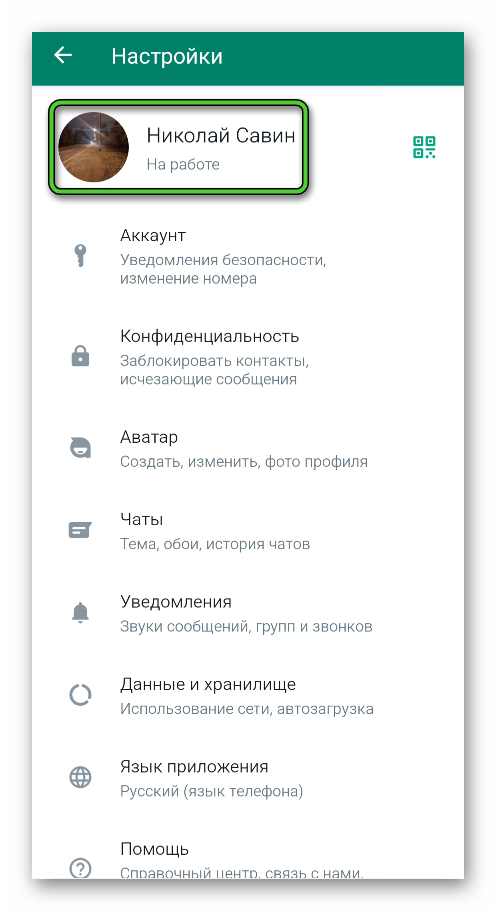
Здесь вы можете увидеть и отредактировать:
- Свой аватар
- Отображаемое имя
- Графу «Сведения» (это как «Описание» в других приложениях)
- Мобильный номер
Чтобы выбрать новый аватар, нажмите на значок фотоаппарата, а потом следуйте подсказкам на экране.
Чтобы изменить имя, нажмите на соответствующую графу, введите новые данные и нажмите на кнопку «Сохранить».
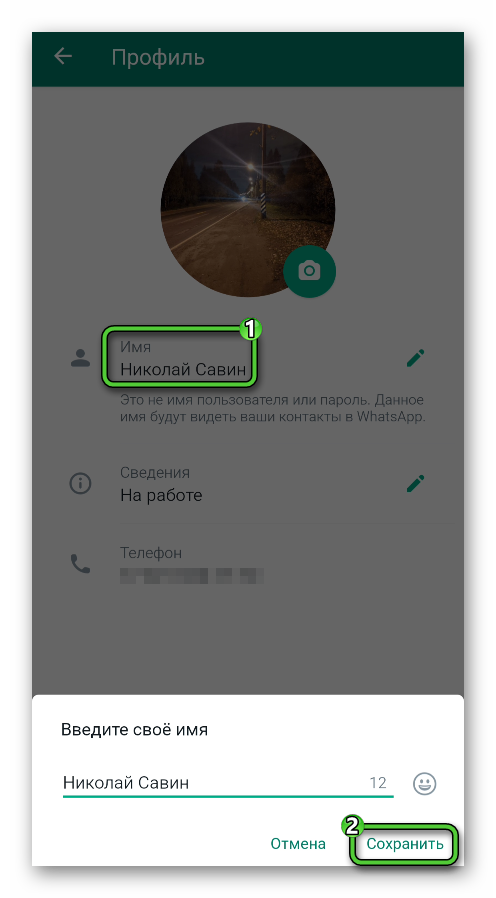
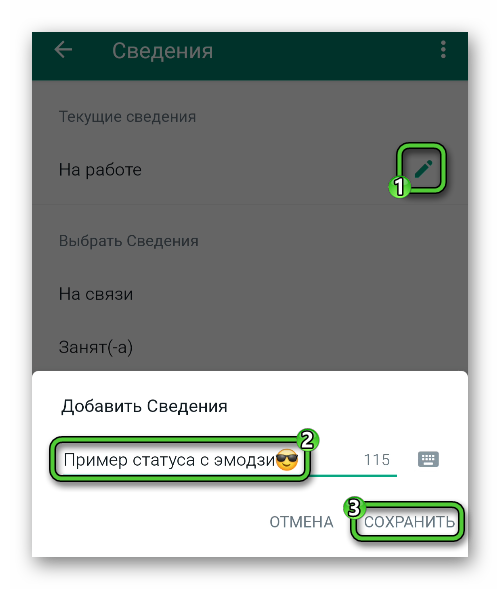
Для изменения сведений:
- Нажмите на соответствующую графу.
- Ознакомьтесь с предложенными вариантами и выберите любой из них. Ну а если вам ни одна из надписей не подходит, то нажмите на значок карандаша в разделе «Текущие сведения».
- Введите любую фразу и по желанию добавьте смайлики. Максимальная длина фразы – 139 символов.
- А теперь нажмите на кнопку «Сохранить».
А теперь перейдем к инструкции, как изменить номер в Ватсапе. Перед началом этой процедуры вам следует вставить в телефон новую симку, чтобы видеть входящие СМС-ки.
В результате выполнения нижеописанных действий все данные вашего аккаунта сохранятся – сообщения, контакты, история звонков, группы, сообщества и т. д.
-
Перейдите на страницу данных профиля.
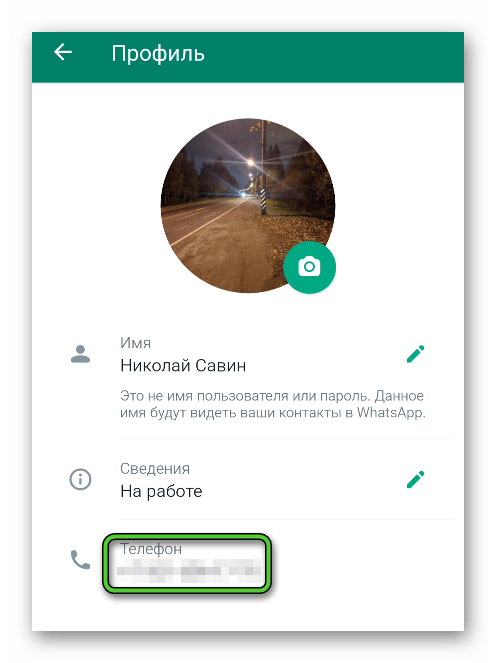
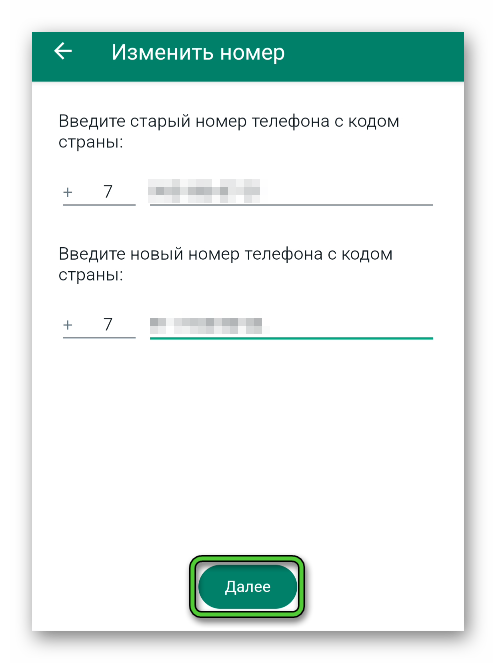
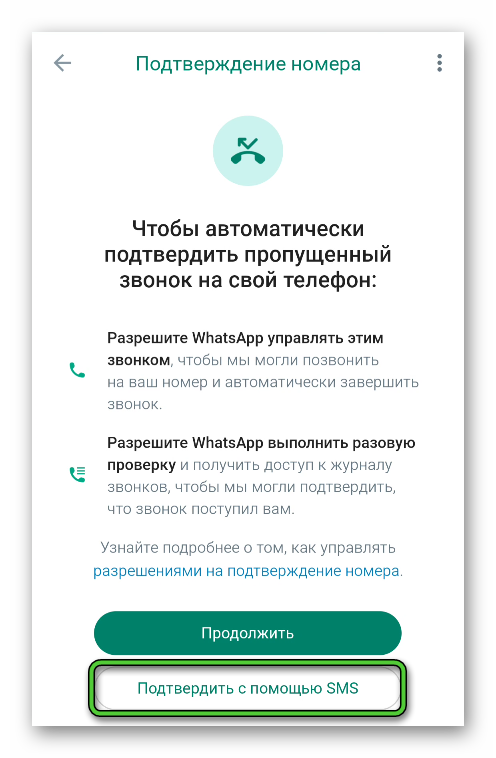
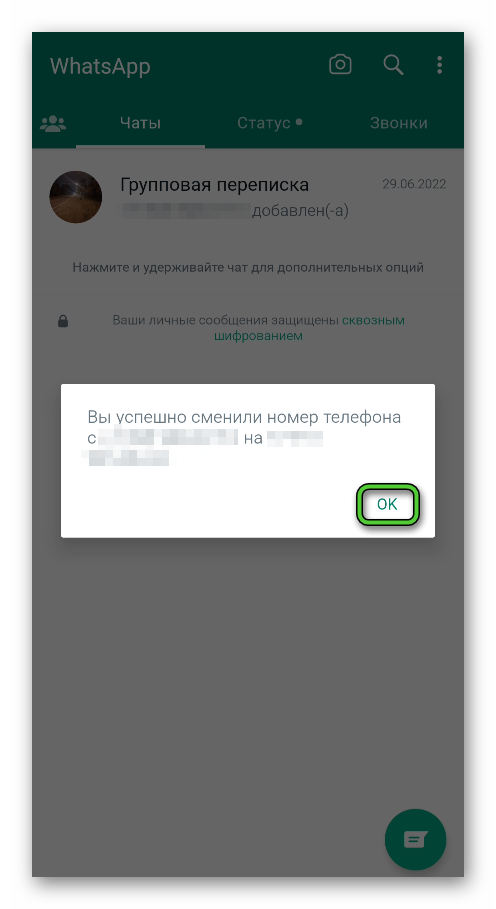
Даже если вы не станете оповещать знакомых о смене номера, у них все равно останется переписка с вами. А для каждого отправленного сообщения будет переадресация на новый телефон.
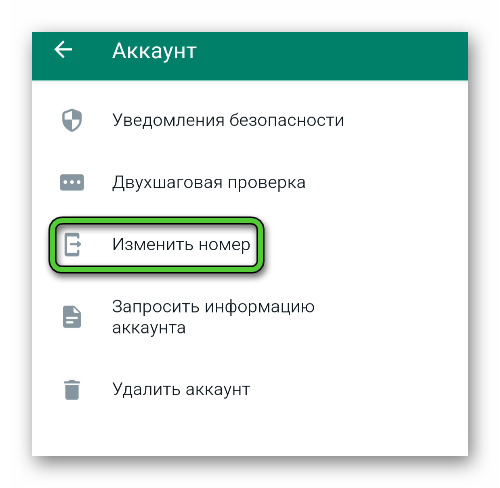
Может возникнуть такая ситуация, что после нажатия на графу «Телефон» на странице данных профиля ничего не происходит. Тогда попробуйте альтернативный способ, как вызвать данную функцию:
-
Снова откройте главную страницу настроек приложения, вызвав контекстное меню.
Инструкция для Айфона
На iPhone открыть данные вашего профиля получится следующим образом:
- Запустите мессенджер WhatsApp.
- Перейдите на вкладку «Настройки» с помощью нижней панели.
- Нажмите на свою аватарку в верхней части экрана.
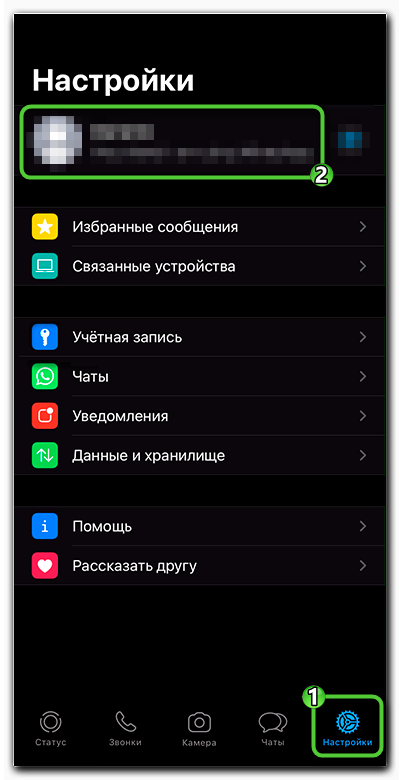
На новой странице вы увидите увеличенный аватар, отображаемое имя пользователя, графу «Сведения» и узнаете мобильный номер, на который зарегистрирован аккаунт. Все эти данные можно отредактировать по своему усмотрению.
Более подробно остановимся на том, как изменить номер телефона в Ватсапе на Айфоне, при этом сохранить все свои данные:
- Сначала вставьте в смартфон новую SIM-карту, на которую вы хотите перерегистрировать мессенджер. Старая SIM-ка в данном случае не нужна. Это особенно удобно, если она потерянная.
- Далее, перейдите на страницу данных профиля, если открыта не она.
Даже если вы не станете уведомлять о смене телефона своих знакомых, все отправленные сообщения в старые переписки будут переводиться на вас. А значит, никаких проблем с общением не возникнет.
В определенных ситуациях данный метод, как поменять номер в Ватсапе, не сработает. После нажатия на графу «Телефон» ничего не будет происходить. Тогда попробуйте альтернативный подход:
- Вернитесь на главный экран мессенджера, во вкладку «Настройки».
- Перейдите на страницу «Учетная запись».
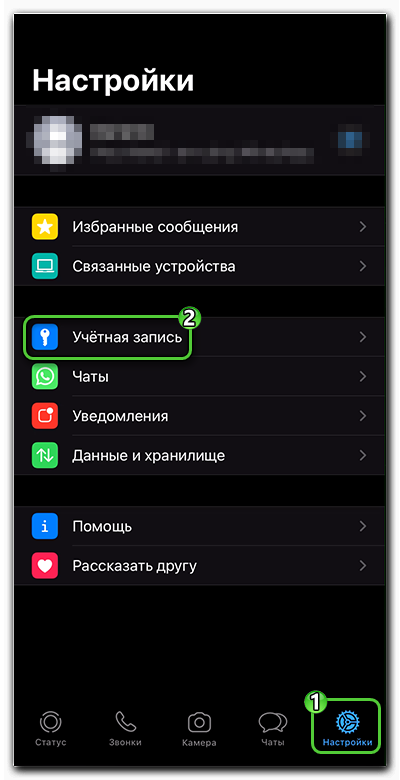
Вход в другой аккаунт WhatsApp
К сожалению, в мессенджере Ватсап отсутствует возможность пользоваться двумя аккаунтами одновременно. Если вы хотите именно войти в другой аккаунт, а не сменить номер, то у вас есть два варианта на выбор:
- Выйти из текущего аккаунта WhatsApp и войти в другой.
- Воспользоваться официальным приложением WhatsApp Business, которое устанавливается рядом с обычным WhatsApp, и войти в другой аккаунт в нем.
Рассмотрим каждый из вариантов по отдельности
Вариант №1: Выход из одного профиля и вход в другой
В Ватсап сменить аккаунт просто так не получится, ведь в настройках мессенджера нет кнопки «Выйти». На Android-устройствах нужного результата получится добиться полной чисткой данных приложения или его переустановкой. А на iPhone – только переустановкой. Разберемся с этой процедурой.
Инструкция для Андроид-устройств
В первую очередь вам нужно включить резервирование данных. В противном случае вы потеряете все свои переписки и медиафайлы. Для этого:
-
Откройте настройки Ватсапа из главного меню.
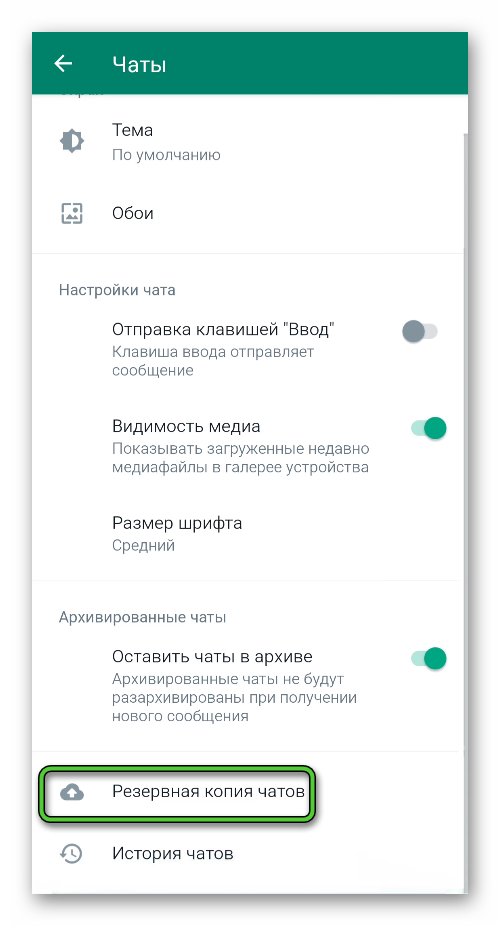
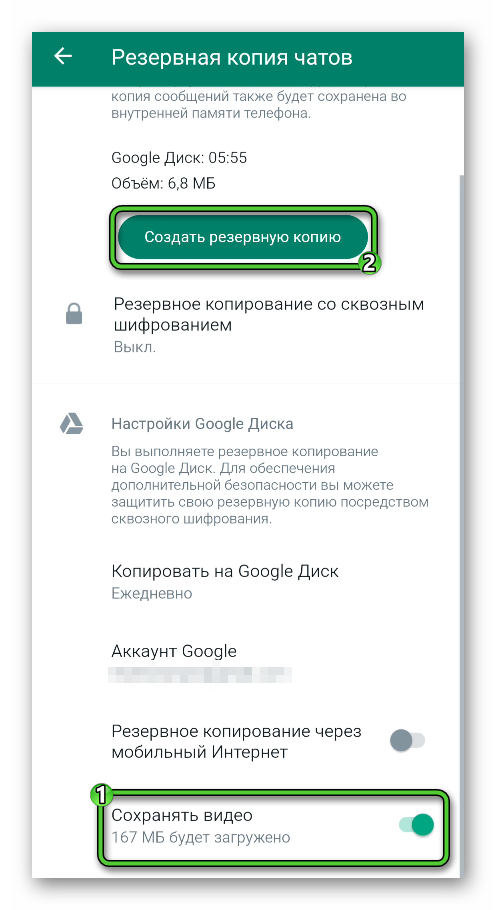
Войти в систему под новым номером можно без удаления самого приложения. Но нужно полностью очистить его данные. Для этого:
-
Откройте настройки системы Android. На большинстве смартфонов и планшетов достаточно выдвинуть шторку уведомлений из верхнего края экрана и нажать на «шестеренку».
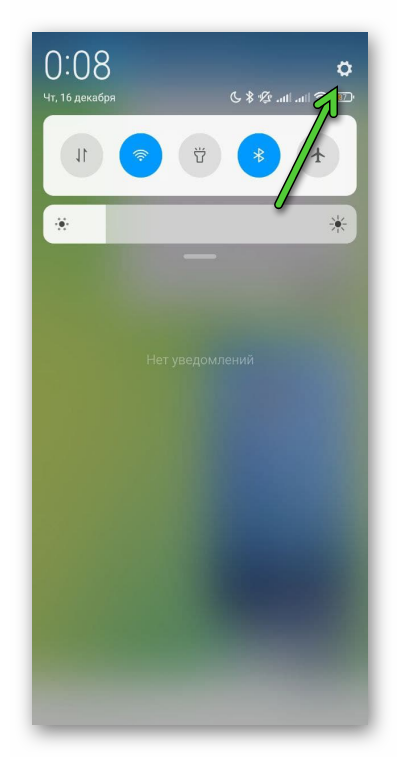
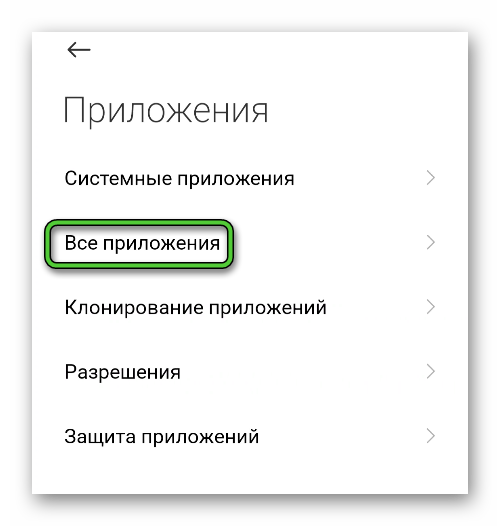
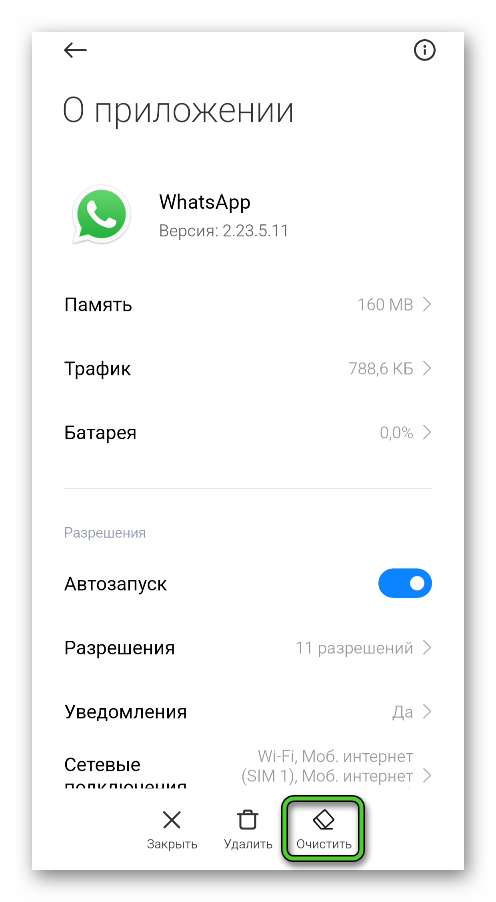
Теперь вы можете открыть мессенджер WhatsApp на своем девайсе и войти под другим мобильным номером.
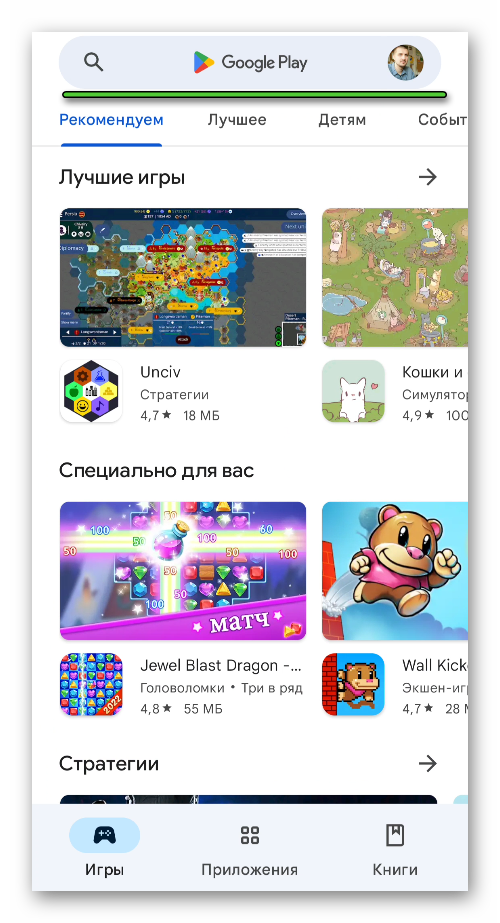
А если этот способ не сработал, то попробуйте полную переустановку приложения:
- Запустите магазин приложений «GooglePlay» или «PlayМаркет».
- Активируйте форму поиска и введите в нее «WhatsApp».
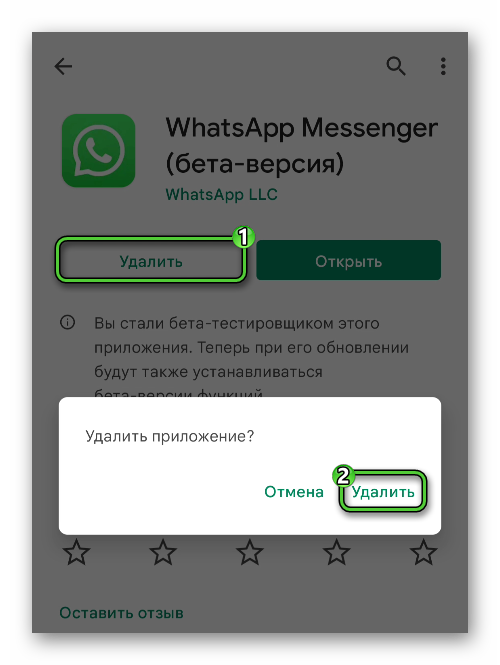
Инструкция для Айфона
Чтобы отвязать текущий аккаунт в Ватсапе на Айфоне и зайти в другой, есть только один способ – удаление и повторная установка мессенджера. Но перед этим нужно создать резервную копию данных:
-
В главном окне приложения откройте «Настройки» и перейдите в «Чаты».
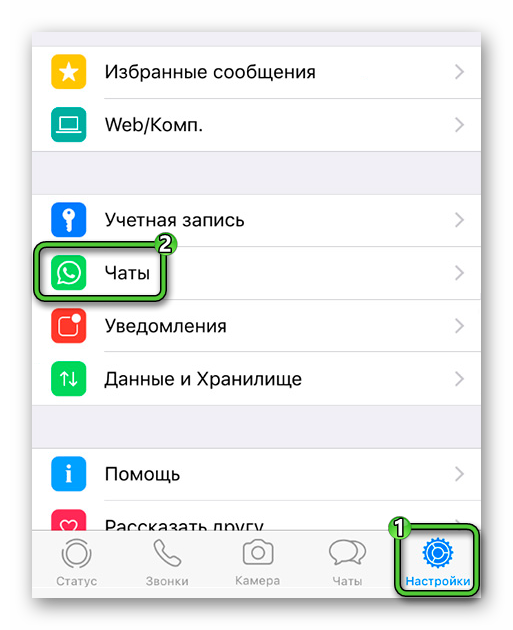
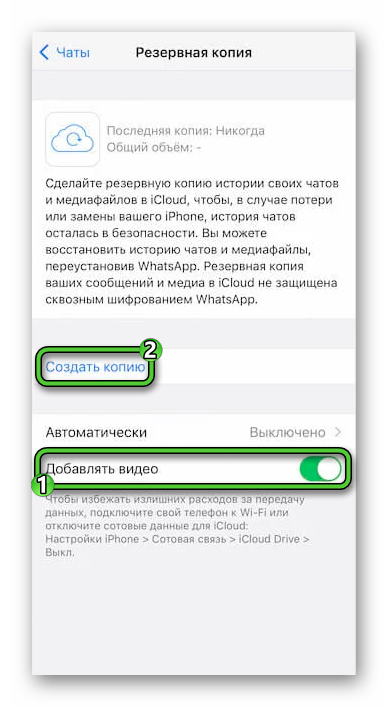
Инструкция по переустановке WhatsApp:
- Отыщите иконку для запуска мессенджера на экране смартфона.
- Зажмите ее пальцем, чтобы вызвать дополнительное меню.
- Нажмите на «крестик» и подтвердите удаление.
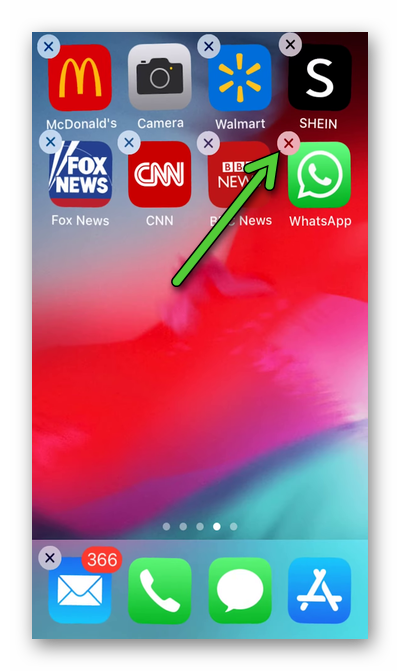
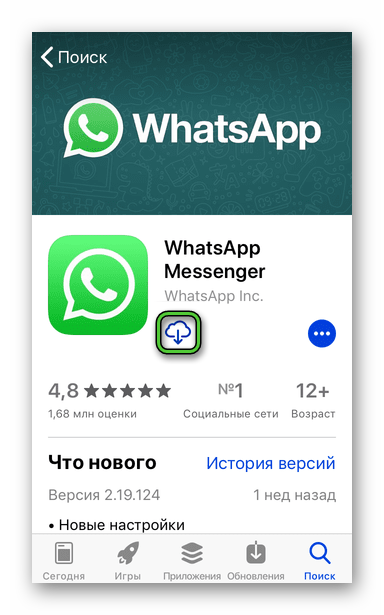
Вариант №2: Использование приложения WhatsApp Business
WhatsApp Business – это официальное и полностью бесплатное приложение мессенджера, которое предназначается для ведения бизнеса в Ватсапе. Но при этом его можно использовать для привычного общения. На одном устройстве может быть установлен и оригинальный WhatsApp, и WhatsApp Business. И в каждом мессенджере можно войти в свой аккаунт. Таким способом вы сможете оставить текущий профиль и подключить новый.
Бесплатно скачать WhatsApp Business вы можете из магазина приложений «Google Play» или из «App Store».
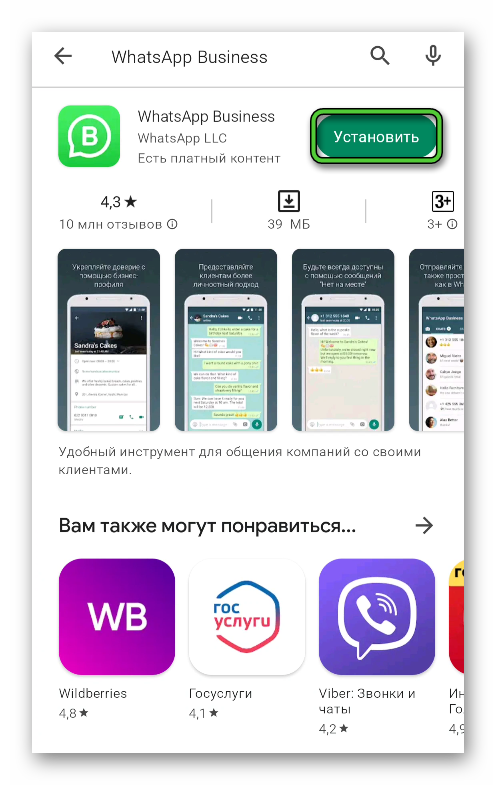
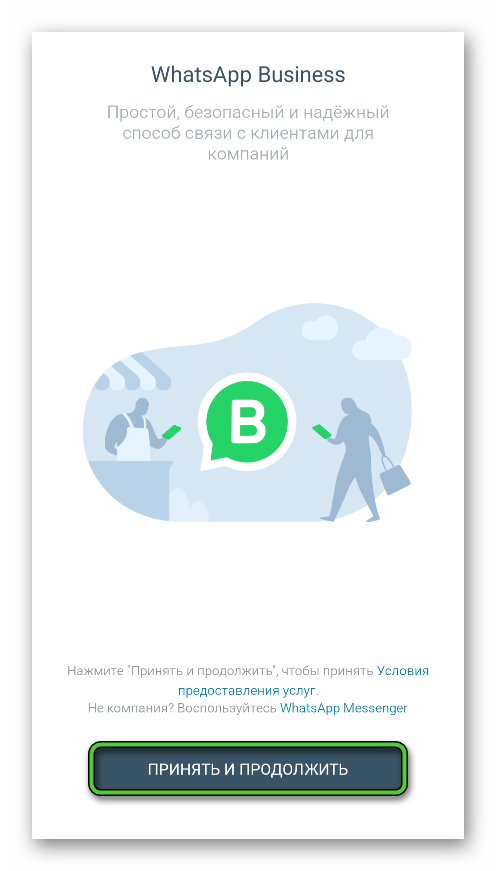
Далее, откройте бизнес-версию мессенджера и войдите в систему:
-
Нажмите «Принять и продолжить» на приветственной странице.
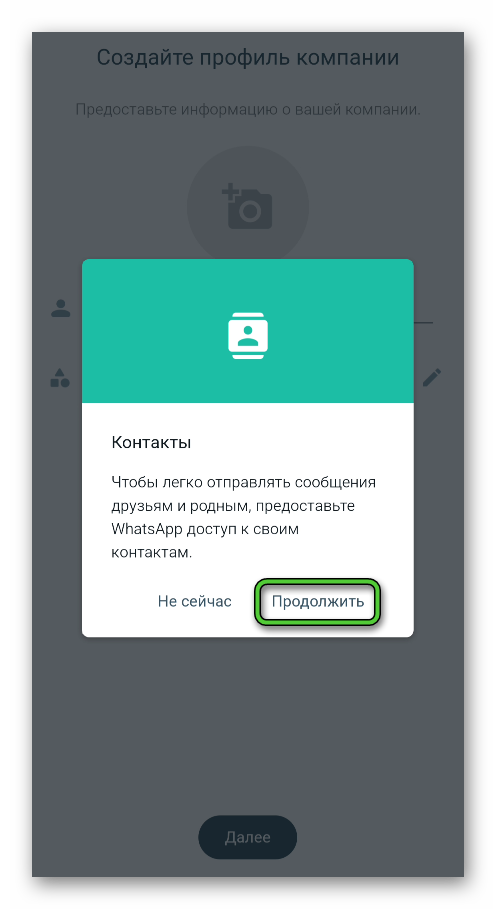
Главный недостаток использования WhatsApp Business – в вашем профиле будет приписка «Бизнес-аккаунт», которая может путать собеседников.
Теперь вы знаете, как отредактировать данные профиля в мессенджере WhatsApp и как поменять аккаунт.