Сжатие документов Microsoft Word
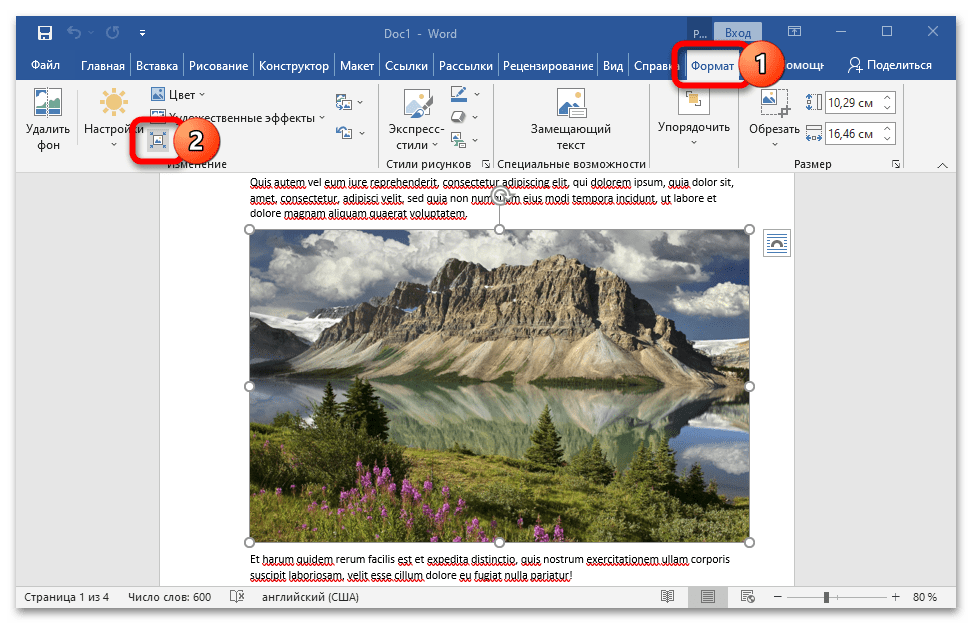
Объём документа Word обычно ощутимо возрастает не из-за текста, а из-за изображений. Существенно уменьшить вес графических файлов можно за счёт их сжатия. Для обработки отдельного элемента выполните такую последовательность действий:
- Выделите нужную картинку, перейдите во вкладку «Формат» в верхнем меню Word, в блоке «Изменение» выберите функцию «Сжать рисунки».
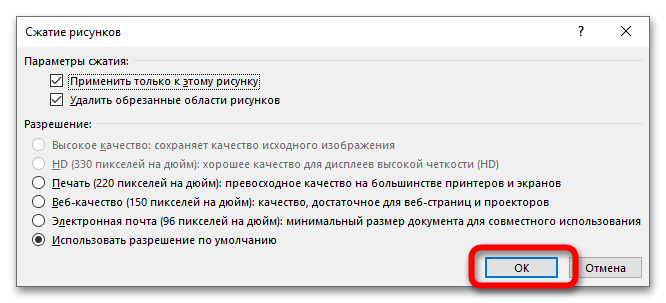
- В открывшемся окне «Сжатие рисунков» никакие параметры не изменяйте, нажмите на «ОК».
Если документ содержит большое количество изображений, можно сжать их все сразу:
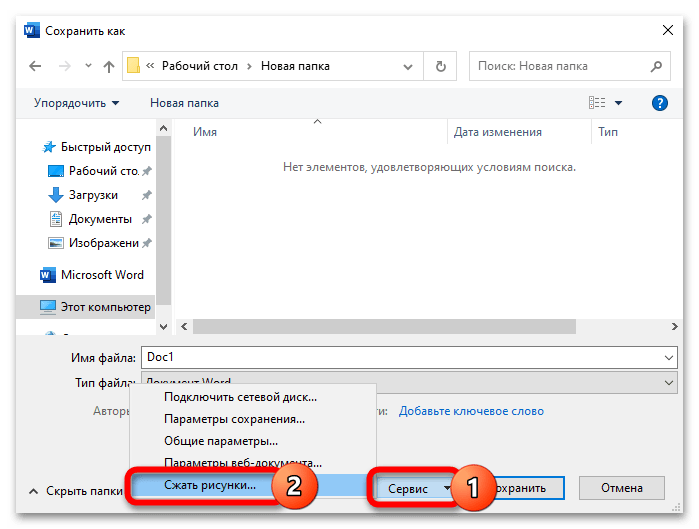
- Перейдите в меню «Файл», кликните по «Сохранить как», выберите «Обзор».
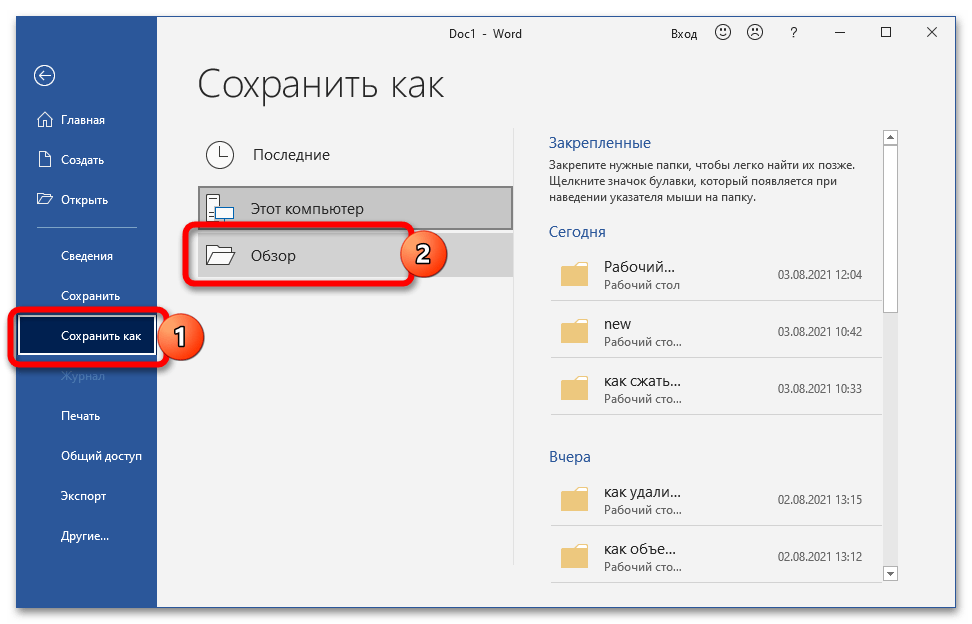
- Укажите будущее месторасположение сжатого документа, раскройте пункт «Сервис». В появившемся списке выберите «Сжать рисунки», кликните на «ОК».
Изображения можно сжимать и предварительно с помощью специальных онлайн-сервисов – наиболее эффективные из них рассмотрены в материале ниже.
Способ 2: Отказ от внедрения шрифтов
В каждый документ Word внедряются шрифты, использованные автором. Это обеспечивает возможность чтения и печати с помощью этих шрифтов даже в ситуации, когда они отсутствуют в используемой системе. Отказ от их внедрения поможет уменьшить размер конечного файла:
-
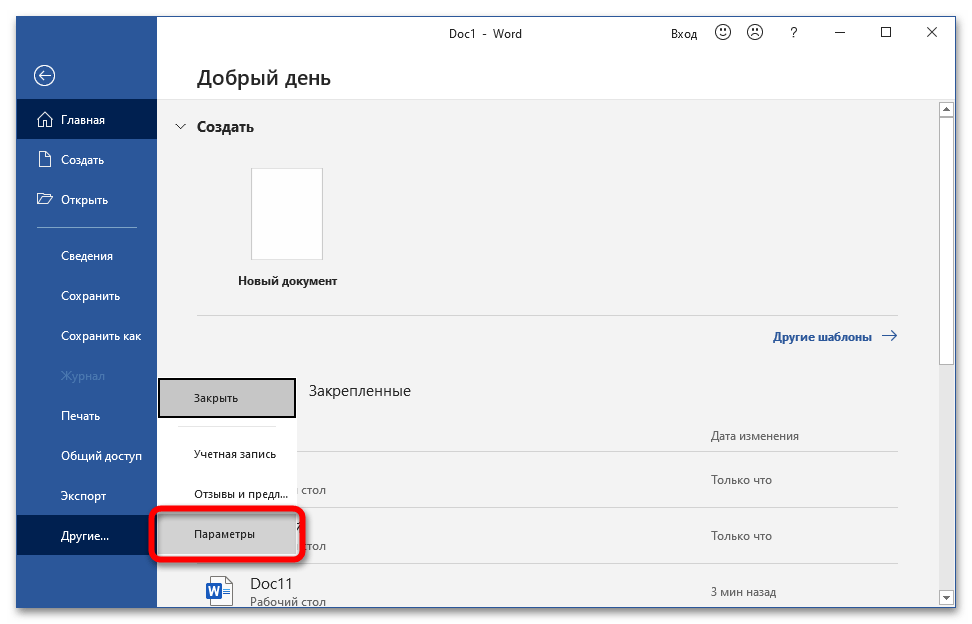
В открытом документе перейдите во вкладку «Файл», откройте пункт «Параметры».
Способ 3: Изменение формата
В актуальных выпусках Word по умолчанию используется формат DOCX – ранее применялся обычный DOC. Один и тот же файл, сохранённый в DOCX, получится меньшего объёма, чем в DOC. Чтобы переформатировать DOC в DOCX без использования сторонних сервисов, следуйте такой инструкции:
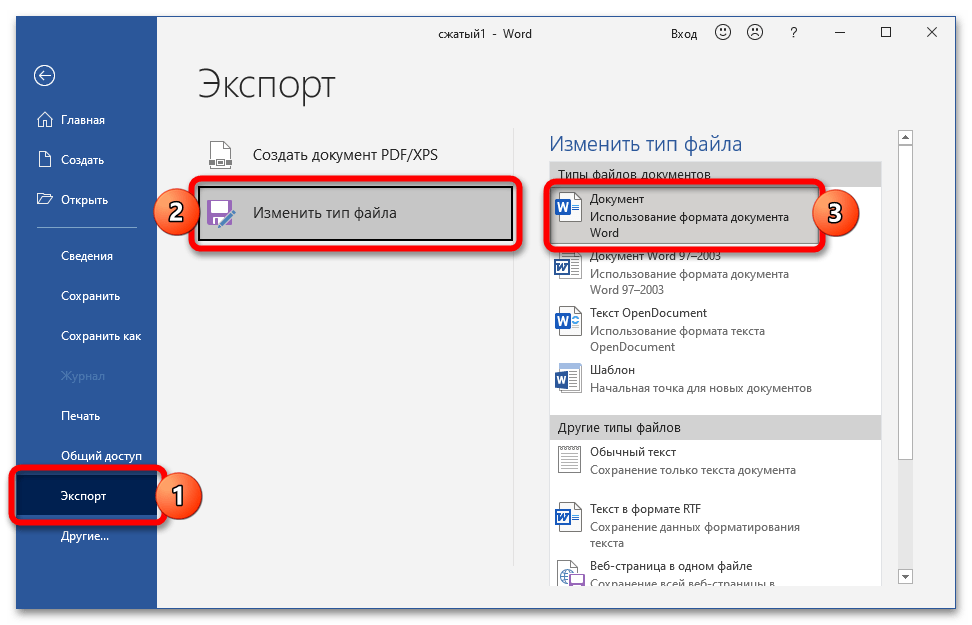
- Откройте DOC, перейдите в «Файл», воспользуйтесь опцией «Экспорт», нажмите на «Изменить тип файла» и выберите первый доступный вариант.
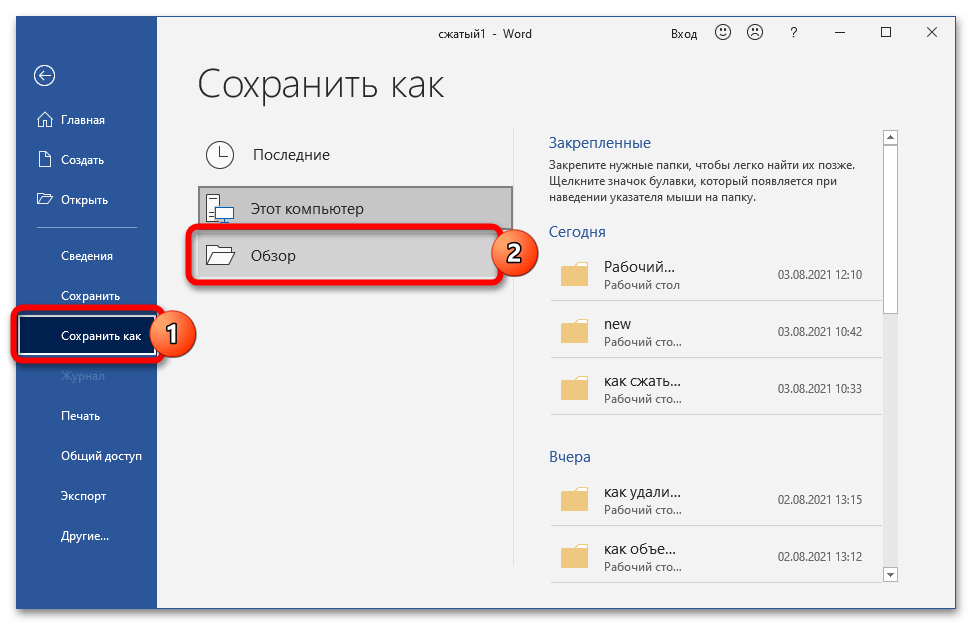
- Нажмите на «Сохранить как», укажите подходящее место.
Способ 4: Удаление автосохранённых версий
Во время работы с документом автоматически создаются копии. Удалив устаревшие версии файла, можно снизить его размер:
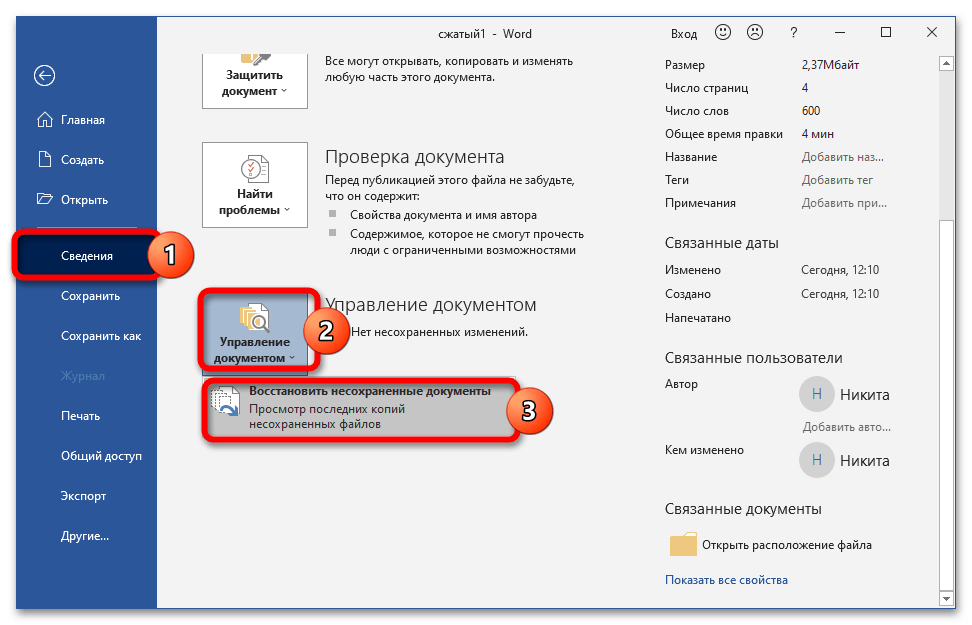
- В меню «Файл» разверните раздел «Сведения», перейдите в пункт «Управление документом», кликните по «Восстановить…».
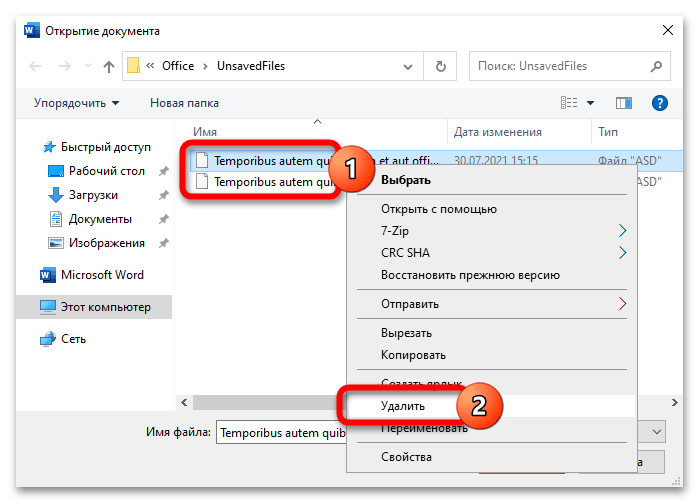
- В появившемся окне появятся все несохраненные копии – удалите их.
Способ 5: Отказ от сохранения миниатюр
Word сохраняет миниатюры обрабатываемого файла, используемые для быстрого просмотра содержимого. Отказавшись от использования этой опции, можно немного уменьшить размер объекта:
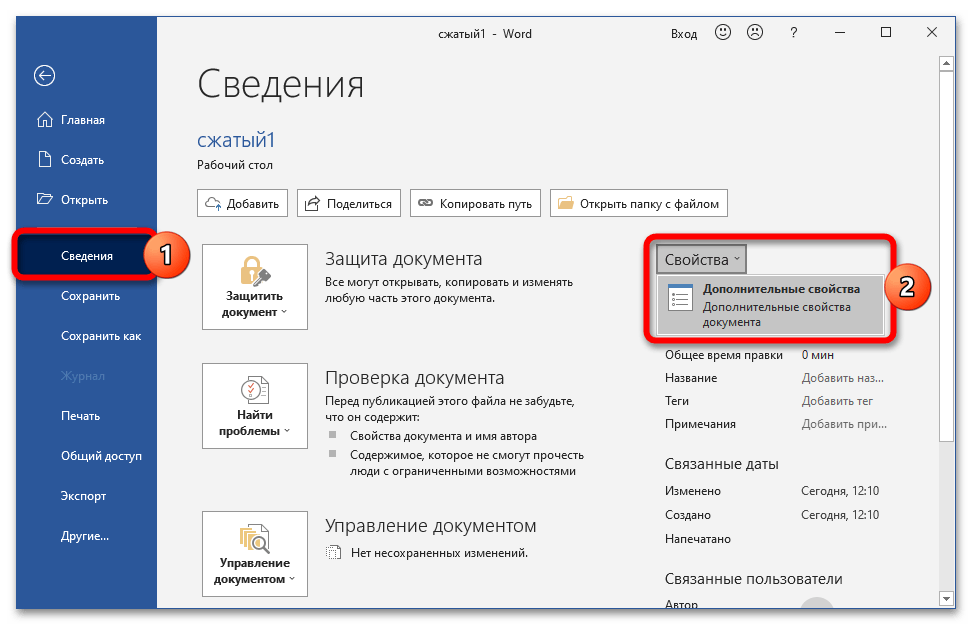
- В меню «Файл» перейдите в раздел «Сведения», раскройте пункт «Свойства» и откройте «Дополнительные свойства».
- Переместитесь во вкладку «Документ», уберите галочку с пункта «Сохранять эскизы…».
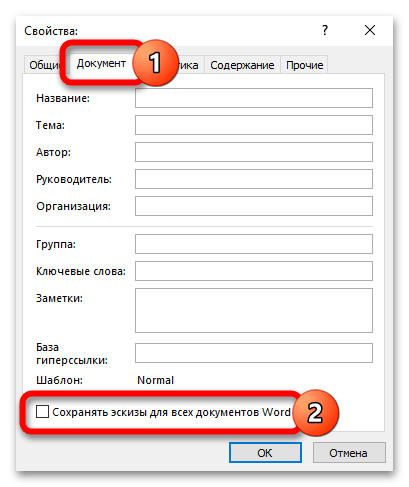
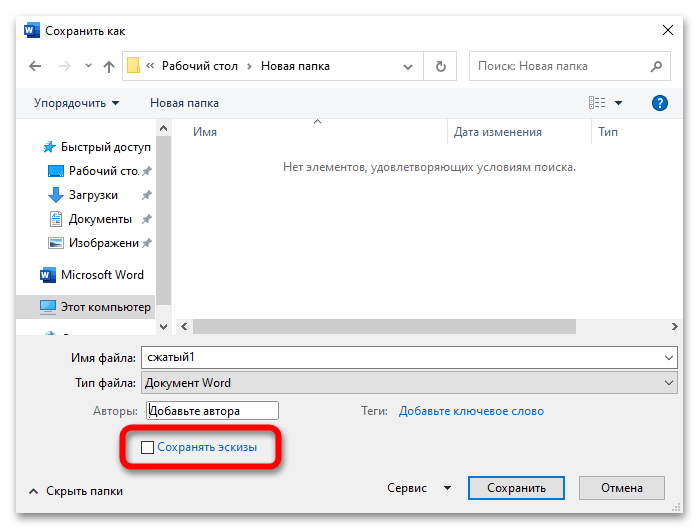
- Те же действия выполняются при сохранении – просто деактивируйте пункт «Сохранять эскизы».
Способ 6: Удаление скрытых данных
Word сохраняет сведения о свойствах файла – эти скрытые параметры также увеличивают размер конечного файла. Удаление личных данных не только сэкономит пространство, но и обеспечит конфиденциальность при передаче файлов:
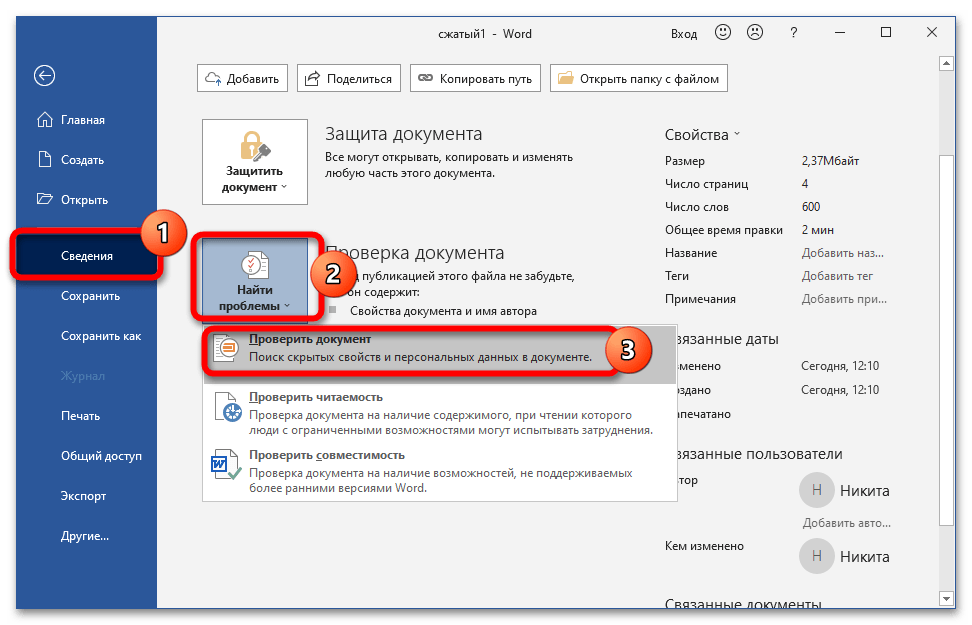
- Перейдите в «Файл», откройте «Сведения». В блоке «Проверка документа» воспользуйтесь функцией «Найти проблемы» и выберите опцию «Проверить документ».
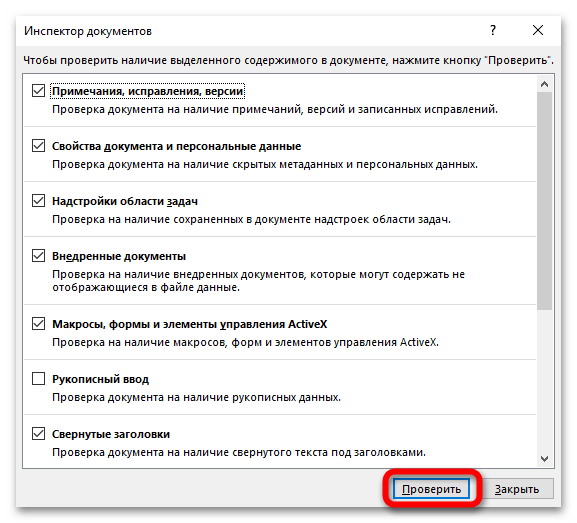
- В открывшемся «Инспекторе» запустите проверку и дождитесь появления результатов.
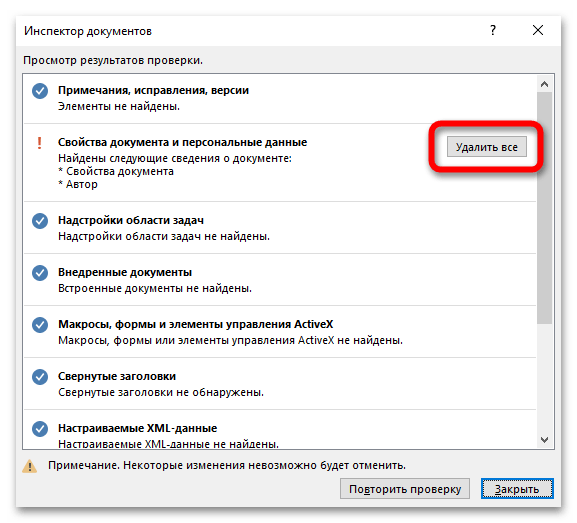
- В блоке «Свойства документа» нажмите на «Удалить все».
Способ 7: Архивирование документа
Если документ нужно сжать только для переноса на другое устройство, можно воспользоваться услугами архиваторов. Если на ПК уже установлено такое ПО, раскройте контекстное меню документа и воспользуйтесь пунктом «Добавить в архив».
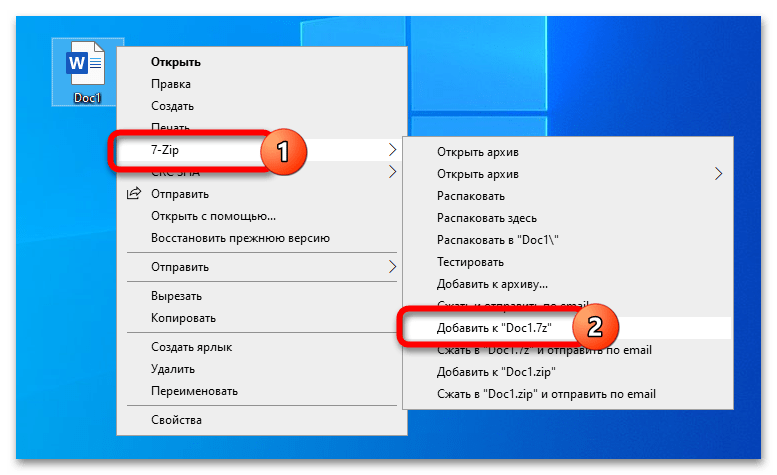
В материале ниже разобран процесс работы с самыми популярными архиваторами.
Способ 8: Использование онлайн-сервисов
Если времени на выполнение описанных действий нет, а файл нужно сжать быстро, можно воспользоваться онлайн-сервисами – например, Compress.
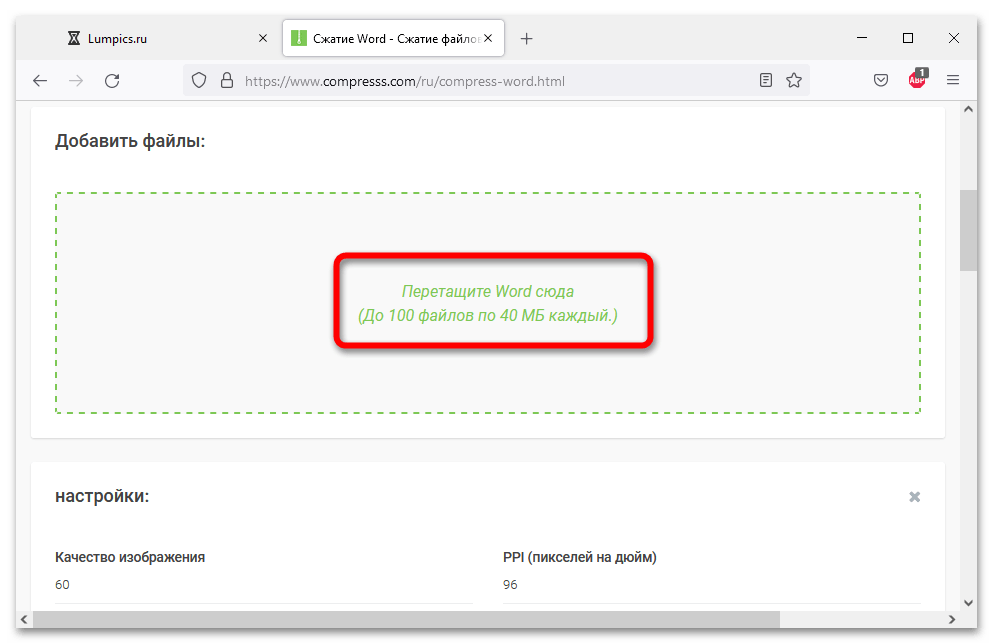
- Кликните по области добавления файлов, с зажатой клавишей Ctrl выберите до 100 документов для сжатия.
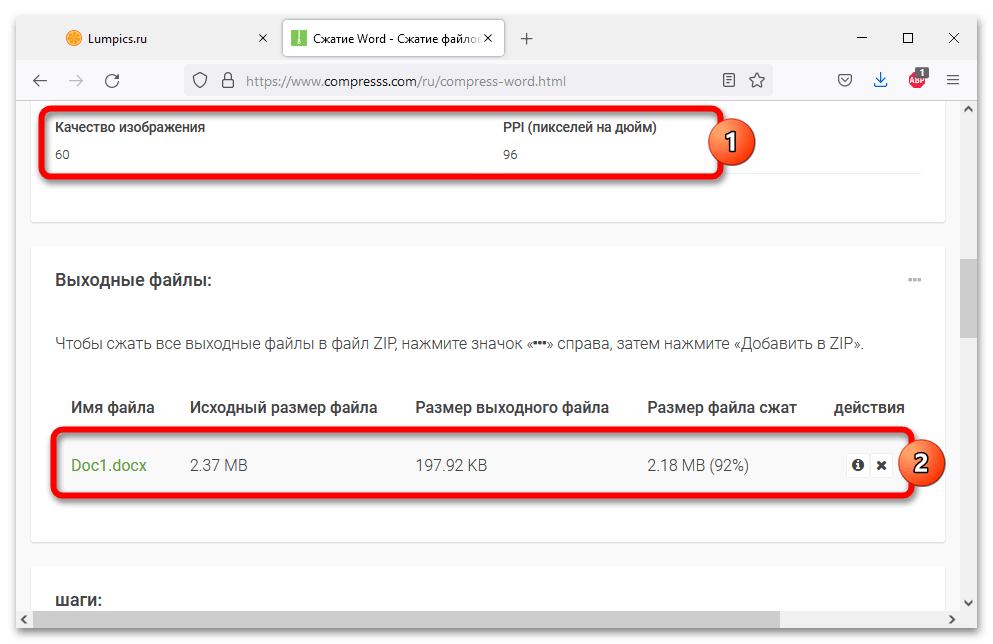
- Укажите качество изображений и плотность пикселей, проверьте размер выходного файла, нажмите на DOCX для скачивания сжатого документа.
Еще статьи по данной теме:
Помогла ли Вам статья?
Наверно уже никто не задумывается, что DOCX, XLSX, PPTX и прочие …X — вообще-то уже суть ZIP архивы. Только вот как правило степень сжатия в этих архивах по умолчанию нулевая или минимальная, но каким-то образом отличается от системы к системе. Достаточно попробовать сохранить один и тот же документ на разных компьютерах и проследить за размером. Он будет отличаться. А еще лучше — открыть документ в любом архиваторе и перепаковать с высокой степенью схатия все, что там находится, хоть в тот же самый …X файл, хоть создать новый ZIP и затем переименовать. Размер файла при этом «волшебным образом» уменьшится. Самое интересное — данный файл по прежнему будет прекрасно открываться в «родных» программах.
В общем, то, что искал — не нашел, а именно, как по умолчанию задать в офисных программах степень сжатия документов. Видимо перевелись специалисты-самородки, способные в 90-х и 2000-х докопаться до всего, что угодно. Остались одни копипастеры. Данная статья уже не раз попадалась мне на других сайтах. Ничего нового.
Примите мои извинения, если кого нечаянно задел или обидел, но картина печальная.
Сжимайте файлы Word
Сжимайте файлы Word онлайн бесплатно. Уменьшайте размер документов DOC/DOCX/DOCM, просто выберите файл Word и нажмите на кнопку "Загрузить".
Нравится этот сайт? Поделитесь ссылкой на него!
Зашифрованное соединение
Наш сайт использует защищенное соединение HTTPS (SSL), чтобы вы могли безопасно загружать свои файлы.
Сжимайте неограниченное количество файлов
Сжимайте столько файлов, сколько вам нужно. Нет никаких ограничений по количеству сжимаемых файлов.
Работает через браузер
Работает на любой платформе, имеющей браузер, в том числе на Windows, Mac, Linux, iOS, Android.
Не требует установки ПО
Вам не нужно устанавливать на компьютер дополнительное программное обеспечение, наш сервис на 100% основан на облачной технологии.
Загруженные файлы удаляются
Все загруженные и сжатые файлы автоматически удаляются с наших серверов через несколько часов.
Качество сохраняется
Мы делаем всё возможное, чтобы уменьшать размер файла без потери качества и ухудшения внешнего вида.
Без добавления водяного знака
Мы гарантируем вам, что не добавляем никакие водяные знаки на файлы, сжимаемые с помощью нашего сервиса.
100% бесплатно для всех
Вы можете использовать наш онлайн-инструмент для сжатия файлов бесплатно. Пожалуйста, расскажите о нашем сайте друзьям.

Статистика | Сегодня: 456 Файлы, 18.80GB | Всего: 14,821,966 Файлы, 563.81TB | С июля 2018 года
Как сжать вордовский документ для отправки
Если размер файла Word слишком велик, попробуйте сделать его более управляемым, следуя следующим советам:
Сжатие рисунков
Выберите рисунок в документе. Обратите внимание, что становится доступна вкладка Формат рисунка.
На вкладке Формат рисунка в группе Изменить выберите Сжать рисунки.
В области Параметры сжатиясделайте следующее:
Убедитесь, что не выбрано применение только к этому рисунку, чтобы внесенные здесь изменения применялись к всем рисункам в документе.
Выберите Удалить обрезанные области рисунков. Этот параметр удаляет обрезанные данные рисунка, но имейте в виду, что при удалении обрезанных данных рисунка восстановить их будет нельзя.
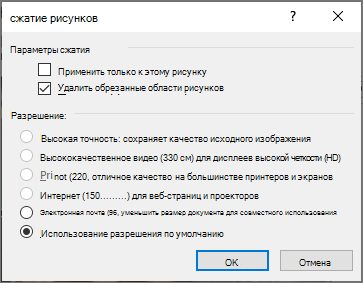
В области Разрешениевыберите Использовать стандартное разрешение. Этот параметр использует стандартное разрешение, задатое в меню Параметры > > Дополнительные параметры.
Сжатие рисунков
Выберите рисунок в документе и перейдите на вкладку Формат.
Выберите Сжать рисунки.
В диалоговом окне Сжатие рисунков сделайте следующее:
Убедитесь, что не выбрано применение только к этому рисунку, чтобы внесенные здесь изменения применялись к всем рисункам в документе.
Выберите Удалить обрезанные области рисунков. Этот параметр удаляет обрезанные данные рисунка, но имейте в виду, что при удалении обрезанных данных рисунка восстановить их будет нельзя.
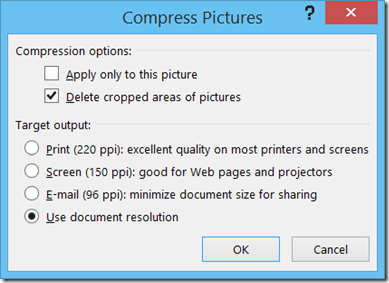
В области Выходных данныхвыберите Использовать разрешение документа. Этот параметр использует стандартное разрешение, задатое в меню Параметры > > Дополнительные параметры.
Сохранение изображений с более низким разрешением
Перейдите в меню > параметры> Дополнительные параметры.
В области Размер и качество изображениясделайте следующее:
Выберите отменить редактирование данных. Этот параметр удаляет хранимые данные, которые используются для восстановления исходного состояния изображения после его изменения. Обратите внимание, что если отменить редактирование данных, восстановить изображение после редактирования будет нельзя.
Убедитесь, что не выбрано сжатие изображений в файле.
В списке Разрешение по умолчанию выберите разрешение 150ppi или более низкое. В большинстве случаев разрешение не должно быть выше.

Не вставлять шрифты
Внедренные шрифты используются для чтения и печати документа с помощью шрифтов, которые вы использовали для его написания, даже если у них нет этих шрифтов в своей системе. Тем не менее, встроенные шрифты увеличивают размер файла документа.
Перейдите в меню >параметры> сохранить.
В области Сохранить индивидуальность при сохранении этого документасделайте следующее:
Убедитесь, что не выбрано встраить шрифты в файл.
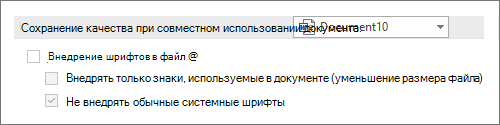
Если вы встраили шрифты, выберите Встраить только символы, используемые в документе (лучше всего для уменьшения размера файла) и Не встраить распространенные системные шрифты.
Как сжать документ Ворд до нужного размера?
Руководство по уменьшению размеров «вордовских» файлов.
Люди, которым приходится много работать в текстовом редакторе Microsoft Word, наверняка замечали, что определенные документы Word имеют размер 20 – 30 Кб, а размер некоторых доходит до 40 – 50 Мб. Такая разница в весе файлов может быть обусловлена как форматом самого документа, так и присутствием в его тексте сторонних материалов: картинок, разного рода таблиц и тому подобного.
Нет ничего страшного, если на компьютере хранится файл такого размера в единственном экземпляре. Но если таких документов десятки или даже сотни, то они просто «съедят» все свободное место на жестком диске.
В данной статье Вы найдете подробную инструкцию по правильному сжатию документов Word и уменьшению их размеров в несколько раз.
Изображение 1. Как правильно уменьшить размер документа Word?
Как сжать документ Ворд до нужного размера?
Как уже говорилось ранее, вес документов Word напрямую зависит от их содержимого. То есть, если Вы добавляете в документ картинку весом в 1 Мб, то ее размер приплюсовывается к размеру текста. Есть три простых совета по уменьшению общего размера документа Word:
Совет 1.
- Избавьтесь от всех лишних изображений в документе Word, если такая возможность существует. Если же все картинки, содержащиеся в файле, жизненно необходимы, то попробуйте обрезать их и снизить качество изображения в любом доступном Вам графическом редакторе, после чего вновь добавьте их к документу.
- В том случае, если у Вас отсутствуют исходные изображения, а вытащить их из документа по какой-то причине не получается, тогда сделайте скриншот с помощью кнопки «Print Screen» на клавиатуре, откройте графический редактор Paint и обрежьте на скриншоте все лишнее.
Совет 2.
- При добавлении изображений в «вордовский» документ удостоверьтесь, что они имеют формат JPG. Многие люди не обращают на это никакого внимания и сохраняют картинки в формате PNG, размер которого в значительной степени превышает формат JPG, но при этом само качество изображения не сильно отличается.
Совет 3.
- Если в Вашем документе Word отсутствуют какие-либо изображения, но при этом есть таблицы или даже просто текст, для уменьшения размера документа сохраните его в формате «docx» (если ранее он имел формат «doc»). Данный формат «вордовского» документа доступен в версии редактора Microsoft Word 2007 и в более поздних.
- Вам потребуется в меню «Файл» выбрать пункт «Сохранить как» и в открывшемся окошке выбрать формат документа «docx».
- Причина, по которой документы формата «docx» весят в четыре или пять раз меньше документов формата «doc» заключается в том, что разработчики компании Microsoft в корне переписали и доработали весь пакет Microsoft Office 2007 и выше, после чего новый формат файла стал представлять собой архив RAR или ZIP.
Как уменьшить вес изображений в графическом редакторе Paint?
Если Ваш документ Word содержит большое количество изображений, размер которых требуется уменьшить, но Вы не имеете даже малейшего представления о том, как это сделать, то проделайте следующие действия:
Шаг 1.
- Запустите стандартный графический редактор «Paint», который присутствует во всех версиях операционной системы Windows.
- Для этого откройте меню «Пуск», раскройте раздел «Все программы», найдите папку «Стандартные» и щелкните по значку редактора «Paint».
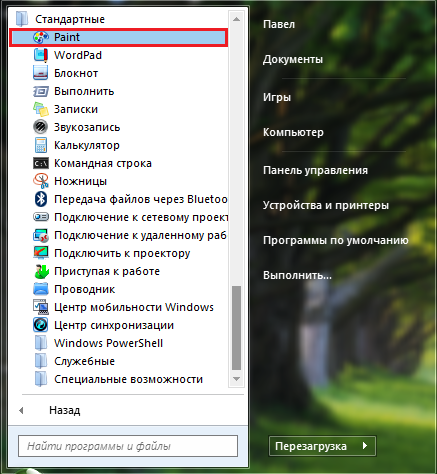
Изображение 2. Запуск графического редактора Paint.
Шаг 2.
- После открытия редактора в верхнем правом углу щелкните по значку в виде документа для вызова основного меню и в нем выберите пункт «Открыть».
- В появившемся окошке проводника найдите на компьютере изображение, размер которого Вы хотите уменьшить, и откройте его в программе.
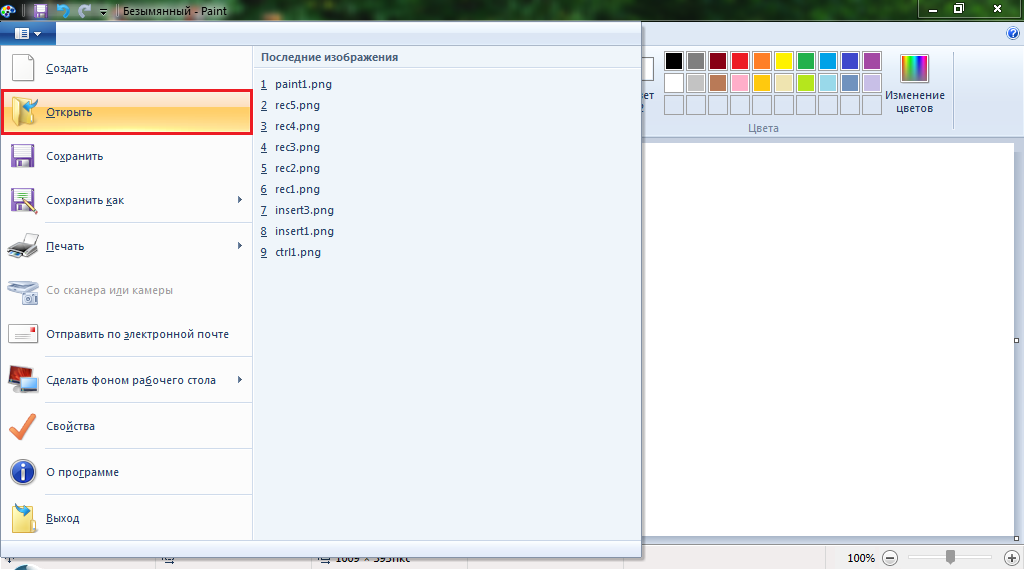
Изображение 3. Открытие рабочего изображения.
Шаг 3.
- В нашем примере изображение настолько большое, что в рабочую область редактора помещается лишь малая его часть. Для начала необходимо уменьшить его расширение.
- Для этого щелкните по иконке «Изменить размер или наклонить» на панели инструментов, которая находится в верхней части основного окна программы.
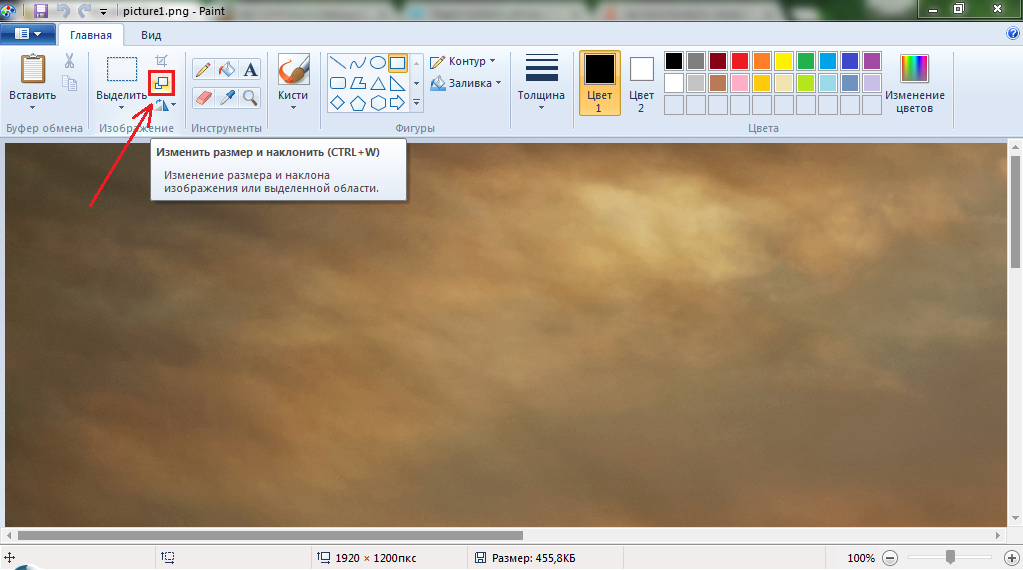
Изображение 4. Переход к инструменту изменения размеров изображения.
Шаг 4.
- Откроется окошко с изменениями размеров изображения. Если Вы хотите, чтобы пропорции картинки были сохранены, то установите галочку напротив строчки «Сохранить пропорции».
- Также Вам предлагается два вида единиц измерения, в которых Вы будете менять размер изображения: проценты и пиксели. По нашему личному мнению, лучше всего изменять размеры в процентах.
- Чтобы вдвое уменьшить изображение, установите в графе «По горизонтали» значение в 50%. То же самое значение автоматически будет прописано в графе «По вертикали».
- Щелкните по кнопке «ОК» и посмотрите на результат.
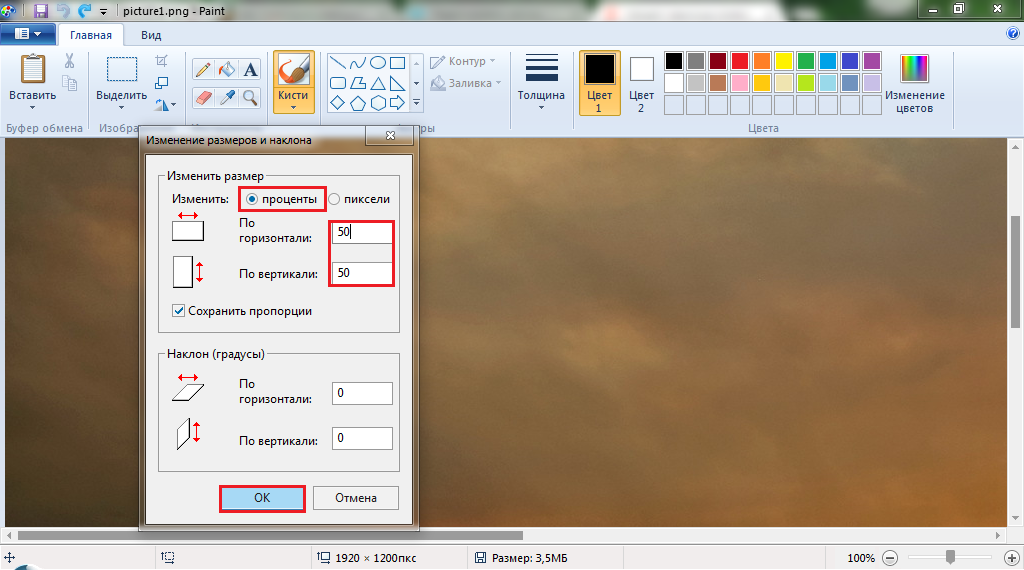
Изображение 5. Настройка параметров изображения.
Шаг 5.
- Как Вы можете увидеть, изображение было сжато ровно в два раза и теперь практически полностью помещается в рабочей области графического редактора.
- Далее, если существует необходимость, можно обрезать все лишнее на рисунке. Для этого на панели инструментов выберите инструмент «Выделение», и с помощью мышки выделите на изображении нужный Вам объект.
- Как только объект будет выделен, щелкните по инструменту «Обрезать».
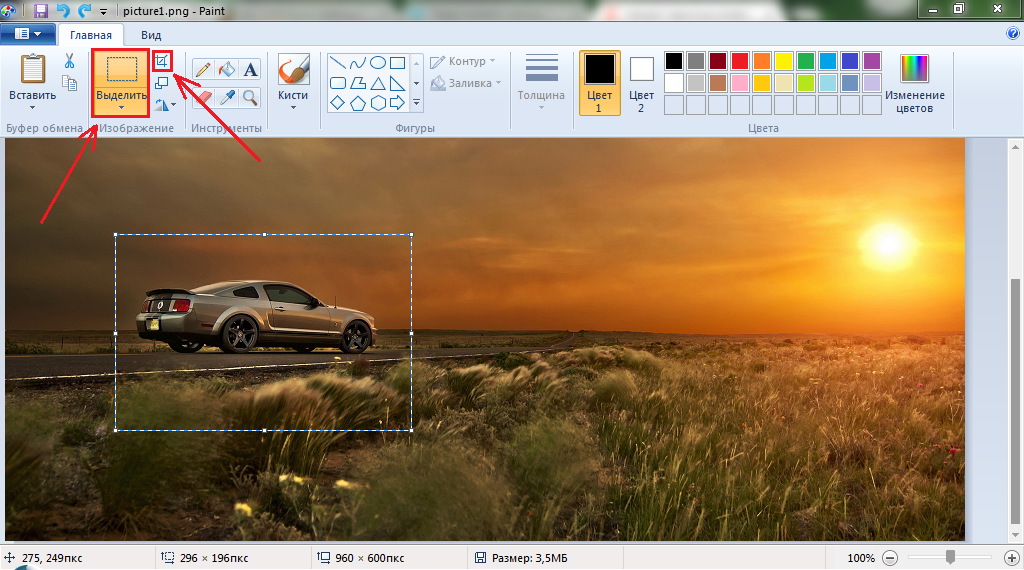
Изображение 6. Выделение и обрезка изображения.
Шаг 6.
- С рисунка исчезло все лишнее, и в рабочей области остался только нужный Вам объект. Теперь дело осталось за малым. Необходимо сохранить полученное изображение в формате JPG.
ВАЖНО: Предварительно обратите свое внимание на текущий вес рисунка, который указан в нижней части основного окна редактора. В нашем примере это 3,5 МБ. Запомните размер.
- Нажмите на клавиатуре клавишу «F12», в появившемся окошке задайте имя изображению и укажите папку для сохранения.
- В графе «Тип файла» выберите «JPG» и щелкните по кнопке «Сохранить».
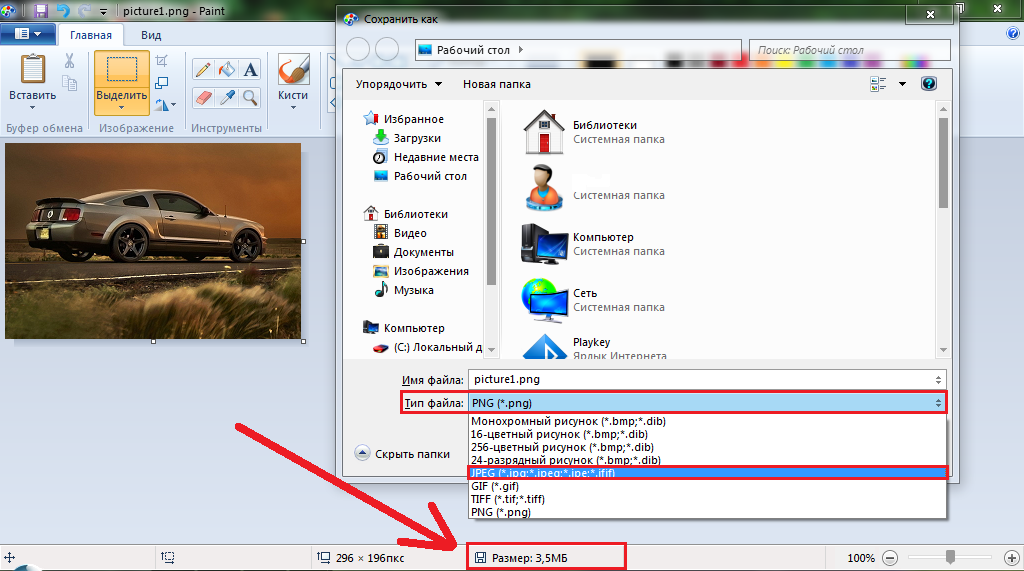
Изображение 7. Сохранение измененного изображения.
Шаг 7.
- Теперь, когда Вы сохранили рисунок в формате JPG, вновь обратите внимание на размер файла внизу окна графического редактора. Было 3,5 МБ, а стало 23,5 КБ. Впечатляющий результат, не правда ли?
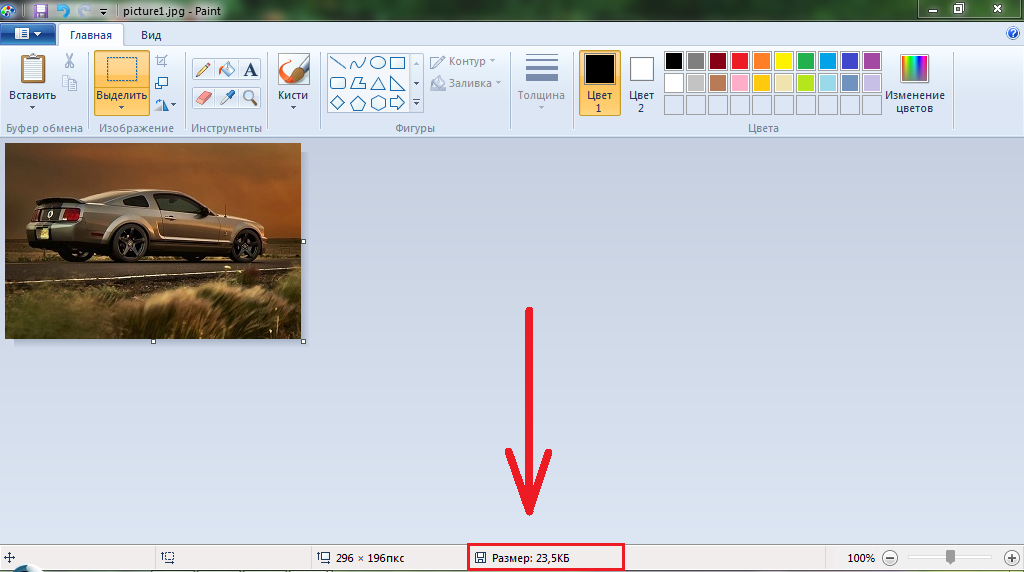
Изображение 8. Сравнение размеров изображений.
Как сжать рисунки в самом текстовом редакторе Word?
Если уменьшение веса рисунков через графический редактор Paint показалось Вам слишком утомительным занятием, то существует более быстрый способ их сжатия через сам Word. Однако стоит предупредить, что результат будет значительно хуже, так как формат изображений останется прежним. Происходит это следующим образом: