Как удалить файл, который не удаляется в Windows 10
Ошибка удаления файла или папки может быть вызвана разными причинами, начиная от удерживания файла системным процессом и заканчивая отсутствием прав доступа у пользователя.
Способ 1: Перезагрузка ПК
Первое, что можно попробовать сделать, столкнувшись описываемой проблемой, это просто перезагрузить компьютер. Если проблема была вызвана каким-то мелким сбоем, или одна из запущенных программ блокировала удаление, после перезапуска системы файл удалится с первой же попытки.
Способ 2: Удаление в «Безопасном режиме»
Если файл продолжает удерживаться некритичным системным или сторонним процессом, избавиться от такого файла поможет загрузка ПК в «Безопасном режиме».
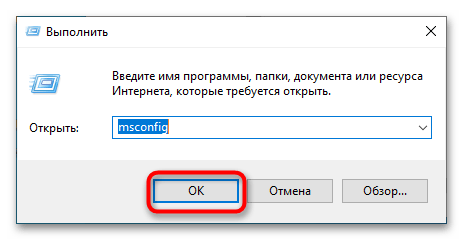
- Откройте сочетанием клавиш Win + R окошко быстрого выполнения команд, введите в него msconfig и нажмите «OK».
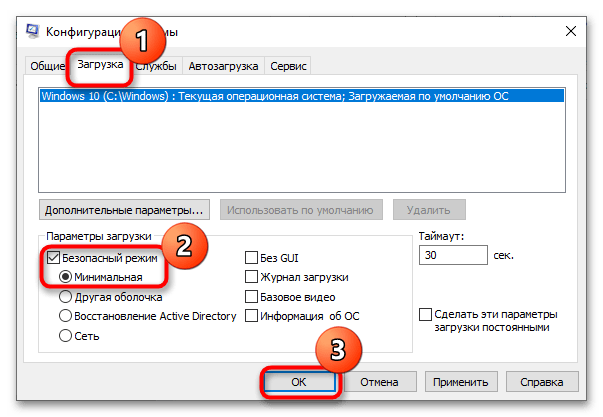
- В открывшемся окне утилиты «Конфигурация системы» переключитесь на вкладку «Загрузка», отметьте флажком опцию «Безопасный режим» и подтвердите кнопкой «OK».
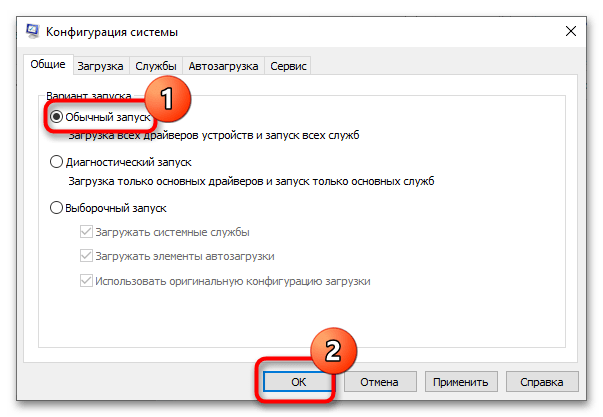
После того как Windows 10 загрузится в безопасном режиме, попробуйте удалить проблемный файл обычным способом. Чтобы загрузиться в штатном режиме, снова запустите утилиту «Конфигурация системы» и на вкладке «Общие» включите опцию «Обычный запуск», после чего сохраните настройки и перезагрузитесь.
Способ 3: Использование архиватора
Это решение может быть эффективно, если нужно удалить файл или папку с длинным путем или точками/пробелами в конце имени этого файла. Подойдет любой популярный архиватор, тот же WinRAR или 7-Zip. Рассмотрим удаления файла на примере работы с WinRAR.
-
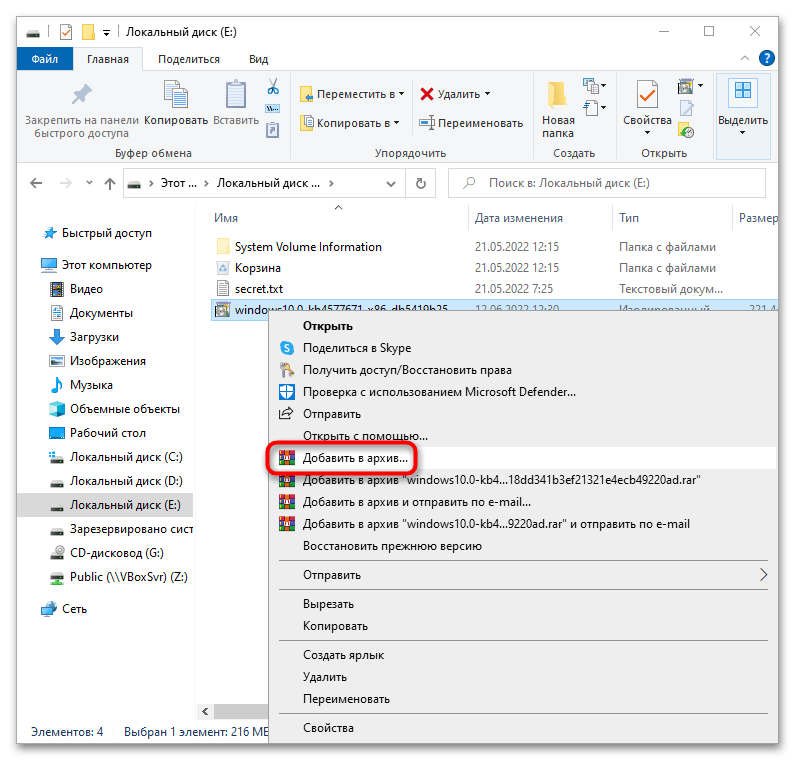
Кликните по неудаляемому файлу правой кнопкой мыши и из контекстного меню выберите «Добавить в архив».
Так как большинство архиваторов игнорируют ограничения с использованием длинных путей в Windows, файл должен удалиться без проблем. После этого удалите и сам архив.
Способ 4: Использование «Командной строки»
Для удаления файлов с длинными путями или некорректными именами можно использовать классическую «Командную строку».
-
Запустите консоль из поиска Windows 10 — так вы найдете ее быстрее всего. Вызывать «Командную строку» необходимо от имени администратора.
Способ 5: Изменение прав доступа
Отсутствие у пользователя прав доступа на объект — одна из самых распространенных причин ошибки удаления файла. Устранить ее можно путем получения на файл полных прав, после чего снова попытаться стереть объект.
Вариант 1: Средства Windows
- Откройте «Свойства» проблемного файла.
Вариант 2: Утилита TakeOwnershipEx
Более простым способом получения прав доступа на файл или каталог является использование сторонней утилиты TakeOwnershipEx. Эта небольшое бесплатное решение позволяет текущему пользователю получить права на объект одним кликом мыши.
- Скачайте архив с утилитой с официальной страницы разработчика и распакуйте его.
- Запустите исполняемый файл TakeOwnershipEx-1.2.0.1.exe и установите утилиту.
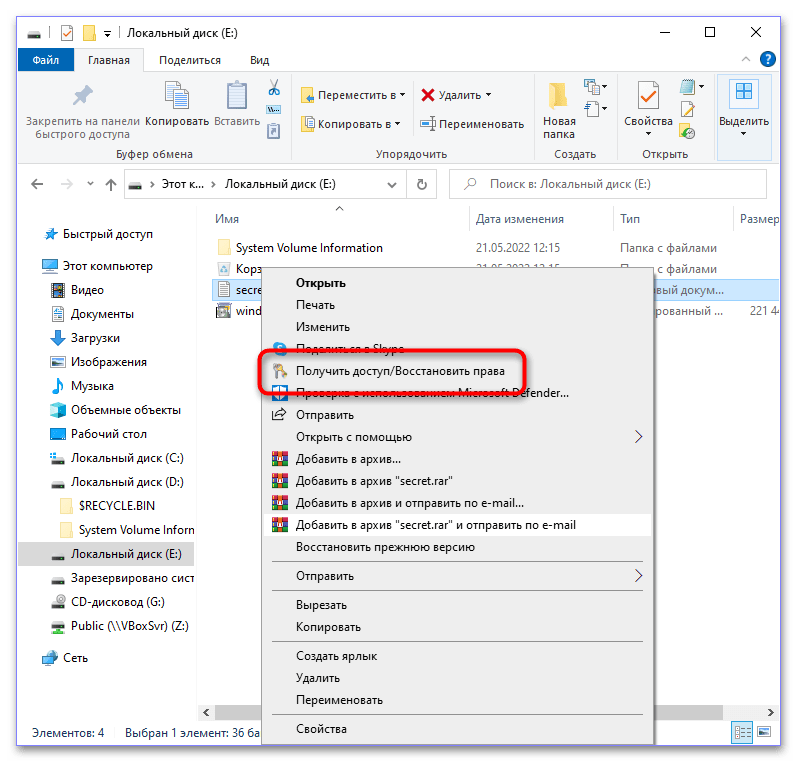
- Кликните правой кнопкой мыши по проблемному файлу и из контекстного меню выберите опцию «Получить доступ/Восстановить права».
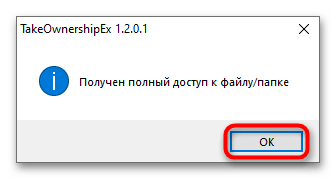
- В случае удачи утилита вернет сообщение «Получен полный доступ к файлу/папке».
Способ 6: Использование утилит-разблокировщиков
Для удаления так называемых неудаляемых файлов в Windows 10 можно использовать специализированные приложения-разблокировщики. Их применение эффективно в тех случаях, когда файл или другой объект удерживается каким-либо системным или сторонним процессом, также они позволяют удалять файлы и папки с длинными или некорректными именами. Ознакомиться со списком этих инструментов, а также посмотреть примеры их использования можно по этой ссылке.
Способ 7: Использование LiveCD Linux
Это самый надежный и эффективный, но при этом самый сложный способ избавиться от неудаляемого файла или любого другого объекта. Суть его заключается в получение монопольного доступа к файловой системе компьютера путем его загрузки с LiveCD на базе Linux. Подойдет любой LiveCD с файловым менеджером на борту, так, в данном примере использован дистрибутив Puppy Linux.
- Скачайте загрузочный образ и запишите его на флешку с помощью Rufus или аналогичной программы.
- Загрузите компьютер с LiveCD.
Процедура удаления файлов в других LiveCD может немного отличаться, но суть примерно та же.
Как избавиться от неудаляемой папки в Windows 10
При попытке удалить ту или иную папку привычным способом система может выдать сообщение о том, что удаление в данный момент невозможно. В уведомлении обычно указывается причина, по которой раздел не может переместиться в «Корзину». Рассмотрим виды ошибок и примем необходимые меры.
Почему некоторые папки не удаляются в Windows 10
Система противится удалению тех или иных объектов по следующим причинам:
- файлы, расположенные в этой директории, используются какими-либо приложениями в данный момент. Полностью закройте утилиту и попробуйте удалить папку с файлами снова;
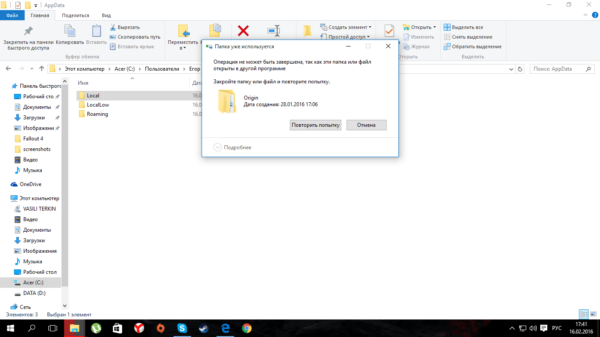 Вы не сможете удалить папку, если в ней есть файл, который в данный момент используется каким-либо приложением
 - пользователю не хватает полномочий для отправки папки в «Корзину». Как правило, это касается системных папок, для удаления которых нужны права администратора;
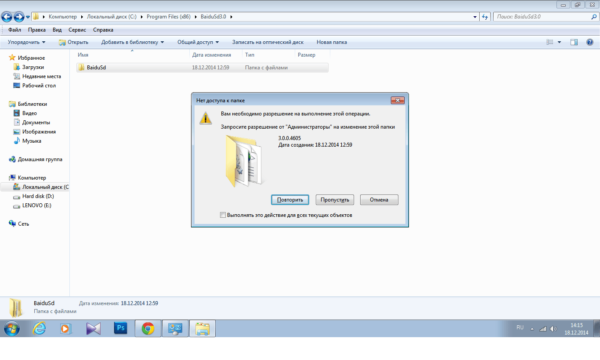 Для удаления некоторых папок нужны права администратора
 - папка с файлами используется пользователем на другом компьютере, если ваш ПК подключён к локальной сети. В этой ситуации остаётся только ждать, когда он закончит работу с ней;
- в папке находятся неправильно или не полностью записанные файлы. Если процесс записи на жёсткий диск был прерван, файлы сохраняются лишь частично и часто не запускаются. В результате они становятся «мёртвым грузом» для Windows: ОС не знает, что с ними делать, и закрывает к ним доступ;
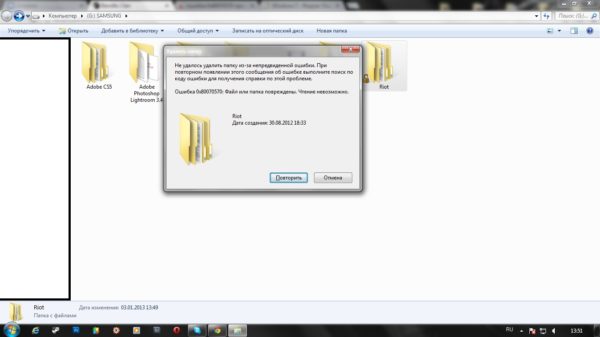 Непредвиденные ошибки во время удаления папок могут возникать из-за наличия повреждённых или неправильно записанных файлов
 - файлы в папке были занесены в карантин антивирусной утилитой. Удалите файл из карантина через сам антивирус, а затем повторите попытку его удаления.
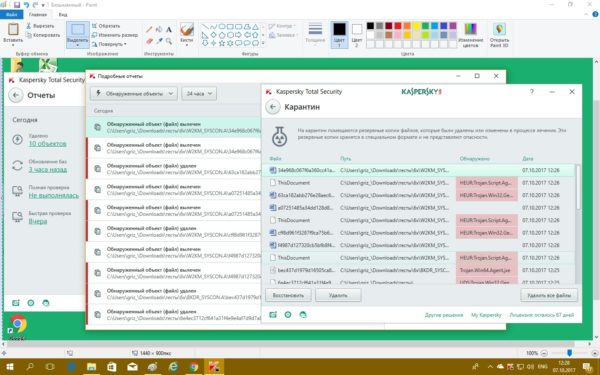 В неудаляемой папке могут быть файлы, которые находятся в данный момент в разделе «Карантин» антивируса
Можно ли удалять такие папки
Вы вправе свободно удалять пользовательские, которые, как правило, располагаются на локальном диске D. С очисткой каталогов на системном диске С нужно быть максимально осторожными из-за риска удалить важные для работы системы файлы. Удаление папок, нужных ОС, может привести к её сбою или краху и преждевременному завершению работы компьютера.
Просто так системные файлы удалить не получится. ОС будет выдавать различные сообщения, например, запрашивать разрешение администратора и т.д.
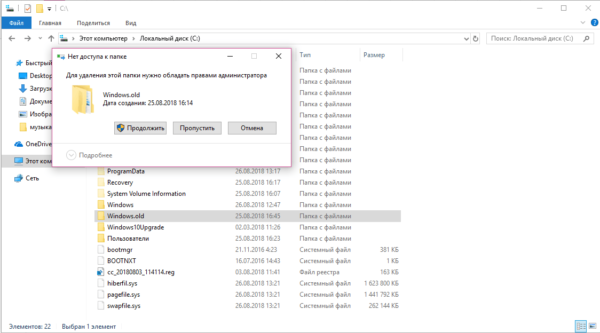
Для удаления большинства системных папок нужны права администратора
Тем не менее очистка системных папок от «мусора» полезна: она избавляет ОС от ненужных ей файлов. Но необходимо знать, что можно удалять, а что нет. Например, вы можете удалить папки от деинсталированных программ в разделе Program Files. По тем или иным причинам они могли остаться на ПК пустыми или с несколькими файлами. В этой ситуации подойдёт один из нижеперечисленных методов.
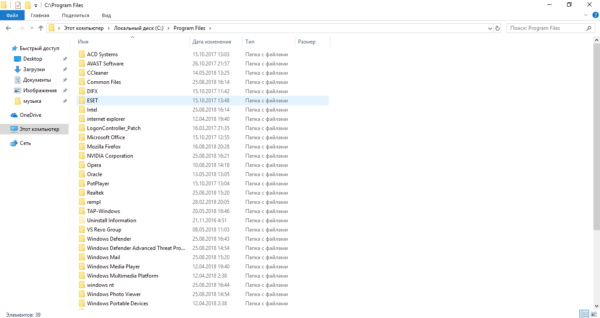
В папке Program Files отыщите разделы с уже давно деинсталлированными программами и удалите их, например, с помощью «Командной строки»
Перед очисткой системного жёсткого диска от ненужных папок рекомендуется создать точку восстановления. В случае неудачного удаления вы сможете вернуть систему в исходное состояние.
Если на экране появляется сообщение о запросе разрешения от TrustedInstaller (защита от удаления системных компонентов), удалять папку не рекомендуется. Если вы уверены в том, что её можно безболезненно удалить из системы, воспользуйтесь способом с перенастройкой прав.
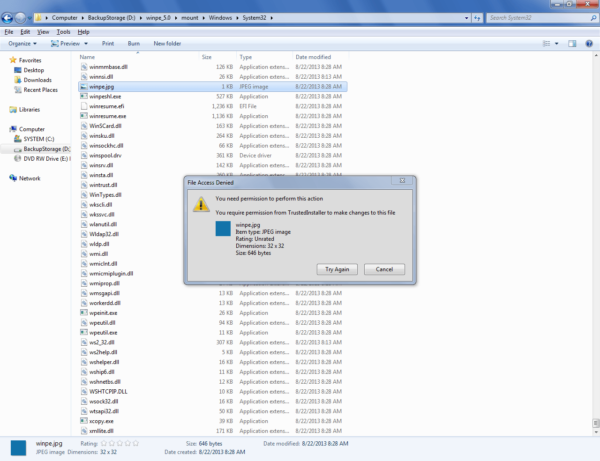
Если появляется сообщение о необходимости разрешения от TrustedInstaller, удаляйте папки и файлы только при полной уверенности, что они не нужны системе
Если сомневаетесь, можно ли удалять на системном диске ту или иную директорию, найдите о ней информацию в интернете.
Способы удаления папок, которые не хотят исчезать
В зависимости от типа проблемы выберите один или несколько способов её решения, подробно описанных ниже.
Удаление Windows.old, папки с временными файлами и других системных каталогов
Если вы хотите почистить системный раздел от мусора, например, удалить старые установки Windows из папки Windows.old и временные файлы из папки Temp, а система не даёт это сделать, воспользуйтесь инструментом «Очистка диска»:
- Откройте «Панель управления» через «Поиск Windows», меню «Пуск» или иным удобным для вас способом. Кликните по разделу «Администрирование».
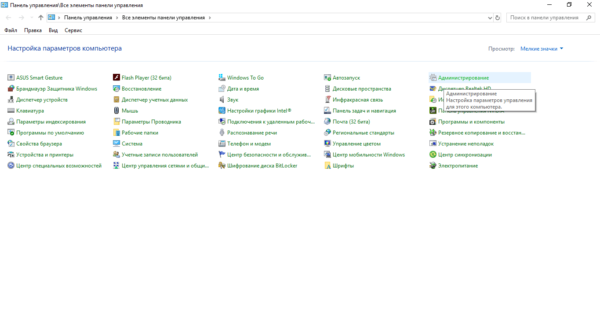 В окне «Панель управления» находим раздел «Администрирование» и щёлкаем по нему один раз
 - Выберите пункт «Очистка диска».
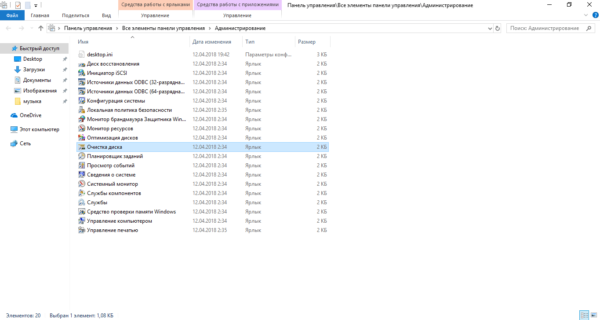 В перечне кликаем по пункту «Очистка диска»
 - Выберите системный диск.
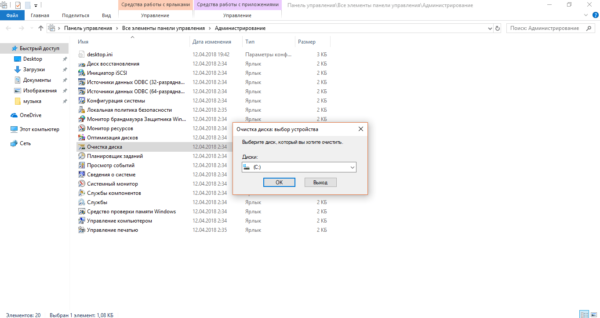 Выберите в выпадающем меню диск, который хотите очистить
 - Кликните по кнопке «Очистить системные файлы», т.к. в текущем окне можно избавиться только от некоторых папок и их содержимого.
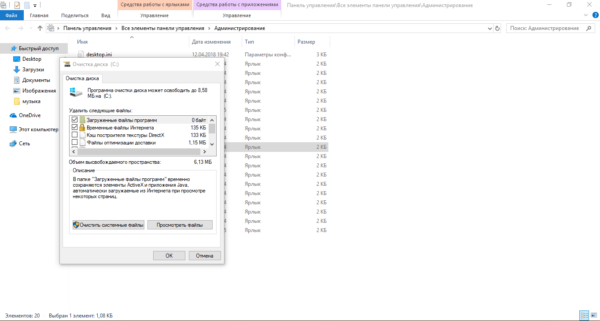 Для глубокой очистки щёлкаем по «Очистить системные файлы»
 - Подождите некоторое время, чтобы система смогла оценить объём памяти, который можно освободить. Запустится окно со списком возможных разделов для очистки. Выберите с помощью галочек нужные каталоги, например, пункт «Предыдущие установки Windows». Запустите процесс удаления файлов из папок через кнопку «ОК».
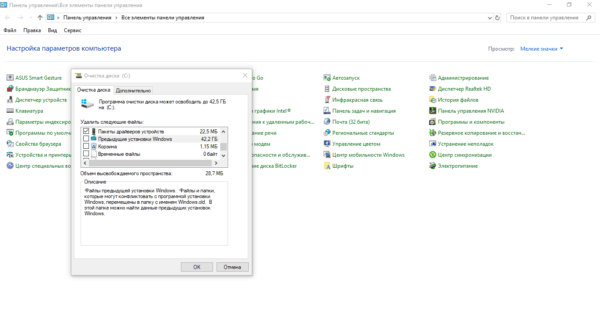 Выбираем необходимые пункты для очистки и кликаем по «ОК»
 - Система спросит, уверены ли вы, что хотите удалить все старые версии Windows. В этом случае сделать откат до предыдущего обновления не получится. Если вы действительно хотите удалить их и освободить место на системном диске, жмите на «Да».
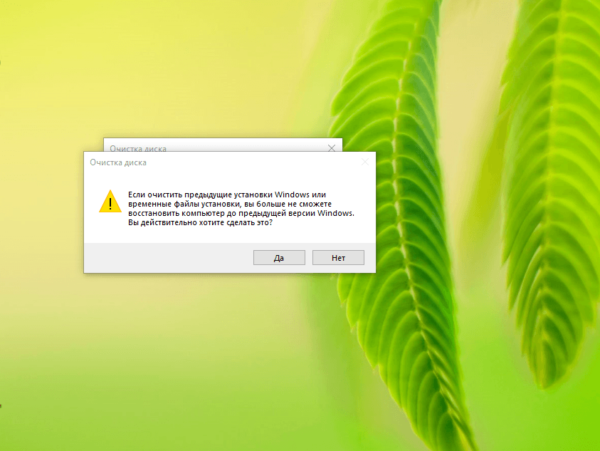 Кликаем по «Да», если хотим удалить предыдущие установки Windows
 - Удаление займёт достаточно много времени, поэтому наберитесь терпения.
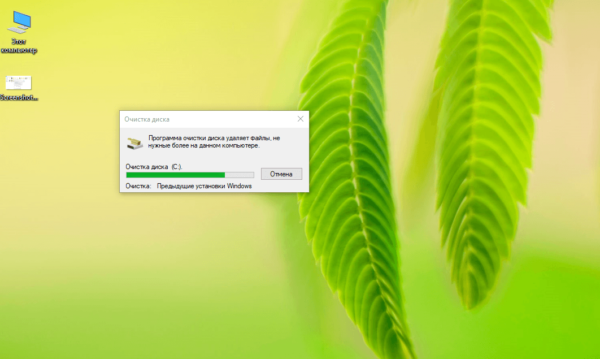 Дожидаемся завершения удаления
Перезагрузка компьютера как метод решения проблемы
Удаление раздела на жёстком диске может стать невозможным из-за единичного сбоя в системе или из-за того, что она в данный момент использует этот файл. В этом случае можно просто перезагрузить ПК и проблема исчезнет. Ни в коем случае не используйте кнопку «Питание» на ПК для его отключения.
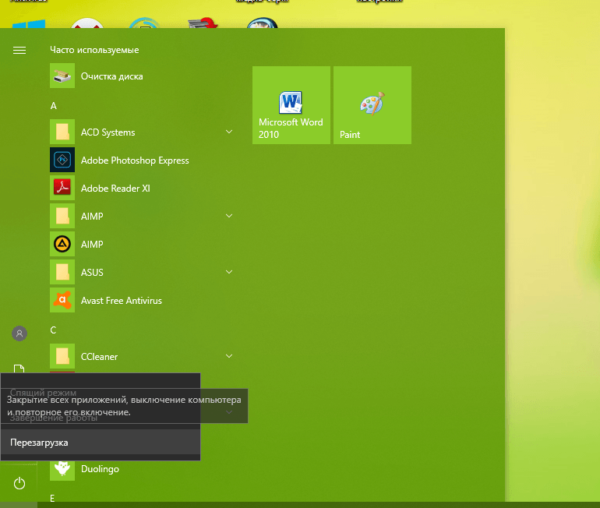
- Откройте меню «Пуск».
- Выберите иконку для выключения ПК.
- В перечне нажмите на «Перезагрузка». Кликаем по пункту «Перезагрузка» в системном меню «Пуск»
Закрытие утилит, связанных с папкой в «Диспетчере задач»
Если вы хотите удалить папку с текстовыми документами, которые в данный момент открыты в Microsoft Office, система уведомит о невозможности этого действия. Она попросит закрыть все окна утилиты и повторить попытку.
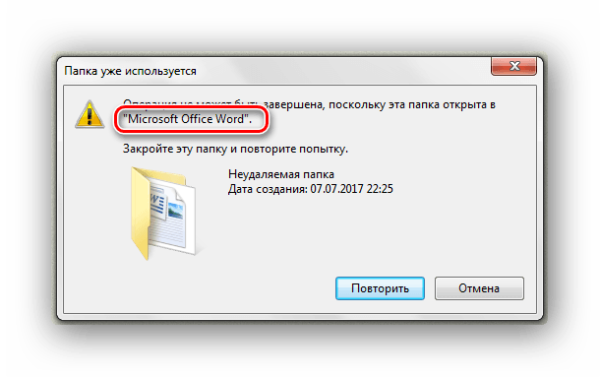
Закройте окно и повторите попытку удаления
Но если утилита закрыта, а папка всё равно не удаляется, скорее всего, процесс Microsoft Office Word (или любой другой программы, через которую был открыт файл) до сих пор висит в списке запущенных процессов. Чтобы завершить работу приложения полностью, можно перезагрузить компьютер или снять задачу вручную в «Диспетчере задач»:
- В Windows 10 кликните по «Панели задач» правой клавишей мыши и в меню выберите пункт «Диспетчер задач». Классический способ запуска этого же окна — комбинация клавиш Ctrl + Alt + Delete.
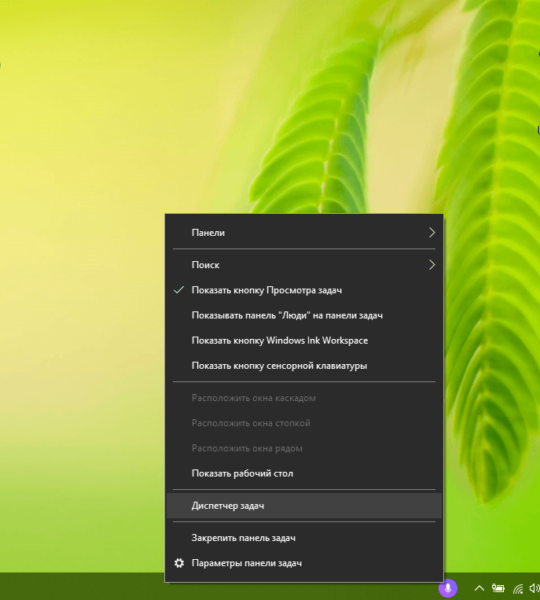 Нажмите на «Диспетчер задач» в контекстном меню панели
 - Во вкладке «Процессы» найдите пункт, соответствующий Microsoft Office.
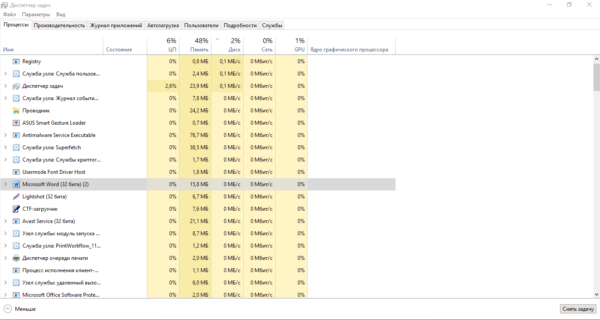 В окне диспетчера отыщите процесс, соответствующий программе, и завершите его, используя кнопку «Снять задачу»
 - Кликните по нему левой клавишей мыши и нажмите на кнопку «Снять задачу».
Видео: как завершить процесс в «Диспетчере задач»
Изменение атрибутов
Неправильно установленные атрибуты папок могут не давать юзерам удалить их. Чтобы исправить ситуацию, сделайте следующее:
- В «Проводнике Windows» откройте каталог, который содержит папку для удаления. Например, это пользовательская папка «Фото». Кликните по ней правой клавишей мыши и нажмите пункт «Свойства».
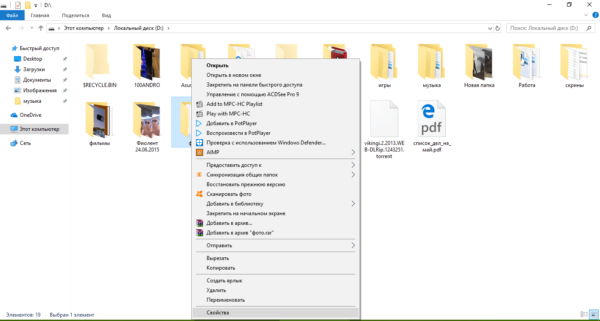 В контекстном меню папки кликаем по «Свойства»
 - На дисплее появится дополнительное окно. Во вкладке «Общие» находим раздел «Атрибуты» и снимаем галочки со всех пунктов. Нужно убрать отметку с пункта «Только для чтения».
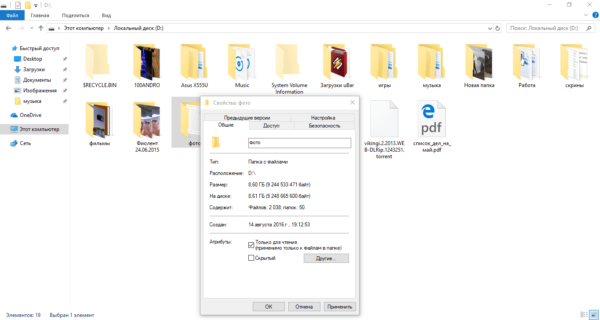 Убираем галочки с атрибутов в папке «Общие»
 - Нажмите кнопку «Применить». Появится третье окно, в котором отметьте второй пункт «К данной папке и ко всем вложенным папкам и файлам». Кликните по «ОК».
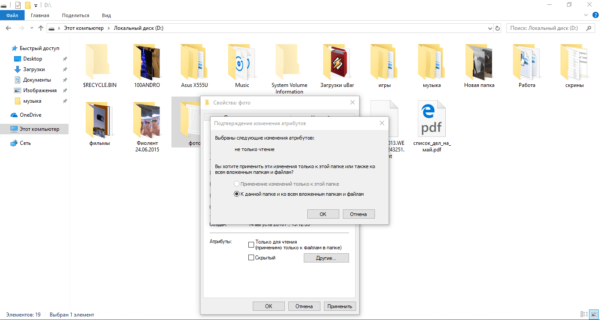 Применяем изменения для папки и для всех вложенных в неё файлов и разделов
 - Повторите попытку удаления каталога.
Перенастройка прав доступа
Если папку нельзя убрать из-за отсутствия у юзера прав администратора, необходимо настроить систему таким образом, чтобы пользователь стал владельцем папки и получил полный доступ к действиям с ней.
- Найдите папку в «Проводнике Windows» и кликните по ней правой клавишей мыши. Выберите пункт «Свойства».
- Перейдите во вкладку «Безопасность» и нажмите на «Дополнительно».
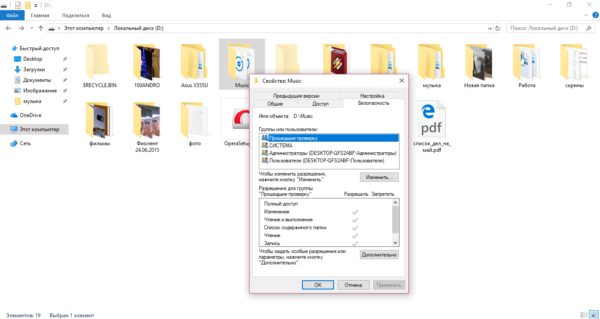 Во вкладке «Безопасность» нажмите на кнопку «Дополнительно»
 - Нажмите на кнопку «Добавить».
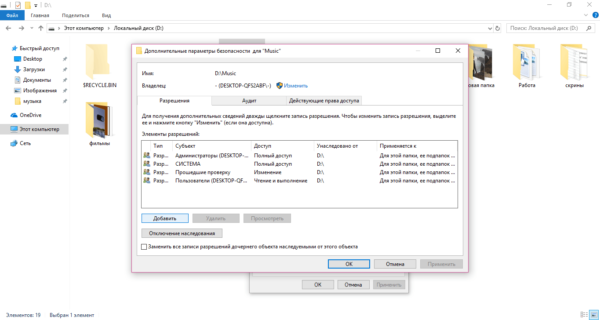 Щёлкаем по «Добавить», чтобы перейти к следующему окну
 - Кликните по синей ссылке «Выберите субъект».
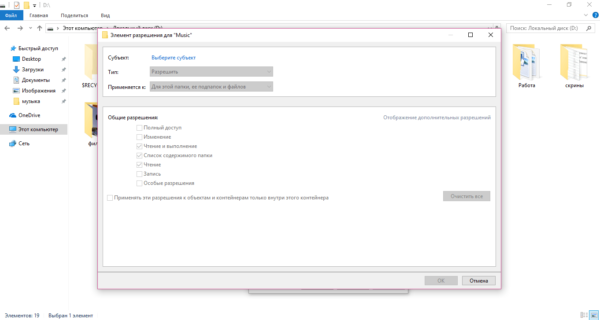 Кликните по первой ссылке «Выберите субъект»
 - Щёлкните по кнопке «Дополнительно».
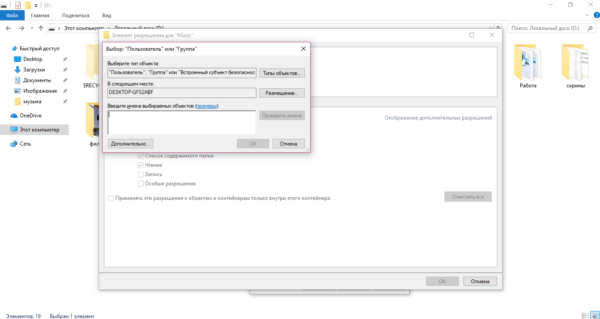 Жмём на «Дополнительно», чтобы увидеть перечень учётных записей
 - Нажмите на «Поиск» и в списке снизу выберите себя (обычно это самый первый пункт). Кликните по «ОК».
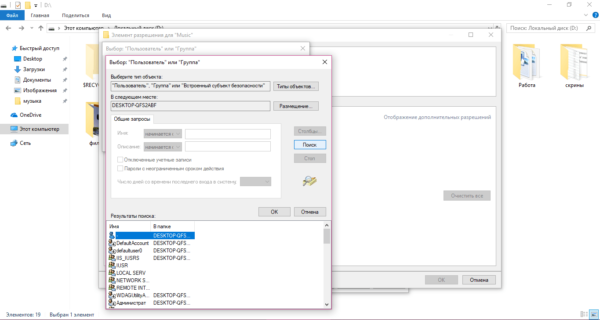 Нажимаем на кнопку «Поиск» и выбираем в перечне свою учётную запись
 - Подтвердите субъект щелчком по кнопке «ОК».
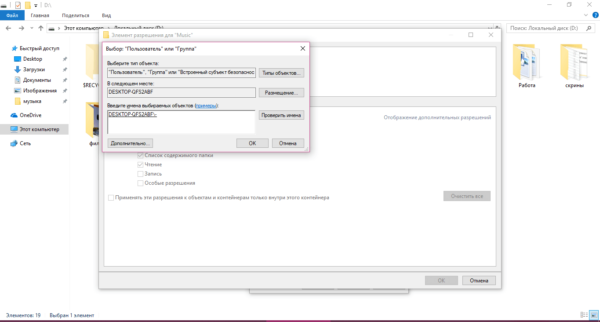 Кликаем по «ОК», чтобы сохранить выбранную учётную запись
 - Во второй части окна будет перечень с разрешениями. Поставьте галочку слева от «Полный доступ».
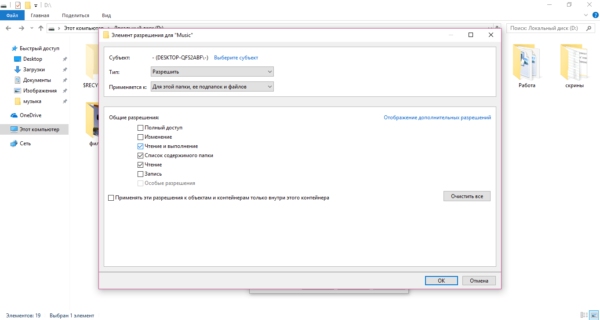 Отмечаем пункт «Полный доступ» в списке общих разрешений
 - Нажмите на кнопку «ОК», чтобы внести изменения.
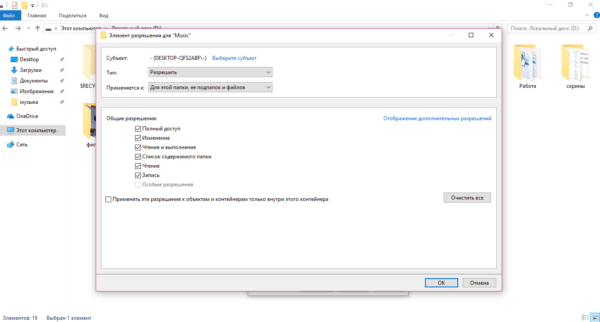 Кликаем по «ОК», чтобы сохранить значения разрешений
 - С помощью кнопки «Применить» сохраняем внесённые изменения. Ставим себя в качестве владельца, кликая по ссылке «Изменить».
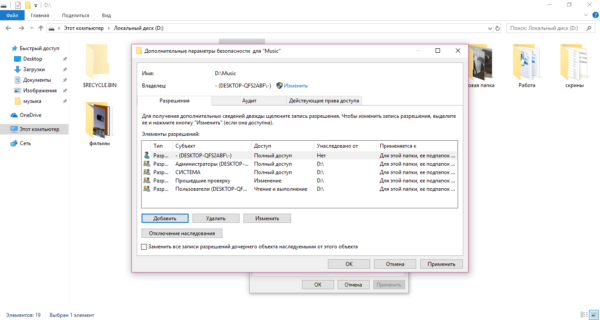 Кликаем по ссылке «Изменить», чтобы поменять владельца папки
 - Выберите владельца также с помощью кнопок «Дополнительно» и «Поиск».
- Поставьте отметку рядом с опцией «Заменить владельца подконтейнеров и объектов».
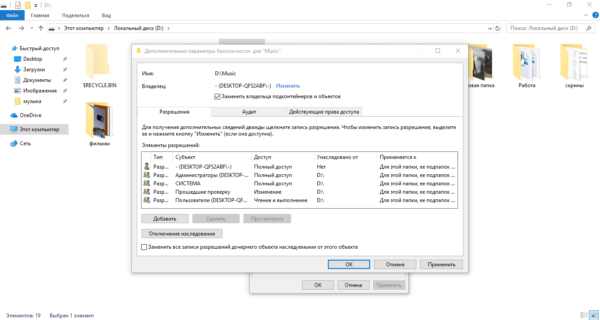 Чтобы сохранить все изменения, жмём на «Применить»
 - Снова нажмите на «Применить», а затем на «ОК», чтобы закрыть окно.
- Перезагрузите ПК и попробуйте удалить папку.
Видео: как получить полный доступ к определённой папке
С помощью «Командной строки»
Избавиться от папки можно через «Командную строку»:
- Зажмите на клавиатуре клавиши Win и R. В окне «Выполнить» впишите код cmd, чтобы открыть «Командную строку».
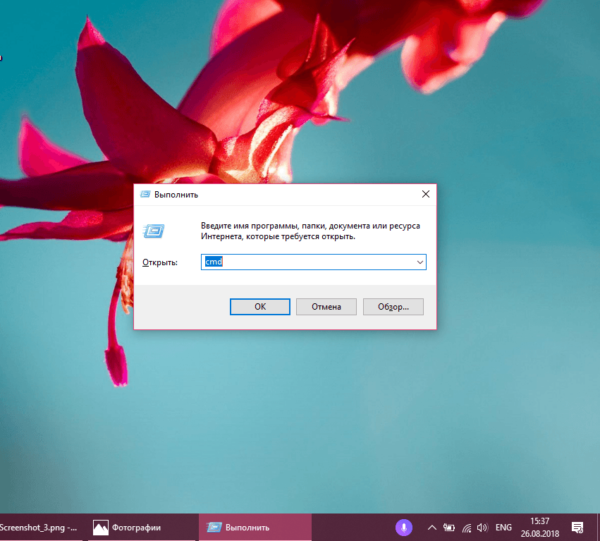 В строке «Открыть» печатаем короткую команду cmd
 - В редакторе на чёрном фоне введите код следующего типа RMDIR [/S] [/Q] [путь]. Путь скопируйте из «Проводника Windows». Например, мы хотим удалить папку с фотографиями на пользовательском локальном диске: RMDIR /S /Q D:\фото.
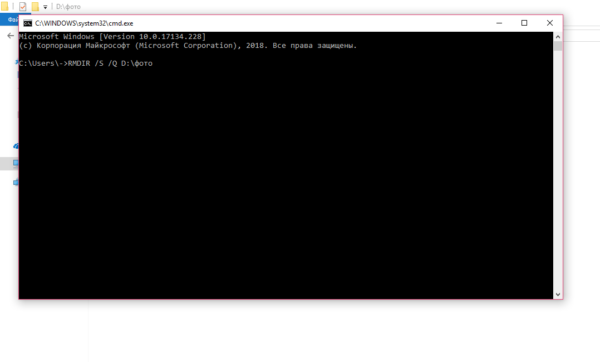 В «Командной строке» печатаем код по типу RMDIR /S /Q D:\фото, где D:\фото — путь к папке, которая должна быть удалена
 - Нажмите на Enter, чтобы команда выполнилась. Папка должна исчезнуть.
Видео: как принудительно удалить папки с помощью «Командной строки»
Удаление в «Безопасном режиме»
Ненужный раздел может удалиться, если компьютер будет работать в «Безопасном режиме», в котором система запускает только самые важные компоненты. Папка не будет заблокирована, вы получите к ней доступ. Этот способ может сработать, если в папке есть неудачно записанные файлы. Чтобы активировать «Безопасный режим» на Windows 10:
- Зажмите на клавиатуре комбинацию Win и R, чтобы вызвать окно «Выполнить». В поле «Открыть» введите msconfig. Лучше всего её скопировать и вставить, чтобы не допустить ошибку. Кликните по «ОК».
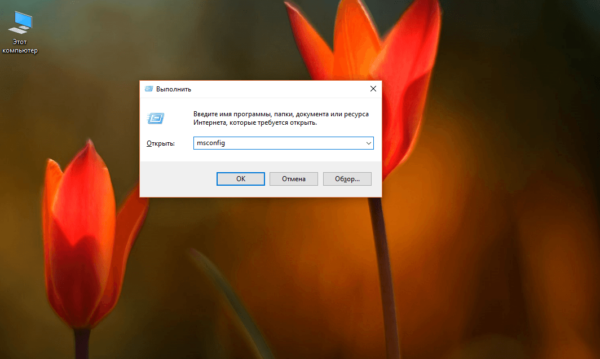 Вводим команду msconfig в поле «Открыть» и нажмите на «ОК»
 - На экране появится окно «Конфигурация системы». Перейдите в раздел «Загрузка».
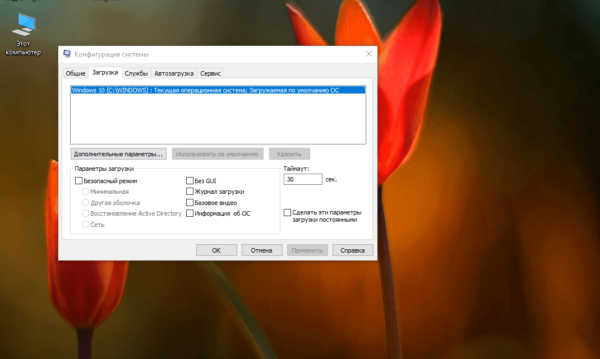 В окне «Конфигурация системы» ставим галочку рядом с «Безопасный режим»
 - Поставьте галочку слева от «Безопасный режим». Кликните сначала по «Применить», чтобы все изменения успешно сохранились, а потом по «ОК», чтобы закрыть окно.
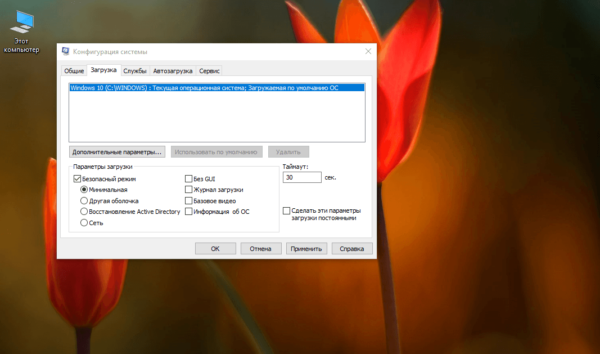 Нажимаем на «Применить» и на «ОК», а затем перезагружаем устройство
 - Перезагрузите ПК. При повторном запуске ОС загрузится в установленном режиме. Попробуйте удалить надоевшую папку.
- Если вы хотите, чтобы ПК загружался потом в обычном режиме, снова зайдите в это окно, снимите галочку с пункта и сохраните изменения.
Видео: как активировать «Безопасный режим» в Windows 10
С помощью специальных утилит
В неудаляемых папках могут находиться заблокированные файлы программ, которые невозможно убрать из памяти ПК даже после полного удаления утилит. Программы специально их блокируют, чтобы пользователь смог восстановить утилиту, если вновь захочет ею пользоваться. Решить эту необычную проблему может специальный софт.
Для примера возьмём небольшое приложение FileAssassin от разработчика Malwarebytes. Оно довольно быстро устанавливается на ПК и не требует много места. Минус в том, что утилита на английском языке, но следуя простой инструкции, можно легко разблокировать любую папку и файл в ней:
- Перейдите на официальный сайт утилиты. Кликните по Download. Откройте скачанный инсталлятор и установите приложение, следуя простым подсказкам в окне.
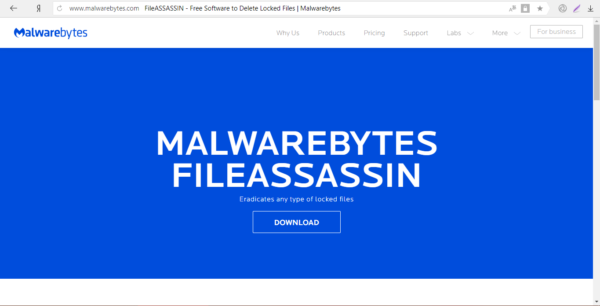 Кликаем по кнопке Dowload, чтобы загрузить инсталлятор
 - Запустите ПО через иконку на «Рабочем столе». Откроется главное окно программы.
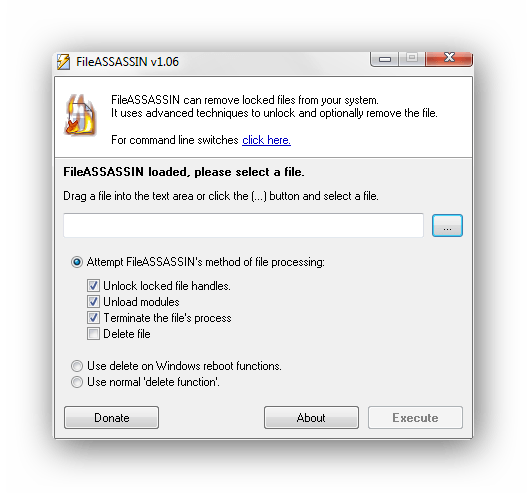 В начальном окне FileAssassin устанавливаем все галочки в перечне опций
 - Установите галочки рядом со всеми пунктами в перечне.
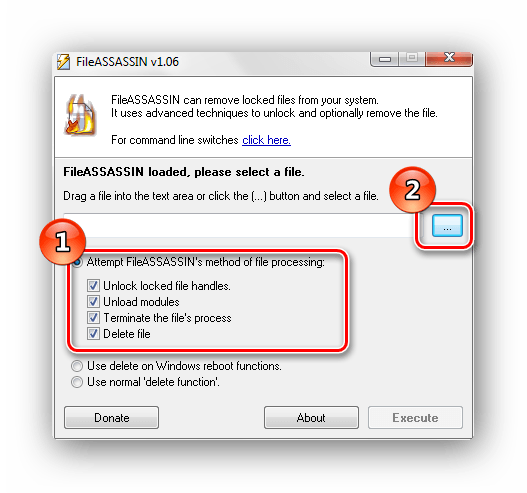 Кликаем по кнопке с тремя точками и открываем папку, которую нужно удалить
 - Нажмите на кнопку справа от пустого поля с тремя точками. Выберите папку в дополнительном окне.
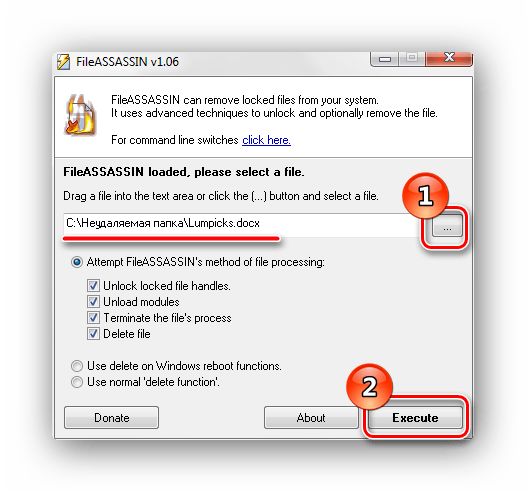 Нажимаем на Execute, чтобы к папке или файлу из неё применились все отмеченные в перечне действия
 - Кликните по кнопке Execute. На экране должно появится сообщение о том, что файл успешно удалён.
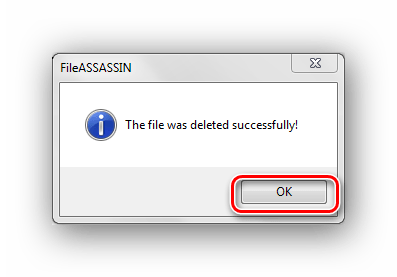 Кликаем по «ОК», чтобы закрыть окно и посмотреть, удалилась ли папка
Выбор подобных программ довольно большой. Для Windows 10 также подойдут такие утилиты, как IObit Unlocker, LockHunter, Far Manager и другие.
С помощью файлового менеджера Total Commander
Total Commander — один из самых известных и удачных менеджеров файлов для Windows. Утилита платная, но в начале предоставляется пробный период для тестирования (1 месяц). С помощью этого приложения можно принудительно удалить папку, которая не стирается в обычном «Проводнике Windows»:
- Перейдите на официальный ресурс утилиты. Загрузите инсталлятор программы в соответствии с версией своей системы (32- или 64-битная).
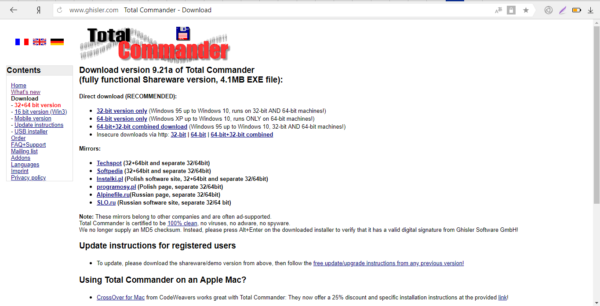 Скачиваем с официального сайта инсталлятор Total Commander
 - Установите утилиту, следуя простой инструкции в окне.
- Запустите программу через иконку на «Рабочем столе». Вам сразу же предложат пользоваться бесплатной версией продукта в течение месяца.
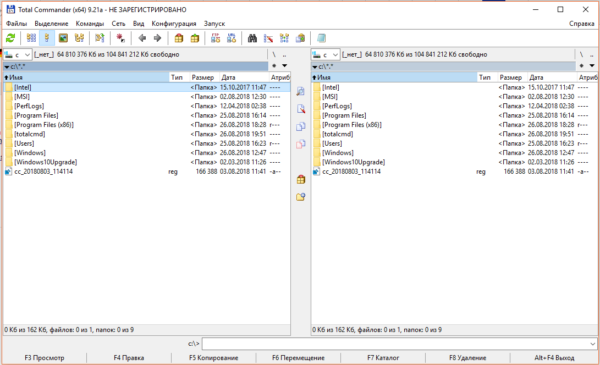 Программой вы сможете пользоваться бесплатно в течение месяца
 - В окне Commander найдите папку, которую ранее не могли удалить. Кликните по ней левой кнопкой мыши, чтобы выделить. После этого нажмите на F8.
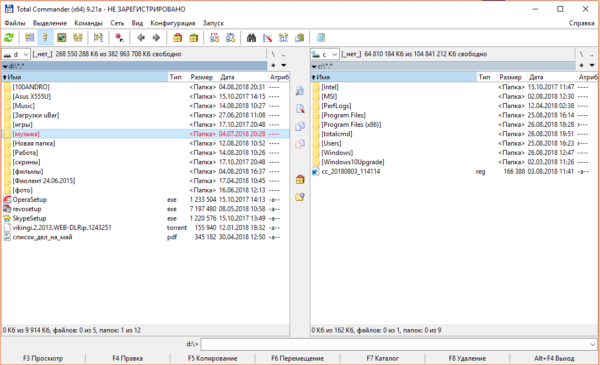 Находим в окне программы папку, которую хотим удалить
 - Подтвердите удаление.
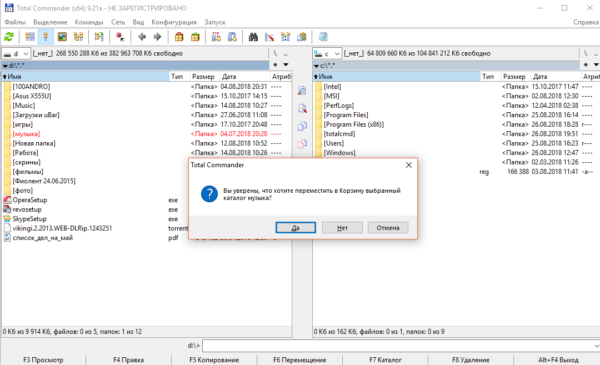 Кликаем по «Да», чтобы удалить папку
 - Опцию удаления можно запустить и более привычным для всех юзеров способом. Кликните правой клавишей мыши и выберите в большом меню пункт «Удалить».
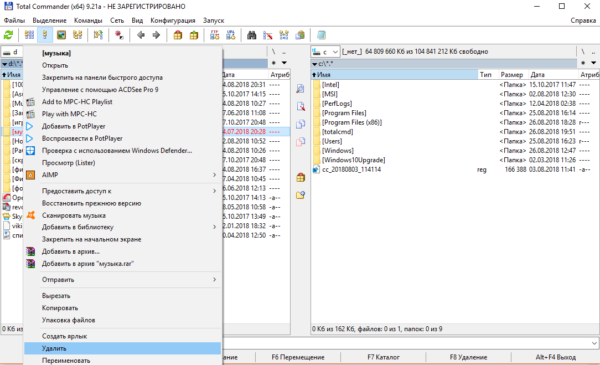 Выбираем опцию «Удалить» в контекстном меню папки
Ещё несколько полезных советов
Существует ряд манипуляций, которые могут помочь в удалении «упрямой» папки:
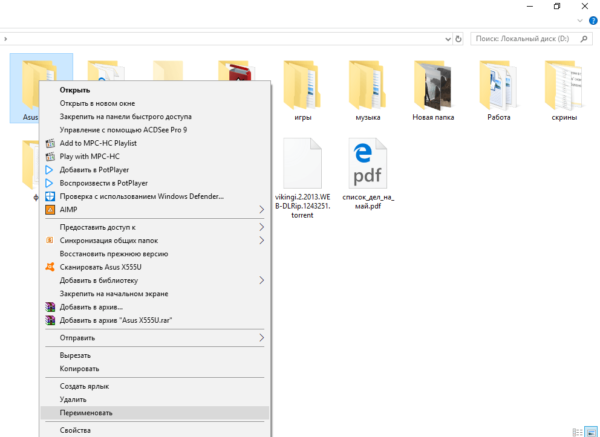
- дайте другое имя папке. Можно заменить его на произвольное. Кликните правой клавишей мыши по разделу и выберите предпоследнюю опцию «Переименовать». После этого перезагрузите своё устройство и попробуйте её удалить снова; Попробуйте переименовать папку, чтобы затем удалить её
- если папка с текстовыми документами, которые не хотят удаляться, попробуйте внести в них любые, даже малейшие изменения. Сохраните их, а затем повторите попытку удаления;
- перенесите папку на другой локальный диск или флешку, если она перемещается. После этого попробуйте её убрать уже с нового места;
- если удалить каталог не получается, попробуйте подключить свой жёсткий диск к другому ПК, если есть такая возможность, и уже с него повторить попытки.
Проблема невозможности удаления тех или иных папок более чем решаема. Выход из ситуации зависит от вида ошибки: закрытие программы, в которой открыт файл папки; получение полного доступа к разделам; изменение атрибутов и даже простая перезагрузка системы в случае единичного сбоя.
Как принудительно удалить папку в Windows 10 и 11
У вас есть проблемы с удалением папки с ПК с Windows 10 или Windows 11? Если да, то это может быть системная папка или папка, используемая другими приложениями. Мы покажем вам, как успешно удалить неудаляемые папки на вашем компьютере.
Причины, по которым вы не можете удалить папку в Windows
Самая распространенная причина, по которой вы не можете удалить папку, заключается в том, что она представляет собой системную папку Windows. В этом случае система не позволит вам удалить папку, так как это может привести к нестабильной работе вашего ПК.
Если вы уверены, что ваша папка не является системной, тогда ваша неудаляемая папка может использоваться вашими установленными приложениями. Когда папка используется приложением, Windows запрещает вам вносить изменения в эту папку. В этом случае вы можете закрыть приложение, использующее вашу папку, а затем попытайтесь удалить папку.
Если ваш случай не соответствует ни одному из приведенных выше сценариев, вы можете использовать один из следующих методов для принудительного удаления папки.
Способ 1. Использование командной строки
Первый быстрый способ принудительно удалить папку — использовать командную строку. Вы можете запустить команду из этого инструмента, которая удалит выбранную папку.
Для этого сначала откройте “Пуск” меню и найдите “Командная строка”. Затем на правой панели нажмите “Запуск от имени администратора”
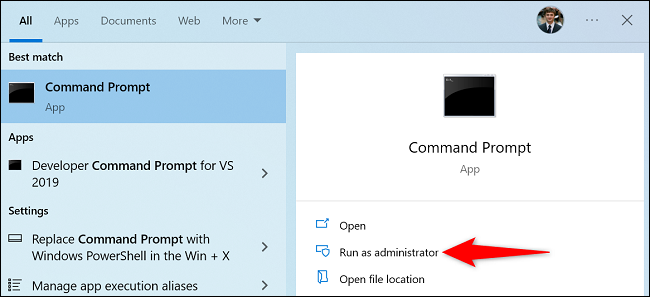
Вы увидите “Контроль учетных записей пользователей” быстрый. Выберите “Да”
Когда откроется командная строка, введите следующую команду и нажмите Enter . В этой команде замените <Путь> на путь к папке, которую вы хотите удалить.
Совет. Если в вашем пути есть пробелы, заключите его в двойные кавычки.
Например, чтобы удалить папку с именем Unwanted в папке Documents на диске C, вы должны использовать следующую команду.
Внимание! Эта команда безвозвратно удалит вашу папку, поэтому убедитесь, что вы действительно хотите это сделать.
rmdir /s /q C:\Documents\Unwanted
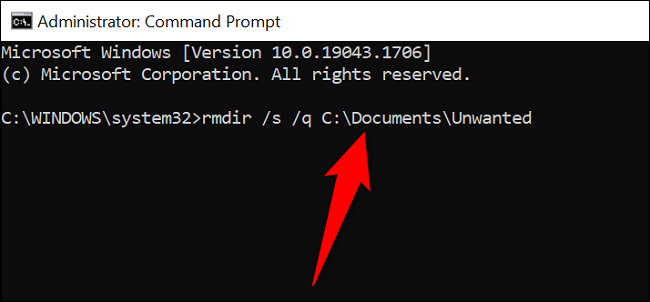
Теперь указанная папка удалена с вашего ПК с Windows, и все готово.
Способ 2 : загрузитесь в безопасном режиме Windows
Если вы не уверены, какое приложение захватило вашу папку, поэтому вы не можете ее удалить, перезагрузите компьютер в безопасном режиме, а затем попробуйте удалить папку. . В безопасном режиме ваш компьютер загружает только необходимые файлы Windows, предотвращая автоматический запуск любых сторонних приложений.
Чтобы использовать этот метод, сначала загрузите Windows 10 или ПК с Windows 11 в безопасном режиме с помощью нашего руководства.
Как только вы в безопасном режиме запустите Проводник и найдите папку, которую нужно удалить. Затем щелкните правой кнопкой мыши эту папку и выберите “Удалить”
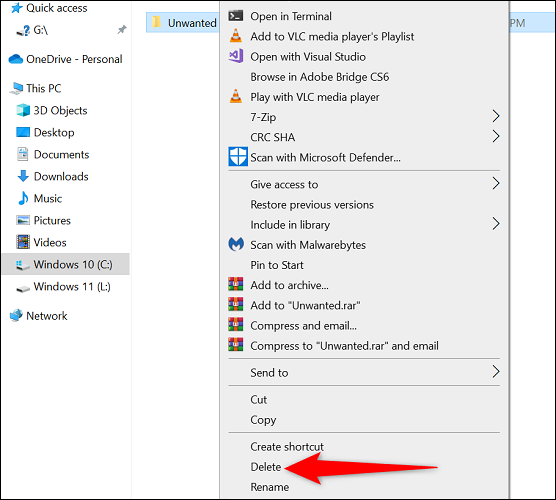
Ваша папка удалена.
Вы можете также удалите папку из корзины, что можно сделать, открыв корзину справа — щелкните папку и выберите “Удалить”
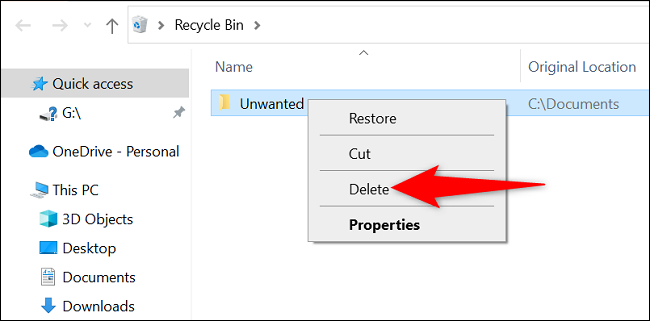
И это все, что нужно сделать, чтобы избавиться от упрямых папок на вашем ПК. . Наслаждайтесь!
Способ 3. Использование стороннего программного обеспечения
Если ваша папка по-прежнему не удаляется, вот&# 8217;это бесплатное стороннее приложение под названием Unlocker, которое может помочь вам удалить ваши папки.Это приложение в основном разблокирует вашу папку от любых блокировок, из-за которых ее нельзя удалить, а затем позволяет вам, наконец, избавиться от папки .
Чтобы использовать этот метод, сначала загрузите и установите бесплатный Unlocker на вашем ПК. Затем запустите только что установленное приложение.
В главном окне Unlocker выберите папку, которую нужно удалить. Затем внизу нажмите «ОК».
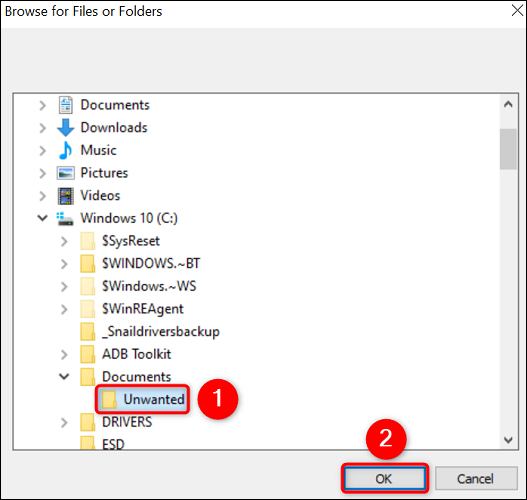
На следующем экране щелкните раскрывающееся меню и выберите “Удалить” Затем нажмите “ОК.”
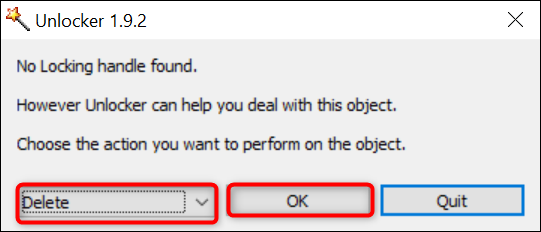
Unlocker разблокирует вашу папку и удалит ее с вашего ПК. Вы все сделали.
Способ 4. Используйте WinRAR для принудительного удаления папок
Это может показаться странным, но вы можете используйте WinRAR (приложение для сжатия файлов), чтобы удалить упрямые папки. Это работает следующим образом: вы создаете архив из своего “неудаляемого” папку, а затем попросите приложение удалить исходную папку после создания архива.
Таким образом, когда WinRAR создает архив из вашей папки, он удаляет исходную папку. Затем вы также можете удалить только что созданный архив.
Для этого сначала скачайте бесплатную версию WinRAR и установите его на свой компьютер. Затем перезапустите Windows 10 или Windows 11 ПК, поэтому WinRAR интегрируется с вашим контекстным меню.
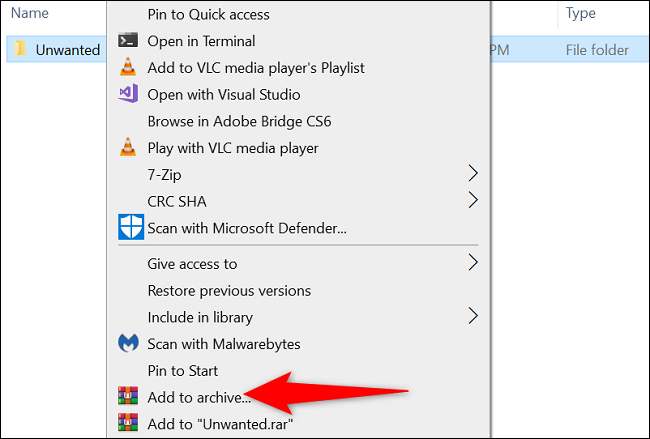
Когда ваш компьютер снова включается , откройте Проводник и найдите папку, которую нужно удалить. Затем щелкните правой кнопкой мыши эту папку и выберите «Добавить в архив».
На странице “Имя и параметры архива” в окне “Параметры архивирования” раздел, включите “Удалить файлы после архивации” вариант. Затем в нижней части окна выберите “ОК”
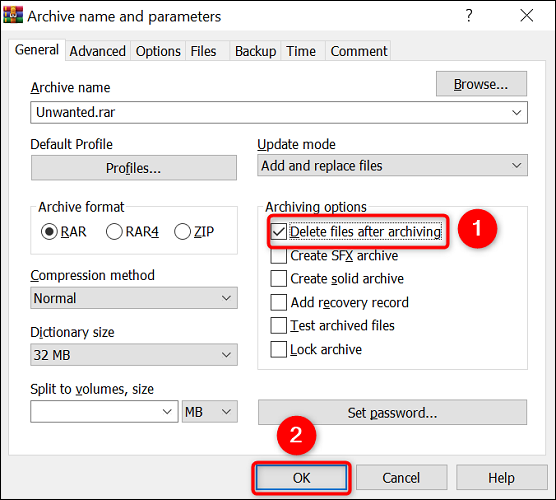
Позвольте WinRAR создать архив из выбранной папки. Когда это будет сделано, WinRAR удалит исходную папку. На этом этапе вы можете удалить только что созданный архив.
И именно так вы избавите свой ПК с Windows от любых нежелательных и упрямых папок. Очень полезно!
Пока вы этим занимаетесь, обратите внимание на очистка кеша ПК с Windows, чтобы избавиться от нежелательных файлов из хранилища.
Как удалить папку принудительно windows 10
Подобной папкой может быть Boot, cmdcons или любая другая старая системная папка на файловой системе NTFS, которая осталась на диске, когда он был системным. Надеюсь, все знают, что удалять системные папки и файлы на системной диске может быть не совсем удачной идеей. Скорее всего Вы понимаете, что делаете, когда хотите удалить «не удаляемую» папку. Ниже приведена простая пошаговая инструкция, как это надо делать.
Кратко суть описанной далее процедуры — надо стать владельцем папки (файла, или папки с файлами и каталогами), после чего у Вас появится возможность её удалить. Чтобы стать владельцем папки, нужно обладать правами администратора. Если Вы в курсе, то дальше можете не читать, и так уже понятно что надо делать. Если сомневаетесь, то вот процесс по шагам.
1. Сначала надо запустить Проводник (explorer.exe) с правами администратора. Нажмите комбинацию клавиш Win+X, в открывшемся меню выберите Windows PowerShell (администратор). Откроется окно командной строки, из которой можно запускать программы с правами администратора. Наберите команду explorer и нажмите Enter.
2. Запустится Проводник. Найдите в нем папку или файл, который надо удалить. Если папка или файл не отображается, но нужно разрешить просмотр скрытых папок и файлов (меню Файл -> Изменить параметры папок и поиска -> закладка Вид -> поставьте галочку Показывать скрытые файлы, папки и диски).
3. Кликните правой кнопкой на папку, и в контекстном меню выберите Take Ownership (стать владельцем). Вуаля! Теперь можно делать с папкой все что угодно.
Однако на этом последнем шаге могут быть и тонкости. Если в папке находятся другие папки и/или файлы, то может понадобиться (не всегда) распространить права владельца также и на них. Для этого надо воспользоваться опциями на закладке Безопасность свойств папки, и выполнить еще несколько шагов. Откройте правым кликом на папке контекстное меню, выберите Свойства, откроется окно редактирования свойств папки.
4. На закладке Безопасность кликните на кнопку Дополнительно. Откроется окно, где можно в диалоговом режиме установить владельца папки и её содержимого. В верхней части окна, справа от имени/идентификатора владельца кликните на ссылку Изменить. Откроется окно выбора пользователя или группы. Здесь тоже есть кнопка Дополнительно, кликните её. Кликните Поиск, в открывшемся списке выберите пользователя или группу пользователей, к которой Вы принадлежите, например группу Пользователи. Кликните ОК.
5. Поставьте галочку Заменить все записи разрешений дочернего объекта наследуемыми от этого объекта. Кликните ОК, подтвердите Да, и закройте окно свойств папки кликом OK.