Android System WebView — что за приложение и решение возможных проблем

Если вы владелец Android смартфона или планшета, с большой вероятностью вы замечали среди приложений Android System WebView: оно очень часто обновляется (а иногда не может обновиться), в некоторых случаях может вызывать проблемы и, среди частых вопросов — можно ли его удалить.
В этой статье о том, зачем нужно приложение Android System WebView, о возможности его удаления и других нюансах, которые могут оказаться полезными.
Назначение Android System WebView

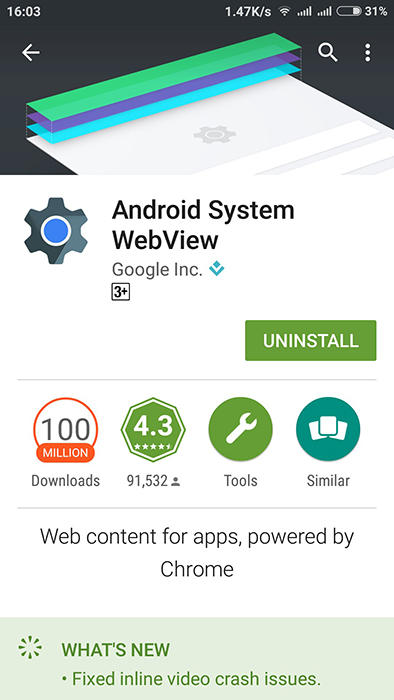
Приложение Android System WebView — один из основных системных компонентов, который используется другими приложениями для отображения веб-контента без открытия отдельного экземпляра браузера. Почти всегда это приложение предустановлено на устройствах, однако, если по какой-то причине его нет (например, вы удалили его с помощью root-доступа), вы можете скачать его из Play Маркет
Например, при использовании приложений некоторых информационных сайтов, при открытии ссылок внутри некоторых приложений, в том числе от Google, в некоторых играх, когда какой-то контент из Интернета открывается внутри самого приложения, вероятнее всего это происходит с использованием Android System WebView.
Android System WebView по своей сути представляет собой то же самое, что браузер Chrome, но позволяет разработчикам использовать его возможности внутри собственных приложений без запуска отдельного экземпляра Google Chrome. При обновлении Chrome обновляется и Android System WebView, поэтому вы часто видите, как эти два приложения обновляются одновременно.
Вопросы об Android System WebView, возможные проблемы с приложением
Теперь ответы на частые вопросы и некоторые нюансы, касающиеся рассматриваемого приложения:
- Можно ли удалить Android System WebView? На актуальных версиях Android этого сделать нельзя, так как приложение необходимо для работы очень многих других приложений, в том числе официальных приложений от Google. В течение короткого периода времени, в версиях Android 7, 8 и 9, вместо WebView использовался полновесный Chrome и на некоторых устройствах была возможность отключения Android System WebView, однако затем компонент снова стал обязательных.
- Что делать, если Android System WebView не обновляется? Случается, что все приложения обновляются исправно, в то время как Android System WebView — нет. Если вы столкнулись с этим, четкого решения нет. Обычно через какое-то время обновление всё-таки проходит успешно, и проблема решается сама собой. Но можно попробовать обновить приложение после обновления Google Chrome или использовать другие типы соединения, например, мобильную сеть вместо Wi-Fi, использовать VPN. Дополнительные варианты: запустить обновление после удаления имеющихся обновлений, очистки кэша Play Маркет.

- Если после обновления Android System WebView какие-то приложения, показывающие веб-контент стали работать неправильно, можно попробовать удалить обновления в настройках приложения. Как правило это выполняется через меню «Настройки» — «Приложения», выбираем «Android System WebView» и пункт «Удалить обновления» в меню, однако интерфейс удаления обновлений на Android-устройствах разных производителей может отличаться.

- Возможна ситуация, обратная изложенной во 2-м пункте: не обновляется Google Chrome, пока вы вручную не обновите Android System WebView.
- В Google Play можно найти предварительные версии Android System WebView Beta, Dev и Canary, однако рядовому пользователю нецелесообразно их устанавливать, они предназначены для разработчиков и тестирования.
Если остаются какие-либо вопросы, касающиеся Android System WebView, задавайте их в комментариях, по возможности, детально описав ситуацию, постараюсь помочь.
Как удалить обновления Android System Webview
Еще недавно мобильные устройства использовались исключительно для звонков. Компактные телефоны имели всего несколько меню, простой интерфейс. Появление операционной системы Android изменило положение дел. Каждый может добавить нужные функции установив дополнительные приложения с официального магазина Google Play или сторонних источников. Также разработчики предусмотрели возможность интеграции Web-интерфейса в своих проекты для открытия различных ссылок. В Андроиде по умолчанию за подобную функцию отвечает утилита System Webview.
В последнее время Google активно продвигает свой браузер Chrome. При открытии ссылки через приложение он также может автоматически запуститься с урезанным набором функций. Это происходит при деактивированной системной утилите.
Android System WebView — что это такое
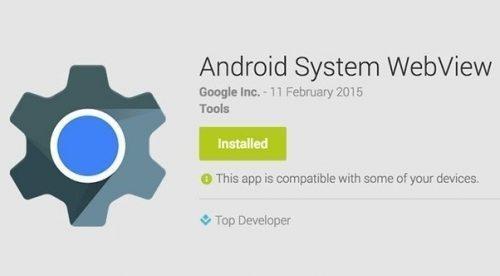
ОС Android была разработана Google. Компания постоянно развивает свои продукты и часто проводит глубокую интеграцию своих решений. Рассматриваемая утилита отвечает за открытие сайтов внутри приложений. Эту возможность разработчики активно используют:
- для создания собственного софта;
- для размещения ссылок в рамках монетизации или исполнения основного функционала.
Практически на всех устройствах утилита активирована по умолчанию. Но в некоторых случаях она выключена или вовсе отсутствует. При необходимости ее можно установить вручную с Play Market. Если возникли проблемы с использованием систем, компонент обновляется или удаляется со смартфона.
Как ранее было отмечено, схожую функцию выполняет браузер. Но разница между ним и утилитой есть. К примеру, для запуска стороннего приложения требуется дополнительная оперативная память. При этом начинаются открываться окна, которые могут создать путаницу в интерфейсе.
Нужен ли Android System Webview
ASW представлен системной утилитой, которая обновляется автоматически. Интерфейс был оптимизирован под все мобильные устройства. При этом выделяют несколько причин активации этой функции:
- Снижает нагрузку. Если удалить утилиту или последнее обновление, при любом клике по ссылке будет запускаться браузер, на который потребуется оперативная память.
- Обеспечивает комфортные условия просмотра контента. Попробуйте запустить программу с Chrome. В интерфейсе много дополнительных функций, создаются дополнительные окна. Все это усложняет использование установленного программного обеспечения.
ASW интегрируется во все проекты, которые предусматривают открытие вшитых ссылок. При ее отсутствии устройство будет автоматически запускать браузер Chrome.
Стоит учитывать, что на смартфоне операционной системы версии Android 7 и ниже отключить утилиту не получится. Это связано с отсутствием поддержки браузера, проблемами интеграции. Также можно отключить функцию для освобождения оперативной памяти.
Как включить Android System Webview
Разработчики после выхода 7 версии постарались интегрировать свои продукты во многие функции операционной системы. Открытие ссылок в приложениях осуществляется в Chrome. Поэтому необходимости в утилите нет. При возникновении проблем с веб интерфейсом функция повторно включается. Для этого есть две инструкции. Первая:
- открывается «Настройки», раздел «Приложения»;
- в списке следует найти Google Chrome;
- сама программа отключается.
Стоит учитывать, что после обновления системной утилиты достаточно сделать клик по ссылке в приложении. ASW активируется автоматически.
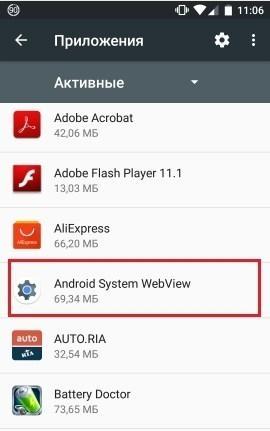
Если с настройками OS возникли трудности, следует рассмотреть возможность использования раздела «О телефоне». Инструкция:
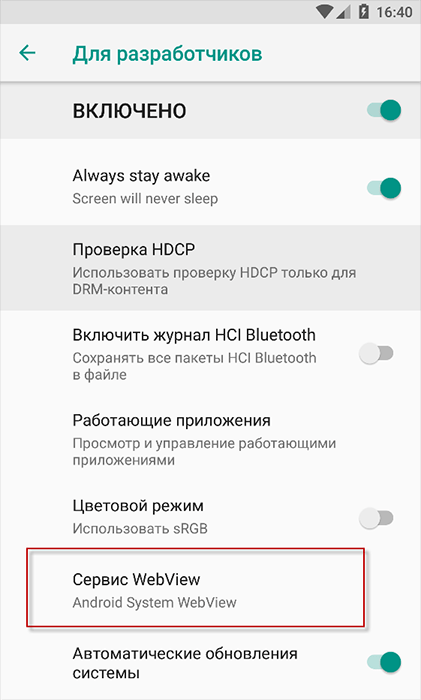
- открывается раздел «О телефоне» и пункт «Номер сборки»;
- нужно сделать несколько кликов на этот раздел для активации режима разработчика;
- в открытом окне выбирается сервис WebView.
Когда нужной программы нет, ее следует установить из официального магазина.
Google Chrome не может работать вместе с системной утилитой. При активации одной, вторая автоматически деактивируется. Это связано с тем, что обе выполняют оду и туже функцию. Распространена ситуация, когда софт не может обновляться, и оба варианта начинают конфликтовать. Исправить это можно путем ручного отключения одной из них. После установки нового пакета данных ее можно включить обратно.
Как удалить System Webview
В некоторых случаях приходится удалить ASW из-за возникновения ошибок или при сбоях в работе операционной системы. Но с этим зачастую есть проблемы, так как утилита интегрируется в OS. Проблема решается только при получении root-прав. При отсутствии можно только деактивировать функцию:
- открывается раздел «Настройки»;
- выбирается вкладка «Приложения»;
- в списке потребуется «Android System»;
- делается клик по кнопкам «Остановить», «Удалить обновления», «Очистить данные».
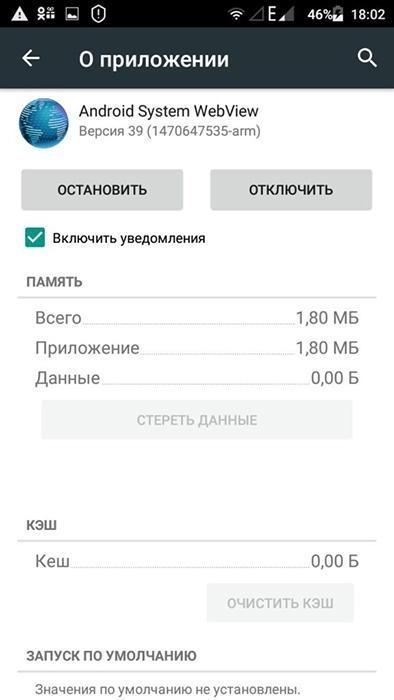
Выполнение подобной инструкции прекратит работу систему.
Если ASW устанавливали сами через официальный магазин приложений удаление не составит труда Инструкция:
- открываются настройки;
- выбирается раздел «Приложения»;
- находится утилита с соответствующим названием;
- после выбора появится дополнительное окно, в котором нужно нажать «Удалить».
Разработчики не рекомендуют проводить удаление утилиты на устройствах, которые работают на операционной системе версии Android 7 и ниже. Подобные действия станут причиной появления большого количества ошибок. Служба работает со многими приложениями. Поэтому они могут не открываться. В самых тяжелых случаях наблюдается циклическая перезагрузка устройства.
Что будет, если удалить
Если выполнить удаление системной утилиты, которая была установлена по заводу, возможны проблемы с работой основных функций. При этом решить проблему будет сложно, несмотря на возможность установки с официального магазина и сторонних источников.
Можно ли удалить Android System Webview в телефоне?
О системных приложениях в Андроиде обычный владелец смартфона знает очень мало. Однако людям приходится повышать свой уровень осведомленности каждый раз, когда разработчики Гугл выпускают очередное глючное и сырое обновление. В таких ситуациях пользователям приходится срочно разбираться в софте на своем устройстве. В этой статье мы расскажем, где найти Android System Webview в вашем телефоне и можно ли её удалить.
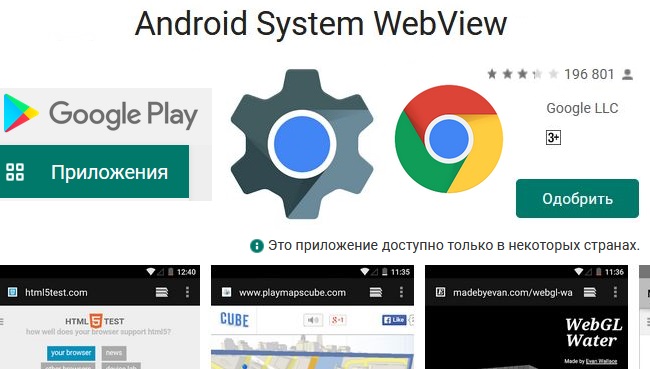
В наших материалах будет изложено, как включить отображение ASWV в «Настройках». Также мы распишем, как справиться с вылетом приложений и переустановить программу через Google Chrome. В конце рассказывается, как справиться с отсутствием кнопки «Удалить обновления».
Почему нужно найти Android System Webview
22 марта 2021 года многие приложения на Андроиде начали сбоить. Они вылетали уже через пару секунд после включения, что мешало людям пользоваться своим телефоном. Как часто бывает, проблема возникла из-за очередного обновления.
Источником неполадок в данной ситуации стал Android System Webview. Это системная программа, предназначенная для просмотра веб-контента внутри других приложений. Без нее вам понадобилось бы открывать каждый раз окно браузера, чтобы увидеть какую-нибудь картинку, сообщение или web-страницу.
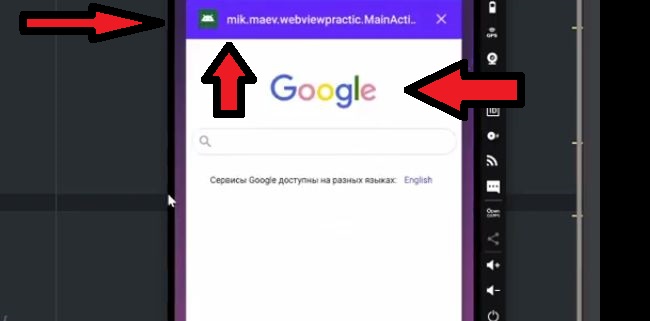
Чтобы решить проблему с произвольным вылетом приложений, рекомендуется удалить обновления в «Настройках» телефона. При этом версии этой программы, начиная с 89.0.4389.105, являются уже исправленными. Их можно скачивать и устанавливать без опасений.
Где в телефоне найти Android System Webview?
Если у вас возникли неполадки из-за обновления, то попробуйте от него избавиться. Для этого нужно понимать, как управлять приложениями на своем телефоне. С такой простой задачей можно очень легко и быстро справиться через стандартный менеджер «Настройки», который есть на каждом устройстве Андроид.
Давайте же поговорим о том, как найти в телефоне Android System Webview и избавиться от нежелательных обновлений. Что вам нужно делать:
-
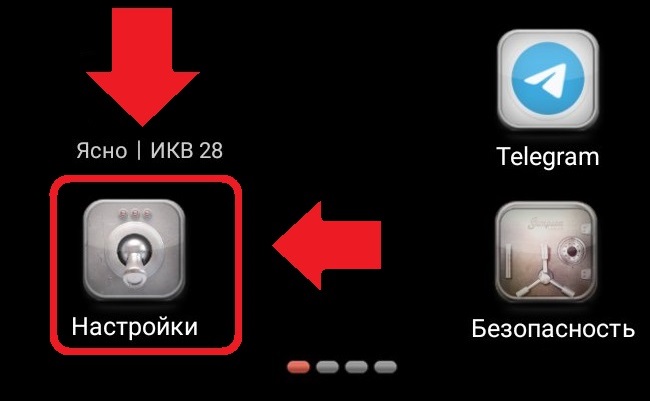
Откройте «Настройки». Обычно нужная иконка находится на рабочем столе пользователя.
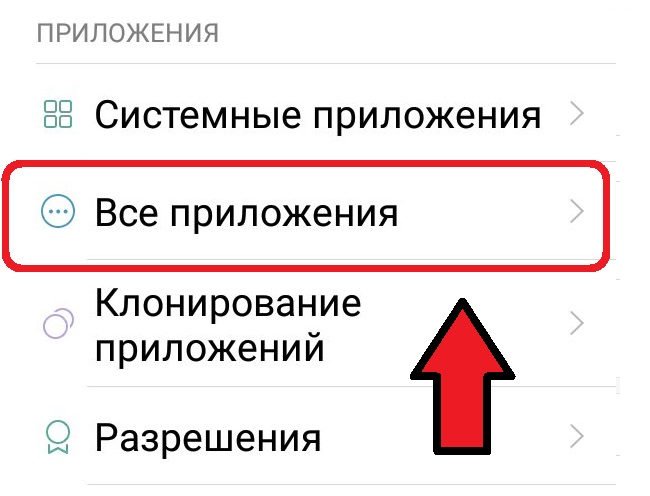
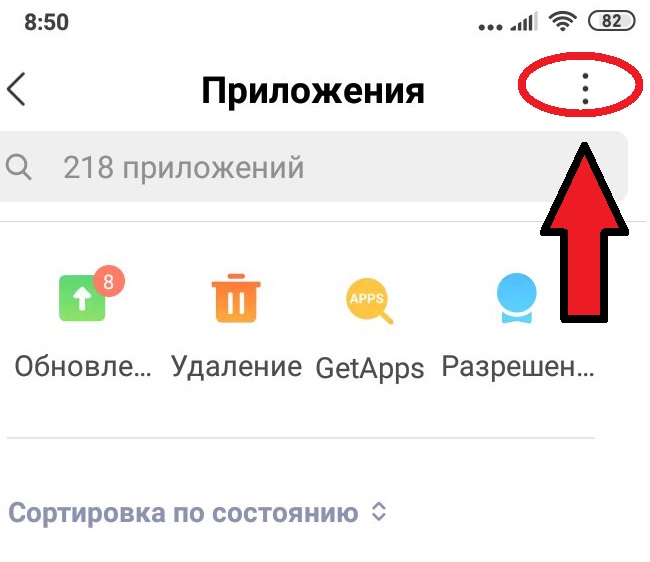
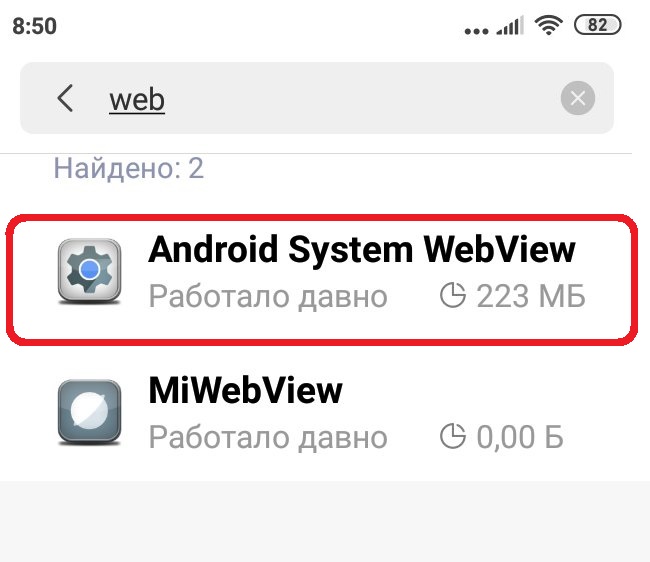
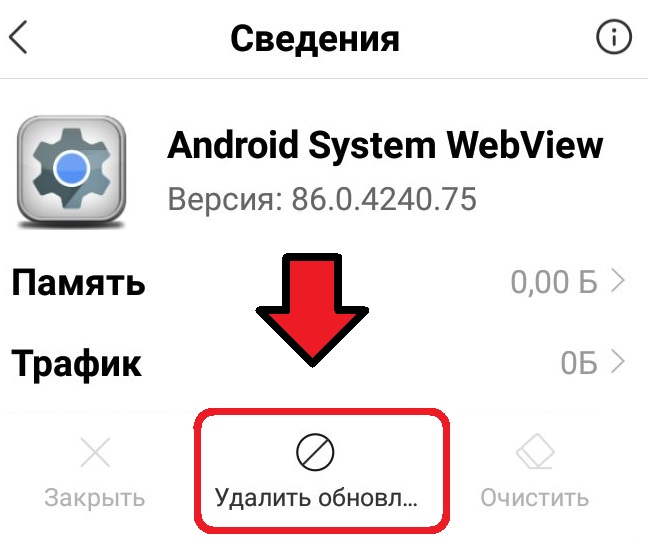
Помимо опции по удалению обновлений, на странице ASWV в «Настройках» можно также узнать подробности о работе приложения. Например, сколько памяти оно занимает, потребляет ли заряд батареи и трафик, какие разрешения ему предоставлены. Также вы увидите, какое подключение использует программа и сможете настроить уведомления.
Если нет клавиши «Удалить» — что делать?
Можно попробовать разрешить ситуацию с вылетом приложений через Chrome. Это актуально, если программа Webview неактивна или в «Настройках» отсутствует кнопка «Удалить».
Итак, какие действия вы можете предпринять в связи с этим:
-
Скачайте обновление к приложению Chrome. Это можно сделать в магазине Google Play.
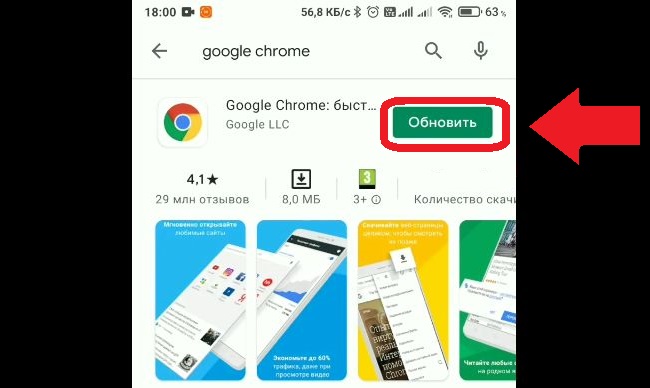
Отключать Chrome не следует. Советуем запустить его сразу после установки или удаления обновления. Когда закончите, не забудьте перезагрузить телефон.
Чтобы стереть обновления Хром, делайте так:
- Зайдите в «Настройки».
- Откройте «Приложения».
- Выберите из списка «Chrome».
- Нажмите на кнопку «Удалить обновления».
Если манипуляции с приложением Хром не помогли исправить ситуацию, то нужно все же найти Android System WebView. Если не можете стереть обновления от него, то переустановите программу через Google Play. После этого ситуация должна разрешиться.
Как переустановить Андроид Систем Вебвью
Даже если вы удалили программу, используя рут-права, эту проблему легко исправить. Любой владелец устройства на базе Андроид может запросто скачать это системное приложение из стандартного маркета Google.
Как найти Android System Webview в магазине Гугл Хром:
- Тапните на значок магазина, размещенный на рабочем столе смартфона. Это запустит приложение Google Chrome.
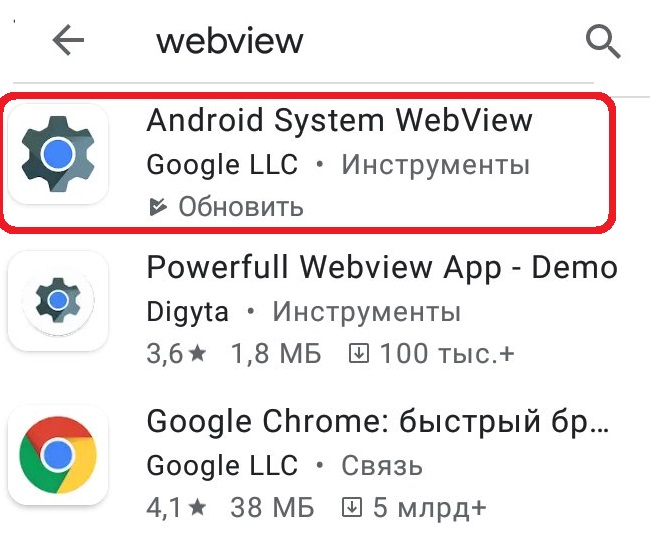
- Нажмите пальцем на поле для ввода запроса. Пропишите там название нужного ПО. Обычно достаточно набрать слово «Webview». После этого алгоритм моментально найдет программу и предложит вам ее в списке выдачи.
- Тапните на иконку Android Webview. Вы окажетесь на странице приложения в магазине.
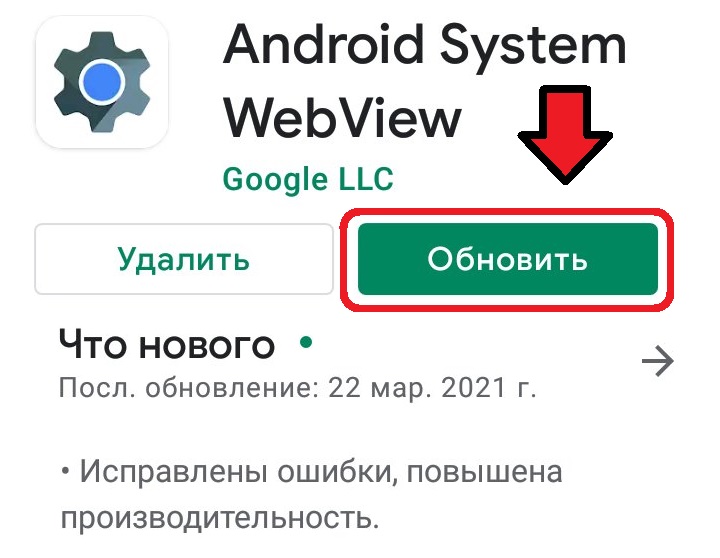
Обязательно удалите кэш Вебвью перед установкой новой версии.
Если у вас не получается обновить Webview, попробуйте следующее:
- Отключите режим разработчика. Для этого зайдите в соответствующий раздел и переведите расположенный в самом верху страницы тумблер в неактивное положение.
- Включите режим экономии экрана. Изображение на дисплее будет не таким ярким, однако это может помочь.
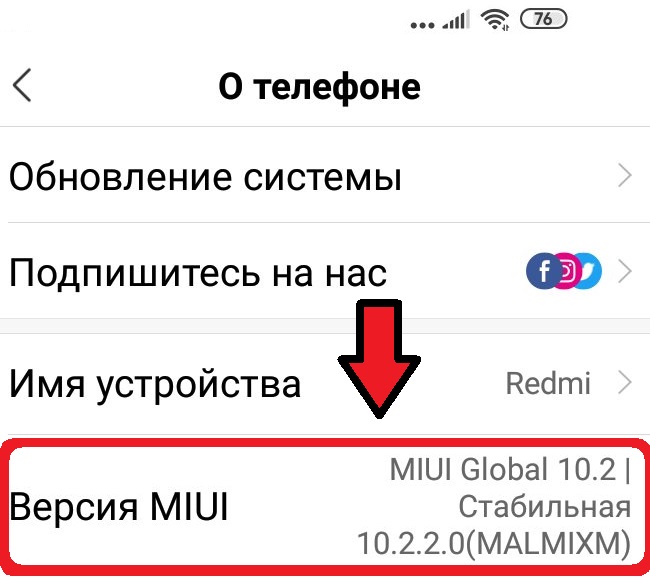
- Отключите режим «Многопроцессорный WebView». Используйте для этого меню «Для разработчиков». Чтобы его включить, раз 10 подряд тапните по номеру сборки телефона или MIUI в «Настройках».
Если у вас есть комментарии по работе приложения, оставьте их в разделе «Отзывы» на этой же странице. Крупные компании обычно охотно идут на контакт с потребителями своей продукции.
Официальное решение проблемы с Android Webview
На сайте поддержки support.google.com изложено описание неполадок и рекомендации от разработчика по их устранению. Согласно этим материалам можно предположить, что проблемы начались из-за перехода систем с ОС новее 7.0 версии на компонент Chrome Webview. Это было сделано для сокращения расходов батареи на поддержание работы программы.
Затруднения обычно возникают у пользователей, использующих с одного устройства сразу несколько профилей. Дело в том, что в «рабочем» аккаунте на телефоне Андроид по умолчанию отключен Chrome. Так как новый компонент Webview использует Хром, приложения вылетают.
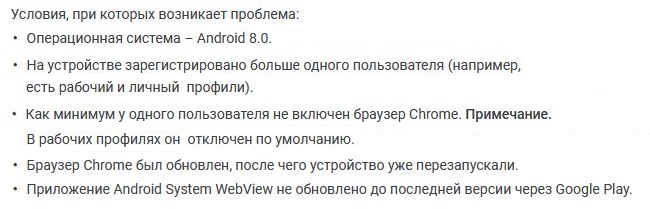
В настоящий момент доступны следующие решения проблемы:
- Включить Хром на каждом аккаунте в телефоне.
- Подождать автоматического обновления Android System WebView.
У устройства должен быть доступ к интернету. Если подключен Wi-Fi, то любое обновление осуществляется в течение суток, в автоматическом режиме.
Новое приложение потребляет меньше энергии, поэтому оно рассматривается как более практичный и современный софт. Предполагается, что он улучшает пользовательский опыт при использовании телефонов на базе Android.
Однако пока что была оставлена возможность вручную переключиться на использование другого компонента Webview. Если вы хотите продолжить работать с Андроид Систем Вебвью, скачайте эту программу из магазина Гугл.
Что такое Android System WebView и можно ли его удалить
Пользователи устройств на базе ОС Android, просматривая список установленного ПО, находят среди знакомого софта и системные приложения, о которых ничего не знают. Одна из таких программ – Android System WebView. Её можно обнаружить в числе запущенных приложений или, получив уведомление об обновлении. Иногда при ручной очистке с целью освобождения места в памяти устройства, неопытные пользователи сносят всё, что попадает под руку, при этом некоторые системные компоненты лучше не трогать во избежание нанесения ущерба системе. Конечно, такие приложения без root-прав не удалить, но даже остановка их работы может повлечь за собой неприятные последствия. Так, нежелательным является и удаление софта Android System WebView.
Назначение приложения Android system webview.
Что это такое
Закономерным желанием пользователя, впервые обнаружившего софт, будет узнать, что это за Android System WebView и какие задачи выполняет данный софт, а также можно ли удалять его. Программа, работающая на базе Chrome, предустановлена и является системным компонентом ОС Android, она применяется для обработки веб-контента внутри разных приложений, в результате чего нет необходимости перехода к браузерам. То есть, благодаря WebView содержимое сайтов может отображаться прямо в программах. Если взять в пример приложения соцсетей, то при просмотре новостной ленты и переходе по ссылкам вы не будете перенаправлены в браузер, а увидите контент, не покидая мессенджера. В этом и заключается суть функционирования данного инструмента, и теперь вы имеете представление, что такое Android System WebView. Системный софт по умолчанию устанавливается на устройства с Android 4.2.2 и выше. Если на девайсе его нет, например, вы удалили его, используя рут-доступ, не зная, что это за программа, то установить приложение можно из магазина Play Market, отсюда же скачиваются и обновления. При этом лучше использовать WebView, начиная с версии Android 5.0 ввиду задействования большого числа ресурсов, что грузит устройство многочисленными процессами (потребление памяти и пр. напрямую зависит от количества запущенных программ и игр). К тому же, поддержка продукта для ранних версий ОС прекращена.
Какие приложения используют Android System WebView
Рассматривая для чего нужен софт, чтобы было более наглядно, приведём в пример несколько программных продуктов, которые используют System WebView в качестве средства для просмотра интернет-контента в своей среде:
- Google пресса.
- ICQ Messenger.
- GPS Status.
- Asus Погода.
- Mikuni Browser, Puffin Browser и некоторые другие браузеры.
- Вконтакте, Одноклассники, Facebook и пр.
Это лишь небольшой список ПО, использующего WebView. Приложения погоды, социальных сетей, мессенджеры и многие другие имеют эту встроенную опцию. Разработчики софта могут добавить функциональность браузера в свой продукт, для чего нужно внедрить в него библиотеку WebView, установить компонент в макете и инициализировать в коде. Необходимо также включить поддержку JavaScript, чтобы страницы, где он реализован, корректно работали, и добавить разрешения на доступ к сети Интернет. Чтобы пользователи смогли открывать ссылки прямо внутри софта, потребуется установка WebViewClient.
Как включить Android System WebView
На Android 7 версии и выше служба неактивна по умолчанию. Эти задачи возложены на инструменты Google Chrome и встроенные средства программ. То есть, особой нужды в активации рассматриваемого софта нет, но если вы хотите, чтобы работал не Chrome, а WebView, первая служба отключается и включается Android System WebView, поскольку вместе они не функционируют. Выполнить активацию можно различными методами.
Способ первый:
- В разделе «Приложения» находим Google Chrome и отключаем нажатием соответствующей кнопки.
- Устанавливаем или обновляем Android System WebView из Play Market.
- Теперь осталось запустить любой софт, использующий WebView, и служба будет запущена в автоматическом режиме. Допустим, перейдём из настроек девайса в раздел «Об устройстве» – «Юридическая информация» и выберем «Правовая информация Google», затем откроем любую ссылку.
- Приложение WebView будет активировано, но при включении Chrome, опять отключится.
Способ второй:
Выполнить процедуру немного сложнее, к тому же не всегда возможно, но если первым способом не удалось подключить службу, делаем следующее:
- Идём в настройки и в разделе «О телефоне» выбираем «Номер сборки».
- Несколькими нажатиями активируем режим разработчика (жмём до получения соответствующего уведомления).
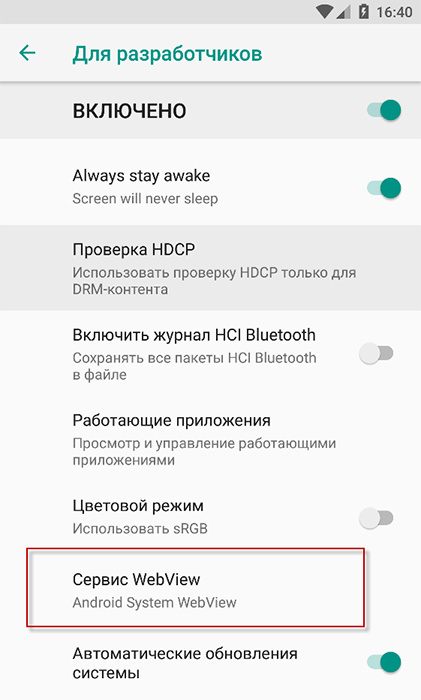
- В разделе «Для разработчиков» находим «Сервис WebView».
- Здесь можно будет выбрать средство для обработки веб-ссылок внутри приложений.
Возможные проблемы и способы их решения
Как правило, сервис исправно работает, но иногда всё же возможно возникновение ошибок. Поскольку WebView для версий Android до пятой версии больше не поддерживается, это спровоцировало появление уязвимостей в софте. Уведомления, сообщающие о сбое, могут появляться при запуске некоторых программ, игр или при использовании браузера. Исправление ошибки заключается в очистке данных приложения. Чтобы это осуществить выполняем следующее:
- Переходим к настройкам девайса, выбираем «Приложения».
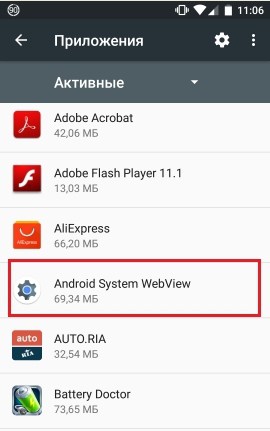
- В перечне софта находим Android System WebView (ASW), нажимаем.
- Здесь жмём кнопку «Очистить данные» и «Очистить кэш».
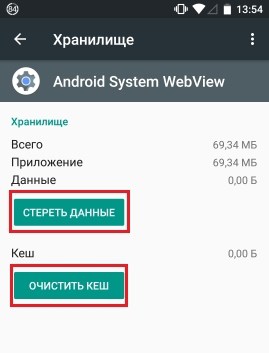
В некоторых случаях способ не работает. Можно попробовать также остановку службы и удаление обновлений, после чего загрузить полное обновление System WebView. Кроме того, не лишним будет проверить, достаточно ли памяти на устройстве, иногда может помочь перемещение приложения на SD-карту. Нередко пользователям надоедает всплывающее уведомление о необходимости обновления софта. Проблема исправляется просто:
- Идём в магазин приложений Google Play Market и обновляем компонент ASW.
- При повторении ошибки, что вероятно на устройствах с Android 7 и выше, следует обновить и Google Chrome.
Если все методы исправления сбоев в работе службы оказались бессильны, остаётся выполнить сброс к заводским настройкам, предварительно сделав резервную копию данных. Но это крайняя мера и чаще всего прибегать к таким действиям не приходится.
Как удалить приложение Android System WebView
Возможность удаления любого софта присутствует всегда, пусть и не явная, как в случае с системными компонентами. Увидев в процессах прожорливость Android System WebView, многие пользователи задаются вопросом, можно ли удалить сие приложение. В стандартном режиме системный софт не удалишь, так что, если цель стоит полностью избавиться от службы, придётся повозиться с получением root- прав, позволяющих проделывать с операционкой всё, что душе угодно. При этом рут-доступ не единственное решение, с помощью которого можно остановить деятельность программы.
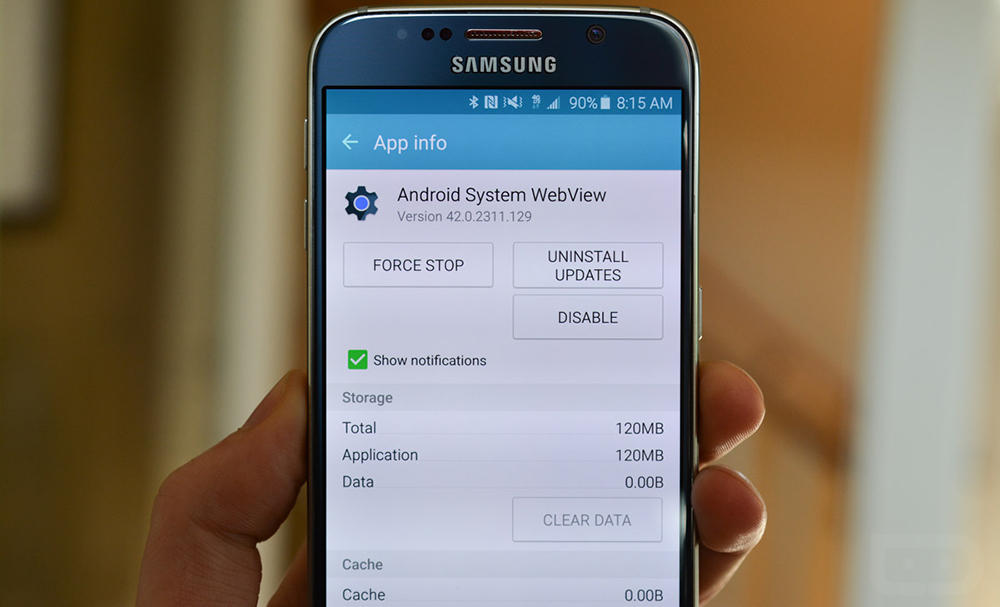
Удалять System WebView крайне не рекомендуется, если у вас Android ниже седьмой версии, поскольку это повлечёт за собой ряд ошибок и сбоев. Службу используют многие приложения, поэтому на корректность их работы после удаления или отключения инструмента не стоит и рассчитывать. Кроме отсутствия возможности открытия встроенных ссылок внутри программ вы получите и другие сбои в системе, причём проблема может принять достаточно серьёзную форму, например, выразившись в виде циклической перезагрузки устройства. Теперь перейдём к вопросу, можно ли отключить службу Android System WebView, если рут-прав всё же нет, у вас операционная система седьмой версии или выше, а приложение вы не посчитали для себя полезным. В данном случае ПО возможно только остановить. Для этого выполняем следующие действия, применимые для остановки любого софта Android:
- Идём в настройки устройства.
- Переходим здесь к разделу «Приложения».
- Выбираем из списка Android System
- Жмём кнопки «Остановить», «Удалить обновления», затем «Очистить данные».
- Эти действия остановят работу программы.
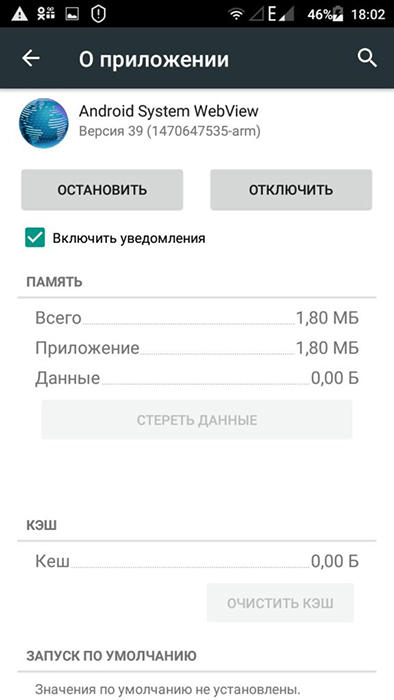
Мы не рекомендуем удалять системные приложения. Рут-права в неумелых руках могут навредить устройству, хотя и без них некоторые действия пользователя ещё более разрушительны, чем вирусы и способны нанести немалый ущерб системе.
Что же касается конкретно WebView, то если на вашем смартфоне поддерживается альтернативный софт, и вы решили пользоваться другим инструментом, выполняющим те же задачи, служба будет просто неактивна, так что переживать об использовании её ресурсов не стоит.