Как сделать Hard Reset на любой модели iPhone и iPad. Принудительно перезагружаем зависший гаджет
 В закладки
Как бы здорово не работали наши любимые iPhone и iPad, иногда случаются программные сбои или зависания системы. На этот случай разработана специальная процедура принудительной перезагрузки гаджета.
Это равносильно полному выключению питания и повторному включению iPhone.
Сделать Hard Reset можно без компьютера, это не приведет к удалению данных или стиранию контента. Просто зависший смартфон перезапустится и вернется в работоспособный режим.
�� Спасибо re:Store за полезную информацию. ��
Не стоит путать Hard Reset и Factory Reset, последнее это полный сброс гаджета к заводским параметрам со стиранием данных, удалением приложений, настроек и полной очисткой операционной системы.
Осуществляется процедура Hard Reset путем поочередного нажатия механических кнопок iPhone. В зависимости от модели, производится она по-разному.
Как сделать Hard Reset на iPhone 14/14 Pro и более ранних моделях
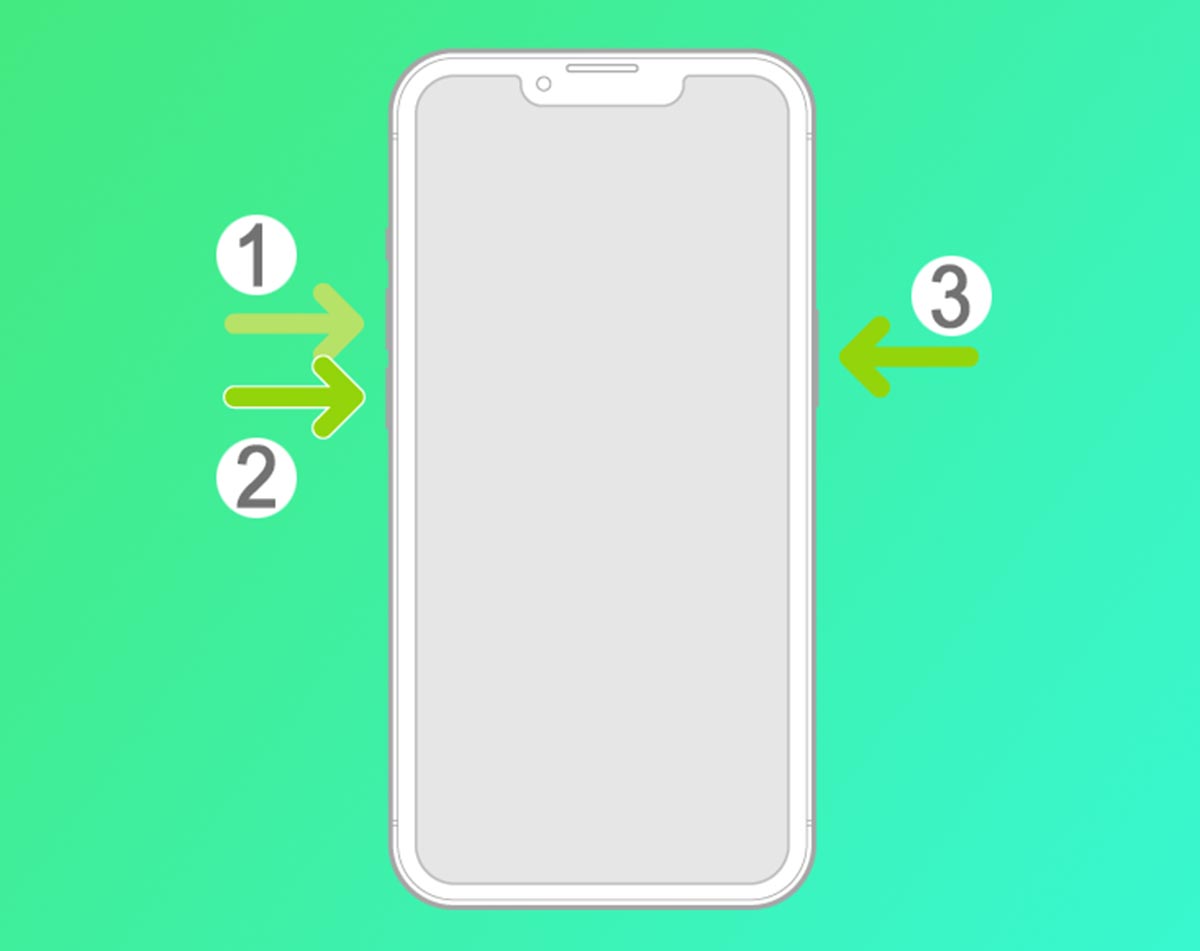
На каких устройствах работает: данный способ сброса работает на iPhone 8/8 Plus, iPhone X и всех последующих моделях смартфонов Apple. iPhone SE 2-го и 3-го поколений не исключение.
▶ Нажмите и отпустите кнопку увеличения громкости.
▶ Нажмите и отпустите кнопку уменьшения громкости.
▶ Зажмите и удерживайте боковую кнопку iPhone до выключения и повторного включения гаджета. Отпускать её можно после появления логотипа Apple.
Как сделать Hard Reset на iPhone 7/7 Plus
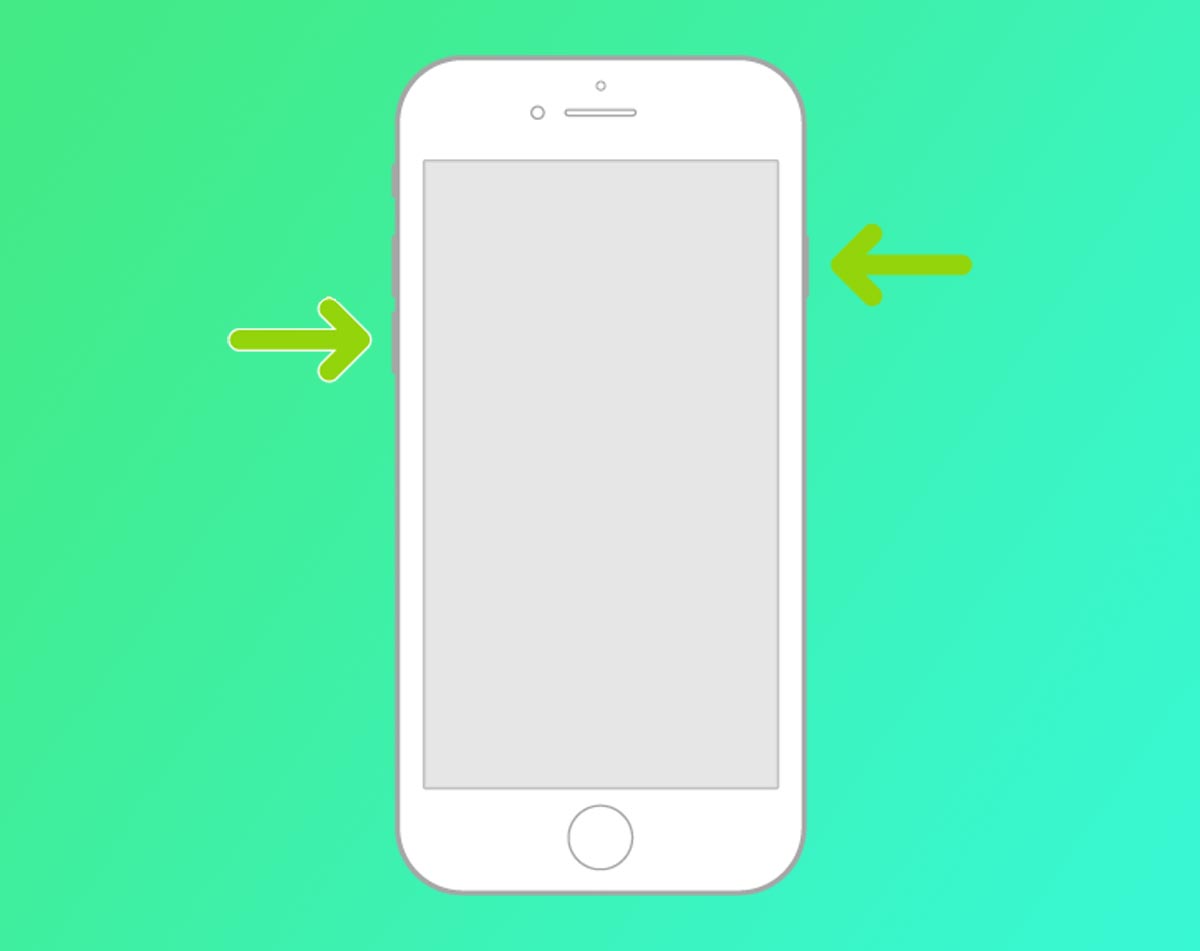
На каких устройствах работает: только на iPhone 7 и iPhone 7 Plus.
Данная модель стоит особняком. Все дело в появлении сенсорной клавиши Домой вместо физической кнопки, которая использовалась для этой процедуры в предыдущих поколениях.
Разработчики придумали особенный алгоритм, но через год не стали применять его в iPhone 8, сделав процедуру его сброса одинаковой с iPhone X.
▶ Зажмите и удерживайте кнопку уменьшения громкости и боковую клавишу iPhone.
▶ Дождитесь появления логотипа Apple и отпустите клавиши.
Как сделать Hard Reset на iPhone 6s/6s Plus и более старых смартфонах
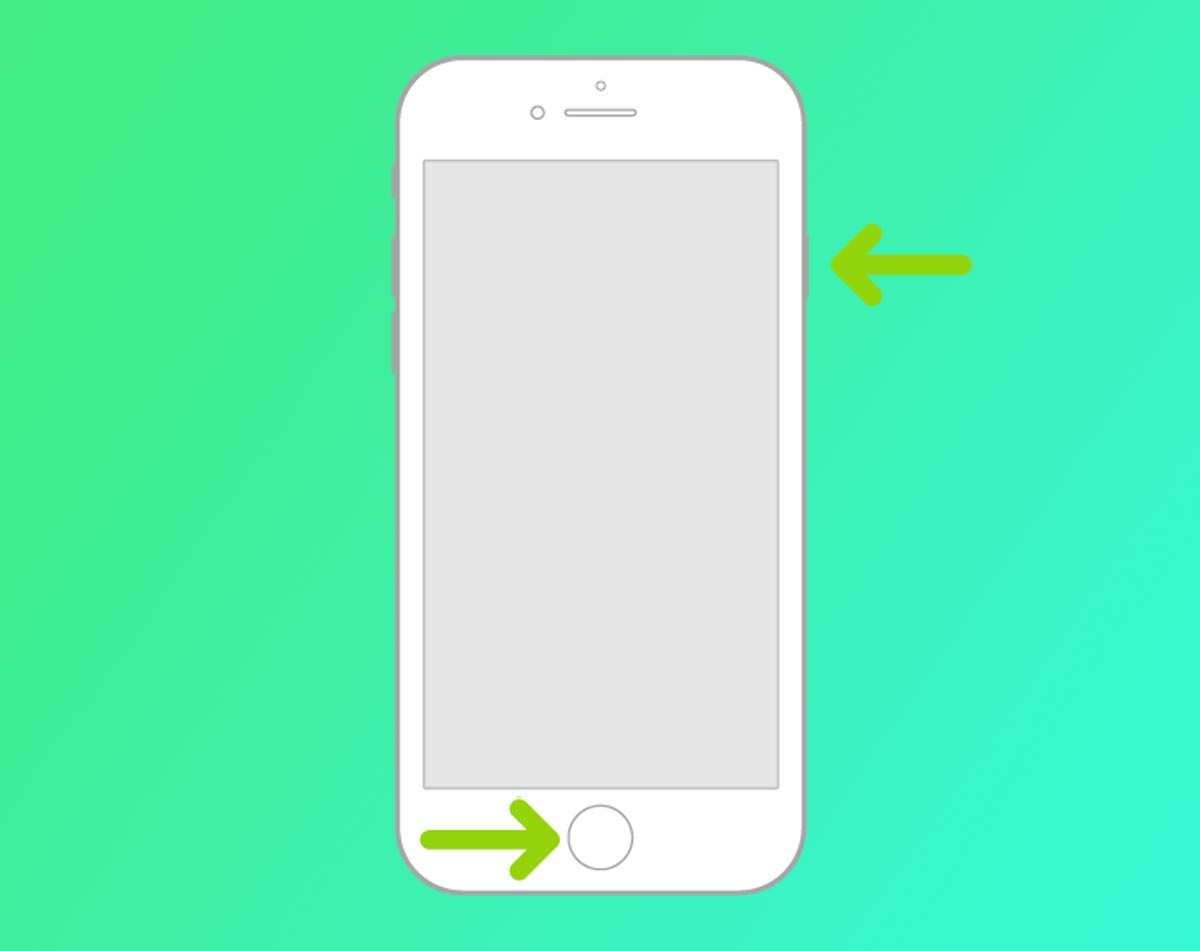
На каких устройствах работает: на всех моделях iPhone начиная с самой первой и заканчивая iPhone 6s/6s Plus. Кроме этого способ работает на всех iPod Touch и iPad с кнопкой Домой.
На всех предыдущих моделях iPhone процедура осуществляется с задействованием кнопки Домой.
▶ Зажмите и удерживайте кнопку Домой и боковую клавишу выключения.
▶ Дождитесь появления логотипа Apple и отпустите кнопки.
Как сделать Hard Reset на iPad без кнопки Домой
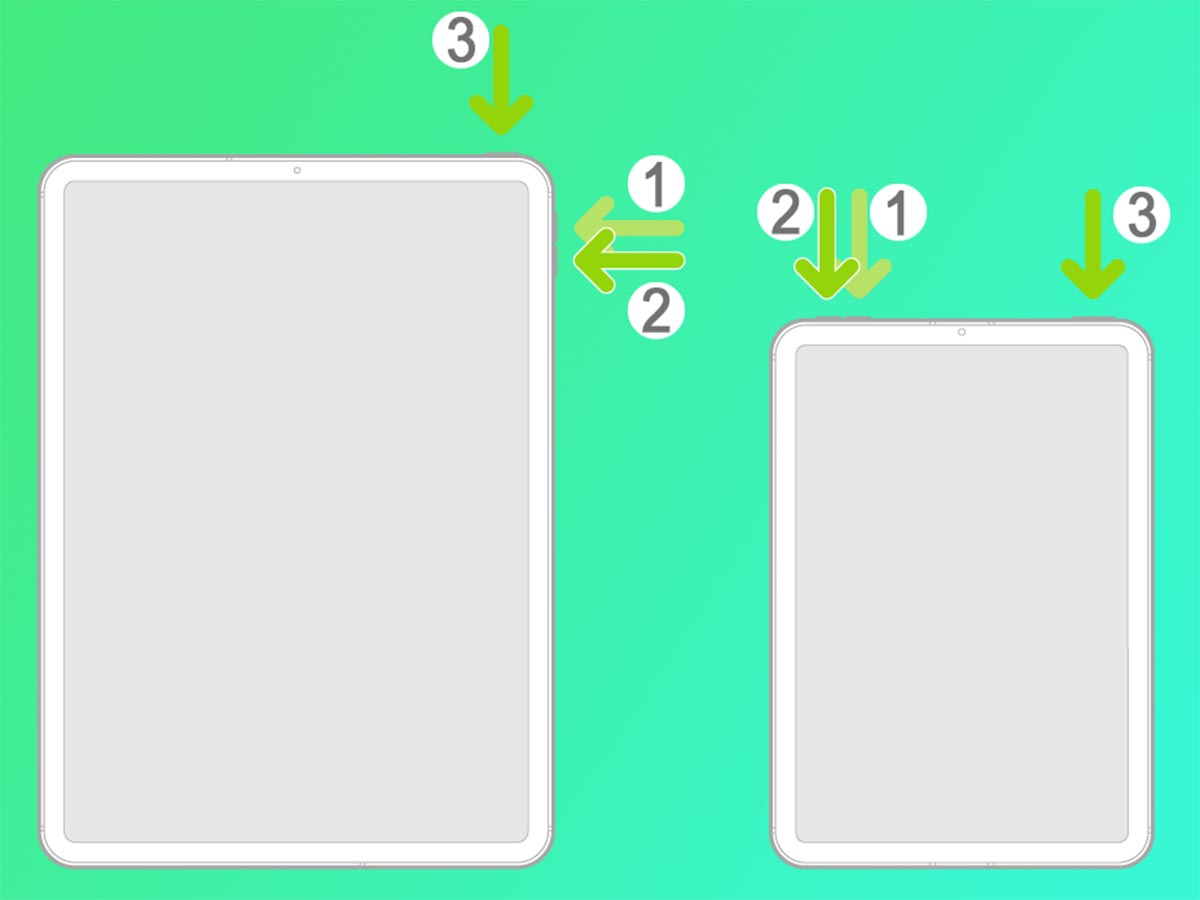
На каких устройствах работает: на всех iPad с Face ID или с Touch ID в боковой кнопке.
Сама процедура не отличается от сброса последних поколений iPhone, но из-за разных конфигураций расположения кнопок громкости можно немного запутаться. В зависимости от ориентации клавиш и системных настроек, они могут выполнять разные действия.
▶ Нажмите и отпустите кнопку громкости, которая находится ближе к кнопке питания iPad.
▶ Нажмите и отпустите другую кнопку громкости.
▶ Зажмите кнопку питания и удерживайте до появления на экране логотипа Apple.
Теперь вы знаете, как вывести из зависшего состояния любой мобильный яблочный гаджет.
Реклама. ООО “реСтор”, ИНН 7709678550
В закладки
Хард ресет iPhone 14, 13, 12, 11, XR, 8, SE 2 (жесткая перезагрузка) и ввод в режим восстановления: как сделать
Необходимо выполнить хард ресет (жесткую перезагрузку) iPhone, а способ по-старинке не работает? Вероятно, вы не знали, но процедура принудительной перезагрузки или жесткого перезапуска с выходом iPhone 8 изменилась.

Напомним, для принудительной перезагрузки iPhone 7 и iPhone 7 Plus нужно одновременно нажать и удерживать в течение не менее 10 секунд кнопки питания и уменьшения громкости до появления логотипа Apple. В iPhone 8, iPhone 8 Plus, iPhone X, iPhone XS, iPhone XR, iPhone 11, iPhone 11 Pro / 11 Pro Max, iPhone SE 2 / SE 3, iPhone 12, iPhone 12 mini, iPhone 12 Pro / 12 Pro Max, iPhone 13, iPhone 13 mini, iPhone 13 Pro / 13 Pro Max, iPhone 14, iPhone 14 Plus, iPhone 14 Pro / 14 Pro Max процедура осуществления жесткой перезагрузки изменилась.
Как выполнить принудительную перезагрузку или жесткий перезапуск (хард ресет) iPhone 8, iPhone 8 Plus, iPhone X, iPhone XS, iPhone XR, iPhone 11, iPhone 11 Pro / 11 Pro Max, iPhone SE 2 / SE 3, iPhone 12, iPhone 12 mini, iPhone 12 Pro / 12 Pro Max, iPhone 13, iPhone 13 mini, iPhone 13 Pro / 13 Pro Max, iPhone 14, iPhone 14 Plus, iPhone 14 Pro / 14 Pro Max
1. Нажмите и быстро отпустите кнопку увеличения громкости.
2. Нажмите и быстро отпустите кнопку уменьшения громкости.
3. Нажмите и удерживайте боковую кнопку до тех пор, пока не появится логотип Apple.
Как выключить iPhone 8, iPhone 8 Plus, iPhone X, iPhone XS, iPhone XR, iPhone 11, iPhone 11 Pro / 11 Pro Max, iPhone SE 2 / SE 3, iPhone 12, iPhone 12 mini, iPhone 12 Pro / 12 Pro Max, iPhone 13, iPhone 13 mini, iPhone 13 Pro / 13 Pro Max, iPhone 14, iPhone 14 Plus, iPhone 14 Pro / 14 Pro Max
Для того чтобы выключить устройство, нужно нажать и удерживать в течение нескольких секунд кнопку увеличения громкости совместно с боковой кнопкой до появления экрана со слайдерами.

Кроме того, в iOS 11 и более новых версиях ПО опция «Выключить» также появилась в приложении «Настройки» (в самом низу раздела Основные).

Как сбросить iPhone 8, iPhone 8 Plus, iPhone X, iPhone XS, iPhone XR, iPhone 11, iPhone 11 Pro / 11 Pro Max, iPhone SE 2 / SE 3, iPhone 12, iPhone 12 mini, iPhone 12 Pro / 12 Pro Max, iPhone 13, iPhone 13 mini, iPhone 13 Pro / 13 Pro Max, iPhone 14, iPhone 14 Plus, iPhone 14 Pro / 14 Pro Max к заводским настройкам через «сброс настроек и контента»
Данная процедура выполняется так же, как и на всех других моделях iPhone. О том, как сбросить настройки в iPhone, мы подробно рассказывали в этом материале.
При возникновении трудностей с загрузкой системы применяют процедуру восстановления в программе iTunes на компьютере. В macOS 10.15 Catalina и последующих версиях вместо iTunes используется приложение Finder (подробно).
Имейте в виду, что после сброса до заводских настроек или восстановления ПО на компьютере все хранящиеся на устройстве данные будут удалены, поэтому используйте этот способ только в случае крайней необходимости. Однако, если у вас есть резервные копии файлов на компьютере или в iCloud, после восстановления ПО вы сможете легко их восстановить.
Как перевести в режим восстановления iPhone 8, iPhone 8 Plus, iPhone X, iPhone XS, iPhone XR, iPhone 11, iPhone 11 Pro / 11 Pro Max, iPhone SE 2 / SE 3, iPhone 12, iPhone 12 mini, iPhone 12 Pro / 12 Pro Max, iPhone 13, iPhone 13 mini, iPhone 13 Pro / 13 Pro Max, iPhone 14, iPhone 14 Plus, iPhone 14 Pro / 14 Pro Max при помощи компьютера
Подготовьте компьютер
1. Убедитесь, что на вашем Windows ПК или Mac установлена самая последняя версия iTunes (скачать можно здесь). В macOS 10.15 Catalina и последующих версиях вместо iTunes используется приложение Finder (подробно).
2. Подключите iPhone к компьютеру и откройте iTunes. В macOS 10.15 Catalina и последующих версиях, запустите приложение Finder.
Выключите iPhone
1. Отключите iPhone от компьютера, если он подключен при помощи кабеля.
2. Выключите смартфон. Дальнейшние действия зависят от модели iPhone.
- Для iPhone X или более новой модели, iPhone SE (2-го и 3-го поколения), iPhone 8 или iPhone 8 Plus, необходимо одновременно нажать и удерживать боковую кнопку и кнопку уменьшения громкости, дожидаясь появления ползунка выключения на экране.

- Если вы являетесь обладателем iPhone 7 / 7 Plus, iPhone SE (1-го поколения), iPhone 6s и более ранних моделей, то просто нажмите и удерживайте одиночную боковую кнопку, пока на экране не появится ползунок выключения.

3. Сдвиньте ползунок, чтобы выключить iPhone.
Переведите iPhone в режим восстановления
1. На iPhone найдите ту самую кнопку, которую вам понадобится удерживать.
- Если речь идет об iPhone X и последующих моделях, а также iPhone SE (2-го поколения), iPhone 8 или iPhone 8 Plus, то понадобится боковая кнопка.
- На iPhone 7 и iPhone 7 Plus вы будете использовать кнопку уменьшения громкости.
- Если же процедуре подвергаются iPhone SE (1-го поколения), iPhone 6s и более ранние модели, то понадобится кнопка «Домой».
2. Нажмите и удерживайте кнопку, указанную выше для вашей модели iPhone. Сразу же, не отпуская палец от кнопки, подключите свой смартфон к компьютеру.
3. Удерживайте кнопку в нажатом состоянии, пока на экране iPhone не появится окно режима восстановления.

Восстановление iPhone
В iTunes (или Finder в зависимости от ОС) появится меню, предлагающее либо восстановить, либо обновить iPhone. Выберите «Обновить», и iTunes (Finder) попытается переустановить iOS с сохранением данных или «Восстановить iPhone» для сброса настроек к заводским (все данные будут удалены).

В процессе обновления или восстановления iPhone может несколько раз автоматически перезагружаться. Не стоит впадать в панику – дождитесь окончания загрузки (обычно 5-15 минут).
После завершения процесса восстановления или обновления настройте ваш iPhone.
Если вы по ошибке включили режим восстановления, а не обновления, не беспокойтесь. Просто отключите iPhone от компьютера и нажмите боковую кнопку для перезапуска. Режим восстановления будет отключен без необходимости восстанавливать или обновлять устройство.
Как перезагрузить iPhone 7 и iPhone 7 Plus

Представленное не так давно новое поколение iPhone — iPhone 7 и iPhone 7 Plus — в числе прочих инноваций и нововведений получила абсолютно новую логику работы одной из главных кнопок устройства, кнопки Home.
Теперь кнопка стала полностью сенсорной и лишилась каких-либо механических частей. Конечно же, ничего плохого в этом нет. К тому же, в том числе, благодаря этому, новые iPhone теперь полностью соответствуют стандарту пыле- и влаго-защиты IP67.
Как перезагрузить iPhone 7 и iPhone 7 Plus
Но у бывалых пользователей может возникнуть вполне резонный вопрос — как же теперь можно будет выполнить жесткую перезагрузку устройства, если операционная система даст какой-то сбой или просто будет «шалить». Отвечаем: для того, чтобы выполнить жесткую перезагрузку iPhone 7, iPhone 7 Plus и всех последующих устройств с сенсорной кнопкой Home необходимо произвести три простые операции.
- Зажмите кнопку включения и блокировки справа.
- Не отпуская ее, зажмите кнопку уменьшения громкости слева.
- Удерживайте кнопки, пока экран смартфона не потемнеет, а затем не покажет логотип Apple.
Бинго — телефон перезапускается!
Для всех остальных девайсов, обладающих механическим механизмом кнопки «Домой» по-прежнему действует процедура жесткой перезагрузки, описанной в соответствующей статье на нашем сайте: Жесткая перезагрузка iPhone/iPad
Если Вы испытываете проблемы с восстановлением работоспособности своего iPhone 7 после зависания операционной системы iOS, мы готовы помочь Вам. Наши специалисты восстановят систему на вашем смартфоне за короткий срок.
Как перезагрузить любой iPhone: инструкция ко всем моделям
Перезагрузка — это просто выключение и включение устройства. Сброс iPhone — это «сведение к нулю» его настроек. Так ваш телефон сможет «начать жизнь с чистого листа». Конечно, ваши данные сохранятся, если вы заранее позаботились о резервном копировании. Как перезагрузить айфон, который завис? Сначала нужно разобраться, что произошло с вашим устройством, почему оно не отвечает.
Когда нужна принудительная перезагрузка iPhone
Если верный друг с сенсорным экраном и камерами «заболел» (завис, перестал реагировать на касание, открывать приложения, менять настройки и тому подобное), тогда встаёт вопрос: как принудительно перезагрузить айфон? Однако не всегда стоит прибегать к решению перезапуска iPhone. Может быть, устройство просто перегрелось или, наоборот, переохладилось. Тогда стоит обеспечить ему комфортную температуру. Но чаще всего сразу видно, что другу нужна реанимация. В таком случае вот алгоритм действий, как перезагрузить айфон, если не работает.
Перезапуск iPhone 6, 6s или iPhone SE (1‑го поколения), 5 или более ранней модели
«Старички» наиболее подвержены всякого рода зависаниям. Вот что нужно делать, чтобы перезагрузить ранние версии iPhone кнопками:
Зажмите кнопку «Домой» и боковую или верхнюю кнопку. Держите их, пока на экране не появится «откушенное яблоко».
Если логотип не появляется, скорее всего вашему iPhone надо «подкрепиться». Может понадобиться зарядка в течение часа.
Если айфон не «очнулся» после зарядки, обратитесь в службу поддержки Apple.

Как перезагрузить айфон, если экран не работает
Сенсор — это то, что связывает владельца со своим телефоном. Бывает, что на экран попадают капли воды, и это затрудняет восприятие сенсора. Также может быть, что устройству «не нравится» чехол, который мешает сенсору работать или перегревает iPhone. Ещё соприкосновение пальца с сенсором может нарушать защитная плёнка. Если «тачскрин» совершенно не реагирует на прикосновение пальцев, нужно перезапустить айфон принудительно с помощью кнопок.
Что нужно знать
- Чтобы перезагрузить iPhone X и более поздние версии, нажмите и удерживайте боковую кнопку и кнопку уменьшения громкости одновременно.
- Чтобы перезапустить более ранние модели, которые не отвечают, нажмите и удерживайте кнопку Sleep/Wake. Когда на экране появится ползунок выключения питания, отпустите режим сна/пробуждения
Как перезагрузить iPhone 13, 12, 11, iPhone XS/XR и iPhone X

На такие модели iPhone, Apple назначила новые функции боковой кнопке на боковой стороне устройства. Эта кнопка может использоваться для активации Siri, вызова функции «SOS» или других задач. Из-за этого изменения процесс перезапуска отличается от метода, используемого на более ранних моделях.
Чтобы перезагрузить (soft reset) iPhone 13, iPhone 12 или iPhone 11/XS/XR/X, выполните следующие действия:
- Одновременно нажмите и удерживайте боковую кнопку и кнопки уменьшения громкости. Volume up тоже работает, но с его помощью можно случайно сделать скриншот.
- Когда появится ползунок slide to power off, отпустите боковые кнопки и кнопки уменьшения громкости.
- Переместите ползунок слева направо, чтобы выключить и перезагрузить телефон.
- Подождите 15-30 секунд. Когда iPhone выключен, снова удерживайте боковую кнопку, пока не появится логотип Apple. Отпустите боковую кнопку и пусть телефон запустится.
Хорошее время для очистки экрана IPhone — когда устройство выключено. Это гарантирует, что вы случайно не измените настройки, когда айфон завис.

Как перезагрузить другие модели iPhone
Чтобы перезапустить все другие модели iPhone, выполните следующие действия:
- Нажмите и удерживайте кнопку Sleep/Wake. На старых моделях он находится в верхней части телефона. На iPhone 6 серии и новее, это на правой стороне.
- Когда на экране появится ползунок выключения питания, отпустите кнопку сна/пробуждения.
- Переместите ползунок выключения питания слева направо. Это приведет к выключению iPhone. На экране отображается счетчик, указывающий на завершение работы. Он может быть тусклым и плохо видимым.
- Когда телефон выключится, нажмите и удерживайте кнопку Sleep/Wake.
- Когда на экране появится логотип Apple, отпустите кнопку Sleep/Wake и дождитесь завершения перезагрузки iPhone.
Как принудительно перезапустить iPhone 8/13/12/11, iPhone XS/XR, iPhone X и iPhone SE 2
Простой мягкий перезапуск решает многие проблемы, но он не решает их все. В некоторых случаях—например, когда телефон полностью заморожен, завис и не реагирует на нажатие кнопки сна/пробуждения—вам нужно попробовать принудительный перезапуск. Отметим, что ни перезапуск, ни принудительный перезапуск не удаляют данные или настройки на iPhone, поэтому беспокоиться не о чем.
На iPhone с Face ID (iPhone 13 series, iPhone 12 series, iPhone 11 series, iPhone XS/XR или iPhone X), iPhone 8 series или iPhone SE 2 выполните следующие действия, чтобы выполнить принудительный перезапуск:
- Нажмите и отпустите кнопку увеличения громкости.
- Нажмите и отпустите кнопку уменьшения громкости.
- Нажмите и удерживайте боковую кнопку, пока не увидите логотип Apple (игнорируйте появившийся слайдер slide to power off), а затем отпустите его.
- Подождите, пока ваш телефон перезагрузится.

Как принудительно перезагрузить другие модели iPhone
Принудительный перезапуск или жесткий сброс перезапускает телефон и обновляет память, в которой работают приложения. Он не стирает ваши данные, но помогает iPhone начать с нуля. Если вам нужно принудительно перезапустить старую модель iPhone (кроме iPhone 7 — это в следующем разделе), выполните следующие действия:
- Повернув экран телефона к себе, одновременно удерживайте кнопку сна/пробуждения и кнопку «Домой».
- Продолжайте удерживать кнопки, когда появится ползунок выключения питания, не отпускайте кнопки.
- Когда появится логотип Apple, отпустите кнопку Sleep/Wake и кнопку Home.
- Подождите, пока iPhone перезагрузится.
Как принудительно перезапустить iPhone 7
Процесс перезагрузки iPhone 7 series немного отличается. Это потому, что кнопка «Домой» не является физической кнопкой на этих моделях — это 3D-сенсорная панель. В результате Apple изменила способ принудительного перезапуска этих моделей.
В iPhone 7 series удерживайте кнопку уменьшения громкости и кнопку сна/пробуждения одновременно, пока не увидите логотип Apple, а затем отпустите кнопки и дождитесь перезагрузки телефона.
Принудительный перезапуск также является одним из способов решения менее распространенных проблем, например, когда ваш iPhone не выключается.
Эти два метода перезапуска не совпадают с перезагрузкой (также называемой восстановлением), которая стирает все содержимое iPhone и возвращает его в заводское состояние. После сброса iPhone вы также можете восстановить свои данные из резервной копии. Это более экстремальный вариант.
Принудительная перезагрузка Айфон в режиме восстановления
Вы можете помочь своему маленькому другу iPhone с помощью большого друга Mac. Режим восстановления поможет перезагрузить айфон, если экран не работает.
На компьютере должна быть самая «свежая» версия программного обеспечения. Кстати, iTunes тоже должно быть обновлено до последней версии, чтобы перезагрузить айфон принудительно.

Зайдите в Finder с компьютера Mac с macOS Catalina или более поздних версий. Если у вас версии «постарше», либо у вас загружена операционная система Windows, откройте приложение iTunes.
После этого должен запуститься режим восстановления. Затем, чтобы перезапустить iPhone, действуйте согласно тому, какая у вас модель телефона.
На iPhone 8 и более поздних моделях вам нужно быстро и резко нажать кнопку увеличения громкости. Нажмите и быстро отпустите кнопку уменьшения громкости. Затем нажмите и удерживайте боковую кнопку, пока не появится экран режима восстановления.
На iPhone 7, iPhone 7 Plus и iPod touch (7-го поколения) вы должны зажать и держать верхнюю или боковую кнопку и кнопку уменьшения звука. Немного терпения, и ваш iPhone перейдёт в режим восстановления.
На iPhone 6s и более ранних моделях и iPod touch (6-го поколения) вам следует нажать и держать сразу две кнопки: «Домой» и верхнюю или боковую кнопку. Через несколько секунд ваше устройство перейдёт в режим восстановления.
И вот, когда оба друга находятся в одном режиме, вам нужно найти iPhone на компьютере. Вы увидите вкладку восстановления или обновления. Выбирайте «обновить». Mac сделает всё, чтобы данные остались, а программное обеспечение переустановилось. Обычно установка занимает не больше 15 минут. Но если перезагрузить айфон не получилось, попробуйте вернуться к шагу 2.