Как отправить запись со стены в архив «ВКонтакте»?

На своих стенах пользователи «ВКонтакте» выкладывают различные записи, фотографии, видео, музыку, либо делают репосты. При этом некоторые посты иногда хочется просто скрыть ото всех остальных людей, но таким образом, чтобы они не удалялись, то есть чтобы их можно было восстановить. Специально для этого разработчики социальной сети добавили функцию архивирования своих записей.
Архив записей «ВКонтакте» позволяет:
- Убрать со своей стены любой пост таким образом, чтобы его не мог видеть никто, кроме самого владельца страницы;
- Возвращаться в любой момент к постам, помещенным в архив;
- Восстанавливать эти записи обратно из архива.
Архив постов «ВКонтакте» на компьютере
Далее мы рассмотрим, как в полной компьютерной версии сайта сначала заархивировать запись со своей стены, после чего покажем, как восстановить ее обратно из архива.
Как отправить запись в архив?
Для начала нужно найти требуемую запись и раскрыть меню дополнительных функций, нажав на кнопку со стрелкой рядом с постом. В появившемся списке следует выбрать пункт «Архивировать запись». Сразу же после этого пост будет перемещен в архив.

Как восстановить запись из архива?
Для восстановления помещен в архив постов, сначала нужно перейти в него. Для этого над своей стеной нужно перейти на вкладку «Архив записей». Далее требуется нажать на кнопку со стрелкой рядом с постом и выбрать из выпадающего списка пункт «Восстановить запись».

Архив постов «ВКонтакте» в приложении
Принцип работы архива в официальном мобильном приложении такой же, и далее мы подробно его рассмотрим с примерами.
Как отправить запись в архив?
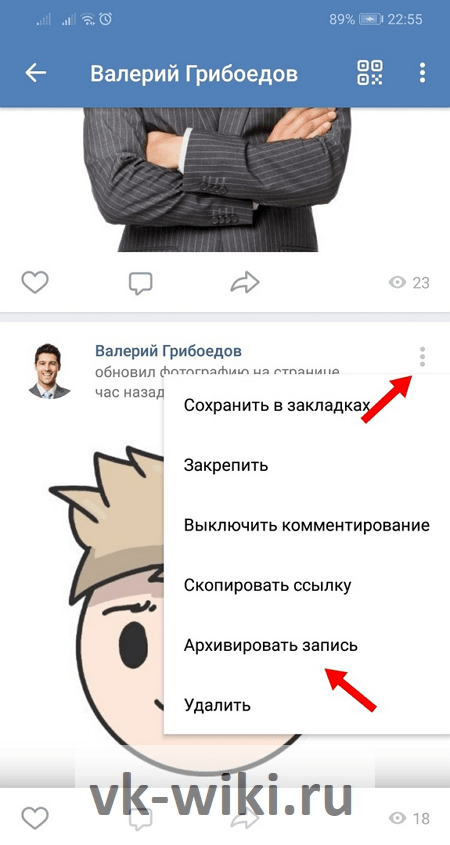
Для начала нужно найти требуемый пост, после чего нажать рядом с ним на кнопку с тремя точками. В появившемся контекстном меню нужно просто выбрать пункт «Архивировать запись».
Как восстановить запись из архива?
Переключившись на вкладку «Архив» в верхней части своей стены, можно найти добавленную сюда запись и нажать рядом с нею на кнопку с тремя точками. Дальше в контекстном меню нужно выбрать пункт «Восстановить запись». Сразу же после этого пост появится снова на стене в том же месте, где он был до этого.

Архив постов «ВКонтакте» в мобильной версии
Пользователи мобильной версии сайта m.vk.com тоже могут архивировать записи и восстанавливать их обратно следующим образом.
Как отправить запись в архив?
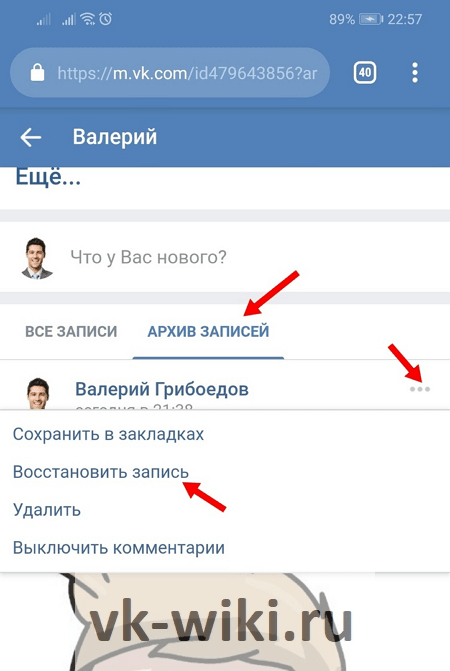
Для начала нужно выбрать пост, который надо поместить в архив, и рядом с ним нажать на кнопку с тремя точками. Далее остается только нажать на пункт «Архивировать запись».

Как восстановить запись из архива?
Чтобы вернуть этот пост обратно, сначала нужно переключиться на вкладку с «Архивом записей» в верхней части стены, после чего нажать на кнопку с тремя точками над нужным постом и выбрать во всплывающем меню пункт «Восстановить запись».
Заключение
Как можно заметить, пользоваться этим архивом «ВКонтакте» очень просто и удобно. При этом архивировать свои посты и возвращать их обратно можно как с компьютера, так и с мобильных устройств через приложение или мобильную версию сайта.
Инструкция по архивации записей в ВКонтакте

Еще одним новым инструментом, который стал доступен для интернет-пользователей социальной сети, стал функционал в виде архивирования записей.
Стоит отметить сразу несколько фактов:
- на данный момент возможность архивации записей доступна только в веб-версии «ВКонтакте», хотя уверены, что в самое ближайшее время функция станет доступной и в приложении для смартфонов и планшетов, работающих под операционными системами «iOS» и «Android», а также в мобильных браузерах;
- можно производить архивирование только записи(-ей), опубликованные на вашей странице.
Какую пользу дает архивация записей
- Появляется возможность скрыть «от посторонних глаз» контент со своей страницы и оставить его доступным только самому себе.
- Можно произвести чистку своей страницы и навести в ней порядок, избежав превращения страницы в «мусорную свалку» информации.
- Оперативная возможность архивирования, доступная в пару кликов.
- Архивацию «Вконтакте» можно выполнить как отдельной записи, так и всех записей за определенный период времени.
Как произвести архивацию записей «ВКонтакте»
Достаточно сделать несколько простых шагов:
-
Авторизовавшись и находясь у себя на главной странице выбираем ту запись, которую необходимо скрыть.


Готово! Все архивированные записи находятся в специальной вкладке, носящей соответствующее название «Архив записей». Перейдя в нее, можно увидеть список перенесенных туда постов, а также произвести массовую отправку в архив контента за выбранный период времени, к примеру, за месяц, год и т. п.

Управление архивом осуществляется при нажатии одноименной кнопки.


Вместе с внедрением такого нового функционала, как «живые обложки», блок «Статьи» и другие, «Архивация записей» в социальной сети «Вконтакте» дополняет общий ансамбль разработанных инструментов, направленных главным образом на повышение юзабилити (удобства пользования веб-ресурсом) и улучшения уже существующего функционала.
Архив записей в ВК: как архивировать и восстановить

Архив записей в ВК — функция, с помощью которой можно спрятать пост на время и восстановить его в любой момент.
p, blockquote 3,0,0,0,0 —>
Таким образом больше не нужно удалять записи, достаточно добавить их в архив.
p, blockquote 4,0,1,0,0 —>
p, blockquote 5,0,0,0,0 —>
Как архивировать запись в ВК
Находим запись на своей стене , наводим курсор мыши в правый верхний угол  и выбираем пункт «Архивировать запись» .
p, blockquote 6,0,0,0,0 —>

- Архивировать можно только записи на своей стене;
- Не забывайте, что изменить запись в ВК можно в течение 24 часов с момента публикации;
p, blockquote 8,0,0,0,0 —>
Восстановить запись из архива в ВК можно в специальной вкладке на стене «Архив записей» .
p, blockquote 9,1,0,0,0 —>
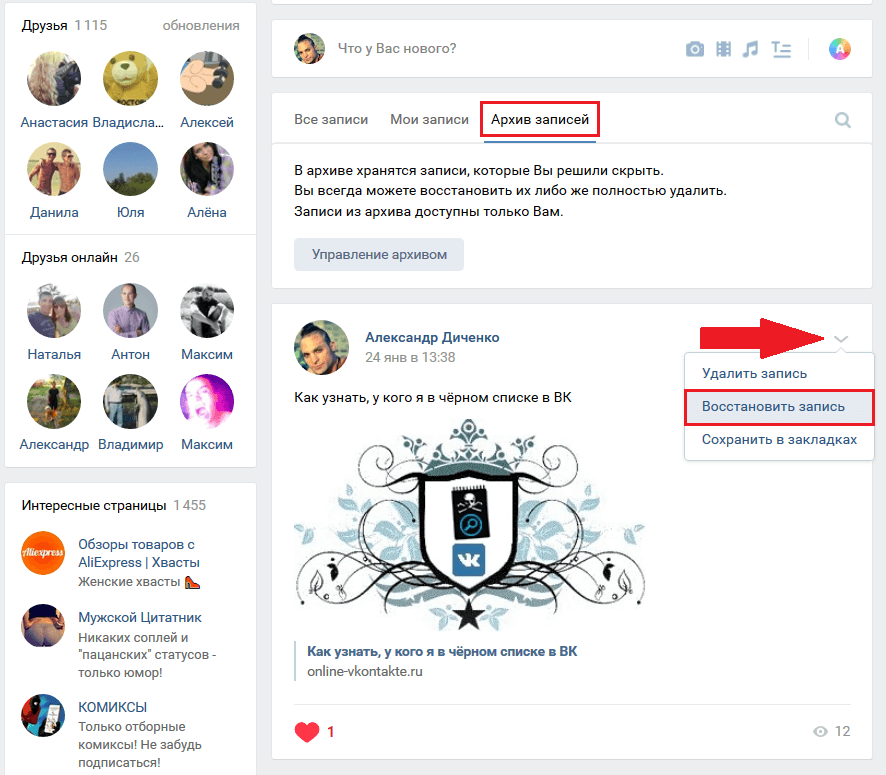
- Здесь уже выбираем пункт «Восстановить запись» (появится на том же самом месте);
- Если случайно удалили, можете попробовать восстановить запись в ВК;
p, blockquote 11,0,0,0,0 —>
Архив записей в ВК
Под вкладкой можно зайти в управление архивом . Никто, кроме Вас, не увидит архив записей;
p, blockquote 12,0,0,0,0 —>

- Вы можете архивировать записи за конкретный год (месяц);
- Теперь совсем необязательно удалять все записи на стене в ВК;
Полезная функция, которая может пригодится. Не так ли?
p, blockquote 15,0,0,0,0 —>
Найти архив в ВК с телефона тоже просто: в приложении откройте главную страницу (в левом нижнем углу), коснитесь аватарки (в левом верхнем углу).
p, blockquote 16,0,0,0,0 —>
Далее откройте «Мой профиль». Под вашими фото будет вкладка «Архив».
p, blockquote 17,0,0,0,0 —>
Видеоурок на тему: архив записей в ВК. Как архивировать или восстановить пост.
Архив Вконтакте. Разбираемся с архивированием данных в социальной сети
Архивация используется для хранения информации, и последующего восстановления. В социальной сети Вконтакте, этот механизм тоже реализован.
Мы разберемся, для каких данных можно использовать архивацию, как с ними правильно работать.
Архив записей Вконтакте
Как Вы уже знаете, на своей стене Вконтакте можно создавать посты. В том случае, если запись перестанет быть актуальной, всегда можно ее удалить.
А если она понадобится вновь? К ней уже не удастся получить доступ. Как быть в таком случае?
Если Вы считаете, что некоторые материалы могут понадобиться в будущем, можно воспользоваться функцией архивирования. Так Вы уберете данные со страницы, но они не удалятся полностью, а будут храниться в архиве.
Как архивировать запись?
Перейдите к себе на страницу, и найдите нужный материал. Теперь откройте меню в правом верхнем углу этого блока. И здесь выберите пункт » Архивировать «.
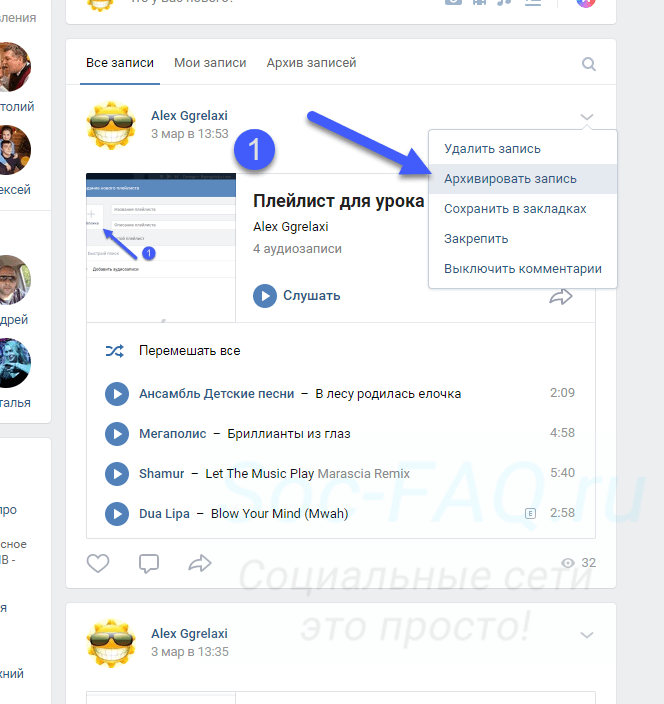
Архивируем запись в ВК
Проделайте эту операцию с нужными записями.
Просмотр архива записей
После выполнения предыдущего шага, у вас появится вкладка » Архив записей «. Откройте ее и нажмите на кнопку » Управление архивом «.
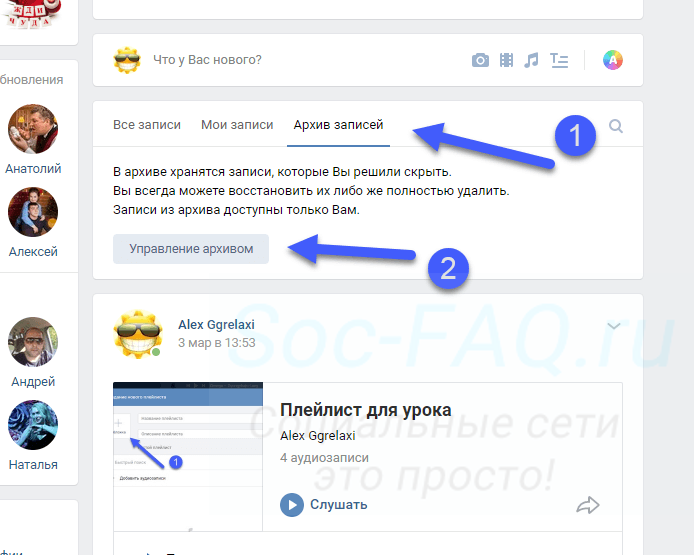
Переходим к просмотру архива
Откроется окно, где будет показан весь список архивированных записей. Здесь можно фильтровать материалы по годам, либо по отдельным месяцам, переходя к соответствующему блоку в списке.
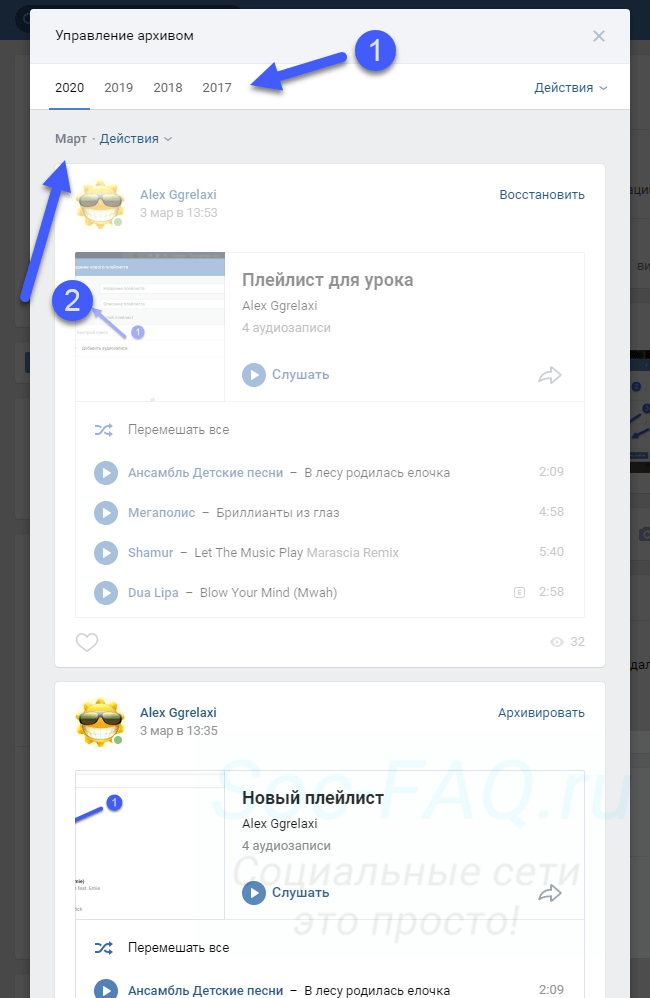
Архив материалов
Как восстановить запись из архива?
Моделируя ситуацию, когда появилась необходимость вернуть старый материал, который был помещен в архив. Достаточно найти его в окне просмотра архивированным записей, и нажать на ссылку » Восстановить «, в блоке с нужным постом.
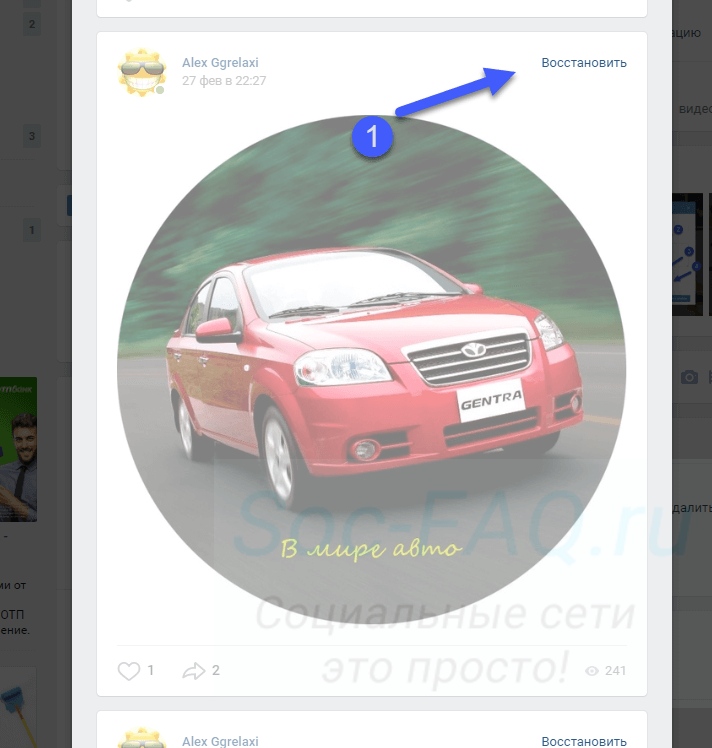
Восстанавливаем материал из архива
Материал снова появится на вашей стене. Причем он будет отображен в том логическом месте, где он был изначально.
Можно ли получить доступ к архиву сообщений Вконтакте?
Очень многие пользователи опрометчиво удаляют сообщения. И когда оказывается, что к ним необходимо срочно вернутся, пытаются найти архив.
Этот момент мы подробно разбирали в статье — как восстановить удаленные сообщения Вконтакте. Воспользуйтесь приведенной там информацией.
Но если Вы делали полный архив своей переписки, можете попытаться найти в ней нужную информацию. Об этом ниже.
Полный архив всех данных
Недавно разработчиками была запущена новая функция, с помощью которой Вы можете выгрузить все данные о своем профиле. Работает она в тестовом режиме.
Перейдите по ссылке ниже.
Прокрутите страницу в самый низ, и нажмите здесь на кнопку » Запросить архив «.
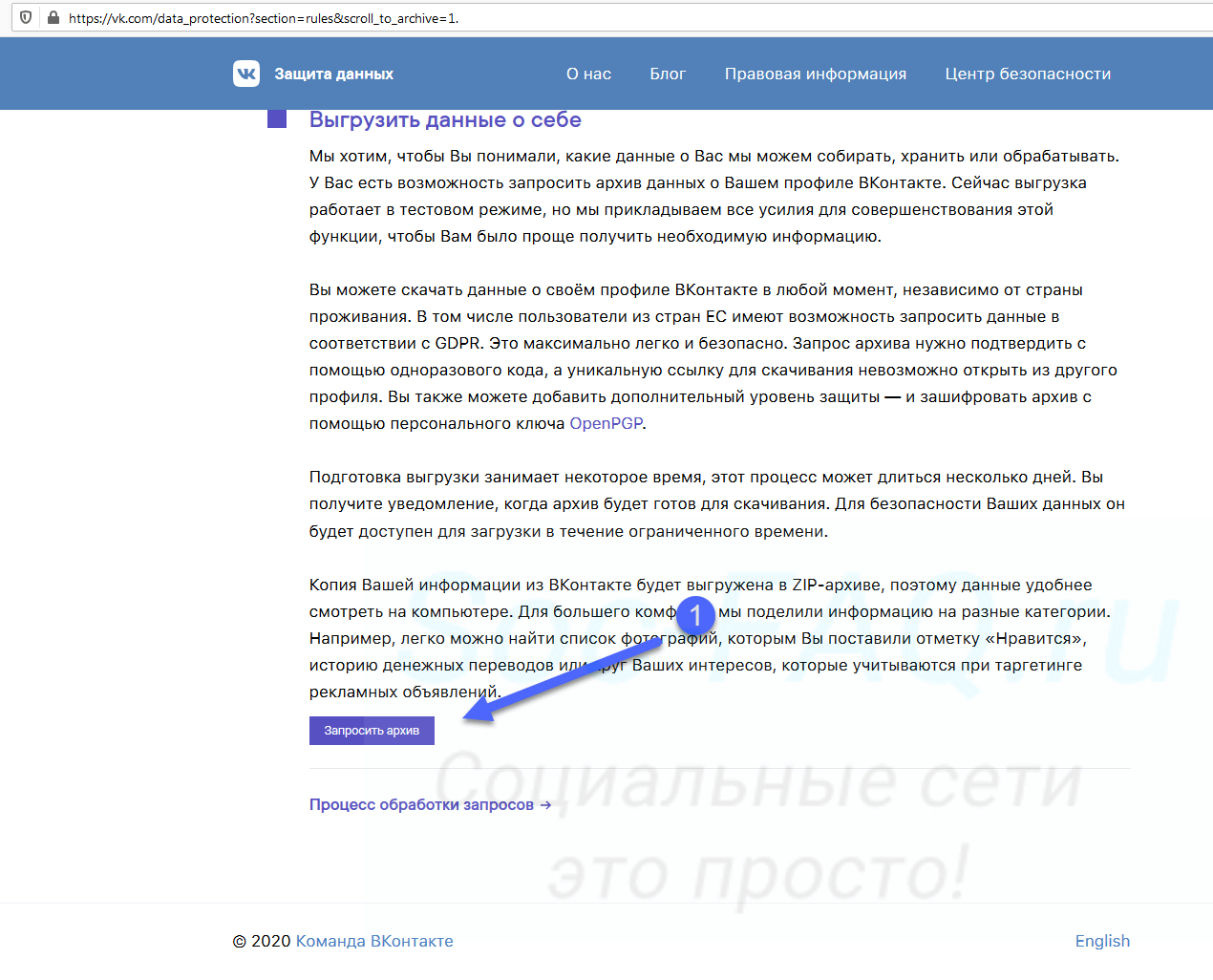
Запрос архива с данными о вашей странице Вконтакте
В открывшемся окне Вы можете гибко выбирать, какие именно данные Вам нужны. Отмечайте нужные пункты. Когда все будет готово, нажмите на кнопку » Отправить данные «.
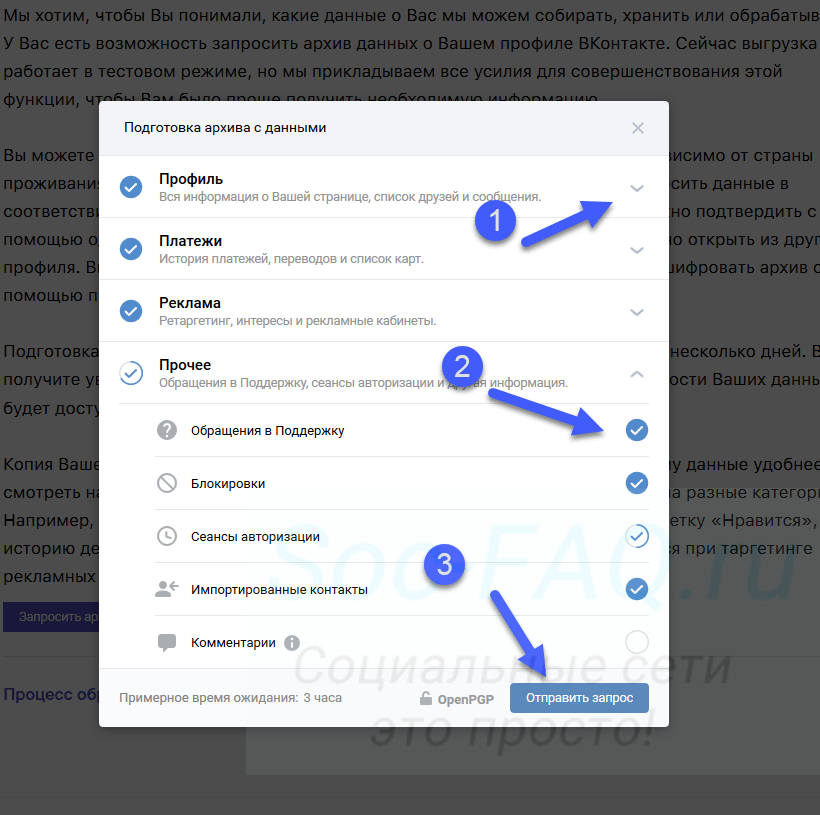
Отмечаем данные для выгрузки
Вас попросят подтвердить операцию вводом пароля от страницы. Сделайте это.
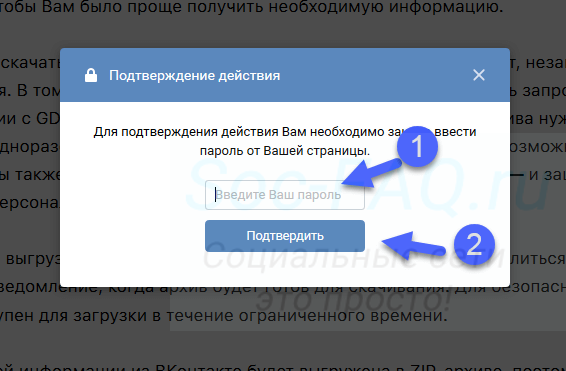
Подтверждение операции выгрузки
После этого Вас уведомят о том, что данные готовятся. Когда архив будет сформирован, Вы получите соответствующее уведомление.
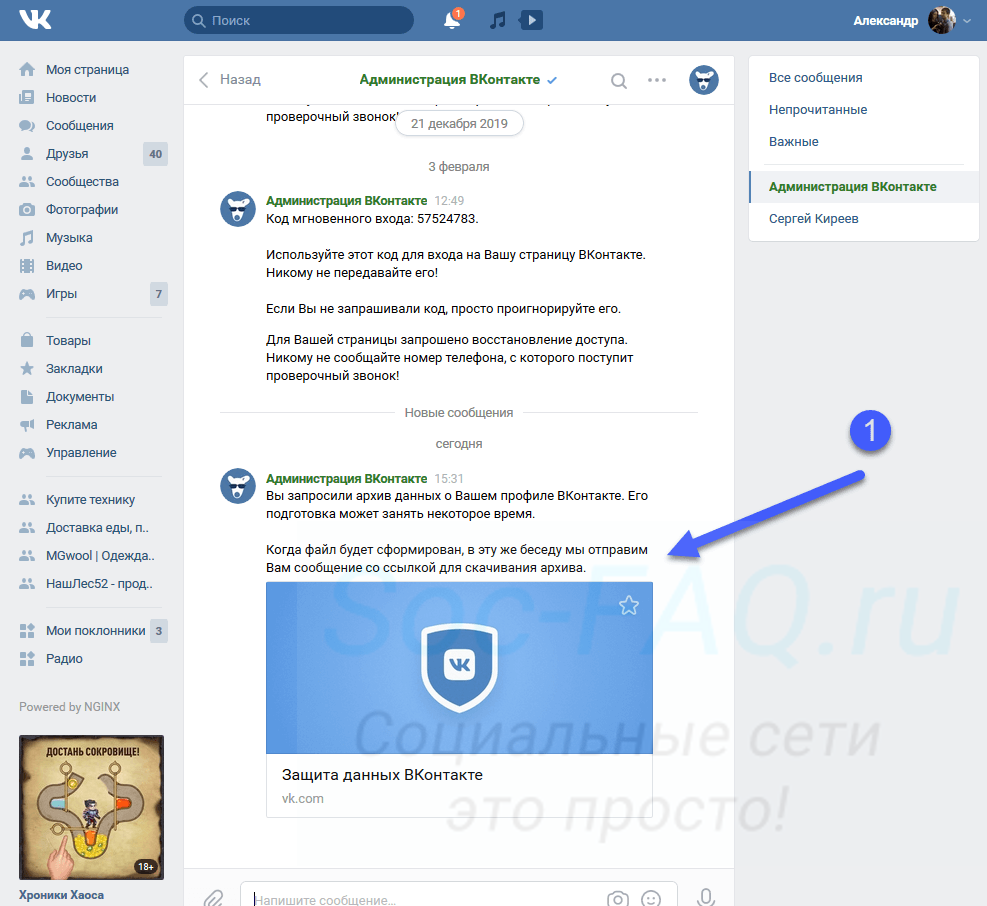
Уведомление о запросе данных
Останется скачать архив, и работать с данными, представленными в нем.
А что с историями?
Многие пользователи обращаются к нам с вопросом, можно ли получить доступ к архиву историй?
Если Вы не знаете, они автоматически удаляются через сутки после публикации. На самом деле, они помещаются в архив, где Вы можете просмотреть их. Мы разбирали этот момент, когда учились выкладывать истории в ВК.