Сжатие MP4
Уменьшите размер файла вашего видео, используя сжатие MP4. С этим онлайн-компрессором MP4 вы можете сделать видео меньше. Это может понадобиться, когда вы хотите загрузить видео или отправить его через WhatsApp.
У вас проблемы с загрузкой видео на YouTube, Twitter или Facebook? Отправка видео через WhatsApp занимает слишком много времени?
Если вы сжимаете видео, время загрузки и отправки такого файла может быть значительно уменьшено. Сжатие MP4 делает ваши видео меньше.

Оставайтесь на связи:
- Закладка
- Нравится 106k
- поделиться 2k
- твитнуть
Оцените инструмент 4.4 / 5
Чтобы оставить отзыв, преобразуйте и скачайте хотя бы один файл
Video Compressor — ShrinkVid
Видео слишком большое, чтобы поделиться им? Мало места на устройстве? Компрессор видео ShrinkVid может сжимать видеофайлы до 90%, сохраняя при этом качество видео!
Сжимайте видео до желаемого размера файла и легко делитесь им по электронной почте, в чате или на социальных платформах.
Возможности сжатия видео ShrinkVid
— Сжимайте видео без потери качества
— Супер простое и интуитивно понятное приложение для сжатия видео.
— Функция сжатия и замены для освобождения памяти устройства.
— Поддерживает все форматы видео (MOV, MP4, FLV, MKV, AVI, 3GP и т. д.)
— Быстро обмениваться сжатыми видео.
— Сжимайте видеофайлы до любого нестандартного размера.
— Сжимайте видеофайлы, чтобы они подходили для Gmail, WhatsApp, Viber, iCloud, Discord, WeChat и т. д.
— Сжимайте несколько видео одновременно.
— Соблюдайте конфиденциальность (сжатие выполняется на вашем устройстве)
Приложение для сжатия видео лучшего качества
— Интеллектуальное сжатие при сохранении качества видео.
— При желании сохранить исходное разрешение видео.
— Сравните качество до и после.
— Легко сжимайте видеофайлы до 90%, используя передовые видеокодеки.
Сжать видео для отправки по электронной почте
— Хотите отправить большое видео по электронной почте? Компрессор видео ShrinkVid может сжимать видео, чтобы оно подходило для любой программы электронной почты.
— Сжимайте видео, чтобы оно соответствовало размерам WhatApp, iCloud, электронной почты.
— Легко делитесь в Instagram, Facebook, YouTube, Viber, Discord, Telegram и т. д.
Изменение размера видео
— Легко изменять размер видеофайлов, чтобы уменьшить размер файла
— Наш видеоредактор может изменять размер видео до разрешений 4K, 2K, 1080p, 720p и 360p.
— Вы также можете изменить размер видео на пользовательское разрешение.
Быстрый компрессор видео
— Видео сжатие в секундах
— Приложение тоже работает в фоновом режиме!
ЛЕГКО НАЙТИ СЖАТЫЕ ВИДЕО И ДЕЛИТЬСЯ С ними
Легкий доступ ко всем вашим сжатым видео на вкладке «ИСТОРИЯ» приложения. Кроме того, после сжатия видео вы можете легко поделиться им с друзьями и семьей одним щелчком мыши.
ЭКОНОМЬТЕ МЕСТО И ДЕНЬГИ
Ваш телефон заполняется? Используйте видеокомпрессор ShrinkVid, чтобы сжимать и заменять видео, которые занимают место. Это также может сэкономить вам много денег на облачном хранилище.
ЛЕГКО НАЙТИ И СЖАТАТЬ ВИДЕО
Если ваш телефон заполнен, скорее всего, это связано с тем, что несколько больших видео занимают место. Наша встроенная в приложение галерея упрощает сортировку вашей видеотеки по размеру, имени, дате и т. д. Таким образом, вы можете легко найти и сжать любое видео на своем телефоне.
СОХРАНИТЬ МОБИЛЬНЫЕ ДАННЫЕ
У вас медленное или ограниченное мобильное соединение для передачи данных, но вы все еще хотите поделиться своими прекрасными видео со всем миром? Используйте приложение для сжатия видео ShrinkVid, чтобы уменьшить размер видеофайла. Вы будете удивлены высочайшим качеством видео при незначительном уменьшении размера исходного файла! Наш видеоредактор позволяет сэкономить деньги на мобильных данных.
МАССОВОЕ СЖАТИЕ ВИДЕО
У вас есть много видео, которые вы хотите сжать? Вы нашли нужное приложение! Компрессор видео ShrinkVid может легко сжимать видео в пакетном режиме. Вы даже можете применить разные настройки сжатия видео к каждому видео или применить одну настройку ко всем видео.
Информация о подписке:
— Премиум-подписка ShrinkVid удаляет рекламу и открывает расширенные параметры сжатия видео, которые могут значительно уменьшить размер видеофайла при сохранении качества видео.
— Премиум-подписки оплачиваются ежеквартально (3 месяца) и ежегодно. Вы также можете приобрести пожизненную премиум-подписку (разовый платеж)
— Подписка будет снята с вашего iTunes после подтверждения.
— Подписка продлевается автоматически, если ее не отменить по крайней мере за 24 часа до даты продления.
— С аккаунта будет взиматься плата за продление в течение 24 часов до окончания текущего периода и указание стоимости продления.
— Пользователи могут управлять подписками и отключать автоматическое продление, перейдя в настройки учетной записи пользователя после покупки.
Все способы уменьшить размер видео MP4 (включая MPEG/MPG) на Windows/Mac
Если у вас есть большой видеофайл MP4, вам будет полезно узнать о том, как уменьшить его размер для сохранения на телефоне, загрузки на YouTube и т. д. Существует множество инструментов для сжатия файлов MP4. В этой статье мы расскажем, как уменьшить размер файла MP4 с помощью нескольких полезных методов.
Как уменьшить размер видео MP4?
Множество интересных идей по работе с видео ждет вас в ролике от сообщества Wondershare.
Часть 1. Размеры файлов в популярных форматах
Прежде всего, давайте оценим размеры файлов в некоторых популярных форматах. Таблица ниже поможет вам выбрать правильный формат для сжатия:
| Форматы видео | Плюсы | Минусы |
|---|---|---|
| MP4 | MP4 — это самый популярный видеоформат для хранения видео, аудио и статичных изображений. | Хотя MP4 использует высокую степень сжатия, исходное качество видео практически не теряется. |
| FLV | Этот формат подходит для веб-видео. Вы можете использовать этот формат для сжатия файлов MP4, если вам нужно загрузить видео в Интернет. | Создание формата FLV — трудоемкий и ресурсоемкий процесс. При этом доступ к странице с Flash-видео занимает много времени. |
| AVI | Этот формат совместим с множеством медиаплееров и является наиболее распространенным сжатым форматом, который имеет множество кодеков. | Данный формат слишком велик для сжатия. |
| WMV | Это сильно сжатый формат, для которого требуется гораздо меньше места. По сравнению с MPEG-4, он имеет двукратное сжатие. Формат идеально подходит для экономии места на жестком диске и для отправки видео по электронной почте. | Формат плохо совместим с устройствами и платформами, работающими не на Windows, такими как iPad, iPhone и другие устройствами Apple. |
| MKV | Это формат с открытым исходным кодом, который позволяет воспроизводить звуковые дорожки на разных языках. | Он поддерживается не всеми устройствами и плеерами. Как правило, файлы занимают до 40 ГБ. |
Как видите, каждый формат имеет свои особенности, и вы можете подобрать наилучший формат для своих задач. Несомненно, больше всего распространено сжатие формата MP4, но если у вас имеется ролик в другом формате, вы сможете сжать и его.
Типичные ситуации, когда требуется уменьшить размер файла MP4
Помимо нехватки места для хранения на жестком диске компьютера или мобильном телефоне, есть и другие причины, по которым вам может понадобиться сжать MP4, например:
- Отправка видео по почте — большие файлы MP4 нельзя переслать по e-mail. Поэтому перед отправкой вам придется сжать файл.
- Загрузка на YouTube — YouTube является самым популярным видеохостингом в мире и позволяет с легкостью загружать видео. Но загрузка больших видео расходует много трафика, поэтому вы можете сжать видеофайл, чтобы его было легче загрузить.
- Воспроизведение на мобильном устройстве — если вы используете устройство с маленьким экраном или планшет с ограниченным объемом памяти, сжатие файлов поможет сэкономить место на диске.
Часть 2. Лучшее решение для уменьшения размера файла MP4
Если вы хотите уменьшить размер файла MP4, мощный инструмент Wondershare UniConverter поможет вам выполнить эту задачу за несколько простых шагов. Это полноценный набор инструментов для работы с видео, который может сжимать, конвертировать, редактировать, сохранять и скачивать ролики. Далее мы расскажем, как сжимать MP4 с помощью Wondershare UniConverter.
Wondershare UniConverter — Универсальный конвертер видео

- Конвертировать аудио/видео формат в другие более 1000 видеоформатов, таких как MP4, MOV, AVI и т.д.
- Скорость преобразования в 90 раз выше, чем у любых обычных преобразователей.
- Записывать видео на DVD с помощью настраиваемых бесплатных шаблонов меню DVD.
- Набор инструментов с дополнительными функциями, такими как Запись экрана, конвертер VR, создатель GIF, Исправление метаданных мультимедиа и многое другое.
- Загрузите видео с YouTube и других более 10 000 сайтов обмена видео.
- Поддерживаемые ОС: Windows 10/8/7/XP/Vista, macOS 11 Big Sur, 10.15 (Catalina), 10.14, 10.13, 10.12, 10.11, 10.10, 10.9, 10.8, 10.7.
Безопасность Проверена. 5,481,347 человек скачали его.
Как сжать файл MP4 с помощью Wondershare UniConverter:
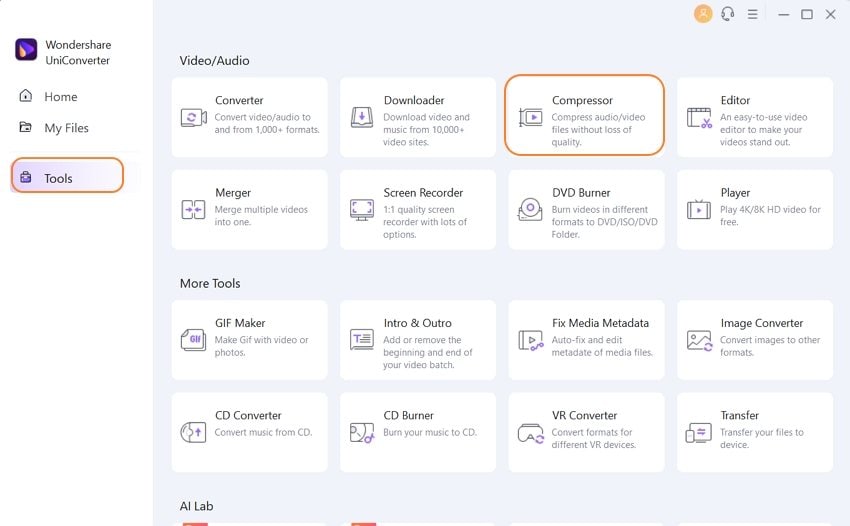
Шаг 1 Перейдите на вкладку «Видео Компрессор».
После установки и запуска программы выберите вкладку «Видео Компрессор».
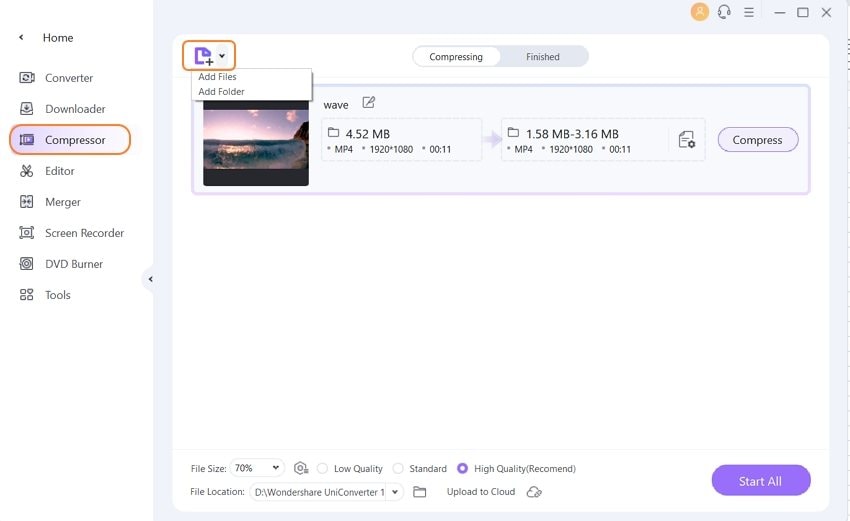
Шаг 2 Добавьте видео MP4 в видеокомпрессор.
После перехода на вкладку «Видео Компрессор» перед вами появится окно добавления файлов. Нажмите кнопку «Добавить файлы» или перетащите файлы MP4 в окно программы.
Шаг 3 Запустите сжатие видео MP4.
Теперь вы можете настроить желаемый размер файла, качество и другие параметры. После установки всех параметров нажмите кнопку «Сжать», чтобы начать уменьшение файла MP4.
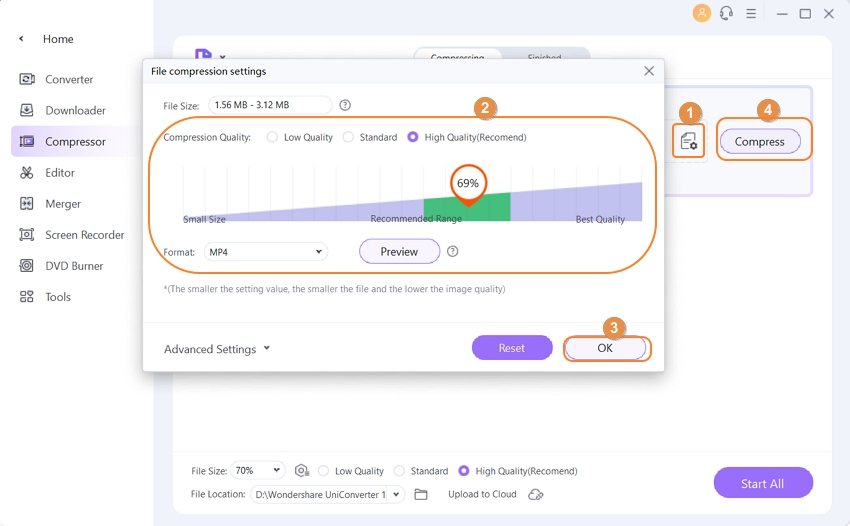
Wondershare UniConverter уменьшит размер файла MP4 в соответствии с вашими требованиями. Wondershare UniConverter — это больше, чем видеокомпрессор. Программа также позволяет с легкостью конвертировать видео. Если вы хотите конвертировать MP4 в AVI, то сможете легко решить эту задачу с помощью Wondershare UniConverter. Кроме того, эта программа позволяет редактировать, скачивать и передавать видео на устройства, записывать DVD и многое другое.
Часть 3. Как уменьшить размер файла MP4 с помощью дополнительных настроек
Видео- и аудиофайлы имеют собственные кодеки, поэтому они отличаются по размеру в зависимости от формата. Во время сжатия файла MP4 мы также можем изменить его кодеки, чтобы уменьшить размер. Когда речь заходит об изменении кодеков, мы, главным образом, имеем в виду настройку битрейта, разрешения или частоты кадров. Поэтому, если вы хотите уменьшить размер файла MP4, этого можно добиться с помощью изменения кодеков.
- Изменение битрейта: Размер видеофайла можно уменьшить, снизив его битрейт. Значение битрейта прямо пропорционально размеру файла, поэтому, уменьшив битрейт, вы сделаете видео более компактным. При этом нужно учитывать, что слишком сильное снижение битрейта приведет к ухудшению качества. Мы рекомендуем уменьшать битрейт на 20-30% от исходного значения.
- Изменение разрешения файла: Разрешение определяет размер и качество файла. Видео с высоким разрешением будет иметь хорошее качество и занимать больше места. Поэтому, если вам нужно сократить размер файла, уменьшение разрешения поможет решить эту задачу. Если у вас есть HD-видео в разрешении 1080P, вы можете понизить его, чтобы уменьшить размер файла.
- Изменение частоты кадров: Еще один параметр, который влияет на размер файла, — это частота кадров. Понижение частоты файлов делает файл более компактным.
Если вы планируете изменить вышеупомянутые параметры для сжатия файлов MP4, ниже приведены рекомендованные настройки для Vimeo и YouTube. Для уменьшения размера мы рекомендуем установить частоту кадров, равную 23,97.
| Параметры | Настройки сжатия для YouTube | Настройки сжатия для Vimeo |
|---|---|---|
| Кодек | (обеспечивает более высокое качество для файлов MP4 небольшого размера) | |
| Битрейт | 1000 кбит/с (360p), 2500 кбит/с (480p), 5000 кбит/с (720p), 8000 кбит/с (1080p), 10 000 кбит/с (1440p), 35 000 кбит/с (2160p) | 2 000–5 000 кбит/с (SD), 5 000–10 000 кбит/с (720p HD), 10 000–20 000 кбит/с (1080p HD) |
| Разрешение | 426×240(240p), 640×360 (360p), 854×480(480p), 1280×720 (720p), 1920×1080 (1080p), 2560×1440 (1440p), 3840×2160(2160P) | 640 px в ширину (SD) или 1280 px в ширину (HD) |
| Частота кадров | Не меняйте исходное значение | 24, 25 или 30 FPS, поскольку более низкие значения не дают эффекта. |
Часть 4. Уменьшение размера файла MP4 путем обрезки ненужной части видео
Еще одно распространенное решение для уменьшения размера файла MP4 — это вырезать ненужные фрагменты. Если у вас есть длинные видео, вы можете удалить части ролика, что уменьшит его размер. Существует множество редакторов, а также профессиональные конвертеры, которые помогут вам вырезать из видео лишнее.
Обрезайте и склеивайте видео с помощью Wondershare UniConverter
Как уменьшить размер файла MP4 с помощью обрезки и кадрирования
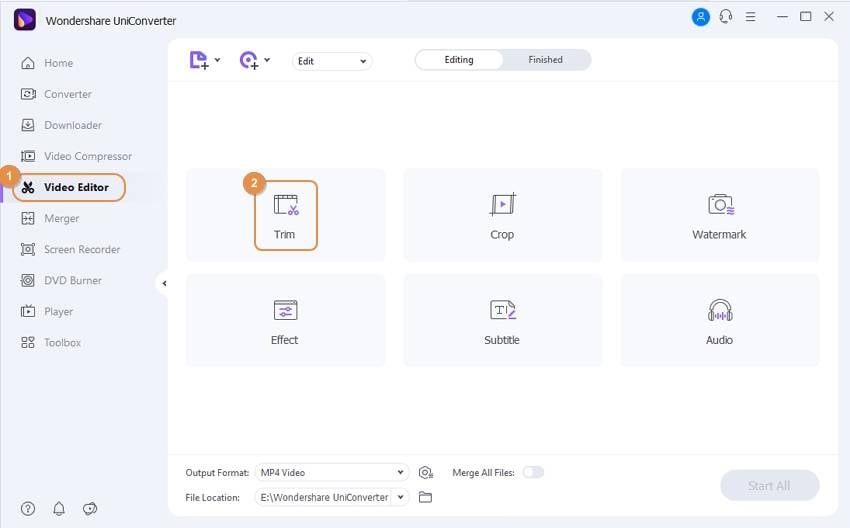
Шаг 1 Добавьте видео в окно программы
Запустите Wondershare UniConverter после его установки на компьютер и перейдите в раздел «Видео Редактор» на левой боковой панели. Затем выберите «Обрезать» в главном интерфейсе. Теперь вы можете добавить свое видео в программу, нажав кнопку «Добавить файлы» в верхнем левом углу.
Шаг 2 Обрежьте ненужную часть видео
После добавления видео выберите фрагмент для обрезки, установив ползунок на шкале времени, и щелкните по значку ножниц в нижней части экрана.
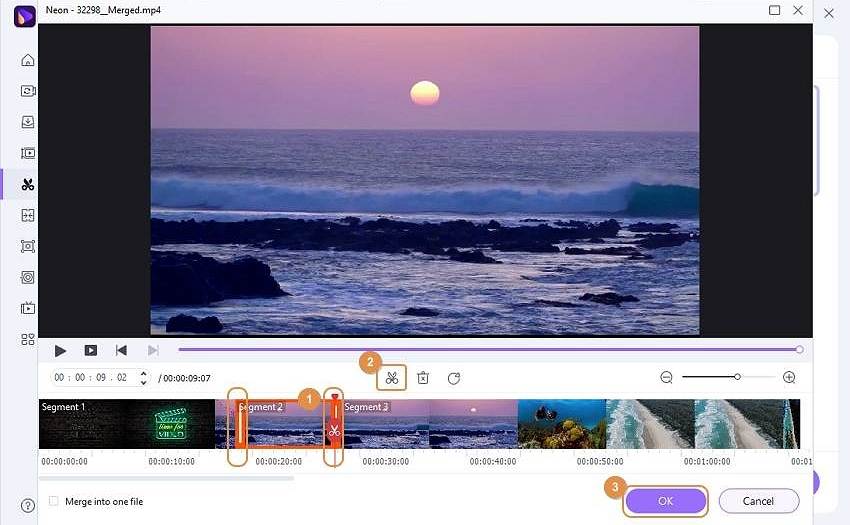
Шаг 3 Сохраните нужные фрагменты
После обрезки вы можете сохранить видео на компьютере. Для этого нужно нажать «Сохранить» справа от нужного видеоклипа, после чего Wondershare UniConverter запишет видео на диск.
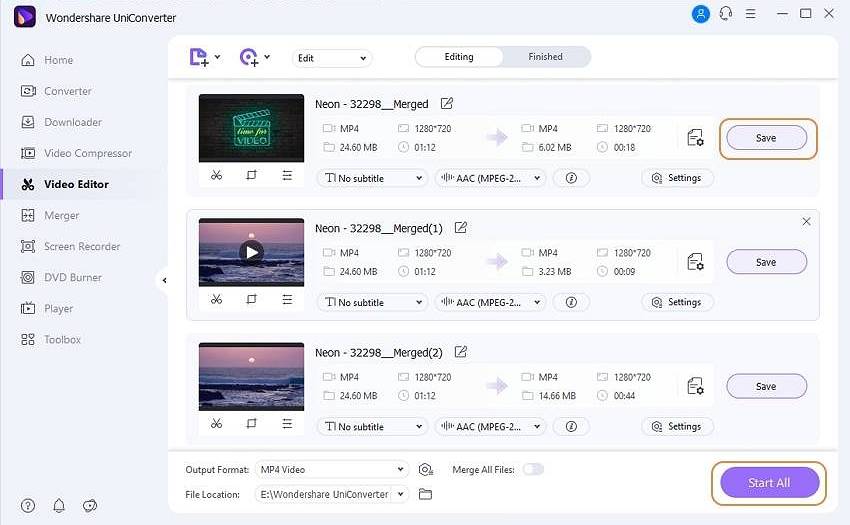
Таким образом, вы получите файл меньшего размера. Это чуть более сложный способ уменьшить размер файла MP4, но он подходит для длинных видео.
Часть 5. Как уменьшить размер видео MP4 онлайн
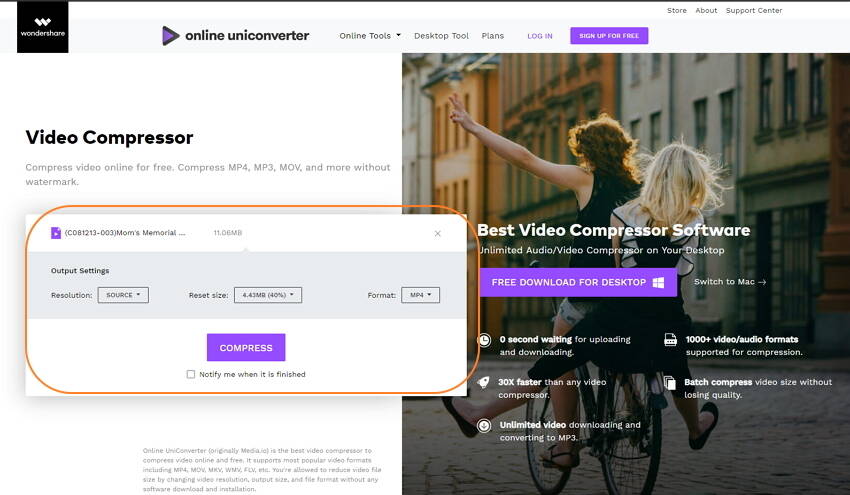
Если вы ищете простой способ уменьшить размер файла MP4 в Интернете без скачивания и установки программ, Online UniConverter (бывший Media.io) окажется лучшим выбором. Этот онлайновый компрессор и конвертер может сжимать и преобразовывать файлы MP4, изменять разрешение и другие параметры видео, не добавляя водяные знаки и рекламу. Для сжатия файла выполните три простых шага.
- Шаг 1: Откройте Online UniConverter (бывший Media.io) (https://www.media.io/video-compressor.html) в браузере, и вы попадете в интерфейс добавления видео. Щелкните значок +, чтобы добавить файл MP4 с диска компьютера.
- Шаг 2: После добавления видео MP4 выберите Resolution , Output Size и Output из предложенных вариантов.
- Шаг 3: Нажмите кнопку Compress, чтобы начать сжатие файла MP4. После завершения сжатия вы можете скачать файл, нажав кнопку Download.
Часть 6. Еще 4 бесплатных способа уменьшить размер файла MP4
Если вы ищете бесплатный инструмент для сжатия MP4 и других файлов, ниже перечислены лучшие программы, которые работают на Windows и Mac.
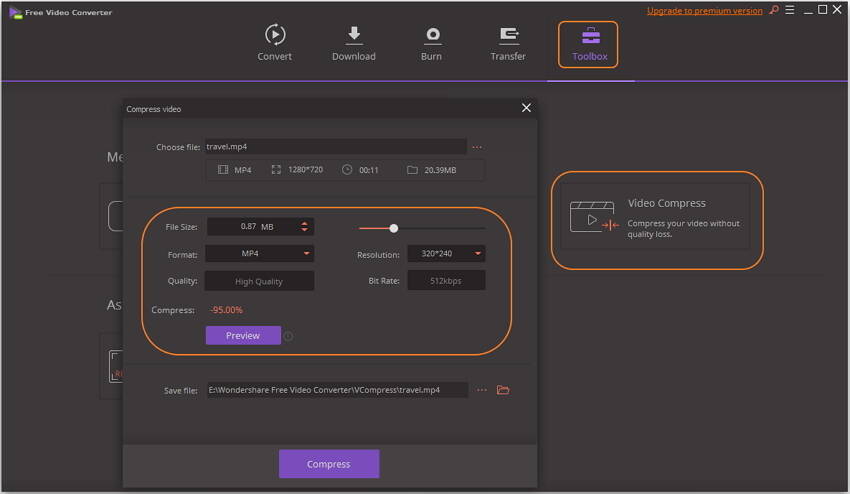
1. Лучший способ бесплатно уменьшить размер файла MP4: Wondershare Free Video Converter
Wondershare Free Video Converter — это бесплатная версия лучшего компрессора файлов MP4 Wondershare UniConverter, который имеет аналогичные функции и интерфейс. Он поддерживает более 1000 видео- и аудиоформатов и позволяет сжимать файлы MP4 без потери качества. Здесь также можно изменить разрешение, битрейт, размер, формат видео и другие параметры. Но, как и большинство бесплатных программ, программа добавляет водяной знак в итоговое видео.
2. Бесплатный компрессор для уменьшения размера видеофайлов на Mac: HandBrake
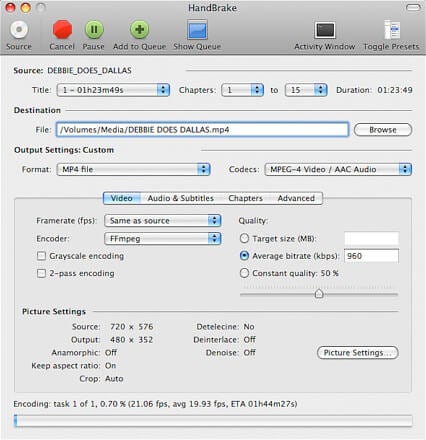
HandBrake — это отличный компрессор видеофайлов для пользователей Mac, который сжимает MP4 и другие форматы. Программа позволяет настраивать частоту кадров, битрейт, разрешение и другие параметры для быстрого уменьшения размера видео.
3. Бесплатный компрессор видео для Windows: Windows Movie Maker
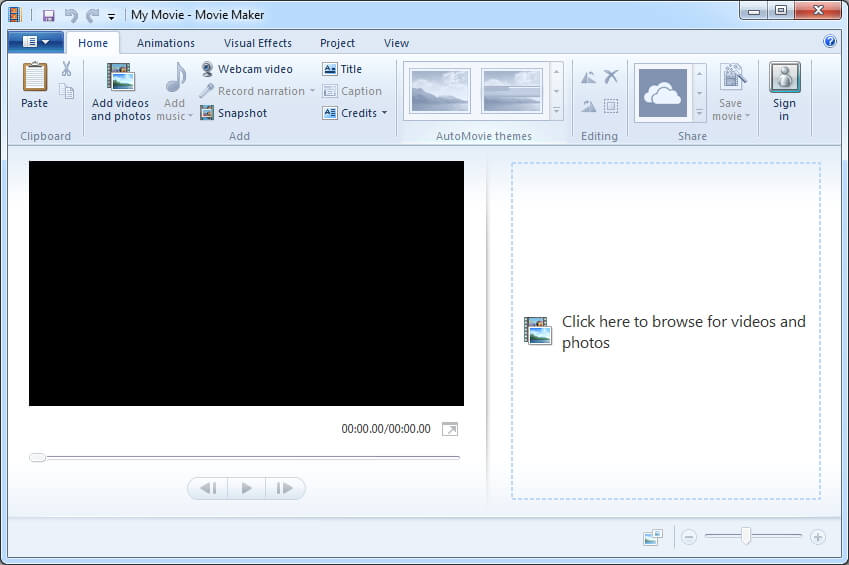
Пользователям Windows отлично подойдет Windows Movie Maker. Программа позволяет сжать видео в формате MP4, указав размер итогового файла. Она обладает удобным интерфейсом и поддерживает множество форматов, такие как WMV, MPEG, MP3, AVI, MOV и WMA.
4. Бесплатный компрессор MP4 для пользователей Mac: iMovie
iMovie от Apple — еще один достойный инструмент для уменьшения размера видеофайлов Mac, который работает с форматами MP4, AVI, MOV, MKV и другими. Выбранный файл можно сжать, изменив частоту кадров, битрейт, выходной формат и разрешение.
Заключение: Независимо от вашего выбора, Wondershare UniConverter является полноценным решением для сжатия видеофайлов. Просто скачайте программу, чтобы попробовать бесплатную пробную версию.
15 программ для сжатия видео без потери качества

Youtube долго грузит ваше видео на канал, а фильм не помещается на флэшке? Без паники! Воспользуйтесь специальными программами для уменьшения размера видео . Подготовили для вас список лучших видеокомпрессоров на ПК и онлайн.
Выбор редакции
Лучшие программы для сжатия видео
Видеокомпрессоры на ПК
1. Movavi Video Converter — для тех, кто выбирает скорость
ОС: Windows, macOS
Цена: 1290 р. + бесплатный пробный период
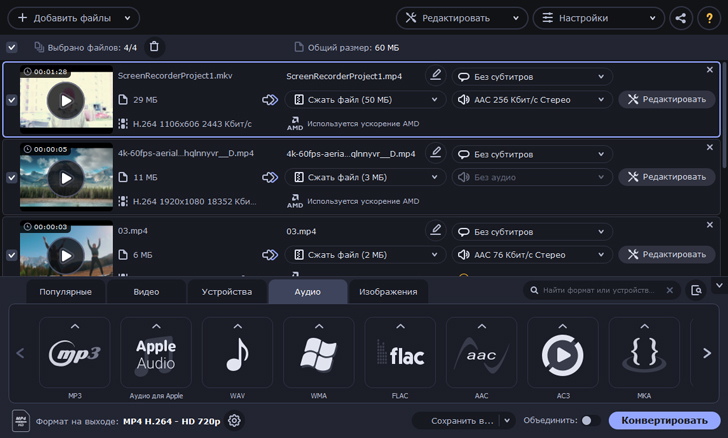
Movavi Video Converter позволяет не только быстро сжать ролик, но и подредактировать его. Для этого в программе вы найдете все необходимые инструменты.
Основные функции:
✔️ Конвертация в 180+ форматов
✔️ Технология SuperSpeed для сверхбыстрой обработки видео
✔️ Автоматическое определение устройства
✔️ Встроенный видеоредактор
➕ Не портит качество видео после сжатия
➕ Извлечение аудиодорожки в формате MP3
➕ Интуитивно понятный интерфейс
➕ Пакетная обработка файлов
➖ Ограниченный функционал в бесплатной пробной версии
С Movavi Video Converter легко уменьшить размер видеозаписи:
- Скачайте и установите софт на компьютер
- Добавьте нужный видеоролик на рабочую область программы
- На нижней панели выберите один из форматов
- Нажмите «Старт» — конвертация началась
Вам подойдет, если хотите быстро и без потери качества сжать видеоролик.
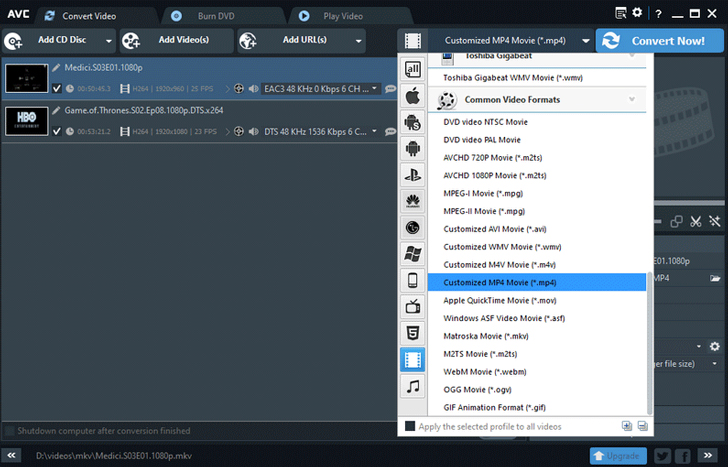
2. AVS Video Editor — для тех, кому нужен еще и редактор
ОС: Windows
Цена: 2500 р . за безлимитный доступ
AVS Video Editor — не просто « сжиматель » видео, а полноценный видеоредактор, в котором вы найдете инструменты для базовой обработки роликов. Меню на русском языке и онлайн руководство помогут быстро разобраться в работе программы.
Основные функции:
✔️ Захват экрана / изображения с web-камеры
✔️ Встроенная технология кэширования видео
✔️ Собственная галерея эффектов, фильтров и переходов
➕ Поддержка многих разрешений, в том числе MP4 , DVD, AVI , MOV
➕ Стабилизация изображения
➕ Работа с текстом и звуковыми дорожками
➖ Отсутствует пакетная обработка
Уменьшить размер видео за 5 шагов в AVS Video Editor:
- Загрузите и установите программу
- Добавьте видео через кнопку «Обзор»
- Во вкладке «Форматы» выберете один из предложенных вариантов
- В разделе «Опции» уменьшите размер битрейта
- Выберете папку для сохранения и нажмите «Старт»
Вам подойдет, если ищете полноценный софт для базовой обработки видеороликов.
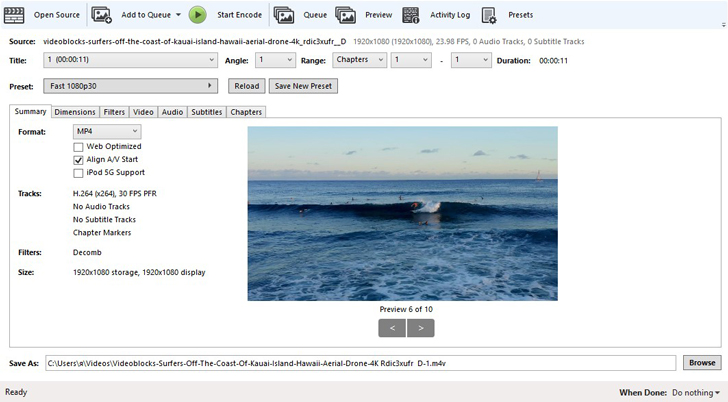
3. HandBrake — для тех, кому нужен бесплатный софт
ОС: Windows, macOS
Цена: бесплатно
Программа с открытым исходным кодом, которая позволяет сжимать небольшие по длительности видеоролики. После обработки клипа, вы можете загрузить его в социальные сети и показать друзьям.
Основные функции:
✔️ Работает с DVD и Blu-Ray
✔️ Сохранение качества видеоролика
✔️ Пакетное сканирование и обработка файлов
➕ Наличие профилей для разных мультимедийных устройств
➕ Восстанавливает старые и некачественные видео
➕ Экспорт на Youtube и Vimeo
➖ Отсутствует русский язык
Как сжать видеозапись в HandBrake:
- Загрузите ролик в программу и установите галочку около «Web Optimizer»
- Перейдите во вкладку «Video» и передвиньте ползунок: чем выше число, тем больше сжатие файла.
- Выберите место для сохранения видео и нажмите «Start»
Вам подойдет, если не хотите тратиться на платные программы.
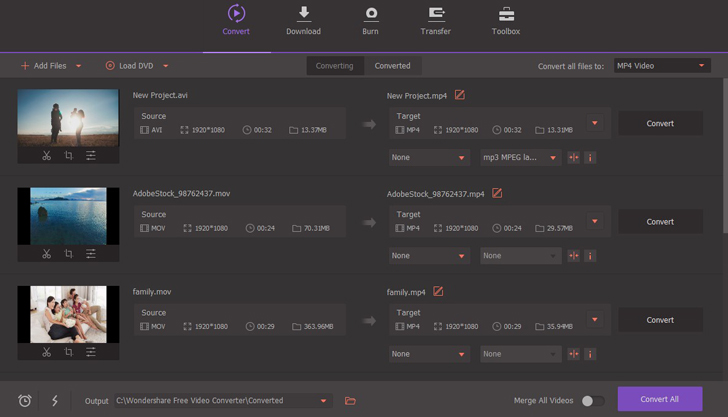
4. Wondershare Video Converter — для качественных роликов
ОС: Windows, macOS
Цена: 2690 р. + бесплатная версия с ограничениями
Софт соединил в себе сразу несколько инструментов: конвертер, программу для сжатия видео без потери качества , видеоредактор и утилиту для загрузки роликов с Youtube.
Основные функции:
✔️ Поддерживает сжатие HD-видео
✔️ Конвертация видео в MP3
✔️ Запись файлов на DVD и Blu-Ray
➕ Современный и удобный интерфейс
➕ Обработка нескольких файлов одновременно
➕ Возможность скачать видео из интернета
➖ Наличие водяного знака в бесплатной версии
Как изменить размер видео в Wondershare Video Converter:
- Запустите программу на компьютере и в панеле инструментов выберите вкладку «Видео Компрессор»
- Перетащите файл в рабочую область
- Нажмите на значок настроек и переместите ползунок рядом с окошком «Размер файла». Там же вы можете изменить формат и разрешение.
- После всех настроек нажмите «Сжать» — готово!
Вам подойдет, если хотите иметь под рукой все возможные инструменты для работы с роликами и сохранить их качество.
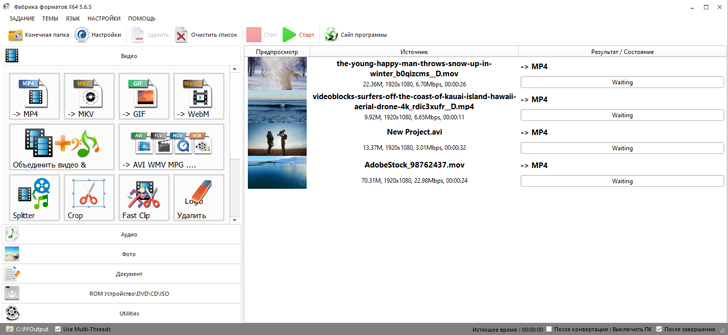
5. Format Factory — для простых повседневных задач
ОС: Windows
Цена: бесплатно
Простая в использовании программа для изменения размера видео- и аудиофайлов, а также изображений.
Основные инструменты:
✔️ Конвертация без потери качества
✔️ Восстановление поврежденных медиафайлов
✔️ Преобразование DVD и CD дисков
➕ Небольшой размер приложения
➕ Пакетная обработка данных
➕ Портативная версия
➖ Не поддерживает некоторые современные форматы
Инструкция для сжатия видео в Format Factory:
- Через кнопку «Файл» загрузите видео
- Затем кликните «Настроить» и в открывшемся окошке выберите «Битрейт»
- Установите нужные параметры
- Нажмите «Старт»
Вам подойдет, если ищете программу для быстрого преобразования файлов.
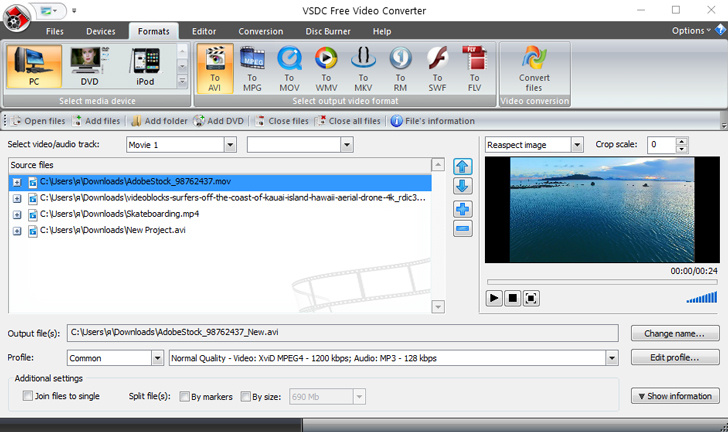
6. VSDC Video Converter — для обработки небольших роликов
ОС: Windows
Цена: бесплатно
Простенький конвертер, который не займет много места на жестком диске. Вы сможете быстро сжать видео, подредактировать его и сохранить на компьютер или загрузить в соцсети.
Основные функции:
✔️ Объединяет несколько частей видео в одну
✔️ Сохраняет аудио отдельно от клипа
✔️ Ручная настройка экспорта
➕ Обрабатывает все современные форматы, включая HD
➕ Сохраняет высокое качество при конвертации
➕ Быстрая обработка файлов
➖ Отсутствует версия для macOS
Как сжать ролик в VSDC Video converter:
- Запустите программу и перетащите нужную запись в рабочее окно
- Во вкладке «Устройства» / «Форматы» выберете один из вариантов
- Перейдите во вкладку «Конвертация» и нажмите «Нажать конвертацию»
Вам подойдет, если хотите изменить размер музыкального клипа или видео .
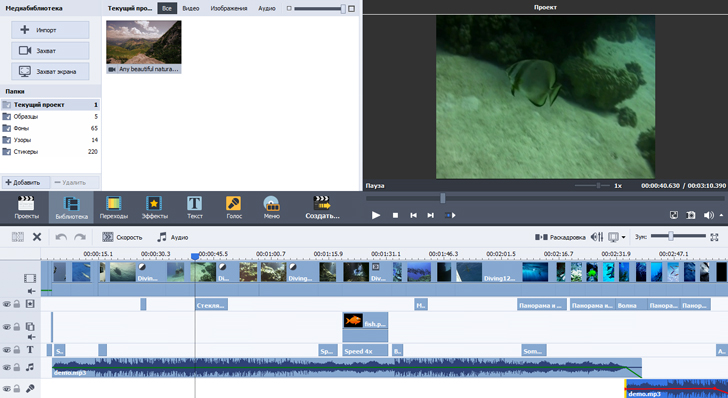
7. Any Video Converter — для монтажеров и начинающих блогеров
ОС: Windows, macOS
Цена: $50 на Windows и $55 на macOS + бесплатная версия с ограничениями
Программа поддерживает более 100 форматов: это позволяет преобразовывать и проигрывать видеоролики практически на любом устройстве.
Основные функции:
✔️ Конвертация во все популярные медиаформаты
✔️ Загрузка видео с Youtube и других сайтов
✔️ Запись на CD/DVD/Blu-Ray диски
➕ Наличие базовых базовых инструментов для обработки видео
➕ Интуитивно понятный интерфейс
➕ Функция Drag & Drop
➖ Ряд форматов не поддерживаются в бесплатной версии
Чтобы уменьшить размер видео в Any Video Converter:
- Импортируйте видеоролик в конвертер
- Выберите папку, куда сохранить результат
- Укажите необходимые настройки сжатия в панели инструментов справа.
- Нажмите «Кодировать»
Вам подойдет, если только-только начинаете работать с видео и не хотите мучаться с «тяжелыми» роликами.
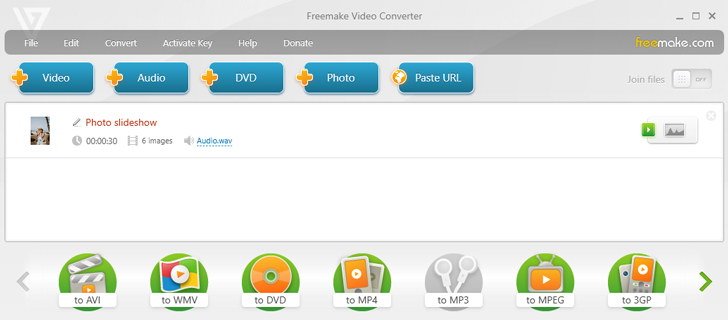
8. Freemake Video Converter — активному пользователю соцсетей
ОС: Windows
Цена: $20 + бесплатная версия с ограничениями
Полноценная программа, которая позволяет изменять и конвертировать видео, извлекать аудиодорожки, записывать и копировать медиафайлы с DVD и Blu-Ray, а также загружать ролики на сайты и блоги.
Основные функции:
✔️ Размещение готового видео на сайте и соцсетях
✔️ Пакетная обработка файлов
✔️ Возможность добавлять субтитры SRT, ASS, SSA
➕ Поддерживает 500+ форматов
➕ Работает с 4K и Full HD
➕ Возможность загрузить видео по ссылке
➖ В бесплатной версии присутствует водяной знак
Уменьшить размер ролика с помощью Freemake Video Converter:
- Добавьте видеоролик в конвертер
- Выберете настройки: формат и кодек
- Нажмите «Конвертировать»
Вам подойдет, если часто скачиваете видео из интернета или делитесь своими записями на Youtube.
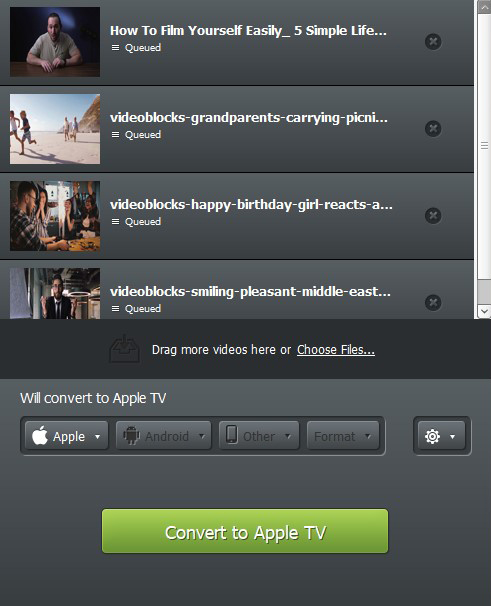
9. Miro Video Converter — тем, кто смотрит видео на телефоне
ОС: Windows, macOS
Цена: бесплатно
Программа не позволяет самостоятельно настроить параметры обработки ролика, поэтому «пережать» его невозможно.
Основные функции:
✔️ Конвертация в mp4, Ogg Theora и WebM
✔️ Профили обработки для Apple, Android, PSP и Kindle Fire
➕ Быстрый процесс преобразования
➕ Простой и понятный интерфейс
➖ Ограниченные форматы экспорта
Простой способ уменьшить размер ролика в Miro Video Converter:
- Перетащите файл в рабочее окно
- Выберите один из предложенных форматов экспорта
- Нажмите кнопку «Конвертировать». Сжатое видео сохранится одной папке с оригиналом.
Вам подойдет, если часто загружаете фильмы на телефон и смотрите их в поездке.
Онлайн-сервисы для уменьшения размера видео
10. Clideo — здесь быстро и просто
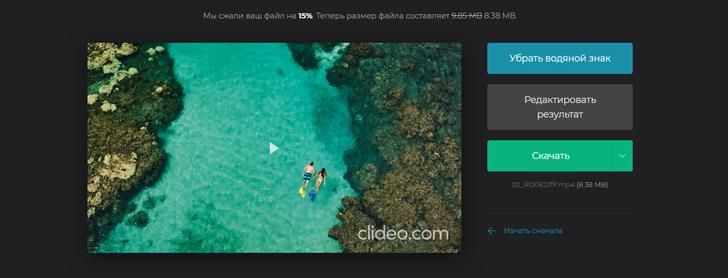
Цена: От $9/месяц + бесплатно с ограничениями
Сервис предлагает сжатие видео буквально в несколько кликов мышкой: загрузили файл, выбрали формат, а все остальное Clideo сделает за вас.
Основные функции:
✔️ Предварительный просмотр
✔️ Быстрая обработка видео
✔️ Сохраняет качество изображения
➕ Сервис без рекламы на сайте
➕ Поддерживает форматы MP4, WMV, MOV, VOB, AVI
➖ Ограничение по «весу» видео 500 Мб
Как пользоваться сервисом Clideo:
- Загрузите видео на сайт
- Сервис автоматически уменьшит размер видео
- Посмотрите результат и скачайте новый ролик
Вам подойдет, если нужно быстро сжать видео и отправить другу по электронной почте.
11. Онлайн видеоконвертер — для коротких видео
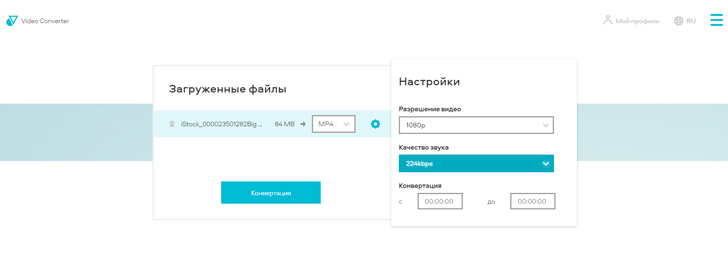
Цена: от 149 р./месяц + бесплатная версия
Утилита подходит для качественного сжатия небольших файлов: короткие ролики, клипы, слайд-шоу, видео для социальных сетей.
Основные функции:
✔️ Поддерживает расширение для Google Chrome
✔️ Работает с более 40 форматами
✔️ Ручная настройка итоговых параметров
➕ Возможность преобразовывать видео в аудио и наоборот
➕ Бесплатный экспорт обработанного ролика размером до 100 Мб
➖ Для обработки более тяжелых роликов нужна лицензия
Инструкция по работе с онлайн видеоредактором:
- Загрузите медиафайл на сайт
- Выберите подходящий формат из предложенного списка
- Нажмите «Старт»
Вам подойдет, если
12. Clipchamp — если нужно обработать больше одного файла
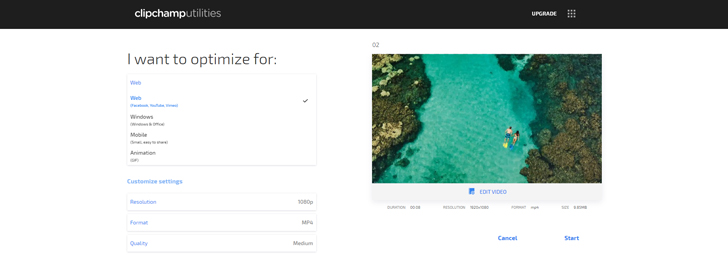
Цена: $14/месяц + бесплатное использование
Онлайн-компрессор сочетает в себе понятный интерфейс, широкий выбор форматов экспорта файлов и позволяет сжимать одновременно несколько роликов.
Основные функции:
✔️ Пакетная обработка файлов
✔️ Прямая загрузка видео на Youtube, Google Drive и Vimeo
✔️ Различные выходные форматы и профили
➕ Нет ограничений по размеру файла
➕ Возможен импорт во многих форматах
➖ Ограниченные форматы экспорта: MP4, WebM, ASF (WMV) и FLV.
Как пользоваться онлайн-компрессором Clipchamp:
- Загрузите ваш ролик на панель инструментов
- Выберите одну и предложенных настроек для сжатия и нажмите «Старт»
- Проверьте результат и сохраните файл
Вам подойдет, если не хотите тратить время и обрабатывать по одному файлу.
13. Video2Edit — когда кроме mp4 ничего не нужно
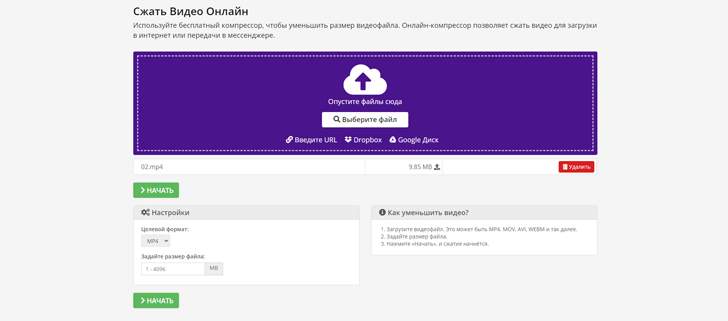
Цена: бесплатно
Сервис позволяет быстро и без потери качества сжать видеоролик. Файлы можно загрузить с компьютера, по URL ссылке, а также через Google Drive или Dropbox.
Основные функции:
✔️ Инструменты для простейшего редактирования
✔️ Преобразование видео в другой формат
✔️ Уменьшение размера ролика максимум до 4 Гб
➕ Дружелюбный интерфейс
➕ Быстрая скорость сжатия
➖ Экспорт только в формате mp4
3 простых шага, чтобы уменьшить размер видео при помощи Video2Edit:
- Перетащите видеозапись в специальное окошко
- Настройте формат и размер сжатия
- Нажмите «Начать» и в конце скачайте готовый файл
Вам подойдет, если все ваши устройства поддерживают формат MP4.
14. Online-convert.com — кому не жалко времени
Цена: бесплатно
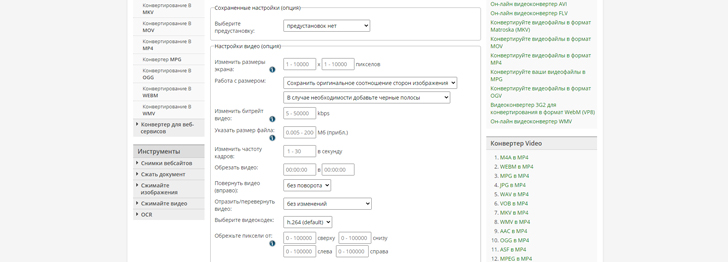
Видеокомпрессор работает со многими форматами, и на сайте для каждого предусмотрена отдельная утилита. Также можно настроить некоторые параметры: обрезать видео, повернуть кадр, изменить качество звука.
Основные функции:
✔️ Конвертация видео в разные форматы
✔️ Ручная настройка параметров обработки
➕ При авторизации сохраняет настройки конвертации
➕ Поддерживает форматы 3G2, 3GP, AVI, FLV, MKV, MOV, MP4
➖ Сложный интерфейс
Как сжать видео на сайте online-conver.com:
- Выберите нужный формат экспорта
- Импортируйте видеоролик на сайт
- Установите настройки сжатия
- Нажмите «Начать конвертирование»
Вам подойдет, если готовы провести полчаса и разобраться в настройках сервиса.
15. Zamzar — для тех, кто понимает английский
Цена: от $9/месяц + бесплатное использование с ограничениями
Основные функции:
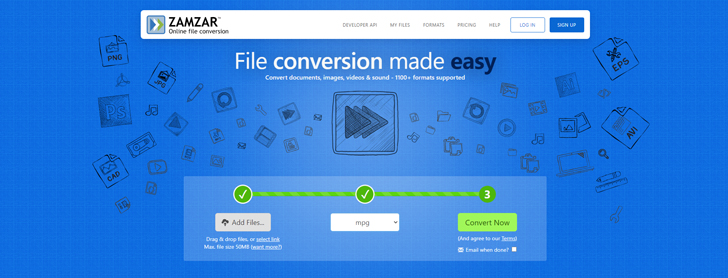
✔️ Конвертация видео, аудио, фото и других файлов
✔️ Загрузка через Drag & Drop
➕ Есть расширение для Google Chrome
➕ Поддерживает более 1200 форматов
➖ Сайт не переведен на русский язык
➖ Максимальный размер файла — 50 Мб (без подписки)
Изменить размер файла в Zamzar:
- Перетащите медиафайл на рабочую панель
- Выберите формат
- Нажмите «Conver now»
Вам подойдет, если хоть чуть-чуть знаете английский и работаете с небольшими роликами.
Теперь вы знаете, как уместить «тяжелое» видео на флэшке размером 500 Мб без потери качества. Но не переусердствуйте — размытая картинка еще никого не радовала! Удачи ��