Некоторые версии Windows 10 отображают уведомление для установки последней версии
Если вы используете Windows 10 версии 1507, версии 1511, версии 1607, версии 1703, версии 1709 или версии 1803, вы можете получить уведомление о том, что на вашем устройстве должны быть установлены последние обновления безопасности, и вам будет предложено обновить ваше устройство.
Чтобы проверить версию Windows 10 в поле поиска на панели задач, введите winver и выберите Winver, чтобы открыть раздел О Windows. Чтобы узнать, как обновить до последней версии Windows или узнать больше о состоянии «окончание обслуживания» для этих версий Windows 10, см. часто задаваемые вопросы.
После получения уведомления об обновлении обязательно оставьте компьютер подключенным к сети и не выключайте его, пока загрузка завершится. При появлении соответствующего запроса перезагрузите компьютер.
Это уведомление об обновлении также предлагается непосредственно в клиенте Центра обновления Windows для некоторых устройств, на которых не установлены последние обновления.
Ответ на уведомление
Рекомендуется обновить все эти предыдущие версии до версии Windows 10 1809, чтобы продолжить получение обновлений безопасности и качества, обеспечив защиту от новейших угроз безопасности.
В настоящее время поддержка версий Windows 10 1507, 1511, 1607 и 1703 завершается. Это означает, что устройства, работающие с этими операционными системами, больше не получают ежемесячные обновления безопасности и качества, которые содержат защиту от новейших угроз безопасности.
Завершение обслуживания Windows 10 версии 1709 и версии 1803 еще не наступило. Если установка останавливается до завершения, см. раздел Устранение неполадок при обновлении Windows 10. Если вы хотите получить сведения о кодах ошибок, которые появляются, см. раздел Получение справки по обновлению и ошибкам установки Windows 10.
Ошибки обновления Windows 10 можно также отправить с помощью раздела «Отзыв», чтобы запросить руководство по обновлению или связаться с членом группы поддержки.
Предотвращение уведомления
Если обновление 4023814 указано в разделе Просмотреть историю установленных обновлений или Windows 10 Update Assistant указана в разделе Программы и функции, то на компьютере уже установлена программа обновления 4023814 или автономная версия помощника Windows 10 Update Assistant. Можно удалить помощник обновления Windows 10, выполнив следующую команду. Для завершения процесса удаления может потребоваться несколько минут.
C:\Windows10Upgrade\Windows10UpgraderApp.exe /ForceUninstall
В противном случае можно отменить уведомление вручную путем удаления следующих папок:
Если удалить эти папки не удается, запустите диспетчер задач (taskmgr.exe) и завершите процесс UpdateAssistant.exe и процесс Windows10UpgraderApp.exe. Затем можно попытаться удалить папки снова.
Если вы являетесь клиентом Центром обновления Windows и хотите предотвратить обновление компонента, см. раздел Развертывание обновлений с использованием Windows Update for Business.
Известные проблемы
В августе 2018 г. обновление 4023814 было установлено Центром обновления Windows в качестве политики группы Разрешить телеметрию для устройств Windows Update for Business, не поддерживающихся службой Центра обновления Windows.
Эта проблема уже была решена. Можно заблокировать определение обновления 4023814, задав параметр Выбрать, когда получены обновления функций и предварительный просмотр сборов. Дополнительные сведения см. в разделе Развертывание обновлений с использованием Windows Update for Business.
Срок действия сборки windows 11 скоро истекает как убрать сообщение
В этом руководстве мы покажем вам различные способы, чтобы остановить сообщение «Срок действия вашей лицензии Windows скоро истечет» на вашем ПК с Windows 11. Ни для кого не секрет, что каждая копия Windows поставляется с уникальным ключом продукта. Если вы покупаете новый ноутбук, производитель включит его от вашего имени и отправит вам ключ продукта для дальнейшего использования.
С другой стороны, если вы приобрели ОС на веб-сайте Microsoft, они отправят вам по электронной почте ключ, который вам нужно будет ввести вручную в процессе установки. Однако, если вы уже использовали активированную версию Windows 10, вам не нужно повторно включать ее в Windows 11. Просто скачайте и установите любым из доступных вариантов. [Media Creation Tool, ISO file, Settings menu] и вы можете идти. Однако для некоторых пользователей это оказывается легче сказать, чем сделать.

Они выразили обеспокоенность по поводу того, что их постоянно беспокоит сообщение «Срок действия вашей лицензии Windows скоро истечет» на их ПК с Windows 11, хотя они уже использовали активированную версию Windows до выполнения обновления. Если вы тоже попали в подобную ситуацию, то не расстраивайтесь. В этом руководстве мы познакомим вас с различными способами, чтобы положить конец этому надоедливому запросу. Следуйте вместе.
Рекомендуется попробовать каждый из перечисленных ниже обходных путей, а затем посмотреть, какой из них принесет вам успех. Итак, имея это в виду, давайте начнем.
ИСПРАВЛЕНИЕ 1. Введите ключ вручную
Прежде всего, давайте воспользуемся прямым подходом, который должен решить эту проблему за один раз. Что вам нужно сделать, так это получить свой лицензионный ключ с помощью CMD, а затем вручную ввести его в указанное поле. Затем Microsoft одобрит этот ключ, и вы больше не будете получать это приглашение.
- Запустите командную строку от имени администратора и выполните указанную ниже команду. wmic path SoftwareLicensingService get OA3xOriginalProductKey
- Это должно дать вам ключ продукта. Скопируйте это.
- Теперь перейдите в «Настройки»> «Система»> «Активация» и нажмите «Изменить» рядом с «Изменить ключ продукта».
- Вставьте ключ, скопированный из командной строки, и нажмите «Далее».
- Затем следуйте инструкциям на экране, чтобы завершить настройку.
- Вы больше не будете получать сообщение «Срок действия вашей лицензии Windows скоро истечет» на ПК с Windows 11.
ИСПРАВЛЕНИЕ 2. Использование настройки командной строки
Теперь мы выполним пару команд, которые помогут вам навсегда положить конец этой подсказке. Но перед этим мы создадим новый экземпляр Windows Explorer, а затем выполним настройку в этом новом рабочем каталоге.
- Вызовите Диспетчер задач с помощью сочетания клавиш Ctrl+Shift+Esc.
- Затем выберите проводник Windows, щелкните его правой кнопкой мыши и выберите «Завершить задачу».
- Ваш экран может погаснуть на несколько секунд, не о чем беспокоиться.
- Теперь перейдите в «Файл»> «Выполнить новую задачу».
- Затем введите приведенную ниже команду и нажмите OK.explorer.exe.
ИСПРАВЛЕНИЕ 3. Использование групповой политики
В этом методе мы будем настраивать политику Центра обновления Windows, которая позволит нам обойти это приглашение. Вот как это можно было бы осуществить.
- Для начала включите Редактор локальной групповой политики на вашем ПК.
- Затем откройте «Выполнить через Windows + R» и введите приведенную ниже команду, чтобы открыть Group Policygpedit.msc.
- После этого перейдите в следующее место в левой панели меню: Конфигурация компьютераАдминистративные шаблоныКомпоненты WindowsЦентр обновления WindowsУстаревшие политики.
ИСПРАВЛЕНИЕ 4. Отключение служб
В этой настройке мы предотвратим запуск двух служб Windows при загрузке вашего ПК. В результате они не смогут выполнить проверку лицензии, и, следовательно, вы не увидите этих всплывающих окон.
- Для начала откройте приложение «Службы» в меню «Пуск».
- Затем дважды щелкните службу диспетчера лицензий Windows, чтобы открыть ее.
- Измените тип запуска на «Отключено» и нажмите «ОК», чтобы сохранить его.
- Аналогичным образом отключите службу Центра обновления Windows.
- Это должно положить конец сообщению «Срок действия вашей лицензии Windows скоро истечет» на вашем ПК с Windows 11.
ИСПРАВЛЕНИЕ 5: использование настройки реестра
В этом методе мы внесем некоторые изменения в файл реестра NoGenTicket. Но вместо того, чтобы делать это из редактора реестра, мы сделаем это напрямую с помощью CMD, с помощью всего одной строки команды. Но перед этим рекомендуется сделать резервную копию реестра. После этого вы можете приступить к следующим шагам.
- Запустите командную строку от имени администратора.
- Затем скопируйте и вставьте приведенную ниже команду и нажмите Enter.reg, добавьте «HKLMSoftwarePoliciesMicrosoftWindows NTCurrentVersionSoftware Protection Platform» /v NoGenTicket /t REG_DWORD /d 1 /f
Вот и все. Это были пять различных методов, которые помогут вам остановить сообщение «Срок действия вашей лицензии Windows скоро истечет» на вашем ПК с Windows 11. Если у вас есть какие-либо вопросы относительно вышеупомянутых шагов, сообщите нам об этом в комментариях. Мы вернемся к вам с решением в ближайшее время.
Программа Windows Insider Preview позволяет запускать ранние версии будущих сборок Windows 10. Вы можете тестировать новые функции, оставлять отзывы разработчиков и способствовать разработке Windows 10.
Однако время от времени ваша сборка Windows 10 Insider Preview может истечь. То есть Microsoft больше не поддерживает предварительную версию Windows, которую вы используете, и тогда начинает появляться ошибка «Срок действия этой сборки Windows 10 скоро истечет».
Итак, как исправить ошибку?
Программа Windows Insider Preview позволяет использовать новые версии Windows 10 до общего выпуска. Отзывы пользователей и сообщения об ошибках помогают формировать Windows 10. Поскольку разработка Windows 10 представляет собой постоянный поток обновлений и настроек, никакая сборка Insider Preview не остается в обращении надолго.

Когда сборка Insider Preview больше не поддерживается, вы получите сообщение об ошибке «Срок действия этой сборки Windows скоро истечет».
Срок действия вашей версии Windows Insider Preview может истечь по нескольким причинам:
- Вы отказались от сборок Insider Preview
- Вы перешли с канала разработчиков на канал бета-версии
- Ваше устройство было выключено на долгое время
Как исправить ошибку «Эта сборка Windows скоро истечет»
Есть три метода, которые вы можете использовать для решения проблемы с истекающим сроком действия сборки Insider:
- Измените настройки пути к программе Insider Preview
- Переустановите Windows с ISO-кодом канала бета-версии Insider Preview
- Перейти на чистую установку обычной Windows 10
1. Измените настройки пути предварительного просмотра программы предварительной оценки
Самый простой способ изменить устаревшую сборку Insider Preview — это переключить путь к Insider Preview. Для пользователей Windows 10 Insider Preview доступны три варианта:
- Канал разработчиков: доступ к самым последним сборкам Windows 10 на ранних этапах процесса разработки.
- Бета-канал: рекомендуется для первых пользователей, бета-канал обеспечивает более надежные сборки, чем канал для разработчиков.
- Канал Release Preview: ранний доступ к предстоящему выпуску Windows 10, включая определенные ключевые функции и минимальное количество ошибок
Это исправление в первую очередь предназначено для тех, кто застрял на бета-канале.
Нажмите Windows Key + I, чтобы открыть окно настроек, выберите «Обновление и безопасность», затем «Программа предварительной оценки Windows». Здесь вы увидите свои текущие параметры предварительного просмотра.
Установите флажок под заголовком Выберите настройки инсайдера, чтобы изменить путь к предварительному просмотру программы предварительной оценки. Переключитесь с канала бета-версии на канал разработки.
Теперь вернитесь в окно настроек и выберите Центр обновления Windows на боковой панели. Нажмите Проверить наличие обновлений и дождитесь загрузки последней сборки Dev Channel Insider Preview. После загрузки установите новую сборку и перезагрузите систему.
Вам не обязательно оставаться на Dev Channel. После установки последней сборки Dev Channel Insider Preview вы можете вернуться к бета-версии и дождаться последней сборки. Это занимает много времени, но выводит сообщения об ошибке «Срок действия этой сборки Windows скоро истечет».
2. Переустановите Windows с ISO-кодом канала бета-версии Insider Preview.
Если вы не хотите переключать пути Insider Preview, вы можете загрузить и установить последнюю сборку Insider Preview Beta Channel. Этот метод гарантирует, что вы останетесь на бета-канале.
Кроме того, вы можете использовать опцию обновления на месте, что означает, что вам не нужно очищать систему в процессе. В результате происходит гораздо более быстрое обновление с минимальной потерей данных.
Тем не менее, всегда рекомендуется сделать резервную копию, прежде чем вносить какие-либо серьезные изменения в вашу систему. Перед тем как начать переустановку, вы должны сделать резервную копию ваших данных.
Это означает важные файлы, фотографии, музыку, игры — все, что вы не хотите потерять во время переустановки. Хотите знать, как это сделать? Ознакомьтесь с нашим полным руководством по резервному копированию данных в Windows 10.
После резервного копирования данных перейдите в Загрузки Windows Insider Preview стр. Прокрутите страницу вниз и выберите последнюю версию Beta Channel или Release Preview Channel, а затем укажите язык (убедитесь, что язык соответствует вашей существующей установке, иначе при установке возникнут проблемы).
Затем вам нужно будет выбрать между 32- или 64-разрядной версией Windows. Если вы не уверены, вот как узнать, установлена ли у вас 32-разрядная или 64-разрядная версия Windows.
После завершения загрузки дважды щелкните установочный файл, чтобы начать процесс. Windows 10 автоматически подключит ISO-файл. Затем выберите «Настройка» и следуйте инструкциям.
На странице «Выберите, что сохранить» выберите «Сохранить личные файлы и приложения». На странице Готово к установке убедитесь, что отображается Сохранить личные файлы и приложения.
Когда будете готовы, выберите Установить. Процесс установки займет несколько минут, и ваш компьютер будет несколько раз перезагружен во время процесса. После завершения вы можете войти в Windows как обычно.
3. Переключитесь на чистую установку Windows 10.
Последний вариант — оставить схему Windows 10 Insider Preview и вернуться к обычной Windows 10. Как и при новой установке Insider Preview, вы можете использовать вариант обновления на месте, чтобы вернуться к стандартной установке Windows 10 или выполнить полная чистая установка, если хотите.
Помните, что чистая установка сотрет все ваши файлы, приложения и данные. Если вам нужна чистая установка, вы должны сделать резервную копию своих данных, иначе вы потеряете их навсегда.
Прежде всего, вам необходимо создать установочный носитель для последней версии Windows 10.
Скачать: Windows 10 Media Creation Tool для Windows (Свободно)
Откройте средство создания Windows 10 Media, примите условия лицензии и выберите Обновить этот компьютер сейчас. Вам придется подождать, пока программа установки Windows 10 загрузит и подготовит Windows 10, что может занять некоторое время.
После завершения загрузки выберите Изменить, что оставить. Если вы хотите сохранить свои файлы, выберите «Сохранить личные файлы и приложения». Если вам нужна полностью чистая установка, выберите «Ничего». Дождитесь завершения установки Windows 10, после чего вы можете настроить чистую установку.
Чистая установка Windows 10 — замечательная вещь. Узнайте, что вам нужно сделать после установки Windows 10, например запустить Центр обновления Windows, обновить драйверы и т. Д.
Как выйти из сборок Windows 10 Insider Preview
Это исправления для ошибки «Срок действия этой сборки Windows скоро истечет». Но последний вариант — это один из способов навсегда оставить схему Windows 10 Insider Preview. Вы можете покинуть программу Windows 10 Insider Preview, когда захотите, зная, что вам не нужно стирать свои данные.
После того, как у вас будет готовая чистая установка, вы можете настроить параметры конфиденциальности Windows 10 с самого начала. Вот наше полное руководство по настройкам конфиденциальности Windows 10, которое поможет вам настроить.
- Срок действия сборки Windows скоро истекает: что за баг, и как его устранить?
- Как отключить обновления Windows 10 на время и навсегда
- Временное отключение средствами системы
- Постоянное отключение средствами системы
- Остановка службы Центра обновления
- Создание групповой политики запрета обновлений
- Отключение при помощи сторонних программ
- Windows Update MiniTool
- Windows Update Blocker
- Как отключить автоматическое обновление Windows 10
- Как отключить автоматическое обновление Windows 10
- Как отключить автоматическое обновление с помощью локальных групповых политик
- Примечание
- Настройка параметров автоматического обновления
- Как отключить автоматическое обновление с помощью реестра
- Примечание
- Настройка параметров автоматического обновления
- Заключение
Срок действия сборки Windows скоро истекает: что за баг, и как его устранить?
На днях на одном из компов с предустановленной так называемой инсайдерской сборкой Windows 10 вдруг появилось уведомление, что «Срок действия сборки Windows скоро истекает».
Сначала, конечно же, был сделан вывод, что эту самую сборку действительно забыли вовремя проапдейтить. Но, как выяснилось («Параметры» -> «Обновление и безопасность»), вовсе не забыли, и версия сборки на ПК стоит вроде как последняя.
Полезли в Softpedia. А там по этому поводу сказано, что новая сборка таки уже есть, и подобные «предъявы» Microsoft как раз сейчас выставляет в предыдущих, притом крайним сроком указывается 14 декабря (кстати, чтобы быстро перепроверить номер сборки Windows, кликаем «Пуск«, в строке поиска системы пишем winver и жмем Enter).
Стало понятным, что обнова где-то застряла. Но возиться с загрузкой ISO-образа и потом вручную ставить новую сборку как-то не очень хотелось, потому изыскания были продолжены, и не зря. Поскольку проблемка решилась гораздо быстрее и проще.
«Срок действия сборки Windows скоро истекает»: почему не обновляется сборка?
Сначала мы зашли в раздел «Программа предварительной оценки Windows» («Параметры» -> «Обновление и безопасность» -> «Программа предварительной оценки Windows») и обнаружили, что, во-первых , все тамошние опции не активны (серые), при этом в подразделе «Какой тип содержимого…» по-прежнему указано «Активная разработка для Windows«, а в «Как часто вы хотите получать…» — «Поздний доступ«.
А во-вторых , что самое главное, соответствующая учетная запись пользователя нигде не значилась, что было странновато, так как прописывалась она еще на этапе регистрации в Windows Insider Programm и настройки получения сборок на данном конкретном ПК. Посему решено было ту же учетку добавить заново. Но тут же оказалось, что она уже есть в списке, и достаточно было её только выбрать, даже логин и пароль не нужно было вводить.
После этого, как говорится, всё заработало. В разделе «Программа предварительной оценки Windows» все опции разблокировались (в том числе и «Ранний доступ» в разделе «Как часто вы хотите получать предварительные сборки«) и тут же заработал поиск обновлений.
В общем, если комп выдал сообщение «Срок действия сборки Windows скоро истекает«, а обнова обычным способом не скачивается, то просто проверьте привязку учетной записи к «Программе предварительной оценки Windows».
Как отключить обновления Windows 10 на время и навсегда
Не знаете, как отключить обновление Windows 10? Да что может быть проще?! Идем в панель управления, открываем… Так, стоп. В десятке всё не так, как в Windows 7. Центр обновлений исчез с привычного места. Неужели он больше не доступен?
Чтобы не томить вас ожиданием, ответим сразу: инструменты управления апдейтами системы в Виндовс 10 сохранились, но их возможности уже не те, что были в семерке. Штатные средства винды не позволяют выключить автообновления раз и навсегда. Однако это не значит, что они будут устанавливаться против вашей воли. Пара дополнительных кликов – и всё как вы хотели.
Временное отключение средствами системы
Настройка обновлений Windows 10 находится в приложении «Параметры», которое заменяет привычную панель управления и скрывается в меню «Пуск» за значком шестеренки.

После клика по шестеренке и открытия «Параметров»:
- Прокрутите окно приложения вниз и щелкните последний элемент «Обновление и безопасность».

- В правой половине окна кликните «Центр обновления Windows».
Чтобы заморозить проверку и загрузку апдейтов на неделю, выберите элемент «Приостановить обновления на 7 дней». Настройка вступит в действие немедленно, но ровно через 7 суток система продолжит обновляться без каких-либо уведомлений.
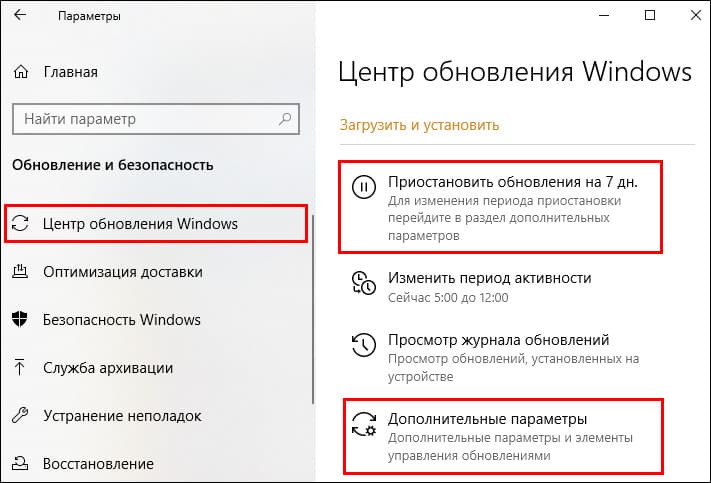
Другой способ скрыт в разделе «Дополнительные параметры». Для приостановки обновлений на срок до 35 дней найдите одноименный подраздел и выберите из списка «Приостановить до» дату возобновления проверки.

Однако если вы захотите продлить приостановку еще хотя бы на день, сначала вам придется установить все апдейты, которые накопились за период паузы.
Постоянное отключение средствами системы
Хоть Виндовс 10 и лишена функции полного отключения автоапдейтов, как было в Виндовс 7, но кое-что, позволяющее добиться того же результата, в ней сохранилось. Это возможность остановки службы Центра обновлений и запрет на их установку через редактор групповых политик. К сожалению, последнее доступно только в профессиональной (pro) и корпоративной (enterprise) редакциях десятки, но пользователи домашних версий могут вносить нужные правки прямо в реестр.
Остановка службы Центра обновления
Для отключения службы Windows Update (Центра обновлений) вам понадобятся права администратора и Диспетчер задач.
- Запустите Диспетчер задач и перейдите на вкладку «Службы».
- Прокрутите список, который находится в этом окне, вниз и проверьте состояние службы Wuauserv. Если она выполняется, значит, установка апдейтов включена и работает. Если нет, то Центр обновлений выключен.
- Кликните ссылку «Открыть службы» в нижней части окна Диспетчера задач.

- Найдите в списке служб «Центр обновления Windows» или «Windows Update» и откройте двойным кликом его свойства.

- Нажмите в поле «Состояние» кнопку «Остановить», затем из списка «Тип запуска» выберите «Отключена».

Чтобы отменить настройку и восстановить работу Центра обновлений, установите в его «Свойствах» тип запуска «Автоматически» и нажмите «Запустить».
Создание групповой политики запрета обновлений
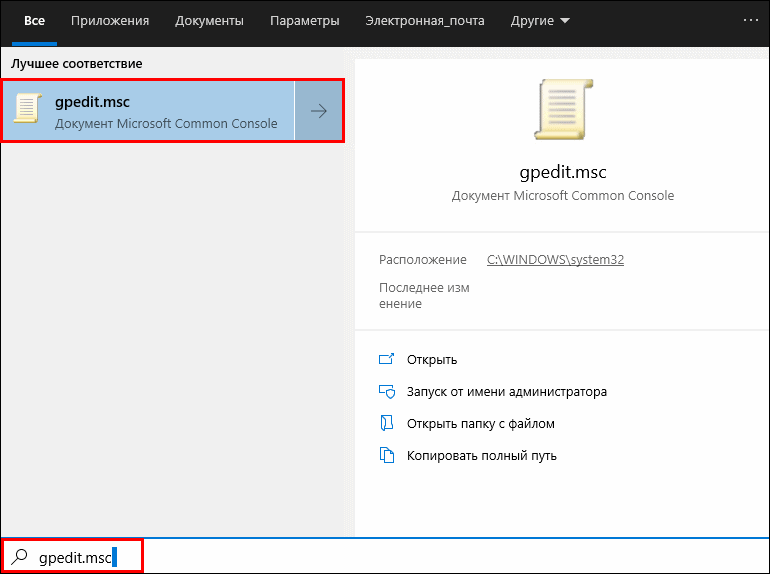
Для запуска редактора групповых политик Виндовс 10 удобнее всего использовать системный поиск или утилиту «Выполнить». Введите в строку запроса команду «gpedit.msc» (без кавычек) и нажмите ввод.
Если система выдала больше одного результата поиска, кликните элемент, показанный на скриншоте ниже:
- Находясь в редакторе GPedit, войдите в раздел «Конфигурация компьютера», затем в «Административные шаблоны» и «Центр обновления Windows». В левой стороне окна найдите «Настройку автоматического обновления». По умолчанию его политика не задана.

- Чтобы изменить выбранную политику, щелкните по ней 2 раза мышью. В окне, которое откроется следом, отметьте «Отключено» и сохраните настройку нажатием ОК.

Политика вступит в действие после перезапуска компьютера.
Чтобы создать политику запрета обновлений в Windows 10 домашней редакции, запустите редактор реестра. Используйте для этого те же инструменты, что и для запуска GPedit, введя в поле запроса команду «regedit».
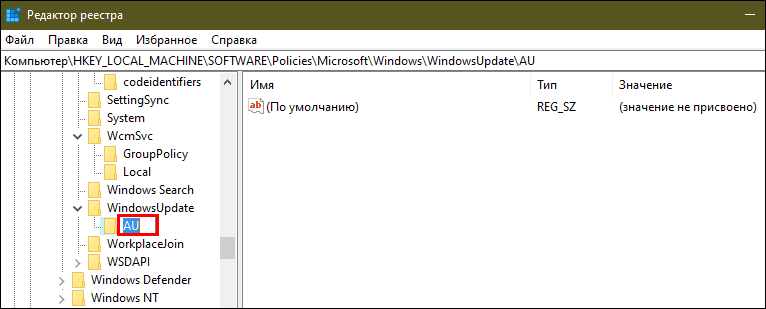
- Откройте в редакторе реестра раздел HKEY_LOCAL_MACHINESOFTWAREPoliciesMicrosoftWindowsWindowsUpdateAU
- Если раздела «AU» в вашей системе нет, создайте его самостоятельно: щелкните правой клавишей мыши по папке «WindowsUpdate», затем в открывшемся меню выберите «Создать» и «Раздел».

- Присвойте новому разделу имя «AU», как показано на скриншоте, и войдите в него.
- Щелкните по пустому полю окна правой клавишей мыши и таким же способом создайте элемент «Параметр DWORD (32 бита)».
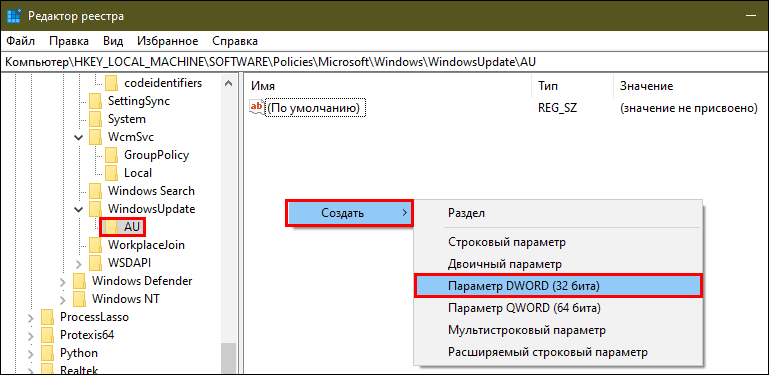
- Назовите новый параметр «NoAutoUpdate». Затем дважды кликните по нему и в поле «Значение» открывшегося окошка впишите единицу. Сохраните настройку нажатием ОК.

Блокировка также вступит в действие после перезапуска ПК или ноутбука.
Для упрощения работы с системным реестром вы можете создать текстовый рег-файл. Клик по этому файлу внесет изменения в реестр без запуска редактора.
Для создания рег-файла откройте приложение Блокнот или его аналог и скопируйте туда следующие строки:
Windows Registry Editor Version 5.00
Затем запустите из меню Блокнота команду «Сохранить как». В поле «Имя файла» введите любое слово и через точку укажите расширение «reg». Например, «NoAutoUpdate.reg».

Правильно сохраненный рег-файл выглядит так:

Изменения, внесенные в реестр при помощи подобных файлов, тоже начинают действовать после перезагрузки.
Для отмены политики и восстановления работы Центра обновлений достаточно запустить редактор реестра и убрать параметр NoAutoUpdate. С помощью reg-файла это можно сделать так:
Windows Registry Editor Version 5.00
И не забудьте перезагрузить компьютер.
Отключение при помощи сторонних программ
Возиться с реестром нравится не всем, а для неопытных пользователей это еще и риск повредить систему, поэтому в сети появились приложения разработчиков-энтузиастов, которые позволяют получить желаемое быстрее, проще и безопаснее. Ниже представлены лучшие из них.
Windows Update MiniTool
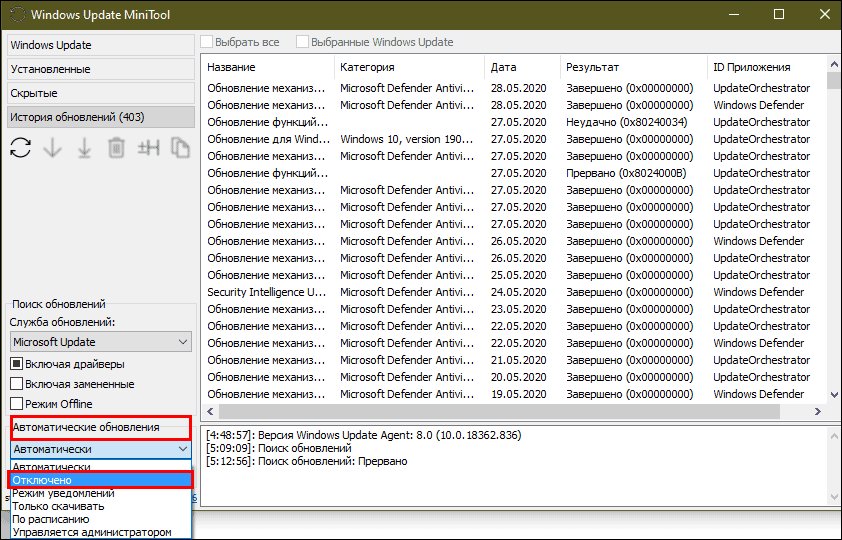
Windows Update MiniTool – русскоязычная бесплатная утилита для управления апдейтами Windows. Помимо отключения Центра обновлений, она дает возможность:
- Выбирать способ их проверки и установки – автоматически, по расписанию, только уведомления, только скачивание и т. д.
- Настраивать расписание проверки.
- Просматривать, скрывать и удалять установленные обновления.
- Копировать файлы апдейтов в другие папки и многое другое.
Чтобы запретить самопроизвольную загрузку и установку обновлений, запустите Windows Update MiniTool с правами администратора (утилита работает без инсталляции) и из списка «Автоматические обновления» выберите «Отключено».
Windows Update Blocker

Windows Update Blocker – еще одна бесплатная и очень простая программка, предназначенная для решения единственной задачи – включать и выключать автоапдейты Windows. А также просматривать и изменять статус Центра обновлений и связанных с ним служб.
Как отключить автоматическое обновление Windows 10
В Windows 10 накопительные обновления стали обязательными, т.е. они загружаются и устанавливаются автоматически, как только становятся доступны. Хотя новый механизм удобен с точки зрения обеспечения актуального состояния устройств Windows 10, своевременного получения патчей безопасности, исправлений и улучшений, данная функция нравится не всем пользователям.
Если вы используете компьютер под управлением Windows 10, то в зависимости от редакции системы, у вас есть возможность отключить автоматическое обновление с помощью редактора локальных групповых политик или системного реестра.
Как отключить автоматическое обновление Windows 10
В данном руководстве покажем, как заблокировать установку автоматических обновлений в Windows 10.
Как отключить автоматическое обновление с помощью локальных групповых политик
Если вы используете Windows 10 Pro, то можно воспользоваться редактором групповых политик, чтобы предотвратить автоматическую загрузку и установку обновлений.
- 1. Нажмите сочетание клавиш Windows + R , чтобы открыть окно команды «Выполнить».
- 2. Введите gpedit.msc и нажмите OK, чтобы открыть редактор локальных групповых политик.
- 3. Перейдите по следующему пути:
- 4. В правой части окна выберите пункт «Настройка автоматического обновления» и дважды кликните по нему.
- 5. Выберите опцию «Отключено», чтобы отключить данную локальную политику.
- 6. Нажмите кнопку «Применить» и затем «ОК».
- 8. Перезагрузите компьютер
После завершения данных шагов, Windows 10 больше не будет загружать обновления в автоматическом режиме. Этим способом вы также можете сэкономить трафик при использовании ограниченных подключений. Для установки будущих обновлений нужно перейти в приложение Параметры > Обновление и безопасность > Центр обновления Windows или использовать сторонние утилиты для загрузки и установки обновлений вручную, такие как WuMgr (Update Manager for Windows).
Примечание
В Центр обновления Windows вы также увидите сообщения:
- Некоторыми параметрами управляет ваша организация. Посмотреть настроенные политики обновления
- Ваша организация отключила автоматические обновления
Настройка параметров автоматического обновления
Если отключение политики не сработало, вы можете использовать редактор групповых политик для предотвращения автоматической установки обновлений на вашем компьютере.
- 1. Нажмите сочетание клавиш Windows + R , чтобы открыть окно команды «Выполнить».
- 2. Введите gpedit.msc и нажмите OK, чтобы открыть редактор локальных групповых политик.
- 3. Перейдите по следующему пути:
- 4. В правой части окна выберите пункт «Настройка автоматического обновления» и дважды кликните по нему.
- 5. Выберите опцию «Включено», чтобы включить данную локальную политику.
- 6. В разделе параметры вы обнаружите несколько доступных опций:
- 2 – Уведомлять перед загрузкой и установкой любых обновлений.
- 3 – Автоматически загружать обновления и уведомлять об их готовности к установке.
- 4 – Автоматически загружать обновления и устанавливать их по указанному расписанию.
- 5 – Разрешить локальным администраторам выбирать режим конфигурации уведомления и установки для автоматического обновления.
Выберите опцию, которая лучше всего соответствуют вашим потребностям. Рекомендуется использовать вариант 2 – Уведомление о загрузке и автоматическая установка для отключения автоматических обновлений на постоянной основе.
- 7. Нажмите кнопку «Применить» и затем «ОК».
- 8. Перезагрузите компьютер
После выполнения данных действий, Windows 10 перестанет загружать обновления автоматически. Когда новые обновления станут доступны, вы получите уведомление и должны будете установить их вручную, перейдя в приложение Параметры > Обновление и безопасность > Центр обновления Windows.
Примечание: В любой момент вы можете откатить изменения, используя ту же последовательность действий, но на шаге 5 нужно выбрать вариант «Не задано». Затем перезагрузите устройство, чтобы применить изменения.
Как отключить автоматическое обновление с помощью реестра
В Windows 10 Pro и Windows 10 Домашняя вы можете отключить автоматические обновления с помощью системного реестра.
Примечание: Некорректное изменение реестра может привести к серьезным проблемам. Рекомендуется создать резервную копию реестра Windows перед тем, как выполнить данные шаги. В меню редактора реестра выберите Файл > Экспорт для сохранения резервной копии.
- 1. Нажмите сочетание клавиш Windows + R , чтобы открыть окно команды «Выполнить».
- 2. Введите regedit и нажмите OK, чтобы открыть редактор реестра.
- 3. Перейдите по следующему пути:
- Кликните правой кнопкой мыши по разделу Windows и выберите Создать > Раздел.
- 4. Назовите новый раздел WindowsUpdate и нажмите Enter.
- 5. Кликните правой кнопкой мыши по созданному разделу WindowsUpdate и выберите Создать > Раздел.
- 6. Назовите новый раздел AU и нажмите Enter.
- 7. Кликните правой кнопкой мыши по созданному разделу AU и выберите Создать > Параметр DWORD (32 бита).
- 8. Назовите новый параметр NoAutoUpdate и нажмите Enter.
- 9. Дважды кликните по созданному параметру и поменяйте значение с 0 на 1.
- 10. Нажмите кнопку OK.
- 11. Перезагрузите компьютер
После завершения данных шагов, Windows 10 не будет получать обновления в автоматическом режиме. Для принудительной установки будущих обновлений нужно перейти в приложение Параметры > Обновление и безопасность > Центр обновления Windows или использовать сторонние утилиты для загрузки и установки обновлений вручную, такие как WuMgr (Update Manager for Windows).
Примечание
В Центр обновления Windows вы также увидите сообщения:
- Некоторыми параметрами управляет ваша организация. Посмотреть настроенные политики обновления
- Ваша организация отключила автоматические обновления
Настройка параметров автоматического обновления
Если отключение служебной политики не сработало, вы можете использовать редактор реестра для предотвращения автоматической установки обновлений на вашем компьютере.
- 1. Нажмите сочетание клавиш Windows + R , чтобы открыть окно команды «Выполнить».
- 2. Введите regedit и нажмите OK, чтобы открыть редактор реестра.
- 3. Перейдите по следующему пути:
- Кликните правой кнопкой мыши по разделу Windows и выберите Создать > Раздел.
- 4. Назовите новый раздел WindowsUpdate и нажмите Enter.
- 5. Кликните правой кнопкой мыши по созданному разделу WindowsUpdate и выберите Создать > Раздел.
- 6. Назовите новый раздел AU и нажмите Enter.
- 7. Кликните правой кнопкой мыши по созданному разделу AU и выберите Создать > Параметр DWORD (32 бита).
- 8. Назовите новый параметр AUOptions и нажмите Enter.
- 9. Дважды кликните по созданному параметру и установите одно из следующих значений:
- 2 – Уведомлять перед загрузкой и установкой любых обновлений.
- 3 – Автоматически загружать обновления и уведомлять об их готовности к установке.
- 4 – Автоматически загружать обновления и устанавливать их по указанному расписанию.
- 5 – Разрешить локальным администраторам выбирать режим конфигурации уведомления и установки для автоматического обновления.
Аналогично использованию редактора групповых политик, вы можете выбрать опцию, которая лучше всего соответствуют вашим потребностям. Рекомендуется использовать вариант 2 – Уведомление о загрузке и автоматическая установка для отключения автоматических обновлений на постоянной основе.
- 10. Нажмите кнопку OK.
- 11. Перезагрузите компьютер
После выполнения данных действий, Windows 10 перестанет загружать обновления автоматически. Когда новые обновления станут доступны, вы получите уведомление и должны будете установить их вручную, перейдя в приложение Параметры > Обновление и безопасность > Центр обновления Windows.
Примечание: В любой момент вы можете откатить изменения, используя ту же последовательность действий, но на шаге 4 нужно удалить раздел WindowsUpdate, используя меню правой кнопки мыши. Затем перезагрузите устройство, чтобы применить изменения.
Вы также можете скачать и запустить готовые reg-файлы для отключения или включения автоматического обновления Windows 10:
Заключение
Хотя мы привели инструкции для отключения автоматического обновления Windows 10, важно подчеркнуть, что пропускать обновления не рекомендуется. Причина заключается в том, что обновления являются критически важными для поддержания корректной работы Windows 10 и обеспечения безопасности ваших данных.
Тем не менее, существуют сценарии, при которых вам может потребоваться возможность ручного применения обновлений или планирования установки на определенный период времени. Например, вы хотите убедиться, что конкретное накопительное обновление работает корректно перед установкой на рабочую станцию.
Приведенные инструкции позволяют заблокировать только ежемесячные накопительные обновления, которые обычно устраняют уязвимости безопасности и улучшают производительность Windows 10.
Если вы хотите на какое-то время отменить автоматическую установку обновлений функций, то, начиная с Windows 10 May 2019 Update, система больше не будет автоматически устанавливать обновления функций дважды в год, а администраторы Windows 10 могут выбрать желаемую целевую версию Windows 10 в редакциях Pro и Enterprise. Операционная система останется на выбранном обновлении функций до «конца срока службы»
Для отключения обновлений Windows 10 вы также можете воспользоваться сторонними утилитами StopUpdates10, Windows Update Blocker или Kill-Update.
Download PC Repair Tool to quickly find & fix Windows errors automatically
When a build of Windows 11/10 reaches its expiry date, certain events will occur on your computer. It is therefore imperative to know the expiration date of your Windows 11/10 Preview date and what will happen after the Windows 11/10 build reaches its expiration.
If you see the Windows 11/10 Build expiration dates, you will notice that the build typically expires after 5 or 6 months.
1] Roughly 2 weeks before your Windows 10 build expires, you will start seeing warnings like – This build of Windows will expire soon. Once you start seeing this warning, you should take it seriously and backup all your data and check your Windows Update to see if any new build or upgrades are available. Alternatively, you can download the latest ISO file from Microsoft, mount it and launch setup.exe to upgrade to a newer build.
2] Once your build reaches the license expiration date, your computer will automatically reboot approximately every 3 hours. As a result of this, any unsaved data or files you may be working on, will be lost.
3] The computer will no longer boot, 2 weeks after the license has expired. After the expiration date is crossed, when you start your computer, you will see a Recovery message – Your PC/Device needs to be repaired message. You will not be able to log in to your computer. In this case, you will have to download the ISO file from another computer and then transfer the ISO file to some installation media. Once you have done this, you will have to boot the computer from the installation media to install the latest build of Windows 11/10
Read: How long can you use Windows 11/10 without Activation?
I would like to say that it is, therefore, a good idea to have your Windows 11/10 always up-to-date and install all updates automatically . In fact, this is probably also one of the reasons why in Windows Update settings, Home users are given only one option and that is to install Windows Update automatically!
Read: How to upgrade your Windows 11/10 to the newer Build.

Anand Khanse is the Admin of TheWindowsClub.com, a 10-year Microsoft MVP (2006-16) & a Windows Insider MVP (2016-2022). Please read the entire post & the comments first, create a System Restore Point before making any changes to your system & be careful about any 3rd-party offers while installing freeware.
Download PC Repair Tool to quickly find & fix Windows errors automatically
When a build of Windows 11/10 reaches its expiry date, certain events will occur on your computer. It is therefore imperative to know the expiration date of your Windows 11/10 Preview date and what will happen after the Windows 11/10 build reaches its expiration.
If you see the Windows 11/10 Build expiration dates, you will notice that the build typically expires after 5 or 6 months.
1] Roughly 2 weeks before your Windows 10 build expires, you will start seeing warnings like – This build of Windows will expire soon. Once you start seeing this warning, you should take it seriously and backup all your data and check your Windows Update to see if any new build or upgrades are available. Alternatively, you can download the latest ISO file from Microsoft, mount it and launch setup.exe to upgrade to a newer build.
2] Once your build reaches the license expiration date, your computer will automatically reboot approximately every 3 hours. As a result of this, any unsaved data or files you may be working on, will be lost.
3] The computer will no longer boot, 2 weeks after the license has expired. After the expiration date is crossed, when you start your computer, you will see a Recovery message – Your PC/Device needs to be repaired message. You will not be able to log in to your computer. In this case, you will have to download the ISO file from another computer and then transfer the ISO file to some installation media. Once you have done this, you will have to boot the computer from the installation media to install the latest build of Windows 11/10
Read: How long can you use Windows 11/10 without Activation?
I would like to say that it is, therefore, a good idea to have your Windows 11/10 always up-to-date and install all updates automatically . In fact, this is probably also one of the reasons why in Windows Update settings, Home users are given only one option and that is to install Windows Update automatically!
Read: How to upgrade your Windows 11/10 to the newer Build.
Anand Khanse is the Admin of TheWindowsClub.com, a 10-year Microsoft MVP (2006-16) & a Windows Insider MVP (2016-2022). Please read the entire post & the comments first, create a System Restore Point before making any changes to your system & be careful about any 3rd-party offers while installing freeware.

Программа Windows Insider Preview позволяет запускать ранние версии будущих сборок Windows 10. Вы можете тестировать новые функции, оставлять отзывы разработчиков и помогать формировать разработку для Windows 10.
Однако иногда сборка Windows 10 Insider Preview может истечь. То есть Microsoft больше не поддерживает предварительную версию Windows, которую вы используете, и поэтому начинает появляться ошибка «Срок действия этой сборки Windows 10 скоро истечет».
Итак, как исправить ошибку?
Программа Windows Insider Preview позволяет использовать новые версии Windows 10 до общего выпуска. Отзывы пользователей и сообщения об ошибках помогают формировать Windows 10. Поскольку разработка Windows 10 — это постоянный поток обновлений и изменений, никакие сборки Insider Preview не остаются надолго.

Когда сборка Insider Preview больше не поддерживается, вы получите сообщение об ошибке «Срок действия этой сборки Windows скоро истечет».
Срок действия вашей версии Windows Insider Preview может истечь по нескольким причинам:
- Вы отключили сборки Insider Preview
- Вы перешли с канала разработчиков на канал бета-версии
- Ваше устройство было выключено долгое время
Как исправить ошибку «Срок действия этой сборки Windows скоро истечет»
Есть три метода, которые вы можете использовать для решения проблемы с истечением срока действия сборки Insider:
- Измените настройки местоположения Insider Preview
- Переустановите Windows с ISO-кодом канала бета-версии Insider Preview
- Переключитесь на чистую установку обычной Windows 10
1. Измените настройки пути предварительного просмотра программы предварительной оценки.
Самый простой способ переместить устаревшую сборку Insider Preview — изменить путь Insider Preview. В Windows 10 Insider Preview пользователям доступны три пути:
- Канал разработчиков: получите доступ к последним сборкам Windows 10 на раннем этапе разработки.
- Beta Channel: рекомендуется для первых пользователей, Beta Channel обеспечивает более надежные сборки, чем Dev Channel.
- Канал Release Preview: ранний доступ к следующей версии Windows 10, включая некоторые ключевые функции и минимальное количество ошибок
Это исправление в основном для тех, кто застрял на бета-канале.
Нажмите Windows Key + I, чтобы открыть окно настроек, выберите « Обновление и безопасность» , затем « Программа предварительной оценки Windows» . Здесь вы увидите свои текущие параметры предварительного просмотра.
Установите флажок под Выбрать внутренние настройки, чтобы изменить внутренний путь предварительного просмотра. Переключитесь с бета-канала на канал разработчика.

Теперь вернитесь в окно настроек и выберите Центр обновления Windows на боковой панели. Нажмите Проверить наличие обновлений и дождитесь загрузки последней сборки Dev Channel Insider Preview. После загрузки установите новую сборку, затем перезагрузите систему.

Вам не обязательно оставаться на Dev Channel. После установки последней сборки Dev Channel Insider Preview вы можете вернуться к бета-версии и дождаться последней сборки. Это занимает много времени, но при этом перестает отображаться сообщение об ошибке «Срок действия этой сборки Windows скоро истечет».
2. Переустановите Windows с ISO-кодом канала бета-версии Insider Preview
Если вы не хотите изменять пути для Insider Preview, вы можете загрузить и установить последнюю сборку Insider Preview Beta Channel. Этот метод гарантирует, что вы останетесь на бета-канале.
Кроме того, вы можете использовать опцию обновления на месте, что означает, что вам не нужно очищать систему в процессе. В результате происходит гораздо более быстрое обновление с минимальной потерей данных.
Однако перед внесением каких-либо серьезных изменений в систему всегда рекомендуется создать резервную копию. Перед тем, как начать переустановку, вам необходимо создать резервную копию ваших данных .
Это важные файлы, фотографии, музыка, игры — все, что вы не хотите потерять при переустановке. Вам интересно, как это сделать? Ознакомьтесь с нашим полным руководством по резервному копированию данных Windows 10 .
После резервного копирования данных перейдите на страницу загрузок Windows Insider Preview . Прокрутите страницу вниз и выберите последнюю версию Beta Channel или Release Preview Channel , а затем укажите язык (убедитесь, что язык соответствует вашей существующей установке, иначе при установке позже возникнут проблемы).
Затем вам нужно будет выбрать между 32-битной или 64-битной версией Windows. Если вы не уверены, вот как узнать, установлена ли у вас 32-разрядная или 64-разрядная версия Windows .

После завершения загрузки дважды щелкните установочный файл, чтобы начать процесс. Windows 10 автоматически подключит ISO-файл. Затем выберите « Настройка» и следуйте инструкциям.
На странице « Выберите, что сохранить» выберите « Сохранить мои файлы и приложения». На странице Готово к установке убедитесь, что отображается Сохранить мои файлы и приложения .

Когда будете готовы, выберите Установить . Процесс установки займет несколько минут, и ваш компьютер будет несколько раз перезагружен во время процесса. После завершения вы можете войти в Windows в обычном режиме.
3. Переключитесь на чистую установку Windows 10.
Последний вариант — оставить шаблон Windows 10 Insider Preview и вернуться к обычной Windows 10. Как и при новой установке Insider Preview, вы можете использовать вариант обновления на месте, чтобы вернуться к стандартной установке Windows 10 или завершить установку. полностью очистите, если хотите.
Помните, что чистая установка сотрет все ваши файлы, приложения и данные. Если вам нужна чистая установка, вам необходимо создать резервную копию данных, иначе вы рискуете потерять их навсегда.
Во-первых, вам нужно создать установочный носитель для последней версии Windows 10.
Скачать: Windows 10 Media Creation Tool для Windows (бесплатно)
Откройте инструмент Windows 10 Media Creation, примите условия лицензии и выберите Обновить этот компьютер сейчас . Вам придется подождать, пока установка Windows 10 загрузится и подготовит Windows 10, что может занять некоторое время.
Когда загрузка будет завершена, выберите Изменить, что оставить . Если вы хотите сохранить свои файлы, выберите « Сохранить личные файлы и приложения» . Если вам нужна полностью чистая установка, выберите « Ничего» . Дождитесь завершения установки Windows 10, после чего вы можете настроить чистую установку.
Чистая установка Windows 10 — замечательная вещь. Узнайте о самом важном, что вам нужно сделать после установки Windows 10 , например о запуске Центра обновления Windows, обновлении драйверов и многом другом.
Как отказаться от сборок Windows 10 Insider Preview
Это исправления для ошибки «Срок действия этой сборки Windows скоро истечет». Но последний вариант — это способ навсегда оставить шаблон Windows 10 Insider Preview. Вы можете выйти из программы Windows 10 Insider Preview в любое время, зная, что вам не нужно стирать свои данные.
Когда у вас будет готовая чистая установка, вы можете настроить параметры конфиденциальности Windows 10 с самого начала. Вот наше полное руководство по настройкам конфиденциальности Windows 10, которое поможет вам настроить.
Прочтите статью полностью: Как исправить ошибку «Эта сборка Windows скоро истечет» в Windows 10
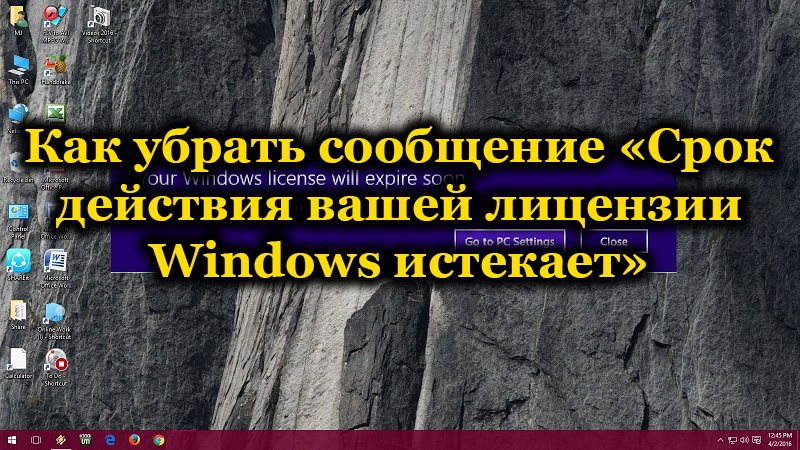
В Windows 8 и 10 появилось нововведение – при истечении срока действия лицензии появляется уведомление, закрывающее собой другие окна. Стоит его убрать, если оно появляется вновь через несколько минут и мешает работе. Далее мы рассмотрим, как избавиться от этого окна и активировать Windows снова.
Как узнать версию Windows и срок окончания лицензии
Сообщение о том, что срок действия вашей лицензии для Windows скоро истекает, может появляться само по себе из-за системных сбоев, поэтому перед тем, как что-то предпринять, нужно проверить, соответствует ли оно действительности.
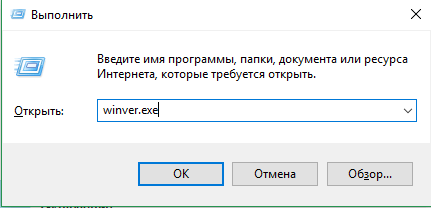
- Вбейте в «Поиск» слово «выполнить» и нажмите «Enter».
- Кликните по названию программы дополнительной кнопкой, выберите «Run As Administrator», то есть «Запуск от имени Администратора».
- В поле впишите: winver.exe.
Перед вами появится окошко, где будет указана версия ОС и срок действия лицензии. Посмотрите не только на дату, но и на наличие приписки «Insider Preview» — если её нет, систему можно просто обновить бесплатно, и ошибка исчезнет.
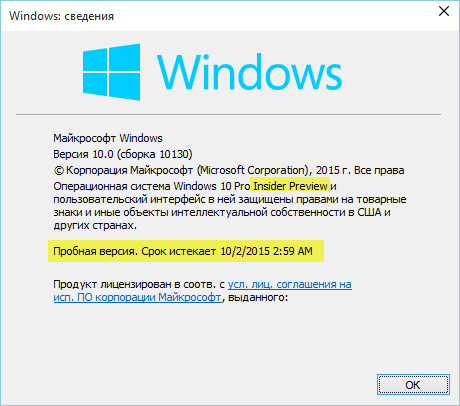
Причины истечения лицензии
Если вы устанавливали легитимную систему, то она будет активна всегда, даже если вы обновляли Windows 8 до 10: в этом случае уведомление «Срок действия вашей лицензии истекает» появляться не должно. Некоторые пользователи после покупки ПК с уже установленной Windows через какое-то время с удивлением обнаруживают такое сообщение, хотя, как им казалось, они уже заплатили за легальный продукт. Перед приобретением нужно обязательно уточнять этот момент или брать «чистый» компьютер, а потом отдельно покупать и ставить Windows. Причины истечения лицензии:
- «Пиратская» версия ОС, которую специалисты Microsoft обнаружили, когда вы регистрировали аккаунт.
- Пробная версия на месяц подходит к концу, и разработчики напоминают о необходимости покупки.
- Пробная версия ранее была продлена программой-взломщиком (обычно такая мера помогает на 1-3 месяца, а потом уведомление появляется снова).
- У вас стоит Windows для бизнеса, за пользование которой взимаются регулярные взносы.
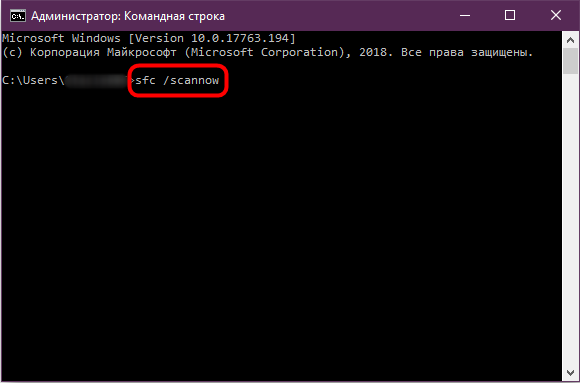
Как уже упоминалось, при действующей лицензии может появляться сообщение о её скорой деактивации – это происходит в результате сбоя в системе. Чтобы устранить его, достаточно проверить ОС на наличие ошибок. Чтобы сделать это, снова откройте «Командную строку» от имени администратора и впишите в нее: sfc /scannow. Когда операция завершится, перезагрузите ПК.
Способы устранения
Какова бы ни была причина появления окна «Срок действия лицензии Windows истекает», оно очень мешает работе и с ним надо что-то делать. Есть несколько способов, как решить проблему полностью, так и просто избавиться от уведомления. В последнем случае система будет функционировать, как и прежде, с ней ничего не случится.
Купить лицензию
Очевидное решение для тех, кому важен качественный продукт. В этом случае придётся заплатить, но это одноразовый взнос.
Как продлить лицензию:
- Нужно зайти на сайт Microsoft, выбрать желаемую версию Windows и добавить ее в «Корзину».
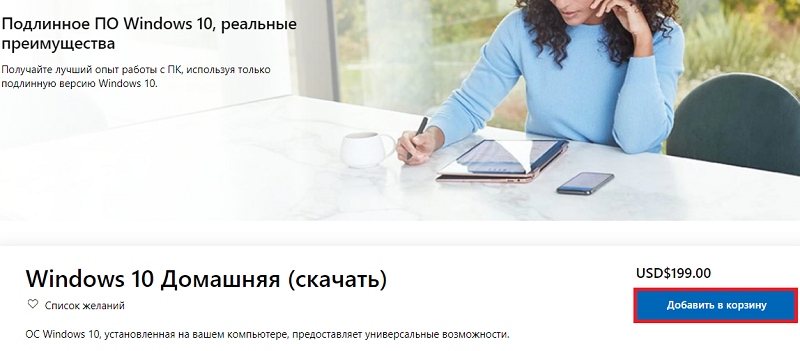
- Затем откройте «Корзину» и нажмите «Оформить заказ».
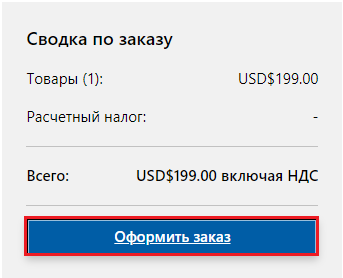
- Войдите в учетную запись Microsoft, заполните анкету и оплатите счёт за лицензию.
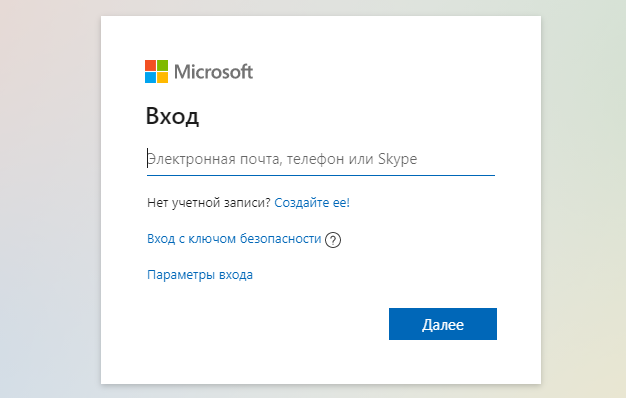
- Вам предоставят ключ активации и инструкцию, как его ввести.
Внимательно ознакомьтесь с правилами использования продукта: для скольких ПК он предназначен и есть ли какие-то дополнительные требования. Если их не выполнить, то лицензию могут отозвать.
Через «Командную строку»
С помощью «Командной строки» можно отключить назойливое уведомление от Windows 8-10.
- Нажмите на клавиатуре сочетание клавиш – с логотипом Microsoft и одновременно R.
- В поле впишите «cmd» и нажмите Enter.
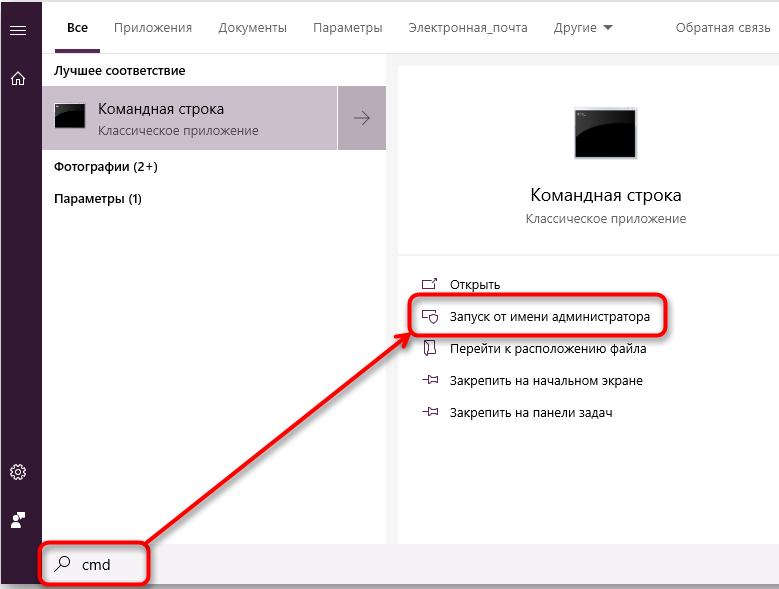
- Далее нужно задать команду «slmgr –rearm» подождать её выполнения.

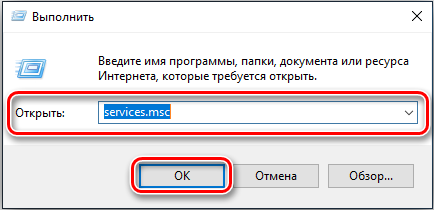
- Теперь снова вызовите окно «Выполнить», как описано в первом пункте, и впишите: «services.msc».
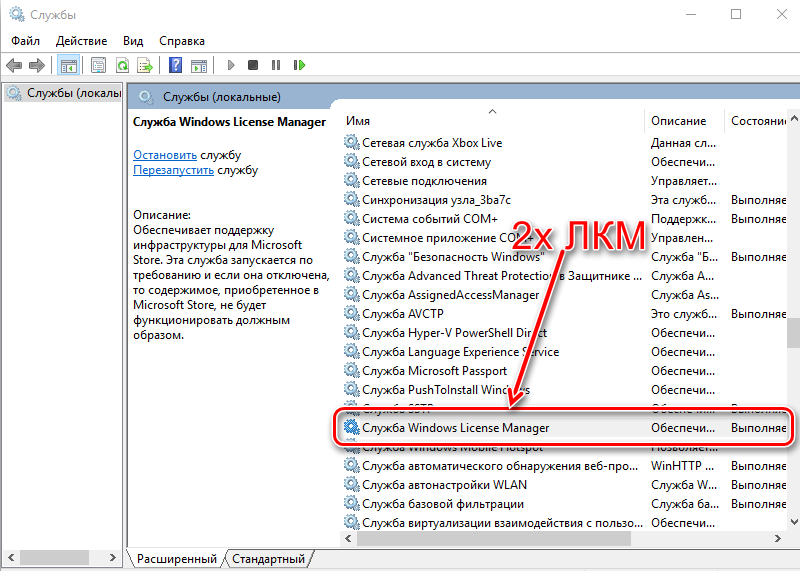
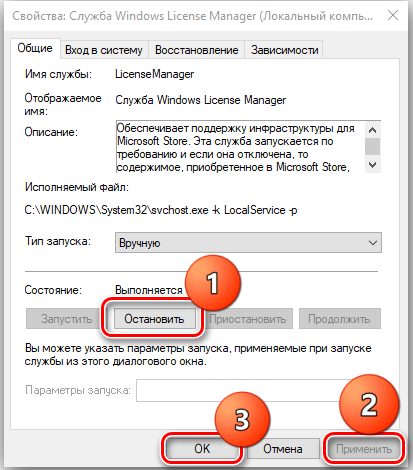
- В появившемся перечне нужно отыскать Windows License Manager и Update Center и отключить их двойным кликом и выбором соответствующей опции.
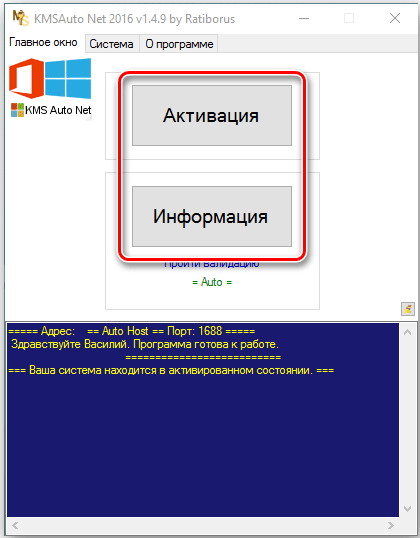
KMSAuto
Как ещё можно убрать уведомление:
- Скачать программу KMSAuto. Она распространяется бесплатно и весит не очень много.
- Распакуйте дистрибутив, установите его и запустите приложение.
- Перейдите во вкладку System и нажмите кнопку Activate Windows.
- Подождите, пока программа обработает операцию и появится сообщение о её успешном завершении.
- Вы можете заметить, что ещё до перезагрузки системы в правом нижнем углу исчезает текст, аналогичный выскакивающему уведомлению «Срок действия лицензии истекает».
Это же приложение может активировать пакет Office. Такая «лицензия» не будет легальной и утратит своё действие через 1-3 месяца, но процедуру можно повторять сколько угодно.
Если у вас Windows 8, то отключить уведомление, а заодно и получить временную бесплатную лицензию можно через обновление до 10 версии. Для этого вам понадобится приложение МСТ — Media Creation Tool.
- Загрузите приложение с официального сайта.
- Запустите его и выберите «Обновить сейчас».
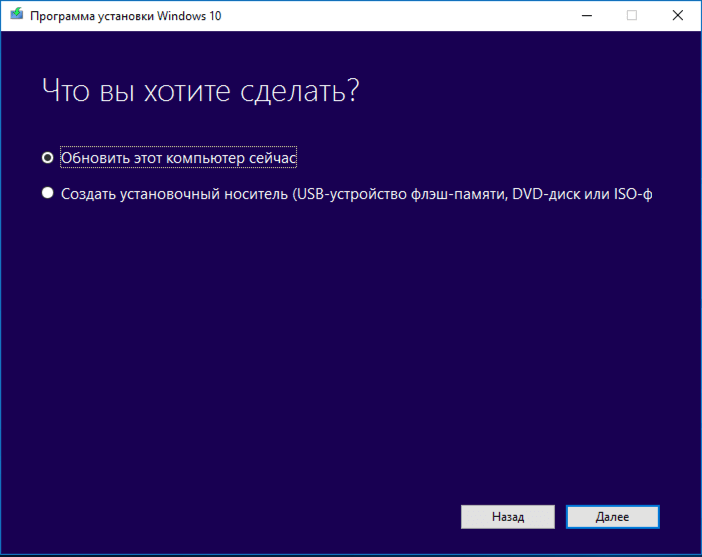
- Пока скачивается дистрибутив системы, вы можете спокойно продолжать работу с ПК.
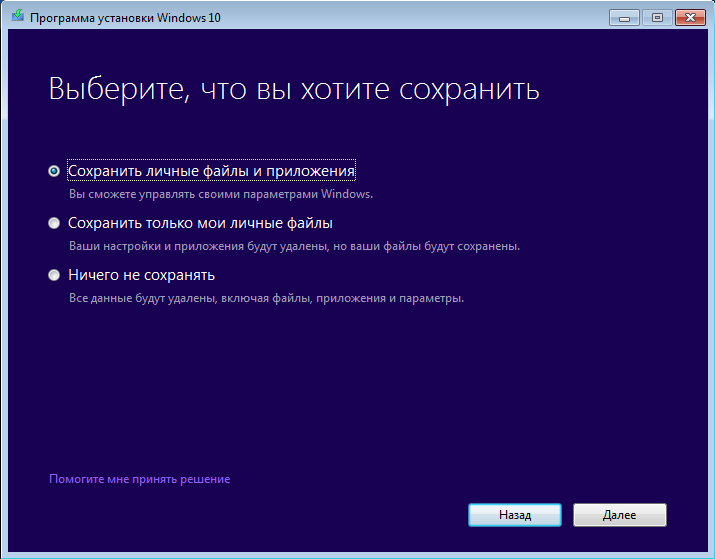
- По окончании процедуры вас попросят принять условия лицензионного соглашения и выбрать три варианта установки:
- с сохранением ваших документов, программ, настроек ОС, аккаунтов и прочего;
- с сохранением только документов, видео, фотографий, проектов (стоит выбирать, если система работает с ошибками, и вы не знаете, как их исправить);
- без сохранений.
- Нажмите «Установить» и дождитесь окончания процедуры. Она может быть продолжительной, до нескольких часов, поэтому не запускайте на ноутбуках, работающих автономно, без зарядки.
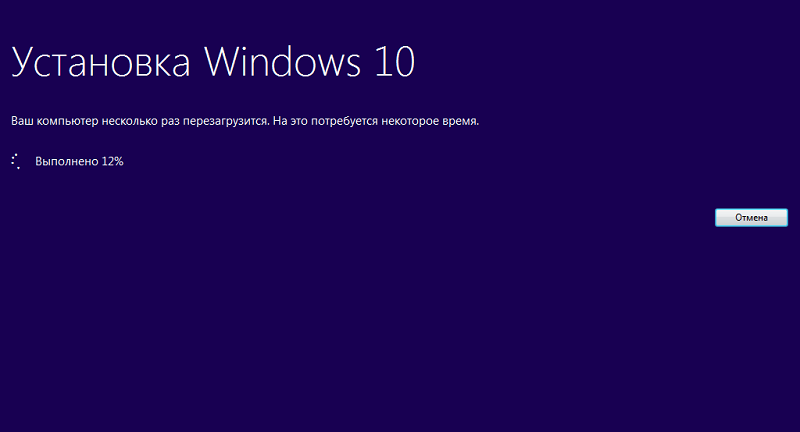
срок действия сборки windows 10 скоро истекает как убрать сообщение
Срок действия сборки Windows скоро истекает: что за баг, и как его устранить?
На днях на одном из компов с предустановленной так называемой инсайдерской сборкой Windows 10 вдруг появилось уведомление, что «Срок действия сборки Windows скоро истекает».
Полезли в Softpedia. А там по этому поводу сказано, что новая сборка таки уже есть, и подобные «предъявы» Microsoft как раз сейчас выставляет в предыдущих, притом крайним сроком указывается 14 декабря (кстати, чтобы быстро перепроверить номер сборки Windows, кликаем «Пуск«, в строке поиска системы пишем winver и жмем Enter).
Стало понятным, что обнова где-то застряла. Но возиться с загрузкой ISO-образа и потом вручную ставить новую сборку как-то не очень хотелось, потому изыскания были продолжены, и не зря. Поскольку проблемка решилась гораздо быстрее и проще.
«Срок действия сборки Windows скоро истекает»: почему не обновляется сборка?
После этого, как говорится, всё заработало. В разделе «Программа предварительной оценки Windows» все опции разблокировались (в том числе и «Ранний доступ» в разделе «Как часто вы хотите получать предварительные сборки«) и тут же заработал поиск обновлений.
В общем, если комп выдал сообщение «Срок действия сборки Windows скоро истекает«, а обнова обычным способом не скачивается, то просто проверьте привязку учетной записи к «Программе предварительной оценки Windows».
Как исправить ошибку «Эта сборка Windows скоро истечет» в Windows 10
Программа Windows Insider Preview позволяет запускать ранние версии будущих сборок Windows 10. Вы можете тестировать новые функции, оставлять отзывы разработчиков и способствовать разработке Windows 10.
Однако время от времени ваша сборка Windows 10 Insider Preview может истечь. То есть Microsoft больше не поддерживает предварительную версию Windows, которую вы используете, и тогда начинает появляться ошибка «Срок действия этой сборки Windows 10 скоро истечет».
Итак, как исправить ошибку?
Что означает ошибка «Срок действия этой сборки Windows скоро истечет»?
Программа Windows Insider Preview позволяет использовать новые версии Windows 10 до общего выпуска. Отзывы пользователей и сообщения об ошибках помогают формировать Windows 10. Поскольку разработка Windows 10 представляет собой постоянный поток обновлений и настроек, никакая сборка Insider Preview не остается в обращении надолго.

Когда сборка Insider Preview больше не поддерживается, вы получите сообщение об ошибке «Срок действия этой сборки Windows скоро истечет».
Срок действия вашей версии Windows Insider Preview может истечь по нескольким причинам:
Как исправить ошибку «Эта сборка Windows скоро истечет»
Есть три метода, которые вы можете использовать для решения проблемы с истекающим сроком действия сборки Insider:
1. Измените настройки пути предварительного просмотра программы предварительной оценки
Самый простой способ изменить устаревшую сборку Insider Preview — это переключить путь к Insider Preview. Для пользователей Windows 10 Insider Preview доступны три варианта:
Это исправление в первую очередь предназначено для тех, кто застрял на бета-канале.
Нажмите Windows Key + I, чтобы открыть окно настроек, выберите «Обновление и безопасность», затем «Программа предварительной оценки Windows». Здесь вы увидите свои текущие параметры предварительного просмотра.
Установите флажок под заголовком Выберите настройки инсайдера, чтобы изменить путь к предварительному просмотру программы предварительной оценки. Переключитесь с канала бета-версии на канал разработки.
Теперь вернитесь в окно настроек и выберите Центр обновления Windows на боковой панели. Нажмите Проверить наличие обновлений и дождитесь загрузки последней сборки Dev Channel Insider Preview. После загрузки установите новую сборку и перезагрузите систему.
Вам не обязательно оставаться на Dev Channel. После установки последней сборки Dev Channel Insider Preview вы можете вернуться к бета-версии и дождаться последней сборки. Это занимает много времени, но выводит сообщения об ошибке «Срок действия этой сборки Windows скоро истечет».
2. Переустановите Windows с ISO-кодом канала бета-версии Insider Preview.
Если вы не хотите переключать пути Insider Preview, вы можете загрузить и установить последнюю сборку Insider Preview Beta Channel. Этот метод гарантирует, что вы останетесь на бета-канале.
Кроме того, вы можете использовать опцию обновления на месте, что означает, что вам не нужно очищать систему в процессе. В результате происходит гораздо более быстрое обновление с минимальной потерей данных.
Тем не менее, всегда рекомендуется сделать резервную копию, прежде чем вносить какие-либо серьезные изменения в вашу систему. Перед тем как начать переустановку, вы должны сделать резервную копию ваших данных.
Это означает важные файлы, фотографии, музыку, игры — все, что вы не хотите потерять во время переустановки. Хотите знать, как это сделать? Ознакомьтесь с нашим полным руководством по резервному копированию данных в Windows 10.
После резервного копирования данных перейдите в Загрузки Windows Insider Preview стр. Прокрутите страницу вниз и выберите последнюю версию Beta Channel или Release Preview Channel, а затем укажите язык (убедитесь, что язык соответствует вашей существующей установке, иначе при установке возникнут проблемы).
Затем вам нужно будет выбрать между 32- или 64-разрядной версией Windows. Если вы не уверены, вот как узнать, установлена ли у вас 32-разрядная или 64-разрядная версия Windows.
После завершения загрузки дважды щелкните установочный файл, чтобы начать процесс. Windows 10 автоматически подключит ISO-файл. Затем выберите «Настройка» и следуйте инструкциям.
На странице «Выберите, что сохранить» выберите «Сохранить личные файлы и приложения». На странице Готово к установке убедитесь, что отображается Сохранить личные файлы и приложения.
Когда будете готовы, выберите Установить. Процесс установки займет несколько минут, и ваш компьютер будет несколько раз перезагружен во время процесса. После завершения вы можете войти в Windows как обычно.
3. Переключитесь на чистую установку Windows 10.
Последний вариант — оставить схему Windows 10 Insider Preview и вернуться к обычной Windows 10. Как и при новой установке Insider Preview, вы можете использовать вариант обновления на месте, чтобы вернуться к стандартной установке Windows 10 или выполнить полная чистая установка, если хотите.
Помните, что чистая установка сотрет все ваши файлы, приложения и данные. Если вам нужна чистая установка, вы должны сделать резервную копию своих данных, иначе вы потеряете их навсегда.
Прежде всего, вам необходимо создать установочный носитель для последней версии Windows 10.
Скачать: Windows 10 Media Creation Tool для Windows (Свободно)
Откройте средство создания Windows 10 Media, примите условия лицензии и выберите Обновить этот компьютер сейчас. Вам придется подождать, пока программа установки Windows 10 загрузит и подготовит Windows 10, что может занять некоторое время.
После завершения загрузки выберите Изменить, что оставить. Если вы хотите сохранить свои файлы, выберите «Сохранить личные файлы и приложения». Если вам нужна полностью чистая установка, выберите «Ничего». Дождитесь завершения установки Windows 10, после чего вы можете настроить чистую установку.
Чистая установка Windows 10 — замечательная вещь. Узнайте, что вам нужно сделать после установки Windows 10, например запустить Центр обновления Windows, обновить драйверы и т. Д.
Как выйти из сборок Windows 10 Insider Preview
Это исправления для ошибки «Срок действия этой сборки Windows скоро истечет». Но последний вариант — это один из способов навсегда оставить схему Windows 10 Insider Preview. Вы можете покинуть программу Windows 10 Insider Preview, когда захотите, зная, что вам не нужно стирать свои данные.
После того, как у вас будет готовая чистая установка, вы можете настроить параметры конфиденциальности Windows 10 с самого начала. Вот наше полное руководство по настройкам конфиденциальности Windows 10, которое поможет вам настроить.
Несколько способов удаления сообщения «Срок действия вашей лицензии Windows истекает»
В Windows 8 и 10 появилось нововведение – при истечении срока действия лицензии появляется уведомление, закрывающее собой другие окна. Стоит его убрать, если оно появляется вновь через несколько минут и мешает работе. Далее мы рассмотрим, как избавиться от этого окна и активировать Windows снова.
Как узнать версию Windows и срок окончания лицензии
Сообщение о том, что срок действия вашей лицензии для Windows скоро истекает, может появляться само по себе из-за системных сбоев, поэтому перед тем, как что-то предпринять, нужно проверить, соответствует ли оно действительности.
Перед вами появится окошко, где будет указана версия ОС и срок действия лицензии. Посмотрите не только на дату, но и на наличие приписки «Insider Preview» — если её нет, систему можно просто обновить бесплатно, и ошибка исчезнет.
Причины истечения лицензии
Если вы устанавливали легитимную систему, то она будет активна всегда, даже если вы обновляли Windows 8 до 10: в этом случае уведомление «Срок действия вашей лицензии истекает» появляться не должно. Некоторые пользователи после покупки ПК с уже установленной Windows через какое-то время с удивлением обнаруживают такое сообщение, хотя, как им казалось, они уже заплатили за легальный продукт. Перед приобретением нужно обязательно уточнять этот момент или брать «чистый» компьютер, а потом отдельно покупать и ставить Windows. Причины истечения лицензии:
Как уже упоминалось, при действующей лицензии может появляться сообщение о её скорой деактивации – это происходит в результате сбоя в системе. Чтобы устранить его, достаточно проверить ОС на наличие ошибок. Чтобы сделать это, снова откройте «Командную строку» от имени администратора и впишите в нее: sfc /scannow. Когда операция завершится, перезагрузите ПК.
Способы устранения
Какова бы ни была причина появления окна «Срок действия лицензии Windows истекает», оно очень мешает работе и с ним надо что-то делать. Есть несколько способов, как решить проблему полностью, так и просто избавиться от уведомления. В последнем случае система будет функционировать, как и прежде, с ней ничего не случится.
Купить лицензию
Очевидное решение для тех, кому важен качественный продукт. В этом случае придётся заплатить, но это одноразовый взнос.
Как продлить лицензию:
Внимательно ознакомьтесь с правилами использования продукта: для скольких ПК он предназначен и есть ли какие-то дополнительные требования. Если их не выполнить, то лицензию могут отозвать.
Через «Командную строку»
С помощью «Командной строки» можно отключить назойливое уведомление от Windows 8-10.
KMSAuto
Как ещё можно убрать уведомление:
Это же приложение может активировать пакет Office. Такая «лицензия» не будет легальной и утратит своё действие через 1-3 месяца, но процедуру можно повторять сколько угодно.
Если у вас Windows 8, то отключить уведомление, а заодно и получить временную бесплатную лицензию можно через обновление до 10 версии. Для этого вам понадобится приложение МСТ — Media Creation Tool.
После обновления уведомление об истекающей лицензии исчезнет.
Ваша лицензия Windows скоро истекает ошибка на Windows 10 [ЛЕГКИЕ ИСПРАВЛЕНИЯ]
Установка Windows 10 проста, так как все, что вам нужно сделать, это купить официальную ОС и применить ее на своем компьютере.
После этого получение обновления для Windows 10 будет бесплатным, поскольку микропрограммное обеспечение можно загрузить из Магазина Microsoft или через серверы Microsoft прямо на вашем устройстве с помощью ключа продукта Windows 10.
И это еще не все, как если бы истек срок годности, ваше устройство будет автоматически перезагружаться каждые два часа, пока вы не активируете его. Но зачем активировать обновление, если оно должно быть бесплатным и основано на ключе продукта Windows 8?
Что ж, похоже, что система Windows рассматривает обновление Windows 10 не как обычное улучшение ОС, а как отдельную ОС, и поэтому у вас будут проблемы с лицензией. Конечно, это ненормально, поскольку получить новую платформу Windows совершенно бесплатно.
В любом случае, если вы столкнулись с предупреждением Срок действия вашей лицензии Windows скоро истечет в Windows 10, давайте посмотрим, как решить эту проблему или попытаться решить эту проблему с лицензией.
Как я могу справиться с вашей лицензией Windows скоро истечет ошибка?
Если вы купили новое устройство с предустановленной Windows 10, и теперь у вас появляется ошибка лицензии, это означает, что ваш ключ может быть отклонен (лицензионный ключ встроен в BIOS).
Лучше всего будет связаться с вашим производителем, чтобы попросить официальную помощь, и они проведут вас через процесс устранения неполадок.
Если у вас нет официального лицензионного ключа Windows и вы используете временную версию Windows, вы не избавитесь от этой проблемы, пока не получите официальную версию.
Но это не проблема, которая не может быть решена: вы можете легко купить ее в Интернете. Осторожно: покупка на сайтах или в интернет-магазинах, которые не имеют официального партнерства с Microsoft, может обернуться пустой тратой денег – ключ может не работать.
Если вам нужно купить лицензию Windows, вы можете попробовать сделать это на официальном сайте или на специализированных платформах розничной торговли.
Лучшая ценаЛицензионный ключ Windows 10
Вы можете получить лицензионный ключ Windows 10 от нашего надежного продавца по самым выгодным ценам. Нажмите кнопки ниже, чтобы выбрать версию для Windows 10.
Лицензионный ключ Windows 10 Home Лицензионный ключ Windows 10 Pro
Для некоторых пользователей, предпочитающих Windows 8.1, а не Windows 10, мы предлагаем лицензионный ключ Windows 8.1 Pro, чтобы вы могли активировать свой ноутбук или ПК с Windows 8.1.
Решение 1. Перезапустите процесс Windows Explorer.
Если Ctrl + Alt + Del не работает на вашем ПК с Windows 10, посмотрите это краткое руководство, которое поможет вам решить проблему.
Не удается открыть диспетчер задач? Не волнуйтесь, у нас есть правильное решение для вас.
Теперь вам просто нужно запустить одну команду из командной строки, чтобы завершить процесс. Для этого выполните следующие действия:
После выполнения этой команды проблема должна быть решена, и вы больше не увидите это сообщение.
Решение 2. Измените групповую политику
У вас нет редактора групповой политики на вашем компьютере? Ознакомьтесь с этой статьей и получите ее прямо сейчас!
Решение 4 – Отключить услуги
После этого проблема должна быть решена, и вы больше не увидите это сообщение об ошибке. Если у вас возникли проблемы после применения этого решения, обязательно отмените изменения и проверьте, помогает ли это.
Решение 5. Используйте командную строку, чтобы найти ключ продукта
Командная строка поставляется с полезной командой, которая позволяет вам найти ключ продукта. После того, как вы найдете ключ продукта, вы сможете легко решить проблему. Для этого выполните следующие действия:
После этого ваша Windows должна активироваться, и сообщение об ошибке будет устранено.
Если вы не можете открыть приложение «Настройка», обратитесь к этой статье, чтобы решить эту проблему.
Если у вас возникли проблемы с доступом к командной строке от имени администратора, вам лучше ознакомиться с этим руководством.
Решение 6 – Изменить ваш реестр
Для этого вам необходимо выполнить следующие шаги:
Не можете получить доступ к редактору реестра? Все не так страшно, как кажется. Ознакомьтесь с этим руководством и быстро решите проблему.
Если после изменения реестра что-то пойдет не так, вы можете просто запустить созданный вами файл, и он вернет ваш реестр в исходное состояние.
Следуя этим рекомендациям, вы сможете исправить предупреждение Срок действия вашей лицензии Windows скоро истечет в Windows 10. Поделитесь своим опытом с нами, и если у вас возникнут проблемы, мы постараемся решить их, как только возможный.
ЧИТАЙТЕ ТАКЖЕ
Как исправить ошибку «Эта сборка Windows скоро истечет» в Windows 10
Программа Windows Insider Preview позволяет запускать ранние версии будущих сборок Windows 10. Вы можете тестировать новые функции, оставлять отзывы разработчиков и помогать формировать разработку для Windows 10.
Однако иногда сборка Windows 10 Insider Preview может истечь. То есть Microsoft больше не поддерживает предварительную версию Windows, которую вы используете, и поэтому начинает появляться ошибка «Срок действия этой сборки Windows 10 скоро истечет».
Итак, как исправить ошибку?
Что означает ошибка «Срок действия этой сборки Windows скоро истечет»?
Программа Windows Insider Preview позволяет использовать новые версии Windows 10 до общего выпуска. Отзывы пользователей и сообщения об ошибках помогают формировать Windows 10. Поскольку разработка Windows 10 — это постоянный поток обновлений и изменений, никакие сборки Insider Preview не остаются надолго.
Когда сборка Insider Preview больше не поддерживается, вы получите сообщение об ошибке «Срок действия этой сборки Windows скоро истечет».
Срок действия вашей версии Windows Insider Preview может истечь по нескольким причинам:
Как исправить ошибку «Срок действия этой сборки Windows скоро истечет»
Есть три метода, которые вы можете использовать для решения проблемы с истечением срока действия сборки Insider:
1. Измените настройки пути предварительного просмотра программы предварительной оценки.
Самый простой способ переместить устаревшую сборку Insider Preview — изменить путь Insider Preview. В Windows 10 Insider Preview пользователям доступны три пути:
Это исправление в основном для тех, кто застрял на бета-канале.
Установите флажок под Выбрать внутренние настройки, чтобы изменить внутренний путь предварительного просмотра. Переключитесь с бета-канала на канал разработчика.
Теперь вернитесь в окно настроек и выберите Центр обновления Windows на боковой панели. Нажмите Проверить наличие обновлений и дождитесь загрузки последней сборки Dev Channel Insider Preview. После загрузки установите новую сборку, затем перезагрузите систему.
Вам не обязательно оставаться на Dev Channel. После установки последней сборки Dev Channel Insider Preview вы можете вернуться к бета-версии и дождаться последней сборки. Это занимает много времени, но при этом перестает отображаться сообщение об ошибке «Срок действия этой сборки Windows скоро истечет».
2. Переустановите Windows с ISO-кодом канала бета-версии Insider Preview
Если вы не хотите изменять пути для Insider Preview, вы можете загрузить и установить последнюю сборку Insider Preview Beta Channel. Этот метод гарантирует, что вы останетесь на бета-канале.
Кроме того, вы можете использовать опцию обновления на месте, что означает, что вам не нужно очищать систему в процессе. В результате происходит гораздо более быстрое обновление с минимальной потерей данных.
После завершения загрузки дважды щелкните установочный файл, чтобы начать процесс. Windows 10 автоматически подключит ISO-файл. Затем выберите « Настройка» и следуйте инструкциям.
3. Переключитесь на чистую установку Windows 10.
Последний вариант — оставить шаблон Windows 10 Insider Preview и вернуться к обычной Windows 10. Как и при новой установке Insider Preview, вы можете использовать вариант обновления на месте, чтобы вернуться к стандартной установке Windows 10 или завершить установку. полностью очистите, если хотите.
Помните, что чистая установка сотрет все ваши файлы, приложения и данные. Если вам нужна чистая установка, вам необходимо создать резервную копию данных, иначе вы рискуете потерять их навсегда.
Во-первых, вам нужно создать установочный носитель для последней версии Windows 10.
Скачать: Windows 10 Media Creation Tool для Windows (бесплатно)
Как отказаться от сборок Windows 10 Insider Preview
Это исправления для ошибки «Срок действия этой сборки Windows скоро истечет». Но последний вариант — это способ навсегда оставить шаблон Windows 10 Insider Preview. Вы можете выйти из программы Windows 10 Insider Preview в любое время, зная, что вам не нужно стирать свои данные.
Когда у вас будет готовая чистая установка, вы можете настроить параметры конфиденциальности Windows 10 с самого начала. Вот наше полное руководство по настройкам конфиденциальности Windows 10, которое поможет вам настроить.
Как предотвратить установку новых сборок Windows 10
Как вы, наверное, заметили, Microsoft устанавливает новые сборки Windows 10 Technical Preview автоматически через Центр обновления Windows . Но если вам не нравится этот подход, и вы хотите придерживаться текущей сборки, вы можете отключить автоматическую установку новой сборки с помощью нескольких настроек реестра.
Как остановить инсайдерские сборки на Windows 10
Способ 1: настроить ваш реестр
- Перейти к поиску, введите regedit и откройте редактор реестра
- Перейти к следующему ключу:
- HKEY_LOCAL_MACHINESOFTWAREMicrosoftWindowsSelfHostApplicabilityRecoveredFrom

- В RecoveredFor создайте новый параметр DWORD с именем номера сборки, доступной в Центре обновления Windows, которую вы не хотите устанавливать (например, если вы используете сборку 10074 и хотите запретить установку сборки 100125 создайте значение DWORD с именем 100125). Установите значения, как показано на рисунке ниже:

Теперь ваша сборка Windows 10 Technical Preview не будет обновлена до следующей сборки. Если вы в конце концов передумали, просто удалите это значение, и ваша система сможет обновиться снова. Если вы не уверены в том, что делаете, вы можете загрузить этот пример файла реестра, созданного WinAero, и он сделает всю работу за вас.
- СВЯЗАННЫЕ: Загрузите и протестируйте Windows 10 Build 18242 для обновления 19H1
Способ 2: остановка службы Центра обновления Windows
Если вам не очень удобно настраивать свой реестр, вы можете использовать другой метод. Поскольку новые сборки Windows 10 доставляются непосредственно через Центр обновления Windows, все, что вам нужно для их блокировки, – это остановить службу Центра обновления Windows.
Конечно, есть несколько способов сделать это:
- Вы можете использовать приложение «Службы», щелкнуть правой кнопкой мыши Центр обновления Windows и выбрать «Завершить задачу».
- Вы также можете настроить дозированное соединение
- Или вы можете отложить обновления (опция доступна только в Windows 10 Pro).
Для получения дополнительной информации вы можете проверить это руководство. Хотя руководство было написано для ОС Windows 10, те же решения применимы и к блокированию новых сборок Insider.
Способ 3: выйти из инсайдерской программы
Конечно, если вы уверены, что не хотите тестировать новые сборки в будущем, вы можете просто выйти из Инсайдерской программы.