Как узнать номер ячейки в excel
В этой статье описаны синтаксис формулы и использование функции АДРЕС в Microsoft Excel. Чтобы узнать больше о работе с почтовыми адресами и создании почтовых наклеек, см. по ссылкам в разделе См. также.
Описание
Функцию АДРЕС можно использовать для получения адреса ячейки на листе по номерам строки и столбца. Например, функция АДРЕС(2;3) возвращает значение $C$2. Еще один пример: функция АДРЕС(77;300) возвращает значение $KN$77. Чтобы передать функции АДРЕС номера строки и столбца в качестве ее аргументов, можно использовать другие функции (например, функции СТРОКА и СТОЛБЕЦ).
Синтаксис
Аргументы функции АДРЕС указаны ниже.
Номер_строки Обязательный аргумент. Номер строки, используемый в ссылке на ячейку.
Номер_столбца Обязательный аргумент. Номер столбца, используемый в ссылке на ячейку.
Тип_ссылки Необязательный аргумент. Задает тип возвращаемой ссылки.
Возвращаемый тип ссылки
Абсолютная строка; относительный столбец
Относительная строка; абсолютный столбец
A1 Необязательный аргумент. Логическое значение, которое определяет тип ссылок: А1 или R1C1. При использовании ссылок типа А1 столбцы обозначаются буквами, а строки — цифрами. При использовании ссылок типа R1C1 и столбцы, и строки обозначаются цифрами. Если аргумент А1 имеет значение ИСТИНА или опущен, то функция АДРЕС возвращает ссылку типа А1; если этот аргумент имеет значение ЛОЖЬ, функция АДРЕС возвращает ссылку типа R1C1.
Примечание: Чтобы изменить тип ссылок, используемый Microsoft Excel, откройте вкладку Файл, а затем нажмите кнопку Параметры и выберите пункт Формулы. В группе Работа с формулами установите или снимите флажок Стиль ссылок R1C1.
Имя_листа Необязательный аргумент. Текстовое значение, определяющее имя листа, которое используется для формирования внешней ссылки. Например, формула =АДРЕС(1;1;;;»Лист2″) возвращает значение Лист2!$A$1. Если аргумент имя_листа отсутствует, имя листа не используется, и адрес, возвращаемый функцией, ссылается на ячейку текущего листа.
Пример
Скопируйте образец данных из следующей таблицы и вставьте их в ячейку A1 нового листа Excel. Чтобы отобразить результаты формул, выделите их и нажмите клавишу F2, а затем — клавишу ВВОД. При необходимости измените ширину столбцов, чтобы видеть все данные.
Как узнать номер ячейки в Excel?
Функция СТОЛБЕЦ возвращает номер столбца заданного ссылка на ячейку. . Excel автоматически вставляет фигурные скобки в начале и конце формулы.
Как найти номер ячейки в Excel?
Предположим, вы хотите узнать номер строки «чернила»И вы уже знаете, что он находится в столбце A, вы можете использовать эту формулу = ПОИСКПОЗ («чернила»; A: A; 0) в пустой ячейке, чтобы получить номер строки. После ввода формулы и нажатия клавиши Enter отобразится номер строки ячейки, содержащей «чернила».
Как в Экселе узнать номер столбца?
Функция СТОЛБЕЦ возвращает номер столбца заданного ссылка на ячейку. Например, формула =СТОЛБЕЦ(D10) возвращает 4, поскольку столбец D — четвертый столбец.
Как вывести номер строки Excel?
Чтобы вывести номера строк в горизонтальном диапазоне используйте формулу =ТРАНСП(СТРОКА(F8:F18)) . Не забудьте нажать CTRL+SHIFT+ENTER .
Как найти ячейку в Excel?
Поиск текста или чисел на панели поискаВыделите любую ячейку, чтобы выполнить поиск по всему листу, или выберите определенный диапазон ячеек для поиска.Нажмите клавиши COMMAND+F или щелкните лупу, чтобы развернуть панель поиска и ввести текст или номер, которые нужно найти в поле поиска. . Нажмите клавишу RETURN.
Как определить адрес ячейки?
Адресом ячейки любой электронной таблицы является пересечение ее строки и столбца, а сама ссылка на него состоит из индексов строки и столбца. Например, в Excel «A1» — это самая первая ячейка таблицы. Ячейки в свою очередь располагаются на конкретном листе книги Excel. Каждый лист книги имеет свое уникальное название.
Как в Excel найти нужное число?
Для этого можно нажать клавиатурную комбинацию CTRL + F (от англ. Find), откроется окно поиска слов. Для нажатия клавиатурной комбинации, нажмите клавишу клавиатуры CTRL и, удерживая ее, нажмите клавишу F (на английский язык переходить не нужно).
Как узнать номер ячейки в Excel? Ответы пользователей
Чтобы узнать больше о работе с почтовыми адресами и создании почтовых наклеек, . Номер столбца, используемый в ссылке на ячейку. . ‘ЛИСТ EXCEL‘!R2C3 .
В этой статье описаны синтаксис формулы и использование функции СТРОКА в Microsoft Excel. Описание. Возвращает номер строки, определяемой ссылкой. Синтаксис.
Как найти номер строки и столбца в Excel? Использования функций строка и столбец в Эксель. Как посчитать количество столбцов в выделенном .
Для загрузки товаров в накладную или в каталог из Excel необходимо правильно определить номера столбцов с данными в документе. В некоторых случаях может .
Как узнать номер столбца в Excel используя VBA. Зайдём в редактор Visual Basic for Applications (Alt+F11). Откроем окно Immediate сочетанием .
Определение номера позиции ячейки Excel по ее значению/ Как узнать порядковый номер ячейки по ее значению расскажем далее.
Как узнать номер ячейки, после поиска VBA, Excel Решение и ответ на вопрос . значение найдено, то узнать номер строки, колонки и ячейки.
Для того, чтобы избежать ошибок при вводе, создадим выпадающий список в B1. Как сделать выпадающий список в Excel? Читайте подробную инструкцию.
В данном случае строки всегда будут иметь правильный номер. Пример как получить номер строки листа по значению ячейки Excel. Пример 1. Рассмотрим перечень .
Примеры функции АДРЕС для получения адреса ячейки листа Excel
Функция АДРЕС возвращает адрес определенной ячейки (текстовое значение), на которую указывают номера столбца и строки. К примеру, в результате выполнения функции =АДРЕС(5;7) будет выведено значение $G$5.
Примечание: наличие символов «$» в адресе ячейки $G$5 свидетельствует о том, что ссылка на данную ячейку является абсолютной, то есть не меняется при копировании данных.
Функция АДРЕС в Excel: описание особенностей синтаксиса
Функция АДРЕС имеет следующую синтаксическую запись:
Первые два аргумента данной функции являются обязательными для заполнения.
- Номер_строки – числовое значение, соответствующее номеру строки, в которой находится требуемая ячейка;
- Номер_столбца – числовое значение, которое соответствует номеру столбца, в котором расположена искомая ячейка;
- [тип_ссылки] – число из диапазона от 1 до 4, соответствующее одному из типов возвращаемой ссылки на ячейку:
- абсолютная на всю ячейку, например — $A$4
- абсолютная только на строку, например — A$4;
- абсолютная только на столбец, например — $A4;
- относительная на всю ячейку, например A4.
- [a1] – логическое значение, определяющее один из двух типов ссылок: A1 либо R1C1;
- [имя_листа] – текстовое значение, которое определяет имя листа в документе Excel. Используется для создания внешних ссылок.
- Ссылки типа R1C1 используются для цифрового обозначения столбцов и строк. Для возвращения ссылок такого типа в качестве параметра a1 должно быть явно указано логическое значение ЛОЖЬ или соответствующее числовое значение 0.
- Стиль ссылок в Excel может быть изменен путем установки/снятия флажка пункта меню «Стиль ссылок R1C1», который находится в «Файл – Параметры – Формулы – Работа с Формулами».
- Если требуется ссылка на ячейку, которая находится в другом листе данного документа Excel, полезно использовать параметр [имя_листа], который принимает текстовое значение, соответствующее названию требуемого листа, например «Лист7».
Примеры использования функции АДРЕС в Excel
Пример 1. В таблице Excel содержится ячейка, отображающая динамически изменяемые данные в зависимости от определенных условий. Для работы с актуальными данными в таблице, которая находится на другом листе документа требуется получить ссылку на данную ячейку.
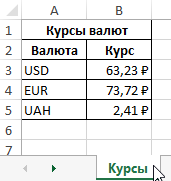
На листе «Курсы» создана таблица с актуальными курсами валют:
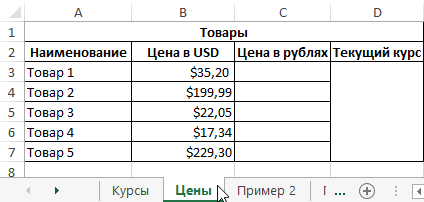
На отдельном листе «Цены» создана таблица с товарами, отображающая стоимость в долларах США (USD):
В ячейку D3 поместим ссылку на ячейку таблицы, находящейся на листе «Курсы», в которой содержится информация о курсе валюты USD. Для этого введем следующую формулу: =АДРЕС(3;2;1;1;»Курсы»).
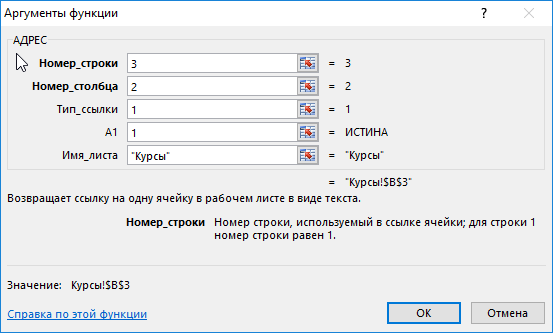
- 3 – номер строки, в которой содержится искомая ячейка;
- 2 – номер столбца с искомой ячейкой;
- 1 – тип ссылки – абсолютная;
- 1 – выбор стиля ссылок с буквенно-цифровой записью;
- «Курсы» — название листа, на котором находится таблица с искомой ячейкой.
Для расчета стоимости в рублях используем формулу: =B3*ДВССЫЛ(D3).
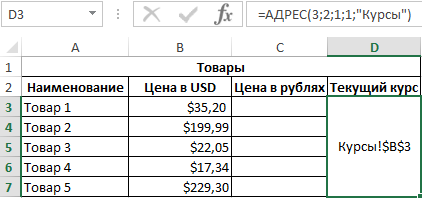
Функция ДВССЫЛ необходима для получения числового значения, хранимого в ячейке, на которую указывает ссылка. В результате вычислений для остальных товаров получим следующую таблицу:
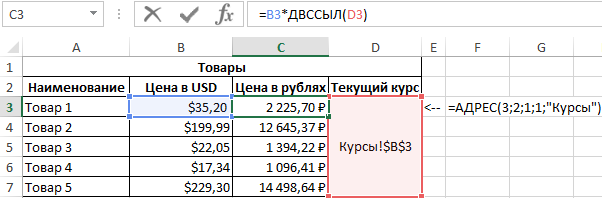
Как получить адрес ссылки на ячейку Excel?
Пример 2. В таблице содержатся данные о цене товаров, отсортированные в порядке возрастания стоимости. Необходимо получить ссылки на ячейки с минимальной и максимальной стоимостью товаров соответственно.
Исходная таблица имеет следующий вид:
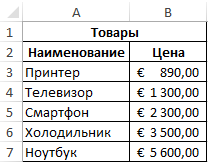
Для получения ссылки на ячейку с минимальной стоимостью товара используем формулу:
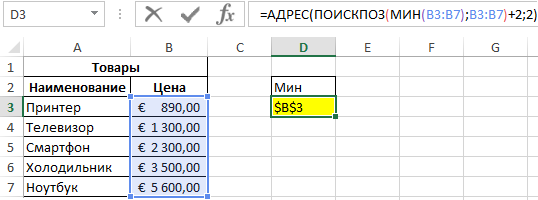
Функция АДРЕС принимает следующие параметры:
- число, соответствующее номеру строки с минимальным значением цены (функция МИН выполняет поиск минимального значения и возвращает его, функция ПОИСКПОЗ находит позицию ячейки, содержащей минимальное значение цены. К полученному значению добавлено 2, поскольку ПОИСКПОЗ осуществляет поиск относительно диапазона выбранных ячеек.
- 2 – номер столбца, в котором находится искомая ячейка.
Аналогичным способом получаем ссылку на ячейку с максимальной ценой товара. В результате получим:
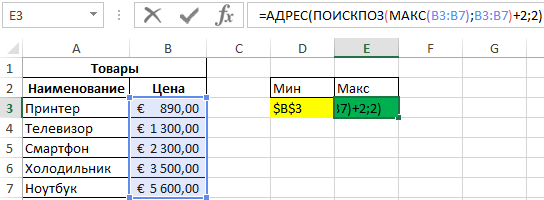
Адрес по номерам строк и столбцов листа Excel в стиле R1C1
Пример 3. В таблице содержится ячейка, данные из которой используются в другом программном продукте. Для обеспечения совместимости необходимо предоставить ссылку на нее в виде R1C1.
Исходная таблица имеет следующий вид:
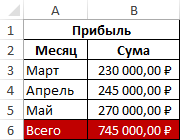
Для получения ссылки на ячейку B6 используем следующую формулу: =АДРЕС(6;2;1;0).
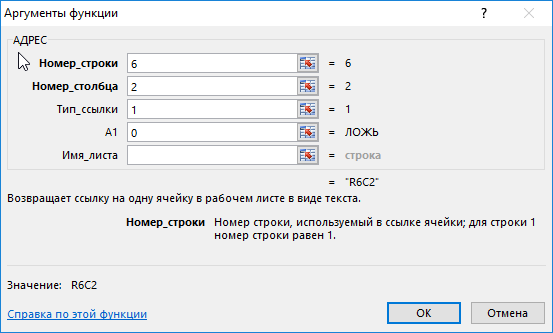
- 6 – номер строки искомой ячейки;
- 2 – номер столбца, в котором содержится ячейка;
- 1 – тип ссылки (абсолютная);
- 0 – указание на стиль R1C1.
В результате получим ссылку:
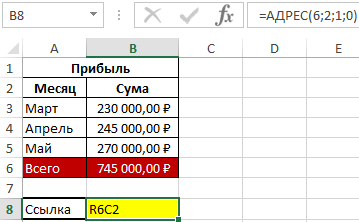
Примечание: при использовании стиля R1C1 запись абсолютной ссылки не содержит знака «$». Чтобы отличать абсолютные и относительные ссылки используются квадратные скобки «[]». Например, если в данном примере в качестве параметра тип_ссылки указать число 4, ссылка на ячейку примет следующий вид:
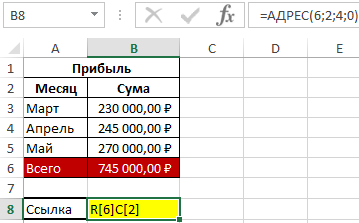
Так выглядит абсолютный тип ссылок по строкам и столбцам при использовании стиля R1C1.
Из чего складывается адрес ячейки
Яркий лист над пустыми полями вашего компьютерного экрана. Цифры, буквы, знаки. Тысячи точек и запятых в небольших ячейках таблицы. Это Excel, многопрофильное приложение Microsoft, а также умение работать с ним является обязательным навыком для многих работодателей и вообще для всех, кто сталкивается с учетом данных.
Таблицы Excel формируются из ячеек, каждая из которых имеет свой уникальный адрес. Адрес ячейки в Excel — это комбинация букв, обозначающих столбец, и цифр, обозначающих строку. Например, адрес ячейки, которая находится в первом столбце и первой строке, будет обозначен как A1. Каждый раз, когда вы добавляете новую строку или столбец, адреса ячеек меняются соответствующим образом.
Данные в ячейках могут содержать отдельные значения, текст, формулы или функции, используемые для вычисления числовых значений. Ячейки могут также включать очень широкий спектр форматирования, такой как выравнивание, границы, цвет и даже различные визуальные эффекты.
Понимание адресации ячеек в Excel является основой, необходимой для работы с этим инструментом. Помните, что каждая ячейка имеет свой уникальный адрес, который легко определить из комбинации букв и цифр, обозначающих соответствующие столбец и строку. Это позволяет создавать и управлять большими таблицами данных в Excel с подробной точностью и легкостью.
Как формируется адрес ячейки в Excel?
Excel – это электронная таблица, которая состоит из ячеек, каждая из которых имеет свой адрес. Адрес ячейки представляет собой комбинацию букв и цифр, которые определяют строку и столбец, в которых расположена ячейка.
Адрес ячейки формируется следующим образом:
- Первым символом адреса является буква, которая обозначает столбец. Номер столбца в Excel обозначается буквами от A до XFD. В первом столбце буква A, втором – B и так далее до 16384 столбца, который обозначается буквой XFD.
- После буквы идет цифровой символ, который обозначает строку. Номер строки может быть любым от 1 до 1048576.
- Например, адрес ячейки, которая находится в первой строке и первом столбце, имеет адрес A1. Адрес ячейки, которая находится в третьей строке и пятом столбце, имеет адрес E3.
Адрес ячейки может быть использован для ссылки на содержимое ячейки в формулах, а также для перемещения по таблице.
Теперь, когда вы знаете, как формируется адрес ячейки в Excel, вы сможете легко создавать и редактировать таблицы, используя правильную адресацию ячеек.
Логика ячеек
Каждая ячейка в таблице Excel имеет свой уникальный адрес, который определяется пересечением столбца и строки. Например, ячейка A1 находится в первой строке и первом столбце.
Адрес ячейки может быть использован для обращения к ней из формулы или макроса. Формат адреса ячейки состоит из буквенной части и числовой части: буквенная часть обозначает столбец, а числовая часть – строку.
В Excel существуют два официальных способа обращения к конкретной ячейке: абсолютный и относительный адрес. Абсолютный адрес включает в себя имя листа, элементы адреса разделены знаком $. Относительный адрес не включает имя листа и используется для обращения к ячейке относительно другой ячейки.
Кроме того, Excel предлагает различные способы записи формул, в которых могут применяться ссылки на ячейки. Например, формула может содержать математические операции (+, -, *, /), функции (SUM, AVERAGE, COUNT), а также связки условий (IF, AND, OR).
Примером является формула =SUM(A1:B5), которая суммирует все ячейки в диапазоне от A1 до B5. Также в Excel существует возможность использовать ячейки в качестве аргументов в функциях. Например, =AVERAGE(A1:A3) вычислит среднее значение ячеек, находящихся в диапазоне от A1 до A3.
Таким образом, знание правильной логики обращения к ячейкам и написания формул позволяет упростить работу с таблицами Excel и получить более точные вычисления.
Основы работы с таблицами
Microsoft Excel — универсальный инструмент, который используется для создания и работы с таблицами. Он позволяет структурировать данные, вычислять, анализировать и визуализировать информацию. Работа с таблицами в Excel осуществляется с помощью ячеек, каждая ячейка имеет свой уникальный адрес.
Адрес ячейки в Excel состоит из буквенно-цифровой комбинации, например, A1, B5, C12. Первая буква адреса определяет столбец таблицы, а первая цифра — номер строки. Таким образом, адресом ячейки является уникальный номер столбца и строки. Так же ячейки в Excel могут быть объединены в группы, создавая тем самым большие выделенные области для работы.
Excel предлагает пользователю множество функций для работы с таблицами. Несмотря на то, что инструмент достаточно прост в использовании, для работы в нем требуется некоторое время и небольшой опыт. Многие из функций Excel позволяют автоматизировать процессы работы с таблицами и ускорить их обработку, такие функции как: автозаполнение, автофильтр, сортировка, группировка, подсчет и форматирование данных.
Кроме того, Excel поддерживает и импорт и экспорт данных в другие форматы, что делает его универсальным инструментом для работы со многими другими программами и базами данных.
В целом, работа с таблицами в Excel является бесценным инструментом для работы с большими объемами данных в объекты. Он позволяет не только работать с данными, но и производить их анализ и визуализацию, что является необходимостию в многих областях деятельности.
Создание таблицы и ее настройка
Для создания таблицы в Excel необходимо выбрать необходимое количество ячеек и нажать на кнопку «Таблица» на вкладке «Вставка». Также можно использовать горячие клавиши «Ctrl + Т».
После создания таблицы можно начинать ее настройку. Для этого необходимо выделить необходимые ячейки и на вкладке «Главная» выбрать нужный формат для данных в ячейках. Для более детальной настройки можно использовать вкладку «Форматирование» и выбрать необходимые параметры для разных типов данных.
Также важной настройкой таблицы является добавление заголовков колонок и строк. Для этого необходимо выделить первую строку и на вкладке «Данные» нажать на кнопку «Фильтр». При этом в строке появится строка для ввода заголовка.
Для упрощения работы с большими таблицами можно использовать таблицу сводной сводной таблицы. Для этого необходимо выбрать данные, на которые нужно сделать сводную таблицу и на вкладке «Вставка» выбрать кнопку «Сводная таблица». После этого можно задавать параметры для разных колонок и строк.
Важно отметить, что настройка таблицы зависит от конкретных задач и требует некоторой практики для успешного создания и настройки таблицы.