Поиск фото в ВК: 7 способов, как найти картинку
Поиск фото в ВК возможен несколькими способами. Алгоритмы социальной сети работают только на определенном сервере, в то время как поисковые системы охватывают всю глобальную сеть. Кроме того, вы можете найти даже удаленные или скрытые фотографии пользователей. Как это сделать, вы найдете в статье.
По ссылке
С помощью стандартного поиска ВК есть возможность найти не только нужный файл, но и его владельца. Чтобы такое действие увенчалось успехом, его профиль должен быть открыт, а фотография находилась в свободном доступе. Поиск фото в ВК по ID осуществляется следующим образом:
- Зайдите на свою страницу. Удобнее будет с версии ВК для ПК.
- Загрузите нужное фото в свой альбом, который не скрыт.
- Нажмите на картинку, чтобы открыть ее в отдельном окне. В адресной строке вы увидите ссылку на нее.
- Теперь вам нужно ID фотографии. Находится он между словом photo включительно и знаком процента %. Выделите часть ссылки и скопируйте ее в буфер обмена.

- Перейдите на главную страницу ВК и нажмите на раздел «Новости», расположенный в левом блоке.
- В правом блоке щелкните по пункту «Фотографии», чтобы поиск происходил исключительно между изображениями.
- В поисковой строке введите следующий запрос: copy:+ ID нужного фото. Нажмите на клавишу Enter.
- В результатах поиска отобразятся варианты изображения. То, которое было добавлено, раньше всех, является искомым. Узнать это можно, перейдя в окно просмотра каждого фото.

Способ практически не срабатывает с оригинальными фотографиями. В основном, поиск может отыскать именно картинки.
Поиск фото в ВК по ссылке – самый простой и удобный способ. Но если вам не удалось найти с его помощью нужное вам изображение, воспользуйтесь другими методами, о которых вы узнаете ниже.
Перед тем, как найти фото в ВК по тексту, вспомните ключевые слова из подписи к фото. Если оно опубликовано на странице пользователя или в сообществе, воспользуйтесь поисковой строкой, которая расположена сразу над постами. Для этого нажмите на иконку в виде лупы. Этот способ доступен и для общего поиска в социальной сети, но в этом случае, чем больше текста вы помните, тем эффективней будет результат.
По геолокации
Современные мобильные устройства способны автоматически определять местоположения пользователя во время создания фотоснимка. Поэтому возможен поиск фото по геолокации Вконтакте.
Такой способ сработает лишь в том случае, если у пользователя не отключена автоматическая привязка геотегов к фотографиям.
Для быстрого поиска фото по геолокации вы можете воспользоваться стандартными инструментами ВК:
- Авторизуйтесь в ВК и перейдите в раздел «Новости».
- В правом блоке нажмите на пункт «Поиск», нажмите на раскрывающееся меню параметров и пролистайте страницу вниз. Здесь вы увидите значок геолокации. Щелкните по нему.


- Если вы знаете, где примерно была сделана фотографии, то введите адрес или найдите место на встроенной карте от Яндекс.
- Нажмите на кнопку «Искать по записям неподалеку» .

- В результатах поиска вы увидите все фотографии с геотегами, которые вы выбрали.
Вы можете более тонко настроить показ результатов с помощью инструментов, расположенных справа. Единственным минусом поиска является отсутствие фильтрации результатов по дате.
Поисковые системы
Поисковые системы позволяют найти фото из ВК в интернете. Принцип работы у всех поисковиков аналогичен: они ищут изображение, которое похоже на исходник, по всем ресурсам. Но в зависимости от способа получения ссылок, в процессе есть некоторые различия.
Поисковая система Яндекс
Чтобы найти картинку ВК через Яндекс, следуйте пошаговой инструкции:
- Зайдите на главную страницу Яндекс. Нажмите на раздел «Картинки», который находится над поисковой строкой.
- Чтобы добавить изображение, нажмите на значок в виде фотоаппарата. Откроется поле, где вы можете выбрать один из вариантов: загрузить фото с носителя или вставить ссылку на фото из стороннего источника.

- После того, как картинка загружена, нажмите на клавишу Enter.
- В результатах поиска вы увидите все фото, похожие на исходник или совпадающие с ним.

Пролистайте ниже, чтобы увидеть перечень всех сайтов, где опубликована фотография. Выберите ссылку из социальной сети и перейдите по ней.
Поисковая система Google
Алгоритм поиска в Гугл почти не отличается от Яндекс поиска, но сам процесс имеет небольшие различия:
- Перейдите на главную страницу поисковика и нажмите на кнопку «Картинки», расположенную в верхнем правом углу окна.
- Рядом с поисковой строкой нажмите на иконку в виде фотоаппарата. В выпадающей форме выберите, каким способом вы будете загружать картинку.

- После загрузки нажмите на кнопку «Поиск по картинке».
- Результаты поиска отобразят ссылки с наиболее подходящим вариантом, а также похожие изображения.

Поисковые системы помогают найти похожие фото в ВК, а также на других ресурсах. Для более эффективного и быстрого поиска добавьте некоторые сведения. Например, фамилию и имя пользователя иди описание.
Если по фотографии вы ищите конкретного пользователя, то следует учитывать, что исходное фото должно стоять на его аватарке. Если она была поменяна, то в результатах поиска не отобразится ссылка на профиль.
Сторонние сервисы
Существуют специальные сервисы, которые позволяют найти фотографии пользователей. Поисковый алгоритм такого софта основывается на сравнении черт лиц людей с опубликованными аватарками в ВК Одним из лучших сервисов является Tofiner. Он ищет фотографии по точным совпадениям. Несмотря на то, что иногда удовлетворительный результат получается не с первого раза, сервис является бесплатным и функциональным.
Интерфейс Tofinder прост и интуитивно понятен. На главной странице вам будет предложено загрузить исходную картинку или вставить на нее ссылку из открытого ресурса. После загрузки вам придется ввести несложную капчу и ждите результатов. Если не получилось найти с первого раза, попробуйте сделать это еще раз.
Для более точного и эффективного поиска сервис позволяет использовать фильтр по следующим параметрам:
- по полу;
- по семейному положению;
- по городу;
- по возрасту.
Как только вы увидите нужное фото в результате, нажмите на него и выберите ссылку для перехода в профиль ВК.

Как найти сохраненные фото?
Раньше альбом пользователя с сохраненными фотографиями был в свободном доступе. Но с 2017 года разработчики закрыли такие альбомы. Это произошло из-за того, что многие пользователи не знали, что их картинку могут видеть все, поэтому сохраняли не всегда пристойные изображения.
Где найти сохраненные фото в Контакте? Если вы хотите посмотреть свои картинки, то перейдите в раздел «Фотографии». В блоке «Мои альбомы» вы увидите альбом с ними. Если рядом с названием стоит значок в виде замка, то он доступен для просмотра только вам.

Посмотреть сохраненные изображения у других пользователей получится лишь в том случае, если альбом открытый.
Но поиск скрытых фото в ВК возможен через адресную строку браузера. Этот способ следует использовать в исключительных случаях, чтобы не нарушать приватность пользователя. Чтобы увидеть недоступные альбомы, сделайте следующее:
- Для начала необходимо найти ID пользователя. Как правило, он отображается в адресной строке на странице профиля. Если ID после vk.com/ представляет собой цифровое значение, просто скопируйте его в буфер обмена. В случае, если там никнейм или фамилия на латинице, откройте любую часть страницы, например, аватарку. После слова «photo» вы увидете цифры в адресной строке – это и есть ID.
- В адресной строке введите следующее: vk.com/albumsID*** , где звездочки обозначают скопированные цифры. Нажмите на клавишу Enter.
Откроется окно со всеми скрытыми альбомами и фотографиями. Но и ваши фотографии не будут под защитой, если кто-либо знает такой способ просмотра.
На наших устройствах данный способ не сработал, но может у вас получится!
Как найти удаленные фото?
ВК на серверах сохраняет все удаленные фотографии. Но просмотр таких изображений не предусмотрен, поэтому необходимо воспользоваться помощью поисковой системы Google. Основная проблема заключается в том, что на фото не осталось ссылки. Иначе ее можно было ввести в поисковую строку и найти. Поэтому перед тем, как найти удаленные фотографии в ВК, напишите в строке поиска имя и фамилию пользователя или вставьте адрес на его профиль.
В появившихся результатах найдите нужную ссылку и нажмите на маленький треугольник рядом с ней. В открывшемся меню щелкните по пункту «Сохраненная копия». Здесь вы можете найти фото, которое было удалено.

Обратите внимание, что это не единственный способ, как можно посмотреть и восстановить удаленные фото. Но стоит помнить о том, что чем меньше времени прошло с момента удаления, тем выше шансы на успех.
Существует еще один способ, как найти старые фото в ВК. Это сработает в том случае, если кеш браузера давно не чистился. Все открытые фотографии хранятся в папках на жестком диске ПК. Чтобы отыскать изображения:
- Сделайте видимыми скрытые папки через настройки панели управления компьютера.

- Затем перейдите в директорию AppData, которая расположена на локальном диске C в папке «Пользователи».


- Затем перейдите в Local и открывайте папки с именем браузера, дойдите на директории Cache.

- Для удобства поиска нужной фотографии используйте файловые менеджеры, например, Total Commander.
Теперь найти картинку в ВК не составит труда. Вы можете отыскать ее по ссылке, геолокации или в кеше браузера. Поисковые системы используют специальный алгоритм, при котором сравнивают исходное изображение и находят похожие. Кроме того, ID пользователя сможет открыть вам доступ к сохраненным и скрытым альбомам.
Как быстро найти Фотографии с человеком в ВКонтакте: подробная инструкция
Когда мы часто пользуемся социальной сетью ВКонтакте, мы часто хотим найти фотографии с нашими друзьями или коллегами. Однако, если на пользовательской странице есть много фотографий, может показаться, что найти их достаточно сложно.
ВКонтакте предоставляет простой способ поиска фотографий, на которых есть конкретный пользователь. Фотографии на ВКонтакте обычно отображаются общедоступно, поэтому нет необходимости знать ID пользователя или даже быть его другом для использования этой функции.
В этой статье мы рассмотрим шаги по поиску фотографий на ВКонтакте, на которых присутствует определенный пользователь, а также объясним, как использовать встроенный инструмент поиска на сайте.
Как найти фото из переписки в ВК
Если вы ищете фотографии с человеком из переписки в ВК, то есть несколько способов, как это сделать.
- Поиск в личных сообщениях: Вам нужно зайти в личные сообщения с человеком и просмотреть все отправленные и полученные фото. Чтобы это сделать, зайдите на страницу человека и нажмите на кнопку «Сообщения». В открывшемся диалоге пройдите в закладку «Фото» и просмотрите все фотографии.
- Поиск по хэштегам: Если вы не можете найти нужную фотографию в личной переписке, попробуйте поискать по хэштегам. Если у человека есть фото с вами, он мог использовать теги, связанные с вашим именем или событием на фото. В поисковой строке ВК введите нужный хэштег и просмотрите все фотографии, связанные с ним.
- Просмотр фотоальбомов: Если вы знаете, что у человека есть фотоальбомы, в которых могут быть фото с вами, зайдите в его профиль и перейдите в раздел «Фотографии». Там вы найдете все фотоальбомы человека, в том числе и те, где находятся фотографии с вами.
Вы можете использовать любой из этих методов, чтобы найти фото из переписки в ВК. Главное, не забывайте, что вы можете смотреть только те фото, которые человек разрешил вам увидеть.
Как можно найти человека по фото в социальных сетях
С помощью поисковой системы Google можно осуществить поиск по фотографиям в интернете. Нужно зайти на сайт Google и выбрать вкладку «Картинки». Затем, нажмите на значок камеры, который находится в строке поиска, и вставьте ссылку на фотографию, которая заинтересовала вас, или загрузите изображение с вашего компьютера. Если на фотографии изображен конкретный человек, то поиск может выдать соответствующие результаты с его именем и фамилией, а также ссылками на его аккаунты в социальных сетях.
Существуют также специализированные сервисы по поиску людей по фотографиям, такие как TinEye и Social Catfish. На этих сайтах можно загрузить изображение, и сервис проведет поиск по различным источникам в интернете, включая социальные сети.
Если вы знаете логин или имя пользователя в социальной сети, вы также можете попробовать воспользоваться функцией поиска внутри социальной сети. В большинстве социальных сетей есть возможность поиска людей по имени, фамилии, логину или по адресу электронной почты.
Если все вышеперечисленные методы не дали результатов, можно попробовать написать людям, которые могут знать искомого человека или быть связанными с ним в социальных сетях. Также можно задать вопросы на форумах и сообществах, чтобы получить помощь от других пользователей.
Важно: помните, что поиск людей по фотографиям может считаться нарушением конфиденциальности, поэтому рекомендуется соблюдать этические принципы и не нарушать права других пользователей.
Как можно найти человека по фото
Обратитесь к социальным сетям
Один из способов найти человека по фотографии – это поиск в социальных сетях. Вы можете использовать поиск на конкретных социальных платформах, таких как Facebook, Instagram, VK или Twitter. Введите ключевые слова, связанные с фотографией, например, имя и фамилию, город или место, и попробуйте найти профили, на которых может быть опубликовано данное фото.
Используйте обратный поиск изображений
Обратный поиск изображений – это другой способ найти человека по фото. Вы можете воспользоваться такими поисковиками, как Google Images или Yandex.Images. Загрузите фотографию или вставьте ее ссылку и выполните поиск. Поиск может выявить соответствующие изображения, которые помогут вам найти более подробную информацию о персоне.
Обращайтесь к специализированным приложениям
Существуют множество специализированных приложений для поиска людей по фотографии. Они используют различные алгоритмы и базы данных, чтобы определять, где и когда это изображение было использовано и связывать его с конкретными профилями. Некоторые из таких приложений: FindFace, PimEyes, Search By Image.
Сотовая связь
Если вам нужно найти персону по фотографии на незнакомой территории, обратитесь в сотовую службу подключения к сети мобильной связи. Он может помочь вам найти людей в тех местах, где вы можете были замечены вместе с ними.
- Чтобы найти персону по фото, используйте социальные сети, обратный поиск изображений и специализированные приложения.
- Сотовая связь может помочь вам найти людей, с которыми вы были на незнакомой территории.
Как посмотреть фото из переписки ВК
ВКонтакте является одной из самых популярных социальных сетей среди русскоязычной аудитории. И если вы используете эту платформу для общения, то вы наверняка сталкивались с необходимостью посмотреть фотографии из своей переписки.
Чтобы посмотреть изображения из сообщений ВКонтакте, необходимо открыть нужное сообщение внутри диалога на главной странице социальной сети. После чего нужно нажать на кнопку со скрепкой, которая расположена справа от поля ввода сообщения.
Далее появится меню, в котором нужно выбрать пункт «Фотографии и документы». Нажав на него, вы увидите все фотографии и документы, отправленные в этом чате.
Кроме того, если вы хотите сохранить фото себе на устройство, вы можете нажать на нужное изображение, после чего откроется его просмотр. Далее нужно нажать на кнопку «Скачать», которая расположена на панели управления просмотра фотографии.
- Откройте сообщение внутри диалога на главной странице ВКонтакте.
- Нажмите на кнопку со скрепкой рядом с полем ввода сообщения.
- Выберите пункт «Фотографии и документы».
- Нажмите на нужное изображение для просмотра.
- Нажмите на кнопку «Скачать», чтобы сохранить фото на своё устройство.
Как сделать поиск по фото в ВК
Если вам нужно найти фото в социальной сети ВКонтакте, на которых присутствует определенный человек, то вам стоит воспользоваться функцией поиска по фотографиям. Чтобы это сделать:
- Перейдите на страницу поиска. Для этого нажмите на значок лупы в верхней части экрана и выберите «Фотографии» в выпадающем меню.
- Загрузите фото. Нажмите на кнопку «Выбрать фото» и выберите нужное изображение на своём компьютере.
- Дождитесь результатов поиска. Система обработает загруженное вами изображение и покажет результаты поиска фотографий, которые похожи на введенное вами изображение.
- Отфильтруйте результаты. Изучите полученные результаты и отфильтруйте их по нужным параметрам, например, по дате, месту съемки или другим характеристикам.
Таким образом, вы сможете найти интересующие вас фотографии с человеком в ВКонтакте и ознакомиться с его активностью в этой социальной сети.
Найди человека на фото в ВКонтакте!
ВКонтакте — одна из самых популярных социальных сетей в России. В ней зарегистрировано множество пользователей, которые могут загружать свои фотографии в профиль. Интересно, можно ли в ВКонтакте найти человека, просто загрузив его фотографию в систему?
К сожалению, ВКонтакте не предоставляет такую функцию, чтобы найти пользователя по фото. Однако, если вы хотите узнать, кто на фотографии, можно воспользоваться другими методами.
- Спросить в комментариях. Если фото было размещено на странице, где много комментариев, то можно спросить у автора кадра, кто изображен на нем. Возможно, кто-то из онлайн-друзей узнает человека на фото.
- Использовать внешние сервисы. Существуют специальные сайты, которые могут помочь в поиске человека по фото, например, Google Images или Yandex Images. Вы можете загрузить фото на эти платформы и найти соответствующий профиль в социальных сетях.
- Спросить у человека на фото. Если вы знаете, кто находится на фото, то можно просто спросить его в личной переписке или в комментариях, на каких социальных сетях у него есть аккаунты.
В итоге, не существует простого способа найти человека на фотографии в ВКонтакте. Однако, есть несколько методов, которые могут пригодиться в данной ситуации.
Как отыскать фотографии, на которых снимался человек в ВК?
ВКонтакте является одной из самых популярных социальных сетей в России. Пользователи могут загружать свои фотографии на страницу, а также отмечать на них своих друзей, родственников и коллег. Если по каким-либо причинам вы захотели посмотреть все фотографии, на которых снимался какой-то конкретный человек, то этот процесс может быть довольно простым и быстрым.
Для начала необходимо зайти на страницу этого человека в ВКонтакте. Затем перейдите на вкладку «Фотографии» и нажмите на раздел «Фотографии с пользователем».
Если вы не видите такой раздел, то скорее всего на странице не отмечено, что человек был на этих фотографиях. В таком случае можно воспользоваться поиском по странице и найти нужные фотографии вручную, исходя из того, что на них есть этот человек.
Также существуют сторонние сервисы и приложения, которые могут помочь найти фотографии с определенным человеком в ВКонтакте. Однако следует помнить, что такой способ поиска может быть не всегда эффективным и может потребовать предоставления личных данных.
В любом случае, рекомендуется быть внимательными и уважительными к личной жизни и конфиденциальности других пользователей социальной сети ВКонтакте.
Как посмотреть фото, выложенные человеком в ВК?
В социальной сети ВКонтакте каждый пользователь может делиться своими фотографиями, чтобы друзья и знакомые могли видеть его жизнь, путешествия и другие интересные моменты. Но что делать, если вы хотите посмотреть определенные фото, которые были выложены конкретным человеком?
Если вы хотите просмотреть фотографии, которые выкладывал человек в ВКонтакте, то вы можете использовать следующие способы:
- Перейти на страницу пользователя, ищя его через поиск на сайте. Затем нажмите на вкладку «Фотографии» и выберите нужную альбом, чтобы посмотреть все фотографии в этом альбоме.
- Если вы знаете, к какому сообществу или группе принадлежит пользователь, то можно также зайти на страницу этой группы и посмотреть все фотографии пользователя в этой группе.
- Если у пользователя в профиле есть фотографии, то вы можете посмотреть их, щелкнув по миниатюре фотографии и открыв полное изображение.
Помните, что если пользователь ограничил доступ к своим фотографиям только для друзей, то вы не сможете посмотреть их, если не состоите в списке его друзей.
Таким образом, вы можете посмотреть фото, выложенные человеком в ВКонтакте, если знаете его имя и знаете, где он выкладывал свои фотографии. Соблюдайте правила использования сайта и уважайте приватность других пользователей, чтобы не вызывать недовольства.
Как найти старые фотографии в социальной сети ВКонтакте
ВКонтакте – одна из самых популярных социальных сетей в России. Здесь пользователи могут общаться со своими друзьями, делиться фотографиями и видео. Однако, со временем фотографии могут потеряться в огромном количестве контента на странице. Если вы хотите найти старые фотографии в ВКонтакте, воспользуйтесь следующими советами.
1. Используйте поиск по хэштегам
ВКонтакте имеет функцию поиска по хэштегам. Откройте поиск, введите хэштег, который связан с фотографией, которую вы хотите найти. Система отобразит все фотографии, отмеченные этим хэштегом, в том числе и старые фотографии.
2. Используйте фильтры поиска
ВКонтакте имеет различные фильтры поиска, которые помогут найти старые фотографии. Вы можете искать фотографии по дате, местоположению, названию альбомов, пользователю и так далее.
3. Обратитесь к другим пользователям
Если вы не можете найти старые фотографии в самой социальной сети, вы можете обратиться к другим пользователям. Обычно пользователи делятся своими фотографиями в комментариях к постам, например, в альбомах с мероприятиями. Оставьте комментарий, обратитесь к автору фотографии и узнайте, где вы можете её найти.
Как посмотреть фотографии, на которых меня отметили, в ВКонтакте?
Социальная сеть ВКонтакте предоставляет возможность пользователям отмечать друг друга на фотографиях. Чтобы увидеть все фотографии, на которых вас отметили, можно использовать несколько способов:
- Открыть свою страницу и перейти на вкладку «Фотографии». Далее выбрать раздел «Фотографии, где отмечен пользователь» и вы увидите все фотографии с вами.
- Использовать поиск по пользователю. В верхнем меню ВКонтакте перейти в раздел «Поиск», ввести свое имя и фамилию в строку поиска, выбрать свой аккаунт в результатах поиска. После этого перейти в раздел «Фотографии», где можно увидеть все фотографии, на которых вы отмечены.
- Воспользоваться внешним сервисом. Существует много приложений, которые позволяют найти фотографии на которых вы отмечены в ВКонтакте. Например, сервис FindClone позволяет найти все фотографии, где вас отметили, и создать архив с этими фотографиями.
Выберите подходящий для вас метод и получите доступ к фотографиям, на которых вы отмечены в ВКонтакте.
Как найти человека в ВК по радиусу
Для того, чтобы найти людей в ВКонтакте по радиусу, необходимо использовать функцию поиска на карте.
Перейдите на страницу поиска людей и нажмите на кнопку «На карте». Вы увидите карту, на которой будут отображаться люди, находящиеся поблизости.
Чтобы уточнить параметры поиска, используйте настройки фильтра. Вы можете выбрать радиус поиска, пол, возраст и другие критерии. Нажмите на кнопку «Показать результаты», чтобы увидеть людей, соответствующих заданным параметрам.
Кроме того, вы можете использовать специальные приложения, которые позволяют находить людей по геолокации. Например, приложение «ФотоНЯШКА» позволяет найти на карте фотографии, сделанные пользователем в определенном месте, а также узнать его геопозицию.
Как на ВКонтакте посмотреть фото, где отмечен я?
Мы часто фотографируемся с друзьями на любимых мероприятиях, и размещаем эти снимки в социальных сетях. Но что делать, если мы хотим найти все фотографии, на которых отмечены? Это может быть нужно, чтобы сохранить память о важном событии, или просто узнать, где нашлись фотографии, где мы не знали об этом…
В настоящее время ВКонтакте является одной из самых популярных социальных сетей в России. Здесь пользователи могут размещать фотографии и видео, обмениваться сообщениями и находить новых друзей. Одна из функций платформы — это отметки на фотографиях, где можно пометить пользователей, на которых они изображены. Но как искать фотографии, на которых мы были отмечены?
В этой статье мы рассмотрим несколько способов, как найти фотографии, на которых вы были отмечены в ВКонтакте.
Как найти фото на ВКонтакте
В социальной сети ВКонтакте можно найти множество фотографий, найти нужную можно с помощью различных функций и инструментов.
Искать на странице пользователя
Если вы хотите найти фото на странице конкретного пользователя, просто зайдите на его страницу и перейдите на вкладку «Фотографии». Здесь вы можете выбрать альбом, где размещены фото, или ввести запрос в поле поиска для быстрого поиска.
Искать в новостной ленте
В новостной ленте ВКонтакте также могут появляться фотографии, на которых вы отмечены. Для поиска таких фото нужно открыть свою новостную ленту и использовать поиск по ключевым словам, например, «я», «вы» или «мы». После этого можно отфильтровать результаты и найти нужную фотографию.
Просмотр фото друзей
Если вы хотите посмотреть фото друзей, на которых вы отмечены, откройте свой список друзей и перейдите на вкладку «Фотографии». Здесь вы можете посмотреть все фото, на которых отмечены вы и ваши друзья.
Методы поиска на ВКонтакте
Для более точного поиска можно использовать различные методы поиска на ВКонтакте, такие как поиск по хештегам, поиск по местоположению, поиск по группам и т.д. Просто введите в поисковую строку нужный запрос и выберите подходящий фильтр для более точного поиска.
Итак, поиск фото на ВКонтакте может быть довольно простым и удобным, если использовать все доступные инструменты и методы поиска. Следуйте нашим советам, и вы обязательно найдете нужные фотографии!
Авторизация на сайте
Вход на сайт
Для того чтобы войти на сайт ВКонтакте, необходимо пройти процедуру авторизации. Для этого потребуется зарегистрированный аккаунт или можно войти через социальные сети, такие как Facebook или Одноклассники.
При авторизации на сайте ВКонтакте необходимо ввести логин и пароль. Необходимо помнить, что логином могут выступать как e-mail, так и телефон. В процессе входа на сайт можно выбрать устройство, на котором вы хотите оставаться авторизованным, чтобы не вводить данные каждый раз при входе.
Регистрация на сайте
Для того чтобы зарегистрироваться на сайте, необходимо заполнить специальную форму с помощью следующих данных: имя, фамилию, дату рождения, место жительства, телефон или e-mail и пароль.
При регистрации на сайте ВКонтакте важно придумать надежный пароль, состоящий из различных символов, цифр и букв. Можно добавить цифры и символы верхнего и нижнего регистра для повышения безопасности.
Восстановление пароля
Если пользователь забыл пароль, можно восстановить его, используя свой e-mail или номер телефона, указанный при регистрации. Для этого необходимо перейти в раздел «Забыли пароль?» на странице авторизации. Следуя инструкциям на экране, можно восстановить доступ к своему профилю на сайте ВКонтакте.
Открытие фотоальбомов
1. Ищем нужный альбом
Для того чтобы открыть альбом, где есть фото со собой, необходимо перейти на страницу пользователя. На странице слева есть раздел «Фотографии», по нажатию на него Вы будете перенаправлены на страницу с фотоальбомами. Ищем нужный альбом, где одним из участников являетесь Вы.
2. Просмотр отмеченных фото
После открытия альбома необходимо просмотреть его содержимое. Чтобы узнать, в каких фотографиях Вы отмечены, необходимо пролистать альбом до конца. Отмеченные фото выделяются красным кружком с инициалами участников на фото.
3. Дополнительные возможности
Также можно воспользоваться дополнительными возможностями ПК-версии ВКонтакте. Для этого нужно навести курсор на фото, где находится ваша отметка, и кликнуть на нее. Затем предложенное меню позволит пройти по ссылке на ваш профиль или открыть фотографию в новой вкладке.
Используя эти простые шаги, Вы сможете быстро найти фото, на которых отмечены Вы и ваши друзья.
Использование поиска на ВКонтакте для поиска фото, где отмечен я
Если вы хотите найти все фотографии, на которых отмечены вы, то лучший способ — это использовать поиск на ВКонтакте. Но прежде чем начать поиск, убедитесь, что ваш профиль настроен на публичное отображение отметок.
Чтобы найти фото, на которых вы отмечены, вам нужно произвести поиск по вашему имени и фамилии с помощью поисковой строки на главной странице ВКонтакте. В результатах поиска увидите не только записи, но и фотографии из пользовательских альбомов.
Если вы не можете найти свои фотографии, на которых вы отмечены, можете проверить список «Фотографии с вами» на вашей странице — это список всех фотографий, где вы были отмечены людьми.
Но помните, если вы хотите найти только ограниченный круг своих друзей и знакомых, то можете воспользоваться функцией «Расширенный поиск». Здесь вы можете указать только свой город, возраст и пол, чтобы найти фото, где вы отмечены только среди своих друзей.
И последнее, что стоит упомянуть, это то, что некоторые пользователи могут скрыть отметки на фотографиях в своих настройках приватности. Поэтому, если вы не можете найти все фото, на которых вы отмечены, то возможно, что пользователи скрыли вас от других пользователей.
Просмотр фото друзей
В социальной сети ВКонтакте вы можете просмотреть фотографии своих друзей. Для этого необходимо зайти на страницу пользователя, чьи фото вы хотите посмотреть.
Если у пользователя на странице есть альбомы с фотографиями, то они будут отображены на главной странице профиля. Чтобы просмотреть все фотографии, необходимо перейти на вкладку «Фотографии».
Фотографии могут быть отмечены пользователями, например, если вы были на одном и том же мероприятии со своим другом, то он может отметить вас на своих фотографиях. Чтобы посмотреть фотографии, где вы отмечены, необходимо зайти на свою страницу и нажать на вкладку «Фотографии со мной».
Если вы хотите быстро найти все фотографии, где вы отмечены, то можете использовать поиск по названию альбома или поисковую строку с ключевыми словами. Также вы можете создать свои альбомы и отметить в них своих друзей.
Поиск по тегам и названию альбомов
Чтобы найти фото, где вы отмечены в социальной сети ВКонтакте, можно воспользоваться поиском по тегам или названию альбомов.
Для начала перейдите в раздел «Фотографии» на своей странице. На странице «Мои фотографии» вы увидите список всех ваших альбомов с фотографиями.
Далее нажмите на значок лупы «Поиск по альбомам». В открывшемся поле введите тег или название альбома, где вы могли быть отмечены. Например, «выпускной», «друзья», «путешествие» и т.д.
Если вы знаете точное название альбома, то вам не нужно использовать теги. Просто введите название в поле поиска и нажмите «Искать».
Если же вы хотите использовать теги, то сначала нужно добавить их к своим фотографиям. Для этого откройте фото, где вы хотите добавить тег, и нажмите на значок «Редактировать». В открывшемся окне введите тег в поле «Описание» и нажмите «Сохранить».
Также можно воспользоваться поиском по тегам в общих альбомах друзей или сообществ, где вы можете быть отмечены. Для этого нужно нажать на значок лупы в соответствующем разделе, ввести тег или название альбома и нажать «Искать».
Просмотр фото в сообществах
Поиск фото по хэштегу
Чтобы найти фото, на которых вы были отмечены в рамках какого-либо сообщества, можно воспользоваться поиском по хэштегу. Для этого нужно зайти в соответствующее сообщество и ввести в поисковую строку хэштег, который относится к фото, на котором вы были отмечены. Затем перейти на вкладку «Фото» и ознакомиться с результатами поиска.
Навигация по групповым альбомам
Если в сообществе, где вы были отмечены на фото, создано одно или несколько альбомов, значит, вам повезло — поиск станет гораздо проще. Откройте нужный альбом и перелистывайте его содержимое, пока не найдете нужную вам фотографию. Если вы были отмечены на нескольких фото, но не уверены, в каком альбоме они размещены, воспользуйтесь поиском по сообществу.
Архив сообщества
Если нужное фото было опубликовано в сообществе давно и вам трудно найти его в альбомах или поиском, советуем воспользоваться функцией «Архив». Она доступна в меню сообщества и позволяет просмотреть все старые публикации и материалы. В архиве легко ориентироваться с помощью удобной навигации и поиска по ключевым словам.
Следуя этим простым советам, вы сможете легко найти нужные вам фотографии, на которых вы были отмечены в сообществах ВКонтакте.
Просмотр фото в мероприятиях
На странице мероприятий ВКонтакте вы можете просматривать фотографии, которые были опубликованы в рамках того или иного мероприятия. Если вы участвовали в мероприятии и были отмечены на фотографии, вы можете легко найти нужные снимки.
Для этого перейдите на страницу мероприятия и выберите раздел «Фото». Затем просто пролистывайте фотографии и ищите те, где вы были отмечены.
Также вы можете воспользоваться функцией «Мои отметки» и быстро найти все фотографии, где вы были отмечены на разных мероприятиях. Для этого зайдите в раздел «Мои отметки» на своей странице и выберите интересующее мероприятие.
Если же вам нужно найти фотографию на определенном мероприятии, но вы не уверены, что были отмечены на ней, воспользуйтесь поиском по странице. Для этого нажмите клавишу «Ctrl» и «F» (или «Cmd» и «F» для Mac) и введите свое имя или никнейм в поисковую строку. Если на странице есть фотография, на которой вы были отмечены, вы сразу же ее найдете.
Просмотр сохраненных фото
Как найти сохраненные фото?
В профиле ВКонтакте есть возможность добавить фотографии в раздел «Сохраненные» для более удобной организации контента. Найти этот раздел можно через меню слева в профиле, где расположены все разделы.
Также, можно использовать поисковую строку и набрать «Сохраненные», после чего приложение ВК выведет соответствующий раздел.
Как посмотреть фото, где я отмечен?
Чтобы посмотреть фото, где вы были отмечены, необходимо зайти на свою страницу и выбрать в меню пункт «Фотографии», после чего перейти в раздел «Отметки».
В этом разделе отображаются все фотографии, на которых вы были отмечены. Для более удобной навигации вы можете использовать поисковую строку или фильтры по дате.
Как узнать, где еще меня отмечали на фото?
Для того чтобы узнать, где еще вас отмечали на фотографиях, необходимо зайти на свою страницу и выбрать в меню пункт «Активность». Здесь будут отображаться различные подписки, лайки, комментарии и другие активности.
Чтобы найти фотографии, на которых вас отметили, необходимо выбрать фильтр «Отмечено на фотографиях». После этого отобразятся все фотографии, на которых вы были отмечены. Для более удобной навигации вы можете использовать поисковую строку или фильтры по дате.
Также, можно воспользоваться поиском в профиле, используя ключевые слова «отметил(а) меня на фото», «фото, где я отмечен», и т.д.
Поиск фотографий с участием конкретного пользователя ВКонтакте
В социальной сети ВКонтакте можно найти фото, на которых отмечен пользователь, с помощью функции поиска. Для этого нужно перейти на страницу поиска и ввести в поле поиска имя пользователя, за которым нужно следить. После чего нужно перейти на вкладку «Фото» и просмотреть загруженные фотографии, где пользователь был отмечен.
Узнать, на каких фотографиях был отмечен конкретный пользователь, можно также через его персональную страницу. Для этого необходимо зайти на страницу пользователя и найти раздел с фотографиями. На каждой загруженной фотографии в правом нижнем углу можно увидеть количество отметок. Нажав на эту ссылку, можно увидеть никнеймы зарегистрированных пользователей, которые сделали отметку на фотографии. Необходимо найти среди них свой никнейм и кликнуть на него для перехода на фото с этой отметкой.
Еще один способ найти фото, где был отмечен пользователь, – это воспользоваться специальным сервисом ВКонтакте «Фото со мной». Для этого нужно перейти на страницу «Фото со мной», указать свои данные для авторизации и нажать на кнопку «Найти». После этого система выдаст список фотографий, где пользователь был отмечен.
Как найти человека в ВК по фото
В социальной сети ВКонтакте имеются неплохие встроенные функции, благодаря которым можно искать различные изображения. Однако, о таких функциях известно далеко не каждому пользователю социальной сети.
Как найти человека по фото в ВК
Через поиск на сайте ВК
Найти человека в ВКонтакте по фотографии можно следующим образом:
- Сперва потребуется загрузить определенную фотографию человека в совершенно любой открытый альбом, который имеется в странице пользователя. Для этого нужно лишь перетащить фотографию из папки с персонального компьютера на страницу выбранного альбома;

- Далее необходимо нажать на загруженную фотографию;
- Пользователь должен обратить внимание на поисковую строчку браузера, а именно на слово «photo» и два стоящих после него длинных числа. Этот отрезок необходимо скопировать;

- Затем потребуется перейти в раздел «Новости» и открыть вкладку «Фотографии». В строку поиска потребуется ввести слово «copy» (без кавычек), а затем вставить ранее скопированный отрезок ссылки и нажать на кнопку «Enter» на клавиатуре;
- После этого социальная сеть самостоятельно обнаружит те страницы, на которых размещена данная фотография.

Поиск по картинкам от Яндекса
В каждой крупной социальной сети имеются собственные уникальные алгоритмы, благодаря которым можно осуществлять поиск различных изображений. В этом деле может отлично помочь и российский браузер Яндекс. Делается это следующим образом:
- Сперва нужно перейти в раздел «Картинки», который располагается над поисковой строкой Яндекс;

- Далее необходимо перетащить заранее сохраненную фотографию человека напрямую в поисковую строку;

- Результаты поиска нужно прокрутить немного вниз до тех пор, пока не отобразится список источников, в которых нашлось подходящее изображение. Среди этих источников потребуется найти ссылку на ВКонтакте или же иную социальную сеть, где по мнению пользователя может быть расположена ссылка на профиль ВК.
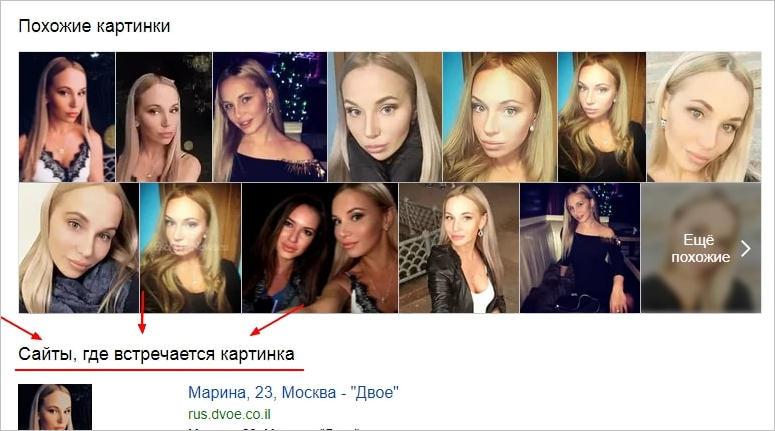
Поиск по картинкам в Google
Помочь в поиске человека может также популярный сервис Google. Принцип действия следующий:
- Сперва потребуется открыть раздел «Картинки», который располагается в правом верхнем углу, нажав на его название;

- Далее необходимо перетащить фотографию человека, которая заранее была сохранена на персональном компьютере, в поисковую строку;

- Откроется список сайтов, среди которых необходимо найти ссылку на источник ВКонтакте;

Инструменты для поиска
В случае, если представленные выше способы поиска человека по фотографии не помогли, можно воспользоваться альтернативными инструментами для поиска, о которых рассказано ниже.
FaceLeakBot
FaceLeakBot – это онлайн сервис, предназначенный для мессенджера «Телеграмм». С его помощью можно находить различных людей по их фотографии в социальных сетях.
Сперва потребуется найти бот, введя его названием в поисковую строку Телеграмма. Затем необходимо перейти в чат с ним и проделать ниже описанные действия:
- Потребуется нажать на значок скрепки и загрузить с персонального компьютера или же мобильного устройства нужную фотографию человека;
- Откроется новое окно, в котором нужно нажать на кнопку «Отправить». Изображение будет отправлено в виде документа, который бот не умеет распознавать. В связи с этим необходимо из бокового меню при помощи мыши перенести фотографию в правую часть окна;
- После этого бот выдаст аккаунты найденных по фотографии людей, которые пользователь должен просмотреть. Под каждым изображением будет прикреплена ссылка на страницу в социальной сети, место проживания, возраст и процент совпадения с оригиналом.
Findface

Еще совсем недавно представленная платформа была предназначена для частных пользователей. В настоящее время использовать его могут лишь бизнес-клиенты и определенные государственные учреждения.
Благодаря этому сервису можно сделать следующее:
- Идентифицировать посетителей;
- Получать полную информацию о клиентах;
- Обеспечивать полную безопасность в компаниях, предприятиях и так далее;
- Контролировать доступ.
Tofinder
Это еще один бесплатный сервис, который предназначен для поиска людей по их фотографиям. Однако, необходимо отметить, что представленный сервис не всегда помогает найти нужного человека.

Для начала работы пользователь должен ввести капчу, которая отображается на главной странице сервиса, и нажать на кнопку для загрузки фото. Затем потребуется нажать на кнопку «Искать», спустя определенный промежуток времени появится результат поисков.
Сервис TinEye
Это англоязычный сервис, который предназначен для распознавания лиц. В базе TinEye содержится более 30 миллионов изображений, а благодаря простому алгоритму процесс использования становится понятен каждому, даже если человек не владеет английским языком.
Найди фотографию в данном случае можно следующим образом:
- Необходимо перенести картинку или же вставить ссылку на нее в поисковое поле. Если пользователь хочет загрузить фотографию с жесткого диска персонального компьютера, необходимо нажать на кнопку со стрелкой;
- Для начала поиска человека нужно нажать на кнопку со значком лупы;
- По завершению этого процесса в списке результатов остается лишь найти нужного человека. При необходимости можно отсортировать изображения по размерам, дате загрузки.

Сервис PicTriev
Пользоваться представленным сайтом можно совершенно бесплатно. Однако, сервис может обнаруживать совпадения во внешности только среди знаменитостей. По завершению поиска под фотографией отображается процент схожести с публичной личностью.

Сервис PimEyes
PimeYes умеет распознавать лишь лица людей. Поиск осуществляется более чем по 50 миллионам страниц в сети интернет. Кроме того, система может уведомлять пользователя о том, что появились новые изображения с лицом, которое искалось ранее.

Стоит отметить, что сервисов с подобным функционалом больше не существует.
Сервис Findclone
Главной особенностью этого сервиса является невероятно высокая точность работы. После поиска система выдает страницы реальных людей и даже их фейковые страницы. Благодаря представленному приложению можно найти ссылку на профиль человека в социальной сети ВКонтакте.
Важно! Представленный ресурс может работать даже с закрытыми аккаунтами.
| Название | Функционал | Кому доступно |
| FaceLeakBot | Может находить страницы людей в различных социальных сетях по фотографии. | Всем пользователям. |
| Findface | Может идентифицировать посетителей, предоставлять информацию о клиентах. | Только для бизнес-клиентов и государственных учреждений. |
| Tofinder | Ищет людей по фотографии. | Всем пользователям. |
| TinEye | Умеет распознавать лица пользователей. | Всем пользователям. |
| PicTriev | Находит совпадения во внешности среди знаменитостей. | Всем пользователям. |
| PimEyes | Распознает лица людей. | Всем пользователям. |
| Findclone | Умеет находить страницы людей в социальных сетях по фотографиям. | Всем пользователям. |
Телеграм-боты
Найти человека по фотографии можно также с помощью Телеграм-ботов. Делается это следующим образом:
- Для начала потребуется запустить приложение данного мессенджера. Это можно сделать как через мобильное приложение в смартфоне, так и через программу на персонально компьютере или же через официальный сайт Телеграм;
- Далее в строку поиска необходимо вставить название бота для поиска человека;
- Затем потребуется ввести команду для старта. Как правило, она так и называется – «Start». После ввода данной команды скрипт активируется и пользователю будет предложено добавить изображение;
- Необходимо отправить боту фотографию человека;
- Спустя определенный промежуток времени бот выдаст результаты поиска, прикрепив ссылки и главную информацию о найденных людях.
В случае, если команда для старта отсутствует, рекомендуется попробовать сразу отправить боту фотографию человека. Кроме того, пользователь может посмотреть инструкцию по использованию бота.
Расширения для браузера
Кроме всех выше представленных способов, найти человека в ВКонтакте пользователь может при помощи расширений для браузера. Кроме того, благодаря этому можно проверить наличие клонов страницы, фейковых аккаунтов и так далее.
Расширение для браузера отлично подойдет в том случае, если на персональном компьютере установлен не самый популярный браузер, который не умеет находить людей по фото. После добавления расширения в браузер пользователь сможет находить людей, нажимая правой кнопкой мыши по фотографии. Будет открываться меню, в котором нужно нажать на команду «Find similar image», после чего появится список результатов.

Как по фото найти человека в ВК — полезные советы
В жизни могут возникать совершенно разные ситуации, в которых человеку может потребоваться найти профиль определенной личности в социальной сети. Однако, найти страницу человека в ВК по его фото не всегда удается. Для более успешного поиска рекомендуется соблюдать следующие советы: