На сколько процентов должен быть загружен процессор
Данная заметка является переводом статьи из блога компании Scout. В статье дается простое и наглядное объяснение такого понятия, как load average . Статья ориентирована на начинающих Linux-администраторов, но, возможно, будет полезна и более опытным админам. Заинтересовавшимся добро пожаловать под кат.
Вероятно, Вы уже знакомы с понятием load average . Load average — это три числа, отображаемые при выполнении команд top и uptime . Выглядят они примерно так:
Большинство интуитивно понимают, что эти три числа обозначают средние значения загрузки процессора на прогрессивно увеличивающихся временных промежутках (одна, пять и пятнадцать минут) и чем меньше их значения — тем лучше. Большие числа свидетельствуют о слишком большой нагрузке на сервер. Но какие значения считать предельными? Какие значения являются «плохими», а какие — «хорошими»? Когда Вам следует просто волноваться о занчениях средней загрузки, а когда следует бросать другие дела и решать проблему так быстро, как это возможно?
Для начала, давайте разберемся, что же означает load average . Рассмотрим простейший случай: предположим, что у нас в наличии один сервер с одноядерным процессором.
Аналогия транспортного потока
- 0.00 означает, что на мосту нет ни одной машины. Фактически, значения от 0.00 до 1.00 означают отсутствие очереди. Подъезжающая машина может воспользоваться мостом без ожидания;
- 1.00 означает, что на мосту находится как раз столько автомобилей, сколько он может вместить. Все еще идет хорошо, но, в случае увеличения потока машин, возможны проблемы;
- Значения, превышающие 1.00 означают наличие очереди на въезде. Насколько большой? Например, значение 2.00 показывает, что в очереди стоит столько же автомобилей, сколько движется по мосту. 3.00 означает, что мост полностью занят и в очереди ожидает в два раза больше машин, чем он может вместить. И так далее.
Так Вы говорите, 1.00 — идеальное значание load average?
- Практическое правило «Требуется присмотр»: 0.70. Если среднее значение загрузки постоянно превышает 0.70, следует выяснить причину такого поведения системы во избежании проблем в будущем;
- Практическое правило «Почини это немедленно!»: 1.00. Если средняя загрузка системы превышает 1.00, необходимо срочно найти причину и устранить ее. В противном случае, Вы рискуете быть разбуженным посреди ночи и это точно не будет весело;
- Практическое правило «Щас же 3 ночи. ШОЗАНАХ. »: 5.00. Если среднее значение загрузки процессора превышает 5.00, у Вас серьезные проблемы. Сервер может подвисать или работать очень медленно. Скорее всего, это произойдет в худший из возможных моментов. Например, посреди ночи или когда Вы выступаете с докладом на конференции.
Что насчет многопроцессорных систем? Мой сервер показывает загрузку 3.00 и все ОК!
У Вас четырехпроцессорная система? Все в порядке, если load average равен 3.00.
В мультипроцессорных системах загрузка вычисляется относительно количества доступных процессорных ядер. 100% загрузка обозначается числом 1.00 для одноядерной машины, числом 2.00 для двуядерной, 4.00 для четырехъядерной и т.д.
Если вернуться к нашей аналогии с мостом, 1.00 означает «одну полностью загруженную полосу движения». Если на мосту всего одна полоса, 1.00 означает, что мост загружен на 100%, если же в наличии две полосы, он загружен всего на 50%.
То же самое с процессорами. 1.00 означает 100% загрузки одноядерного процессора. 2.00 — 100% загрузки двуядерного и т.д.
Многоядерность vs. многопроцессорность
- «Количество ядер = максимальная загрузка». На многоядерной системе, загрузка не должна превышать количества доступных ядер;
- «Ядра — они и в Африке ядра». То, как ядра распределены по процессорам — неважно. Два четырехъядерных = четыре двуядерных = восем одноядерных процессоров. Имеет значение лишь общее число ядер.
Сведем все вместе
Давайте посмотрим на средние значения загрузки с помощью команды uptime :
Здесь представлены показатели для системы с четырехъядерным процессором и мы видим, что имеется большой запас по нагрузке. Я даже не буду задумываться о ней, пока load average не превысит 3.70.
Какое среднее значение мне следует контролировать? Для одной, пяти или 15 минут?
Для значений, о которых мы говорили раньше (1.00 — почини это немедленно и т.д.), следует рассматривать временные промежутки в пять и 15 минут. Если загрузка Вашей системы превышает 1.00 на интервале в одну минуту, все в порядке. Если же загрузка превышает 1.00 на пяти- или 15-минутном интервале, Вам следует начать принимать меры (конечно, Вам следует также принимать во внимание количество ядер в Вашей системе).
Количество ядер важно для правильно понимания load average. Как мне его узнать?
Команда cat /proc/cpuinfo выводит информацию обо всех процессорах в вашей системе. Чтобы узнать количество ядер, «скормите» ее вывод утилите grep :
Примечания переводчика
Выше представлен перевод самой статьи. Также много интересной информации можно почерпнуть из комментариев к ней. Так, один из комментаторов говорит о том, что не для каждой системы важно иметь запас по производтельности и не допускать значения загрузки выше 0.70 — иногда нам нужно чтобы сервер работал «на всю катушку» и в таких случаях load average = 1.00 — то, что доктор прописал.
Хабраюзер dukelion добавил в комментариях ценное замечание, что в некоторых сценариях, для достижения максимального КПД «железа», стоит держать значение load average несколько выше 1.00 в ущерб эффективности работы каждого отдельного процесса.
Хабраюзер enemo в комментариях добавил замечание о том, что высокий показатель load average может быть вызван большим количеством процессов, выполняющих в данный момент операции чтения/записи. То есть, load average > 1.00 на одноядерной машине не всегда говорит о том, что в Вашей системе отсутствует запас по загрузке процессора. Требуется более внимательное изучение причин такого показателя. Кстати, это хорошая тема для нового поста на Хабре 🙂
Хабраюзер esvaf в комментариях интересуется, как интерпретировать значения load average в случае использования процессора с технологией HyperThreading. Однозначного ответа на данный момент я не нашел. В данной статье утверждается, что процессор, который имеет два виртуальных ядра при одном физическом, будет на 10-30% более производительным, чем простой одноядерный. Если принимать такое допущение за истину, считаю, при интерпретации load average стоит брать в расчет только количество физических ядер.

Здравствуйте, дорогие посетители моего блога! Сегодня поговорим о том, что делать, если процессор загружен на 100 процентов без причин и почему такое может происходить.
Рекомендации справедливы как для десктопного компьютера, так и ноутбука, однако в последнем случае аппаратный ремонт может быть сложнее из-за особенностей конструкции.
При обработке фотографий и видео
При работе с изображениями нагрузка влияет от используемого софта: оборудованный всеми «свистелками» Фотошоп будет нагружать систему сильнее, а его бесплатный аналог Paint NET, в котором по умолчанию удалены все лишние функции — меньше. В среднем, независимо от операции, нагрузка на ЦП редко превышает 25%.
Обработка видео — более ресурсоемкий процесс. В пиковые моменты нагрузка может достигать 40-50%. Речь идет о монтаже и прокрутке нарезанных кусков. Во время рендеринга загруженность «камня» может превышать 75%.
Как ни странно, но запись и обработка звука отнимает еще больше мощностей. Конечно, при условии, что вы не используете внешнюю звуковую карту, которая берет на себя часть нагрузки. В целом, при обработке звука загруженность ЦП на 70-80% скорее норма, чем исключение.
Причины повышенной нагрузки
Надо отдавать себе отчет, что без причины ничего никогда не происходит, в том числе и в процессах Виндовс. Как бы не нахваливали (или не ругали) windows 10 и более ранние ее версии, все здесь логично обосновано, а причина влечет за собой следствие.
Если ЦП загружен на 100 постоянно, искать нужно все причины, а их может быть несколько. Давайте детальнее рассмотрим, что можно сделать.
В офисных программах
При наборе текста в Word загруженность «гуляет» в пределах 5-10%, увеличиваясь во время открытия или сохранения документа. В Excel показатели примерно такие же, однако при просчете результатов по сложной формуле может скачкообразно взлететь на короткий промежуток до 20%.
Это же касается офисных программ от других разработчиков — например, Libre Office или Open Office. Аналогично расходуют системные ресурсы приложения, которые входят в базовый пакет Windows — Блокнот, Калькулятор, WordPad.
Какая программа больше подходит

Требуется утилита для показа FPS и загрузки CPU, которая будет работать в режиме оверлея (то есть поверх игры) как на windows 10, так и на Виндовс 7. Существует множество таких программ. Лучшим, на мой взгляд, является приложение для разгона видеокарт MSI Afterburner.Несмотря на то, что это брендовый продукт, утилита корректно работает и с видеокартами других производителей. Мониторинг рабочих характеристик — дополнительная функция, но и с этим MSI Afterburner отлично справляется. Что еще можно проверить:
- Температуру графического и центрального процессора;
- Загруженность обоих компонентов;
- Частоту кадров в игре;
- Скорость вращения кулеров.
Также программа может захватывать видео и делать скриншоты — в общем, полный «фарш», при этом бесплатно. О том, как посмотреть сколько используется оперативной памяти, вы можете почитать здесь.
Вирусы

Если центральный процессор перегружен выше нормы, первое, что приходит на ум пользователя — вредоносное ПО. Чаще всего оно так и есть — вирус, маскируясь под нормальные системные процессы, тихонько себе активничает, и не всегда юзер может это заметить.Совсем другое дело — майнеры, которых развелось в последнее время слишком много. Это вполне объяснимо: каждый хакер хочет урвать побольше биткойнов, желательно за счет других.
И если у среднестатистического пользователя нет конфиденциальных данных, которые можно с выгодой использовать (кроме банковских реквизитов), то уж вычислительную мощность ПК можно использовать на полную катушку.
Если ваш компьютер стал вдруг сильно «тупить» без видимых на то причин, рекомендую провести полную проверку всей системы антивирусной программой.
Не лишним будет просканировать все файлы до загрузки ОС. Такое умеет делать, например, Avast Free.
В случае, если и после этих манипуляций комп сильно перегружен, скачайте бесплатную утилиту Dr.Web CureIT! Эта лечащая программа умеет находить вирусы, которые умело прячутся от остального антивирусного ПО.
Что же такое загрузка процессора на самом деле?
Та метрика, которую мы называем «загрузкой процессора» на самом деле означает нечто вроде «время не-простоя»: то есть это то количество времени, которое процессор провёл во всех потоках кроме специального «Idle»-потока. Ядро вашей операционной системы (какой бы она ни была) измеряет это количество времени при переключениях контекста между потоками исполнения. Если произошло переключение потока выполнения команд на не-idle поток, который проработал 100 милисекунд, то ядро операционки считает это время, как время, потраченное CPU на выполнение реальной работы в данном потоке.
Эта метрика впервые появилась в таком виде одновременно с появлением операционных систем с разделением времени. Руководство программиста для компьютера в лунном модуле корабля «Апполон» (передовая на тот момент система с разделением времени) называла свой idle-поток специальным именем «DUMMY JOB» и инженеры сравнивали количество команд, выполняемых этим потоком с количеством команд, выполняемых рабочими потоками — это давало им понимание загрузки процессора.
Так что в этом подходе плохого?
Сегодня процессоры стали значительно быстрее, чем оперативная память, а ожидание данных стало занимать львиную долю того времени, которое мы привыкли называть «временем работы CPU». Когда вы видите высокий процент использования CPU в выводе команды top, то можете решить, что узким местом является процессор (железка на материнской плате под радиатором и кулером), хотя на самом деле это будет совсем другое устройство — банки оперативной памяти.
Ситуация даже ухудшается со временем. Долгое время производителям процессоров удавалось наращивать скорость их ядер быстрее, чем производители памяти увеличивали скорость доступа к ней и уменьшали задержки. Где-то в 2005-ом году на рынке появились процессоры с частотой 3 Гц и производители сконцентрировались на увеличении количества ядер, гипертрейдинге, много-сокетных конфигурациях — и всё это поставило ещё большие требования по скорости обмена данных! Производители процессоров попробовали как-то решить проблему увеличением размера процессорных кэшей, более быстрыми шинами и т.д. Это, конечно, немного помогло, но не переломило ситуацию кардинально. Мы уже ждём память большую часть времени «загрузки процессора» и ситуация лишь ухудшается.
При серфинге интернета
Открытие чистой страницы нагружает ЦП не более чем на 10%. Однако такая ситуация встречается редко — даже если у вас установлен режущий рекламу AdBlock, на любом приличном сайте будут еще как минимум иллюстрации.

Без «баннерорезки» нагрузка на процессор возрастает в зависимости от того, сколько рекламы присутствует на сайте и какого она типа: статичные баннеры расходуют меньше ресурсов, динамичные и всплывающие немного больше — до 15%. Больше всего «отжирают» мощности всплывающие видео — до 25%.
В таком же режиме работает процессор при просмотре потокового видео на Ютубе или в онлайн-кинотеатре. Также на загруженность ЦП влияет используемый браузер. Замечено, что из популярных интернет-обозревателей наименьшую нагрузку на систему дает Opera.
При прослушивании музыки или воспроизведении видео с локального диска через установленный проигрыватель нагрузка на CPU достигает 20-30%.
Выводы
Загрузка процессора стала сегодня существенно недопонимаемой метрикой: она включает в себя время ожидания данных от ОЗУ, что может занимать даже больше времени, чем выполнение реальных команд. Вы можете определить реальную загрузку процессора с помощью дополнительных метрик, таких, как количество инструкций на такт (IPC). Значения меньшие, чем 1.0 говорят о том, что вы упираетесь в скорость обмена данными с памятью, а большие — свидетельствуют о большой загруженности процессора потоком инструкций. Инструменты замера производительности должны быть улучшены для отображения IPC (или чего-то аналогичного) непосредственно рядом с загрузкой процессора, что даст пользователю полное понимание ситуации. Имея все эти данные, разработчики могут предпринять некоторые меры по оптимизации своего кода именно в тех аспектах, где это принесёт наибольшую пользу.
Аппаратные глюки
Жесткий диск в некоторых случаях может сильно нагружать процессор. Речь идет о случаях, когда винчестер собирается окончательно сломаться. Чтобы обнаружить это, можно воспользоваться любой бесплатной диагностической утилитой — например, HD Tune.
Также сбои в работе может вызвать любое периферическое оборудование. Отключите все «лишнее» — клавиатуру, мышку, геймпад, игровой руль, принтер, сканер, шлем виртуальной реальности, USB лампу или что вы там еще подключили. Наблюдайте на загруженностью ЦП. Если дело в периферических устройствах, это сразу будет заметно.
Хлам в автозагрузке
Если комп стал сильно тормозить, еще одна из возможных причин, почему так происходит — автоматический запуск лишних приложений, необходимости в которых нет. Все эти программы нагружают комп своей активностью, а так как вы их не используете, то и ресурсы расходуются вхолостую.
Лучший инструмент для лечения такой «болячки» — утилита CCleaner. Необходимые настройки можно сделать во вкладке «Автозагрузка». О том, на сколько процентов должен быть загружен процессор в нормальном состоянии, вы можете почитать здесь.
Интерпретация данных и реагирование
Если у вас IPC > 1.0, то ваше приложение страдает не столько от ожидания данных, сколько от чрезмерного количества выполняемых инструкций. Ищите более эффективные алгоритмы, не делайте ненужной работы, кэшируйте результаты повторяемых операций. Применение инструментов построения и анализа Flame Graphs может быть отличным способом разобраться в ситуации. С аппаратной точки зрения вы можете использовать более быстрые процессоры и увеличить количество ядер.
Как вы видите, я провёл черту по значению IPC равному 1.0. Откуда я взял это число? Я рассчитал его для своей платформы, а вы, если не доверяете моей оценке, можете рассчитать его для своей. Для этого напишите два приложения: одно должно загружать процессор на 100% потоком выполнения инструкций (без активного обращения к большим блокам оперативной памяти), а второе должно наоборот активно манипулировать данным в ОЗУ, избегая тяжелых вычислений. Замерьте IPC для каждого из них и возьмите среднее. Это и будет примерная переломная точка для вашей архитектуры.
Устаревшие драйвера
Некорректная работа периферического оборудования нагружает систему сильнее, чем это должно быть в близких к идеальным условиям. Перед тем как попробовать снизить нагрузку таким способом, загрузите комп в безопасном режиме. Для этого до загрузки ОС нажмите кнопку F8 и выберите соответствующую опцию.
Если в таком режиме повышенной нагрузки не наблюдается, то причина именно в драйверах. Нужно обновить их все до актуальной версии через Диспетчер устройств и свойства каждого компонента.Можно упростить себе эту задачу, воспользовавшись «автоматизатором» — например, Driver Booster, Snappy Driver Installer или SlimDrivers. Это избавит вас от необходимости постоянно проверять наличие свежих драйверов — утилиты сделают все сами.
Что инструменты мониторинга производительности на самом деле должны показывать
Я считаю, что каждый инструмент мониторинга производительности должен показывать значение IPC рядом с загрузкой процессора. Это сделано, например, в инструменте tiptop под Linux:
В режиме простоя
В этом режиме потребление ресурсов компьютером минимально — работает только операционная система и запущенные ею службы. Нагрузка на процессор редко превышает 5%. Скачок может наблюдаться при обнаружении антивирусом вредоносного ПО или при блокировке сетевой атаки.
В играх
Тут уже все зависит от самой игры и ее настроек. Наименее требовательны флэш-игры, запускаемые в браузере — нагрузка на CPU в таком режиме не превышает 25%. Браузерные онлайн-игры более требовательны — могут нагрузить «камень» до 40%.Наиболее прожорливы из всех приложений клиентские игры, особенно всякий «свежачок». Во время динамичных сражений с большим скоплением юнитов или техники, нагрузка на ЦП может достигать 90%. При спокойном «сне на ходу» или стоянии персонажа на месте нагрузка обычно 40-50%.
И если вы заметили, что на вашем компьютере без всяких причин нагрузка выше, это свидетельствует о каких-то несанкционированных процессах, происходящих в системе. Детальнее об этом в публикации «Процессор загружен на 100 процентов без причин»(уже на блоге).
Относительно многозадачности — тут уже зависит от того, что именно вы запускаете. Однако в любом случае проценты будут не суммироваться, и итоговая нагрузка будет меньше, чем, казалось бы, должна быть. Связано с тем, что многоядерные процессоры хорошо справляются с несколькими задачами — на это они и рассчитаны.
Также для вас будет полезной инструкция «Как посмотреть загруженность процессора». Буду признателен, если вы поделитесь этим постом в социальных сетях. До завтра!

Всех приветствую! Сегодня обсудим тему о том, как узнать загруженность процессора и видеокарты во время игры, с помощью чего это можно проверить и для чего нужно.
Итак, особенность этого метода тестирования в том, что программа, которая показывает все необходимые параметры, может работать некорректно. При сворачивании игрового клиента, нагрузка на компоненты ПК снижается, поэтому выводятся не вполне верные данные — погрешность составляет до 10 процентов.
Неполадки с процессором
Вариант, который не всегда приходит на ум — то, что «камень» уже банально не тянет запущенные пользователем приложения, захлебываясь от необходимости обрабатывать такие потоки информации. В этой ситуации единственный выход — апгрейд компа или покупка нового.Это же касается случаев, если ЦП соответствует минимальным системным требованиям программы, но их запущено несколько. Суммарно они будут давать большую нагрузку, чем микросхема может «переварить».
Еще один не слишком распространенный случай — процессор соответствует, но не хватает мощности блока питания. Рекомендую подключить более мощный БП и проверить, как будет вести себя комп. Если при этом все нормально — меняйте блок питания.
Другие причины неверной трактовки термина «загрузка процессора»
Процессор может выполнять свою работу медленнее не только из-за потерь времени на ожидание данных из ОЗУ. Другими факторами могут быть:
- Перепады температуры процессора
- Вариирование частоты процессора технологией Turboboost
- Вариирование частоты процессора ядром ОС
- Проблема усреднённых расчётов: 80% средней загрузки на периоде измерений в минуту могут не быть катастрофой, но могут и прятать в себе скачки до 100%
- Спин-локи: процессор загружен выполнением инструкций и имеет высокий IPC, но на самом деле приложение стоит в спин-локах и не выполняет реальной работы
Настройки Afterburner
После запуска приложения в оконном режиме нажмите на кнопку Settings в нижнем правом углу. Далее по алгоритму:
- Выбрать вкладку motitor («Мониторинг»);
- Установить галочки напротив параметров, которые нужно выводить на экран;
- Поставить галочку «Показывать в Оверлейном Экранном Дисплее.
Для того, чтобы изменения вступили в силу, нажмите кнопку ОК. Теперь при запуске любой видеоигры поверх экрана будут выводиться параметры, отображение которых вы выбрали. Этот же оверлей захватывается при записи происходящего на экране, так что опция пригодится стримерам или видеоблогерам, делающих обзоры игр.
Также для вас будут полезны публикации «Процессор загружен на 100 процентов без причин» и «На сколько процентов должен быть загружен процессор». Буду признателен, если вы поделитесь этим постом в социальных сетях. До скорой встречи!
Та метрика, которую мы называем «загрузкой процессора» на самом деле многими людьми понимается не совсем верно. Что же такое «загрузка процессора»? Это то, насколько занят наш процессор? Нет, это не так. Да-да, я говорю о той самой классической загрузке CPU, которую показывают все утилиты анализа производительности — от диспетчера задач Windows до команды top в Linux.
Вот что может означать «процессор загружен сейчас на 90%»? Возможно, вы думаете, что это выглядит как-то так:

А на самом деле это выглядит вот так:

«Работа вхолостую» означает, что процессор способен выполнить некоторые инструкции, но не делает этого, поскольку ожидает чего-то — например, ввода-вывода данных из оперативной памяти. Процентное соотношение реальной и «холостой» работы на рисунке выше — это то, что я вижу изо дня в день в работе реальных приложений на реальных серверах. Есть существенная вероятность, что и ваша программа проводит своё время примерно так же, а вы об этом и не знаете.
Что это означает для вас? Понимание того, какое количество времени процессор действительно выполняет некоторые операции, а какое — лишь ожидает данные, иногда даёт возможность изменить ваш код, уменьшив обмен данных с оперативной памятью. Это особенно актуально в нынешних реалиях облачных платформ, где политики автоматического масштабирования иногда напрямую завязаны на загрузку CPU, а значит каждый лишний такт «холостой» работы стоит нам вполне реальных денег.
Перегрев
Да, в режиме перегрева нагрузка на CPU всегда выше и может достигать 100%. В этом случае нужно очистить от пыли кулер и радиатор, а также заменить термопасту — возможно, она уже свое отслужила. Для проверки рабочей температуры можно воспользоваться бесплатной утилитой CPU-Z.
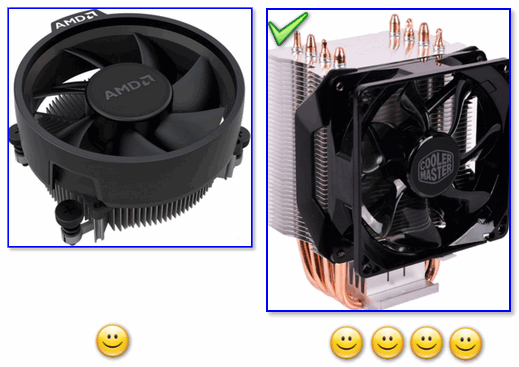
Если после таких манипуляций все равно температура выше нормы, то, скорее всего, кулер не справляется с охлаждением. Такое можно наблюдать в случае с боксовыми процессорами, которые используют стоковые вентиляторы. Мощный хороший кулер охлаждает «камень» в должной мере.
Также для вас будут полезны статьи «Как посмотреть загруженность процессора» и «Как узнать загруженность процессора и видеокарты во время игры». Буду признателен всем, кто поделится этим постом в социальных сетях. До завтра!

Всем привет! В сегодняшнем посте я расскажу, на сколько процентов должен быть загружен процессор в разных режимах работы — при бездействии, при просмотре видео в браузере и проигрывателе, при работе с графикой, во время видеомонтажа, обработки звука, а также во время выполнения нескольких задач сразу.
Для примера рассмотрим «сферический в вакууме» компьютер, который использует 4-ядерный ЦП с частотой 3.0 ГГц, 8 Гб ОЗУ и дискретную видеокарту средней мощности. При отличии конфигурации, нормальная загруженность CPU может отличаться — как в меньшую, так и в большую сторону.
Как же понять, чем на самом деле занят процессор
Используя аппаратные счетчики производительности. В Linux они могут быть прочитаны с помощью perf и других аналогичных инструментов. Вот, например, замер производительности всей системы в течении 10 секунд:
Ключевая метрика здесь это «количество инструкций за такт» (insns per cycle: IPC), которое показывает, сколько инструкций в среднем выполнил процессор на каждый свой такт. Упрощённо: чем больше это число, тем лучше. В примере выше это число равно 0.78, что, на первый взгляд кажется не таким уж плохим результатом (78% времени выполнялась полезная работа?). Но нет, на этом процессоре максимально возможным значением IPC могло бы быть 4.0 (это связано со способом получения и выполнения инструкций современными процессорами). То есть наше значение IPC (равное 0.78) составляет всего 19.5% от максимально возможной скорости выполнения инструкций. А в процессорах Intel начиная со Skylake максимальное значение IPC уже равно 5.0.
В облаках
Когда вы работаете в виртуальном окружении, то можете и не иметь доступа к реальным счетчикам производительности (это зависит от используемого гипервизора и его настроек). Вот статья о том, как это работает в Amazon EC2.
какая нормальная загрузка цп на компьютере
Нормальные показатели загруженности процессора при различных условиях
Всем привет! В сегодняшнем посте я расскажу, на сколько процентов должен быть загружен процессор в разных режимах работы — при бездействии, при просмотре видео в браузере и проигрывателе, при работе с графикой, во время видеомонтажа, обработки звука, а также во время выполнения нескольких задач сразу.

Для примера рассмотрим «сферический в вакууме» компьютер, который использует 4‑ядерный ЦП с частотой 3.0 ГГц, 8 Гб ОЗУ и дискретную видеокарту средней мощности. При отличии конфигурации, нормальная загруженность CPU может отличаться — как в меньшую, так и в большую сторону.
В режиме простоя
В этом режиме потребление ресурсов компьютером минимально — работает только операционная система и запущенные ею службы. Нагрузка на процессор редко превышает 5%. Скачок может наблюдаться при обнаружении антивирусом вредоносного ПО или при блокировке сетевой атаки.
В офисных программах
При наборе текста в Word загруженность «гуляет» в пределах 5–10%, увеличиваясь во время открытия или сохранения документа. В Excel показатели примерно такие же, однако при просчете результатов по сложной формуле может скачкообразно взлететь на короткий промежуток до 20%.
Это же касается офисных программ от других разработчиков — например, Libre Office или Open Office. Аналогично расходуют системные ресурсы приложения, которые входят в базовый пакет Windows — Блокнот, Калькулятор, WordPad.
При серфинге интернета
Открытие чистой страницы нагружает ЦП не более чем на 10%. Однако такая ситуация встречается редко — даже если у вас установлен режущий рекламу AdBlock, на любом приличном сайте будут еще как минимум иллюстрации.
Без «баннерорезки» нагрузка на процессор возрастает в зависимости от того, сколько рекламы присутствует на сайте и какого она типа: статичные баннеры расходуют меньше ресурсов, динамичные и всплывающие немного больше — до 15%. Больше всего «отжирают» мощности всплывающие видео — до 25%.
В таком же режиме работает процессор при просмотре потокового видео на Ютубе или в онлайн-кинотеатре. Также на загруженность ЦП влияет используемый браузер. Замечено, что из популярных интернет-обозревателей наименьшую нагрузку на систему дает Opera.
При прослушивании музыки или воспроизведении видео с локального диска через установленный проигрыватель нагрузка на CPU достигает 20–30%.
При обработке фотографий и видео
При работе с изображениями нагрузка влияет от используемого софта: оборудованный всеми «свистелками» Фотошоп будет нагружать систему сильнее, а его бесплатный аналог Paint NET, в котором по умолчанию удалены все лишние функции — меньше. В среднем, независимо от операции, нагрузка на ЦП редко превышает 25%.
Обработка видео — более ресурсоемкий процесс. В пиковые моменты нагрузка может достигать 40–50%. Речь идет о монтаже и прокрутке нарезанных кусков. Во время рендеринга загруженность «камня» может превышать 75%.
Как ни странно, но запись и обработка звука отнимает еще больше мощностей. Конечно, при условии, что вы не используете внешнюю звуковую карту, которая берет на себя часть нагрузки. В целом, при обработке звука загруженность ЦП на 70–80% скорее норма, чем исключение.
В играх
Тут уже все зависит от самой игры и ее настроек. Наименее требовательны флэш-игры, запускаемые в браузере — нагрузка на CPU в таком режиме не превышает 25%. Браузерные онлайн-игры более требовательны — могут нагрузить «камень» до 40%.Наиболее прожорливы из всех приложений клиентские игры, особенно всякий «свежачок». Во время динамичных сражений с большим скоплением юнитов или техники, нагрузка на ЦП может достигать 90%. При спокойном «сне на ходу» или стоянии персонажа на месте нагрузка обычно 40–50%.
И если вы заметили, что на вашем компьютере без всяких причин нагрузка выше, это свидетельствует о каких-то несанкционированных процессах, происходящих в системе. Детальнее об этом в публикации «Процессор загружен на 100 процентов без причин»(уже на блоге).
Относительно многозадачности — тут уже зависит от того, что именно вы запускаете. Однако в любом случае проценты будут не суммироваться, и итоговая нагрузка будет меньше, чем, казалось бы, должна быть. Связано с тем, что многоядерные процессоры хорошо справляются с несколькими задачами — на это они и рассчитаны.
Также для вас будет полезной инструкция «Как посмотреть загруженность процессора». Буду признателен, если вы поделитесь этим постом в социальных сетях. До завтра!
Что делать при загрузке ЦП в 100 процентов на Windows 7
Пользователи Windows 7 могут столкнуться с торможением операционной системы. К этому приводит ряд факторов, наиболее частый — загрузка центрального процессора на 100%. Статья рассматривает распространенные причины и методы устранения неисправности путем использования штатного программного обеспечения.
Почему ЦП загружен на 100% в Windows 7
Причины полной загрузки центрального процессора (ЦП) связанны со сбоями в программном и аппаратном обеспечении. Например, неполадки в приложениях:
Устранить проблемы можно самостоятельно, следуя подробным инструкциям ниже.
Аппаратную неисправность выявить сложнее. Это следствие физического перегрева ядер ЦП, что указывает на сбои в работе системы охлаждения или механическое повреждение чипа. Определить причину можно самостоятельно, но для устранения проблемы потребуется помощь компьютерного мастера.
Как узнать название проблемной программы
Для определения программной причины нагрузки ЦП потребуется открыть системное средство « Диспетчер задач », которое осуществляет мониторинг в настоящем времени работы процессов, запущенных с момента старта системы.
Вызвать утилиту можно четырьмя способами:
Общая загрузка ЦП отображается в нижней части приложения. Вкладка « Процессы » ведет статистику нагрузки каждым процессом. В строке запущенной программы содержится информация о процентном потреблении ресурса, а в столбце « Описание » — тип.
Важно! В зависимости от поколения процессора приложения по-разному могут нагружать систему, поэтому стоит обращать внимание на совместимость и минимальные требования к персональному компьютеру (ПК). Даже браузер способен загрузить устаревшее оборудование.
Что делать с перегруженным процессором
Зная название процесса, который максимально нагружает компьютер, можно выполнить завершение соответствующей программы для снижения потребления ресурсов процессора операционной системой (ОС).
Завершение работы процесса
Для завершения работы процесса необходимо:
Внимание! Значение в строке « Бездействие системы » указывает на количество свободного ресурса процессора.
«Диспетчер задач» не всегда способен обнаружить вредоносный процесс. Рекомендуется применить стороннее ПО, например, Process Explorer. Это приложение дает детальную информацию о запущенных программах, способно идентифицировать зараженные копии процессов.
Деактивация загрузки обновлений
Загрузка ЦП 100 процентов на Windows 7 происходит ввиду фоновой работы « Центра обновления Windows » в момент скачивания или установки обновлений ОС. Рекомендуется отключить указанный параметр или ограничить влияние на систему.
Деактивировать службу можно следующим путем:
Внимание! Можно снять галочки с дополнительных параметров, запретив системе производить обновление без согласия пользователя.
Удаление вирусов
Сильно дестабилизирует ЦП вирусная активность. Иногда вредоносный код маскируется под системные процессы, например svchost.exe, завершение которого не дает результатов.
Требуется перевести ПК в безопасный режим, нажав F8 при старте ОС и выбрав соответствующий параметр в появившемся меню. Попав на рабочий стол, нужно выполнить проверку на наличие вредоносного программного обеспечения. В интернете можно скачать портативный антивирус Dr.Web CureIt!, который не требует установки.
Важно! При завершении системного процесса компьютер выключается, ОС начинает загружаться автоматически. Рекомендуется использовать специализированный софт во избежание этого.
Обновление драйверов
Если определить название оборудования не удалось, следует загрузить универсальный драйвер-пак, который автоматически выполнит поиск и инсталляцию актуального ПО для системы.
Если при установке нового драйвера предыдущая версия была некорректно удалена, необходимо:
После деинсталляции важно заново установить драйвер одним из вышеописанных способов.
Проблемы с периферийным оборудованием
На работу ОС может влиять периферийное оборудование, подключенное к компьютеру. Требуется открыть « Диспетчер задач » и поочередное отключать компоненты, следя за нагрузкой на ЦП.
Обратите внимание! Спровоцировать проблему могут устройства, драйверы для которых устанавливались принудительно.
Внешние факторы большой загрузки ЦП
Загрузка ЦП может случиться из-за внешнего температурного воздействия: солнечных лучей или системы отопления. Могли засориться контакты микросхемы. Владельцам ПК желательно не закрывать вентиляционные решетки на корпусе, вовремя производить чистку помещения.
Пользователям ноутбуков следует избегать соприкосновения устройства с поверхностями, поглощающими тепло, использовать охлаждающую подставку.
Беспричинно ЦП не дает сбоев — высокая загрузка возникает вследствие некорректного выполнения программ или при проблемах с комплектующими:
Важно вовремя обнаружить загрузку центрального процессора компьютера, когда проблема возникает на программном уровне. Иначе это может стать причиной выхода из строя оборудования — исправить неполадку можно будет только путем замены компонента.
Как контролировать загрузку процессора на любом компьютере

Как проверить использование ЦП на различных устройствах
Вы узнаете, как открыть панель состояния процессора, узнаете о наиболее важных характеристиках, которые нужно искать, и как узнать, стоит ли вам беспокоиться или нет.
Как проверить использование ЦП в Windows 10
Как проверить использование ЦП на Mac
Процесс просмотра активности вашего процессора на Mac немного отличается от процесса в Windows. Даже если вы не новый пользователь Mac, вам все равно может быть сложно передвигаться по этим водам. Однако, это всё ещё довольно просто, и вот как это проверить за несколько шагов.
Как проверить использование процессора в Linux
Как только вы войдёте в командную строку, вот список команд, которые вы можете использовать, чтобы получить результаты и информацию, которую вы ищете, относительно производительности процессора.
Откройте окно терминала и введите следующее:
Также вы можете использовать следующие ключи во время работы top, чтобы отсортировать всё по своему вкусу.
mpstat
Этот инструмент – ещё один очень полезный инструмент, когда речь идёт об использовании ЦП в Linux. Однако, чтобы использовать его, вы должны установить пакет sysstat в своей системе.
mpstat покажет вам окно с различными значениями и спецификациями, привязанными к ним. Вот что означает каждая из них:
glances
Доброго времени суток!
Я думаю, почти каждый пользователь (хотя бы с небольшим опытом), сталкивался с подобной проблемой: работаешь-работаешь за компьютером, а потом начинаешь замечать, что он как-то медленно реагирует на нажатие кнопок мышки, клавиатуры, программы дольше запускаются (начал тормозить. ). 👀
Очень часто причиной «такой» медленной работы и подлагиваний — является высокая загрузка процессора, иногда она доходит до 100%!
Решить эту проблему не всегда просто, тем более что ЦП может быть загружен и без видимой на то причины (т.е. возможно вы и не запускали никаких ресурсоемких программ: игр, видеоредакторов и пр.).
В этой статье рассмотрю последовательность действий, что можно предпринять, чтобы убрать загрузку ЦП и вернуть компьютер к нормальной производительности.

Что делать, если процессор загружен: советы и рекомендации
Первое, что необходимо попробовать — это определить процесс или программу, которая нагружает ЦП.
Как бывает в большинстве случаев: была запущена какая-нибудь программа (или игра), затем пользователь из нее вышел, а процесс с игрой остался, который и нагружает процессор.

Каким процессом, программой загружен процессор
Самый быстрый способ определить, какая программа нагружает ЦП — это вызвать диспетчер задач (кнопки: Ctrl+Shift+Esc ).
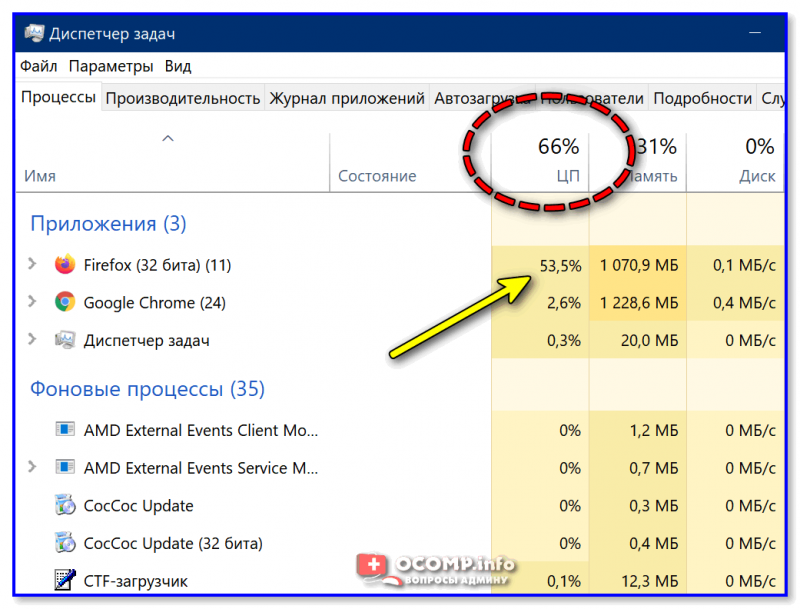
В диспетчере задач откройте вкладку «Процессы» и отсортируйте приложения по нагрузке на ЦП. На скриншоте ниже 👇, видно, что львиную долю ЦП (
66%) съедает браузер Firefox (хотя он у меня даже не запущен. ).
Если у вас есть подобная «скрытая» программа — то тут же из диспетчера задач ее можно закрыть (достаточно нажать на нее правой кнопкой мышки. ).
👉 Примечание
Мониторинг ресурсов в Windows
👉 Важно!
В некоторых случаях диспетчер задач не позволяет вычислить причину загрузки процессора. Кстати, процессор может быть загружен и не на 100%, а, скажем, на 20-50%.
Если диспетчер задач не дал информации к размышлению — рекомендую воспользоваться одной утилитой Process Explorer (кстати, загрузить ее можно с сайта Microsoft. ).
Process Explorer (поиск «невидимой» причины тормозов)
Отличная программа, которая не раз меня выручала! Основное ее направление работы — показать вам ВСЕ процессы и программы, запущенные на компьютере (от нее, наверное, не уйдет никто. ). Таким образом, вы сможете определить наверняка, какой именно процесс нагружает ЦП.
👇 Ниже скриншот очень показательный:
20% системными прерываниями (hardware interrupts and DPCs).
Если ЦП грузит interrupts
Если проблема связана hardware interrupts and DPCs — то скорее всего проблемы связаны с драйверами. Точнее с их конфликтом межу собой, а еще более вероятней, несовместимостью с вашей ОС Windows. Причем, даже если в описании к драйверу значится ваша версия Windows — это не 100% гарантия совместимости.
👉 Особое внимание обратите на драйверы: видеокарты, чипсета мат. платы, сетевой карты, Wi-Fi, звуковой карты. Рекомендую скачать их сразу нескольких версий и поочередно попробовать.
Реже проблема связана с вирусами, еще реже с периферийным оборудованием: принтер, сканер, сетевые карты и т.д.
👉 Проверка и обновление драйверов

Иногда подобрать подходящие драйвера для компьютера/ноутбука далеко не так просто, как кажется, на первый взгляд.
Как запустить диспетчер устройств
Далее обратите внимание на все устройства, на которых горит восклицательный знак (иногда красный крестик) — значит, что для устройства в системе нет драйверов. 👇
Есть неизвестное устройство
👉 Поиск вирусов
Вирусы — могут быть причиной всего, чего угодно.
Обычно, когда процессор загружен из-за вирусов — можно найти какой-нибудь процесс, который грузит систему. Чаще всего, этот процесс системный: например, вирусы маскируются под процесс svchost.exe — даже пользователю с опытом удается не сразу найти и опознать среди реальных процессов, вирусный (но об этом файле будет рассказано ниже 👇).
Кстати, рекомендую загрузить Windows 👉 в безопасном режиме — и проверить нет ли в нем загрузки ЦП (часто именно в безопасном режиме — процессор работает нормально!). Сделать это можно разными путями:
Как запустить безопасный режим
А уже из безопасного режима целесообразно запускать проверку на вирусы. Для этого не обязательно иметь на компьютере установленный антивирус — есть специальные утилиты, которые не нужно устанавливать.
👉 Периферийное оборудование
Если проблема до сих пор не была найдена, рекомендую попробовать отключить от ноутбука (компьютера), все лишнее: принтер, сканер, мышку и пр.
Особое внимание обратите на старые устройства, которые, возможно и работают в новой ОС Windows, но драйвера вы для них устанавливали «принудительно» (например, Windows могла предупреждать, что нет подписи, и вы продолжили установку).
Вообще, довольно сложно найти истинного виновника в данном случае. Если 👉 в безопасном режиме процессор не нагружается — рекомендую попробовать удалять поочередно драйвера на периферийное оборудование и смотреть, как себя поведен нагрузка.
Svchost.exe грузит процессор — что это?
Очень часто грузит процессор файл svchost.exe — по крайней мере, так говорит диспетчер задач. Дело в том, что это основной процесс для загрузки служб — т.е., грубо говоря, нужный системный процесс, без которого не обойтись.
Здесь есть два варианта случаев:
Как определить: какой svchost.exe файл системный, а какой нет?
На мой взгляд, самый простой способ — это воспользоваться утилитой AVZ (описание и ссылку на скачивание найдете здесь).
Суть в чем: все системные процессы, о которых знает AVZ, помечены зеленым цветом. Т.е. если у вас в списке будут svchost черного цвета — присмотритесь к ним очень внимательно, они, скорее всего, вирусные.
Кстати, при помощи этой AVZ можно проанализировать и все другие подозрительные процессы.
Отключение автоматического обновления Windows
Довольно часто svchost грузит процессор из-за включенного автоматического обновления Windows. Я предлагаю ее отключить (ничего плохого в этом нет — просто пару раз в месяц будете вручную проверять обновления — 1-2 раза нажать мышкой. ).
Как открыть службы
Сохраните настройки и перезагрузите компьютер.
Центр обновления Windows
Нет ли перегрева? Проверка температуры процессора
Возможная причина загрузки процессора может крыться в перегреве. Причем, если раньше у вас все было нормально — это совсем не означает, что сейчас он не может начать перегреваться.
👉 Чаще всего, причиной перегрева является:
Пыль и чистка пыли
1) Как почистить компьютер от пыли (в т.ч. чистка монитора, системного блока, клавиатуры).
2) Как почистить ноутбук от пыли: в домашних условиях, самостоятельно 👌
👉 Признаки, по которым можно заподозрить перегрев:
Чтобы узнать температуру процессора — рекомендую воспользоваться какой-нибудь утилитой для определения характеристик ПК. Мне, например, симпатичны 👉 Speccy и Aida 64. Скриншот температуры процессора из Speccy вы можете увидеть ниже (t=49 °C, градусов Цельсия).
👉 Какой должна быть температура процессора?
Очень популярный вопрос, на который нельзя дать однозначного ответа. Дело в том, что у разных производителей — разные критические температуры. Рекомендую ознакомиться с парочкой статей ниже, там я ответил более подробно! 👇
👉 Для персонального компьютера (пару слов о t°C)
Вообще, идеальный вариант — это посмотреть модель своего процессора и открыть сайт производителя: на нем всегда указаны критические температуры.
Если говорить в общем, то если температура вашего процессора до 40-45°C (градусов Цельсия) — то с ним все в порядке, система охлаждения справляется. Температура выше 50°C — может указывать на проблемы в системе охлаждения (или на большое количество пыли).
Все что выше 60 градусов — необходимо пристально просмотреть и принять меры: почистить от пыли, установить дополнительные кулеры (или заменить старые).
Что касается ноутбуков — то здесь планка несколько иная. Так как пространство в ноутбуке ограничено — то процессоры здесь нагреваются выше. Например, не редкость, что рабочая температура в нагрузке у многих процессоров составляет около 70-80°C (особенно у игровых моделей).
При простое, обычно, эта планка составляет около 40-50°C. Вообще, стоит начинать беспокоиться (для большинства современных ноутбуков), если температура процессора поднимается выше 75-80°C (по крайней мере уточнить, нормальная ли это для вашего устройства).
Чаще всего, такая высокая температура достигается при запуске игр, редакторов, и других тяжелых приложений.
Кстати, многие опытные пользователи (да и некоторые спецы) вторят про критические 105°C для современных ноутбуков. Я скажу так, работать-то ноутбук может и будет при 90-95°C, и даже, возможно, при 100°C — но главный вопрос: сколько? Вообще, эта тема дискуссионная для многих.
Иногда найти и устранить причины высокой нагрузки на процессор и тормозов компьютера — дело достаточно утомительное и не простое.
В подобных случаях, рекомендую попробовать некоторые LiveCD-диски с разными ОС, или заменить свою Windows 7, скажем, на более новую Windows 8/10 — проблема может решиться всего лишь 10-минутной переустановкой ОС.
Ну, а на этом у меня все. Если решили вопрос иначе — чиркните пару слов в комментариях! Заранее спасибо.
Вы неверно измеряете загрузку процессора
Та метрика, которую мы называем «загрузкой процессора» на самом деле многими людьми понимается не совсем верно. Что же такое «загрузка процессора»? Это то, насколько занят наш процессор? Нет, это не так. Да-да, я говорю о той самой классической загрузке CPU, которую показывают все утилиты анализа производительности — от диспетчера задач Windows до команды top в Linux.
Вот что может означать «процессор загружен сейчас на 90%»? Возможно, вы думаете, что это выглядит как-то так:
А на самом деле это выглядит вот так:
«Работа вхолостую» означает, что процессор способен выполнить некоторые инструкции, но не делает этого, поскольку ожидает чего-то — например, ввода-вывода данных из оперативной памяти. Процентное соотношение реальной и «холостой» работы на рисунке выше — это то, что я вижу изо дня в день в работе реальных приложений на реальных серверах. Есть существенная вероятность, что и ваша программа проводит своё время примерно так же, а вы об этом и не знаете.
Что это означает для вас? Понимание того, какое количество времени процессор действительно выполняет некоторые операции, а какое — лишь ожидает данные, иногда даёт возможность изменить ваш код, уменьшив обмен данных с оперативной памятью. Это особенно актуально в нынешних реалиях облачных платформ, где политики автоматического масштабирования иногда напрямую завязаны на загрузку CPU, а значит каждый лишний такт «холостой» работы стоит нам вполне реальных денег.
Что же такое загрузка процессора на самом деле?
Та метрика, которую мы называем «загрузкой процессора» на самом деле означает нечто вроде «время не-простоя»: то есть это то количество времени, которое процессор провёл во всех потоках кроме специального «Idle»-потока. Ядро вашей операционной системы (какой бы она ни была) измеряет это количество времени при переключениях контекста между потоками исполнения. Если произошло переключение потока выполнения команд на не-idle поток, который проработал 100 милисекунд, то ядро операционки считает это время, как время, потраченное CPU на выполнение реальной работы в данном потоке.
Эта метрика впервые появилась в таком виде одновременно с появлением операционных систем с разделением времени. Руководство программиста для компьютера в лунном модуле корабля «Апполон» (передовая на тот момент система с разделением времени) называла свой idle-поток специальным именем «DUMMY JOB» и инженеры сравнивали количество команд, выполняемых этим потоком с количеством команд, выполняемых рабочими потоками — это давало им понимание загрузки процессора.
Так что в этом подходе плохого?
Сегодня процессоры стали значительно быстрее, чем оперативная память, а ожидание данных стало занимать львиную долю того времени, которое мы привыкли называть «временем работы CPU». Когда вы видите высокий процент использования CPU в выводе команды top, то можете решить, что узким местом является процессор (железка на материнской плате под радиатором и кулером), хотя на самом деле это будет совсем другое устройство — банки оперативной памяти.
Ситуация даже ухудшается со временем. Долгое время производителям процессоров удавалось наращивать скорость их ядер быстрее, чем производители памяти увеличивали скорость доступа к ней и уменьшали задержки. Где-то в 2005-ом году на рынке появились процессоры с частотой 3 Гц и производители сконцентрировались на увеличении количества ядер, гипертрейдинге, много-сокетных конфигурациях — и всё это поставило ещё большие требования по скорости обмена данных! Производители процессоров попробовали как-то решить проблему увеличением размера процессорных кэшей, более быстрыми шинами и т.д. Это, конечно, немного помогло, но не переломило ситуацию кардинально. Мы уже ждём память большую часть времени «загрузки процессора» и ситуация лишь ухудшается.
Как же понять, чем на самом деле занят процессор
Используя аппаратные счетчики производительности. В Linux они могут быть прочитаны с помощью perf и других аналогичных инструментов. Вот, например, замер производительности всей системы в течении 10 секунд:
Ключевая метрика здесь это «количество инструкций за такт» (insns per cycle: IPC), которое показывает, сколько инструкций в среднем выполнил процессор на каждый свой такт. Упрощённо: чем больше это число, тем лучше. В примере выше это число равно 0.78, что, на первый взгляд кажется не таким уж плохим результатом (78% времени выполнялась полезная работа?). Но нет, на этом процессоре максимально возможным значением IPC могло бы быть 4.0 (это связано со способом получения и выполнения инструкций современными процессорами). То есть наше значение IPC (равное 0.78) составляет всего 19.5% от максимально возможной скорости выполнения инструкций. А в процессорах Intel начиная со Skylake максимальное значение IPC уже равно 5.0.
В облаках
Когда вы работаете в виртуальном окружении, то можете и не иметь доступа к реальным счетчикам производительности (это зависит от используемого гипервизора и его настроек). Вот статья о том, как это работает в Amazon EC2.
Интерпретация данных и реагирование
Если у вас IPC 1.0, то ваше приложение страдает не столько от ожидания данных, сколько от чрезмерного количества выполняемых инструкций. Ищите более эффективные алгоритмы, не делайте ненужной работы, кэшируйте результаты повторяемых операций. Применение инструментов построения и анализа Flame Graphs может быть отличным способом разобраться в ситуации. С аппаратной точки зрения вы можете использовать более быстрые процессоры и увеличить количество ядер.
Как вы видите, я провёл черту по значению IPC равному 1.0. Откуда я взял это число? Я рассчитал его для своей платформы, а вы, если не доверяете моей оценке, можете рассчитать его для своей. Для этого напишите два приложения: одно должно загружать процессор на 100% потоком выполнения инструкций (без активного обращения к большим блокам оперативной памяти), а второе должно наоборот активно манипулировать данным в ОЗУ, избегая тяжелых вычислений. Замерьте IPC для каждого из них и возьмите среднее. Это и будет примерная переломная точка для вашей архитектуры.
Что инструменты мониторинга производительности на самом деле должны показывать
Я считаю, что каждый инструмент мониторинга производительности должен показывать значение IPC рядом с загрузкой процессора. Это сделано, например, в инструменте tiptop под Linux:
Другие причины неверной трактовки термина «загрузка процессора»
Процессор может выполнять свою работу медленнее не только из-за потерь времени на ожидание данных из ОЗУ. Другими факторами могут быть:
Что такое загрузка ЦП?? и плохо если она колышется от 20-26 % .
Загрузка ЦП показывает сколько процентов процессорного времени выделено на выполнение задач. Если у вас 20%, значит 20% времени процессор думает, 80% — не делает ничего. На эти 80% можно еще задач понавешать.
Если она колышется, значит процессор над чем-то думает. Плохо будет когда процессорное время будет занято всё (100%). У процессора не будет времени даже сигналы с мышки с клавиатурой обрабатывать, система начнет подвисать.
З. Ы. Это НЕ ВЕРНО, что чем меньше у вас загрузка процессора тем быстрее работает система. Загрузка ЦП не более чем расходуемый ресурс (типа оперативной памяти и жесткого диска) . То есть пока ЦП не загружен до 95-100% система медленнее работать не станет.
*Рыбка по имени Зайка*
«Что такое загрузка ЦП? ? и плохо если она колышется от 20-26 % . «
Какова нормальная загрузка процессора?
Обычно загрузка ЦП достигает 80-100%, но чаще всего она составляет около 5-25%. Если ваш ЦП постоянно загружен на 90-100%, у вас могут быть запущены фоновые приложения, о которых вы не знаете, например, два антивируса, которые мешают друг другу.
Что такое хороший процент процессора?
Нормальная загрузка ЦП составляет 2-4% в режиме ожидания, от 10% до 30% при игре в менее требовательные игры, до 70% в более требовательных и до 100% при работе с рендерингом. При просмотре YouTube он должен составлять от 5% до 15% (всего), в зависимости от вашего процессора, браузера и качества видео.
Нормально ли использование оперативной памяти на 50 процентов?
Windows будет агрессивно использовать доступную память для индексации и фоновых задач, когда пользовательские задачи оставят ее доступной. Но в тот момент, когда пользовательской задаче понадобится эта память, она будет освобождена. Поэтому, если вы не видите проблемы, я бы не стал беспокоиться о 50% использовании.
Почему использование оперативной памяти такое высокое?
Закройте ненужные запущенные программы/приложения. Когда ваш компьютер использует много памяти, вы можете попытаться закрыть некоторые ненужные запущенные программы и приложения, чтобы решить эту проблему. Шаг 1. Откройте диспетчер задач, щелкнув правой кнопкой мыши значок Windows и выбрав «Диспетчер задач».
2 ГБ ОЗУ подходят для игрового ПК?
С 2 ГБ вы сможете делать на своем компьютере практически все, на что способен компьютер, например, игры, редактирование изображений и видео, запуск таких пакетов, как Microsoft Office, и открытие дюжины или около того вкладок браузера.
Каким должно быть использование ОЗУ в режиме ожидания?
Это нормально? Ага. Windows помещает данные в оперативную память до того, как они вам действительно понадобятся для ускорения работы ПК (например, почтовое приложение, часто используемые программы и т. д.).
Как остановить чрезмерное использование оперативной памяти?
☘️ Как исправить высокий расход памяти в Windows 10?
- Закройте ненужные программы.
- Отключите автозагрузку программ.
- Отключите службу Superfetch.
- Увеличьте виртуальную память.
- Установить взлом реестра.
- Дефрагментация жестких дисков.
- Методы, подходящие для программных проблем.
- Вирус или антивирус.
Как перестать использовать так много оперативной памяти?
Перезагрузите компьютер, чтобы очистить память. Это особенно полезно, если ваш компьютер работал в течение длительного периода времени, так как программы, которые вы используете, а затем закрываете, могут оставить остаточные процессы работающими в фоновом режиме. При повторном запуске компьютера оперативную память будут занимать только программы, активированные при запуске.
Как уменьшить использование оперативной памяти на моем телефоне?
5 лучших способов очистить оперативную память на Android
- Проверьте использование памяти и убейте приложения. Во-первых, очень важно знать мошеннические приложения, которые потребляют больше всего памяти на вашем Android-устройстве.
- Отключить приложения и удалить вирусы.
- Отключить анимацию и переходы.
- Не используйте живые обои или обширные виджеты.
- Используйте сторонние приложения Booster.
Как уменьшить использование диска на 100?
Как исправить: 100% использование диска в Windows 10
- Признаки 100% использования диска в Windows 10.
- Способ 1. Исправьте драйвер StorAHCI.sys.
- Способ 3: изменить настройки в Google Chrome.
- Способ 4: отключить поиск Windows.
- Способ 5: отключить службу SuperFetch.
- Способ 6: отключить антивирусное программное обеспечение.
- Способ 7: удалите все обновления Flash Player.
- Способ 8: сброс виртуальной памяти.
Как снизить загрузку ЦП в Windows 10?
Почему опасно иметь высокую загрузку процессора?
- Руководство по устранению высокой загрузки ЦП в Windows 10.
- Способ 1: отключите функцию Superfetch.
- Способ 2. Измените план питания на сбалансированный.
- Способ 3. Настройте Windows 10 для достижения наилучшей производительности.
- Способ 4: Отключить запускаемые приложения.
- Способ 5. Оптимизируйте свои жесткие диски с помощью дефрагментации.
Как я могу освободить использование процессора?
К счастью, есть несколько способов высвободить ресурсы ЦП на ваших рабочих ПК.