Program data папка как найти windows 10
ProgramData: что это за папка, где находится в Windows 10, 8, 7 и что в ней хранится
Пользователи, у которых под системный диск выделено мало места на внутреннем накопителе, периодически сталкиваются с нехваткой памяти. Причем занимает ее не операционная система и не установленные программы, а директория ProgramData. Что это за папка и зачем она нужна, описано в статье.
Зачем нужна
Это системная папка Windows, предназначенная для хранения установочных файлов, данных, файлов параметров программ и приложений, которые есть на компьютере.
Где находится и как найти?
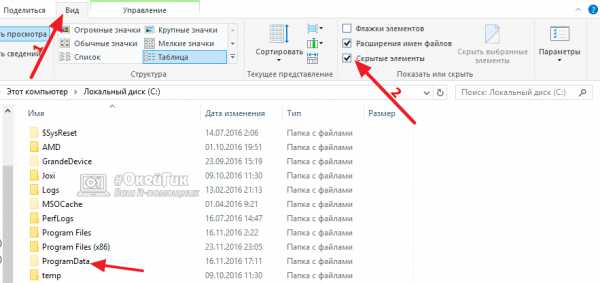
Поскольку ProgramData системная, она расположена в корне диска с установленной Windows, но по умолчанию имеет атрибут «скрытый». Поэтому найти ее через Проводник не получится (подробнее эта тема раскрыта в статье «Отображение скрытых папок в Windows 10»). Чтобы ее увидеть, откройте скрытые файлы и папки.
Windows 8, 8.1, 10
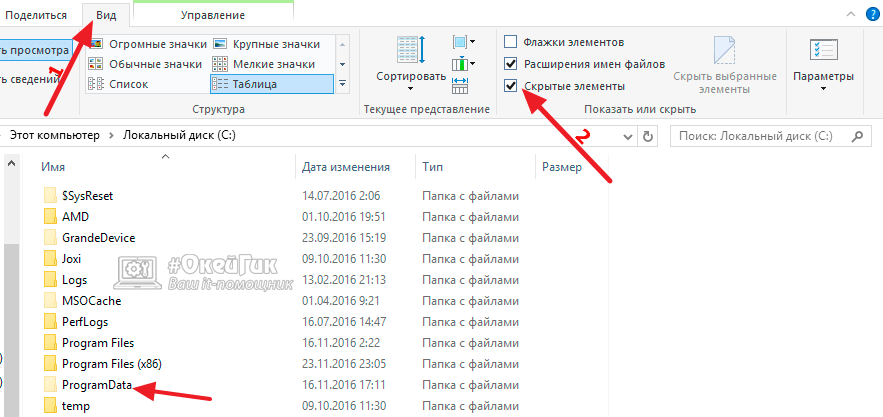
Этот компьютер → системный диск (в основном он обозначается буквой «C») → меню Вид → в блоке «Показать и скрыть» установите галочку на пункте «Скрытые элементы».
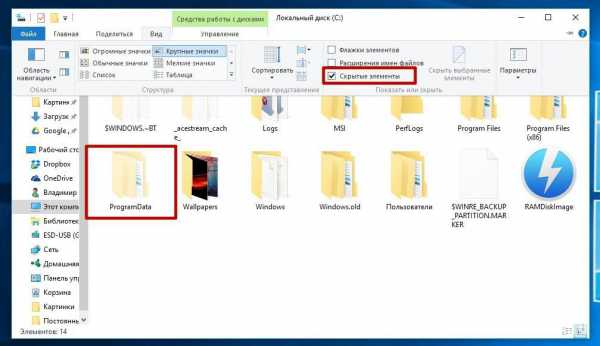
Windows 7
Компьютер → системный диск → нажмите Alt → меню Сервис → Параметры папок → вкладка Вид → блок Дополнительные параметры → установите переключатель на пункт «Показывать скрытые файлы, папки и диски» → Ок.
После этого папка ProgramData отобразится.
Альтернативный вариант, который работает во всех версиях Windows: введите в строке поиска %ProgramData% → Enter.
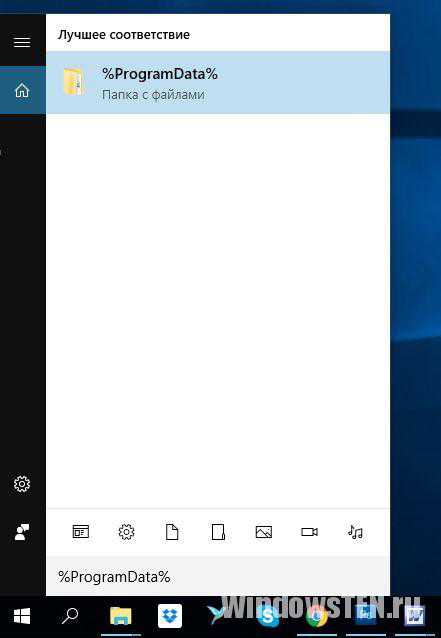
Важно! По окончании всех действий не забудьте скрыть открывшиеся элементы – это убережет вас от нечаянного удаления важных документов.
Можно ли удалить содержимое?
Главный вопрос – можно ли удалить содержимое этой папки, потому что она занимает много места? Сделать это возможно, но помните, что ProgramData – это системная папка, где хранятся важные файлы, которые могут понадобиться во время работы компьютера. Поэтому удалять ее содержимое крайне нежелательно.
Например, некоторые программы (в основном это антивирусное ПО) хранят в ней резервные копии установочных дистрибутивов, которые запрашиваются при повреждении главных файлов. Благодаря этому приложение автоматически восстанавливается без участия пользователя. Если их удалить, произойдет сбой в работе программы и компьютера.
Если вы все же решите «почистить» эту директорию, в первую очередь удаляйте папки тех программ, которые уже деинсталлированы с ПК. Но остальные папки в ProgramData не трогайте. Захотев «снести» и их, помните, что делаете все на свой страх и риск!
Оптимальный вариант для освобождения свободной памяти на внутреннем накопителе – использовать утилиту Очистка диска или специальные программы, наподобие CCleaner. Чтобы запустить Очистку диска:
ПКМ по системному диску → Свойства → Очистка диска → укажите файлы для удаления, отметив их галочками → Ок.
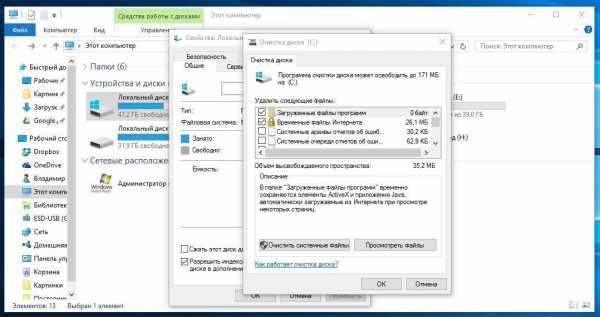
Если вы – инсайдер Microsoft и каждый раз устанавливаете обновления Windows 10, на системном диске хранятся предыдущие сборки и установочные файлы ОС. Они используются в случае сбоя в работе компьютера или если пользователь откатывается до предыдущего билда. Если устройство работает стабильно и вы знаете, что они вам не понадобятся, удалите их.
ПКМ по системному диску → Свойства → Очистка диска → Очистить системные файлы → установите галочки на пунктах «Предыдущие установки Windows» и «Временные файлы установки Windows» → Ок.
Папка ProgramData в Windows: где находится, зачем нужна, можно ли ее удалить
Здравствуйте уважаемые читатели и прочие посетители блога Spectr-rv.ru. Из данной статьи вы узнаете о назначении, некоторых свойствах и возможности удаления папки ProgramData, присутствующей на системном диске в ОС Windows 7, 8 и 10.
Внимание к папке ProgramData объясняется тем, что эта папка занимает довольно много места на системном диске. В то же время, не все пользователи знают, каково назначение папки ProgramData, где она находится и можно ли ее удалить. Последнее особенно актуально для компьютеров с недостаточным объемом системного диска.
Сегодня мы разберемся со всеми вопросами относительно папки ProgramData, и в первую очередь выясним, как ее найти.
Как найти папку ProgramData?
Как уже говорилось, папка ProgramData в Windows находится на системном диске, в его корне. Однако по умолчанию эта папка является «скрытой». Чтобы ее увидеть, откройте системный диск (как правило, диск С) и щелкните по меню «Вид» в окне проводника.
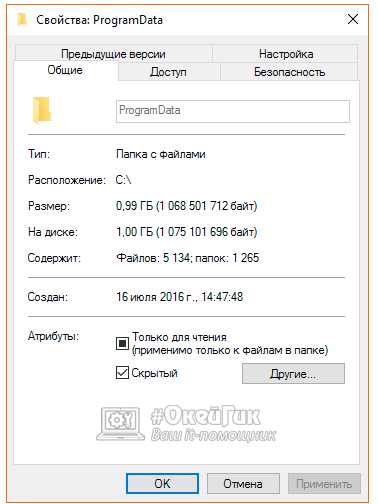
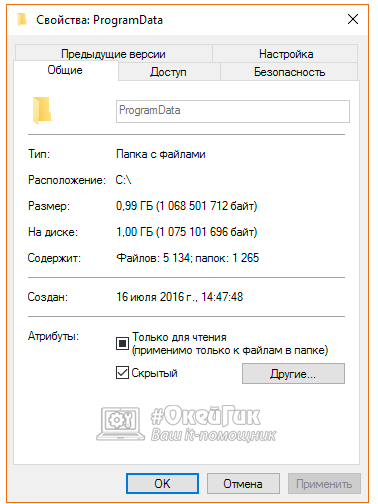
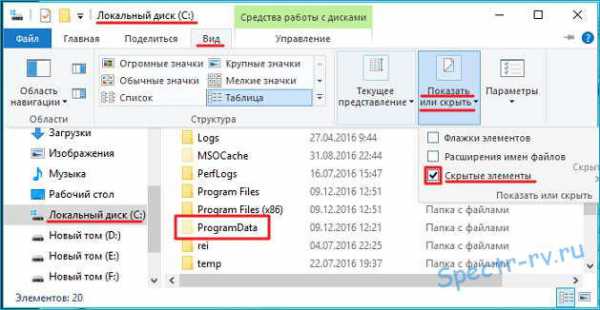 В разделе «Показать или скрыть» поставьте галку в пункте «Скрытые элементы», после чего станут видимыми скрытые папки системного диска, а среди них и папка ProgramData. Открыв, с помощью контекстного меню, окно ее свойств, можно убедиться, что папка действительно занимает много места на диске.
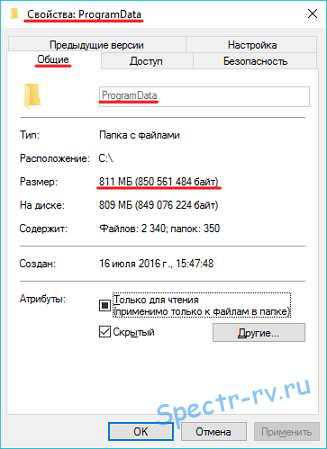
Имейте в виду, что непосредственно после установки Windows, папка ProgramData на системном диске отсутствует. Она автоматически появляется там при установке различных приложений, являясь хранилищем их установочных файлов и некоторой другой информации. Поэтому, если вы недавно установили операционную систему, папка ProgramData вполне может отсутствовать на диске за ненадобностью.
Назначение папки ProgramData
В папке ProgramData некоторые приложения размещают свои установочные файлы. Здесь же сохраняются данные программ и их настройки, являющиеся общими и доступными для всех пользователей ПК. В предыдущих версиях Windows указанные файлы хранились в папке C:/Users/All Users/, которой сейчас нет, а из соображений совместимости, эти файлы перенаправляются в папку ProgramData.
Можно ли удалить папку ProgramData?
Удалять папку ProgramData крайне нежелательно. К тому же, в ней присутствует папка Microsoft, удалить которую нельзя. Можно удалить из папки только заведомо ненужные файлы. Однако подходить к их выбору нужно осторожно.
Следует помнить, что ProgramData — системная папка и удаление некоторых важных файлов может нарушить нормальную работу компьютера. Можно освободить папку от остатков программ, деинсталлированных ранее, что позволит освободить место на диске. Все остальное содержимое папки лучше не трогать.
Освобождение места на диске
Для многих пользователей папка ProgramData интересна, главным образом, как объект, за счет которого можно освободить дополнительное место на диске. Однако, как мы выяснили, удаление некоторых, содержащихся в ней, файлов не даст большого положительного эффекта. Наиболее правильным способом освобождения места на диске будет использование штатной программы очистки диска.
Чтобы запустить указанную программу, откройте папку «Этот компьютер» и щелкните на значке системного диска правой кнопкой мышки. В контекстном меню выберите пункт «Свойства», после чего должно открыться одноименное окно.
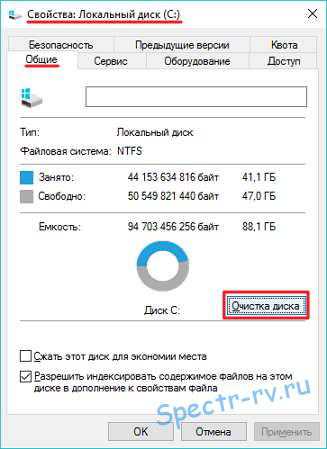 На вкладке «Общие» окна свойств нажмите кнопку «Очистка диска» и дождитесь, пока программа оценит объем места на диске, которое можно освободить, и откроется окно «Очистка диска».
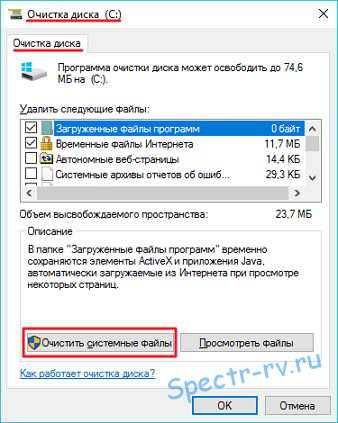 Нажмите кнопку «Очистить системные файлы». После еще одной оценки объема поставьте галочки во всех пунктах раздела «Удалить следующие файлы: » и запустите процесс очистки, нажав кнопку «ОК».
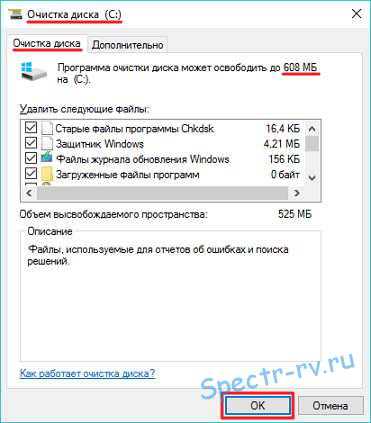 По окончании очистки системного диска, проверьте ее результаты с помощью окна «Свойства». У меня, например, в результате очистки освободилось около 0,5 ГБ дискового пространства.
Вот и все о папке ProgramData. Теперь вы знаете, зачем нужна эта папка, что в ней хранится и можно ли ее удалить, а также можете очистить любой раздел жесткого диска с помощью штатных средств ОС Windows. Спасибо за внимание.
С вопросами и дополнениями, пожалуйста, обращайтесь в комментариях. Обязательно отвечу.
С уважением, Владимир (Spectr-rv.ru).
ProgramData: где находится, зачем нужна папка и можно ли ее удалить в Windows 10
Все пользователи Windows прекрасно знакомы с папкой Program Files, расположенной на системном диске, в которую по умолчанию устанавливается большинство приложений. В операционных системах Windows 10, 8 и 7 на системном диске также может присутствовать папка ProgramData. Она не появляется не сразу после установки Windows, но при этом необходима для грамотной работы системы. Удалять ProgramData нельзя, и ниже мы рассмотрим, для чего она служит.
Как найти папку ProgramData
Папка ProgramData по умолчанию находится на системном жестком диске, то есть на том, на котором установлена операционная система Windows. Располагается папка в корне диска, но изначально она скрыта.
Чтобы найти папку ProgramData, нужно зайти в корень системного диска и включить отображение скрытых папок и файлов. В операционной системе Windows 10 это делается во вкладке «Вид» окна, где нужно выбрать пункт «Показать или скрыть» и установить галочку в пункте «Скрытые элементы». После этого папка ProgramData будет видна.
Зачем нужна папка ProgramData
В современных версиях операционной системы Windows папка ProgramData служит хранилищем общих данных, например, настроек различных приложений. К информации, сохраненной в ней, могут обращаться все пользователи, независимо от наличия или отсутствия у них прав администратора. Данную папку удобно использовать, например, чтобы хранить в ней шаблоны для программ по редактированию фотографий, видео, общие документы и так далее.
Данная папка была предусмотрена компанией Microsoft в операционной системе, чтобы сторонние приложения не хранили настройки и общие файлы в папке Program Files, которая является системной и перезапись данных в ней небезопасна.
Обратите внимание: В ранних версиях операционной системы Windows была предусмотрена общая папка для хранения документов по адресу:
C:\Пользователи (Users)\All Users
В данный момент от нее отказались в пользу ProgramData. Убедиться в том, что это правда, довольно просто, в адресную строку проводника нужно ввести старый адрес: C:\Users\All Users\. Нажав на Enter, вы заметите, что проводник перенаправил вас в папку ProgramData.
Почему папки ProgramData нет на диске
Если папки ProgramData нет на системном диске, этому может быть две причины:
- На компьютере установлена новая операционная система, и в данный момент ни одна программа не сохранила общие данные в папку ProgramData, соответственно, она еще не появилась;
- В настройках проводника отключено отображение скрытых файлов и папок.
Самостоятельно создавать папку ProgramData не требуется, при необходимости операционная система сделает это вместо пользователя в автоматическом режиме.
Можно ли удалить папку ProgramData
Удалять папку ProgramData не рекомендуется. Если она уже создана, вероятнее всего в ней уже имеется папка Microsoft, которую удалить не получится из-за ограничений операционной системы. При этом стереть лишние данные из папки можно. Удалив из ProgramData временные файлы неиспользуемых приложений, можно освободить много места.
Особенно это критично, если операционная система, а соответственно и папка ProgramData, находятся на SSD-диске малого объема.
(56 голос., средний: 4,80 из 5) Загрузка.
Зачем нужна папка ProgramData и как ее правильно очистить
woodhummer 1.07.2016 — 21:43 Практикум
Очищая системный диск от ненужных файлов, пользователи сталкиваются с сильно разросшейся в размерах папкой «ProgramData». Рассмотрим подробнее, что в ней находится и как ее правильно очистить.
Для чего нужна эта папка и как ее найти
«ProgramData» относится к системным папкам и располагается в корне диска C. Там хранится следующая информация:
- Данные установленных на компьютере программ;
- Распакованные установочные файлы;
- Параметры некоторых программ и т.д.

Учтите: ProgramData является скрытой папкой, для ее отображения необходимо включить соответствующую опцию в Проводнике Windows. Добраться к ней также можно, введя %ProgramData% в окно «Выполнить» (Win+R). 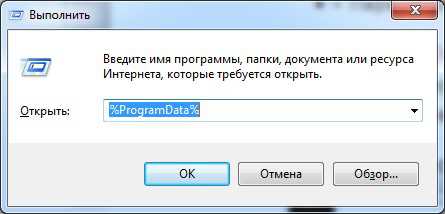
Как правильно расчистить папку ProgramData
Удалять контент из данной папки можно, но делать это следует крайне осторожно: благодаря хранящимся здесь копиям установочных файлов приложения могут автоматически восстанавливаться в случае сбоев. Однако из этой папки можно смело удалять «хвосты» программ, деинсталлированных с компьютера. Наилучший вариант – воспользоваться системной утилитой очистки диска.
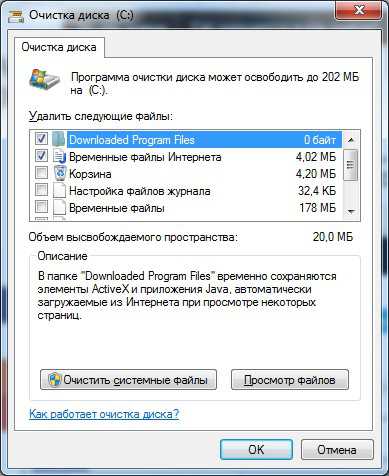
При ручном удалении файлов из папки ProgramData будьте очень внимательны!
Зачем нужна и где расположена папка AppData в Windows?
Приложения Windows часто хранят свои данные и файлы настроек в папке AppData. Причём, AppData есть в папке каждого пользователя конкретного компьютера. По умолчанию папка AppData является скрытой, и увидеть её можно только отобразив скрытые файлы и папки.
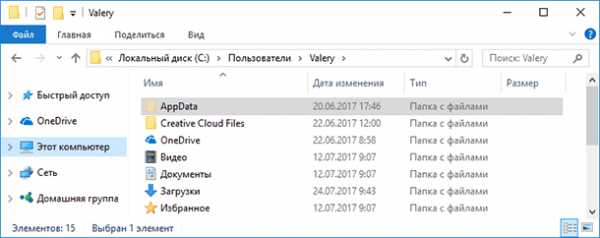
Как найти папку AppData
Для аккаунта каждого пользователя Windows есть своя папка AppData, и содержит она данные именно того пользователя в папке которого находится. Это даёт возможность программам и приложениям Windows хранить несколько вариантов настроек на компьютере, который одновременно используется несколькими пользователями.
Папка AppData (что является сокращением от Application Data) впервые появилась в Windows Vista и присутствует во всех современных версиях операционной системы: Windows 7, 8 и 10.
Найти AppData можно в папке с именем пользователя. Так, в папке моего пользователя с именем Valery папка AppData расположена по адресу:
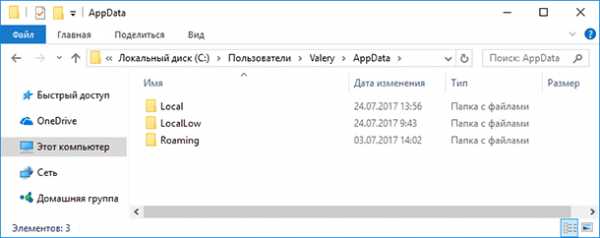
Как уже упоминалось выше, по умолчанию данная папка является скрытой. Но если в адресную строку файлового менеджера вбить %APPDATA% и нажать Enter, то откроется AppData текущего пользователя.
Папки Local, LocalLow, и Roaming
Папка AppData включает в себя три папки: Local, LocalLow, и Roaming. Разные программы и приложения хранят разные типы настроек и своих данных в каждой из них.
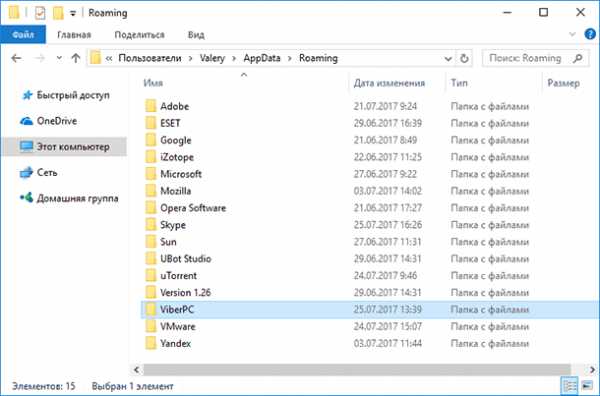
Roaming
Папка Roaming состоит из данных, которые переходят за пользователем от одного компьютера к другому, по причине их синхронизации или если компьютер подсоединён к домену с роумингом профайла. Часто – это важные данные и настройки приложений.
Например, вы здесь найдёте профайл пользователя Google Chrome, Mozilla Firefox и Opera, в которых сохранены закладки и другие данные браузера, которые переходят вместе с пользователем от компьютера к компьютеру. Также здесь хранятся некоторые данные аккаунтов Viber, Skype, антивирусных программ и виртуальных машин.
Local
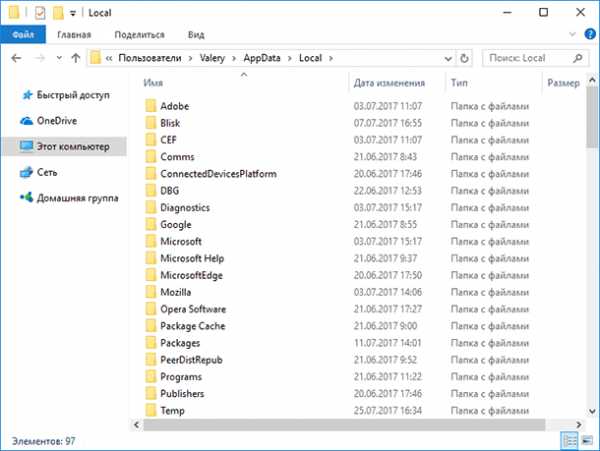
В папке Local хранятся данные, которые относятся к одному конкретному компьютеру. Они никогда не синхронизируются с другими ПК, даже если компьютер находится в домене. Это специфические данные для конкретного компьютера или файлы большого размера. Это может быть кэш программ и приложений или настройки, синхронизация которых разработчиками не предусмотрена.
Если компьютер не находится в сети, то большой разницы между папками Roaming и Local не будет. Все данные будут хранится только на ПК. Тем не менее, данные таких папок по умолчанию разделяются разработчиками приложений.
LocalLow
Папка LocalLow предназначена для сохранения данных приложений со «слабой интеграцией» (“low integrity”). Таких, которые работают с более ограниченными настройками безопасности. Она предназначена в основном для буферных данных, генерируемых Internet Explorer, Java и программами от Adobe. Например, при использовании браузера в защищённом режиме или режиме инкогнито, он будет иметь доступ только к папке LocalLow.
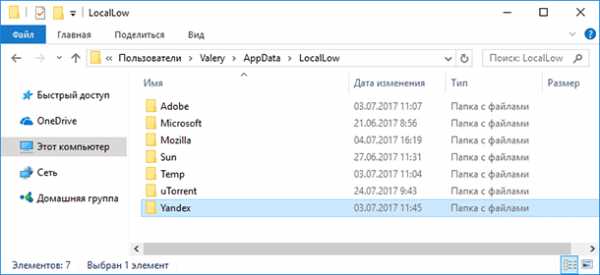
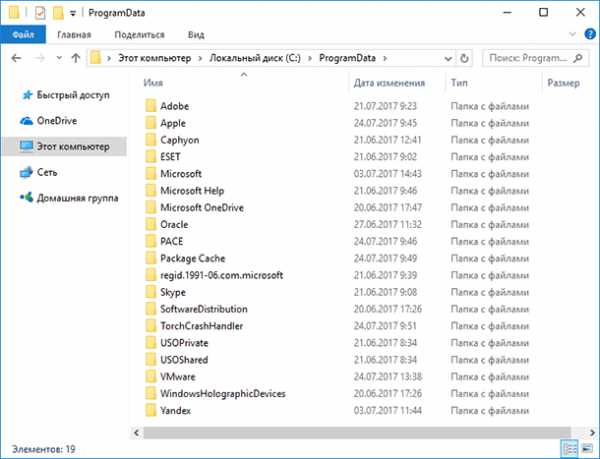
Если программе или приложению требуется иметь один набор настроек или данных для нескольких или всех пользователей компьютера, то для этого будет использована папка ProgramData. В более ранних версиях Windows для этого использовалась папка AppdData пользователя «Общие» (“All Users”).
Антивирусные программы, например, в папке ProgramData сохраняют логи сканирования и настройки, которые являются общими для всех пользователей.
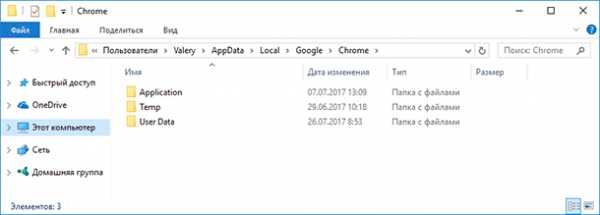
Но бывают и исключения. Например, Google Chrome хранит все свои настройки и данные пользователя в папке Local. Хотя, теоретически, такие данные должны храниться в папке Roaming. И такие случаи не единичны.
Так, некоторые приложения хранят настройки в корневой папке аккаунта пользователя (C:\Пользователи\ИмяПользователя\), или в документах (C:\Пользователи\ИмяПользователя\Документы). Другие, могут хранить свои данные в любом другом месте системы. В Windows, разработчики приложений имеют возможность настраивать их таким образом, что данные будут хранится в любом удобном месте.
Нужно ли резервировать и можно ли удалять данные папки AppData
Большинство пользователей Windows даже не подозревает о существовании папки AppData. Рядовому пользователю компьютера знать о ней нет необходимости. Поэтому она и является скрытой по умолчанию. Данная папка предназначена для хранения программами и приложениями в ней своих служебных данных, и пользователи как правило обращаются к ней только в случае крайней необходимости.
В принципе, необходимости делать резервную копию всей папки нет необходимости. Тем не менее, в ней хранится вся история переписок большинства мессенджеров (как Viber, Skype или Messenger), а также история некоторых браузеров (как Google Chrome). В резервном копировании таких данных, смысл конечно же есть.
И наоборот, в случае удаления или утери одной из папок в AppData, пользователь рискует утерять доступ к важным данным того или иного приложения.
О том, «Как восстановить историю браузера после очистки», «Как восстановить удаленную историю, контакты и пароль Skype», «Как восстановить доступ к Facebook Messenger и сохранить историю на Android или Windows компьютере», а также «Как восстановить историю чатов, контакты и файлы Viber на Android или Windows» как используя данные папки AppData уже описано в других статьях нашего блога.
Резервное копирование данных программ и приложений, которые хранятся в AppData, часто сводится к простому копированию их в другое место. Для того, чтобы восстановить их, папку с такими данными достаточно скопировать обратно в то же место папки AppData другого или нового компьютера. В результате, программа или приложение будут использовать данные или настройки из созданной раннее резервной копии.
Только имейте ввиду, что то, будет ли программа корректно использовать данные из резервной копии зависит от свойств каждого отдельного приложения.
Исходя из описанного выше, рекомендуем не вносить никаких изменений в папку AppData если вы не уверены в своих действиях на сто процентов и без крайней на то необходимости.
Смотрите также
Copyright (c) HTFI. Копирование информации разрешено, при условии указания активных ссылок на источники.
ProgramData: что это за папка, зачем она нужна и можно ли ее удалить
Все пользователи Windows прекрасно знакомы с папкой Program Files, расположенной на системном диске, в которую по умолчанию устанавливается большинство приложений. В операционных системах Windows 10, 8 и 7 на системном диске также может присутствовать папка ProgramData. Она не появляется не сразу после установки Windows, но при этом необходима для грамотной работы системы. Удалять ProgramData нельзя, и ниже мы рассмотрим, для чего она служит.
Как найти папку ProgramData
Папка ProgramData по умолчанию находится на системном жестком диске, то есть на том, на котором установлена операционная система Windows. Располагается папка в корне диска, но изначально она скрыта.
Чтобы найти папку ProgramData, нужно зайти в корень системного диска и включить отображение скрытых папок и файлов. В операционной системе Windows 10 это делается во вкладке «Вид» окна, где нужно выбрать пункт «Показать или скрыть» и установить галочку в пункте «Скрытые элементы». После этого папка ProgramData будет видна.
Зачем нужна папка ProgramData
В современных версиях операционной системы Windows папка ProgramData служит хранилищем общих данных, например, настроек различных приложений. К информации, сохраненной в ней, могут обращаться все пользователи, независимо от наличия или отсутствия у них прав администратора. Данную папку удобно использовать, например, чтобы хранить в ней шаблоны для программ по редактированию фотографий, видео, общие документы и так далее.
Данная папка была предусмотрена компанией Microsoft в операционной системе, чтобы сторонние приложения не хранили настройки и общие файлы в папке Program Files, которая является системной и перезапись данных в ней небезопасна.
Обратите внимание: В ранних версиях операционной системы Windows была предусмотрена общая папка для хранения документов по адресу:
В данный момент от нее отказались в пользу ProgramData. Убедиться в том, что это правда, довольно просто, в адресную строку проводника нужно ввести старый адрес: C:\Users\All Users\. Нажав на Enter, вы заметите, что проводник перенаправил вас в папку ProgramData.

Почему папки ProgramData нет на диске
Если папки ProgramData нет на системном диске, этому может быть две причины:
- На компьютере установлена новая операционная система, и в данный момент ни одна программа не сохранила общие данные в папку ProgramData, соответственно, она еще не появилась;
- В настройках проводника отключено отображение скрытых файлов и папок.
Самостоятельно создавать папку ProgramData не требуется, при необходимости операционная система сделает это вместо пользователя в автоматическом режиме.
Можно ли удалить папку ProgramData
Удалять папку ProgramData не рекомендуется. Если она уже создана, вероятнее всего в ней уже имеется папка Microsoft, которую удалить не получится из-за ограничений операционной системы. При этом стереть лишние данные из папки можно. Удалив из ProgramData временные файлы неиспользуемых приложений, можно освободить много места.
Особенно это критично, если операционная система, а соответственно и папка ProgramData, находятся на SSD-диске малого объема.
Solved: Can’t Find ProgramData Folder in Windows 10/11
This post explains what is ProgramData folder, where is ProgramData folder, and four ways to solve “can’t find ProgramData folder on Windows 10”. Read it to get more details.
By Kelsey / Updated on December 29, 2022
What is ProgramData folder?
The ProgramData folder is one of the most important system folders. It contains all your installed application data, like program settings, user files, etc. According to Microsoft, ProgramData is used for application data that is not user-specific.
For example, if you installed a photo editing tool that contains built-in clip art on Windows, they would be stored in ProgramData. However, many users report that they can’t find ProgramData folder in Windows 10 or other Windows system operating systems. In the following, we will explain how to find this folder.
Why can I not see ProgramData folder?
By default, the program data folder location is C:\ProgramData , residing in the root drive, where Windows is installed. The reason you cannot see ProgramData folder is that it is a hidden folder.
In theory, the more programs you install on your Windows computer, the larger the ProgramData folder will be. Many Windows users want to know: can I delete Program Data folder to free up computer space? Of course not! If you deleted ProgramData, all program settings and cached data will be lost, causing your applications to not work properly.
So, how to unhide ProgramData folder in Windows 10 and other systems? How to get ProgramData back if you delete it by accident? Keep reading, and you will know how to unhide folder and other three methods to recover missing folders with ease.
How to fix “can’t find ProgramData folder on Windows 10/11”
The thorough guide provides four solutions for you to find the ProgramData folder on Windows 10/11. The first method aims to share how to show hidden folders, and the last three one is offered to help you recover missing ProgramData. Let’s have a look at how.
Way 1. Unhide ProgramData folder
The most common reason for not being able to find ProgramData folder in Windows 10 is its hidden file attribute making it not invisible to users. This is because the main purpose of ProgramData is to store the data needed by the program to run, not for user access. If you want to know how to find ProgramData folder on Windows 10, you can unhide it with the guideline below:
Step 1. Press and hold “Windows + E” at the same time to open Windows Explorer, or you can click Start > select File Explorer to launch it.
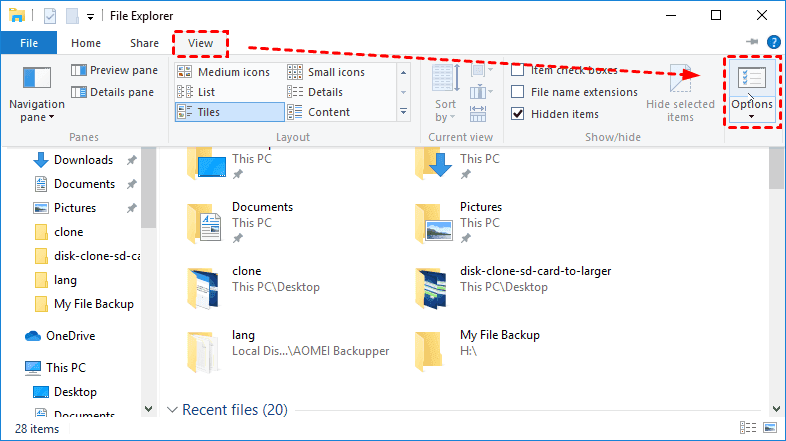
Step 2. Click the View tab on the top, and then tap on Options.
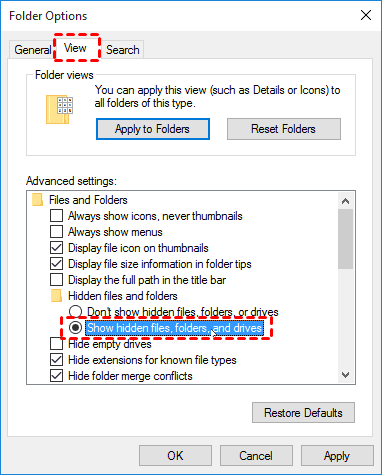
Step 3. On the View interface, choose Show hidden files, folders, and drives under Hidden files and folders, and click Apply > OK.
If unhiding files and folders on Windows do not work for you to find ProgramData folder, it is possible that this folder is not accessible to the log-in user account or has been removed.
Way 2. Switch user account
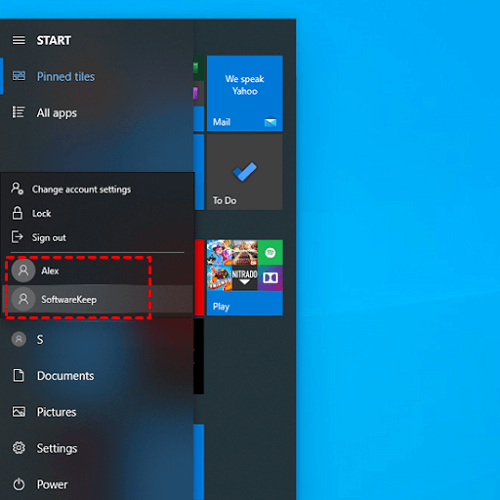
As some of the users have fed back, switching the user account to the administrator account is helpful to solve the “can’t find ProgramData folder in Windows 10”. Sometimes, logging in with the wrong user account can not only result in system files and folders missing but also Windows 10 desktop files gone.
Step 1. On the taskbar, click on the Start button.
Step 2. Tap on the account picture, you will see a list of user accounts available on your computer.
Step 3. Click on the administrator account you want to switch to and sign in.
Way 3. Restore lost ProgramData folder from system restore
If you have accidentally deleted Program Data folder, you can use System Restore to roll your system back to a previous date and get the folder back.
Notes:✎. System Restore recovery can only work when the system restore point is created before the folder/file loss. After a system restore, some newly-created or changed folders and files will be deleted or modified. You can back them up beforehand.
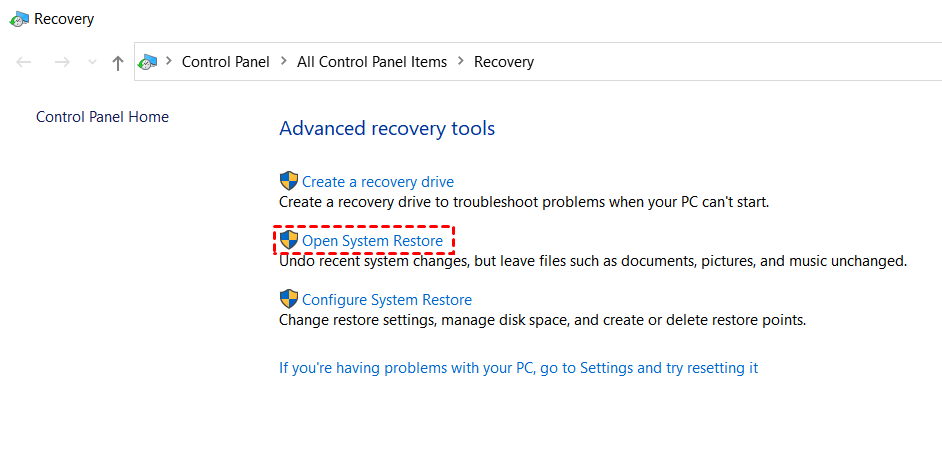
Step 1. Type “recovery” into the Windows search box, and select Recovery from Control Panel.
Step 2. Choose Open System Restore, and then click Next.
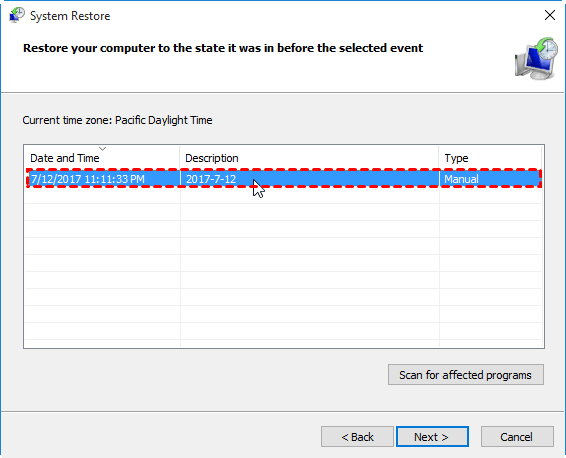
Step 3. Select a system restore point from the available data, and click on Scan for affected programs to check programs that will be deleted after the restoration. Then, tap Close > Next.
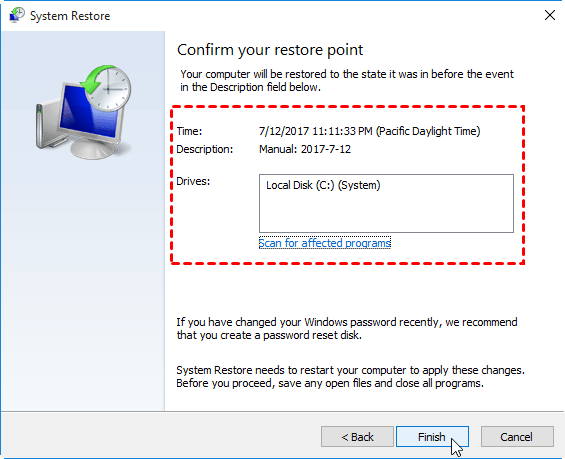
Step 4. Confirm your restore point and click Finish to begin the restore.
Way 4. Use data recovery software to recover missing ProgramData folder
The most easy-to-use and useful way to recover missing ProgramData folder is to utilize the best data recovery software — MyRecover. With this tool, you could easily retrieve permanently deleted folders and files without a system restore point.
Equipped with advanced algorithm technology, MyRecover software is handy for everyone to recover data in three simple steps. It is capable to deal with all kinds of data loss scenarios, including deleted recovery, formatted disk recovery, OS crash recovery, virus attack recovery, recycle bin emptied data recovery, etc.
Download MyRecover for free and follow an intuitive process to solve the “Program Data folder missing” issue.
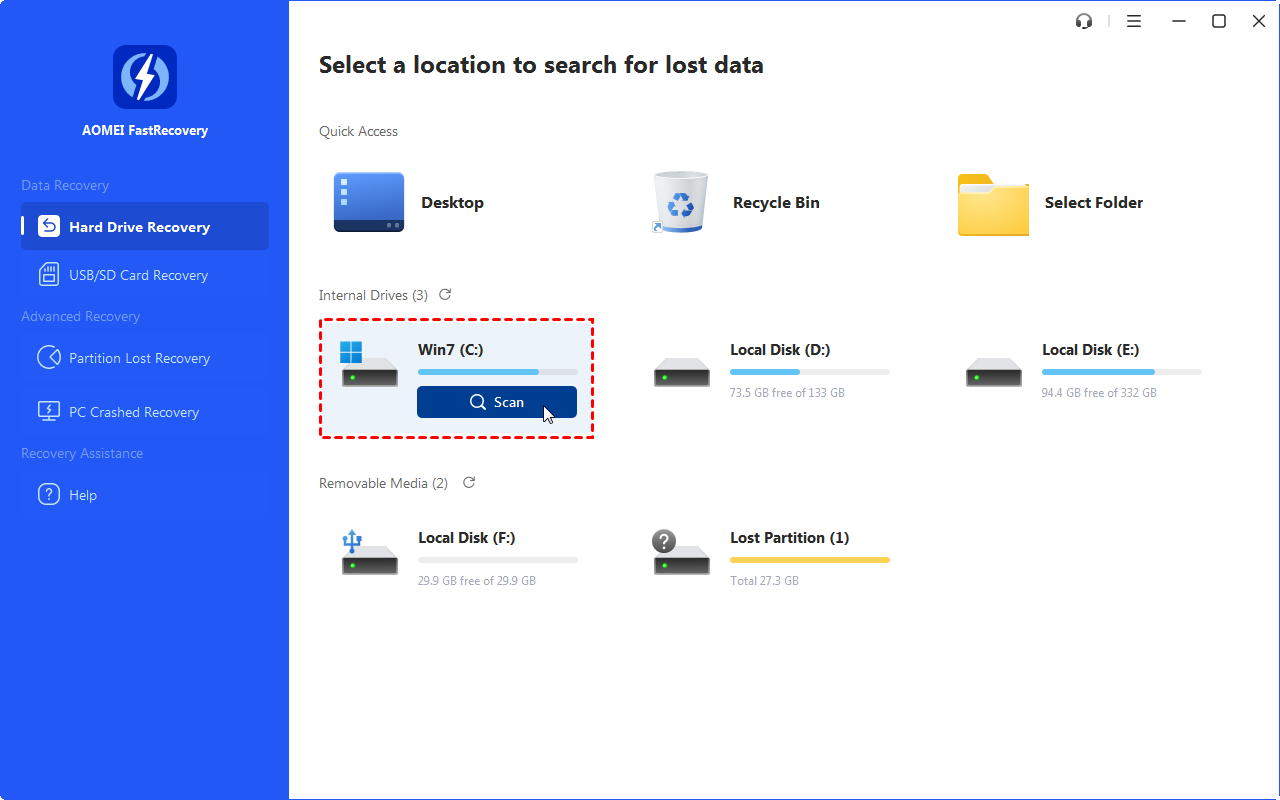
Step 1. Run the MyRecover wizard, choose C drive, and click Start Scan to continue.
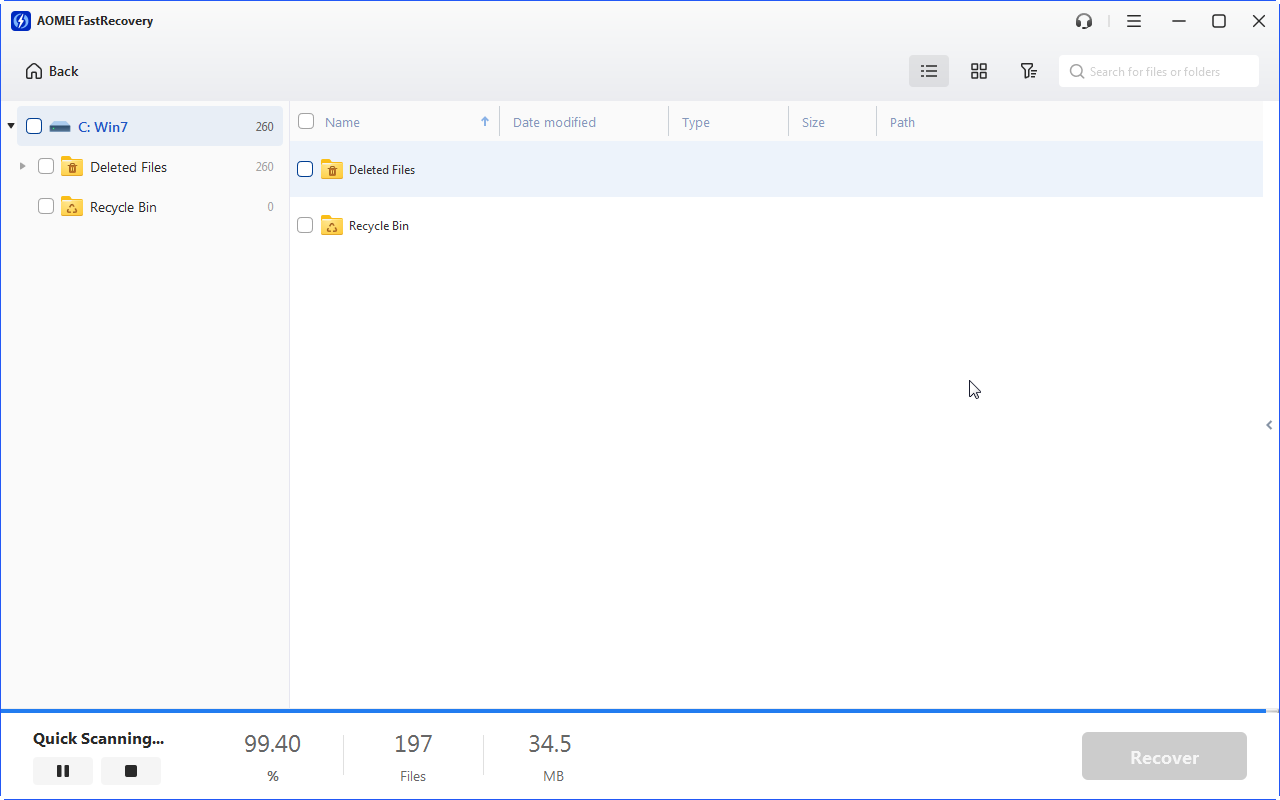
Step 2. Select Deleted Files and Other Missing Files on the left, and you can click “Search for files or folders” to find the wanted items quickly.
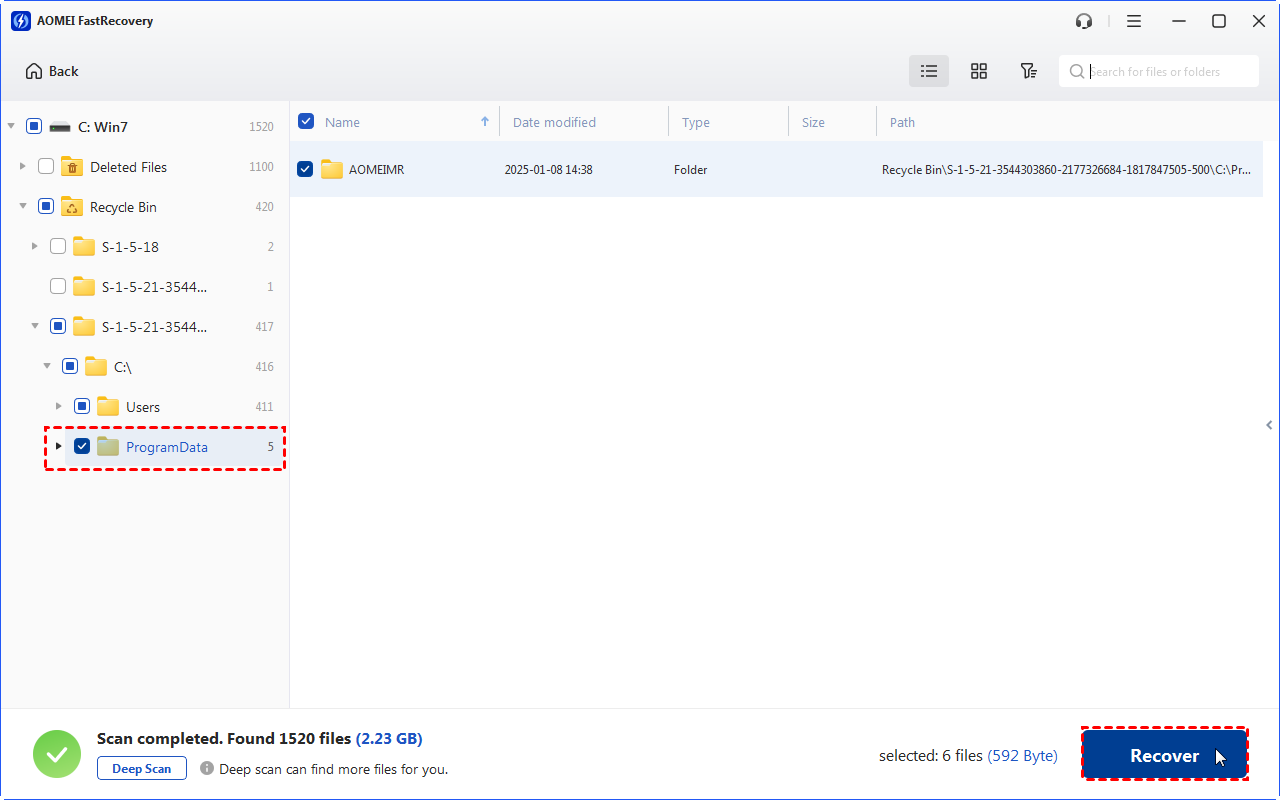
Step 3. Select the ProgramData folder and click the Recover xx files button on the right bottom to save it to a secure location.
The bottom line
If you can’t find ProgramData folder on Windows 10/11, you can first try showing hidden folders. If this doesn’t solve your problem, you can use MyRecover to retrieve your lost ProgramData folder with simple clicks.
It is worth mentioning that we do not recommend that you modify or delete hidden files in Windows (no matter what they are), because if you delete important files, it may cause the Windows system or installed programs to fail to run normally.
Related Articles
Easily Fixed: Can’t Find Recently Deleted Folder [3 Options]
This post mainly explains why you can’t find recently deleted folder in Recycle Bin and gives three options to recover recently deleted folder. Find the way that suits you the most in this post.
How to Fix: Accidentally Deleted My Documents Folder?
Accidentally deleted My Documents folder! Use four feasible methods to recover My Documents folder Windows 10/11 and other tips about Mac and data loss prevention.
Where to Find Deleted Files on Windows 10, Recover Them Now
Where to find deleted files on Windows 10? This tutorial shows you how to locate deleted files and restore deleted files from Recycle Bin. And, we offer a way to restore files even if Recycle Bin has been emptied.
How to Fix: All My Pictures Disappeared from My Computer
Want to know where all pictures went when all my pictures disappeared from my computer? This article can do a big favor and lists 5 feasible solutions to help you recover missing pictures.
ProgramData: что за папка в Windows 10?
Внимательные пользователи зачастую находят служебные директории и по некоторым из них возникают вопросы, например, ProgramData что за папка в Windows 10 и где она находится? Начнем с терминологии, начиная с Windows 7, устанавливаемые программы хранят информацию и рабочие файлы – большую часть из них, в определенной директории, каковой и является ProgramData. Кроме того, рабочие файлы хранятся частично в директориях самой программы в Program Files и текущего пользователя, но это происходит все реже. Связано с тем, что при записи в системный раздел Windows, программа может нарушить целостность системы и привести к сбоям, во избежание – существует наш серый кардинал.
Расположение
Если ряд пользователей с легкостью обнаруживают у себя ProgramData, то остальные даже найти ее не могут. Давайте разберемся, где находится папка ProgramData в Windows 10, 8 и 7 и как ее найти. Предлагаю пойти от более ранней версии к более поздней.
Windows 7
Итак, мы разобрались выше, что за папка Programdata в Windows 7, теперь о том, где она находится:
- «Мой компьютер» → выберите диск с ОС, как правило «С:»;

- И в списке по алфавиту находим «ProgramData».

Давайте заглянем в нее и посмотрим, что там. Очень часто задают вопрос, можно ли удалить папку Programdata? Нет, удалять ее не стоит, по той причине, что там хранится «Microsoft», содержащая важные для работы ОС элементы.
Иногда пользователи, зайдя на диск «С:», не видят искомый элемент, это связано с тем, что в настройках указано Не отображать скрытые элементы, давайте исправим ситуацию.
- В открытой папке диска «С:» → кликните «Сервис» → «Параметры папок».

- Переходим во вкладку «Вид» → листаем немного ниже и находим «Скрытые файлы и папки» → и видим, что установлен режим «Не показывать скрытые файлы и папки».

- Выбираем нижнюю позицию «Показывать скрытые…» → жмем «Применить».

- После нажатия, обратите внимание в директории сразу отобразится «ProgramData» → «OK».

Люди, перешедшие с более ранних версий ОС, привыкли к тому, что рабочие файлы установленных программ хранятся в пользовательских директориях, по адресу: «C:\Users\All Users\» — давайте вставим в адресную строку проводника и посмотрим, куда нас приведет ОС.

В результате мы будем переадресованы в ProgaramData.
Windows 10
Выше, мы разобрались, где находится папка ProgramData в Windows 7 и как ее открыть, теперь проделаем тоже для Windows 10 – инструкция идентичная и для ОС версии 8, 8.1.
- Заходим в «Проводник» или «Мой компьютер» → выбираем «Windows 10 (C:)».

- Как правило, в ОС не отображаются скрытые элементы и соответственно, искомую директорию не увидим.

- В окне выбираем раздел меню «Вид» → ставим галочку «Скрытые элементы» → и элемент тут же отобразится в списке.


О том, как найти и открыть папку Programdata в Windows 10 мы указали в инструкции выше, а теперь давайте разберемся какие файлы и директории можно удалить из нее. Кстати, путь прописан в адресной строке.
Как уже говорили, тут хранятся данные установленных программ, но при некорректном / полном удалении, информация может остаться. Вот ее можно смело удалять, на скриншоте ниже, отмечен небольшой перечень.
Удерживая клавишу [ctrl] левой клавишей мыши выделяем необходимые элементы, не обязательно смежные. Данная комбинация позволяет выбирать хаотично расположенные объекты.
Удалить выделенные объекты можно несколькими способами:
- кликните правой клавишей мыши (далее ПКМ) → «Удалить»;

или - просто нажмите на клавишу [Delete];
или - с помощью горячих клавиш [Shift] + [Delete] – приводит к удалению без возможности восстановления (не попадает в корзину) – этот вариант используйте, если точно уверены в отсутствии надобности.
Если у вас есть вопросы и / или комментарии, пишите – будем рады ответить.