Как скачать банк на айфон
СОВЕТЫ
Устанавливаем на iPhone удалённые из App Store банковские и другие важные российские приложения
Из App Store пропали банковские и другие важные российские приложения, поэтому установить их на iPhone стандартным образом не получится. Впрочем, это всё ещё можно сделать с помощью установленного на компьютер приложения iMazing — стороннего контент-менеджера для мобильных устройств Apple.
В тему:
Что собой представляет iMazing и можно ли ему доверять
→ насколько безопасно устанавливать банковские приложения
iMazing — сторонний файловый менеджер для мобильных устройств Apple, который первоначально задумывался как альтернатива достаточно громоздкому iTunes. Приложение предназначено для компьютеров под управлением macOS и Windows — оно работает с подключёнными кабелем iPhone, iPad и даже iPod Touch.
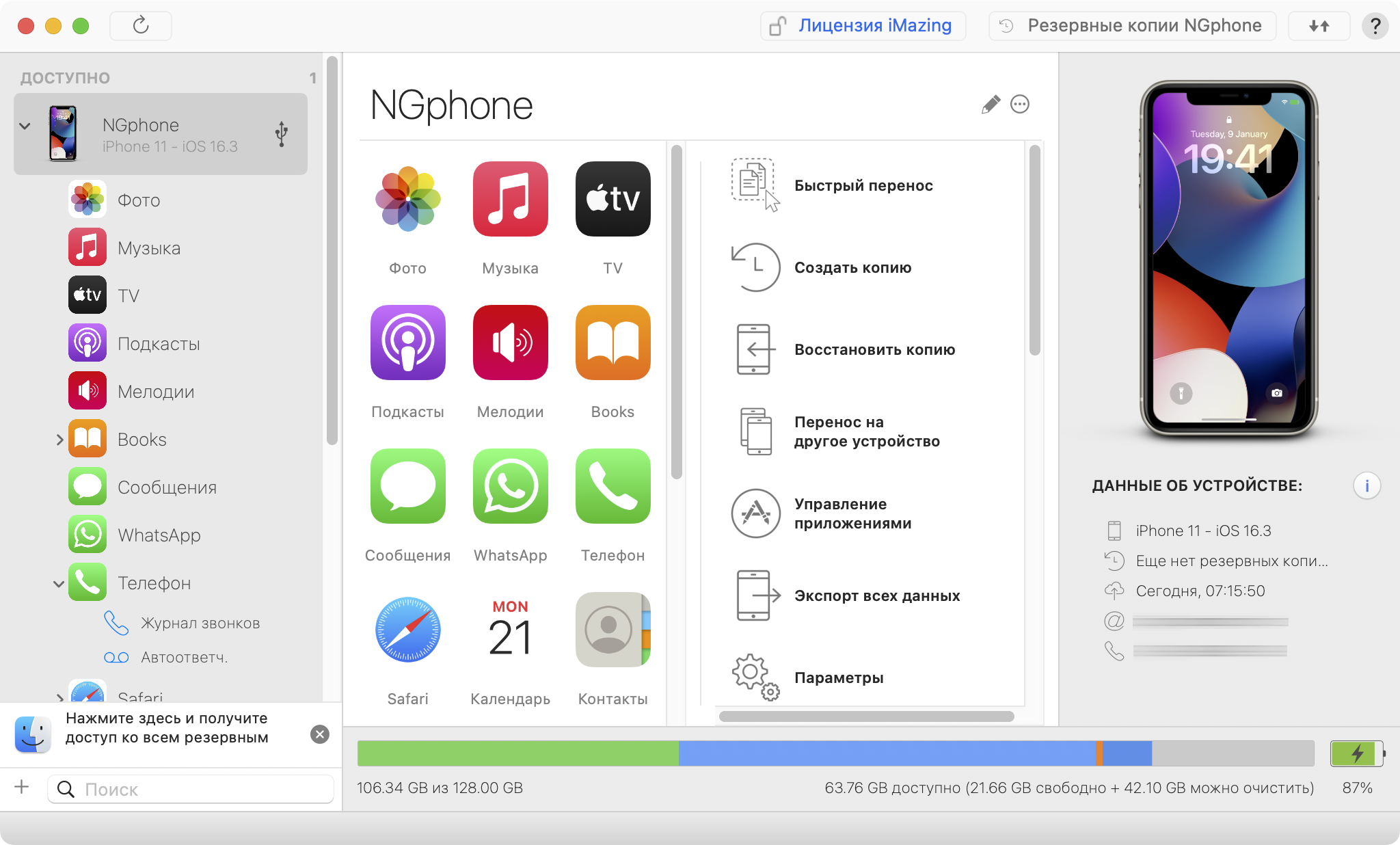
За разработку этого стороннего программного обеспечения отвечает компания DigiDNA. Первая версия iMazing появилась ещё в 2008 году — тогда приложение называлось DiskAid, а актуальное название получило в 2014-м. До сегодня к нему нет претензий по безопасности со стороны Apple или пользователей.
iMazing предлагает целый ряд вспомогательных возможностей, которые не предполагают официальные инструменты Apple, для синхронизации мобильных устройств с Mac или ПК на Windows. В их числе быстрый экспорт истории сообщений для сохранения переписки, простое копирование музыки и доступ к фото.
В числе любопытных возможностей iMazing есть и работа с приложениями. Программное обеспечение позволяет взаимодействовать с официальным софтом для iOS и iPadOS: загружать, хранить и записывать его на мобильные устройства даже в том случае, если он был удалён из App Store.
При этом важно понимать, что через iMazing получится установить на iPhone, iPad или iPod Touch только официальные российские приложения, которые ранее были в App Store и связаны с Apple ID конкретного пользователя. Они на 100% безопасны, ведь не содержат никакого дополнительного программного кода.
Как установить удалённое приложение с помощью iMazing
→ для этого достаточно даже бесплатного функционала программы
❶ Загрузите на компьютер iMazing с официального сайта разработчика по ссылке и установите приложение стандартными средствами macOS или Windows.
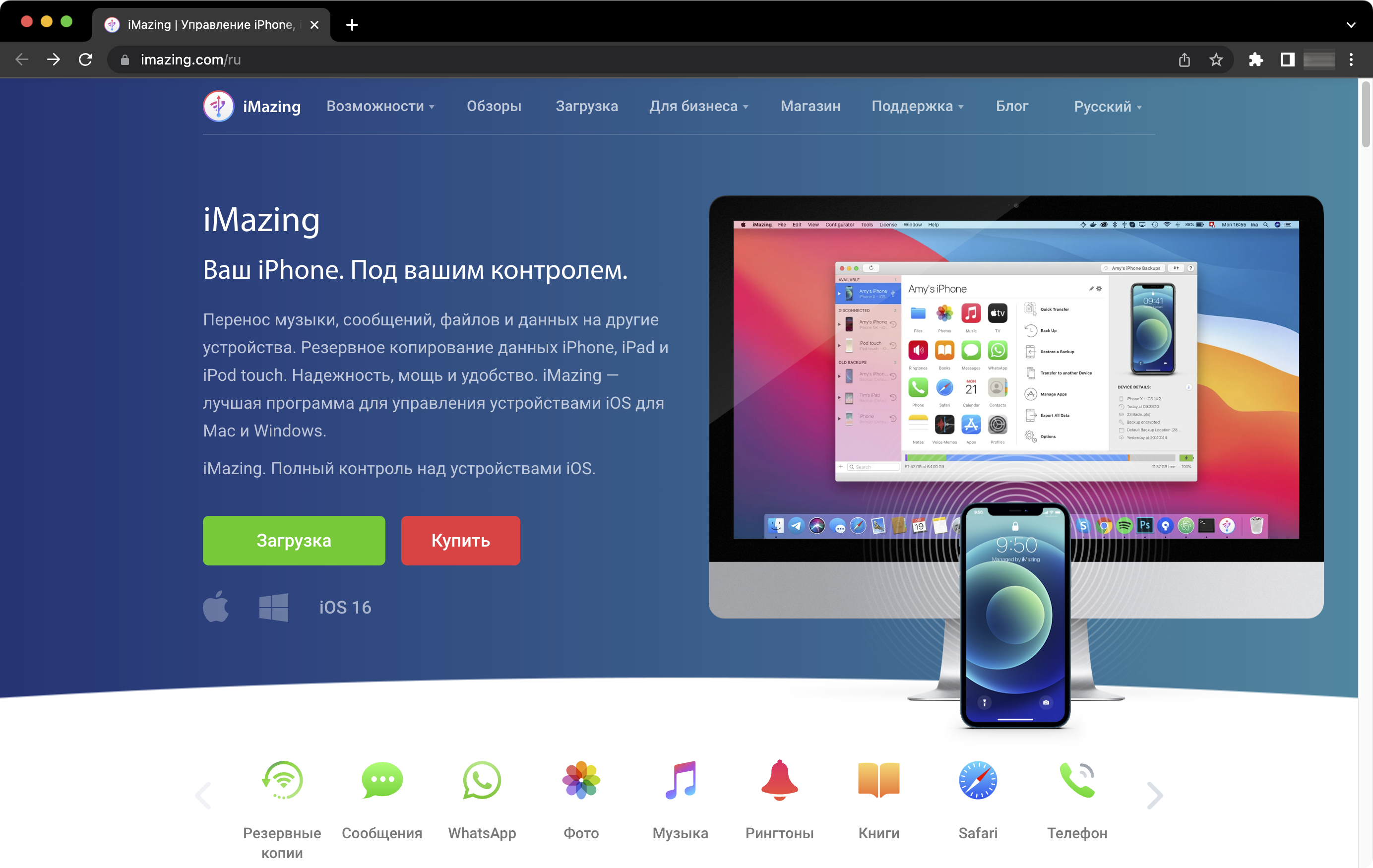
❷ Подключите iPhone к компьютеру кабелем, откройте iMazing и выберите вариант «Продолжить пробный период», чтобы воспользоваться приложением бесплатно.
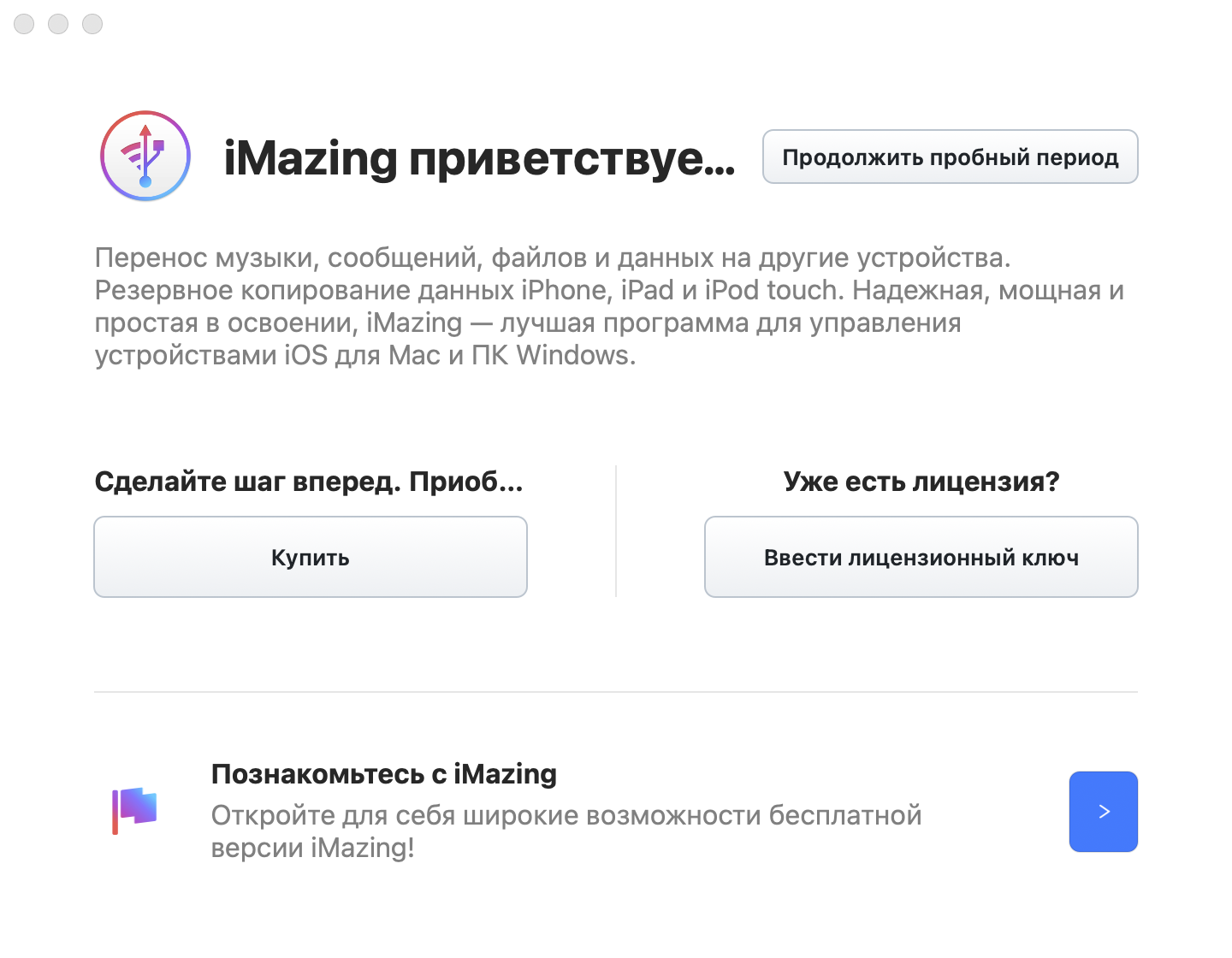
Если приложение покажется полезным для синхронизации мобильных устройств с компьютером, в дальнейшем получится приобрести его полную версию и использовать на постоянной основе.
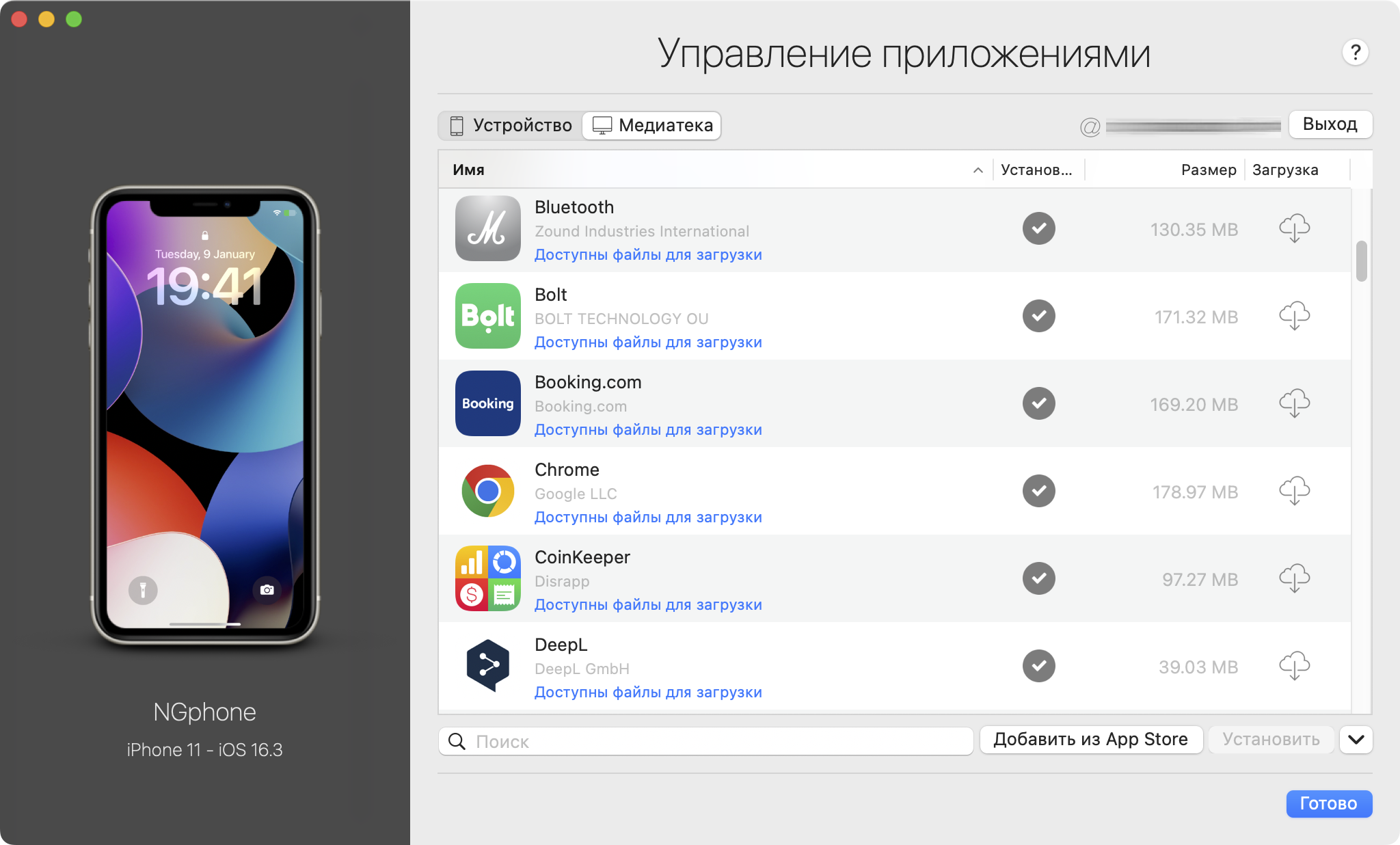
❸ В боковом меню iMazing выберите мобильное устройство, которое сейчас используется, перейдите в раздел «Управление приложениями» и разверните меню «Медиатека».
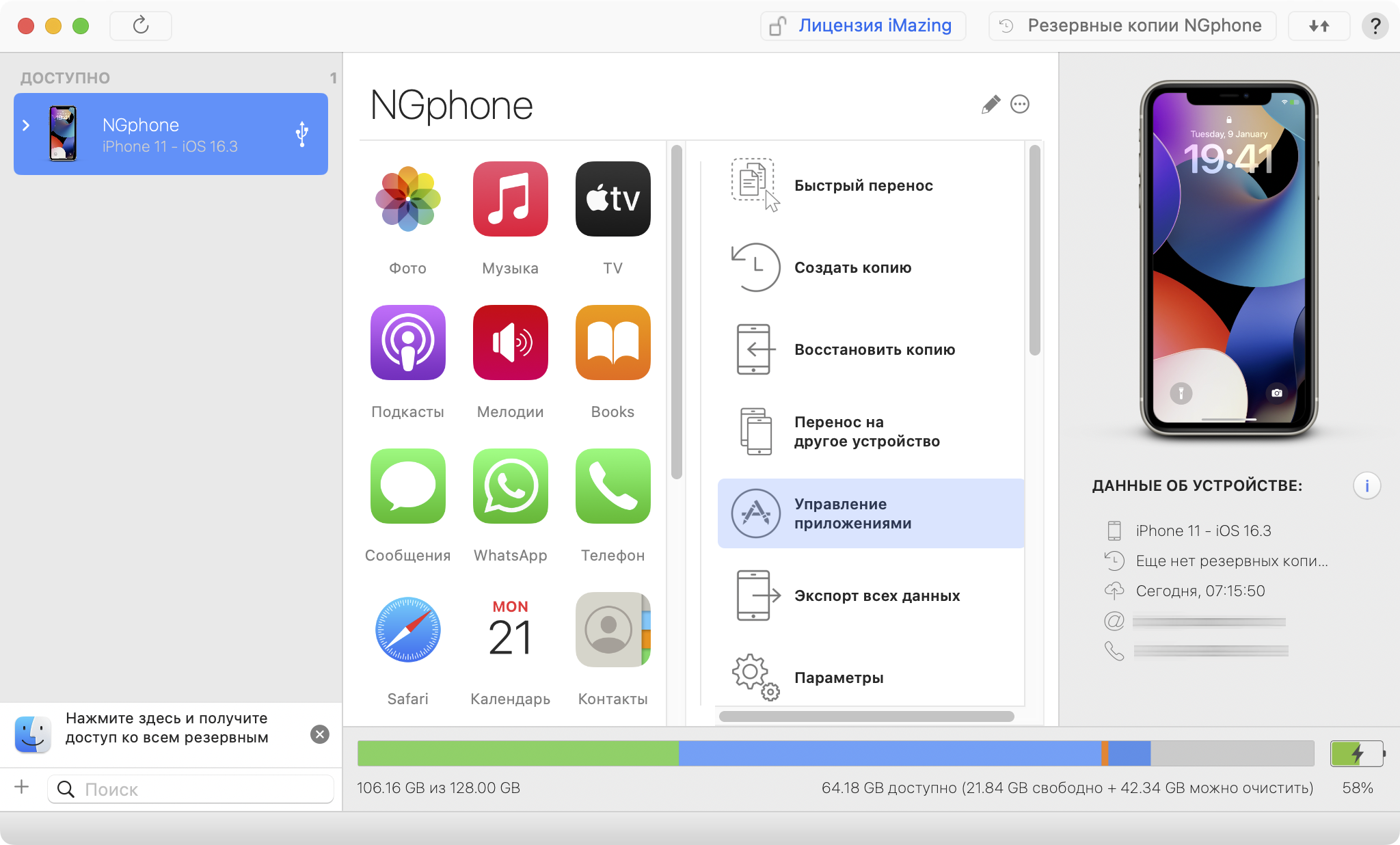
❹ Пройдите аутентификацию в своей учётной записи Apple ID, чтобы получить доступ ко всем приложениям, которые загружались с помощью неё. Это безопасно, беспокоиться не стоит.
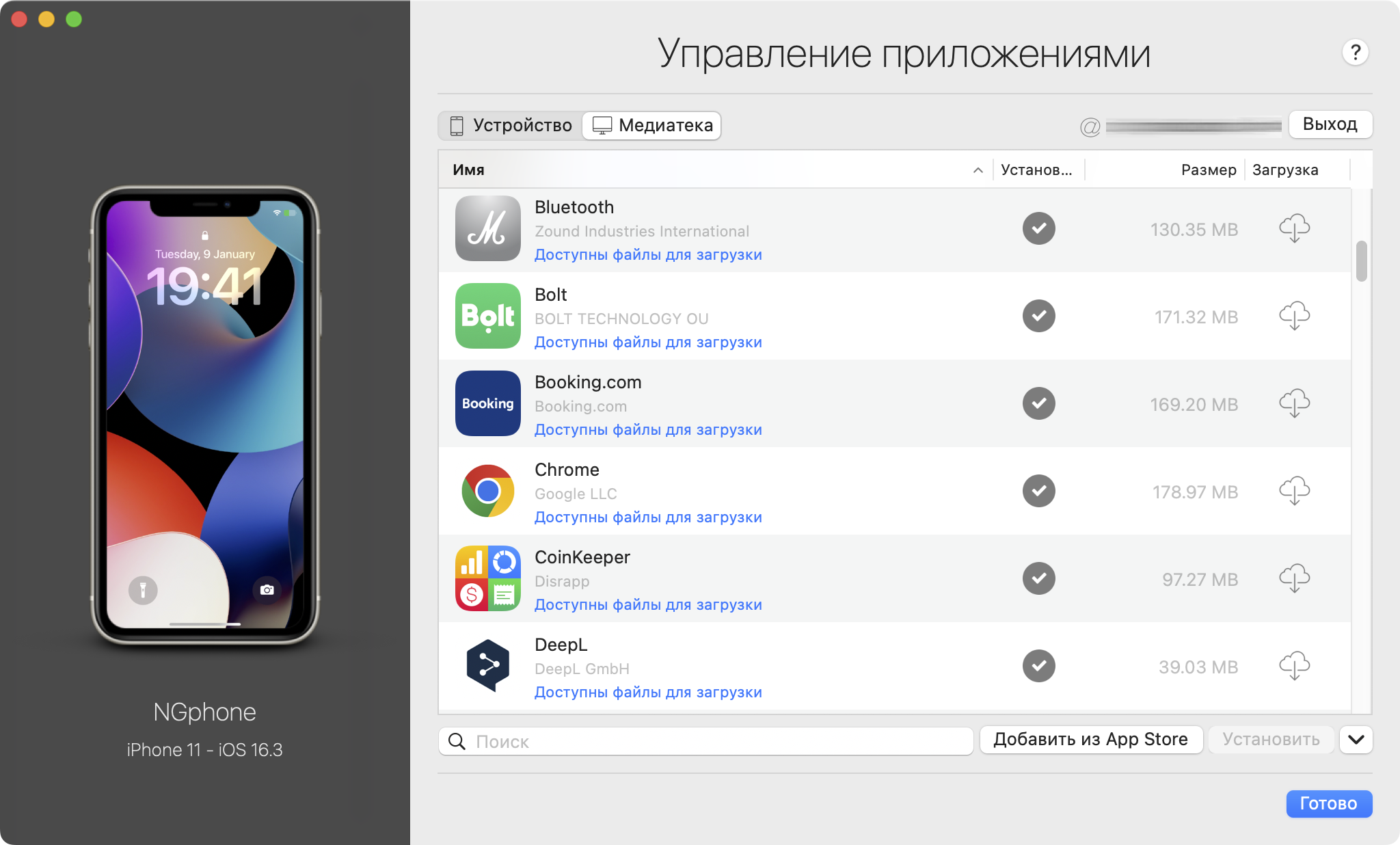
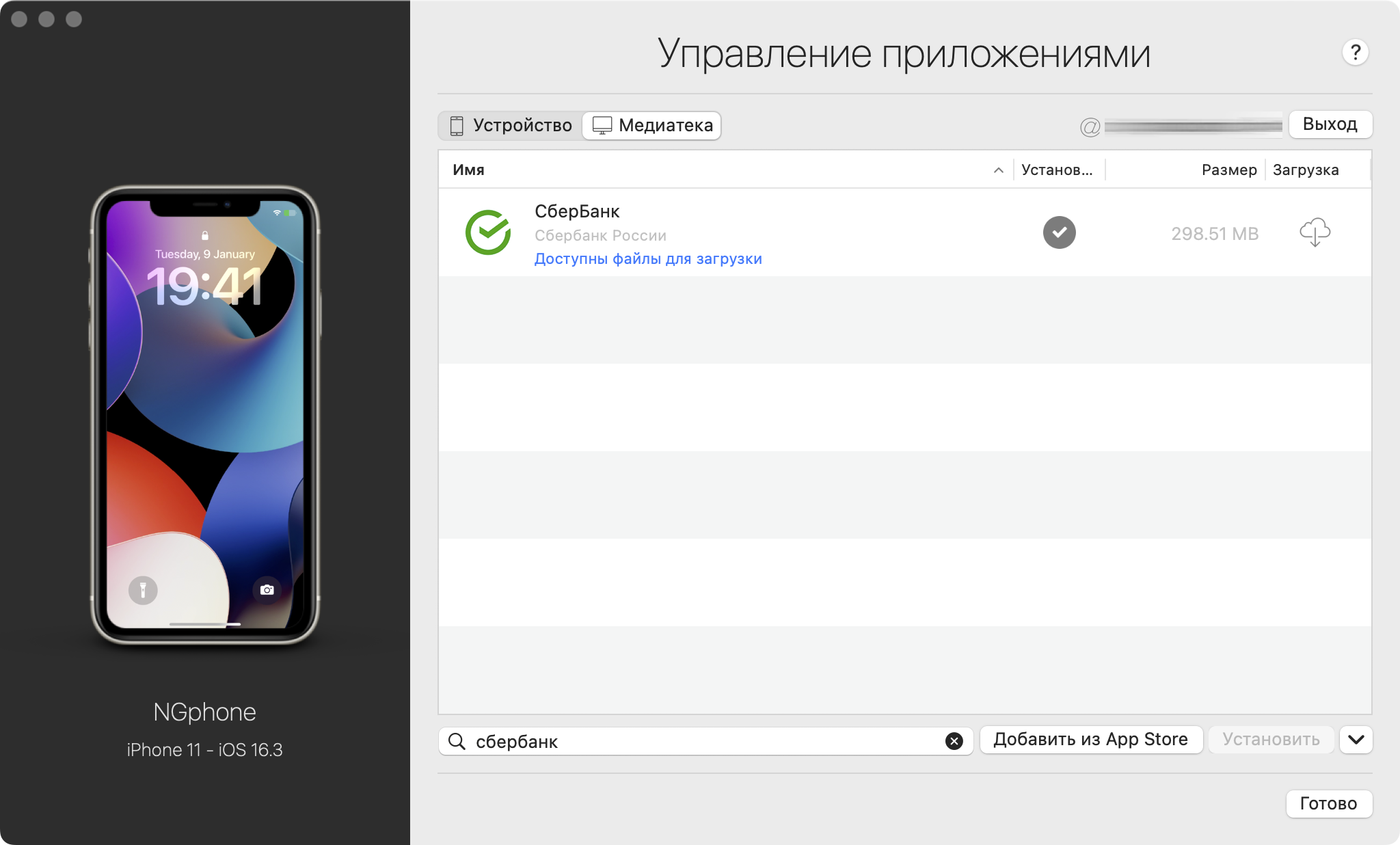
❺ Введите название приложения, которое необходимо установить на iPhone, в поисковую строку в нижней части окна, а затем нажмите на кнопку загрузки программы справа от неё.
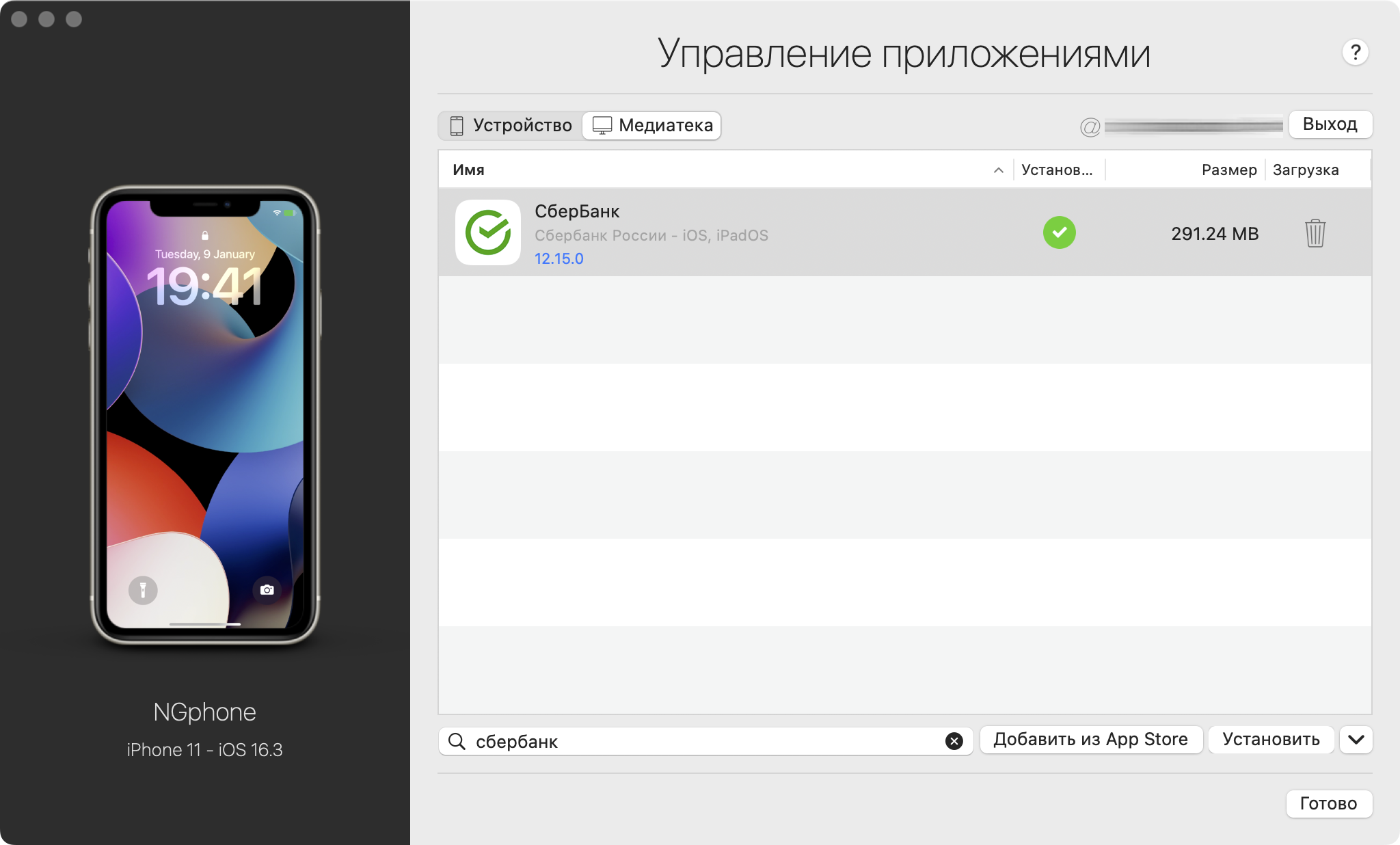
❻ Дождитесь окончания загрузки приложения, а затем выберите вариант «Установить» и подождите, пока оно появится на домашнем экране вашего iPhone или в его «Библиотеке приложений».
Разработчики приложений российский банков продолжают поддерживать их даже после удаления из App Store. Обновления они не получают, но это не мешает им отлично работать.
Какие ограничения есть у подобного способа установки
→ что делать, если приложение не привязано к Apple ID
С помощью приложения iMazing получится установить только официальные приложения, которые размещались в App Store и были загружены на устройство с заданным Apple ID. Это исключает загрузку модифицированного банковского софта, использование которого может быть небезопасным.
С помощью программного комплекса iMazing получится установить удалённые из App Store приложения на любые устройства со своим Apple ID. Это касается и новых iPhone, приобретённых в последнее время, и любых других устройств, которые ранее не использовались с указанной учётной записью Apple.
Если удалённые из App Store приложения ранее не были установлены на iPhone или другое мобильное устройство Apple с указанным Apple ID, придётся воспользоваться учётной записью Apple доверенного лица, к которой банковский или другой необходимый софт уже был когда-то привязан.
В данном случае перед подключением iPhone к iMazing необходимо выйти из Apple ID в настройках мобильного устройства, а на шаге аутентификации в учётной записи Apple через приложение (❹) ввести данные доверенной. Остальные шаги по установке удалённых из App Store приложений никак не отличаются.
После окончания установки приложений с использованием доверенного Apple ID через iMazing через настройки мобильного устройства Apple можно пройти аутентификацию с использованием собственной учётной записи Apple. После этого получится продолжить эксплуатацию iPhone без каких-либо ограничений.
Как установить «СберБанк Онлайн» на iPhone — простой способ

Скачать «СберБанк Онлайн» из App Store больше нельзя, а пользоваться мобильной версией сайта неудобно. Если вы только купили новый iPhone и хотите установить на него приложение банка — рассказываем, как это сделать с помощью специальной программы iMazing. Это бесплатно и займет не больше 30 минут.
Шаг 1. Найдите Apple ID с установленным «СберБанком Онлайн»
Если вы устанавливали «СберБанк Онлайн» на старый iPhone, он уже есть в вашей медиатеке Apple. Ничего искать не нужно, приложение получится вытащить через iMazing. Главное — подключить новый телефон к прежнему Apple ID.
Если это ваш первый iPhone или вы никогда не пользовались приложением Сбера, придется найти человека, на iPhone которого оно установлено. С помощью программы вы скопируете приложение с этого телефона и перенесете на ваш. Этот способ подойдет и в тех случаях, когда у вас нет доступа к вашему старому Apple ID.
Шаг 2. Скачайте программу iMazing
Скачайте и установите на ПК программу iMazing с официального сайта . Она доступна для iOS и Windows на русском языке. Приложение позволяет переносить данные с одного устройства на другое и создавать резервные копии. Пользователи называют его продвинутой альтернативой iTunes.
После установки iMazing предложит купить платную версию. Это делать необязательно, потому что нужная функция доступна бесплатно.

Нажмите «Продолжить пробный период», чтобы воспользоваться бесплатной версией iMazing
Шаг 3. Подключите iPhone к iMazing
Откройте iMazing на компьютере и подключите к нему iPhone с помощью USB. Дальше действуйте в зависимости от того, с какого телефона вы будете копировать приложение.
Если переносите со старого Apple ID
Если на вашем предыдущем iPhone был установлен «СберБанк Онлайн» и вы зашли под старым Apple ID — подключите новый смартфон, где еще нет приложения Сбера.
Дальше действуйте так:
- На экране подключенного смартфона нажмите кнопку «Доверять» — компьютер получит доступ к файлам на телефоне.
- Программа iMazing предложит создать резервную копию iPhone — это стандартное предложение при первом запуске. Чтобы отказаться, нажмите кнопку «Позже».
- Когда вы откажетесь от резервного копирования, откроется меню. Зайдите в раздел «Управление приложениями».
Если переносите с другого телефона
Если вы никогда не устанавливали «СберБанк Онлайн» или зашли под новым Apple ID, сначала подключите iPhone, на котором уже есть приложение Сбера. Дальше повторите пункты 1–3, описанные выше.
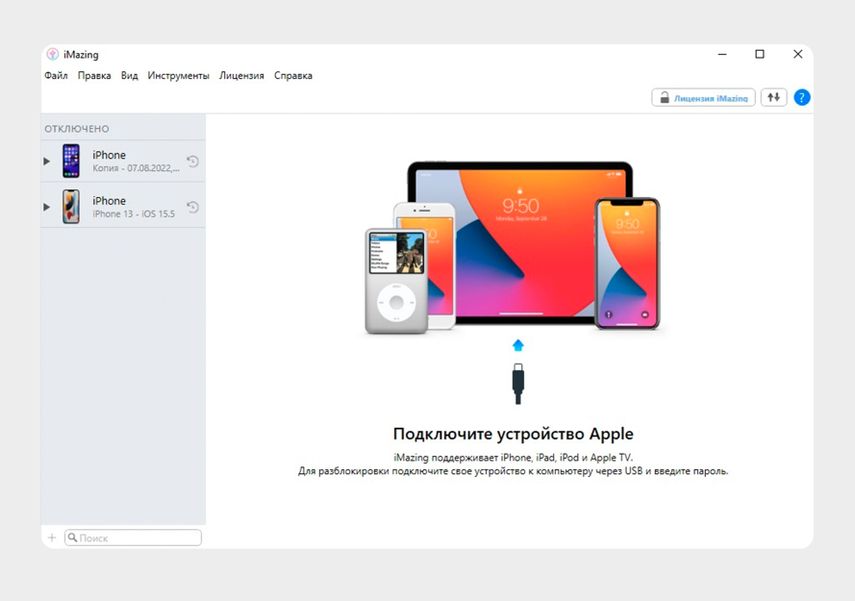
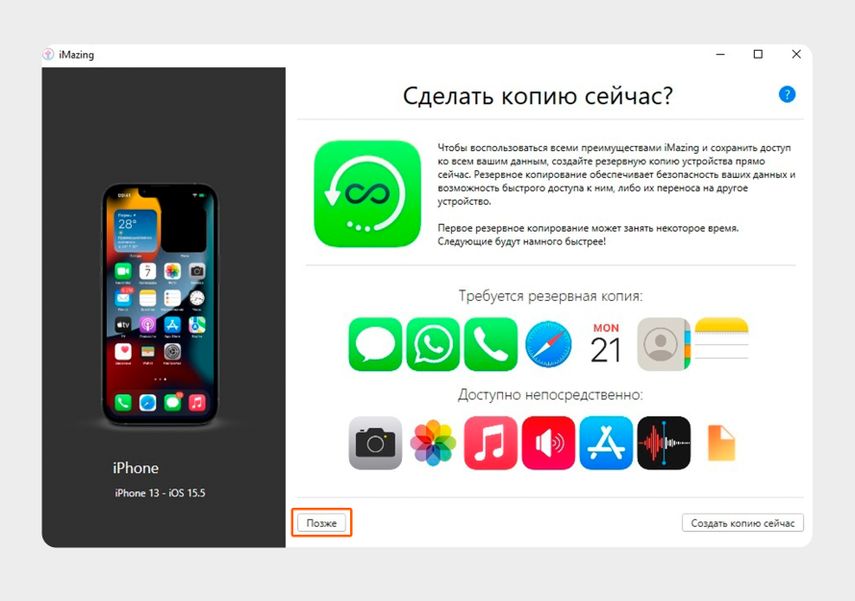
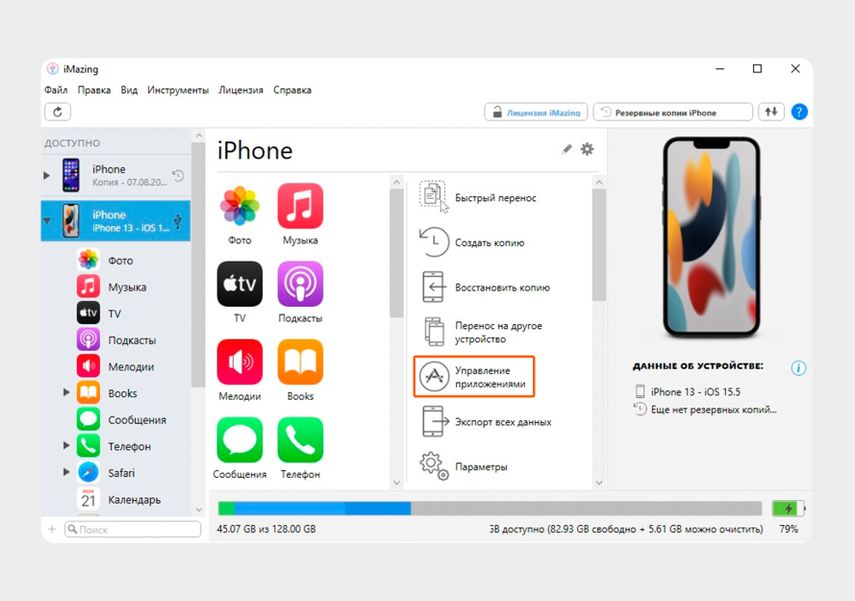
iPhone нужно подключить через стандартный USB-кабель
Шаг 4. Извлеките приложение из медиатеки и перенесите на устройство
Если «СберБанк Онлайн» был установлен на вашем старом телефоне. Перейдите на вкладку «Медиатека» и найдите значок Сбера. Можно воспользоваться поисковой строкой внизу экрана. Рядом со значком приложения будет облако со стрелкой. Нажмите на него, и «СберБанк Онлайн» начнет скачиваться на компьютер.
Когда скачивание закончится, галочка рядом с иконкой приложения станет зеленой. Щелкните по ней правой кнопкой мыши и выберите пункт «Установить на устройство». Введите пароль от Apple ID и код двухфакторной аутентификации, если она установлена. «СберБанк Онлайн» загрузится и появится на экране вашего iPhone — им можно пользоваться как обычно.
Sorry, you have been blocked
This website is using a security service to protect itself from online attacks. The action you just performed triggered the security solution. There are several actions that could trigger this block including submitting a certain word or phrase, a SQL command or malformed data.
What can I do to resolve this?
You can email the site owner to let them know you were blocked. Please include what you were doing when this page came up and the Cloudflare Ray ID found at the bottom of this page.
Cloudflare Ray ID: 803592fdbbed054f • Your IP: Click to reveal 178.175.133.149 • Performance & security by Cloudflare
Как установить приложения российских банков на айфон?
Как известно, санкции, наложенные западными странами на российские банки, коснулись и их приложений в App Store и Google Play – в какой-то момент они просто исчезли с обеих площадок. Ранее установленными версиями приложений пользоваться можно, но вот обновить или переустановить их на новый смартфон без лишних телодвижений уже не получалось. Решение для устройств, работающих под управлением Android, нашлось быстро – для того, чтобы обойти санкции, оказалось достаточно скачать файл-установщик с официальной страницы банка и загрузить нужное приложение напрямую. С iOS все оказалось ожидаемо сложнее.
За последние несколько лет мы привыкли пользоваться мобильными банковскими приложениями и их исчезновение из цифровых маркетплейсов стало для многих неприятным событием. Труднее всех пришлось владельцам техники Apple. Обходные решения стали появляться практически сразу, но идеального варианта решения проблемы не появилось до сих пор.
Первым делом попавшие под западные санкции российские банки предложили клиентам восстановить привычный функционал своих смартфонов за счет веб-версий приложений. Совершив определенные действия, клиент получал практический полный аналог исчезнувшего приложения. Для этого на официальной странице банка в личном кабинете в разделе «авторизация» в меню «поделиться» нужно было выбрать вариант «Добавить на экран Домой». После этого на главном экране устройства появлялась отдельная кнопка, позволяющая одним нажатием заходить в веб-версию банк-клиента прямо с рабочего стола и производить после авторизации все привычные действия со счетами и вкладами.
Однако на этом подсанкционные банки не остановились и активно включились в работу по созданию альтернатив заблокированным приложениям. Делали это сторонние разработчики, юридически не связанные с банками, и какое-то время эта уловка работала. Вместо «Сбербанк Онлайн» появилось приложение «СБОЛ», полностью повторявшее функционал оригинала, ВТБ благополучно оказывал услуги владельцам техники Apple через «Прайм баланс», Альфа-Банк — через «Деньги пришли» и так далее. Однако в Купертино не собирались сидеть сложа руки и смотреть, как российские банки обходят наложенные на них санкции простой заменой одних приложений другими. Началась самая настоящая война с периодическими наступлениями и отступлениями.
Apple выявляла и удаляла из App Store клоны запрещенных приложений. Российские банки сопротивлялись и создавали новые версии своих продуктов. Этот пинг-понг с переменным успехом продолжается до сих пор, однако по некоторым данным в 2023 году Apple откажется от практики блокировок, поскольку кроме имиджевых потерь на российском рынке она компании ничего не приносит, а веб-версии банковских приложений прекрасно справляются с выполнением своих обязанностей.
Пока же этого не произошло, некоторые банки и даже цифровые маркетплейсы предлагают услугу установки приложений на iPhone в обход App Store. Для этого достаточно передать компетентному специалисту свой смартфон в разблокированном виде (маркетплейсы хотят небольшой гонорар за эту услугу, обычно не превышающий 1000 рублей). Что именно делает специалист? Не вдаваясь в детали: переносит установочный файл (с расширением .IPA) нужного приложения с устройства-донора на устройство клиента. На эту процедуру в среднем уходит от 15 до 45 минут, и в принципе, при наличии устройства-донора, установленного приложения iMazing и оригинального кабеля USB-Lightning ее реально произвести и в домашних условиях. Пошаговую инструкцию можно без труда найти в интернете.
Итак, каков же ответ на заявленный в самом начале этого материала вопрос: как установить приложения российских банков на айфон? По состоянию на конец февраля 2023 года самый надежный способ решить поставленную задачу – воспользоваться приложением iMazing. Впрочем, вариант с использованием веб-версий банковских приложений ничем не хуже.