Почему скорость интернета стала меньше
Независимо от скорости вашего подключения к Интернету иногда некоторые процессы обхода замедляются. В этой статье описаны возможные неполадки, способы их устранения и методы максимально эффективного использования подключения к Интернету.
Windows оснащена встроенным средством устранения неполадок, которое может автоматически находить и устранять некоторые распространенные проблемы с подключением.
Откройте его, нажав кнопку «Начните  » и нажав кнопку «Панель управления». В поле поиска введите устранение неполадок и выберите Устранение неполадок. В разделе Сеть и Интернет щелкните ссылку Подключение к Интернету.
Тип подключения имеет значение
Тип подключения к Интернету — самый важный фактор, определяющий скорость подключения. Три наиболее распространенных способа подключения к Интернету дома — это коммутируемое, DSL и кабельное подключения. При наличии выбора следует учитывать, что кабельное подключение — самое быстрое, а скорость коммутируемого подключения уступает скорости и DSL, и кабельного подключения.
Многие поставщики услуг Интернета также предлагают службу оптоптической оптоптической (FiOS), которая подключается к Интернету через оптическую сеть. В доме компьютеры по-прежнему подключают с помощью медных проводов. Преимущество FiOS заключается в более высокой скорости по сравнению с традиционными типами подключения с помощью медных проводов (DSL или кабельным). Некоторые поставщики услуг Интернета предлагают несколько вариантов в зависимости от того, в какой области вы сейчас. Более заполненные области, скорее всего, будут доступны в FiOS. Для получения дополнительных сведений обратитесь к своей телефонной компании или поставщику услуг Интернета.
Существует несколько способов оптимизации скорости подключения к Интернету. Во-первых, следует выбрать наиболее высокоскоростной модем. Самый высокоскоростной модем позволяет отправлять и принимать данные на скорости 56 кбит/с (килобит в секунду). Такая скорость не будет держаться постоянно, но при хорошей телефонной линии можно рассчитывать на 45–50 кбит/с.
Во-вторых, убедитесь, что телефонная линия находится в хорошем состоянии. Если телефонные провода в доме или офисе старые и изношенные, могут появляться помехи или накладываться разговоры других телефонных линий. Это снижает скорость подключения к Интернету, поскольку модем вынужден вновь и вновь отправлять одни и те же данные, пока они не будут переданы без помех. Убедитесь, что телефонные провода не повреждены, не изношены и не переплетены с кабелями питания или другими телефонными проводами. Если при разговоре по телефону слышны потрескивания, возможно, следует обратиться к поставщику услуг связи для проверки линий внутри и снаружи дома, чтобы убедиться в отсутствии повреждений.
Советы пользователям беспроводных сетей
При подключении к беспроводной сети (Wi-Fi) скорость подключения к Интернету зависит как от места вашего компьютера, так и от того, находятся ли другие беспроводные устройства в той же области. Беспроводные сети работают на частотах, сходных с теми, которые используются другими устройствами, например микроволновыми печами и радиотелефонами. Использование радиотелефона с частотой 2,4 ГГц вблизи ноутбука, также принимающего сигнал частотой 2,4 ГГц, может вызвать помехи и даже полностью блокировать беспроводное сетевое подключение. Для звонков по телефону во время работы в Интернете используйте проводной телефон или беспроводной, работающий на частоте, отличной от частоты беспроводной сети.
Расположение беспроводной точки доступа или маршрутизатора, а также физический доступ может повлиять на качество подключения к Интернету. Чтобы повысить скорость соединения, переместите его ближе к точке доступа и убедитесь в том, что между точкой доступа и компьютером нет физических помех.
Проблемы компьютера: шпионское ПО, вирусы и другие программы
Состояние компьютера может повлиять на подключение к Интернету. Шпионские программы и вирусы, несомненно, вызывают проблемы, однако на скорость подключения к Интернету могут повлиять и программы-надстройки, объем памяти компьютера, место на диске и его состояние, а также запущенные программы.
Одной из наиболее распространенных причин низкой производительности Интернета являются шпионские программы и вирусы. Программы-шпионы могут замедлить работу системы, вмешиваясь в работу браузера и отнимая все ресурсы подключения к Интернету. Программы-шпионы отслеживают использование Интернета и нажатие клавиш, что еще больше снижает быстродействие. Проблема усугубляется, если одновременно запущены несколько программ-шпионов. Если проблема достаточно серьезна, то подключение может быть потеряно полностью. Чтобы поддерживать оптимальное быстродействие, необходимо регулярно запускать антишпионскую программу для удаления всех возможных программ-шпионов.
Компьютерные вирусы также могут привести к низкой производительности Интернета. При заражении компьютера вирус устанавливает компьютерный код, который пытается распространяться, обычно рассылая собственные копии по электронной почте. Некоторые вирусы способны размножаться со скоростью в несколько сотен сообщений в минуту, не оставляя другим процессам практически никаких вычислительных ресурсов и пропускной способности подключения к Интернету. Обнаружить работающие вирусы довольно сложно, поэтому лучше, чтобы антивирусная программа была запущена постоянно.
Надстройки браузера также приводят к проблемам с производительностью. Надстройки браузера — это надстройки мультимедиа, панели поиска и другие программы, обычно отображаемые на панели инструментов браузера. Многие надстройки расширяют возможности просмотра веб-страниц, обеспечивая просмотр мультимедийного содержимого или особых форматов документов. Однако некоторые надстройки могут замедлять подключение к Интернету. Если вы считаете, что быстродействие падает из-за надстроек, запустите Internet Explorer в режиме «Надстройки отключены». Надстройки отключатся только на текущий сеанс; но если быстродействие при этом повысится, вы можете окончательно отключить их с помощью диспетчера надстроек. Чтобы открыть диспетчер надстроек из Internet Explorer, нажмите кнопку Сервис и выберите пункт Настроить надстройки.
Как и для работы всех компьютерных программ, Internet Explorer требуется определенное количество вычислительной мощности, памяти и места на диске. Каждая просматриваемая веб-страница сначала загружается в память, а затем сохраняется на диск в папку временных файлов. Запуск другой программы, использующей значительный объем оперативной памяти и вычислительной мощности, может отнимать ресурсы у браузера и приводить к задержкам в его работе. Если скорость подключения к Интернету низкая, закройте другие запущенные программы. Если вам необходимо работать с несколькими программами одновременно, рекомендуем увеличить объем памяти компьютера. Низкое быстродействие может быть вызвано и нехваткой места на диске. Чтобы увеличить его, удалите временные файлы Internet Explorer.
Иногда параметры в Internet Explorer меняются, что может повлиять на работу Internet Explorer. Можно сбросить параметры Internet Explorer до стандартных значений. Сброс параметров Internet Explorer необратим, поэтому сначала прочитайте список параметров, которые при этом изменятся.
Внешние факторы, влияющие на скорость подключения
К сожалению, существуют события и условия, которые не контролируются вашими. Даже при высокоскоростном подключении внешние факторы, например загруженность веб-сайтов или распространение компьютерных вирусов, могут замедлить всю сеть. Популярные веб-сайты могут не справляться с наплывом пользователей. Например, если сайт упоминается в телерекламе, множество людей могут попытаться зайти на него одновременно. Если веб-сайт не готов к такому объему трафика, могут возникнуть задержки.
В периоды вспышки вирусов компьютера интернет может замедляться. Многие вирусы распространяются, заставляя компьютеры рассылать сотни или даже тысячи копий вируса. При этом скорость Интернета может замедлиться из-за огромного объема передаваемых данных. Вы можете узнать, какие основные вспышки заболевания в настоящее время происходят на веб-сайте поставщика антивирусной программы или на веб-сайте системы безопасности на домашних веб-сайтах.
Кроме того, перегрузка локального Интернета может привести к скорости подключения медленнее обычного. Это происходит, когда много людей пытаются подключиться к Интернету одновременно, чаще всего в часы пик, например во второй половине дня, когда ученики возвращаются из школ и выходят в Интернет.
Если вы используете корпоративную сеть, использование общей сети и прокси-сервера может повлиять на производительность интернета. Многие администраторы сети отслеживают статистику использования Интернета и стараются предотвращать некоторые действия пользователей, например загрузку больших файлов, в часы пик. Если вы заметили, что временами скорость подключения к Интернету снижается, обратитесь к администратору сети.
Низкая скорость интернета по кабелю. Скорость линии (прием/передача) 100 Мбит/с в Windows: как изменить и увеличить?
В этой статье мы рассмотрим несколько решений проблемы, когда после подключения ноутбука или компьютера к интернету по кабелю очень низкая скорость подключения. А в свойствах Ethernet подключения в Windows отображается скорость линии 100 Мбит/с вместо 1000 Мбит/с. Нет гигабитного подключения и скорость ограничивается 100 Мбит/с, при этом компьютер и роутер, или интернет-провайдер (если подключение напрямую) поддерживает скорость выше 100 Мбит/с.
Проблема именно в низкой скорости подключения к интернету с помощью сетевого кабеля (витой пары) . При этом, очень часто, скорость по Wi-Fi, или же скорость по кабелю на другом устройстве намного выше. В комментариях к другим статьям на этом сайте было уже много вопросов по этой проблем. И исходя из этого опыта я хочу пояснить несколько важных моментов:
- Сетевая карта в вашем компьютере или в ноутбуке (это может быть внешний USB адаптер) должна быть гигабитной. Она должна поддерживать скорость до 1 Гбит/с или выше. Сейчас уже есть сетевые карты, которые поддерживают скорость до 2.5 Гбит/с или даже до 10 Гбит/с. Во всех новых ПК или ноутбуках, и даже не очень новых, сетевые карты гигабитные. Это можно посмотреть в характеристиках. Так же в диспетчере устройств. В названии сетевого адаптера скорее всего будет написано Gigabit Ethernet.
- Если у вас подключение через роутер, то для того, чтобы скорость была выше 100 Мбит/с, в роутере должны быть гигабитные порты (LAN и WAN) . Они должны поддерживать скорость до 1000 Мбит/с или выше.
- Скорость по тарифу интернет-провайдера. У многих она до 100 Мбит/с. Вы должны быть уверены, что ваш провайдер предоставляет скорость выше 100 Мбит/с. Это может быть до 300 Мбит/с, до 500 Мбит/с и т. д. Зависит от вашего провайдера и тарифа. Можете проверить скорость по Wi-Fi. При этой проблеме скорость по Wi-Fi может быть выше, чем по сетевому кабелю.
- Сетевой кабель (витая пара) , которым вы соединяете компьютер с роутером. Или кабель от интернет-провайдера. Чтобы скорость была выше 100 Мбит/с, он должен быть 8-жильным. Для получения скорости выше 100 Мбит/с должны использоваться все 4 пары. И они должны быть правильно обжаты. Должны быть задействованы все проводки. Очень часто проблема именно в неправильно или плохо обжатом кабеле. Или когда нет контакта на одном проводнике. Подробнее в статье как обжать витую пару в RJ-45.
Значит мы выяснили, что у вас должен быть ПК/ноутбук с гигабитной сетевой картой, роутер с гигабитными портами, провайдер должен предоставлять скорость выше 100 Мбит/с, а кабель должен быть 8-жильным и желательно заводским, а не самодельным. Обычно это кабель категории 5e. Если все так, а скорость Ethernet соединения на компьютере не выше 100 Мбит/с (при этом на других устройствах через это подключение скорость выше, в том числе по Wi-Fi) , тогда пробуйте применить решения из статьи.
Почему скорость линии Ethernet в Windows 11, 10, 7 100 Мбит/с и как поднять до 1000 Мбит/с?
Хочу показать, как эта проблема выглядит в Windows 11, Windows 10 и Windows 7. Когда должно быть гигабитное соединение, а в свойствах «Скорость линии (прием/передача)» указана всего 100 Мбит/с вместо 1000 Мбит/с.

В моем случае Windows 11 не определяет это Ethernet соединение как гигабитное. Хотя сетевая карта и LAN-порты в роутере гигабитные. Если у вас в свойствах (состояние) Ethernet подключения указана скорость 1000 Мбит/с, но реальная скорость при проверке не выше 100 Мбит/с, то скорее всего скорость ограничивает ваш интернет-провадйер.
Наша задача сделать так, чтобы в Windows скорость проводного соединения была 1000 Мбит/с (1 Гбит/с) . Это будет означать, что система использует все возможности гигабитного соединения, и скорость будет ограничиваться только интернет-провайдером (тарифом) .
Несколько простых решений
- Перезагрузите маршрутизатор и компьютер.
- Отключите сетевой кабель от компьютера и роутера и подключите обратно. На роутере можете попробовать подключить в другой порт.
- Попробуйте подключить другое устройство. Другой компьютер, или ноутбук. Проверьте, работает ли на нем гигабитное Ethernet соединение. Так мы сможем выяснить в чем причина.
- Замените кабель. Выполните это соединение другим кабелем. Лучше всего использовать кабель, который поставлялся в комплекте с роутером.
- Если вы подключаете внешний гигабитный сетевой адаптер по USB, то подключайте его в порт USB 3.0.
- Подключите интернет напрямую от провайдера к компьютеру. Без маршрутизатора.
Настройка «Скорость и дуплекс» в Windows 11, 10, 7
В свойствах сетевой карты в диспетчере устройств есть настройки «Скорость и дуплекс» («Spped & Duplex»). По умолчанию там обычно установлено Авто. Можно попробовать выставить конкретную скорость в свойствах этого пункта.
- Откройте диспетчер устройств. Можно нажать на кнопку меню Пуск правой кнопкой мыши и выбрать «Диспетчер устройств».

- Дальше откройте вкладку «Сетевые адаптеры». Нажмите правой кнопкой мыши на сетевой адаптер (в названии скорее всего будет Gigabit Ethernet, или GBE Family Controller) и откройте свойства.

- В новом окне нужно перейти на вкладку «Дополнительно», найти свойство «Скорость и дуплекс» («Spped & Duplex») и установить для него значение «1.0 Gbps Full Duplex». Если там уже было установлено какое-то значите, то попробуйте поставить «Auto Negotiation».
 После изменения настроек нажмите Ok, перезагрузите компьютер и проверьте подключение. Можете поэкспериментировать с разными значениями.
Скорость линии (прием/передача) в свойствах должна быть 1000/1000 Mbps.
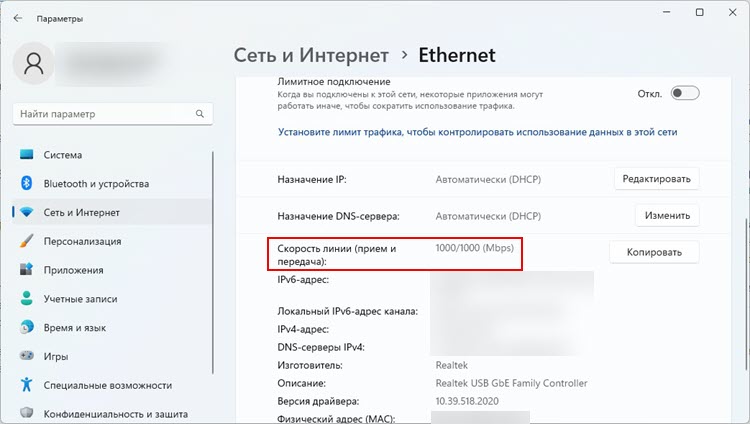
Если вы установили в свойствах конкретную скорость (например, 1.0 Gbps Full Duplex) , но это никак не повлияло на реальную скорость и показатели в настройках Windows, тогда лучше установить автоматическую настройку «Auto Negotiation» и искать другую причину низкой скорости Ethernet подключения.
Обновление драйвера сетевой карты
Обязательно нужно обновить драйвер Ethernet адаптера. Если обновление драйвера не дало результата, тогда можно попробовать сделать откат драйвера, или замену из списка установленных.
Обновлять нужно не через диспетчер устройств (когда мы нажимаем на адаптер и выбираем «Обновить драйвер») , а скачать драйвер с сайта производителя адаптера, ноутбука, материнской платы и установить его. Так как при обновлении через диспетчер устройств Windows практически всегда сообщает о том, что самый подходящий драйвер уже установлен.
У меня есть две инструкции, которые вам в этом помогут:
Откат или замену драйвера сетевой карты можно сделать в диспетчере устройств, в свойствах адаптера на вкладке «Драйвер».
Дополнительная информация
На некоторых роутерах так же есть настройки скорости и дуплекса для LAN-портов. Правда, я видел их только на некоторых моделях от TP-Link. LAN-порты на роутерах работают в режиме автосогласования. Автоматически устанавливается максимальная скорость в зависимости от возможностей кабеля и сетевого адаптера.
По своему опыту могу сказать, что очень часто причина низкой скорости при проводном подключении к роутеру именно в кабеле. Просто плохой контакт на проводниках. Поэтому, я рекомендую первым делом исключать эту причину.
Як збільшити швидкість інтернету через Wi-Fi мережу роутера: 7 реальних способів
Роутери сьогодні не просто популярні: вони – мастхев у кожному будинку та офісі. Адже користувачі з ними знаходять не тільки стабільне поєднання зі Всесвітнім павутинням. Головне, щоб ця сполука була ще й якісною, а в ідеалі – супершвидкісною!
А що робити, якщо провайдер надає швидкість 100 мегабіт за секунду, а по вай-фай вона ледве дотягує до позначки 20-30 Mbit за сік? Настав час починати використовувати ці далеко не зайві мегабіти, а для цього потрібно з’ясувати, як швидко і точно збільшити швидкість функціонування WiFi на сучасних і не дуже моделях роутерів.

Поліпшення швидкості роботи Інтернету через вай-фай мережу роутера
Для найпростішого інет-серфінгу, скролінгу по соцмережах , онлайн-магазинам та подібним веб-порталам, завантаження треку або картинки вистачить пропускної можливості девайсу навіть у 3-5 мегабіт. І тут труднощів зі швидкістю WiFi та її збільшенням немає, т.к. користувач не відчуває будь-яких незручностей. Картинки завантажуються, Facebook та Twitter відкриваються, що ще потрібно?
Проблеми стають очевидними, коли користувач дивиться, наприклад, відео в високій якості і бачить, що швидкість передачі інформації по вай-фай дотягує лише до мінімальних 20-30 Mbit за сік в той час, як тариф же розрахований на 100 Mbit або ще більше. Як збільшити швидкість роботи бездротового інтернету через вай-фай роутер у цьому випадку?
Для початку варто з’ясувати 3 моменти:
- Визначитися з можливостями самого приладу. девайси з базовою комплектацією видають середній за швидкістю інтернет. У недорогих агрегатах виробник може заощадити на чіпсеті (1 ядро, мінімальна частота), кількості оперативної пам’яті, потужності антен. Для домашнього використання та нескладної роботи в режимі онлайн цього цілком достатньо. Якщо потрібно швидко завантажувати об’ємні файли, грати в бродилки і стрілялки, варто задуматися про придбання більш дорогого пристрою (наприклад, TP-Link ARCHER-C5400X).
- Подивитися на ярлик Wireless N на коробці. поруч із цим написом, наприклад 300, означають максимально досяжну швидкість по вай-фай (якщо використовувати свіжий стандарт 802.11N). Якщо використовується більш старий стандарт, то показники становитимуть десь у 1,5-2 рази менше від зазначеного числа.
- Оновити прошивку. тим, як спробувати збільшити швидкість Wi-Fi за допомогою маніпуляцій з налаштуваннями, потрібно оновити прошивку апарата до найновішої (це ж доцільно зробити для вай-фай адаптерів). Крім того, негативний вплив на швидкість може сумісність комп’ютерного ПЗ. Тому варто відвідати веб-портал компанії-розробника, завантажити звідти найновішу версію, зайти до «Диспетчера пристроїв» Windows або налаштування адаптера, внести зміни в прошивку.
Що ще потрібно перевірити перед початком налаштування агрегату? Кількість підключених гаджетів до нього. Адже приладу доводиться Ділити початкову швидкість з’єднання на всіх. Щоб це успішно вирішити, можна використовувати спеціалізовані powerline-адаптери, які допоможуть облаштувати бездротову віртуальну мережу без Стрибків у темпах роботи.
Ще один нехитрий метод збільшити у кілька разів швидкість функціонування вай-фай – використовувати інтервал 5 гігагерц. Деякі роутери підтримують 2 діапазону: 2,4 та 5 гігагерц. Найчастіше мережі Wi-Fi Експлуатуються на першій із зазначених частот. І ВИХОДИТЬ, що чим більше девайсів працюють на 2,4 ГІГАГЕРЦ, тим гіршим може бути з’єднання. Мешканцям Багатоквартирних будинків це має бути відомо не з чуток.
5 гігагерц використовується рідше, в результаті на ній менша кількість перешкод і вища якість з’єднання. Нюанс – для експлуатації зазначеної частоти мобільний або стаціонарний девайс повинен її підтримувати (добрий приклад – ASUS RT-AC66U/B1).
Після того, як все перевірено, можна починати копатися в налаштуваннях.
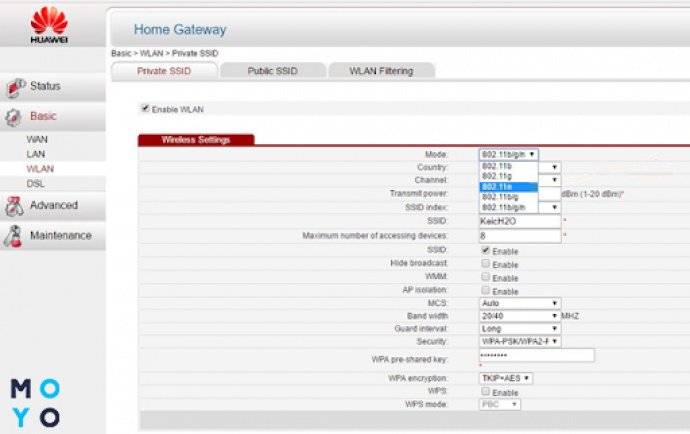
Перекласти всі гаджети на 802.11N
Під час роботи З «Стародавніми» СТАНДАРТАМИ 802.11G АБО 802.11B здатність мережі швидко передавати інфо знижується ДО 80%, тому саме час перейти на більш актуальний.
Запускається стандарт дуже просто:
- в інтернет-браузері треба написати ip-адресу гаджета (вказаний на етикетці);
- вписати логін і пароль (заводський чи особистий);
- зайти в меню та вибрати «Основні налаштування»;
- перейти в» Бездротовий режим» і вибрати зі списку 802.11 N.
Залишається тільки зберегти налаштування, натиснувши на» Змінити» і почати тестувати роботу гаджета в оновленому стандарті.

Нюанс: у приладах від різних виробників (наприклад, ASUS або Tenda) налаштування можуть відрізнятися. Докладніше з ними можна ознайомитися в інструкції із застосування, яка постачається разом із агрегатом.
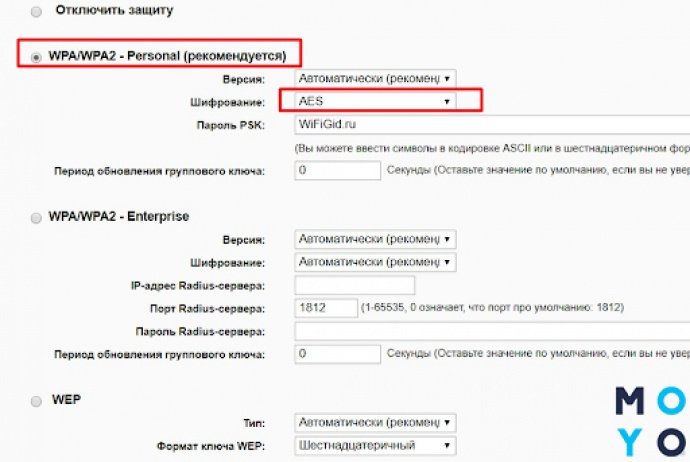
Стандарт безпеки WPA2-PSK з алгоритмом шифрування AES
Не варто користуватися що минули історію WEP чи WPA/TKIP: вони можуть значно «гальмувати» швидкість роботи бездротового инета. Навіть якщо перейти на 802.11N, але при цьому не змінити цей параметр, збільшити швидкість на будь-якій моделі роутера не вдасться. Крім того, цей стандарт забезпечує високий рівень безпеки, працюючи в тандемі з алгоритмом блокового шифрування під назвою AES.
Щоб змінити дані параметри, знадобиться:
- зайти в налаштування апарату (як це здійснити, описано вище);
- вибрати «Розширені налаштування»;
- перейти до розділу безпеки;
- виставити: мережна автентифікація – WPA2-PSK, шифрування – AES.
Клікнути внизу екрана на кнопку «Змінити». Параметри почнуть діяти після перезавантаження апарата.
Включення WiFi MultiMedia (WMM)
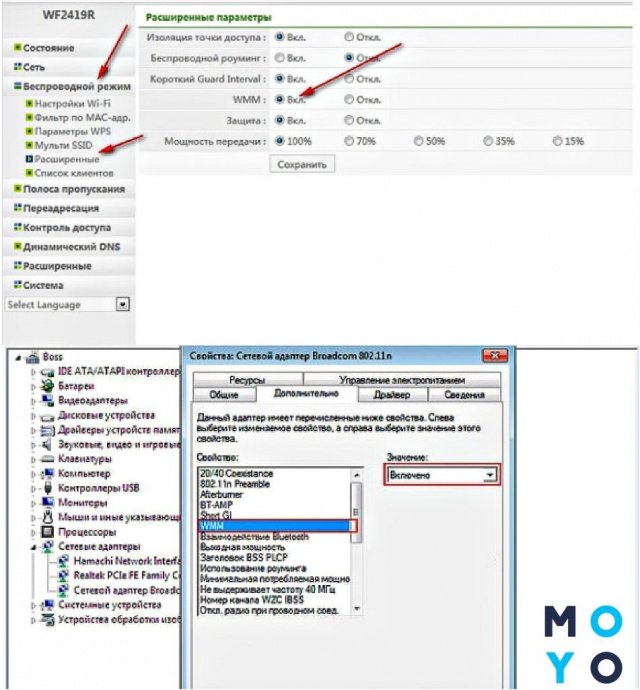
Після того, як підключений 802.11N, щоб робота інету досягла рекордних висот за швидкістю, потрібно активувати WMM. Цей параметр йде в тандемі з QoS (якість обслуговування) і добре підходить, наприклад, потокового відео.
Підключається WMM у налаштуваннях вай-фай. Для цього треба:
- зайти в «Бездротовий режим»;
- клацнути на «Розширені налаштування»;
- натиснути на Увімк навпроти напису WNN.
WNN також повинен підтримувати бездротовий адаптер ПК. Підключити можна через: Установки – Властивості – Додатково.
Установка ширини каналу 20 MHz
Технологія 802.11N підвищення пропускну здатність мережі за умовчанням працює з широкосмуговими каналами. Але Варто враховувати те, що це буде ефективно лише за відмінного сигналу. У СТАНДАРТНИХ умовах мережі Wi-Fi Це отримати практично неможливо. Крім Того, канали на 40 MHZ, Що функціонують на частоті 2,4 гігагерц, можуть породжувати перешкоди для інших гаджетів, які використовують цей діапазон.
А при слабкому сигналі широкосмуговий канал дає зворотний ефект – швидкість передачі знижується, з’являються перешкоди. У ДЕВАЙСАХ на кшталт ASUS RT-AC66U таких каналів стоїть за замовчуванням, тому варто змінити це вручну.
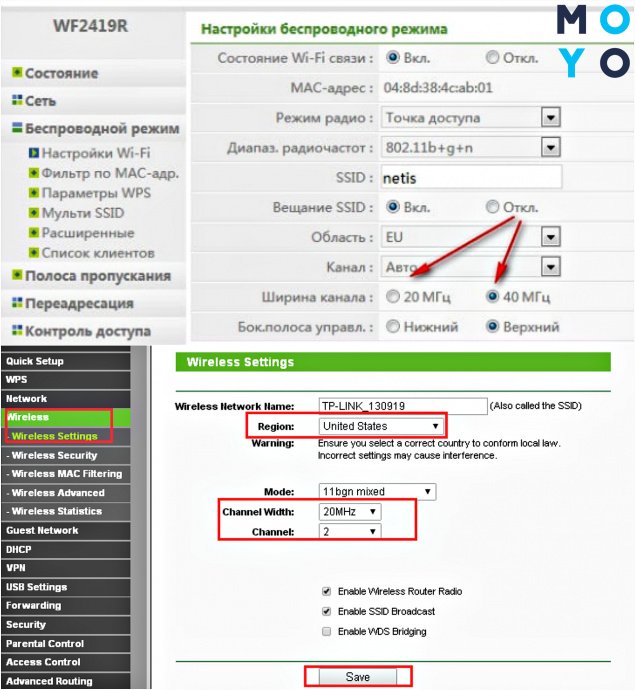
У додаткових налаштуваннях вай-фай потрібно виставити значення 20MHz навпроти пункту» ширина каналу». Потім натисніть на «Зберегти» і перезавантажити апарат, щоб оновлені параметри почали діяти.
Виставлення потужності передавача
Під час ручного налаштування бездротової мережі потрібно вибирати значення не максимум, а оптимальне число. Це можна зробити в інтерфейсі агрегату (наприклад, Archer 17):
- налаштування бездротової мережі;
- потужність сигналу;
- поступово знижувати значення.
Зупинитися потрібно, коли в найдальшій точці кімнати/квартири/офісу ноут або смартфон перестануть» бачити» мережу. Після цього потрібно підвищити потужність передавача на одне розподілення і можна користуватися вай-фай на оптимальних налаштуваннях.
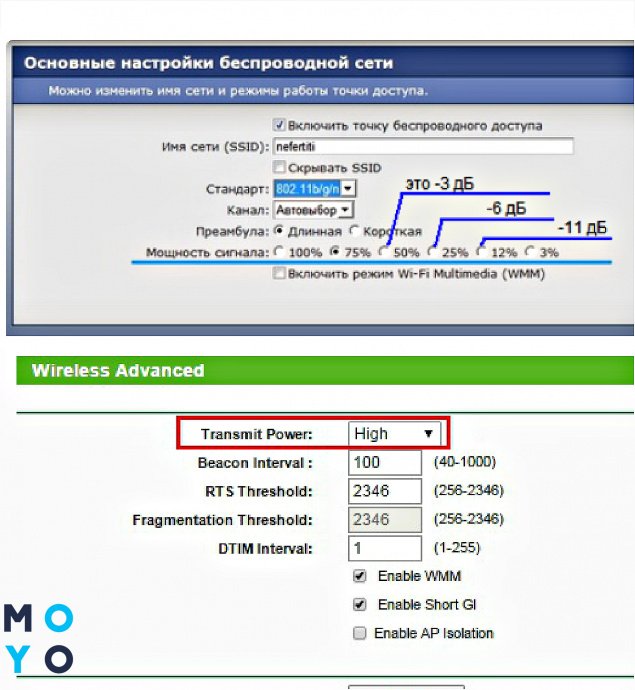
Автоматично буде стояти максимальне значення потужності, але якщо апарат розташований безпосередньо поруч із ПК або ноутом, це може призвести до втрат або слабкого сигналу. Та й зайва спокуса для сусідів… А якщо в налаштуваннях роутера не передбачена заміна цього значення – варто збільшити відстань між ним та гаджетами, які отримують від нього інет.
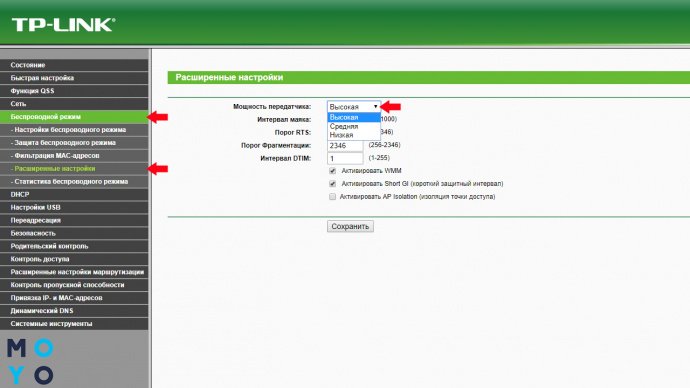
Підсумуємо: щоб збільшити швидкість Wi-Fi на роутері, знадобиться виставити:
Після всіх дій важливо не забути перезавантажити агрегат. Описані вище процедури значно прискорять темпи роботи Інтернету через вай-фай і дозволять продуктивно використовувати можливості як бюджетних, так і дорожчих апаратів.
Почему падает скорость интернета?
С каждым новым холодным днем мы все больше времени проводим дома, где главным источником развлечений — фильмов, сериалов или игр — во многих случаях остается его величество интернет. Бытует мнение, что чем больше пользователей подключаются к Сети, тем меньше скорость у каждого из них.
Мы обратились к специалистам телеком-оператора «Дом.ru» за разъяснениями о возможных причинах снижения скорости и советами, которые помогут ее увеличить (как ни удивительно, скорость зависит не только от провайдера). Для простоты восприятия мы разделили полученную информацию на два блока. Первый будет полезен всем и каждому, второй блок — технически более сложный, но в целом тоже весьма понятный.
Помоги себе сам
Скорость интернет-соединения зависит не только от провайдера пользователя, но и от провайдера, у которого находится сервер, где хранится запрашиваемая информация, а также от маршрута между ними. Так скорость до сервера, который находится в сети вашего провайдера, может составлять 90 Мбит/с, а до сервера в другой стране — 30 Мбит/с.
Еще один важный параметр — пинг. Это время, затраченное на передачу информации от абонента до сервера и обратно. Показатель обусловлен скоростью света и временем, необходимым для обработки информации на промежуточных узлах. Примерное время задержек: внутри сети провайдера — от Новосибирска до Москвы — а от Новосибирска до Торонто — уже Этот параметр важен для тех, кто играет в динамичные онлайн-игры, и зачастую задержки в игре обусловлены именно высоким пингом, а не низкой скоростью.
Непосредственное влияние на скорость оказывают и фоновые программы, например, запущенный торрент-клиент. Автообновление какой-либо программы также может сильно загрузить канал связи. Если кажется, что скорость низкая, то имеет смысл проверить график загрузки сетевой карты (нажав Ctrl+Shift+Esc) и снять не самые важные в этот момент задачи.
Еще одна причина — помехи в стандартном Wi-Fi диапазоне (2,4 ГГц), источником которых может стать другая Wi-Fi сеть, работающая поблизости, или оборудование, например, микроволновка. Другие факторы риска — неправильное расположение роутера (низко, за шкафом и т. п.) или большое количество пользователей, подключившихся к одной Wi-Fi точке.
Технически чуть подробнее
Рассмотрим влияние Wi-Fi роутера на скорость более подробно. Некоторые модели не могут обеспечить обслуживание на скорости порта (100 Мбит/c). Когда стомегабитные тарифы были редкостью, это было не так актуально. Сейчас на старых моделях роутеров эта проблема стала заметнее. Помочь сможет обновление прошивки (если производитель еще предоставляет поддержку для этой модели) или смена роутера.
Сейчас широко распространены два стандарта Wi-Fi — «g» и «n», в теории максимальная скорость стандарта «g» — 54 Мбит/с, «n» — 150 Мбит/с (для одной антенны), однако в реальной жизни такие показатели почти недостижимы. На них влияет множество факторов, как с точки зрения физики, так и с точки зрения программного обеспечения: канал, на котором работает Wi-Fi сеть, и количество пользователей, зашумленность эфира, поляризация сигнала, режим шифрования, режим совместимости. Режим шифрования (WEP, WPA, WPA2) на некоторых устройствах может влиять на скорость, лучшим выбором будет установить WPA2 (если все устройства его поддерживают). Если нет необходимости использовать несколько стандартов внутри одной Wi-Fi сети, то лучше ставить режим совместимости «n-only», в некоторых ситуациях это может увеличить скорость примерно на треть.
Часто скорость замеряется с популярных ресурсов, например, 2ip.ru или speedtest.net. Нужно понимать, что полученная цифра отображает только скорость до сервера, где находится сайт, замеряющий скорость. А так как маршрут до него может быть неоптимален или перегружен, то цифра будут сильно отличаться от скорости до других серверов. Стоит отметить, что на speedtest.net можно выбрать, от какого узла измерять, и если замерить с разных точек, то хорошо видно, что скорость в вашем городе и где-то в Японии будет сильно различаться. Но свои минусы есть и у speedtest.net: скорость измеряется посредством flash-плагина (программа, которая потребляет процессорные ресурсы на свою работу), свой негативный вклад в результат может внести и сам браузер, и загруженность процессора в момент теста.
Многие отмечают снижение скорости загрузки файлов в вечернее время. Это может быть связано с ЧНН (часом наибольшей нагрузки) для каналов связи и серверов, на которых размещаются сайты. Владельцы сайтов борются с этим, увеличивая их производительность, расширяя каналы до серверов, или перенося зеркала серверов ближе к сетям провайдеров (зеркало сайта — копия сайта, используется для предоставления нескольких источников информации, что ускоряет скачивание).
Зачастую винить в низкой скорости интернета нужно не провайдера, а сами серверы и их каналы. Но, конечно, операторы делают все возможное, чтобы обеспечить постоянно высокую скорость. Так, «Дом.ru» в часы наибольшей нагрузки расширяет каналы связи, а также постоянно отслеживает загрузку оборудования и при необходимости проводит его модернизацию, создает максимально короткие маршруты для доступа к отдельным ресурсам. По экспертным данным сервиса NetIndex, «Дом.ru» обеспечивает своим пользователям самую высокую среднюю скорость доступа в Сеть — более 43 Мбит/c (при средней по городу — 25 Мбит/c).