Как перенести контакты на SIM-карту с телефона Android

SIM-карта, хоть и с некоторыми ограничениями, может использоваться для хранения контактов и при необходимости можно перенести или скопировать контакты из памяти телефона или аккаунта на неё.
В этой инструкции подробно о способах перенести или скопировать контакты на SIM-карту на Android телефоне и дополнительная информация по теме, которая может оказаться полезной.
Прежде чем приступить к переносу
Прежде чем переносить контакты на SIM-карту, рекомендую учитывать следующие важные моменты, касающиеся особенностей хранения данных на ней:
- SIM-карты могут хранить ограниченное количество контактов, причем ограничения бывают разными, в зависимости от конкретного чипа. Обычно, для более новых SIM-карт лимит выше. Обычно речь идет о 250-500 контактах.
- Если ваши контакты имеют дополнительные данные, помимо единственного номера телефона и имени, следует учитывать, что на SIM-карте такие данные храниться не могут — сложные записи не поддерживаются: только Имя и номер для одной записи.
- Существуют ограничения на длину имени для контакта на SIM-карте. После переноса вы можете обнаружить, что некоторые длинные имена были «обрезаны». Причем длина имен на русском языке ещё более ограничена, чем длина имен на латинице.
Если ваша цель — перенос контактов на другой телефон, оптимальный метод для этого — не SIM-карта, а одно из:
- Синхронизация контактов через учетную запись Google или другую.
- Экспорт контактов в файл .vcf и импорт из этого файла на новом телефоне, что можно сделать в приложении «Контакты» на вашем телефоне.
Перенос контактов на SIM-карту в приложении «Контакты»
На некоторых телефонах, например, Samsung, функция переноса контактов на SIM-карту доступна в приложении «Контакты». Пример действий:
- Откройте приложение «Контакты» — не вкладку «Контакты» в приложении «Телефон», а отдельное приложение, затем нажмите по кнопке меню.

- Выберите пункт «Управление контактами».

- Вы можете увидеть два разных пункта, оба из которых могут использоваться для перемещения контактов на SIM-карту: «Экспорт контактов» и «Переместить контакты».

- При выборе «Экспорт контактов» (и это предпочтительный способ) вы сможете выбрать место экспорта, включая SIM-карту, по умолчанию перемещаются все контакты. В моем тесте на одном из смартфонов Samsung в пункте «Экспорт контактов» возможность выбора SIM-карты для перемещения отсутствовала, а на другом, с которого сделан скриншот — была.

- При выборе «Переместить контакты» на следующем шаге потребуется выбрать, откуда требуется выполнить перемещение (с телефона или из аккаунта), с возможностью выбора конкретных контактов (можно выбрать несколько), а затем указать — куда их необходимо переместить и подтвердить перемещение.
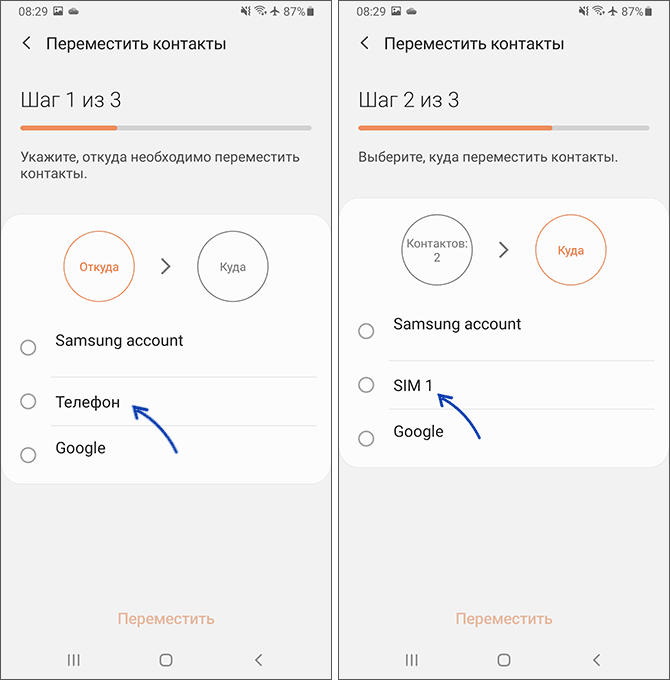
Интерфейс может отличаться в зависимости от конкретного телефона, версии Android и установленной оболочки. В некоторых случаях выбрать SIM-карту для экспорта или переноса контактов и вовсе нельзя, в этом случае придется прибегнуть к сторонним приложениям.
Копирование контактов на SIM-карту в приложении Copy to SIM Card
В Play Маркет доступно множество приложений, позволяющих управлять контактами SIM-карты. Попробовав несколько из них, я остановился на бесплатном приложении Copy to SIM Card — оно, в отличие от других опробованных, работает исправно, в том числе с несколькими SIM-картами.
Приложение на английском языке, но его использование не должно вызвать каких-либо затруднений. Для переноса (копирования) контактов на SIM-карту достаточно выполнить следующие шаги:
- Откройте приложение и предоставьте необходимые разрешения, перейдите на вкладку «Phone» со списком контактов на телефоне.
- Отметьте контакты, которые нужно перенести на SIM-карту.
- Нажмите кнопку «Copy» для их переноса.

- Если открыть меню программы, вы можете использовать пункт «Copy All to SIM» для копирования сразу всех контактов на SIM-карту.

- В том же меню можно включить показ только отличающихся контактов (Show Diff Only).
Итог — все нужные контакты на SIM-карте. То, как именно они перенеслись вы можете посмотреть, переключившись на вкладку «SIM Card».

Там же можно выбрать отдельные контакты и отредактировать их, например, если имя было укорочено при переносе и стало нечитабельным.
Видео инструкция
В контексте рассматриваемой темы, возможно, вас заинтересует отдельный материал о том, как включить ПИН-код SIM-карты на Android телефоне и зачем это может пригодиться.
Копируем контакты с одной сим-карты на другую
Если скопировать контакты с сим-карты на другую сим-карту нужно в одном смартфоне, это легко выполнить при помощи встроенных возможностей операционной системы.
Способ 1: Импорт
Функции экспорта и импорта позволяют обмениваться контактами между сим-картами. Обычно они доступны в разделе с параметрами используемой телефонной книги.
- Откройте приложение, которое выполняет задачу основной телефонной книги на устройстве и перейдите в его меню. В нашем случае достаточно тапнуть по значку в виде трех горизонтальных полосок, где это будет кнопка с тремя точками.
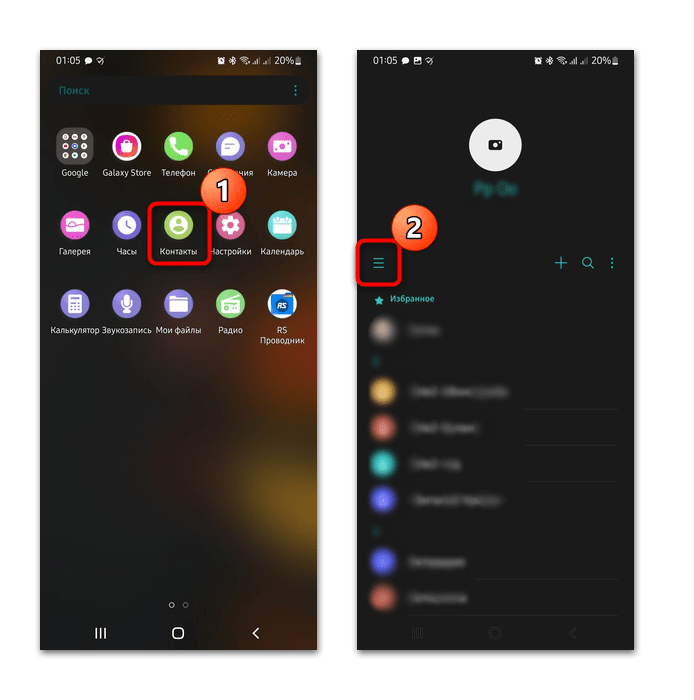
- Перейдите в раздел с управлением контактами (его может и не быть — все зависит от производителя) и нажмите на функцию импорта или экспорта.

После этого те контакты, которые экспортированы на другую сим-карту, будут скопированы на нее, при этом на первой симке они также останутся.
Способ 2: Перемещение
Если функция копирования не предусмотрена, можно воспользоваться альтернативным вариантом — переместить данные. Делается это также с помощью встроенных настроек предустановленного приложения с телефонной книгой. На примере Android 12 разберем алгоритм действий:
-
Запустите приложение «Контакты», где хранятся все телефонные номера, и перейдите в главное меню, выполнив Шаг 1 в Способе 1. Где-то дополнительно понадобится открыть раздел с примерным названием «Управление контактами», где-то его не будет. Выберите пункт «Переместить контакты».
Вариант 2: Сим-карты в разных смартфонах
Если сим-карты в разных мобильных девайсах, то придется воспользоваться альтернативными вариантами: создать специальный файл, который можно импортировать, или же обменяться данными через аккаунт Google или компьютер.
Способ 1: VCF-файл
Передать контакты можно через файл VCF, в который экспортируются все данные из телефонной книги. Затем этот файл перекидывается на другой смартфон любым удобным способом: через мессенджер, электронную почту, облачное хранилище, компьютер или флеш-накопитель.
- Запустите приложение с телефонной книгой, затем перейдите в раздел с управлением контактов. Выбрать нужно пункт «Импорт или экспорт контактов» (как туда попасть, показано в начале статьи). В новом окне выберите функцию экспорта.
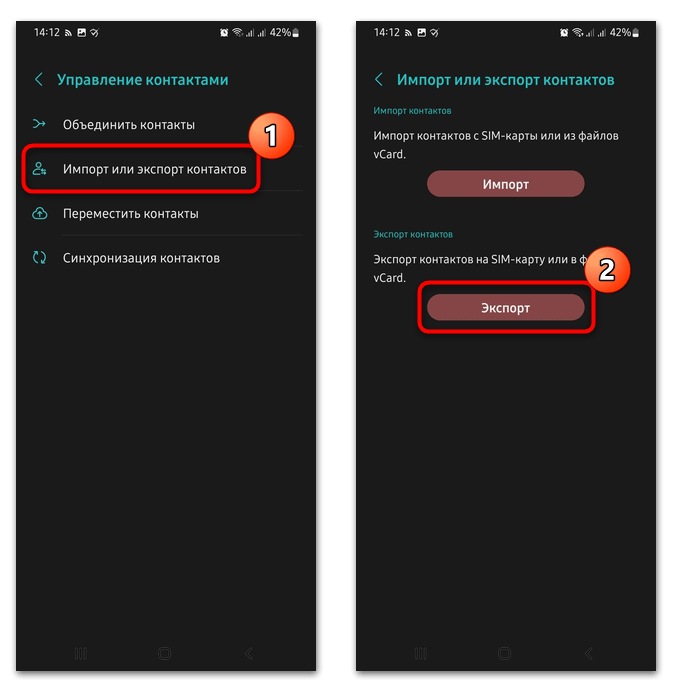
- По умолчанию в файл отправятся все контакты, которые есть в телефонной книге. Выберите, куда их экспортировать. В нашем случае это память устройства, но если есть внешний SD-накопитель, а другой телефон поддерживает расширение физической памяти за счет флешки, то можете выбрать его, чтобы потом таким образом перенести созданный файл.
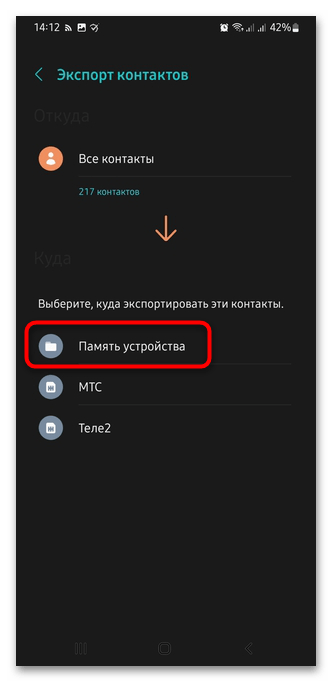
На этом экспорт контактов завершен. Останется перенести файл на другой телефон, затем либо воспользоваться меню импорта в приложении «Контакты» (это показано чуть ниже), либо открыть сам файл. Тогда все контакты автоматически будут скопированы в телефонную книгу.
Перекинуть файл, помимо перечисленных выше вариантов, можно и по Bluetooth: достаточно активировать модуль на обоих устройствах, затем синхронизировать их и совершить передачу. Если вам удобнее использовать для переноса компьютер, подключите девайс к ПК как съемный накопитель, затем перенесите файл на него. После чего подключите второй смартфон, и VCF-файл скопируйте на мобильное устройство в любую удобную папку, например в «Download» («Загрузки»). Потом останется импортировать файл через меню приложения «Контакты» или же путем открытия самого VCF. Еще один метод переноса подразумевает использование облачного хранилища.
Когда файл с контактами перенесен на второй телефон, зайдите в «Настройки» телефонной книги (где-то дополнительно перейдите в раздел с управлением контактами), затем в «Импорт и экспорт контактов» и выберите пункт «Импорт». На следующем этапе нужно выбрать, откуда осуществить импорт. 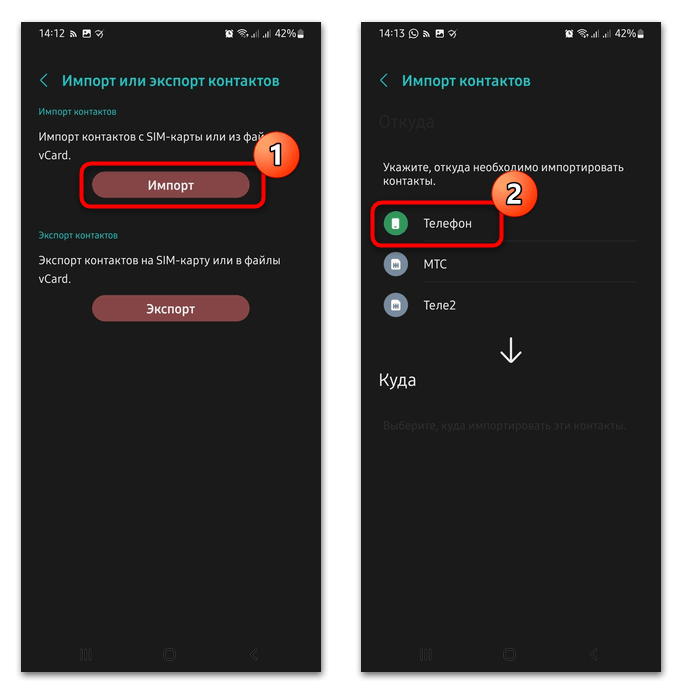
Запустится встроенный «Проводник», через который нужно указать путь к VCF-файлу и запустить его. 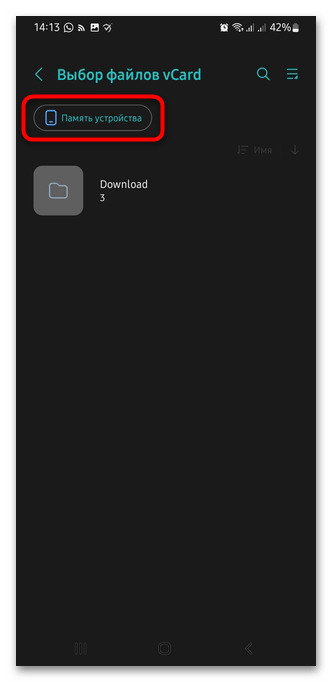
Способ 2: Синхронизация с Google-аккаунтом
Этот вариант подойдет, если на обоих смартфонах используется один и тот же аккаунт Google. В этом случае нужно синхронизировать данные на одном девайсе, затем то же самое сделать на втором телефоне. Как синхронизировать контакты с Android в Google, мы разбирали ранее.
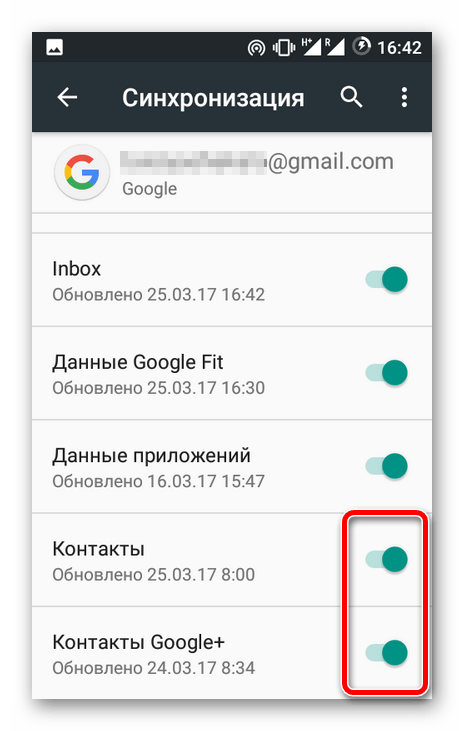
После того как данные были синхронизированы, достаточно войти в ту же учетную запись на втором смартфоне, затем через телефонную книгу выбрать отображение контактов с аккаунта Google.
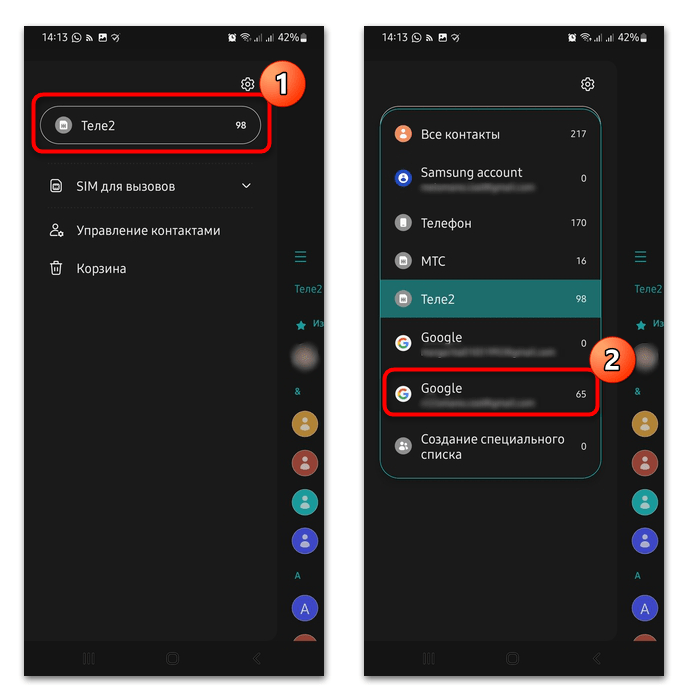
Способ 3: Фирменный аккаунт
Некоторые производители предусматривают на своих устройствах фирменный аккаунт, например Samsung, через который можно синхронизировать различные данные, чтобы использовать их на других девайсах, войдя в учетную запись. Вариант подойдет, если скопировать контакты нужно с Самсунга на Самсунг, не создавая файл VCF.
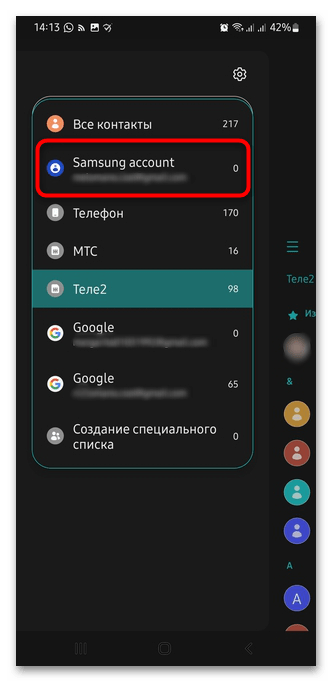
Алгоритм действий в этом случае аналогичен предыдущему способу: синхронизируйте контакты, к примеру через раздел «Настроек» с учетными записями, затем выполните вход в аккаунт на втором девайсе. В меню телефонной книги выберите отображение списка из фирменного аккаунта.
Читайте также: Варианты переноса данных с Samsung на Huawei
Как скопировать контакты с телефона на SIM-карту: все варианты
Список контактов на мобильных устройствах может храниться, по выбору пользователя: на сим-карте или в памяти устройства. По умолчанию на смартфонах обычно стоит сохранение новых записей в память гаджета.
Но в случае необходимости можно достаточно быстро скопировать контакты с телефона на сим-карту, с помощью встроенного функционала ОС Андроид или сторонних приложений. Легко доступна и обратная операция – переброса телефонной книги с SIM-карты на смартфон.
Когда может понадобиться перенос данных на сим-карту
Обычно владельцы смартфонов используют для резервного хранения данных облачные сервисы Google. Из облака можно скопировать информацию на любой гаджет, подключенный к интернету. Но есть ряд ситуаций, в которых разумнее перекинуть контакты с телефона именно на симку:
- Перед обновлением прошивки гаджета.
- При необходимости откатить смартфон к заводским настройкам.
В случае поломки устройства, перед сдачей его в сервисный центр.
- При использовании нескольких смартфонов одновременно.
- После покупки нового гаджета – для переноса на него информации.
И конечно, сохранение контактов с телефона на сим-карту поможет в ситуации, когда у гаджета нет доступа к интернету, то есть нет возможности перенести список абонентов на хранение в облако.
Особенности переноса информации на симку
Перед тем, как перенести контакты с телефона на сим карту, нужно учесть основные нюансы этого процесса.
- Сим-карта может вместить ограниченное количество номеров. На старые симки входит не более 100 записей. На новые, оформленные не более 3 лет назад – до 250 записей.
- При переносе телефонной книге на симке сохраняется только имя и номер абонента. Записать: фото, пометки, данные о дне рождения и прочую дополнительную информацию – не удастся.
- Если в телефонной книге гаджета к одному имени привязано несколько номеров, при переносе данных на симку будут созданы отдельные записи для каждого номера.
- На SIM-карту можно сохранить только первые 6 символов из имени абонента, включая пробелы.
Прежде чем перекинуть все сохраненные номера с телефона на сим-карту, стоит навести порядок в списке абонентов: удалить неактуальные номера, почистить телефонную книгу от дубликатов, сократить слишком длинные имена пользователей. Если этого не сделать, справочник может скопироваться не полностью, либо пользоваться им, после переноса, будет довольно затруднительным процессом.
Инструкция по переносу данных с Андроида на СИМ-карту
Рассмотрим – как перенести контакты с телефона на СИМ-карту (на Андроид версии 9 и выше). На гаджетах с более ранними версиями ОС процесс может незначительно отличаться наименованиями пунктов меню, но общая логика действий будет совпадать с описанной.
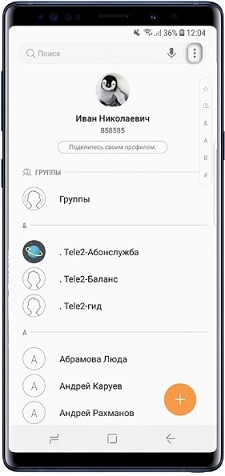
- Открываем список контактов.
- Нажимаем на значок с тремя точками, размещенный справа в верхнем углу экрана (может быть расположен по центру).
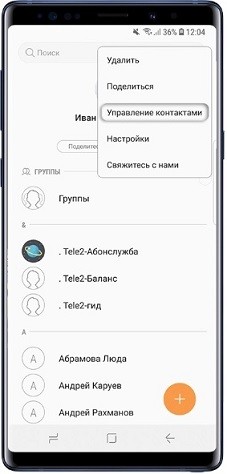
- В выпавшем подменю выбираем «Управление контактами».
- Переходим в раздел «Экспорт/импорт…».
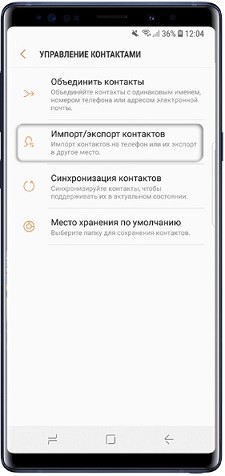
- Нажимаем на кнопку «Экспорт».
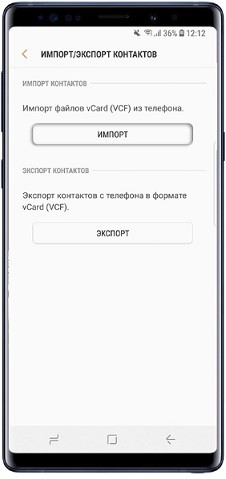
- Отмечаем точкой симку, на которую нужно осуществить копирование.
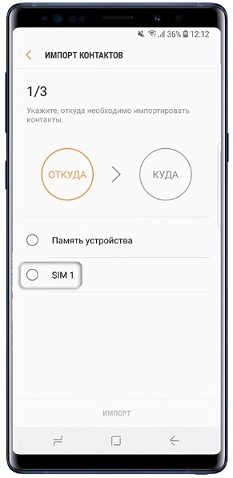
- Выбираем из общего списка записи, которые нужно сохранить. Если необходимо перенести с телефона на сим-карту все контакты – отмечаем точкой слово «Все» в верхней части списка.
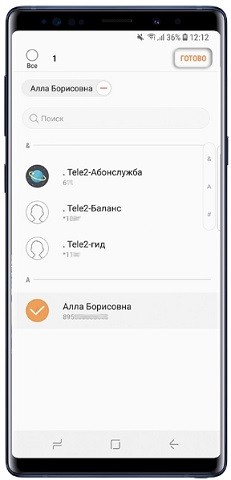
- Нажимаем кнопку «Готово».
- На новом экране нажимаем «Экспорт», затем подтверждаем переброску, нажав на кнопку «Да».
- Дожидаемся окончания процесса копирования, затем возвращаемся в главное меню устройства.
Чтобы проверить, что перевод прошел нормально, можно открыть телефонную книгу еще раз. Возле всех записей, отмеченных ранее, должен стоять значок SIM-карты – это будет означать, что они скопированы успешно.
Перенос данных с SIM-карты на смартфон
Скопировать контакты с СИМ-карты на новый гаджет так же просто, как и перенести телефонную книгу из памяти смартфона на SIM. Приведем инструкцию для пользователей Андроид 9 (и выше):
- Заходим в список контактов.
- Нажимаем на кнопку с тремя точками в верхней части экрана («Опции»).
- В выпавшем подменю выбираем «Управление контактами».
- На новом экране нажимаем «Импорт/экспорт…».
- Выбираем раздел «Импорт».
- Отмечаем в списке симку, с которой нужно скопировать данные.
- Выбираем в телефонной книге записи для переброски (или нажимаем «Все»).
- В списке возможных мест импорта отмечаем «Телефон».
- Нажимаем кнопку «Импорт» и подтверждаем перенос.
Убедиться, что копирование прошло успешно, можно, открыв список контактов, и проверив в свойствах записей место их сохранения.
Вспомогательные программы
Перекинуть контакты с телефона на СИМ-карту и обратно можно не только с помощью встроенных в ОС инструментов. Есть немало сторонних приложений, позволяющих сделать «бэкап» телефонной книги со всей внесенной в нее информацией, а не только с именем и номером абонента. Скачать их можно в «Google Play».
7 методов скопировать и сохранить все номера телефонов на симку
Контакты у большинства пользователей смартфонов хранятся в памяти устройства. При смене телефона вам нужно копировать все контакты, чтобы перенести их на новый. Сделать это можно разными путями, один из них – запись всех телефонов и имен на SIM-ку.
В этой инструкции, с подробными скринами, покажу вам, как перенести контакты на СИМ-карту.
Важно знать перед переносом контактов с телефона на SIM-карту
Прежде чем описать процесс и ответить на вопрос, как перекинуть контакты с телефона на симку, поговорим о некоторых нюансах.
- Помните, что не всегда ваши номера поместятся на сим-карту. Ее память ограничена. Если вы давно покупали симку-карту – то записать на нее получится не более 100 единиц, а на более современных доступна память в 250 записей.
- При использовании симки, вам удастся сохранить только имя и телефон, без дополнительных пометок.
- Когда у вас у одного имени несколько номеров – каждый из них сохранится отдельно.
- Имя также сохранится не полностью – только первые шесть букв.
Поэтому рекомендуем вам прежде сохранения данных почистить ненужную информацию и контакты, а также записать другим способов фотографии и заметки номера телефонов.
Инструкция переноса номеров на SIM-карту для Android 9
Для того, чтобы перенести контакты с телефона на сим-карту, вам нужно:
- В контактах жмем на три точки в вверху страницы.

- Следуете «Управление контактами».

- Переходите по каталогам: «Экспорт/импорт…» и выбираете «Экспорт».

- Следующим этапов выбираете симку для переноса данных.

- Отмечаете телефоны вручную или отмечаем «Все».

- Далее следуем подсказкам: нажимаете «Готово» и подтверждаете перенос.

Эта инструкция поможет вам ответить на вопрос, как скопировать контакты с телефона на сим-карту.
Как сохранить номера на симку в телефоне Android младшего поколения
Чтобы перенести контакты с телефона на сим-карту вы можете выполнить несколько простых шагов и успешно скопировать данные. Для этого вам нужно:

- Запускаете утилиту «Телефонная книга».
- Открываете настройки.
- Жмете «Импорт/Экспорт» или «Настройки»-«Экспорт на SIM-карту».
- Выберите “Из памяти телефона” затем “Сим-карта”
- Жмете «Готово» и запускаете «Экспорт».
Как сохранить номера телефонов на сим-карту в “Android 5-8”
Если вам нужно скопировать контакты с телефона на сим-карту другой версии Андроид, механизм будет тот же самый, будут немного отличаться названия пунктов меню.
- Заходите в «Телефонную книгу».
- Заходите в «Опции»-«Управление контактами»/«Настройки».

- Ищем пункт «Контакты» или сразу выполняете действия следующего пункта.
- Жмем на опцию «Импорт/экспорт контактов»-«Экспорт» и выбираем пункт «SIM».

- Выбираем номера телефонов и жмем «Готово».
Топ-приложения для переноса контактов на сим-карты
Чтобы экспортировать контакты телефона на сим-карту можно использовать и специальные утилиты. Их можно распределить на два вида:
- Предназначенные только для копирования данных
- Те которые имеют ряд дополнительных опций. Например, могут записывать звонки (True Phone, PixelPhone, exDialer).
К первому типу относятся: Copy to SIM card, Contact2Sim, SIM Tool Manage. о каждой из них расписал ниже.
Приложение для переноса номеров телефона на симку “Copy to SIM card”
Если вам нужно только решить вопрос, как перенести контакты телефона с сим-карты или наоборот, то эта программа отлично справиться с задачей.
- Скачиваете приложение в Play Маркет.

- Открываете программу.
- Соглашаетесь со всеми разрешениями.
- Ищите строку «Экспорт на SIM».
- Галочкой отмечаете нужные номера телефонов.

Перенести номера телефона на SIM-карту через “Contact2Sim”
Аналог предыдущей программы, который прекрасно справляется с задачей по переносу контактов на сим-карту.
- Скачиваете программу и устанавливаете ее на смартфон.
- Предоставляете все запрашиваемые разрешения.
- Заходите в утилиту и нажимаете на три точки в правом верхнем углу.
- Там выбираете параметр скопировать на SIM.
- Процесс запускается.
Как перенести контакты на сим-карту используя “Tool Manager”
Еще один способ перенести контакты с телефона на сим-карту установить данное приложение. В управлении оно еще проще, интерфейс на нем также английский.
- Скачиваем программу.

- После установки открываем и даем доступ к контактам.

- Чтобы выдать доступ: войдите в “Настройки”, затем в “Приложения” там найдите “SIM Tool Manage” войдите в него и выдайте доступ к номерам телефонов


Так в несколько кликов все контакты будут перемещены.
Перенести номера телефонов через “Google”
Чтобы осуществить перенос контактов с сим-карты на телефон можно воспользоваться сервисами облака Google.
- Открываете «Гугл-Контакты».
- Нужно использовать старую версию, где функция переноса активна.
- В меню жмете на кнопку «Экспорт».

- Отмечаете «Все контакты».
- Выбираете желаемый формат.

- Так вы перенесете номера в облако.
Далее проводим синхронизацию:
- На смартфоне открываем сервис «Настройки»
- Затем «Аккаунты»/«Учетные записи».

Пункт «Контакты» должен быть активен. В некоторых случаях нужно авторизоваться в гугл-аккаунте.
Так номера телефонов синхронизируются с сервисами. Теперь можно выбрать свою учетную запись и контакты появятся на устройстве.
Как перенести номера на сим карту андроида приложением “True Phone”
Это специальная программа с богатым функционалом позволяет переносить номера телефонов на Sim-карту, заменяет обычный сервис менеджер контактов, а также может записывать звонки. Для того, чтобы перенести контакты с телефона на симк-карту, нужно:
- Скачать приложение.

- Выдайте разрешение

- В вверху монитора ищите «Контакты».
- Внизу жмете на три точки.
- Выбираете «Импорт/Экспорт»-«Экспорт» на SIM-карту.

- Завершаете процесс, следуя подсказкам меню.
Перенос номеров с сим-карты на телефон
После того, как вы перенесли данные на симку, вам потребуется провести и обратный процесс. Он не сильно отличается от вышеописанных. Вы также можете использовать встроенные инструменты или сторонние приложения, описанные выше.
Для того чтобы, скопировать контакты с телефона на сим-карту, вам нужно:
- Открыть «Контакты».
- Нажимаете на «Настройки» (три точки).

- Раздел «Управления контактами», «Импорт/экспорт»

- Выбираете «Импорт».

- Указываете сим-карту.

- Отмечаете номера телефонов и жмете «Готово».
- Далее выбираете место экспорта.
Резервная копия
Выше мы подробно рассмотрели, как перенести и сохранить контакты на сим-карту. Еще один важный момент – создавать резервные копии. Это можно сделать с помощью хранилища. Или отправить файл со всеми номерами себе на почту.
Данную процедуру лучше делать всегда, чтобы сохранить все ваши контакты.
В материале мы подробно рассмотрели разные механизмы работы с экспортом и экспортом контактов на сим-карте. Как видите сохранить данные – несложно. Этот процесс не займет более пяти минут. Всегда рекомендуем проводить перед копированием чистку контактов и создавать резервные копии.