Как отключить двухэтапную аутентификацию в вашей учетной записи Google на Android
Поскольку более половины населения мира пользуется Интернетом, невозможно сказать, когда и как ваша интернет-безопасность будет скомпрометирована. Вот почему быть особенно осторожным в Интернете — неплохая идея. Двухэтапная проверка Google позволяет добавить второй уровень защиты вашей учетной записи Google.
Хотя это отличный способ защитить вашу учетную запись Google от хакеров, некоторые говорят, что это создает новые риски. Давайте посмотрим, что они из себя представляют и как отключить эту функцию.
Риски двухфакторной аутентификации
В то время как преимущества включения 2FA подчеркиваются, риски нет. Вот несколько рисков, с которыми вы можете столкнуться, если включите 2FA для своей учетной записи Google:
- Если вы оставите свой второй фактор (резервный адрес электронной почты, номер телефона и т. д.) без присмотра в течение длительного времени, хакер может получить доступ к вашему коду доступа.
- Если у вас больше нет доступа к вашему второму фактору, вы можете потерять доступ к своей учетной записи Google.
- Если вы используете USB-ключ безопасности, вы открываете новую возможность для хакеров украсть и заменить его двойником. Они могут получить доступ к вашей учетной записи и украсть конфиденциальные данные, прежде чем вы узнаете, что не так.
Зная вышеизложенное, если вы хотите отключить 2FA, вы можете выполнить следующие шаги.
Как отключить двухфакторную аутентификацию в вашей учетной записи Google на Android
- Откройте свое устройствоНастройки.
- ВыбиратьGoogle, затем коснитесьУправляйте своей учетной записью Google.
- Нажмите наБезопасностьвкладка
- Перейдите кВход в Googleи выберитеДвухэтапная проверка.
- В перенаправленном окне браузера войдите в свою учетную запись Google.
- КранВыключать, затем подтвердите, нажав наВыключатьснова.
Вам действительно нужна двухфакторная аутентификация?
Google заявил, что количество взломов учетных записей сократилось вдвое после того, как он начал включать 2FA по умолчанию. Тем не менее, вы все равно можете отказаться, если это вам не подходит. Подумайте о своих потребностях и помните о рисках, связанных с включением или отключением 2FA, чтобы не потерять свою учетную запись.
Google Authenticator: инструкция по установке, восстановлению и отключению
Google Authenticator – это приложение для мобильных телефонов, предназначенное для двухфакторной аутентификации. Оно было разработано Google и позволяет пользователям получить дополнительный уровень защиты своих аккаунтов и данных.
В настоящее время все больше пользователей используют Google Authenticator, чтобы предотвратить несанкционированный доступ к своему аккаунту. Тем не менее, настройка и использование этого приложения может показаться сложной задачей для новичков.
Если вы хотите настроить Google Authenticator, в этой статье мы расскажем вам, как сделать это шаг за шагом. Вы также узнаете, как восстановить доступ к вашему аккаунту, если вы потеряли свой телефон или ключ восстановления. И, наконец, вы узнаете, как отключить Google Authenticator, если вы решили перейти на другое решение для двухфакторной аутентификации.
Как защитить свой аккаунт Google Authenticator после кражи смартфона
Google Authenticator — это программа, которая помогает сохранить безопасность вашего аккаунта на различных онлайн-сервисах. Но что делать, если вы потеряли или вам украли смартфон, на котором была активирована программа?
В первую очередь, нужно быстро заблокировать свой аккаунт на всех сервисах, для которых вы использовали Google Authenticator. Для этого можно воспользоваться резервными кодами, которые были предоставлены при первоначальной активации приложения.
Далее, нужно восстановить доступ к вашему аккаунту Google, если вы его еще не заблокировали. Для этого можно воспользоваться другим устройством и восстановить доступ через специальную форму. После того, как вы восстановите доступ к аккаунту, нужно удалить свой старый мобильный телефон из списка устройств, на которых была активирована программа Google Authenticator.
После этого, можно переустановить Google Authenticator на новый мобильный телефон и активировать его для всех необходимых онлайн-сервисов. Но важно понимать, что без копии ваших резервных кодов или физической привязки аккаунта к другому устройству, вам не удастся восстановить доступ к аккаунту, если вы снова потеряете свой мобильный телефон.
В целях безопасности, также рекомендуется активировать двухэтапную аутентификацию на своих аккаунтах вместе с Google Authenticator. Это поможет дополнительно защитить ваши персональные данные от злоумышленников, даже если они получат доступ к вашему мобильному телефону.
Способ 1: Настройки учетной записи
Для использования Google Authenticator необходимо настроить учетную запись Google через вашу учетную запись на сайте Google. Для этого необходимо выполнить следующие шаги:
- Войдите на сайт Google и перейдите в раздел «Личный кабинет».
- Выберите вкладку «Безопасность».
- Нажмите на кнопку «Настроить двухэтапную проверку».
- Выберите способ подтверждения – «Гугл Аутентификатор».
- Отсканируйте QR-код с помощью приложения Google Authenticator.
- Введите шестизначный код, который отобразилось на вашем телефоне, в соответствующее поле на сайте Google.
- Готово! Google Authenticator готов к использованию для защиты вашей учетной записи Google.
Если вам необходимо отключить Google Authenticator для вашей учетной записи на сайте Google, необходимо выполнить те же шаги, выбрав при этом способ подтверждения «Пароль».
Установка и настройка Google Authenticator для защиты аккаунтов
Шаг 1: Установка Google Authenticator
Первым шагом необходимо скачать приложение Google Authenticator на свой мобильный телефон через официальный магазин приложений App Store или Google Play.
Шаг 2: Добавление аккаунта в Google Authenticator
Для того, чтобы настроить Google Authenticator для защиты аккаунтов, нужно добавить каждый аккаунт, который необходимо защитить. Для этого в приложении нужно нажать на кнопку «Добавить аккаунт» и выбрать тип аккаунта. Чаще всего требуется выбрать «Онлайн-аккаунт».
Затем следует ввести свой логин и пароль, а также скопировать секретный ключ, который обычно предоставляется сервисом, на который нужно настроить Google Authenticator. Секретный ключ можно ввести вручную или отсканировать с помощью камеры телефона.
Шаг 3: Использование Google Authenticator для защиты аккаунтов
После добавления аккаунтов в Google Authenticator, при входе в них на экране появится запрос на ввод двухфакторного кода. Код можно получить в приложении Google Authenticator, которое генерирует уникальный код каждые 30 секунд, основываясь на секретном ключе и времени на мобильном устройстве.
Таким образом, использование Google Authenticator позволяет значительно повысить безопасность аккаунтов, особенно тех, которые имеют высокий уровень важности, таких как почты, биржи и кошельки.
Основной способ установки Google Authenticator
Для установки Google Authenticator на свой смартфон, необходимо скачать и установить приложение из официального магазина приложений на вашем устройстве. Далее, при первом запуске приложения, необходимо настроить его на работу с вашей учетной записью Google.
Для этого, вам необходимо зайти в вашу учетную запись в Google и выбрать в разделе «Безопасность» опцию «Проверка подлинности двухэтапной аутентификации». Затем следуйте инструкциям, введя свой номер телефона и код подтверждения, который придет вам на смс. После этого вам необходимо нажать на ссылку «Настроить приложение Google Authenticator» и отсканировать QR-код с помощью приложения.
После сканирования кода, приложение начнет генерировать уникальные коды для вашей учетной записи. Эти коды будут действительны в течение ограниченного времени и изменятся каждые несколько секунд. Теперь вы можете использовать Google Authenticator для входа в систему безопасности вашей учетной записи Google.
- Преимущества:
- Простота установки и использования
- Высокий уровень безопасности
- Можно использовать для нескольких учетных записей одновременно
- Недостатки:
- Необходимо иметь доступ к вашему мобильному устройству для генерации кодов
- При сбое или потере устройства необходимо сбросить настройки
Восстановление Google Authenticator
В случае потери, повреждения или кражи устройства, на котором был установлен Google Authenticator, вам необходимо восстановить приложение.
Для восстановления Google Authenticator нужно сделать следующее:
- Скачать приложение Google Authenticator на новое устройство
- Обратиться к службе поддержки организации, которая предоставляет услугу двухфакторной авторизации, и запросить восстановление своего аккаунта. Обычно это делается путём предоставления скриншота или QR кода.
- Написать на бумаге или сохранить в надёжном месте все коды восстановления для каждого аккаунта, использующего Google Authenticator.
Восстановление Google Authenticator может занять некоторое время, поэтому рекомендуется заранее подготовиться, дабы избежать временных потерь доступа к своим аккаунтам.
Украли телефон: шаг первый
Если вы стали жертвой кражи или утери своего телефона с установленным Google Authenticator, первым шагом должно быть изменение паролей и отключение двухфакторной аутентификации для всех сервисов, к которым вы подключались через приложение.
Для отключения двухфакторной аутентификации вам нужно будет получить временный код от сервиса и ввести его на странице настроек. Изучите инструкции каждого сервиса, чтобы понять, как это сделать.
Также необходимо сообщить службе поддержки Google о краже или утере вашего телефона, чтобы они могли заблокировать ваш аккаунт или помочь в восстановлении доступа к нему.
- Измените пароли для всех сервисов, к которым вы подключались через приложение.
- Отключите двухфакторную аутентификацию для всех сервисов.
- Сообщите о краже или утере вашего телефона в службу поддержки Google.
Зачем нужен Google Authenticator?
Google Authenticator (Гугл Аутентификатор) – это дополнительный уровень безопасности для вашей учетной записи в интернет-сервисах. Он используется для двухфакторной аутентификации, что означает, что вам нужно ввести пароль и код, который генерируется приложением Google Authenticator, чтобы получить доступ к своей учетной записи.
Google Authenticator является лучшим способом защиты вашей учетной записи от хакеров и злоумышленников, который может помочь избежать кражи личных данных и финансовых транзакций. Он шифрует данные и не дает доступ к вашей учетной записи никому, кроме вас.
Google Authenticator может быть использован для входа в различные интернет-сервисы, такие как Google, Facebook, Twitter и многие другие. Он может быть установлен на многих устройствах, таких как смартфоны и планшеты. После установки, приложение генерирует уникальный код, который синхронизируется со следующим шагом аутентификации на веб-странице или в мобильном приложении, которое вы используете.
Использование Google Authenticator защищает вас от потенциальных атак хакеров, к которым также могут привести слабые пароли или отправка паролей по электронной почте. Приложение обеспечивает дополнительный уровень безопасности и уменьшает риски кражи личных данных и финансовых транзакций.
Как восстановить Аутентификатор от Google при смене мобильного телефона
Шаг 1: Сохраните список запасных кодов
Перед тем, как Вы замените мобильный телефон или сбросите заводские настройки, обязательно сохраните список запасных кодов Authentificator Google. Вы можете найти этот список используя меню на верхней панели экрана приложения.
Шаг 2: Удалите старый телефон из списка авторизованных устройств
Для того, чтобы восстановить Authentificator Google на новом телефоне необходимо сначала удалить старое устройство. Для этого зайдите в Настройки Google > Безопасность > Аутентификатор Google > Удалить Аутентификатор Google, а затем нажмите «Удалить».
Шаг 3: Установите Authentificator Google на новый телефон
Установите приложение Authentificator Google из магазина приложений вашего нового мобильного телефона. После установки приложения, запустите его и нажмите «Начать настройку». Сканируйте штрих-код или введите ключ вручную.
Шаг 4: Восстановление запасных кодов
Если вы сохранили список запасных кодов Authentificator Google, их можно использовать для восстановления. Войдите в ваш аккаунт Google без использования App Authentificator и установите новые настройки, с помощью запасных кодов.
Шаг 5: Обновите настройки на других устройствах
После того как Вы установили новый Authentificator Google на вашем новом мобильном телефоне, обновите настройки на других устройствах, если это необходимо. Если Вы используете резервные коды или опции согласования между несколькими устройствами, то обновление необходимо провести на всех устройствах, которые Вы хотите использовать для доступа к Вашему аккаунту Google.
Перенос аутентификатора: доступ к аккаунту без использования Google Authenticator
Способ 2
Если у вас нет доступа к устройству, на котором установлен Гугл Аутентификатор, но вы все еще можете войти в свой аккаунт, есть способ перенести аутентификатор на другое устройство. Для этого необходимо выполнить следующие шаги:
-
Скачайте и установите Google Authenticator на новое устройство
Чтобы получить доступ к своим аккаунтам, вам необходимо установить Гугл Аутентификатор на новое устройство. Это можно сделать, например, с помощью приложения Play Market для устройств с Android или App Store для устройств с iOS.
Для переноса доступов на новое устройство, вам нужно знать либо ваши секретные коды, либо войти в свой аккаунт и сбросить настройки аутентификатора. На странице с настройками языка Google выберите пункт «Безопасность», далее «Двухэтапная аутентификация» и отредактируйте настройки аутентификатора.
Здесь вы можете выбрать, каким образом получать коды – через текстовые сообщения, на SIM-карту устройства или через приложение Google Authenticator. Выберите последний вариант и отсканируйте QR-код на своем новом устройстве.
Как отключить Гугл Аутентификатор?
Отключение Google Authenticator может потребоваться, если вы заменили свой телефон или устройство. Чтобы отключить Аутентификатор, следуйте следующим шагам:
- Запустите Google Authenticator.
- Выберите нужный аккаунт. Если у вас несколько аккаунтов в Google Authenticator, выберите тот, который вы хотите отключить.
- Нажмите на три точки в правом верхнем углу экрана. Это откроет меню приложения.
- Выберите «Отменить связь с этим устройством». После этого введите свой пароль, чтобы подтвердить действие.
- Подтвердите действие. Вам может потребоваться подтвердить действие с помощью SMS-кода или сообщения электронной почты.
Обратите внимание: Отключив Google Authenticator, вы можете потерять доступ к своему аккаунту, если не настроили альтернативные методы восстановления доступа, такие как SMS-код, резервные коды или восстановление через электронную почту.
Что такое Google Authenticator и как им пользоваться?
Google Authenticator (Гугл Аутентификатор) — это бесплатное приложение для двухэтапной аутентификации, которое помогает защитить аккаунты пользователей в интернете. Оно используется для дополнительной проверки подлинности пользователя при входе в аккаунт.
Google Authenticator работает следующим образом: пользователь устанавливает приложение на свой мобильный телефон, после чего связывает его с определенным аккаунтом или сервисом. При входе в данный аккаунт или сервис необходимо ввести свои учетные данные и последующие шаги, которые придут на телефон. Код, который появится на экране мобильного телефона, необходимо будет ввести на сайте для подтверждение личной идентификации пользователя.
Использование Google Authenticator позволяет усилить безопасность аккаунта во время входа в систему и защитить личные данные от кражи. Кроме того, приложение простое и удобное в использовании, а информация хранится только на устройстве пользователя.
Принцип работы Google Authenticator
Google Authenticator является приложением, которое позволяет генерировать одноразовые коды аутентификации на мобильном устройстве пользователя. Эти коды используются для дополнительного уровня безопасности при входе в различные онлайн-сервисы.
Принцип работы заключается в том, что приложение создает на устройстве пользователя уникальный ключ. При первом использовании Google Authenticator этот ключ связывается с аккаунтом пользователя и определяется настройка времени жизни кодов (обычно 30 секунд).
При следующем входе в онлайн-сервис, где используется Google Authenticator, пользователь вводит свой логин и пароль, а затем генерируется одноразовый код, который необходимо также ввести для завершения процесса входа. Код генерируется на основе уникального ключа и текущего времени.
Таким образом, для успешного входа необходимо знать логин, пароль и текущий одноразовый код, генерируемый на мобильном устройстве пользователя. Это позволяет дополнительно защитить аккаунты пользователей от возможной кибератаки или хакера, который может попытаться получить доступ к аккаунту похищением логина и пароля.
Как отключить двухэтапную аутентификацию Google
Пароль – это все, что находится между вами и стаей голодных волков, хакеров, которые терпеливо прячутся, чтобы получить доступ ко всей вашей конфиденциальной информации. Установка практически не поддающегося взлому пароля – это первый шаг к достижению неуязвимости, но это не снижает вашу зависимость от пароля. Если ваш пароль будет скомпрометирован, вы ничего не сможете сделать, чтобы удержать злоумышленника в страхе.
Двухэтапная аутентификация Google – благо в этом мире стремительного роста онлайн-краж и мошенничества. По сути, это дополнительный уровень безопасности, который гарантирует, что вам все равно будет за что держаться, даже если вы потеряете свой безопасный пароль. Для двухэтапной аутентификации необходимо добавить дополнительный метод входа в систему, который активируется при вводе пароля с неавторизованного устройства. Если вы пытаетесь зарегистрировать новое устройство, просто авторизуйте логин со своего смартфона. В противном случае немедленно смените пароль.
Двухэтапная аутентификация – исключительно полезная функция, и мы рекомендуем всем нашим зрителям немедленно включить ее. Однако, если вы используете разные браузеры и устройства для доступа к своей учетной записи Gmail и устали каждый раз авторизовывать свои логины, вы можете без особых проблем отключить службу.
Программы для Windows, мобильные приложения, игры — ВСЁ БЕСПЛАТНО, в нашем закрытом телеграмм канале — Подписывайтесь:)
Как отключить двухэтапную аутентификацию
Выполните указанные шаги, чтобы отключить двухэтапную аутентификацию Google:
Шаг 1: Перейти к Настройки и нажмите на Google.
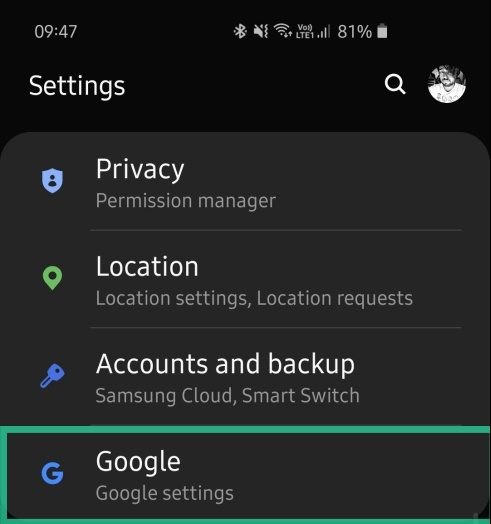
Шаг 2: Нажмите на Настройте свой аккаунт.

Шаг 3: Перейти к Меню.

Шаг 4: Открыть Безопасность.

Шаг 5: Нажмите на Двухэтапная аутентификация.

Шаг 6: Введите свой пароль Google, чтобы войти.
Шаг 7: Нажмите на Выключать рядом с двухэтапной аутентификацией.

Шаг 8: Подтвердите, чтобы выключить.
Это оно! Вы снова будете полагаться только на свой пароль.
Программы для Windows, мобильные приложения, игры — ВСЁ БЕСПЛАТНО, в нашем закрытом телеграмм канале — Подписывайтесь:)
Как отключить код подтверждения Google: подробная инструкция для любого устройства
Google предлагает несколько дополнительных механизмов безопасности, в том числе проверку наличия настоящего владельца по номеру телефона или адресу электронной почты. С одной стороны, это повышает безопасность аккаунта от мошенников и злоумышленников. С другой стороны, для реального владельца это может быть довольно трудно и затратно, особенно если он пользуется отдельной почтой для работы и личной.
Код подтверждения использовался гуглом для авторизации пользователей и подтверждения любых действий, которые требуют привилегий в аккаунте. Гугл требовал отправки кода подтверждения на телефон или ввод временного кода для авторизации на новых устройствах. Таким образом, владелец аккаунта может убедиться в том, что только он имеет доступ к данным.
Но что делать, если вы потеряли телефон или он сломался? Как отключить потребность вводить проверочный код или открыть доступ к аккаунту со сторонних устройств? Рассмотрим несколько способов, которые помогут решить эту проблему.
Что делать если Гугл запрашивает аутентификацию?
Если Гугл запрашивает аутентификацию, то это может означать, что кто-то пытается получить доступ к вашей учетной записи. Чтобы защитить свою учетную запись, Гугл предлагает несколько способов подтверждения вашей личности.
Первым шагом, который должен быть выполнен, это проверить, является ли запрос на аутентификацию легитимным. Если вы не запрашивали код подтверждения, то возможно, что кто-то пытается получить доступ к вашей учетной записи без вашего разрешения. В таком случае, лучше не вводить никаких кодов и немедленно сменить пароль от учетной записи.
Если же запрос на аутентификацию исходит от вас, то найти код подтверждения можно в вашем телефоне или на электронной почте. Если вы не получили код, то можно запросить его повторно.
Самым надежным способом защитить свою учетную запись является использование двухфакторной аутентификации. Этот метод подразумевает использование не только пароля, но и другого подтверждающего фактора, такого как код, полученный через SMS-сообщение или генерированный аутентификатором на телефоне.
- Не вводите коды подтверждения, если вы не запрашивали аутентификацию.
- Используйте двухфакторную аутентификацию для защиты своей учетной записи.
- Если вы получили запрос на аутентификацию от незнакомого источника, смените пароль от учетной записи.
Аутентификация в Гугле: безопасный доступ к аккаунту
Виды аутентификации в Гугле
Для доступа к своему аккаунту в Гугле можно использовать несколько видов аутентификации: логин и пароль, код подтверждения, ключ безопасности и другие. Каждый из них обеспечивает надежную защиту данных, но наиболее безопасным считается использование двухфакторной аутентификации.
При двухфакторной аутентификации для входа на сайт требуется не только пароль, но и код подтверждения, который приходит на заранее настроенный телефон или другое устройство. Такой подход позволяет защитить свой аккаунт от несанкционированного доступа даже в случае утечки пароля.
Настройка аутентификации в Гугле
Для активации двухфакторной аутентификации в Гугле необходимо зайти в настройки безопасности своего аккаунта и выбрать соответствующий пункт меню. Следует настроить способ получения кода подтверждения (например, через текстовое сообщение или генератор приложения Google Authenticator).
После активации аутентификации в Гугле при входе на сайт будет требоваться ввод не только пароля, но и кода подтверждения. Важно не забывать обновлять данные коды с определенной периодичностью и следить за безопасностью устройств, на которые они приходят.
Таким образом, использование аутентификации в Гугле позволяет обеспечить надежную защиту своего аккаунта от несанкционированного доступа и предотвращает возможные кибератаки на личную информацию.
Можно ли отключить двухфакторную аутентификацию на Гугл?
Двухфакторная аутентификация — это безопасностное средство, которое защищает вашу учетную запись в Гугле. Она требует ввода двух факторов, таких как пароль и телефонный номер, чтобы войти в учетную запись. Однако, не всегда это удобно для пользователей и может вызывать неудобства в работе.
Возможно ли отключить двухфакторную аутентификацию на Гугл? Да, вы можете отключить ее в настройках безопасности вашей учетной записи. Однако, мы рекомендуем использовать двухфакторную аутентификацию, для увеличения безопасности вашей учетной записи и защиты ваших данных от несанкционированного доступа.
Если вы все же решите отключить двухфакторную аутентификацию, будьте готовы к тому, что безопасность вашей учетной записи может быть нарушена. Кроме того, вы можете использовать альтернативные методы защиты своего аккаунта на Гугле, такие как использование паролей сильной сложности и регулярное обновление их.
В любом случае, решение об отключении двухфакторной аутентификации должно быть принято с учетом всех возможных рисков для безопасности вашей учетной записи в Гугле.
Как отменить код подтверждения для входа в Приват24?
Для того чтобы отменить код подтверждения для входа в приват24, необходимо выполнить ряд простых действий. В первую очередь, следует зайти в интернет-банк Приват24 и перейти в раздел «Настройки». Именно здесь находятся все настройки безопасности и конфиденциальности.
Затем нужно найти пункт «Вход в систему», который находится в левом меню. Здесь вы можете настроить метод входа в интернет-банк, а именно отключить код подтверждения. Для этого необходимо нажать на кнопку «Отключить» и подтвердить свой выбор.
После этого код подтверждения для входа в Приват24 будет автоматически отключен. Теперь, чтобы зайти в систему интернет-банка вам не придется вводить код подтверждения каждый раз при входе.
Обратите внимание, что отключение кода подтверждения может снизить уровень безопасности вашего аккаунта в интернет-банке. Поэтому рекомендуется заменить его на другой метод подтверждения, например, на ПИН-код.
Как узнать защитный код гугл?
Если вы забыли свой защитный код Гугл, можно его восстановить. Существует несколько способов узнать защитный код.
- Использовать резервный телефон — если вы указали настройки безопасности резервный телефон при регистрации, то вы можете получить код восстановления на него. Чтобы получить код, необходимо выбрать эту опцию на странице ввода кода подтверждения.
- Использовать резервный адрес электронной почты — если вы указали при регистрации резервный адрес электронной почты, то вы можете получить код восстановления на него. Для этого необходимо выбрать эту опцию на странице ввода кода подтверждения.
- Связаться с технической поддержкой Гугл — если у вас нет доступа к своему резервному телефону или адресу электронной почты, вы можете связаться с технической поддержкой Гугл и запросить код восстановления. Для этого необходимо ответить на несколько вопросов, чтобы подтвердить, что вы являетесь владельцем аккаунта.
Помните, что защитный код Гугл — это важный элемент безопасности вашего аккаунта, поэтому не рекомендуется отключать его. Если вы все же решили отключить код подтверждения, будьте осторожны и следите за безопасностью своего аккаунта Гугл.
Как отключить двухфакторную аутентификацию Гугл без телефона
При двухфакторной аутентификации Гугл требует дополнительного кода подтверждения для входа в аккаунт, который отправляется на телефон. Однако, если телефон не доступен или утерян, то вы можете столкнуться с проблемой входа в свой Google-аккаунт. Но не стоит паниковать, здесь на помощь может прийти несколько решений.
Первый способ — использовать резервный код, который вы могли сохранить при настройке двухфакторной аутентификации. Для этого вам потребуется зайти в настройки безопасности своего аккаунта на сайте Google и выбрать «Просмотреть коды резервных копий». В списке вы найдете одноразовые коды, которые можно использовать для входа без телефона.
Если вы не сохраняли коды резервных копий, то есть еще один метод — отключение двухфакторной аутентификации через электронную почту. Для этого нужно нажать на ссылку «Не у вас есть телефон?» на странице ввода кода подтверждения и ввести адрес электронной почты, указанный в настройках безопасности. На эту почту придет письмо со ссылкой на отключение двухфакторной аутентификации.
В любом случае, отключение двухфакторной аутентификации — занятие ответственное, так как этот метод защиты аккаунта создан для обеспечения высокой безопасности. Поэтому не забудьте включить его обратно, когда у вас появится возможность.
Что такое код подтверждения Гугл?
Код подтверждения Google — это мера безопасности для защиты вашей учетной записи и конфиденциальности личной информации. Это дополнительный код, который должен быть введен вместе с паролем при входе в учетную запись Google.
Обычно этот код генерируется приложением Google Authenticator или приложениями аутентификации сторонних разработчиков. Когда код подтверждения введен, он временно подтверждает вашу личность и разрешает вход в учетную запись Google.
Код подтверждения требуется для включения двухфакторной аутентификации, которая делает вашу учетную запись Google более защищенной от хакерских атак и кражи личных данных.
Отключить код подтверждения можно в настройках учетной записи Google, но мы рекомендуем использовать эту меру безопасности, чтобы обезопасить свою учетную запись Google.
Что делать если у вас нет доступа к двухфакторной аутентификации Гугл?
1. Восстановление доступа через телефон или электронную почту
Если у вас есть доступ к телефону или электронной почте, которые были указаны при настройке двухфакторной аутентификации, то вы можете восстановить доступ к учетной записи.
- Для восстановления через телефон необходимо указать номер телефона и получить код подтверждения.
- Для восстановления через электронную почту необходимо указать адрес электронной почты и следовать инструкциям, отправленным на этот адрес.
2. Использование резервных кодов
Если вы заранее сохранили резервные коды при настройке двухфакторной аутентификации, то вы можете использовать их для входа в учетную запись.
- Резервные коды представляют собой список из десяти одноразовых кодов, каждый из которых может использоваться один раз.
- Для входа в учетную запись необходимо ввести один из резервных кодов вместо кода подтверждения.
3. Обращение в службу поддержки
Если у вас нет возможности восстановить доступ через телефон, электронную почту и не осталось резервных кодов, обратитесь в службу поддержки Гугл. Для этого необходимо заполнить специальную форму на сайте Гугл.
| Важно: | Для обращения в службу поддержки Гугл вам понадобится идентифицировать свою личность и указать подробную информацию об учетной записи и обстоятельствах, приведших к потере доступа. |
Зачем нужна аутентификация и что это значит
Аутентификация — это процесс проверки подлинности пользователя, который пытается получить доступ к какому-либо ресурсу или сервису. Данный процесс позволяет установить, что пользователь действительно является тем, за кого себя выдает.
Необходимость прохождения процедуры аутентификации связана с тем, что некоторые ресурсы могут хранить или обрабатывать конфиденциальную информацию, которая не должна быть доступна несанкционированным лицам. Поэтому для защиты таких данных и собственной безопасности пользователей часто требуется ввод логина и пароля или других данных, позволяющих подтвердить личность пользователя.
Аутентификация также может быть необходима для управления доступом к какой-то определенной информации или для оказания некоторых услуг, таких как интернет-банкинг или электронная почта. В таких случаях аутентификация может быть выполнена в различных форматах, в зависимости от требований сервиса или ресурса.
В целом, аутентификация — это важное средство защиты данных и управления доступом к ресурсам, которое помогает обеспечить безопасность пользователей и сохранность конфиденциальной информации.
Почему требуется двухфакторная аутентификация от Гугл?
Двухфакторная аутентификация — это проверка личности пользователя, требующая использования двух разных способов проверки. Код подтверждения Гугл является одним из способов двухфакторной аутентификации, который требуется в случае использования входа в аккаунт из нового устройства или местоположения.
Цель двухфакторной аутентификации — защитить пользователей от несанкционированного доступа к аккаунту. Если злоумышленник получит доступ к логину пользователя и паролю, то двухфакторная аутентификация мешает ему войти в аккаунт без кода подтверждения, который может быть получен только от владельца аккаунта.
Гугл предлагает своим пользователям двухфакторную аутентификацию с целью повышения уровня безопасности. Если даже кто-то узнает ваш пароль, он не сможет получить доступ к вашему аккаунту, так как для входа потребуется дополнительный проверочный код.
Несмотря на то, что двухфакторная аутентификация может быть неудобной для пользователей, она может защитить их личные данные и информацию они оставляют в Гугл-сервисах, таких как Gmail, Google Drive и т.д.
- Преимущества двухфакторной аутентификации:
- Защита от несанкционированного доступа к аккаунту.
- Повышенный уровень безопасности личных данных.
- Возможность контроля доступа к аккаунту.
- Возможность быстрого оповещения пользователя в случае попытки несанкционированного доступа к аккаунту.
Нужно ли использовать двухфакторную аутентификацию?
Двухфакторная аутентификация — это дополнительный уровень безопасности, гарантирующий, что только вы сможете получить доступ к своему аккаунту. Активация этой функции уменьшает вероятность взлома вашей учетной записи и защищает вас от кражи личных данных.
Если вы сохраняете важную информацию в своем профиле, например, данные банковской карты, тогда использование двухфакторной аутентификации становится еще более важным.
Несмотря на то, что процесс входа в аккаунт становится более сложным с помощью двухфакторной аутентификации, это подтверждение является необходимым, чтобы обеспечить защиту ваших личных данных.
- Двухфакторная аутентификация доступна практически во всех сервисах.
- Для активации двухфакторной аутентификации необходимо потратить всего несколько минут.
- Использование двухфакторной аутентификации является одним из эффективных способов защиты вашей учетной записи.
Следует иметь в виду, что двухфакторная аутентификация не является 100% защитой от всех видов кибератак, но она повышает уровень безопасности вашей учетной записи в несколько раз. Поэтому, если вы хотите сохранить ваши данные в безопасности, рекомендуется использовать двухфакторную аутентификацию.
Изменение номера телефона для двухфакторной аутентификации
Шаг 1: Вход в аккаунт Google
Для изменения номера телефона, необходимо зайти в свой аккаунт Google. Для этого необходимо перейти на официальный сайт Google и ввести свои учетные данные.
Шаг 2: Переход в раздел «Безопасность»
После входа в свой аккаунт необходимо перейти в раздел «Безопасность». Данный раздел располагается в левом меню. Для того чтобы открыть его, необходимо нажать на соответствующую ссылку.
Шаг 3: Изменение номера телефона
После перехода в раздел «Безопасность» нужно выбрать вкладку «Подтверждение в два этапа». На данной странице можно будет изменить номер телефона, который используется для двухфакторной аутентификации. Для этого нужно нажать на кнопку «Настроить» и следовать инструкциям на экране, внести новый номер телефона и подтвердить его.
Шаг 4: Подтверждение изменений
После введения нового номера телефона, Google отправит на него код подтверждения. Этот код нужно ввести на соответствующей странице, чтобы завершить процесс изменения номера телефона для двухфакторной аутентификации. После этого Google будет использовать новый номер телефона для отправки кодов подтверждения при входе в аккаунт.
Как изменить способ подтверждения входа в Приват24
Введение
Приват24 – онлайн-сервис ПриватБанка, где вы можете взаимодействовать со своими счетами и картами при помощи интернета. Но иногда возникают проблемы с подтверждением входа в систему. Как изменить способ подтверждения входа в Приват24? Ниже представлены простые шаги, которые помогут вам решить эту проблему.
Шаги по изменению способа подтверждения входа в Приват24
- Войдите в Приват24
Для начала необходимо зайти в аккаунт Приват24. Вы можете сделать это через веб-сайт либо с помощью мобильного приложения.
Далее вам нужно найти настройки безопасности и перейти в них. Обычно такая опция находится в меню настроек профиля.
Найдите способ подтверждения входа, который вы хотели бы изменить. Это может быть SMS-код или уведомление в мобильном приложении. Выберите тот способ, который вам нужен и сохраните настройки.
Заключение
Теперь вы знаете, как изменить способ подтверждения входа в Приват24. Не забудьте сохранить настройки безопасности, чтобы избавиться от проблем с входом в систему.
Как пройти аутентификацию в Приват24
Вход в Приват24
Для начала работы в интернет-банке Приват24 необходимо пройти процедуру аутентификации.
Для этого необходимо ввести свой логин и пароль в соответствующие поля на главной странице сайта Приват24.
После этого система запросит у вас код подтверждения, который вы получите на свой мобильный телефон.
Код подтверждения
Код подтверждения — это дополнительный этап проверки, который защищает ваш аккаунт от несанкционированного доступа.
Обычно код подтверждения приходит в виде СМС сообщения на мобильный телефон, который вы указали при регистрации в Приват24.
Отключение кода подтверждения
Если вы хотите отключить код подтверждения, это можно сделать в настройках своего аккаунта на сайте Приват24.
Для этого вам нужно будет ввести свой текущий код подтверждения, а затем выбрать опцию «Отключить код подтверждения».
После этого вы сможете войти в свой аккаунт без ввода кода подтверждения, однако не рекомендуется отключать эту опцию, чтобы обезопасить свой аккаунт и личные данные.
Как изменить номер телефона, связанный с картой Приватбанка через интернет
Если вы хотите изменить номер телефона, указанный в карте Приватбанка, это можно сделать через интернет-банкинг или мобильное приложение банка. Это очень удобно для тех, кто не хочет терять своё время, но нужно внести изменения в свои контактные данные.
Для начала, необходимо войти в свой личный кабинет в интернет-банкинге или мобильном приложении, введя свои учетные данные и пароль.
Затем нужно открыть меню «Настройки профиля» и выбрать опцию «Изменить контактные данные». Затем выберите «Номер телефона», который хотите изменить.
После этого вам нужно ввести новый номер телефона и нажать «Сохранить». Вам может потребоваться ввести код подтверждения, отправленный на новый телефонный номер.
Если вы сомневаетесь, как изменить номер телефона в карте Приватбанка, вы можете обратиться в службу поддержки банка, которая поможет вам с этой задачей.
Проблема: требуется аутентификация для входа в аккаунт Гугл
Когда вы пытаетесь зайти в свой аккаунт Гугл, возможно, появляется сообщение о необходимости войти и подтвердить свою личность. Это может произойти по нескольким причинам, но обычно это связано с любыми изменениями в аккаунте или попытками входа с неизвестного устройства.
Например, если вы пытаетесь войти в свой аккаунт Гугл на новом устройстве, у Гугла может возникнуть подозрение, что ваш аккаунт взломали или пытаются взломать. Чтобы защитить вашу личность и предотвратить несанкционированный доступ, Гугл может потребовать от вас дополнительную аутентификацию.
Если вы уже вошли в свой аккаунт Гугл, но все равно вы видите сообщение об аутентификации, возможно, стоит проверить вашу сессию в браузере. Возможно, вы прошли авторизацию на нескольких устройствах и каждое устройство требует подтверждения личности.
В любом случае, если вы переживаете из-за постоянной потребности в аутентификации, можно попытаться отключить проверку в два этапа через настройки своего аккаунта Гугл.
Как найти двухфакторную аутентификацию Гугл
Двухфакторная аутентификация – это система защиты, которая помогает убедиться в подлинности аккаунта пользователя. В данном случае речь идет о Google. Без двухфакторной аутентификации любой человек сможет получить доступ к вашему аккаунту, использовать ваши данные или даже потерять их окончательно.
Вы можете найти настройки двухфакторной аутентификации в своем аккаунте Google в разделе «Безопасность». Этот раздел находится в настройках профиля в правом верхнем углу страницы.
Внутри раздела «Безопасность» найдите настройки «Вход в аккаунт». Используйте эту опцию, чтобы добавить новые способы аутентификации к своему аккаунту, в том числе двухфакторную аутентификацию.
- Щелкните на ссылку «Настройки для входа в аккаунт», чтобы открыть настройки защиты своего аккаунта Google.
- Выберите «Двухфакторная аутентификация» в меню настроек.
- Следуйте пошаговой инструкции для настройки двухфакторной аутентификации. Вы можете выбрать способ получения кодов подтверждения, таких как SMS-сообщения или приложения аутентификации.
После того, как вы настроили двухфакторную аутентификацию, вы можете сбросить или отключить ее в любое время, если вам это необходимо. Важно запомнить, что отключение двухфакторной аутентификации может создать уязвимость в вашей безопасности, поэтому будьте внимательны и предоставляйте доступ только совершенно надежным и признанным пользователям.
Отключение оплаты в магазине Google Play
1. Отключение оплаты в приложении
Для отключения оплаты внутри приложения следует:
- Открыть приложение Google Play на устройстве
- Выбрать «Меню -> Настройки»
- Выбрать свой аккаунт
- Выбрать «Оплата и подписки»
- Нажать на переключатель «Разрешить платежи в приложениях» и выключить его
2. Отключение оплаты для всего аккаунта
Для отключения оплаты для всего аккаунта следует:
- Открыть сайт Google Play в браузере на компьютере
- Войти в свой аккаунт Google
- Выбрать подраздел «Оплата и подписки»
- Выбрать «Платежные настройки» и «Редактировать»
- Выбрать «Нет, блокировать все платежи в Google Play» и сохранить настройки
Отключение оплаты в Google Play является одним из способов защиты вашего бюджета и предотвращения случайных покупок ваших детей или других пользователей устройства.
Как подтвердить аутентификацию в гугл аккаунте
Используйте двухфакторную аутентификацию
Для дополнительной безопасности своего аккаунта в Гугл, вы можете включить двухфакторную аутентификацию. Это означает, что помимо пароля, вам будет требоваться вводить код подтверждения, который будет отправлен на ваш телефон или авторизационное устройство. Это гарантирует, что только вы сможете получить доступ к вашему аккаунту.
Включите подтверждение входа
Для большей безопасности, вы можете включить функцию подтверждения входа в ваш аккаунт Гугл. При ее включении, на ваше устройство будет отправляться оповещение, когда кто-то попытается войти в ваш аккаунт с неизвестного устройства. Если это были вы, вы можете просто подтвердить вход. Если же вы не пытались войти, вы можете отправить тревожное сообщение в службу поддержки.
Смените пароль
Если вы считаете, что ваш аккаунт Гугл может быть скомпрометирован, вы можете решить изменить свой пароль. Не используйте простые пароли, легко угадываемые вами или другими людьми. Используйте комбинации больших и маленьких букв, цифр и спецсимволов. Также, старайтесь не использовать одинаковые пароли для разных аккаунтов.
Установите безопасный пароль для доступа к телефону
Чтобы ваш аккаунт Гугл был максимально защищен, вам необходимо установить безопасный пароль на ваш телефон. Это поможет избежать несанкционированных попыток входа в ваш аккаунт через ваше устройство. Кроме того, если вы потеряете свой телефон, злоумышленники не смогут получить доступ к вашей личной информации.
В целом, обеспечение безопасности вашего Гугл аккаунта — это очень важно и поможет избежать многих проблем. Надеемся, что эти подсказки помогут вам сделать ваш аккаунт более защищенным.
Как восстановить доступ к аккаунту с помощью Гугл аутентификации?
Восстановление доступа к аккаунту с использованием Гугл аутентификации может быть необходимо, если вы не можете войти в свой аккаунт или потеряли свой телефон, на котором была установлена утилита Гугл аутентификации.
Для восстановления доступа к аккаунту, вам необходимо сначала перейти на страницу входа в аккаунт и нажать на ссылку «Не можете войти?».
Шаг 1: Зайдите на страницу входа в аккаунт и нажмите на ссылку «Не можете войти?».
 |
На следующей странице выберите вариант «Я забыл свой пароль» и введите вашу электронную почту, которая была использована при создании аккаунта. Затем нажмите на кнопку «Далее».
Шаг 2: Выберите вариант «Я забыл свой пароль» и введите вашу электронную почту, которая была использована при создании аккаунта. Затем нажмите на кнопку «Далее».
 |
На следующей странице введите последний пароль, который вы помните, или нажмите на ссылку «Попробовать другой способ».
Шаг 3: Введите последний пароль, который вы помните, или нажмите на ссылку «Попробовать другой способ».
 |
В следующем шаге будет предложено ввести код, полученный по SMS или электронной почте. Если вы не можете получить код, то нажмите на ссылку «Не можем отправить код», и вас перенаправят на другую страницу, где будет список вопросов, на которые вы должны ответить для подтверждения своей личности.
Шаг 4: Введите код, полученный по SMS или электронной почте, или ответьте на вопросы, чтобы подтвердить свою личность.
 |
После успешного прохождения всех шагов, вы сможете восстановить доступ к вашему аккаунту с помощью нового пароля.
Как исправить проблемы с аутентификацией на сайте?
1. Сбросьте пароль
Если вы не можете войти в свой аккаунт, попробуйте сбросить пароль. Для этого нажмите на кнопку «Забыли пароль?» на экране входа. Вы получите инструкции по восстановлению пароля на вашу электронную почту или номер телефона, указанный в профиле.
2. Очистите кэш браузера
Возможно, проблемы с аутентификацией связаны с кэшем браузера. Для решения данной проблемы очистите кэш браузера. В большинстве браузеров это можно сделать через меню «Инструменты» или «Настройки».
3. Обновите браузер
Убедитесь, что вы используете последнюю версию браузера. Старые версии могут приводить к проблемам с аутентификацией.
4. Отключите антивирусное ПО
Некоторые антивирусные программы могут блокировать доступ к сайту или предотвращать авторизацию. Попробуйте отключить антивирусное ПО и повторно попытаться войти в свой аккаунт.
5. Обратитесь в службу поддержки
Если вы уже попробовали все вышеперечисленные способы и у вас все еще возникают проблемы с аутентификацией, обратитесь в службу поддержки сайта или сервиса, которым вы пользуетесь. Они могут помочь вам решить проблемы с авторизацией.