Best 4 Ways to Export Your Spotify Playlists to Text

Spotify, as a popular audio streaming service, has expanded to most major markets including the United States, Canada, and Australia and gathered most of the music lovers around the world. It is primarily known for its music streaming service, which allows users to save their favorite playlists to their library on Spotify. If you have spent a long time listening to music and creating a collection of playlists on Spotify, you might want to keep a text-based record of them offline.
However, you will find there isn’t an option via the Spotify app or any of Web Player to export the data of playlists in text form. In by now, you may be confused about whether there is a method to achieve this. So, what’s the best way to export your playlists from Spotify in the form of Text? Don’t worry! We have figured it out and sorted out the detailed method to save Spotify playlist with the format of Text.
Way 1. Export Your Spotify Playlists Using Keyboard Shortcuts Way 2 Export Your Spotify Playlists Using Download Your Data Way 3. Export Your Spotify Playlists Using Exportify Way 4. Save Your Spotify Playlists Using ViWizard Music Downloader 
Way 1. Export Your Spotify Playlists Using Keyboard Shortcuts
For starters you can copy your Spotify playlists to a text document by using your keyboard. Just follow these steps:
Step 1 Open the Spotify desktop app.
Step 2 Head to the playlist you wish to save as text.
Step 3 When you’re viewing the playlist’s profile, press Ctrl/CMD + A on your keyboard to select all the items the playlist contains.
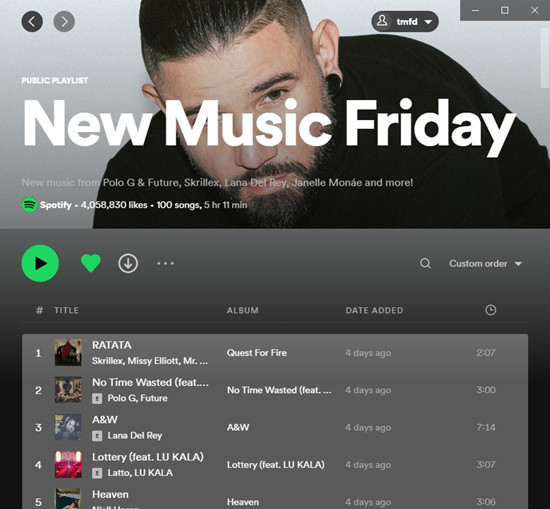
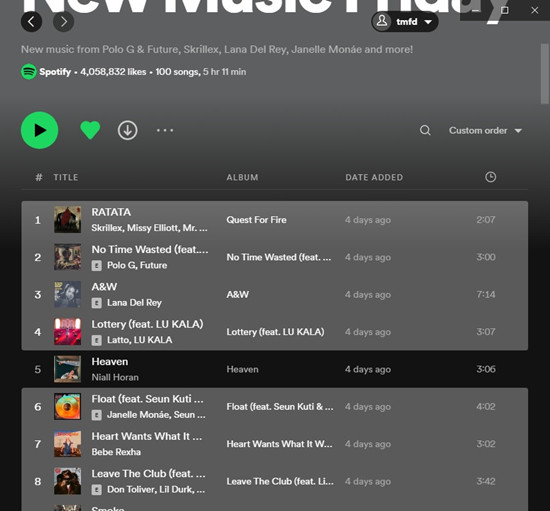
If you want to exclude particular songs, please press Ctrl/CMD and deselect the title.
Step 4 Then press Ctrl/CMD + C to copy.
Step 5 On your desktop, create or open a text-document and press Ctrl/CMD + V to paste them into it. This will create a list with the URLs of the music tracks that are accessible on Spotify’s web for http://open.spotify.com. That way, you don’t have to right-click on every items that the playlist contains and select Share > Copy Song Link so as to save them to your txt-document by using the keyboard shortcuts only.
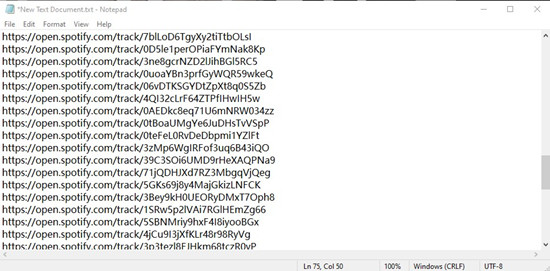
However, as stated this way only save the link of the tracks the playlist contains. Even this is enough for you to save it to a Spotify telegram bot to have some Spotify downloads for free. If you wish to get the full information of the playlist like the title, artist, album, duration, genre and more, you’ll need to head to another 3 ways. From there you’ll need a tool to help finish the task, either from Spotify official or a third-party that requires the access of your Spotify account.
Way 2 Export Your Spotify Playlists Using Download Your Data
As you may know that Spotify keeps and uses the data of all customers when they interacted with Spotify, so you get the music recommendations, and the Spotify Wrapped to see your top songs or artists at a certain time.
And of course Spotify allows you to check to see your personal data with a data file by using its official tool. That’s called Download your data, which is accessible on Your Account Overview page. All you need to bring is your Spotify account and select the correct type of data that includes your Spotify playlists.
- 1. Name of playlist.
- 2. Date the playlist was last modified.
- 3. Names of songs contained within the playlist.
- 4. Names of artists for each song.
- 5. Names of artists contained within the playlist.
- 6. Names of artists for each song.
- 7. Names of albums or episodes (if podcasts).
- 8. Local track name, if the user uploaded locally saved audio to be played on Spotify service.
- 9. Any descriptions added by the user to the playlist.
- 10. The number of followers the playlist has.
In addition to playlists, Account data contains more items such as streaming history, your library, search queries, follow, payments, user data, and more. However, you have to wait for 5 days or so when Spotify prepares the data package you need. Then you can get a copy of the data file after you request it from Spotify.
Step 1 Visit the website of Your Account Overview to log in.
Step 2 Go to Privacy settings in the side bar.
Step 3 Scroll to Download your data, under it you should see the package of Account data.
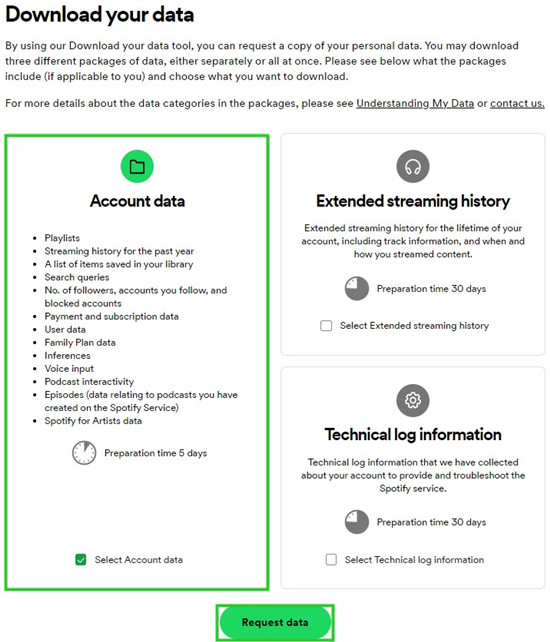
Step 4 Check the Select Account data box at bottom and head to Request data.
Step 5 Go to your email box to confirm this request. After the preparation time of 5 days, you’ll receive an email and take activities to get the file of your Spotify playlists.
Way 3. Export Your Spotify Playlists Using Exportify
Exportify is a tool that helps you export your Spotify playlists to CSV. The application runs in a browser by clicking on the link below:
Step 1 Fire up the app.
Step 2 Click «Get Started«. And agree the permissions here to access your account to Exportify.

Step 3 Exportify will load all the playlists in your Spotify library, including the playlists you created and curated playlists by Spotify and your Liked songs playlist, which you can identify by the Owner column. It also displays how many tracks are contained in each playlist and whether it’s public or not on Spotify.
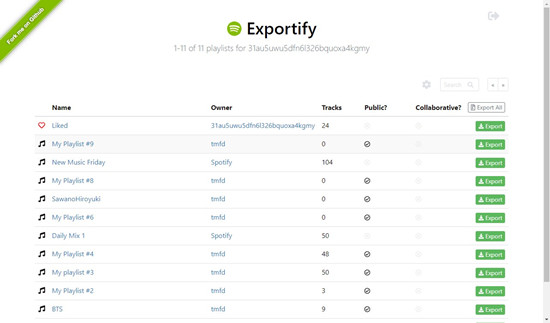
Step 4 You can either export all playlists here by clicking on the Export All to have a zip file. Or you can export some particular playlists here by clicking on the Export on the right of it.
Step 5 Exportify will start export the selected playlist without any hesitation. Open the CSV file from the download tab. You will get a very similar file like this one. Track data is exported in CSV format with these fields including Spotify URL, Title, Artist, Album, Disc and Track Number, Duration, Added By, and Added At.
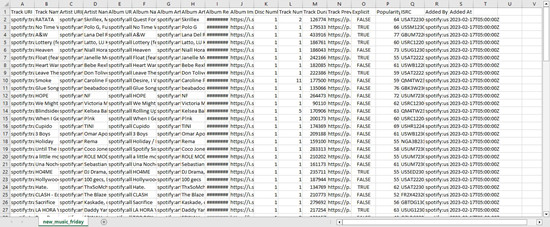
Note: The CSV export uses the HTML5 download attribute which is not supported in all browsers. Where not supported the CSV will be rendered in the browser and must be saved manually. You can change the format of CSV file as Text file.
Way 4. Save Your Spotify Playlists Using ViWizard Music Downloader
Except for using Exportify to create printable song lists, you can also download your Spotify playlists to mp3 for safekeeping. Even though you have cancelled Spotify subscription, you can still access the content of Spotify playlist without an internet connection. What’s more, you can transfer those Spotify playlists to your portable device for listening on the move or in the car.
To achieve the aim of exporting your playlists from Spotify to your device or taking control of all tracks in your Spotify playlist, you can use ViWizard Spotify Music Converter to download and convert Spotify playlists to some ordinary audio formats including MP3, AAC, FLAC, M4A, WAV, and M4B. The tool also can keep ID tags and metadata information of each track from Spotify such as artist, track number, year, genre, composer, and more losslessly.
Как экспортировать плейлист Spotify в текст или MP3 [обновление 2023 г.]
Создать достойные похвалы плейлисты на Spotify не так-то просто. Хотя гигант потоковой передачи музыки позволяет вам находить песни, которые вам нравятся, благодаря интуитивно понятному интерфейсу, создание плейлиста, соответствующего вашему настроению, может занять время и усилия.
Таким образом, если вы потратили десятки часов на создание своего собственного, вы можете захотеть экспорт плейлиста Spotify в MP3 или текстовый файл. Если вы хотите экспортировать список воспроизведения Spotify в MP3 или текстовый файл, мы вам поможем. Мы научим вас, как это делать, с помощью нашего подробного руководства.
В этом руководстве мы научим вас экспортировать плейлисты Spotify в MP3. Мы также научим вас, как экспортировать plylist в текстовый файл, чтобы получить его копию в виде документа. Для выполнения этих задач будут использоваться инструменты. Давайте начнем с экспорта ваших плейлистов Spotify!
Часть 1. Как экспортировать ваш плейлист Spotify в текст
Существуют инструменты, которые вы можете использовать для экспорта списка воспроизведения Spotify в текст. Эти инструменты довольно просты для понимания и использования. В некоторые из этих инструментов добавлены такие функции, как экспорт списков воспроизведения на другие платформы. Например, вы можете экспортировать плейлист Spotify в плейлист YouTube. Это возможно с помощью некоторых инструментов. Давайте углубимся в некоторые из них ниже:
# 1: Экспортируйте свой плейлист Spotify в текст через Soundiiz

Soundiiz позволяет экспортировать плейлист Spotify в текст. Кроме того, он поддерживает множество платформ, включая Spotify, Tidal, Deezer, Apple Music, Google Music, Amazon Music, SoundCloud и другие. YouTube. Помимо экспорта списков воспроизведения в текстовый файл или файл CSV, этот инструмент можно использовать для перемещения списков воспроизведения с одной платформы на другую. Он даже позволяет вам объединять, заменять или разделять списки воспроизведения, если вы хотите их изменить.
# 2: Экспортируйте свой плейлист Spotify в текст с помощью конвертера плейлистов
Конвертер списков воспроизведения позволяет экспортировать список воспроизведения Spotify в текстовые файлы. Однако, поскольку это бесплатный инструмент, иногда сайт находится в сети, а иногда — нет. Настоятельно рекомендуется делать пожертвования для поддержания инструмента.
Это не лучший вариант. Но он работает для экспорта Spotify и даже SoundCloud в CSV и текстовые файлы. Но если вы ищете надежный вариант, на использование которого у вас уйдут годы, вы можете выбрать Soundiiz или Exportify.
# 3: Экспортируйте свой плейлист Spotify в текст через Exportify
Exportify — это удобный инструмент с открытым исходным кодом, созданный Watsonbox для GitHub. Exportify не следует путать с версией Shopify, которая явно является другим инструментом. Exportify позволяет легко экспортировать плейлист Spotify в текст. Он может похвастаться чистым веб-сайтом, который очень легко понять.
Чтобы использовать этот сайт, вы должны войти в свою учетную запись на Spotify с помощью веб-браузера. После входа в систему вы увидите возможность «Экспортировать» свои альбомы, плейлисты и любимые песни. Вы можете просто нажать кнопку «Экспорт» рядом со списком воспроизведения или альбомом. Или вы можете нажать кнопку «Экспортировать все», чтобы экспортировать все в файлы CSV.
Часть 2. Как экспортировать список воспроизведения Spotify в MP3 для резервного копирования
Загрузка песен кажется простой, но на самом деле вы не можете продолжить это без особых усилий, поскольку элементы защищены DRM. Таким образом, для загрузки сначала необходимо удалить DRM. Однако для этого вам придется использовать стороннее приложение. Чтобы экспортировать плейлист Spotify в MP3, вы можете использовать программное обеспечение или онлайн-сервис, чтобы получить треки с платформы. Мы рекомендуем вам использовать AMusicSoft Spotify Music Converter для этой задачи.
Упомянутый инструмент позволяет снять защиту DRM с дорожек. Используя этот инструмент, вы можете сохранить столько песен, сколько захотите, и слушать музыку Spotify офлайн на любом музыкальном проигрывателе по вашему выбору. Те, у кого есть подписка Premium, часто затрудняются выбрать, какое устройство использовать, поскольку количество устройств, авторизованных Spotify, ограничено. Но с тех пор AMusicSoft Следует использовать Spotify Music Converter, больше никаких проблем с решением этой проблемы.
Тогда, AMusicSoft конвертирует их в популярные выходные форматы, такие как MP3, M4A, FLAC и WAV и другие. Пакетное преобразование возможно для нескольких песен, целых списков воспроизведения и целых альбомов. Скорость конвертации инструмента очень высока по сравнению со средней. После преобразования вы можете скачать музыку Spotify на Mac, Windows, платформы облачного хранения или USB для их сохранения. Вот как экспортировать всю вашу библиотеку Spotify в MP3 с помощью AMusicSoft Музыкальный конвертер Spotify:
Шаг 1. Загрузите, установите и запустите AMusicSoft Spotify Music Converter
Вашим первым шагом будет загрузка инструмента с официального сайта. Доступны две версии: одна для macOS и одна для Windows. Затем вам нужно открыть установочный файл и следовать инструкциям на экране, чтобы установить программное обеспечение. Как только это будет завершено, необходимо открыть программное обеспечение на вашем компьютере Mac или Windows.
Шаг 2. Перетащите музыкальный файл
Этот второй шаг включает в себя перетаскивание песен, списков воспроизведения или альбомов, которые вы хотите преобразовать, в интерфейс AMusicSoft Музыкальный конвертер Spotify.

Шаг 3. Выберите один формат из доступных
Затем вы можете выбрать желаемый формат вывода. Для музыкальных треков рекомендуется выбирать MP3. Другие настройки также могут быть изменены. Затем вам нужно выбрать папку назначения, в которой вы хотите сохранить свои файлы.

Шаг 4. Преобразование плейлистов Spotify
Последний шаг включает в себя нажатие «Конвертировать», чтобы начать преобразование ваших плейлистов Spotify в выбранный вами выходной формат. Опять же, рекомендуется выбрать MP3. Скорость конвертации очень высокая. Однако это по-прежнему будет зависеть от количества файлов, которые вы хотите скачать или конвертировать. Когда преобразование будет завершено, вы увидите файлы всего списка воспроизведения в папке назначения, которую вы выбрали ранее.

Часть 3. Вывод
Мы дали вам способы экспортировать плейлист Spotify в MP3, другие форматы файлов и даже текстовые или CSV-файлы. Инструменты, которые мы здесь описали, являются одними из лучших, которые вы можете получить, и они доступны бесплатно или для приобретения дополнительных функций.
Лучший инструмент это AMusicSoft Spotify Music Converter потому что он имеет высокую скорость преобразования и сохраняет исходное качество дорожек. Он выполняет свои обещания и очень доступен по цене. Если вы хотите схватить AMusicSoft Spotify Music Converter, вы можете просто сделать это немедленно. Наслаждайтесь музыкой в лучшем виде с AMusicSoft!
Люди Читайте также
Старшие пользователи Apple Music, Spotify, Amazon Music. Делитесь разными советами и решениями.
3 способа экспорта Spotify Плейлист в файл Excel в 2023 году
ВАШЕ Spotify плейлисты драгоценны. Они созданы специально для вас. Может быть, большинство из них были продуктом ваших творческих соков. Следовательно, это причина, по которой вам также следует потратить некоторое время на то, чтобы экспорт Spotify плейлист чтобы преуспеть.
Если вы тратите много времени на создание Spotify плейлисты, меньшее, что вы можете сделать, это защитить их, чтобы не тратить впустую время, которое вы вложили в это. Вы не хотели бы потерять свою драгоценную Spotify плейлисты, не так ли? Конечно, нет. Продолжайте читать эту статью, чтобы узнать, как следить за Spotify плейлисты.
Часть 1. Зачем экспортировать Spotify Список воспроизведения в файл Excel или текст?
Есть много причин, почему вы должны экспортировать Spotify плейлисты. Одна из наиболее важных причин заключается в том, что вы хотели бы вести учет всех ваших драгоценных Spotify плейлисты. Что может быть лучше, чтобы вести учет их, чем поместить их на файл Excel, правильно?
Экспорт вашего Spotify плейлисты — лучший способ отслеживать их в автономном режиме. Вам не нужно всегда входить в свой Spotify учетную запись, чтобы отслеживать все ваши плейлисты. Вы можете просто проверить свой файл Excel, чтобы увидеть все ваши Spotify плейлисты.
Жаль, что нельзя экспортировать Spotify список воспроизведения, чтобы преуспеть или текст в самом приложении, даже если вы уже были Spotify Премиум Пользователь. Для этого вам придется использовать другие программы. Читайте дальше, чтобы узнать больше об этих программах.
Часть 2. Три способа экспорта Spotify Список воспроизведения в текст или файл Excel
Как и было обещано, эта статья покажет вам, как экспортировать ваши драгоценные Spotify плейлист в файл excel. Продолжайте читать, чтобы узнать о них больше.
Опция 1. Использовать DumpMedia Spotify Музыкальный конвертер (используйте с Excel)
СОДЕРЖАНИЕ DumpMedia Spotify Music Converter — отличная программа для экспорта ваших любимых плейлистов. Во-первых, он преобразует ваши Spotify плейлисты в формате MP3 so that you could play them on any of your devices, like your computer, smartphone, or tablet.
Keep in mind that the MP3 format isn’t the only format that’s available on this particular Spotify конвертер музыки. Он предлагает длинный список форматов. Чтобы узнать больше об этой конкретной программе, выполните следующие действия.
- Скачать DumpMedia Spotify Music Converter
- Добавить Spotify Плейлисты
- Конвертировать и скачать
- Добавить Spotify Плейлисты в файл Excel
Подробные шаги перечислены ниже. Пройдитесь по ним, чтобы понять, как это конкретное Spotify конвертер музыки работает.
Скачать DumpMedia Spotify Music Converter
Чтобы попробовать DumpMedia Spotify Music Converter, вам нужно сначала скачать его отсюда ссылке. Щелкните по нему, чтобы начать загрузку. Затем установите программу, чтобы вы могли начать ее использовать.
Добавить Spotify Плейлисты
Запустить DumpMedia Spotify Музыкальный конвертер. Взгляните на верхнюю часть программы. Вы увидите поле, в которое вы можете вставить URI плейлиста. Перейти к одному из ваших Spotify плейлисты и найти URI. Скопируйте его и вставьте на DumpMedia Spotify Музыкальный конвертер.

Конвертировать и скачать
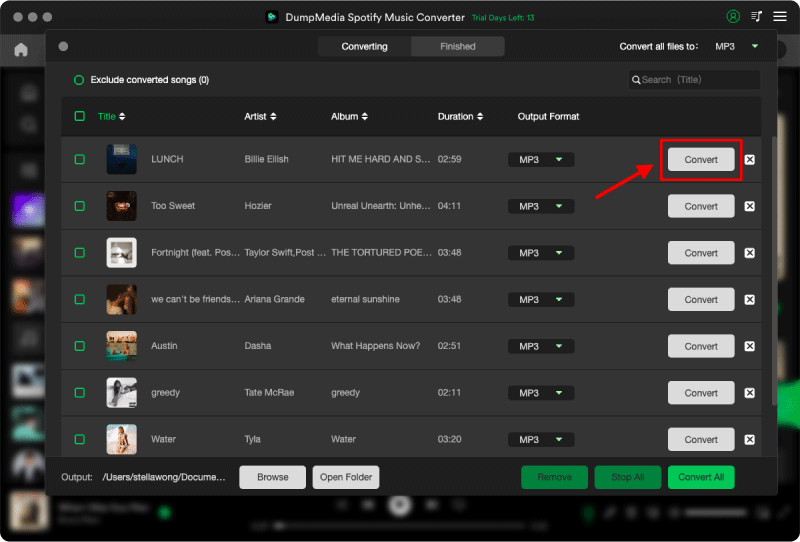
Ваши любимые плейлисты теперь в DumpMedia Spotify Музыкальный конвертер. Преобразуйте их в формат файла, который вам нравится. Преобразование их в файл MP3 дает вам большую гибкость, чтобы воспроизводить их где угодно. Преобразовывая свои плейлисты с помощью DumpMedia Spotify Music Converter, вы также сможете играть в них офлайн.
So, go ahead and choose a format by clicking on the «Convert all tasks to» field on the top, right-hand side of the DumpMedia Spotify Музыкальный конвертер. Как только вы нажмете кнопку «Конвертировать», ваш Spotify плейлисты будут загружены сразу.
Добавить Spotify Плейлисты в файл Excel
Open an Excel file on your computer. Take your cursor to the File tab and click on it. Scroll down and click on the Options tab. Click on the Customize Ribbon and check the box that’s beside Developer. Once you do that, you will find the Developer tab on the top menu. Click on it and choose the More Controls tab.
Add a media player by choosing an appropriate one from the list. Launch the media player and do a right-click. Select the Properties tab. Tap on the Browse tab and add the Converted Music. Finally, the exporting process of Spotify плейлист для первенства готов.
Вариант №2. Используйте Exportify
Вы также можете рассмотреть возможность использования Exportify. Следующие шаги покажут вам, как его использовать. Будьте осторожны, потому что в конечном итоге вы можете использовать не тот.
Шаг 1. Перейдите на соответствующий веб-сайт.
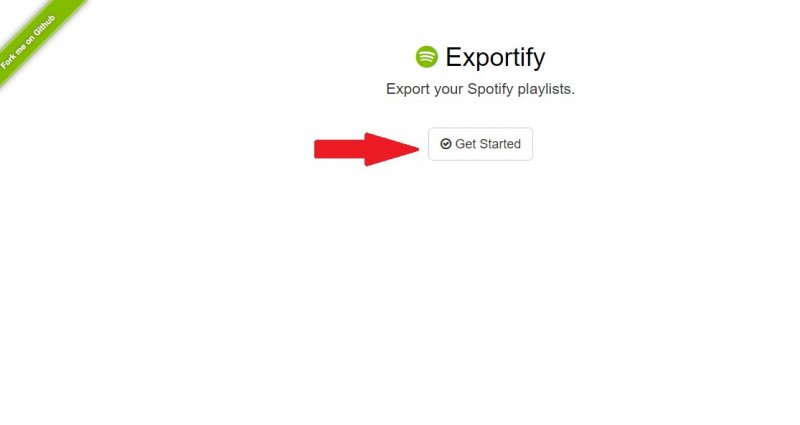
Используйте свою любимую поисковую систему, чтобы найти Exportify. Есть много программ Exportify, которые используются для электронной коммерции. Щелкните вкладку «Начало работы».
Шаг 2. Согласитесь с Условиями
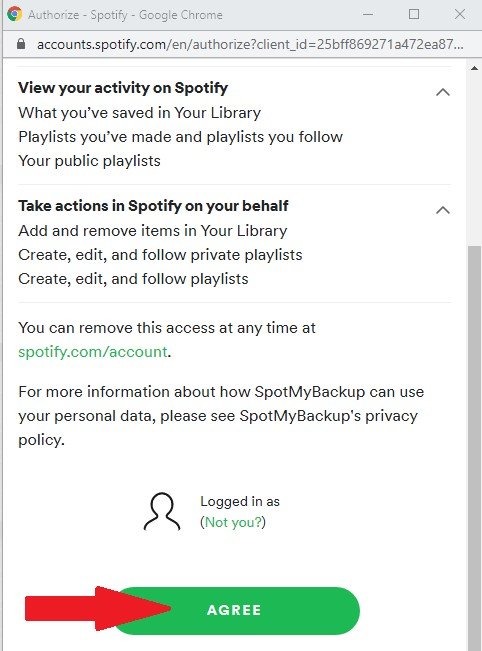
Как только вы войдете в свой Spotify учетную запись через Exportify, вы увидите страницу, где вам нужно будет согласиться с их условиями. Это только ради приватности. Нажмите кнопку «Согласен».
Шаг 3. Экспорт Spotify Плейлисты
Как только вы согласитесь с их условиями, вы попадете на страницу, где сможете экспортировать Spotify плейлист в excel или текст. Все, что вам нужно сделать на этой странице, — это щелкнуть зеленую вкладку «Экспорт».
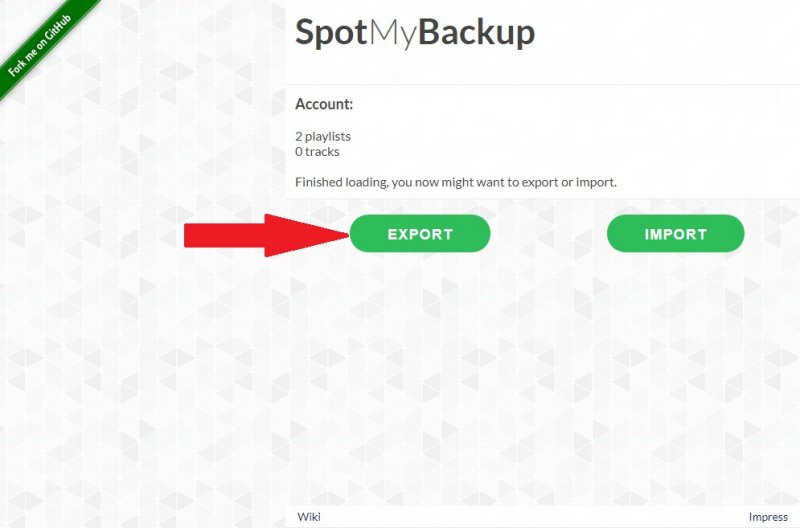
Шаг 4. Найдите свой Spotify Плейлисты в папке загрузок
После того, как вы нажмете на экспортный файл, вы увидите, что ваш плейлист загружается в нижней части экрана. Вы можете просто щелкнуть по нему, чтобы открыть, или вы можете перейти в папку «Загрузки», чтобы найти их.
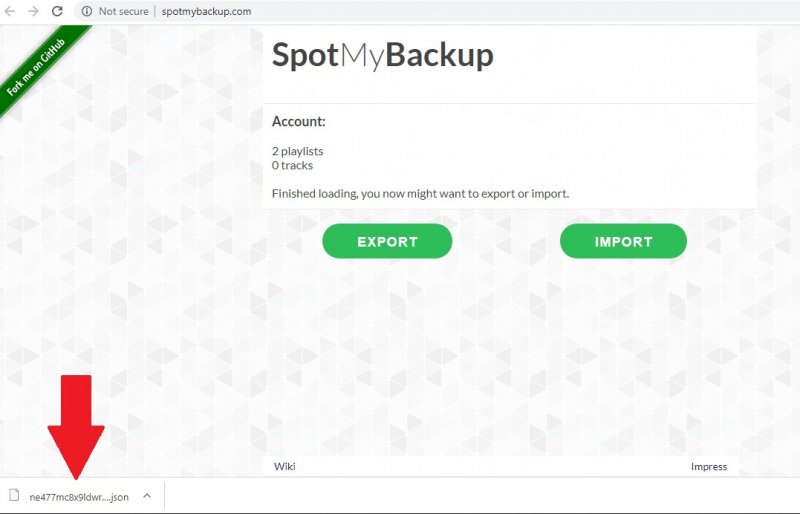
Вариант №3. Используйте SpotMyBackup.com
Вы также можете использовать сайт SpotMyBackup.com. Это работает так же, как Exportify. Ознакомьтесь с приведенными ниже инструкциями.
Шаг 1. Перейдите на их веб-сайт.
Этот сайт намного проще найти. Вы можете просто зайти на SpotMyBackup.com.
Шаг 2. Войдите с помощью Spotify
Нажмите на зеленую вкладку с надписью Войти с Spotify. Введите свой Spotify учетные данные для входа в вашу учетную запись.

Шаг 3. Экспортируйте свой Spotify Плейлисты
Как только вы войдете в свой Spotify учетную запись через веб-сайт SpotMyBackup.com, вы должны согласиться с их условиями. Как только вы согласитесь с их условиями, просто нажмите на вкладку «Экспорт». Тогда все готово.
Часть 3. Вывод
Вот оно. Теперь вы можете экспортировать все Spotify плейлисты в файл excel. Имейте в виду, что только DumpMedia Spotify Music Converter может конвертировать Spotify списки воспроизведения в различные форматы файлов.
Вы когда-нибудь пробовали экспортировать Spotify плейлисты в файл Excel? Наши читатели хотели бы услышать некоторые из ваших советов и приемов.
Экспорт с Spotify в формате Текст
Как экспортировать плейлисты Spotify в формате Текст?
Выполните следующие действия для экспорта в файл формата Текст из плейлистов Spotify и создайте резервную копию ваших трек-листов для совместного использования.
- В Soundiiz выберите плейлист для экспорта и нажмите «Экспорт в файл».
- Выберите формат Текст и подтвердите трек-лист.
- Нажмите «Скачать файл», чтобы сохранить экспортированный трек-лист на своем устройстве!
Как экспортировать альбомы Spotify в формате Текст?
Создайте сохранение любимых альбомов в файл формата Текст, следуя данному краткому руководству.
- В Soundiiz выберите альбомы для экспорта и нажмите «Экспорт в файл».
- Выберите формат Текст и подтвердите список.
- Нажмите «Скачать файл», чтобы сохранить экспортированный список на своем устройстве!
Как экспортировать исполнителей с Spotify в формате Текст?
Создайте сохранение любимых исполнителей в файл формата Текст, следуя данному краткому руководству.
- В Soundiiz выберите исполнителей для экспорта и нажмите «Экспорт в файл».
- Выберите формат Текст и подтвердите список.
- Нажмите «Скачать файл», чтобы сохранить экспортированный список на своем устройстве!
Как экспортировать треки с Spotify в формате Текст?
Создайте сохранение любимых треков в файл формата Текст, следуя данному краткому руководству.
- В Soundiiz выберите песни для экспорта и нажмите «Экспорт в файл».
- Выберите формат Текст и подтвердите список.
- Нажмите «Скачать файл», чтобы сохранить экспортированный список на своем устройстве!
Что такое Spotify?
Имея доступ к миллионам песен с высоким качеством звука через компьютер, мобильное устройство и другие устройства, Spotify облегчает любителям музыки легальное воспроизведение и обмен музыкой. Все, что нужно сделать, это создать учетную запись.
Что такое Soundiiz?
Soundiiz — это наиболее полный онлайн-инструмент для управления музыкальной библиотекой между различными сервисами. Он предлагает простой способ импорта и экспорта плейлистов, а также любимых треков, исполнителей и альбомов.