Как перенести контакты с SIM-карты, Gmail или телефона в iPhone и в iCloud
Начинающие пользователи iPhone часто сталкиваются с рядом проблем, связанных с отличиями структуры интерфейса iOS от других платформ. В частности, многие новоиспеченные владельцы яблочных смартфонов ощущают определенные трудности при синхронизации контактов. Разберем эту ситуацию подробнее.

Начать стоит с того, что многие пользователи, купившие свой первый iPhone, задаются вопросом: «Как перенести контакты из SIM-карты на iPhone». Здесь следует пояснить, что просто перенести контакты на iPhone недостаточно – в идеале нужно настроить синхронизацию с iCloud (не пугайтесь, это очень просто), для того чтобы ваши контакты никогда не потерялись.
Также настоятельно рекомендуем при переходе на iPhone отказаться от использования любых сторонних сервисов (например, Gmail) для сохранения контактов в пользу iCloud (подробно).
Как правильно перенести контакты со старого телефона (SIM-карты) на iPhone и в iCloud
Создайте Apple ID
Создайте учетную запись Apple ID по этой инструкции (если она уже есть у вас, то проверьте, помните ли вы пароль. Это можно сделать на сайте icloud.com).
Как перенести контакты напрямую с SIM-карты на iPhone
В настоящее время используется 3 вида физических СИМ-карт:
- Standart (она же Мини) – применялась с iPhone 2G до iPhone 3Gs,
- Micro – в iPhone 4 и iPhone 4s
- Nano – начиная с iPhone 5 и новее

Обрезка SIM-карты
Если ваш прежний телефон работал с SIM-картами типа Standart или Micro, то ее можно обрезать до формата Nano. В этом случае следует учесть, что чем старше SIM-карта, тем больше величина чипа и соответственно выше шанс его повредить вместе с контактами, хранящимися на ней.
Импорт контактов с SIM-карты в iPhone
После того, как Вы обрезали SIM-карту, вставьте ее в iPhone и перейдите по пути Настройки → Контакты и нажмите на кнопку Импортировать контакты SIM (для iOS 9 и более ранних версий путь несколько другой: Настройки → Почта, адреса, календари → Импортировать контакты SIM).

Настройка синхронизации с iCloud
После того как данные из адресной книги SIM-карты были сохранены в телефоне, их необходимо синхронизировать (экспортировать) с облаком iCloud. Для этого необходимо выполнить следующие действия (iPhone должен быть подключен к интернету):
1. Откройте приложение Настройки и перейдите в параметры iCloud;
2. Авторизуйтесь при помощи Apple ID и пароля;
На iOS 10.2 и выше:

На iOS 10.1 и более ранних версиях iOS:

3. Перейдите в раздел iCloud, переключите флажок Контакты в активное положение и в появившемся окне нажмите «Объединить»;


4. Подождите пару минут и перейдите на сайт iCloud.com с компьютера и убедитесь в том, что контакты успешно синхронизированы (об этом подробнее рассказывается ниже).
Как перенести контакты из старого телефона в iPhone без обрезания SIM-карты
В случае, если контактов у вас немного и нет желания заморачиваться с обрезкой SIM-карты, то можно перенести контакты вручную при помощи веб-версии сервиса iCloud.
2. Перейдите в Настройки и введите данные учетной записи Apple ID.
На iOS 10.2 и выше:
На iOS 10.1 и более ранних версиях iOS:
3. Войдите в раздел Apple ID (ваши имя и фамилия) и установите переключатель Контакты в положение Включено.
4. Зайдите с компьютера на сайт icloud.com и введите данные учетной записи Apple ID.

5. Откройте веб-приложение Контакты.

6. Нажмите «+» в нижней части экрана и выберите вариант «Новый контакт».

7. Заполните вручную данные контакта, при необходимости добавляя фото (оно будет отображаться на весь экран при звонке), после чего нажмите кнопку Готово в правом нижнем углу и переходите к заполнению следующего контакта, повторяя п. 6. Для удобства и быстроты действий вы можете пригласить кого-то помочь вам надиктовывать информацию о контактах со старого телефона.

8. Все! Контакт автоматически «прилетит» в iPhone. Проверяйте!
Как перенести контакты из Gmail (Google) в iPhone (iCloud)
1. Перейдите на сайт Google Контакты с компьютера.
2. В меню слева выберите Контакты, а справа вверху нажмите значок Экспортировать.

3. В появившемся окне выберите контакты для экспорта или Все контакты и укажите формат vCard ( «vCard (для приложения «Контакты» на устройствах iOS)»).

4. Нажмите кнопку Экспортировать, после чего начнется сохранение контактов из Gmail на компьютер в формате vCard (файл типа contacts.vcf).
5. Зайдите с компьютера на сайт icloud.com и введите данные учетной записи Apple ID.
6. Откройте веб-приложение Контакты.
7. Нажмите на иконку с изображением шестеренки в левом нижнем углу и выберите вариант «Импорт vCard».

8. В появившемся окне укажите загруженный в п. 3 файл с контактами и нажмите кнопку Выбрать.

9. Все! Контакты автоматически будут добавлены в iCloud и через несколько секунд появятся в iPhone. Проверяйте!
Как переместить контакты из Gmail в iCloud
Попросили однажды перенести контакты из Google аккаунта в iCloud.
Опишу по пунктам свои действия:
1) Первое что необходимо сделать, это открыть через браузер почту Gmail (mail.google.com) и вверху выбрать «Контакты«.
2) Слева внизу нажмем «Еще» и «Экспортировать«, будет предложено «ПЕРЕЙТИ К ПРЕЖНЕЙ ВЕРСИИ КОНТАКТОВ«, что и сделаем.
3) Вверху снова жмем кнопку «Еще» и «Экспорт…«.
4) Ставим точки напротив «Все контакты» и «vCard (для импорта в адресную книгу Apple или другое приложение)«.
5) Жмем «Экспорт«, после чего должно начаться скачивание файла contacts.vcf.
6) Теперь откроем в браузере icloud.com и перейдём в «Контакты».
7) Нажмите на шестеренку в нижнем левом углу, выберем опцию «Импорт vCard…» и в открывшемся окне укажем на загруженный ранее файл contacts.vcf.
Готово, теперь контакты импортированы и должны появится на всех устройствах автоматически.
Как перенести контакты из Gmail в iCloud: выдающееся руководство [2023]
 Размещено от Бои Вонг / 25 августа 2022 г. 09:00
Одним из наиболее часто используемых почтовых сервисов является Gmail от Google. Приложение Google для управления контактами также позволяет сохранять контакты Gmail и управлять ими. Время от времени вам может понадобиться экспортировать контакты из Gmail и импортировать их в другие службы, такие как iCloud.
Кроме того, для всех пользователей сотовых телефонов контакты считаются неотъемлемой частью нашей жизни, чтобы связаться с семьей, друзьями и коллегами по работе. Вы можете просматривать все свои контакты Google на любом устройстве, на котором выполнен вход в ту же учетную запись iCloud, хотите ли вы отправлять электронные письма, совершать телефонные звонки из iCloud или просто создавать резервные копии контактов Google. Этот пост покажет, как легко импортировать контакты Gmail в iCloud.
![Как перенести контакты из Gmail в iCloud: выдающееся руководство [2023]](https://www.fonelab.com/images/ios-transfer/move-contacts-from-gmail-to-icloud.jpg)
Часть 1. Импорт контактов iPhone из учетной записи Gmail в iCloud, посетив официальный сайт iCloud
Синхронизировать контакты между учетной записью Gmail и iCloud несложно, но для импорта контактов из Gmail в iCloud требуется больше времени и усилий. Естественный способ сделать это — экспортировать контакты Gmail в виде файлов vCard на свой компьютер; затем вы можете вручную перенести эти контакты на свой iCould. Более того, такое решение доступно на iOS-устройствах. Некоторые пользователи имеют несколько адресов электронной почты, например учетные записи iCloud и Gmail. Эта тема покажет вам как перенести контакты айфона из Gmail в iCloud.
11 шагов для импорта контактов из учетной записи Gmail на iPhone с помощью iCloud:
Шаг 1 Сначала откройте Google Chrome и войдите в свою учетную запись Gmail.
Шаг 2 Затем, войдя в свою учетную запись Google, щелкните приложения Google в правом верхнем углу окна. Вы увидите несколько списков, таких как Встречайте, Календарь, Фото, и Контакты.
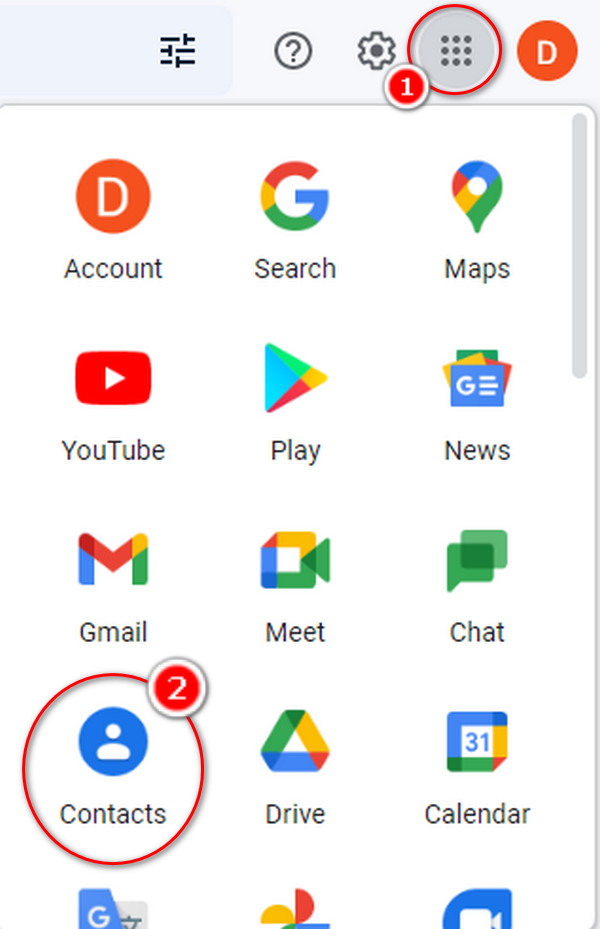
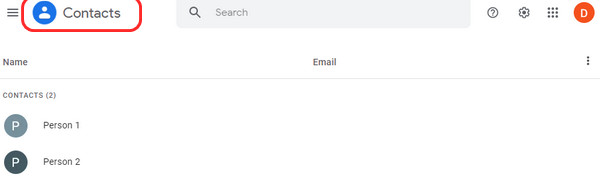
Шаг 3 После нажатия Контакты значок, вы увидите несколько списков, таких как Контакты. Выберите Контакты в левом углу.
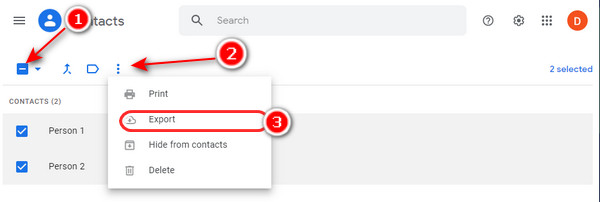
Шаг 4 Выберите все контакты, которые вы хотите переместить, поставив галочку в маленьком поле окна в левом углу. Появится мини-интерфейс, если щелкнуть три точки и выбрать экспорт.
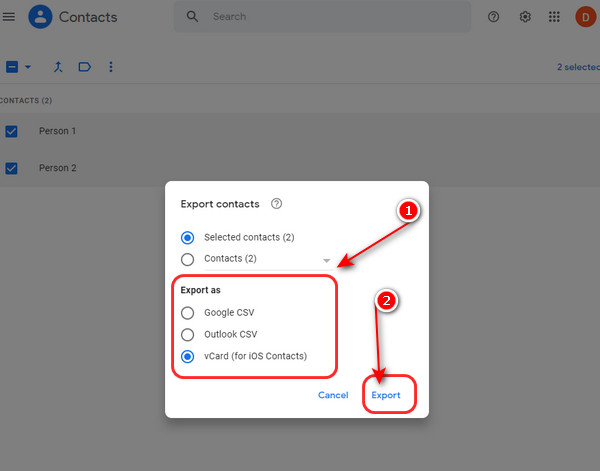
Шаг 5 Выберите контакты с определенным ярлыком, или все ваши контакты Gmail могут быть экспортированы.
Шаг 6 Выберите визитную карточку (для контактов iOS) в разделе «Экспорт» для экспорта контактов Gmail в iCloud. Нажимать Экспортировать.
Шаг 7 После загрузки вы можете увидеть его на своем компьютере, выполнив поиск экспортированного файла vCard с расширением vcf.
Шаг 8 Чтобы перенести контакты на iPhone, посетите https://www.icloud.com/contacts и войдите в систему.
Шаг 9 После входа в свою учетную запись iCloud коснитесь значка шестеренку значок в левом нижнем углу интерфейса.
Шаг 10 Чтобы импортировать экспортированный визитную карточку файл, выберите Импорт визитной карточки.
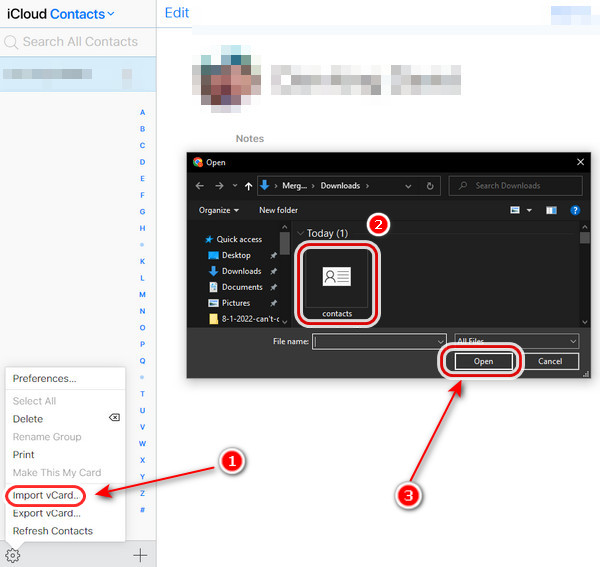
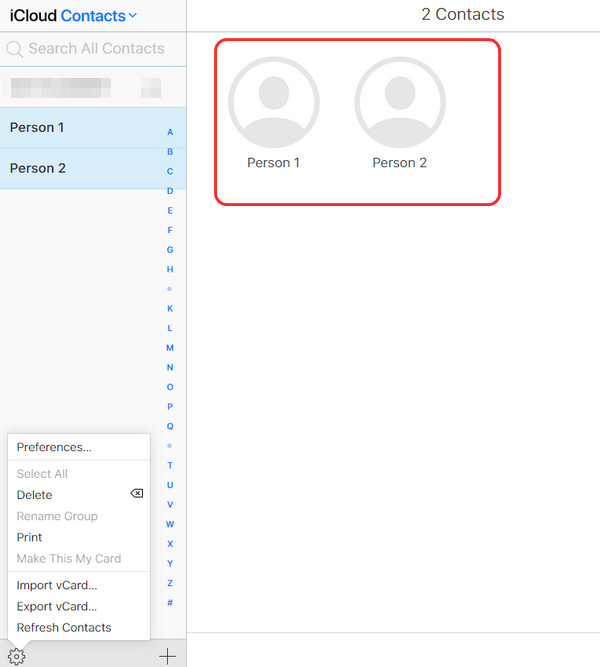
Шаг 11 Наконец, ваши контакты уже перемещены в вашу учетную запись iCloud.
Часть 2. Как перенести контакты из Gmail в iCloud с помощью FoneTrans для iOS
FoneTrans для iOS может передавать данные между устройством iOS и компьютером, включая фотографии, видео, контакты, сообщения и т. д. Это отличное решение для передачи данных iOS на стороне компьютера, которое позволяет пользователям легко обрабатывать данные iOS. Вы можете добавлять, удалять, редактировать или переносить контакты полностью или частично. Итак, вы можете попробовать это на своем компьютере, если хотите перенести свои контакты Gmail в iCloud. Этот инструмент удобен для пользователя и может помочь вам экспортировать и импортировать все ваши файлы с iPhone на другие устройства, чтобы узнать, как его использовать, следуя инструкциям ниже.
С FoneTrans для iOS вы сможете свободно передавать свои данные с iPhone на компьютер. Вы можете не только передавать текстовые сообщения iPhone на компьютер, но также легко переносить фотографии, видео и контакты на ПК.
- Передача фотографий, видео, контактов, WhatsApp и других данных с легкостью.
- Предварительный просмотр данных перед передачей.
- Доступны iPhone, iPad и iPod touch.
Шаг 1 Для начала загрузите и установите программное обеспечение на свой компьютер. После завершения установки она запустится сама. Подключите ваш iPhone к компьютеру.
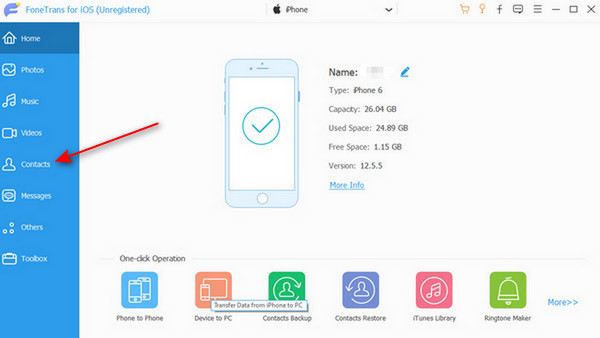
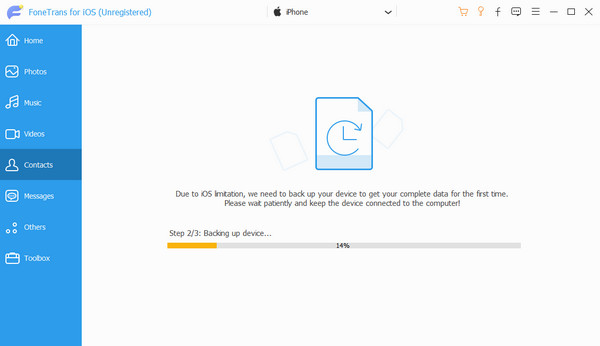
Шаг 2 После подключения устройства к ПК нажмите Контакты на левой панели окна, и оно автоматически просканирует ваше устройство, чтобы получить полные данные в первый раз.
Шаг 3 Выберите Контакты. Вы можете добавлять, удалять, редактировать, создавать резервные копии и восстанавливать свои контакты через программу. Выберите контакты, которые вы хотите экспортировать. Затем выберите формат, совместимый с Gmail, например файл визитной карточки (Gmail).
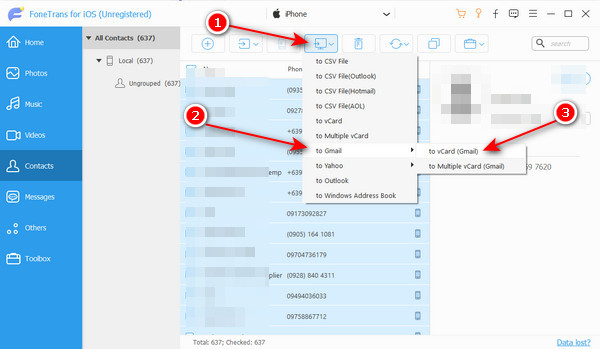
Шаг 4 После сохранения контактов на компьютере перейдите на сайт iCloud и войдите в свою учетную запись iCloud в веб-браузере Google Chrome.
Шаг 5 Затем отметьте Контакты вариант из основного интерфейса после того, как вы вошли в свою учетную запись iCloud.
Шаг 6 На вашем экране появится всплывающее окно, где отображаются контакты. Нажмите на шестеренку кнопка. И выберите Импорт визитной карточки опцию.
Шаг 7 После нажатия кнопки Импорт визитной карточки, появится небольшое окно, в котором можно просмотреть файлы vCard. Нажмите Открытые чтобы импортировать контакты в iCloud.
Шаг 8 Наконец, после импорта ваших контактов. Теперь вы можете видеть контакты, которые вы импортируете в свою учетную запись iCloud. Вот и все, готово!
Часть 3. Часто задаваемые вопросы о том, как переместить контакты из Gmail в iCloud
1. Почему не все мои контакты переместились на мой новый iPhone?
Если параметр «Контакты» отключен, ничего не будет синхронизироваться с вашим новым iPhone, и вы обнаружите, что контакты не были перенесены. Проверьте, включена ли на обоих iPhone опция «Контакты». Перейти к Настройки > нажмите Ваше имя > ICloud включать Контакты.
2. Как я могу использовать iCloud для переноса контактов Gmail на iPhone?
Войдите в свою учетную запись Google, а затем перейдите к Синхронизация контактов > Учетные записи. Выбирать ICloud под Синхронизация контактов > Учетные записи > Аккаунт iPhone для синхронизации. Выбирать Двусторонняя синхронизация под Синхронизация контактов > Синхронизация.
3. Как добавить контакты на iPhone?
Чтобы импортировать контакты SIM-карты, выберите Настройки > Контакты. Выберите место, куда вы хотите импортировать контакты с SIM-карты, если будет предложено. Дождитесь завершения импорта. Убедитесь, что вы импортированы, открыв свои контакты.
Подводя итог, можно сказать, что управлять контактами на устройствах Apple легко. Вы можете загрузить и добавить все свои контакты Google в iCloud или перенести свои контакты и продолжать использовать Gmail и приведенные выше решения. Кроме того, вы можете решить синхронизация контактов через них. Какой бы подход вы ни выбрали, он не будет сложным или трудоемким. На самом деле, вы уже владеете самыми эффективными и надежными методами, доступными по этой теме. В результате у пользователей не возникнет проблем с экспортом контактов из Gmail в iCloud. Однако, FoneTrans для iOS, простой способ перемещения вещей с вашего устройства iPhone — это программа, которую мы рекомендуем больше всего. Выбор в конечном счете за вами.
С FoneTrans для iOS вы сможете свободно передавать свои данные с iPhone на компьютер. Вы можете не только передавать текстовые сообщения iPhone на компьютер, но также легко переносить фотографии, видео и контакты на ПК.
Как перенести контакты из Google Gmail в iCloud
Рассмотрим быстро по шагам что надо сделать, чтобы перенести все контакты из Google Gmail в iCloud и ничего не потерять.
p, blockquote 1,0,0,0,0 —>
Данная статья подходит для всех моделей iPhone 14/13/12/11/X/8 на iOS 16. На более старых версиях могут отличаться или отсутствовать указанные в статье пункты меню и аппаратная поддержка.
p, blockquote 2,0,1,0,0 —>
Инструкция по переносу контактов Google Gmail в iCloud
За последнее время было запущено множество облачных сервисов, которые можно использовать и для синхронизации контактов. Все производители стремятся создавать собственные решения, что пользователям не всегда на руку.
p, blockquote 3,0,0,0,0 —>
К примеру, пользователь мог ранее использовать Андроид, который способен контакты синхронизировать при помощи учетной записи Gmail, но после перехода на iOS появляется необходимости контакты добавить в iCloud, чтобы была упрощена синхронизация между Mac, iPad и iPhone.
p, blockquote 4,1,0,0,0 —>
Для переноса контактов из Google в iCloud следует выполнить следующую инструкцию:
- Сначала необходимо зайти в собственный почтовый ящик от Gmail с помощью любого десктопного браузера.
- Затем следует перейти в меню «Контакты».


Возможные сложности по ходу переноса данных
Существует ряд обстоятельств, способных помешать корректному переносу контактов:
- В списке контактов должны отсутствовать нелатинские символы, так как во время передачи информации может произойти ошибка.
- При наличии в соответствующем списке большого числа контактов (более 3-х тысяч) необходимо делать поэтапную выгрузку. Это нужно для уменьшения объема файла, а с первого раза полностью считать файл может не получиться.
- Если в новом почтовике есть один из контактов, который будет переносится, то непременно появится ошибка. В данной ситуации необходимо просто удалить контакт из iCloud или сформировать файл заново с информацией, исключив из него уже добавленный контакт.
- Для почтового ящика Google Gmail предопределен объем хранения информации. В ситуации, когда он превышен, и формировании файла выгрузки в состоянии переполненного хранилища, существует вероятность, что во время импортирования произойдет сбой.
- Несоответствие формату загружаемого файла является причиной того, что у пользователя не получится перенести контакты. В данной ситуации будет просто невозможно считать из указанного файла данные, произойдет ошибка.
Для проведения успешного переноса контактов, необходимо перед выполнением процесса проверить, что в iCloud не переполнена память. В иной ситуации можно некоторые адреса удалить и в Айклауд их внести вручную. Еще не рекомендуется вносить контакты перед проведением процедуры импорта, так как они могут быть идентичными и придется выявлять соответствия и приостанавливать процесс загрузки.
p, blockquote 8,0,0,0,0 —> p, blockquote 9,0,0,0,1 —>
После импорта контактов к аккаунту iCloud новые контакты будут загружены автоматически. Их в дальнейшем можно будет обработать на любом устройстве: Mac, iPad, iPhone. При помощи облачной синхронизации все изменения применяться будут автоматически.