Как использовать LUTы в Premiere Pro

Будь то личный проект или бизнес-кампания, процедура примерно одинакова:
берете камеру, реализуете свою идею и получаете материал, затем переносите видео на компьютер и начинаете монтаж. В этом долгом творческом процессе коррекция цвета обычно является последним, и, возможно, одним из самых важных этапов. Мы все надеемся на возможность ускорить эту процедуру, и, к счастью, это возможно! Давайте начнем!
В этой статье
1. Как установить LUTы в Premiere Pro
В Premiere Pro можно применять LUTы двумя разными способами. Самый простой — использовать вкладку Creative панели цветокоррекции Lumetri. Однако это не делает LUTы постоянной частью коллекции. Поэтому лучше использовать второй метод.
Шаг 1 Скачайте свой пакет LUT и затем распакуйте его, чтобы получить файлы LUT. Найдите и скопируйте файлы в формате .Cube — это 3D формат файлов LUT.
Шаг 2 Откройте папку Lumetri LUTs в директории установки Premiere Pro (например, C:\Program Files\Adobe\Premiere Pro CC\Lumetri\LUTs\Creative).
Шаг 3 Теперь вставьте все свои новые луты в эту папку. После этого они появятся в панели цветокоррекции Lumetri, категория «Креатив» («Innovative» в английской версии) и подраздел «Виды» («Looks» в английской версии), после запуска Premiere Pro (или перезапуска программы, если она уже была открыта).
2. Как добавить LUT к вашему материалу
Шаг 1 После того как ваш клип добавлен на таймлайн и готов к цветокоррекции, выберите рабочее пространство «Цвет» (Color Workspace), которое находится в верхней части программы.
Шаг 2 Выберите команду «Новый элемент» (New Item) в левом нижнем углу окна проекта, затем выберите «Слой коррекции» (Adjustment Layer) и нажмите «ОК». Слой коррекции появится в вашем окне проекта. Чтобы применить к видео, перетащите его на дорожку над вашим видео на таймлайне. Чтобы убедиться, что слой коррекции занимает всю область видео, щелкните по нему и тяните в нужном направлении.
Шаг 3 Перейдите в правую часть панели цветокоррекции Lumetri Color и найдите первую опцию «Базовая коррекция» («Basic Correction») — «Входной LUT» («Input LUT»). Нажмите на нее и выберите «Обзор» («Browse»), затем перейдите в папку, где хранятся ваши LUTы.
Шаг 4 Как только вы найдете нужный ЛУТ, дважды кликните на нем, и он сразу применится. Иногда бывает полезно внести небольшие корректировки, если вам кажется, что примененный LUT слишком интенсивен. Для этого найдите на левой панели панели управления эффектами («Effect Controls») значок прозрачности («Opacity»), нажмите на стрелочку рядом с ним и внесите необходимые изменения.
3. Зачем использовать LUTы в вашем проекте?
Если нет ограничений по времени или дедлайнов для сдачи готового проекта, монтаж собственных видеороликов может стать увлекательным творческим процессом, где у вас есть полный контроль над процессом. В таких случаях цветокоррекция не является важным аспектом, на который нужно обращать особое внимание. После небольших корректировок параметров экспозиции и контрастности все будет готово.
При этом цветокоррекция — это важный аспект создания настроения в видео. Но управлять им иногда бывает сложно, несмотря на то, что правильный выбор цветовой гаммы поможет создать нужную атмосферу в готовом продукте.
Когда дело доходит до работы над проектом для заказчика, у которого есть жесткий дедлайн, недостаточная цветокоррекция может создать негативное впечатление от вашей работы. Это может произойти даже в том случае, если звуковые и видеоэффекты выполнены на высоком уровне и в целом работа выполнена качественно.
Именно поэтому некоторые дизайнеры используют LUTы или, простыми словами, настройки цветокоррекции, которые они создали сами или нашли в интернете готовыми к установке и использованию.
4. Можно ли настроить интенсивность LUT?
В некоторых случаях изменить конкретный LUT или Look может быть сложно, и нет необходимости это делать. Можно только изменить силу, то есть прозрачность, примененного LUT. После этого всё ещё можно отредактировать цвета во всём видеоролике.
В Premiere Pro есть все необходимые инструменты для цветокоррекции роликов. Изучите их подробнее, чтобы лучше понять, как они работают. Чтобы разобраться, как работают LUT-файлы, можно использовать предустановленные луты, доступные в Premiere Pro. После этого можно перейти к использованию платных или бесплатных профилей цветокоррекции.
Конечный результат будет примерно одинаковым, но визуальное восприятие видео может быть разным в зависимости от того, какой LUT-файл вы выберете. Если вам что-то не нравится, вы всегда можете внести изменения в цветокоррекцию, чтобы достичь желаемого результата.
5. Экспорт LUT
Adobe Premiere Pro имеет замечательную функцию, которая позволяет сохранять и повторно использовать настройки цветокоррекции в разных проектах или программах. Вы можете сохранить информацию о цветокоррекции в формате .look или .cube LUT файл, а затем использовать этот файл в Adobe Premiere Pro или другой программе. Вот как это сделать:
Нажмите на выпадающее меню «Цвет Lumetri», затем выберите один из следующих вариантов:
Шаг 1 Экспорт в .look: экспорт данных цветокоррекции как файла шаблона настроек Lumetri Look в формате .look.
Шаг 2 Экспорт в .cube: экспорт таблиц цветокоррекции в формате .cube для импорта в другие приложения цветокоррекции.
Шаг 3 Сохранить шаблон настроек: настройка параметров отдельного цветового эффекта и сохранение их в виде шаблонов настроек. В диалоговом окне «Сохранить шаблон настроек» укажите имя для нового шаблона настроек. При необходимости введите описание. Если вы хотите узнать больше, то обратитесь к статье о создании и сохранении шаблона настроек эффекта
6. Где можно скачать LUT?
Возможно, вы спросите: «Теперь, когда я узнал больше о ЛУТах, где я могу их скачать?». Для начала, вы можете использовать встроенные LUT в Luminar. Это хорошо для первой практики. После этого можно перейти на более профессиональные варианты. Вот несколько примеров из тысяч и тысяч LUT, которые можно найти как бесплатно, так и для покупки:
- Osiris Cinematic LUTs
- Finishing LUTs
- DELUTS
- Filmic Tone LUTs
- Luminar
- Complete Cinema LUTs
- Filmic Tone LUTs
- Urban Dark Creative LUTs
Заключение
Дополнительно проверьте, не загрузили ли вы случайно какие-либо вирусы. Есть большой соблазн просто найти в Google луты, а затем скачать все бесплатные файлы, которые попадутся на глаза.
Но не забывайте, что некоторые из них могут быть файлами, которые создали мошенники специально для того, чтобы украсть ваши данные или деньги. И внутри этих файлов точно не настройки цветокоррекции.
Если луты не работают, проверьте в правильность размещения файлов и папку, в которой они хранятся. Эта проблема часто возникает не только у новичков, но и у профессионалов. Спасибо, что дочитали до конца. Удачи в цветокоррекции и создании видео шедевров.
Скачать Бесплатно Windows 11 и ниже  Безопасная загрузка
Скачать Бесплатно macOS 10.14 — macOS 13 Безопасная загрузка
Как скопировать настройки цветокоррекции в премьер про
Как скопировать настройки цветокоррекции в премьер про

Цветокоррекция в Adobe Premiere Pro один из наиболее распространенных инструментов во время создания видеороликов любительского и профессионального уровня. С его помощью можно настроить яркость, насыщенность и световое оформление материала.
Если правильно овладеть инструментом, пользователь может создать особую атмосферу в кадре. Также многие эти пользуются для того, чтобы скрыть любые дефекты видеоматериала, образовавшиеся на стадии съёмки. Для этого ниже подробно рассмотрена инструкция о том, как используется цветокоррекция в Premiere Pro.
Установка программы и создание первого проекта
Для скачивания и установки программы можно воспользоваться официальным сайтом Adobe. После запуска инсталлятора пользователю необходимо придерживаться инструкций, предложенных системой по завершении нужно открыть программу и выполнить следующие манипуляции:
- В рабочем окне Premiere Pro нажать на кнопку «New Project».
- Система предложит конфигурацию проекта по умолчанию. Пользователь может согласиться или выбрать свой вариант.
- Далее нужно добавить видеофайл в окно «Project».
- Далее загруженные файлы потребуется перетащить мышкой на временную шкалу (timeline) и перейти к окну Lumetri Color
Указанные выше действия являются подготовительным этапом. Теперь можно переходить непосредственно к обработке цветового оформления.
Редактирование исходного материала
Панель «Lumetri Color» содержит 6 вкладок:
- Basic Correction – набор стандартных инструментов для базовой коррекции.
- Creative – более расширенный функционал для придания креативного вида.
- Curves – кривые.
- Color Wheels and Match – цветовые колеса для придания разных оттенков в тенях, средних тонах и хайлайтах.
- HSL Secondary – в этой вкладке можно выбрать конкретный цвет и работать именно с ним.
- Vignette – виньетка.
Basic Correction
Цветокоррекция в adobe premiere осуществляется следующим образом:
- Input LUT – инструмент предназначен для перевода материала из одного цветового пространства в другое (например log to Rec.709)
- Temperature/Tint – для регулировки баланса белого.
- Exposure – корректировка экспозиции, позволяющая сделать изображение светлее или темнее.
- Contrast – контраст, с помощью которого можно регулировать разницу между тенями и светлыми участками
- HighLights – яркость светлых участков.
- Shadows – здесь можно регулировать яркость теней.
- Whites – регулирует яркость белых участков
- Blacks – яркость черных участков.
- Saturation – насыщает цвета
Creative
В этом режиме есть следующие инструменты:
- Look – для загрузки и применения фильтров.
- Intensity – регулирует установленный фильтр.
- Fadden Film – с помощью инструмента можно придать больше серости темным оттенкам.
- Sharpen – резкость.
- VIbrance – инструмент для работы с приглушенными цветами на видео исключая скин-тон.
- Saturation – насыщенность всего изображения.
Curves
В этой вкладке предусмотрена панель с кривой, которая по сути дублирует первую вкладку Basic, но при этом предоставляя более глубокую и точную коррекцию. Также пользователь может переключаться между RGB-цветами и по отдельности регулировать каждый из них. В кривой предусмотрены следующие позиции:
- Верхняя часть кривой– для работы со светлыми участками.
- Середина кривой – регулирует средние тоны.
- Нижняя часть кривой – для работы с тенями.
Color Wheels and Match
В этой вкладке можно работать с цветом отдельно в тенях, средних тонах и ярких участках.
HSL Secondary
В данной вкладке есть инструменты для работы с отдельным цветом. Для этого нужно кликнуть на пипетку и выбрать нужный цвет в кадре, после чего станут доступны следующие инструменты:
- Цветовое колесо — для редактирования цвета выбранного объекта.
- Temperature/Tint – для работы с температурой цвета.
- Contrast – изменяет контраст.
- Sharpen – резкость.
- Saturation – насыщенность.
Vignette
Здесь содержаться инструменты для затемнения краев видео:
- Amount – для затемнения или осветления краев.
- Midpoint – регулирует на каком расстоянии от центра будет начинаться виньетка.
- Roundness – регулирует размер виньетки.
- Feather – растушевка для придания плавности и гладкости краев.
Пример результата цветокоррекции в Lumetri Color
Рендеринг отредактированного материала
Когда завершится цветокоррекция в premiere pro, можно приступать к рендерингу. Для этого потребуется вызвать контекстное меню вкладки «Файл», «Экспорт» и воспользоваться блоком «Медиаконтент». Перед сохранением можно детально настроить конфигурацию рендеринга, выбрав при этом интересующий формат, подписи, эффекты и качество звука.
Как начать работать на себя и не зависеть от начальства?
Как совмещать работу и подрабатывать на монтаже видео?
Как делать крутые и динамические ролики?
Вы узнаете:
Как начать работать на себя и не зависеть от начальства?
Как совмещать работу и подрабатывать на монтаже видео?
Как делать крутые и динамические ролики?
🎁 Бонус сразу после регистрации: «Советы по поиску первого заказчика»
Чтобы зарегистрироваться и скачать бонус выберите Мессенджер 👇
При переходе в одну из указанных социальных сетей, вы автоматически соглашаетесь на обработку персональных данных в соответствии с политикой конфиденциальности
Лайфхаки и руководство по цветокоррекции Adobe Premiere Pro
Лайфхаки и руководство по цветокоррекции Adobe Premiere Pro
- Вынести предупреждение
- Информация
- Цитата
#1 Сообщение INSIDER » 28 июл 2018, 22:30
Цветная панель Lumetri находится в After Effects и Premiere Pro. Чтобы использовать свои инструменты до максимума, мы погрузимся в скрытые секреты и менее известные углы панели. Мы будем работать над широким спектром проблемных материалов, используя передовые технологии. Я предполагаю, что у вас есть хотя бы базовое понимание концепций цветокоррекции и терминологии, и вы знаете свой путь вокруг областей.
Обратите внимание, что все, что я пишу здесь, относится к версии Premiere Pro 2018.01
Загляните сюда позже!
Как работает Люметри
Начнем с обзора самой цветовой панели Lumetri. Если вы некоторое время используете панель и знаете, как работают элементы управления, вы можете перейти непосредственно к некоторым другим разделам, связанным выше.
Цветная панель Lumetri — это пульт дистанционного управления
Подумайте о панели Lumetri Color в качестве пульта дистанционного управления эффектом Lumetri Color . Все, что вы настраиваете на панели, влияет на соответствующие настройки в цвете Lumetri. Вы можете выполнить те же самые настройки на панели управления эффектами, но элементы управления на панели Lumetri Color намного легче настроить, и они всегда доступны в одном и том же месте.
Раньше было, что Луметри был огромным болотом ресурсов и рассчитал все разделы, даже если вы ничего не корректировали в них. В своей книге « The Cool Stuff in Premiere Pro » я рекомендовал отключить неиспользуемые сегменты для экономии ресурсов компьютера. Я даже сделал это во всех своих настройках.
Это изменилось, поэтому теперь разделы, которые вы не настроили, просто обойдены . Это отличная новость!
Раздел базовой коррекции
Этот первый раздел панели основан на хорошо известных (по крайней мере, для фотохуножников) панелях в Lightroom и Adobe Camera RAW, поэтому их легко начать. Это — то, где большинство людей работает, когда они делают оценку цвета.
Большинство слайдеров в значительной степени самоочевидны, но пара заслуживает особого внимания.
Input LUT : Здесь вы добавляете свой технический LUT, чтобы получить кадры в Rec. 709 (подробнее о технических LUT ниже ). Если отснятый материал снят в журнале или с помощью некоторых пользовательских настроек камеры, вы можете добавить входной LUT, прежде чем приступать к настройке элементов управления. Это сделает изображение «нормальным», а слайдеры будут работать, как ожидалось.
Обратите внимание, что входящие LUT, которые вы применяете здесь, применяются перед всеми ползунками и другими элементами управления.
Ползунок HDR White не активен, пока вы не выберете High Dynamic Range в меню панели.
Селектор баланса белого (пипетка) может помочь исправить баланс белого в клипе. Щелкните по нему, а затем выберите область на изображении, которое должно быть белым. Ctrl / Cmd-click, чтобы выбрать среднее значение 5 × 5 пикселей, а не просто щелчок, который будет отображать только один пиксель. Это даст вам гораздо лучшее представление о цвете, так как всегда будут небольшие изменения в значениях пикселей из-за шумов и артефактов сжатия. При нажатии Ctrl (Cmd) пипетка станет немного толще, чтобы указать, что она будет отображать большую область.
В других случаях селектор баланса белого будет работать с черными уровнями, представляя оттенок цвета в тенях. Как вы уже догадались, я не часто использую Auto White Balance Selector.
Когда вы вручную настраиваете ползунки для баланса белого, сначала настройте ползунок температуры, пока не нажмете красные и синие уровни . Затем отрегулируйте ползунок Tint, пока зеленый цвет не совпадёт с двумя другими. Есть причина для порядка, который у них есть в пользовательском интерфейсе.
Под элементами управления «Баланс белого» вы найдете слайдеры Tone . Их должно быть очень легко понять. Они точно определяют, что обозначают их имена. Ползунок HDR Specular серого цвета, пока вы не выберете High Dynamic Range в меню панели.
Творческий раздел
В раскрывающемся меню «Вид» вы можете применить LUT, которые вы поместили в свою папку Creative (см. Ниже). Вы можете выбрать LUT из раскрывающегося меню или просмотреть их, используя стрелки, указывающие влево и вправо, а затем щелкните миниатюру предварительного просмотра, чтобы применить LUT. Если ваш любимый вид отсутствует в списке, нажмите «Обзор» и укажите папку, в которой вы ее сохранили.
Предварительный просмотр, который вы видите в миниатюре, показывает, что LUT применяется к исходным материалам, игнорируя другие настройки, которые вы сделали с ним. Итак, то, что вы видите в миниатюре, не обязательно то, что вы получаете. Это сбивает с толку, и мне не нравится, как это работает.
Увядшая пленка поднимает черных и понижает белые для более скучного вида. Ползунок Vibrance регулирует насыщенность, но избегает уже насыщенных пикселей и оттенков кожи, чтобы избежать чрезмерно насыщенных цветов. Мне нравится использовать слайдер Vibrance для создания ненасыщенного вида. Я думаю, что для этого лучше работать, чем стандартный слайдер Saturation.
В целом, я не очень сильно использую этот раздел. В основном я использую его, когда мне нужно настроить Vibrance или когда я применяю look / LUT к корректирующему слою. Этот раздел отключается, когда вы устанавливаете панель на HDR.
Секция кривых
Это мой любимый раздел! Когда у меня нет контрольной поверхности, я делаю большую часть моих настроек здесь. В сочетании с областями RGB Parade, RGB Curves — очень интуитивный способ сделать оценку цвета .
Кроме того, кривые насыщенности оттенка дают вам независимый контроль над насыщенностью каждого цвета, что позволяет очень быстро регулировать зелень в листве или добавлять насыщенность к небу, чтобы сделать его «поп».
Как и в других элементах управления в Lumetri, просто дважды щелкните, чтобы сбросить отдельные кривые. Удивительно, что вы не можете сбросить все их одним нажатием, так как кнопка сброса отсутствует. Тем не менее, кнопки Reset Parameter для кривых RGB, кривые насыщения оттенка и весь раздел Curves на панели Effect Controls.
См. Мою статью о Advanced Curves Techniques для многих классных приемов, которые вы можете использовать при классификации с помощью Curves.
Секция Color Wheels & Match
Этот раздел, вероятно, будет наиболее знакомым, если вы сделали оценку цвета в других NLE. С трехсторонней цветовой коррекцией вы можете настроить яркость, оттенок и насыщенность для теней, полутонов и подсветки независимо.
Здесь также вы найдете новую функцию цветового соответствия и кнопку для включения и выключения режима сравнения. Все настройки из функции Color Match выполняются в этом разделе.
Чтобы отрегулировать тени, перетащите крест в центре в направлении желаемого цвета — или от цвета, который хотите удалить. Чтобы сделать тени темнее, перетащите ползунок вниз и перетащите его, чтобы тени стали светлее. Элементы управления для midtones и подсветки работают одинаково.
Цветные колеса дают вам отличную обратную связь, чтобы показать вам, что было настроено (вами или функцией Color Match). Колеса заполняются, когда они настроены, и ползунки становятся синими. Итак, на рисунке здесь видно, что я настроил как слайдер, так и цветовое колесо для теней, только цветовое колесо для средних тонов и только слайдер для подсветки.
На этих колесах и слайдерах есть функция «шестерни», поэтому вы должны перетаскивать крейцкопф намного до нужного оттенка цвета, чем расстояние, на которое вы хотите, чтобы ползунок или точка двигаться. Это делает точную настройку легким, хотя колеса на экране мало. Нажмите Shift, пока вы перетаскиваете, чтобы заставить их двигаться быстрее. Вы также можете просто щелкнуть мышью, где хотите перекрестие, а затем перетащить его, чтобы настроить его дальше.
Если вы используете контрольную поверхность, колеса и ручки будут регулировать колеса и ползунки в этом разделе. Самое замечательное в использовании поверхности управления — вам не нужно активировать панель Lumetri Color . Просто поставьте точку воспроизведения над клипом и начните настройку.
Как и в разделе «Исходная коррекция», слайдер HDR White неактивен, пока вы не выберете «Высокий динамический диапазон» в меню панели.
Раздел секций HSL
Этот раздел позволяет создавать интересные образы, фокусировать зрителей на правильных частях изображения и т. Д. Вы можете выбирать пиксели в пределах выбранного диапазона оттенков, насыщенности и яркости и настраивать только эти пиксели. Вы на самом деле создаете маску, которая определяется цветовой клавишей, если это поможет вам понять, что происходит, если нет, не беспокойтесь. Я объясню дальше.
Это, где вы можете исправить тон кожи после добавления оттенка сирени, сделать платье или логотип выделиться из остальной части изображения и так далее. Вы также можете нажать кнопку Invert Mask, чтобы инвертировать выделение и отрегулировать все остальные пиксели, сохранив выбранные, как они есть.
Давайте сделаем желтый цвет дома в этом снимке еще немного.
Как и с пипеткой White Balance, вы можете нажать Ctrl (Cmd), чтобы получить более крупную глазную капельницу, которая отображает среднее значение 5 × 5 пикселей.
Чтобы увидеть, какие пиксели выбраны, вы можете выбрать белый / черный, цветной / черный или цветной / серый. Какое представление маски, которое наилучшим образом отображает выбранные вами пиксели, будет зависеть от кадры. В моем случае, желтый цвет показал лучшее против черного.
После того, как вы выбрали цвета, которые хотите изменить с помощью пипетки, вы можете настроить слайдеры (оттенок, насыщенность и уровни), чтобы выбрать более широкий или более узкий диапазон значений пикселей. Вы перетаскиваете треугольник поверх каждого ползунка, чтобы отрегулировать диапазон, а нижний треугольник — сделать переход между выбранными и не выбранными пикселями более плавным.
Используйте слайдер Denoise, чтобы избавиться от небольших пятен в ключевой маске. Вы также можете перетащить слайдер Blur немного, чтобы смягчить маску, если края становятся немного суровыми. При просмотре слайдеров внимательно посмотрите на маска.
Проблема с HSL Secondary
Вместо того, чтобы делать ключ на исходном кадре, ключ HSL Secondaries в Lumetri смотрит на пиксели после разделов над ним. Таким образом, если вы измените цвет в разделах выше HSL Secondaries в том же эффекте Lumetri или на Master Clip, будут затронуты клавиши HSL.
Если вы решите увеличить экспозицию или охладить клип после того, как вы отрегулировали ключ, все HSL-манипуляции должны быть выполнены снова.
На мой взгляд, HSL-манипуляция должна быть сделана заранее — сразу же после ввода LUT. Изменение цвета, резкости и т. Д. Не должно влиять на ключ и должно всегда работать на основе исходных пикселей.
Секция виньетки
Визуальная обратная связь в цветовой панели Lumetri
Легко сбрасывать ползунки, цветные колеса и кривые
Цветокоррекция
Теперь, когда мы немного познакомились с инструментами, давайте посмотрим, как вы должны атаковать сеанс цветовой классификации. Этот общий рабочий процесс ускоряет сортировку, просто уменьшая количество раз, необходимое для изменения параметров.
1. Сортировка RAW? Сначала настройте параметры источника
Идея «Настройки источника» заключается в том, чтобы получить уровни в пределах допустимого диапазона и выглядеть несколько нормально, прежде чем начинать фактическую оценку. Корректировки, которые вы выполняете в настройках источника, не добавляют к загрузке процессора или графического процессора, и вы используете полную битовую глубину файла.
Вы также можете применить настройки источника к нескольким выбранным клипам на панели «Проект». Выберите клипы и щелкните правой кнопкой мыши и выберите « Параметры источника» или « Клип»> «Параметры источника» .
Если настройки источника недоступны, вы должны выбрать «Отключить эффекты мастер-клипа» в меню правой кнопки мыши, чтобы установить параметр «Параметры источника».
2. Найдите выстрел героя и исправьте его
Герой выстрел выстрел, который вы будете соответствовать другим. Это не обязательно лучший выстрел. Вы никогда не сможете сделать очень плохой снимок, как лучший снимок, но вы можете сопоставить оба выстрела, который находится где-то посередине, поэтому выберите героя, который похож на многие другие снимки на вашей сцене, насколько это возможно , Затем:
Установите уровни черного во время просмотра области RGB Parade. При необходимости отрегулируйте баланс RGB, чтобы сделать их нейтральными. Моим любимым инструментом для этого являются кривые RGB.
Установите белые уровни одинаково.
Установите гамму, то есть вы отрегулируете тени, блики и средние тона. Это в основном делается на глаз, хотя вы можете захотеть получить оттенки кожи в правильном диапазоне и т. Д.
Подстройте цвета памяти, такие как тон кожи, листва и трава, небо и т. Д. Со вторичными.
Используйте второстепенные и маски для настройки важных цветов на логотипах, реквизитах, костюмах и т. Д.
4. Добавить A Creative Look
Когда снимки выглядят хорошо, пришло время добавить этот креативный вид. Я предпочитаю использовать для этого слой Adjustment, помещая его на дорожку выше всех клипов. При добавлении корректирующего слоя может потребоваться отдельная настройка некоторых клипов.
5. Держите уровни законными с Ограничителем видео
Если вы доставляете трансляцию, потоковые службы или кинотеатры, вам нужно будет поддерживать уровень видео в пределах допустимого диапазона. Но даже если вы отправляете на YouTube или в другие места в Интернете или файл, который будет воспроизводиться локально на компьютере, вы должны поддерживать уровни в определенных пределах. Уровни выше 100 IRE обычно не отображаются на мониторе компьютера и будут отображаться только как белые.
Чтобы убедиться, что ваши уровни находятся в радиусе действия, добавьте корректирующий слой выше всего остального и примените к нему эффект лимитирования видео. Новый эффект лимитирования видео, который мы получили в версии 12.1, намного лучше старого, а также имеет функцию предупреждения о гамме. Он включает в себя небольшой набор значимых пресетов в сочетании с хорошей обработкой изображений
Когда вы используете сжатие перед обрезкой, наложение цвета показывает, какие части изображения были сжаты и обрезаны, чтобы получить их в законном диапазоне. Не все цветные секции слишком яркие, но ограничитель возвращается в почти слишком яркий диапазон, чтобы сделать переход гладким.
Я использую набор видеолитера для клипа на 100 IRE и включаю предупреждение Gamut, когда я оцениваю видео, которое будет просматриваться на компьютере или на YouTube или в других социальных сетях. Поскольку уровни выше 100 IRE будут обрезаны на большинстве компьютерных мониторов, мне нравится знать, какие пиксели они не будут видеть, и выполнять ручную настройку, чтобы они попадали в зрительный диапазон.
Советы и рекомендации для работы с Lumetri
Используйте маски с Lumetri
Хотя Resolve использует причудливый термин «Power Window», в Premiere Pro это всего лишь маска — метод ориентации ваших эффектов на изолированную часть изображения. То, как они используются, одинаково. Внутри панели Lumetri нет раздела «Маски», но это не значит, что мы не можем использовать маски. На панели «Эффекты» вы можете создавать маски «Безье», «Прямоугольник» и «Безье» без каких-либо других эффектов.
В моем снимке я не хотел, чтобы на желтых объектах справа влияла настройка, которую я сделал, чтобы изменить желтый цвет дома. Итак, я щелкнул значок «Перо» под названием эффекта на панели «Эффекты» и нарисовал маску вокруг дома.
еперь затронуты только пиксели внутри маски. Я мог бы также сделать маску вокруг других желтых объектов и перевернул маску, установив флажок Перевернутый.
Если это движущийся снимок или движущийся объект, вы также можете использовать кнопки отслеживания маски, чтобы заставить маску отслеживать объект.
В сочетании с HSL Secondary и другими разделами Lumetri маски очень полезны для цветокоррекции. Тяжелые пернатые маски используются для облегчения и затемнения определенных областей, чтобы сосредоточить внимание зрителя там, где мы хотим.
Группа работает над последним экземпляром Lumetri
Вы можете настроить один экземпляр (опять же, всегда последний) на панели Lumetri Color и второй экземпляр панели Effect Controls, поэтому вам не нужно прокручивать вверх и вниз на панели управления эффектами. Просто используйте сочетания клавиш для переключения между панелями.
Клавиатура по умолчанию — Shift + 5 для панели Effect Controls, но панель Lumetri Color не имеет ярлыка клавиатуры в стандартной раскладке клавиатуры. Я установил мой F5 для панели управления эффектами и F6 для панели Lumetri Color. Как правило, они устанавливаются в Capture and Batch Capture , но когда вы в последний раз записывались с ленты? Я также установил сочетание клавиш для панели Lumetri Scopes на F7 .
Обводные цветовые эффекты Lumetri
Я настоятельно рекомендую вам назначить однострочный ярлык « Обход Lumetri Color Effects» , чтобы легко переключаться между вашей оценкой и исходными кадры. Я назначил кнопку Asterisk ( * ) на моей цифровой клавиатуре для этого, поэтому я могу быстро сравнить внешний вид до и после трюков.
Нажатие клавиши будет отключать все экземпляры Lumetri Color на выбранном клипе до тех пор, пока вы удерживаете нажатой клавишу. Когда вы отпускаете ключ, все эффекты Lumetri Color на клипе снова включаются. Ницца!
Обратите внимание, что эта комбинация клавиш работает только тогда, когда активна панель Lumetri Color .
Существует кнопка fx на самой верхней панели панели Lumetri Color, слева от кнопки Reset. Эта кнопка включает и выключает эффект Lumetri Color. Но так как панель Lumetri Color работает только в последнем экземпляре Lumetri Color, она отключит только один эффект Lumetri Color, если у вас несколько укладываемых в один клип.
Комбинация клавиш для эффектов Bypass Lumetri Color Effects отключит все экземпляры эффекта Lumetri Color. Приятно иметь оба варианта.
Глобальный FX Mute
Вы также можете назначить сочетание клавиш с функцией Global FX Mute . Это отключает все эффекты для всех клипов (исключая фиксированные эффекты, такие как Motion, Opacity и т. Д.). Отключение эффектов не влияет на экспорт, просто ваши предварительные просмотры.
Это приятно, когда вы хотите увидеть клип до и после всех эффектов и цветовой классификации. Это также здорово, когда ваша система пытается воспроизвести временную шкалу. Просто нажмите ярлык, внесите изменения без изменений и снова нажмите ярлык, чтобы увидеть финальную часть. Он работает только при активном мониторе программы, что может вызвать некоторую путаницу.
Вы также можете добавить кнопку fx в область «Управление транспортом» под монитором. Я всегда скрываю элементы управления транспортом, чтобы получить больше места на экране, поэтому я использую сочетание клавиш. Вы можете включить и выключить элементы управления транспортом в меню настроек программы монитора — значок гаечного ключа.
Надвиньте ползунки дальше
Скрыть панель Lumetri Scopes, чтобы получить систему Snappier
Имейте в виду, что отображение панели Lumetri Scopes приведет к тому, что Premiere будет использовать больше ресурсов компьютера (GPU и CPU), так как сигнал необходимо обрабатывать дважды — один раз для программного монитора и один раз для панели Lumetri Scopes.
Я сделал тест, где я добавил Lumetri Color к корректирующему слою и сыграл график в течение одной минуты. В течение первого тайма у меня только был открыт программный монитор и скрыта панель Lumetri Scopes. Во второй половине я привел панель Lumetri Scopes к передней панели, чтобы активировать ее. Всюду я измерил нагрузку на GPU и использование CPU. Результаты можно увидеть на рисунках ниже.
Использовать пресеты в Люметри
Как я упоминал ранее, вы можете сохранить пресеты в Lumetri Color. Мне нравятся цветовые настройки Lumetri!
Если вы хотите изучить мои пресеты, вы можете скачать их бесплатно . В версии 4.0 Jarle’s Presets имеется более 100 пресетов , и они включают в себя предварительные настройки Handheld Camera, используемые редакторами фильма Deadpool !
Использование контрольной поверхности
К сожалению, панель Lumetri Color очень удобна для мыши. Доступно очень мало сочетаний клавиш, и они в основном отражают настройки меню панели.
Панель Lumetri Color даже не должна быть открытой или активной, чтобы использовать панель управления, что является фантастическим! Клип, который вы хотите настроить, должен быть выбран, конечно. Он не может читать ваш ум (пока).
Эта функция обеспечивает отличный рабочий процесс. Во время редактирования, когда вы хотите настроить клип, вы просто начинаете качать колеса и поворачивать ручки. Затем вы вернетесь к редактированию. Довольно аккуратно!
Итак, какие панели управления будут работать? Любая панель Tangent, поддерживаемая программным обеспечением Tangent Hub, будет работать, включая Tangent Elements, Wave и Ripple. Помимо оборудования Tangent, вы также можете использовать контроллер палитры для Lumetri .
копирование параметров эффекта
Скажите пож а как можно скопировать эффекты на весь клип, т.е. секвенцию?
Что бы не наклыдывать на каждый отдельно можно ли сразу на все?
Пробовал положить переход на всю секвенцию, сделал его по умолчанию, но проект-секвенция автомоте не высветилась.
Почему?
#6 Гуфи
Хочу сменить ник!
- место работы:
#7 omtatsat
Подержал камеру в руках
omtatsat ты чёт не связанное сказал.
если эффекты скопировать на секвенцию можно просто их паст/копи, можно вложить эту секвенцию в другую и на неё положить эффект, который применится к ней всей. ну и прочее.
Но ты пытался применить переход к секвенции? К какой её части?

#8 Гуфи
Хочу сменить ник!
- место работы:
#9 Anton-kameraman
- место работы:
2 vitavin
А что такое AP 1.0?
Я вот давно работаю, но самую ранюю версия помню 4.0 (примерно 1994 г.)
Сообщение отредактировано Anton-kameraman: 28 Aug 2005 — 15:03
#10 RACER
Есть камера, комп, а где поля ?
#11 Kursh
Широкопрофильный гуру по NLE
- место работы:
#12 11283
Ещё раз.Для жирафа.Не понял ничего.
У меня 120 кусков на таймлайне.Как мне к этой выделенной куче файлов применить эффект ,напимер блэк энд вайт?
Как скопировать цветокор в премьер про
Мне пришло несколько писем с вопросами о том, как можно скопировать цепочки эффектов/фильтров в программе Premiere Pro.
В сегодняшнем уроке я покажу как копировать эффекты и другие атрибуты, такие как позиция, keyfram-ы, time remapping сразу на несколько клипов.
Если Вы не заметили или не использовали эту замечательную опцию, то, думаю, Вам иногда приходилось довольно сильно мучаться с копированием цепочек эффектов. Например,
для того, чтобы скопировать цепочку эффектов необходимо было зайти во вкладку Effect Controls, выделить необходимые эффекты удерживая cmd и скопировать их нажав правой кнопкой мышки и выбрав «copy» или простым нажатием на сочетание клавиш «cmd или ctrl + с. Затем необходимо выбрать на «линейке» клипы, на которые применялась цепочка эффектов нажимаем на сочетание клавиш «cmnd» или «ctrl + v» вставить их . Но с этим методом часто возникают проблемы. Если необходимо скопировать несколько фильтров они могут встать в неправильной последовательности из-за чего полностью меняется эффект. А этого нам точно не нужно.
копирование параметров эффекта
Скажите пож а как можно скопировать эффекты на весь клип, т.е. секвенцию?
Что бы не наклыдывать на каждый отдельно можно ли сразу на все?
Пробовал положить переход на всю секвенцию, сделал его по умолчанию, но проект-секвенция автомоте не высветилась.
Почему?
#6 Гуфи
Хочу сменить ник!
- место работы:
#7 omtatsat
Подержал камеру в руках
omtatsat ты чёт не связанное сказал.
если эффекты скопировать на секвенцию можно просто их паст/копи, можно вложить эту секвенцию в другую и на неё положить эффект, который применится к ней всей. ну и прочее.
Но ты пытался применить переход к секвенции? К какой её части?
#8 Гуфи
Хочу сменить ник!
- место работы:
#9 Anton-kameraman
- место работы:
2 vitavin
А что такое AP 1.0?
Я вот давно работаю, но самую ранюю версия помню 4.0 (примерно 1994 г.)
Сообщение отредактировано Anton-kameraman: 28 Aug 2005 — 15:03
#10 RACER
Есть камера, комп, а где поля ?
#11 Kursh
Широкопрофильный гуру по NLE
- место работы:
#12 11283
Ещё раз.Для жирафа.Не понял ничего.
У меня 120 кусков на таймлайне.Как мне к этой выделенной куче файлов применить эффект ,напимер блэк энд вайт?
Как перенести настройки цветокоррекции из Photoshop, Premiere и других фото-видео редакторов

Если вы, как и я часто снимаете на камеру как фото, так и видео, то часто сталкиваетесь с проблемой подбора цветового эффекта в обоих случаях. В Photoshop CS6 попытались разрешить эту проблему внедрив коррекцию «Поиск по цвету» (Color Lookup), но им редко пользуются из-за отсутствия вносить свои поправки в набор LUT. Нововведением в Photoshop CC стало возможность создания своих собственных 3D LUTов используя слой коррекции. На практике это значит, что вы можете создавать свой заказной цветовой эффект и переносить его в другие фото и видео редакторы, такие, например, как Premiere Pro и After Effects. Прочитайте эту обучающую статью и откройте для себя создание собственных 3D LUTов в Photoshop CC!
Что такое 3D LUT
3D LUT представляет из себя таблицу поиска цвета, которая позволяет вам подбирать и переносить цветовые эффекты из одного фото/видео в другое. Вы сами можете создавать собственный цветовой эффект и добавлять его в любое фото или видео в Photoshop, Premiere Pro и After Effects. Эти настройки широко используются в видео-индустрии; их обработка идет намного быстрее, так как современные видеокарты имеют прямую поддержку 3D LUTов.

Как пользоваться 3D LUTами
В Photoshop, LUTы находятся в слое коррекции «Поиск по цвету» Color Lookup «Слой > Новый слой коррекции, Поиск по цвету» (Layer > New Adjustment Layer, Color Lookup). Выбираете настройку из выпадающего меню или загружаете свой файл 3D LUT.

Как создать собственный эффект 3D LUT
Вы можете создать собственный эффект 3D LUT с любым слоек коррекции в Photoshop CC. Просто создаете свой фото эффект используя любой слой коррекции из «Панели коррекции» (Окно > Коррекции) (в англ.Adjustments panel (Window > Adjustments). Например, я создал этот винтажный стиляжный эффект с кучей корректирующих слоев.
Примечание: для профессионалов, очень важно выбрать, какой режим изображения вы будете использовать – «Изображение > Меню режимов» (Image > Mode menu).
- Если вы создаете цветовой эффект в цветовом режиме LAB, можете экспортировать таблицу поиска цвета в формате ICC, который является наиболее применимым форматом, так как он работает в любом цветовом режиме (RGB, CMYK, и т.д.).
- Если вы создаете эффект в режиме RGB, ваша таблица будет экспортирована только в формате 3DLUT и для устройств поддерживающих профиль RGB.
- Если вы создаете эффект в режиме CMYK, его можно будет экспортировать только в формате ICC для устройств поддерживающих профиль CMYK.

Следующий шаг, экспорт вашего эффекта 3D LUT следуя: «Файл > Экспорт > Таблицы поиска цвета» (File > Export > Color Lookup Tables).

Вводим описание для вашей таблицы поиска. Вы также можете добавить собственную информацию в поле «Авторские права» (Copyright field) (Photoshop автоматически добавляет © Copyright <текущий год> в конце). Для установки качества, настройте поле «Точки сетки» (Grid Points) – чем выше будет настройка качества, тем больше будет размер файла. Вы можете экспортировать таблицу поиска цвета в формате поддерживающем профили 3DL, CUBE, и/или CSP. В большинстве случаев, файла в формате 3DL будет достаточно. Файлы форматов CUBE и CSP не читаются в версиях After Effects CS5 и позднее. При необходимости, Вы также можете выбрать включить профиль ICC.

Как только вы сохранили ваш эффект 3DL, можно применить его в Photoshop как корректирующий слой «Поиск цвета» (Color Lookup) «Окно > Новый корректирующий слой > Поиск цвета» (Window > New Adjustment Layer > Color Lookup). В Premiere Pro и Speedgrade, используйте корректирующий слой Lumetri.

Вы справились! Теперь вы с легкостью можете применять файл 3DL для переноса цветовых эффектов в Photoshop, Premiere Pro, After Effects, или любой другой редактор.
Как скопировать цветокор в премьер про
Цветокоррекция в Adobe Premiere Pro один из наиболее распространенных инструментов во время создания видеороликов любительского и профессионального уровня. С его помощью можно настроить яркость, насыщенность и световое оформление материала.
Если правильно овладеть инструментом, пользователь может создать особую атмосферу в кадре. Также многие эти пользуются для того, чтобы скрыть любые дефекты видеоматериала, образовавшиеся на стадии съёмки. Для этого ниже подробно рассмотрена инструкция о том, как используется цветокоррекция в Premiere Pro.
Установка программы и создание первого проекта
Для скачивания и установки программы можно воспользоваться официальным сайтом Adobe. После запуска инсталлятора пользователю необходимо придерживаться инструкций, предложенных системой по завершении нужно открыть программу и выполнить следующие манипуляции:
- В рабочем окне Premiere Pro нажать на кнопку «New Project».
- Система предложит конфигурацию проекта по умолчанию. Пользователь может согласиться или выбрать свой вариант.
- Далее нужно добавить видеофайл в окно «Project».
- Далее загруженные файлы потребуется перетащить мышкой на временную шкалу (timeline) и перейти к окну Lumetri Color
Указанные выше действия являются подготовительным этапом. Теперь можно переходить непосредственно к обработке цветового оформления.
Редактирование исходного материала
Панель «Lumetri Color» содержит 6 вкладок:
- Basic Correction – набор стандартных инструментов для базовой коррекции.
- Creative – более расширенный функционал для придания креативного вида.
- Curves – кривые.
- Color Wheels and Match – цветовые колеса для придания разных оттенков в тенях, средних тонах и хайлайтах.
- HSL Secondary – в этой вкладке можно выбрать конкретный цвет и работать именно с ним.
- Vignette – виньетка.
Basic Correction
Цветокоррекция в adobe premiere осуществляется следующим образом:
- Input LUT – инструмент предназначен для перевода материала из одного цветового пространства в другое (например log to Rec.709)
- Temperature/Tint – для регулировки баланса белого.
- Exposure – корректировка экспозиции, позволяющая сделать изображение светлее или темнее.
- Contrast – контраст, с помощью которого можно регулировать разницу между тенями и светлыми участками
- HighLights – яркость светлых участков.
- Shadows – здесь можно регулировать яркость теней.
- Whites – регулирует яркость белых участков
- Blacks – яркость черных участков.
- Saturation – насыщает цвета
Creative
В этом режиме есть следующие инструменты:
- Look – для загрузки и применения фильтров.
- Intensity – регулирует установленный фильтр.
- Fadden Film – с помощью инструмента можно придать больше серости темным оттенкам.
- Sharpen – резкость.
- VIbrance – инструмент для работы с приглушенными цветами на видео исключая скин-тон.
- Saturation – насыщенность всего изображения.
Curves
В этой вкладке предусмотрена панель с кривой, которая по сути дублирует первую вкладку Basic, но при этом предоставляя более глубокую и точную коррекцию. Также пользователь может переключаться между RGB-цветами и по отдельности регулировать каждый из них. В кривой предусмотрены следующие позиции:
- Верхняя часть кривой– для работы со светлыми участками.
- Середина кривой – регулирует средние тоны.
- Нижняя часть кривой – для работы с тенями.
Color Wheels and Match
В этой вкладке можно работать с цветом отдельно в тенях, средних тонах и ярких участках.
HSL Secondary
В данной вкладке есть инструменты для работы с отдельным цветом. Для этого нужно кликнуть на пипетку и выбрать нужный цвет в кадре, после чего станут доступны следующие инструменты:
- Цветовое колесо — для редактирования цвета выбранного объекта.
- Temperature/Tint – для работы с температурой цвета.
- Contrast – изменяет контраст.
- Sharpen – резкость.
- Saturation – насыщенность.
Vignette
Здесь содержаться инструменты для затемнения краев видео:
- Amount – для затемнения или осветления краев.
- Midpoint – регулирует на каком расстоянии от центра будет начинаться виньетка.
- Roundness – регулирует размер виньетки.
- Feather – растушевка для придания плавности и гладкости краев.
Пример результата цветокоррекции в Lumetri Color
Рендеринг отредактированного материала
Когда завершится цветокоррекция в premiere pro, можно приступать к рендерингу. Для этого потребуется вызвать контекстное меню вкладки «Файл», «Экспорт» и воспользоваться блоком «Медиаконтент». Перед сохранением можно детально настроить конфигурацию рендеринга, выбрав при этом интересующий формат, подписи, эффекты и качество звука.
Как начать работать на себя и не зависеть от начальства?
Как совмещать работу и подрабатывать на монтаже видео?
Как делать крутые и динамические ролики?
Вы узнаете:
Как начать работать на себя и не зависеть от начальства?
Как совмещать работу и подрабатывать на монтаже видео?
Как делать крутые и динамические ролики?
🎁 Бонус сразу после регистрации: «Советы по поиску первого заказчика»
Чтобы зарегистрироваться и скачать бонус выберите Мессенджер 👇
При переходе в одну из указанных социальных сетей, вы автоматически соглашаетесь на обработку персональных данных в соответствии с политикой конфиденциальности
Цветокоррекция видео в Adobe Premiere Pro: 10 простых шагов
 Базовая цветокоррекция видео очень похожа на цветокоррекцию фотографий, так что если вы знакомы с Lightroom, вам будет очень просто. Иллюстрация: Георгий Георгиев, Фотосклад.Эксперт
Обработка видео в программе для видеомонтажа начинается с цветокоррекции. В этом материале мы расскажем, что нужно знать о базовой цветокоррекции в Adobe Premiere Pro.
Базовая цветокоррекция и грэйдинг
Цветокоррекция — важная часть видеомонтажа. В «раскрашивании» видео есть два основных этапа: цветокоррекция и грэйдинг.
Цветокоррекция (Color correction) — это процесс получения «правильной» картинки без заваливания в тенях, с правильным балансом белого, подходящим контрастом и т.п., то есть процесс больше технический.
Грэйдинг (Color grading) — это уже художественное «раскрашивание» видео в цветовую гамму в соответствии с задумкой, чтобы придать особое настроение и атмосферу. Вспомним, к примеру, зелёную «Матрицу» сестёр (экс-братьев) Вачовски.
Для грэйдинга сначала нужно сделать техническую цветокоррекцию. О ней мы сегодня и поговорим.
Цветокоррекция видео: 10 шагов
Вот кадр из видео, снятого с неправильной цветовой температурой. Материал явно «синеват» и слегка недоэкспонирован.
 Иллюстрация: Георгий Георгиев, Фотосклад.Эксперт
Шаг 1: Загружаем видео в Premiere Pro и открываем вкладку Color (Цвет) в верхней панели, которая открывает нам панель Lumetri Color (Цвет Lumetri).
 Иллюстрация: Георгий Георгиев, Фотосклад.Эксперт
Шаг 2: Открываем вкладку Basic Correction (Базовая коррекция) в панели Lumetri Color (Цвет Lumetri) — в ней находятся базовые опции для коррекции нашего видео.
Фотографы, которые работали с Adobe Lightroom или Camera Raw, увидят хорошо знакомые настройки. В целом, логика цветокоррекции видео и фотографии совпадает.
 Иллюстрация: Георгий Георгиев, Фотосклад.Эксперт
Шаг 3: Так как отснятый материал получился синеватым, нам нужно выправить Цветовую температуру. Для этого мы используем пипетку в секции White Balance (Баланс Белого) справа от надписи Show Mask (Показать Маску). Нажмем на пипетку, а затем выберем в кадре что-нибудь максимально приближенное к белому цвету, например, ручку чашки.
 Выбираем пипетку… Иллюстрация: Георгий Георгиев, Фотосклад.Эксперт
/>… и тыкаем на чашку.Иллюстрация: Георгий Георгиев, Фотосклад.Эксперт
Цветовая температура отрегулируется автоматически, но мы можем настроить её ещё более точно вручную с помощью ползунка Temperature (Температура) в той же секции White Balance (Баланс Белого). Перемещайте слайдер Temperature (Температура) в более тёплые (оранжевая часть) или более холодные тона (голубая часть), пока те зоны в вашем кадре, которые должны быть белыми, максимально не приблизятся к белому цвету.
 Иллюстрация: Георгий Георгиев, Фотосклад.Эксперт
Шаг 5: Теперь, когда мы немного выровняли баланс белого, давайте поиграем с ползунком Exposure (Экспозиция), чтобы увеличить или уменьшить общую яркость изображения. Так как материал выглядит недоэкспонированным, передвинем ползунок на 0,9.
 Иллюстрация: Георгий Георгиев, Фотосклад.Эксперт
На получившейся картинке мне не нравятся блики и яркие области — они слишком выделяются. Для того, чтобы компенсировать это, немного уменьшим параметр Highlights (Блики), навскидку до -7.
 Иллюстрация: Георгий Георгиев, Фотосклад.Эксперт
Шаг 6: С помощью ползунка Shadows (Тени), мы можем сделать темнее или светлее самые темные части видео, при этом не влияя на светлые части. Увеличение показателя позволяет вытянуть детали в тенях, делая их чуть светлее. Чтобы лучше видна была текстура дерева полки, мы немного осветлим теневые части, установив слайдер Shadows (Тени) на 7.
 Иллюстрация: Георгий Георгиев, Фотосклад.Эксперт
Рекомендуем не ставить параметр Shadows (Тени) на показатели выше 30-40, так как это может значительно увеличить цифровой шум в вашем видео.
Шаг 7: А теперь подкрутим контраст с помощью одноименного слайдера — Contrast (Контраст). Уменьшение параметра делает изображение более «выцветшим» — темные зоны изображения становятся намного более светлыми.
 Иллюстрация: Георгий Георгиев, Фотосклад.Эксперт
Увеличение контраста, наоборот, делает изображение более тёмным.
 Иллюстрация: Георгий Георгиев, Фотосклад.Эксперт
Для нашего ролика оптимальный контраст будет около 12.
 Иллюстрация: Георгий Георгиев, Фотосклад.Эксперт
Шаг 8: Чтобы увеличить детализацию обоев на заднем плане, уменьшим показатель Whites (Белые) до -10.
 Иллюстрация: Георгий Георгиев, Фотосклад.Эксперт
Шаг 9: Теперь уменьшим показатель Blacks (Черные) до -5, чтобы самые тёмные части изображения стали глубоко чёрными.
 Иллюстрация: Георгий Георгиев, Фотосклад.Эксперт
В чём отличие Blacks (Черные) от Shadows (Тени)? Ползунок Черные лучше всего использовать, если вам нужно сделать ваше видео темнее, а слайдер Тени лучше подойдет для вытягивания деталей из теней и осветления. Сам по себе ползунок Тени не дает столь глубокой и высококонтрастной картинки, как настройка параметра Черные.
В любом случае, лучший способ настройки — на глаз. Не бойтесь экспериментировать с картинкой и подбирать подходящее сочетание параметров «методом научного тыка».
Шаг 10: В конце мы поменяем параметр Saturation (Насыщенность), который серьёзно меняет всю картинку. Когда параметр установлен на 0, вы убираете все цвета из видео, получая монохромное изображение.
 Иллюстрация: Георгий Георгиев, Фотосклад.Эксперт
Устанавливая Saturation (Насыщенность) на 200, все цвета становятся более насыщенными и местами кислотными. К увеличению параметра нужно подходить с осторожностью, так как он может увеличить шум и разом поломать всю предыдущую цветокоррекцию. При установке на 200, картинка приобретает отчетливый желтоватый оттенок.
 Иллюстрация: Георгий Георгиев, Фотосклад.Эксперт
Для моего видео подойдет показатель насыщенности в районе 133.
 Иллюстрация: Георгий Георгиев, Фотосклад.Эксперт
Базовая цветокоррекция готова. Сравним с изначальным вариантом:
 Иллюстрация: Георгий Георгиев, Фотосклад.Эксперт
Получилось не идеально, но выглядит уже значительно лучше. Напомним, что базовая цветокоррекция — это первый, но необходимый, шаг в постобработке цвета в видео. В зависимости от ваших задач вы можете остановиться на этом этапе или продолжить «раскрашивать» (Color Grading) ваше видео, чтобы получить задуманную цветовую схему.
Как установить LUTs в Adobe Premiere Pro
Использовать LUT в Premiere Pro CC можно как с установкой (когда можно выбрать из списка загруженных LUT в самой программе) так и без установки (когда необходимо вручную в Премьер Про указать где находится желанный LUT.
Для установки LUT необходимо переместить файлы с Лутами в папку Premiere Pro.
По Умолчанию это — C:\Program Files\Adobe\Adobe Premiere Pro CC Версия\Lumetri\LUTs\Creative
Перезапустить Премьер Про (если он у Вас был открыт), откройте панель Color, Lumetri Color, вкладка Creative и в выпадающем списке найдите Ваши пресеты
Как выполнить цветокоррекцию в Adobe Premiere Pro
Цвет — важная часть любого видео, так как он может привлечь зрителей и вашу аудиторию. Творческое использование цвета также является классической техникой повествования, поскольку с помощью цвета можно вызвать определенные эмоциональные реакции. Поэтому важно убедиться, что вы намеренно используете цветовые эффекты в своих видеопроектах.
Adobe Премьер Про CC имеет множество инструментов для цветокоррекции. Они позволяют настраивать черный и белый цвета, оттенки, яркость и многое другое. В этой статье вы узнаете, что это за инструменты, для чего они нужны и как их использовать для цветокоррекции при редактировании видео.
Использование цвета Lumetri
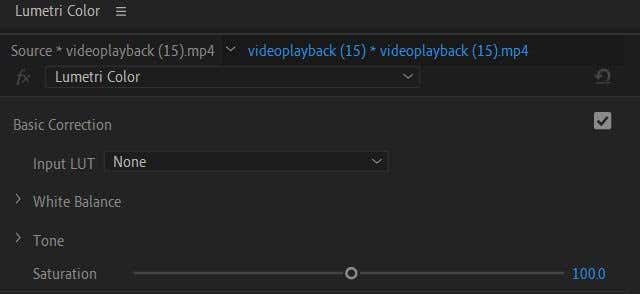
Для цветокоррекции в Premiere вам необходимо ознакомиться с панелью Lumetri Color. Вы можете найти это, выбрав рабочее пространство «Цвет» в верхней части Premiere. На этой панели есть несколько различных функций, которые можно использовать для изменения внешнего вида цвета в выбранном клипе или клипах.
Программы для Windows, мобильные приложения, игры — ВСЁ БЕСПЛАТНО, в нашем закрытом телеграмм канале — Подписывайтесь:)
Эта функция позволяет вам вносить основные общие изменения в цвет вашего видеоклипа. Изменения, которые вы можете изменить, включают баланс белого, тон и насыщенность. Здесь также можно импортировать LUT, которые представляют собой готовые настройки цветокоррекции, которые вы можете загрузить и использовать в своем проекте. Это хороший способ исправить основы, такие как оттенки кожи.
В раскрывающемся списке «Креатив» вы можете выбрать вид или загрузить его. Это простые способы придать вашему клипу определенный вид, не прибегая ко всем настройкам. Технически это также LUT, но они больше изменяют внешний вид, тогда как сами LUT, как правило, являются более простой коррекцией цвета.
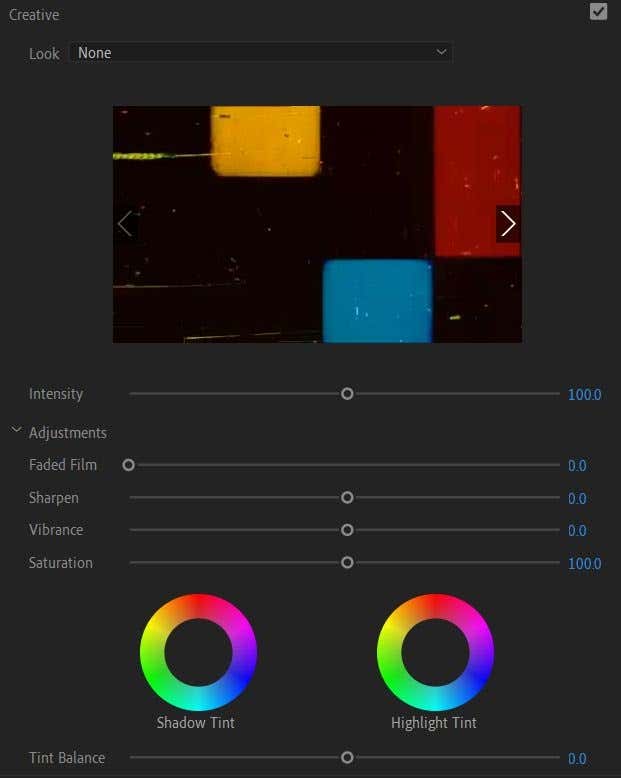
Вы также можете изменить настройки в разделе «Настройки», такие как выцветшая пленка, резкость, яркость и насыщенность. Вы также можете изменить оттенки теней и бликов здесь.
Эти настройки могут сначала показаться немного пугающими для графиков, но как только вы начнете использовать кривые, вы быстро поймете, что они делают. Кривые отлично подходят для детального редактирования и придания вашему видеоклипу нужного вида.
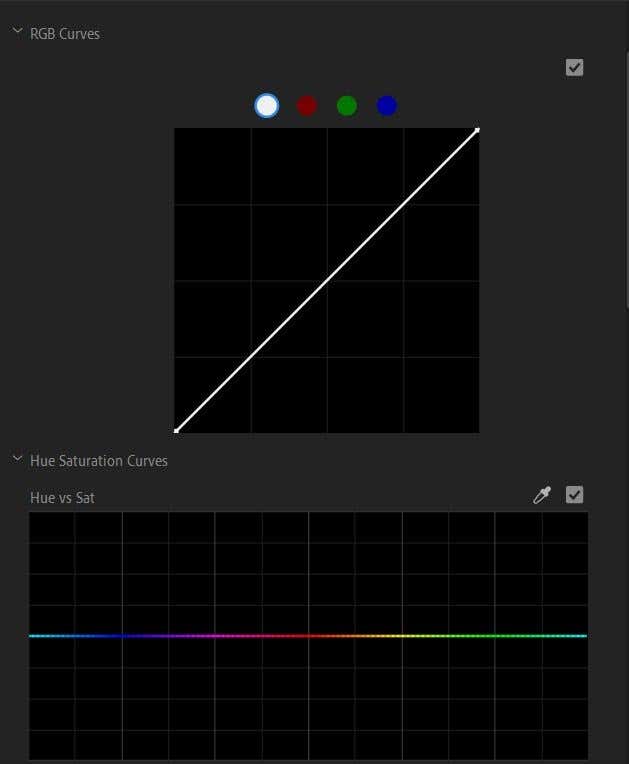
Как правило, в левом нижнем углу графика вы будете настраивать тени, в середине — средние тона, а в правом верхнем углу — блики. Внесение тонких изменений может быть более сложным, если вы впервые используете кривые, поэтому попробуйте внести большие изменения с помощью кривых, чтобы вы могли видеть, какая часть вашего клипа изменяется.
Цветовые круги и соответствие
Здесь вы можете изменить оттенок теней, полутонов и бликов, а также интенсивность этих оттенков. Вы также можете использовать сопоставление цветов, чтобы сопоставить эти настройки с другими клипами на временной шкале.

Для этого сначала выберите клип, который вы хотите использовать в качестве точки отсчета по цвету. Затем выберите другой клип на временной шкале, чтобы он соответствовал эталонному клипу, и нажмите «Применить совпадение».
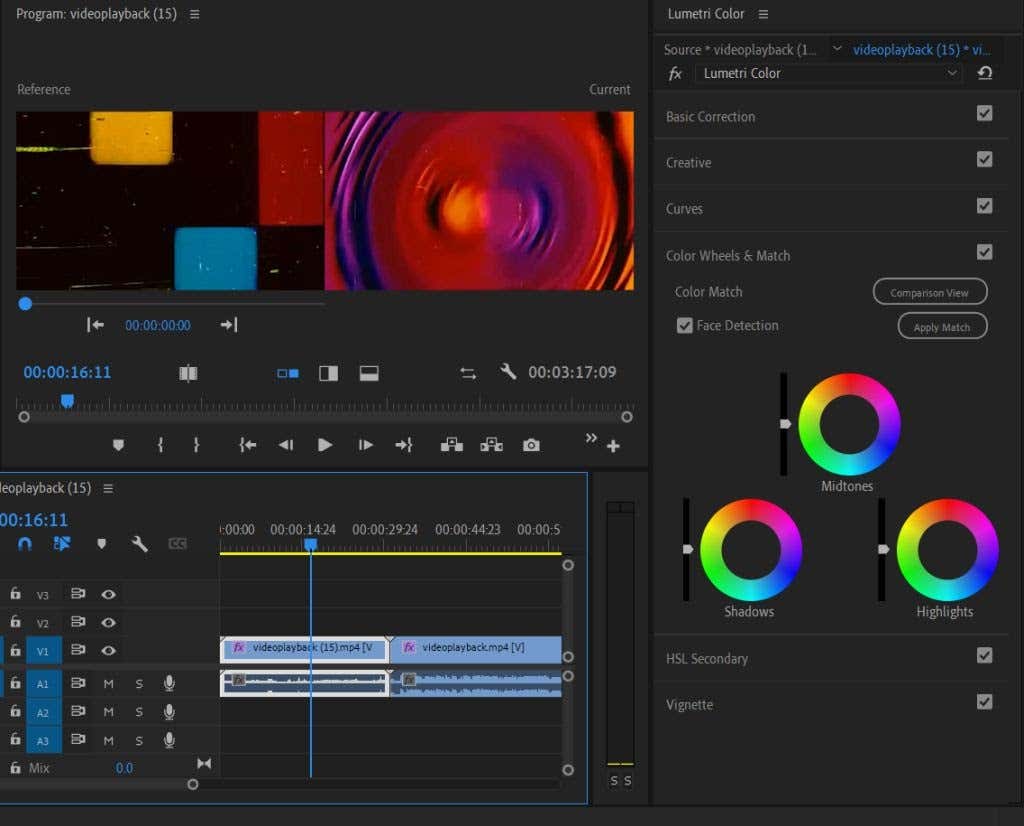
Эту функцию можно использовать после выполнения базовой цветокоррекции. Это позволяет корректировать определенный цвет, а не изображение в целом. Во-первых, вы можете выбрать цвет, используя инструмент «Пипетка» или выбрав цветовой канал. Затем вы можете настроить оттенок, насыщенность и яркость с помощью ползунков.
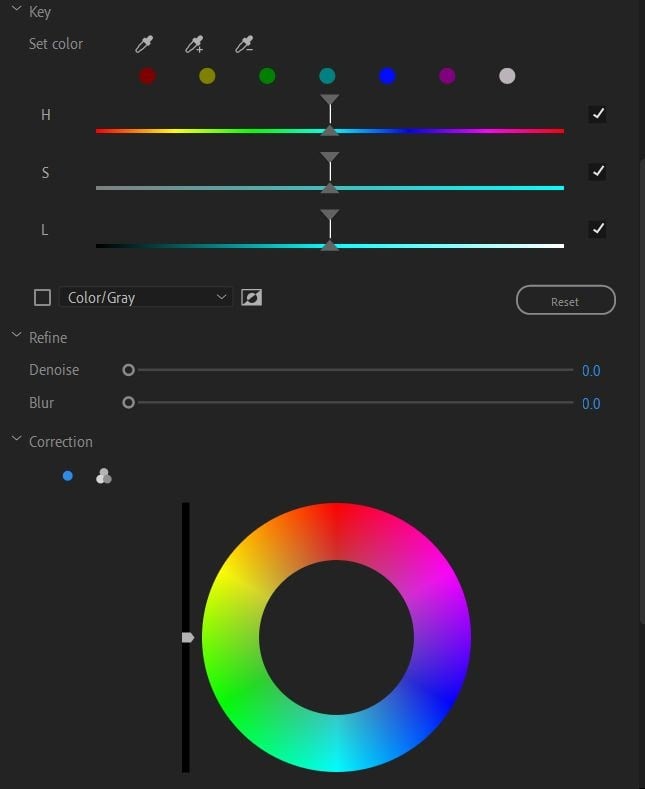
Затем вы также можете уменьшить шум или размытие и использовать цветовой круг для исправления выбранного цвета.
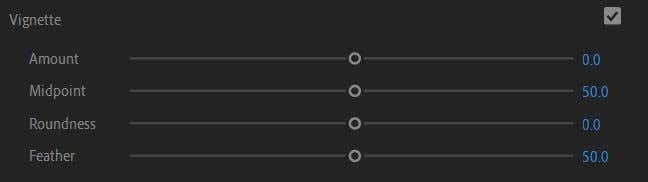
Если вы хотите добавить виньетку в качестве видеоэффекта, здесь есть варианты для этого, и вы можете изменить такие настройки, как количество, середина, округлость и растушевка.
Использование областей Lumetri
Еще один инструмент цветокоррекции, который вам нужно научиться использовать в Adobe Premiere, — это области Lumetri. Это графики сигналов, которые показывают точные уровни яркости в ваших видеоклипах. В Premiere можно использовать несколько различных областей, но основными из них являются Parade и Vecterscope.

Осциллограф Parade позволяет вам видеть кривые красного, зеленого и синего цветов в видеоизображении рядом друг с другом, чтобы вы могли легко их сравнивать. 0 на графике обозначает черный цвет и доходит до 100, то есть полностью белый.
Когда вы вносите изменения в цвета с помощью инструментов Lumetri, вы сможете увидеть, как эти формы волны перемещаются в соответствии с внесенными вами изменениями. Чем больше вы используете эту функцию, тем легче будет смотреть на график и понимать, как он переносится на ваше изображение.
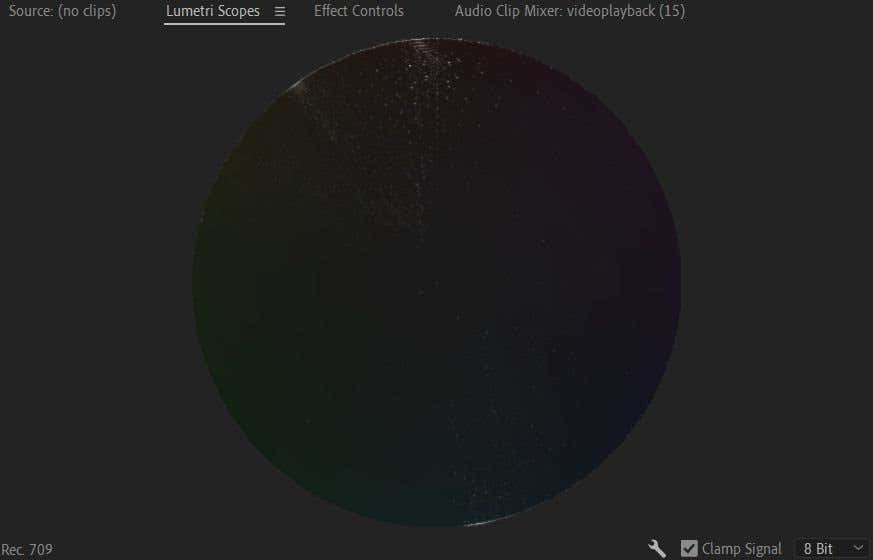
Еще один важный прицел, о котором нужно знать, это Vectorscope. Это круговая область, которая показывает, на какие части цветового круга попадает выбранное вами видеоизображение. Он также показывает степень насыщенности вашего видео. Более яркие цвета будут падать дальше от центра колеса, а черно-белые изображения будут в мертвой точке.
Учебник по импорту и использованию LUT
LUT — это простой способ внести в ваш проект общую базовую коррекцию или настройку цвета, не вмешиваясь в настройки Lumetri Color самостоятельно. Чтобы использовать LUT, вам сначала нужно найти их для загрузки в Интернете. Вы можете найти как бесплатные, так и премиальные LUT, выбор за вами. Просто не забудьте загрузить их из надежного источника.
После загрузки LUT выполните следующие действия, чтобы использовать их в Premiere:
1. Выберите Цвет Lumetri > Базовая коррекция > Ввод LUT.
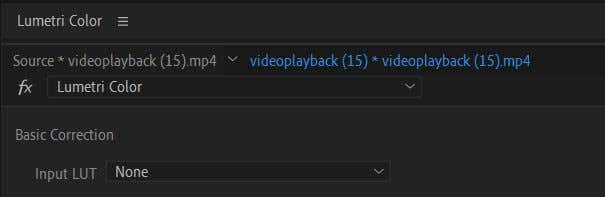
2. Щелкните раскрывающийся список и выберите Обзор.
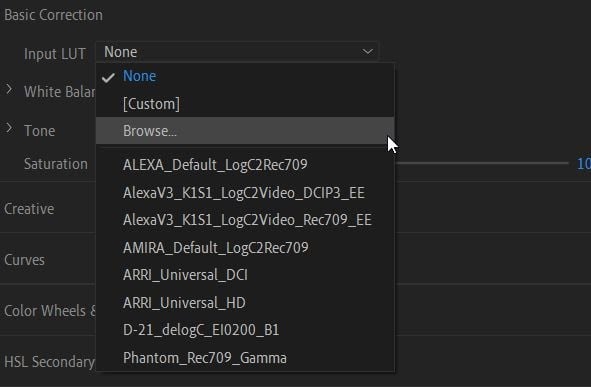
В проводнике найдите LUT, который хотите использовать, и выберите его. Затем он будет применен к вашему клипу.
LUT можно использовать в качестве отправной точки для дальнейшей цветокоррекции и цветокоррекции. Простое добавление LUT к вашим клипам и остановка на этом могут сделать ваш цвет непоследовательным, поскольку LUT не будет выглядеть одинаково на каждом клипе в зависимости от исходного освещения и цвета клипов. Итак, после добавления LUT вы захотите просмотреть свои клипы и правильно раскрасить их, чтобы не было никаких несоответствий.
Когда следует проводить цветокоррекцию?
Вам может быть интересно, на каком этапе процесса редактирования видео вы должны начать думать о цветокоррекции. По правде говоря, вы можете начать в любой момент во время редактирования, но с точки зрения рабочего процесса лучше проводить цветокоррекцию только после того, как все ваши клипы будут отредактированы и закреплены в камне.
Это особенно верно, если вы редактируете кадры LOG или ненасыщенные, нейтральные кадры, которые снимают многие профессиональные камеры. Это потребует гораздо больше работы по цветокоррекции для достижения законченного вида, и вам не захочется делать большие шаги назад, если вам нужно изменить что-то вроде порядка или длины клипа.
Итак, убедитесь, что ваши кадры полностью отредактированы так, как вы хотите, прежде чем приступать к работе с цветом. Это должен быть один из самых последних шагов в вашем рабочем процессе редактирования.
Цветокоррекция в Adobe Premiere для лучшего видео
Premiere — одна из лучших программ, которую вы можете использовать для цветокоррекции отснятого материала, поскольку для этой цели в ней имеется широкий набор инструментов для работы с цветом. Нужна ли вам просто базовая коррекция или вы хотите придать своему видео творческий вид, инструменты, описанные выше, помогут вам добиться этого в собственном видеопроизводстве.
Программы для Windows, мобильные приложения, игры — ВСЁ БЕСПЛАТНО, в нашем закрытом телеграмм канале — Подписывайтесь:)
Копировать настройки цвета Premier Pro
Как копировать и вставлять между Premiere Pro и After Effects.
Вы много раз об этом слышали. Небольшое знание Premiere Pro может помочь вам стать лучшим/быстрым пользователем After Effects. Лиам уже рассказал нам несколько полезных советов по Premiere Pro, но давайте сделаем еще один шаг. Даже если вы опытный ветеран анимационной графики, трюк, о котором я собираюсь вам рассказать, недвусмысленно поможет вам.
Вы когда-нибудь работали над проектом, в ходе которого вам приходилось часами копаться в отснятом материале, чтобы найти идеальный клип или клипы для использования в After Effects? Конечно у вас есть. И из-за этого вы знаете, насколько неприятным может быть этот процесс. Окно отснятого материала неуклюжее, очистка может быть медленной, маркировка точек входа и выхода не интуитивно понятна, и это только тогда, когда вы смотрите один клип. Вы, наверное, даже говорили себе: «Я, это удар».
Но что вы можете сделать? Перейдите на Premiere Pro, вот что.
Находите кадры быстрее: создайте расстановку
Для начала откройте Premiere Pro и создайте новую подборку (ctrl+B или cmd+B). Назовите это «футаж», «клипы» или «мармеладки» — что-то, что хотя бы немного описывает то, что вы копаете. Затем выберите все видеоклипы, которые вы хотите просмотреть, щелкните правой кнопкой мыши и выберите «Создать новую последовательность из клипа». Затем Premiere Pro создает новый эпизод — с тем же именем, что и у клипа, который вы щелкнули правой кнопкой мыши, — который соответствует настройкам этого клипа (количество кадров в секунду, разрешение и т. д.). В этой последовательности есть все клипы, которые вы ранее выбрали. Редакторы любят называть эпизоды такого типа «стрижками», поскольку они значительно упрощают и быстро просматривают большие объемы материала.
Перемещение видеоряда: копирование и вставка
Поскольку нам нужно найти конкретный клип в этой строке, начните прокручивать, пока не найдете то, что ищете. Выберите весь интересующий вас клип, щелкните правой кнопкой мыши и скопируйте (ctrl+C или cmd+С). Перейдите к началу последовательности и переместите цель видеодорожки на «V2». Вставьте (ctrl+V или cmd+V) свой клип, и вы увидите, что он появится на дорожке V2 в вашей последовательности.
На данный момент вы, вероятно, не впечатлены. Потерпите меня — волшебство грядет. Теперь выберите клип, который вы только что вставили в начало эпизода, и скопируйте его. Затем перейдите в композицию After Effects и снова вставьте.
Верно, вы только что скопировали клип из Premiere Pro в композицию After Effects. Насколько это было легко? Легкий. Секретный соус, который Adobe использует здесь, становится еще слаще. Если вы используете пакет эффектов, который работает в Premiere и After Effects, например Red Giant Universe, эти эффекты тоже копируются! Другие вещи, которые копируются, — это эффекты преобразования, цветовые эффекты Lumetri, переходы, атрибуты непрозрачности и скорости. Вы даже можете применить массу эффектов к корректирующему слою в Premiere Pro и скопировать этот корректирующий слой в композицию After Effects с эффектами в такт! Возможности не из этого мира.
Небольшое предостережение
Причина, по которой мы переместили клип в начало эпизода в Premiere, заключается в том, что в процессе копирования и вставки клип копируется в соответствующий тайм-код из Premiere в After Effects. Таким образом, если ваш клип скопирован из 2 минут и 12 кадров в вашу последовательность, но вы копируете в композицию After Effects длиной 10 секунд, клип все равно будет вставлен в 2 минуты и 12 кадров в 10-секундную композицию и вы не сможете его увидеть (без дополнительной работы).
Вы сидели и думали: «Чувак, хотел бы я, чтобы был способ скопировать положение и масштаб, а также цвет Lumetri, который я потратил все это время на все остальные клипы одновременно»? Что ж, тебе, мой друг, повезло. По сути, вы выбираете его, нажимаете «Редактировать», «Копировать», затем переходите к «Вставить атрибуты» для всех остальных. Это очень просто. В Premiere Pro есть пара небольших особенностей, которыми я хочу поделиться с вами в этом видео, так что давайте приступим.
Итак, мы хотим, скажем так, мы сначала сделаем это, потому что это совершенно очевидно. Итак, положение и масштабирование этого, потому что оно начиналось так, а у нас получилось вот так, и потому что я отмечаю на полу место, где поставил свой табурет, так что каждый раз попадаю в одно и то же место. , и я просто перемещаюсь между клипами. Так что это должно быть идеальным для этого.
Итак, что мы делаем, так это выбираем его, идем — вы можете использовать ярлык. Таким образом, вы можете пройти долгий путь: «Редактировать», «Копировать» или «Command C» или «Ctrl V» на ПК. Тогда нам нужно найти другого нашего приятеля. Будьте над ними, убедитесь, что клип выбран, затем перейдите в «Редактировать», и мы перейдем к «Вставить атрибуты». Мы можем решить, какие атрибуты вставить. Ваш, вероятно, будет отличаться от моего, потому что я думаю, что он помнит последнее, что вы сделали.
То, что мы можем сделать, это, скажем, мне нужно все на вкладке «Движение». Вы видите здесь, Позиция и Масштаб находятся в движении.Если вы изменили непрозрачность, вы можете включить это, если они одинаковые, это не имеет значения, потому что мы не меняли их, они оба на 100%. Вы можете включить или выключить его, не имеет значения. Переназначение времени, мы не меняли, это может быть включено или выключено. Единственное, что мы можем отключить, это эти, потому что мы поиграли со звуком для первого, может быть другим для второго. Я знаю, что это почти то же самое, так что все было бы хорошо, но давайте просто включим, всякий раз, когда я использую это, я просто прохожу и говорю: «На самом деле это то, что я имею в виду». Это, вероятно, будет хорошо, но я никогда не уверен достаточно. Поэтому я просто отключаю все, что мне не нужно.
Одна вещь, которую мы можем включить, — это наш Lumetri Color. Раньше я заставлял вас делать это индивидуально, верно? Мы прошли и установили Auto на панели Essential Graphics. Так что это было бы здорово сделать тогда. На данный момент нам не нужно добавлять его, потому что мы сделали это ранее, но просто знайте, что вы можете сделать это один раз для первого, сделать цветокоррекцию, правильно обрезать все и обрамить, а затем применить как Motion, так и Lumetri. Цвет ко всему. Давайте сделаем это с этим и посмотрим, что произойдет; идеально.
Еще одно, что мы могли бы сделать, это показать вам пару небольших дополнительных приемов, потому что это в основном все. Ваши дополнительные уловки в том, что вы признаете: «Что здесь произошло? Все исчезло». У меня есть Essential Graphics, но где мой Lumetri Color? В основном происходит следующее: ваш проект, наш называется — как он называется — здесь наверху. У моего забавное название, потому что я преподаю, но он назывался XD Intro Feb 2021. Этот файл на самом деле запоминает ваше рабочее пространство, потому что в разных проектах вы можете перемещать вещи, чтобы они подходили для этого конкретного проекта, и он запоминает это, что довольно круто, но также вы говорите: «Вообще-то, вернитесь к другому», и, к счастью, у нас есть Единорог, чтобы вернуться, и это поднимает—
Совсем не изменил ваш проект. На самом деле ничего не меняется, только ваше рабочее пространство. Я получил свой Дэн от. Я использовал его для другого проекта, явно не для этого. Итак, вы видите, вы можете перемещать эти вещи. Вы можете видеть, что я часто делаю свою временную шкалу довольно большой. Я стараюсь не. мы сделаем это намного позже в классе, чтобы сделать нашу временную шкалу более удобной для использования здесь, но давайте остановимся на нашем предыдущем, где у нас есть все эти ребята. Еще я хочу, чтобы вы практиковались. Допустим, мы хотим на самом деле очистить их все и применить их все за один раз. На самом деле вы можете выбрать их все. Допустим, вы хотите удалить все, что вы сделали с ними, скажем, с точки зрения цвета Lumetri или положения. Вы просто хотите вернуть их в нормальное состояние. вы можете пройти по отдельности и пройти, вы, так что пойдем, выберем один и пройдем.
«Управление эффектами», нажмите «Цвет Lumetri», нажмите «Del». И здесь, Motion, вы можете нажать «Сброс». Мы сделали сброс позиции и шкалы отдельно. Если вы нажмете на это, он сделает их все. За один раз все это будет сброшено. Так что это один из способов. Другой способ. Я собираюсь отменить это, чтобы оно было там. Вот наш цвет Lumetri, я собираюсь взять все это, и хороший простой способ — перейти к «Редактировать», а под «Вставить атрибуты» — «Удалить атрибуты». Вы можете сказать, что на самом деле я хочу удалить все. вы можете сказать, что я оставлю движение, но просто удалю весь цвет LumetrI. К нему может быть применено несколько эффектов, у нас есть только один, Lumetri Color, и вы можете включить только его или только другой.
Возможно, вы помните Шум ранее? Итак, я собираюсь удалить все цвета Lumetri, потому что мы делали их все по отдельности, и вы можете сказать, что на самом деле я хочу, чтобы они использовались так же, как здесь. Итак, мы собираемся перейти к «Редактировать», «Копировать». Давайте выделим все это, идем в «Редактировать», «Вставить атрибуты», мне не нужно движение, потому что я обрезал его специально для этого конкретного видео, и я просто хочу применить все эффекты, цвет Lumetri, помните звук, и теперь он применяет всю эту цветокоррекцию, а не цветокоррекцию, коррекцию цвета, вот и все, ко всем им.
Теперь мы собираемся закончить это, выбрав «Копировать», я просто использую «Command C» на Mac, «Ctrl C» на ПК. Я возьму его, он правильный. Вот этот, я мог бы перейти к «Редактировать», «Вставить атрибуты». Для этого есть приятный ярлык, и вы можете сказать, что на самом деле я хочу только «Движение» на этом. То же самое с этим первым, мы сделали его красивым и обрезанным, «Command C», я собираюсь щелкнуть по этому и тому. Я собираюсь удерживать нажатой клавишу «Command». Я не. щелкните по этому, удерживайте нажатой клавишу «Shift» и выберите оба из них, потому что я знаю, что они находятся в одной и той же зоне. Я просто хочу обрезать микрофон и сделать его немного лучше.
Теперь я могу перейти к «Редактировать», я могу перейти к «Вставить атрибуты», можно сказать, просто к «Движению».Хочу ли я свои основные звуки? Нет. Только один, я уже поработал над этим, и теперь тот и тот все совпадут. Круто, да? Вставить атрибуты. Я чувствую, что мог сделать это сложным. В начале вы получили, не так ли? Мы просто скопировали его и вставили во что-то другое. Вы можете сделать немного больше, включая и выключая элементы, выбирая более одного, чтобы сделать его немного более необычным.
И последнее, прежде чем мы пойдем, это вот это, я думаю, что мой кляп, глядя на мой джемпер, где он? Мне нужно посмотреть на свой джемпер, так что этот на самом деле должен быть немного другим. Они не связаны, когда вы вставляете атрибуты, на самом деле их ничего не связывает. Так что, если я настрою один, он не будет мешать другим. Наверное, мне придется немного уменьшить масштаб. Если вы обнаружите, что перетаскивать это немного сложно, вы должны действительно. если вы перетащите его совсем чуть-чуть, он не двигается, вы должны дать ему немного » Эм-м-м’. Потом можно идти туда и обратно. Неправильно технически, Дэн.
Думаю, это просто для того, чтобы вы случайно не задели его. Вы должны действительно щелкнуть по нему, удерживать его и немного потянуть, чтобы он как бы отклеился сам, чтобы вы случайно не сделали это. Так что я думаю, что мне нужна эта штука ilab здесь. Убедитесь, что моя голова там. Давайте используем наш ярлык «L» несколько раз. Я думаю, что его там достаточно, может быть, ему нужно выйти еще немного. Может быть, 110 и немного выше, вот и все. «Л», «Л», «Л», вот и все, круто. Хорошо, это копирование и вставка атрибутов в Premiere Pro. Переходим к следующему видео.
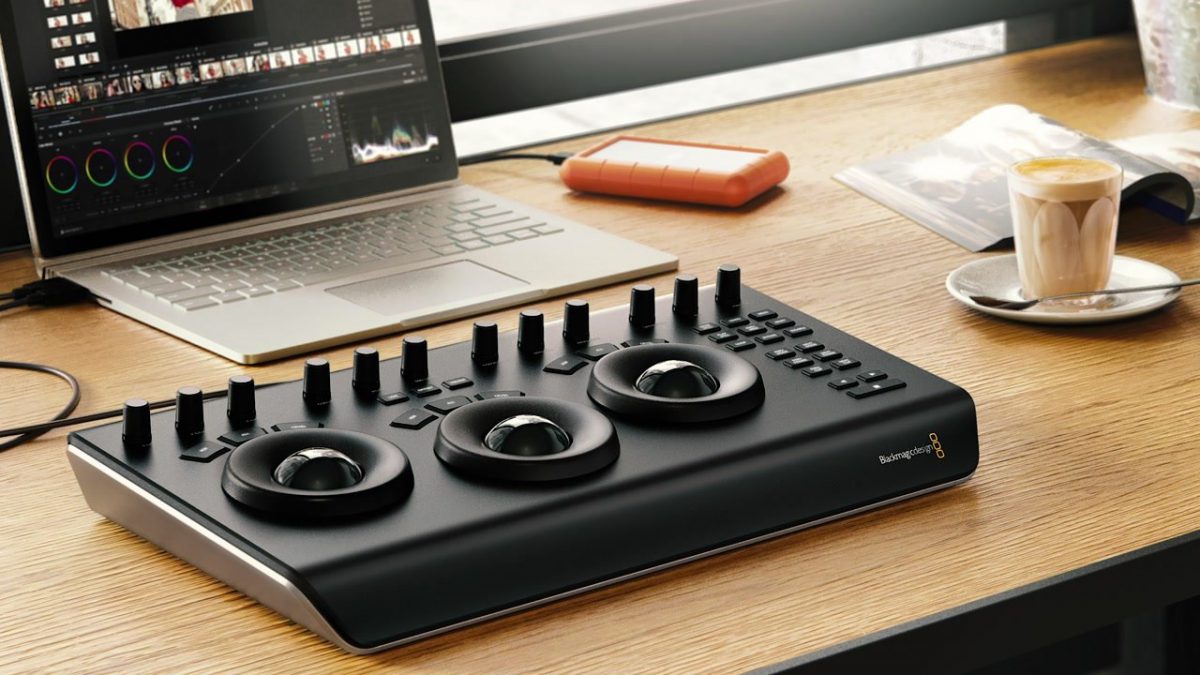
Цветокоррекция – это продвинутый метод редактирования видео. Это позволяет вам редактировать способ отображения цветов на пленке в пост-продакшн. С помощью цветокоррекции вы можете сделать сцены более реалистичными, придать им особенный вид или привнести в них эмоции.
В этом руководстве по цветокоррекции, состоящем из трех частей, мы рассмотрим все, от базовых основ до продвинутых методов. Хотя это руководство основано на Adobe Premiere Pro и DaVinci Resolve, процесс практически одинаков независимо от того, какое программное обеспечение вы используете.
Давайте перейдем к первому выпуску — основам цветокоррекции в Adobe Premiere Pro!
Обзор основ цветокоррекции
В этом выпуске нашей серии видеоинструкций Ник Лаклер, руководитель отдела видеопроизводства в SproutVideo, знакомит нас с основами цветокоррекции в Adobe Premiere. Даже если вы используете другой набор инструментов для редактирования видео, его подробное руководство все равно поможет вам оптимизировать рабочий процесс, так как основные концепции будут сохранены.
Когда необходима цветокоррекция?
Если ваше видео выглядит немного плоским, если вы снимали на разные камеры или записываете материал в формате LOG, вам, вероятно, потребуется выполнить цветокоррекцию.
Примечание. Кадры LOG — это ненасыщенные низкоконтрастные кадры, которые снимают многие профессиональные камеры. Он предназначен для сохранения большей части информации в отснятом материале (без потери засветок, которые засветились, или слишком темных теней). Это лучший способ съемки, но он является промежуточным и требует цветовой градации для окончательного изображения, прежде чем оно будет готово к просмотру.
Обычно цветокоррекция – это последний шаг после окончательного монтажа видео. Все другие ваши правки должны быть заблокированы, прежде чем вы перейдете к этому этапу. В противном случае вы потратите много времени на повторную настройку цветов. В зависимости от процесса, который вы используете, это может занять много времени!
Как выполнить цветокоррекцию в Adobe Premiere
Adobe Premiere лучше всего подходит, если ваши потребности в цветокоррекции минимальны. Например, он отлично справляется с настройкой экспозиции и цветовой температуры.
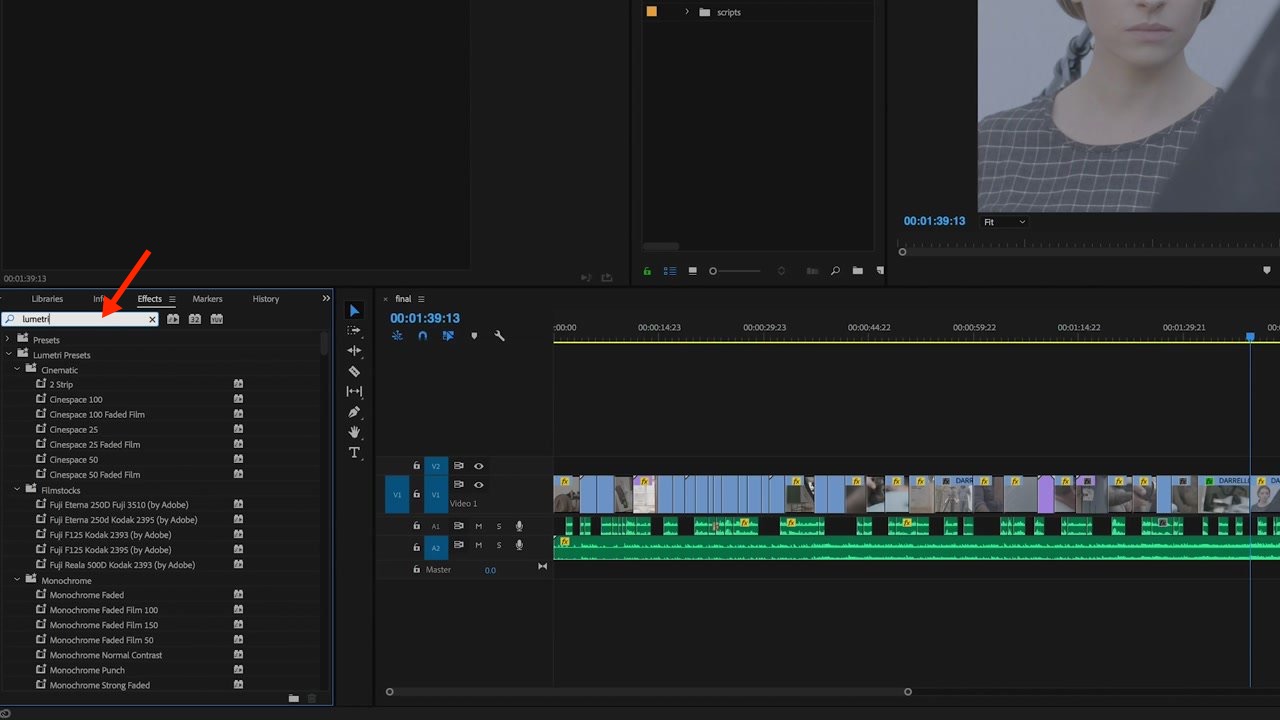
Применение Lumetri в качестве эффекта
Lumetri — это встроенный в Adobe инструмент, который можно применять в качестве эффекта к клипам, редактируемым на временной шкале, из списка «Эффекты». Если вы получите доступ к нему таким образом, вы будете использовать меню «Элементы управления эффектами» для внесения изменений.
Доступ к рабочей области цветокоррекции в Premiere
Кроме того, вы можете перейти к Lumetri в Premiere, выбрав вкладку «Цвет» в верхней части экрана, чтобы открыть рабочую область цветокоррекции.
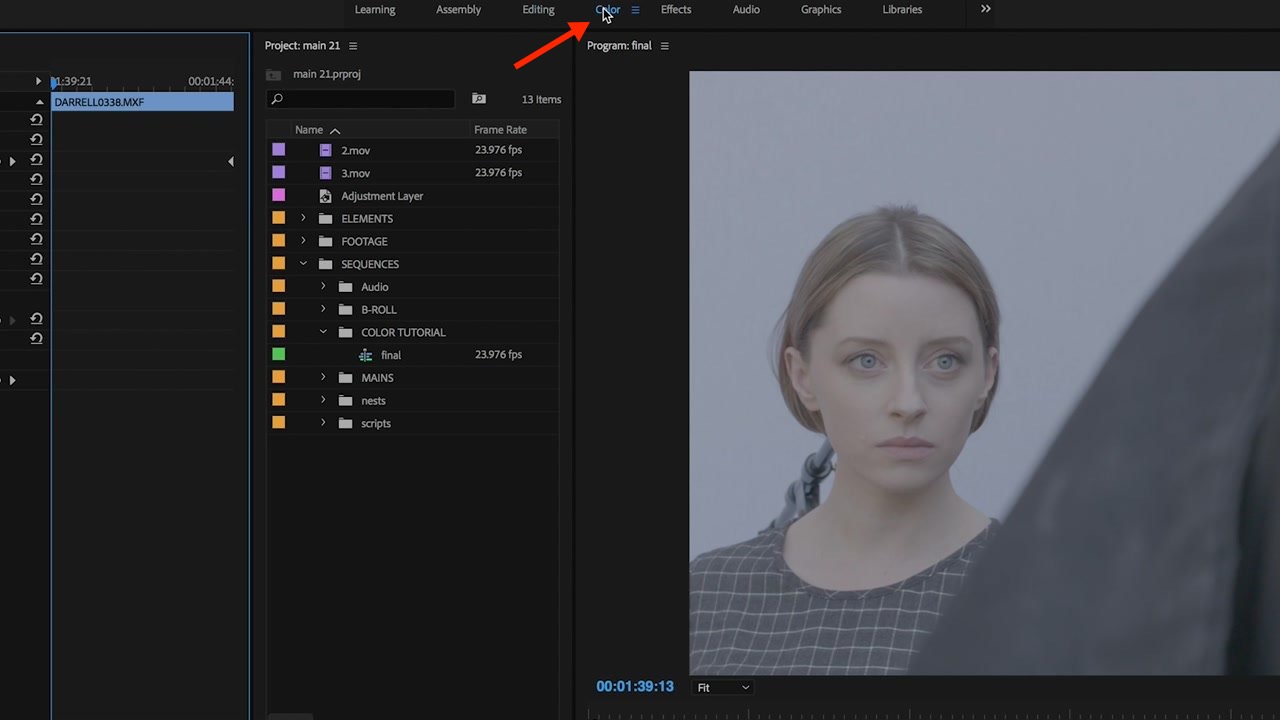
Premiere автоматически выберет клип под указателем воспроизведения, и исправления Lumetri откроются в правой части экрана.Затем вам нужно убедиться, что области Lumetri также видны слева.
Область формы волны появляется автоматически (подробнее об этом ниже), но если щелкнуть ее правой кнопкой мыши, можно открыть и другие параметры.
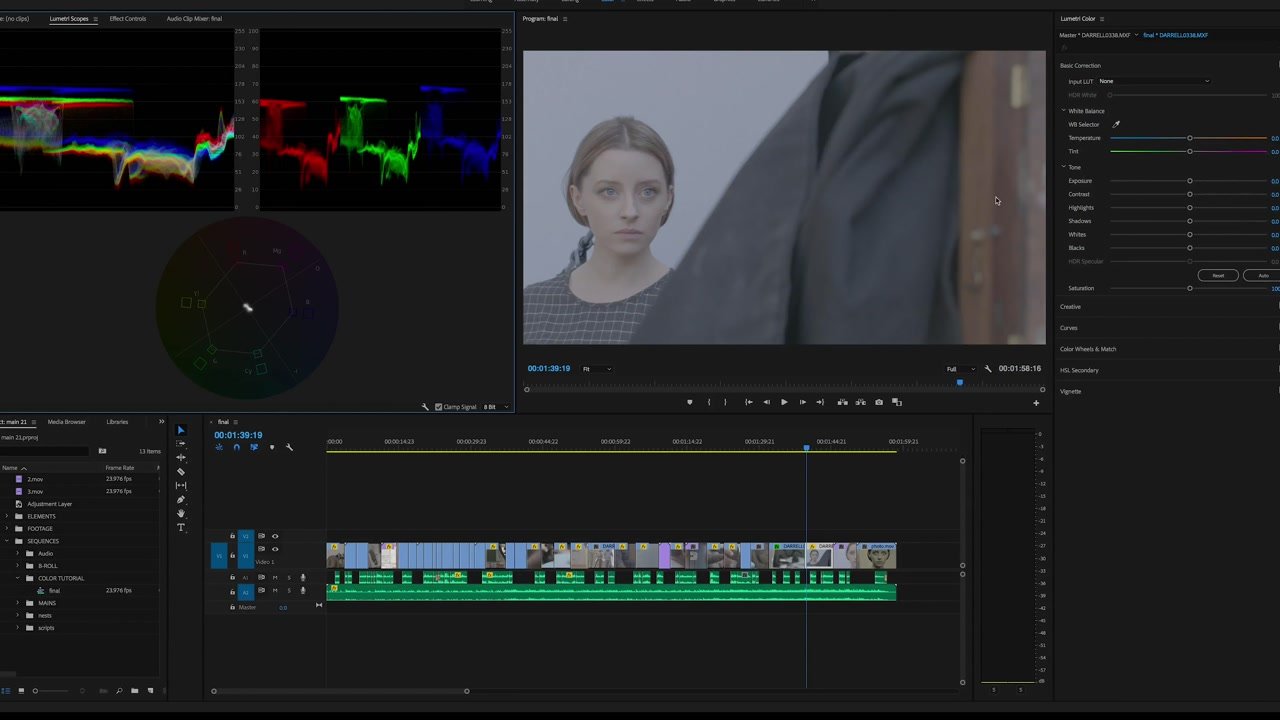
Обзор областей Lumetri
Существуют различные области, которые помогут вам настроить цвета в видео. Мы рассмотрели три основных доступных типа (показаны слева на изображении выше) и дали советы по использованию каждого из них.
Монитор сигналов
Красочный туманный график, показанный в левом верхнем углу изображения выше, называется волновой формой. Осциллограммы — это самый надежный инструмент для настройки цвета вашего изображения, потому что, хотя мониторы и настройки могут сильно различаться, масштаб всегда будет одинаковым.
Ось Y идет от нуля, или чисто черного, до ста, чисто белого. Он показывает, насколько темными или яркими являются различные области вашего изображения.
Форма сигнала слева направо соответствует вашему изображению. В приведенном ниже примере светлые области слева представляют собой яркую область позади женщины, а темные области справа соответствуют человеку на переднем плане, частично блокируя наш обзор.
Наблюдение за относительной яркостью каждого элемента в вашем кадре — это мощный инструмент, поскольку он дает вам точные данные о том, где находится ваше изображение в пространстве между слишком темным и слишком ярким, и позволяет вам настроить его в пределах этого пространства.
Парад
Прицел парада показан справа от формы волны на изображении выше. Этот параметр выделяет красную, зеленую и синюю кривые вашего изображения, чтобы вы могли оценить их рядом друг с другом. Это удобно, когда вам нужно добиться определенного баланса белого на изображении.
Вектороскоп
Круговой прицел под формой волны и парадным прицелом называется вектороскопом. Эта область показывает вам, где ваше изображение попадает на цветовой круг. Это особенно полезно для поиска нейтральной белой точки.
Использование областей
Каждая из этих областей будет динамически регулироваться по мере изменения яркости, контрастности и баланса белого изображения. Они предоставляют количественные данные, дополняющие то, как изображение выглядит для вас субъективно.
Если на вашем изображении есть белые элементы, вы будете знать, что ваши настройки цвета почти правильные, когда все кривые красного, зеленого и синего цвета выглядят одинаково.
Дополнительные настройки
Базовая коррекция
Раздел «Основное исправление» можно было бы более точно назвать «Основное исправление». Он содержит настройки для резкого изменения ваших визуальных эффектов.
Для начала вы можете добавить LUT, что означает Look Up Table. LUT — это, по сути, ярлык для добавления предварительно настроенных параметров цвета на основе цветового пространства, в котором сняты ваши кадры. Например, если вы снимаете материал в формате LOG, LUT автоматически преобразует его в полноцветный и контрастный материал, поэтому вам не нужно делать это вручную.
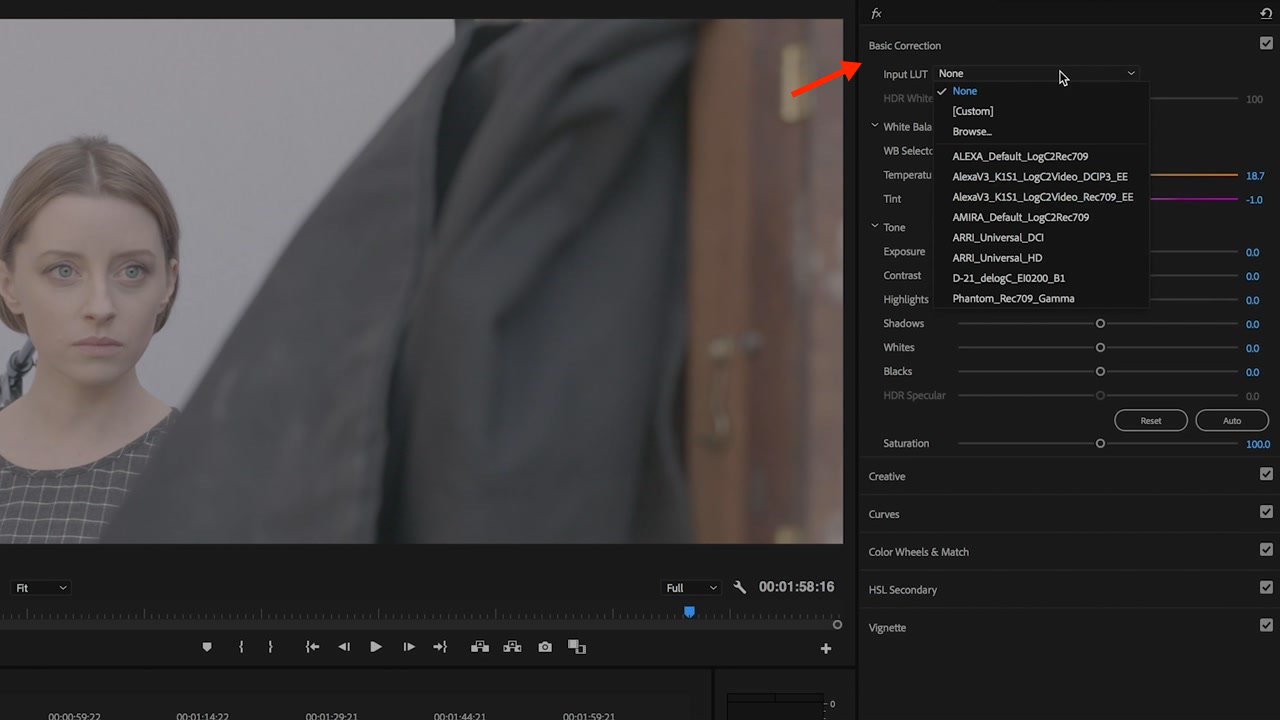
Помимо LUT, вы можете настроить цветовую температуру, оттенок, экспозицию и контрастность. Вы даже можете использовать ползунки для настройки различных областей яркости вашего изображения. Последнее удобно, если на изображении есть слишком яркая или слишком темная область.
Креатив и кривые
В следующем разделе вы также можете добавить так называемые креативные образы. Выберите один из предварительно настроенных параметров или создайте что-то уникальное, выбрав вариант «Пользовательский». Кроме того, вы можете редактировать кривые, что является более точным способом изменения контрастности отснятого материала.
Цветовые круги и соответствие
Профессиональные колористы используют инструменты, основанные на концепции этих разных колес. Они позволяют вносить мельчайшие изменения в различные аспекты изображения и выходят за рамки данного учебника по основам цветокоррекции в Adobe.
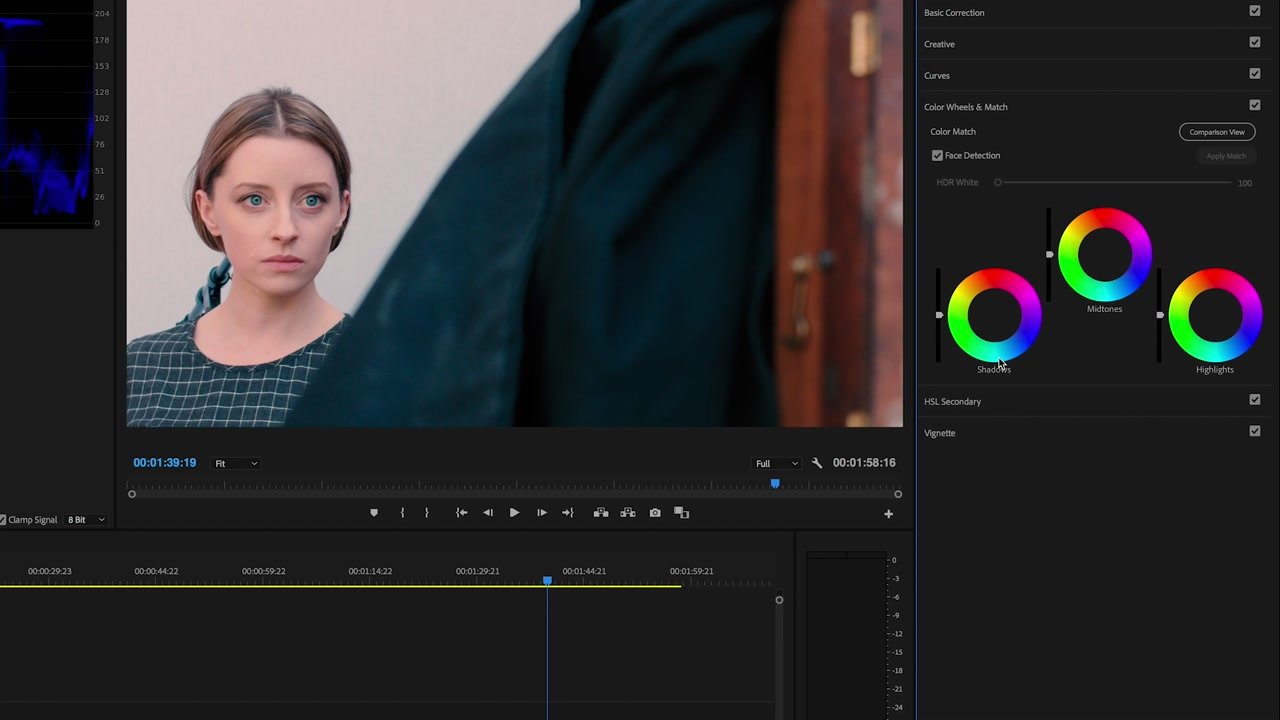
Рабочие процессы цветокоррекции в Premiere
Одним из больших преимуществ использования Adobe Premiere является то, что вы можете продолжать редактирование видео после того, как оцените отснятый материал. Однако есть и недостатки.
Каждая из этих оценок применяется к вашему клипу как эффект. Сравнительно легко скопировать настройки из одного клипа и применить их к другим клипам. Вы просто щелкните правой кнопкой мыши клип, который вы уже оценили, и выберите «Копировать». Затем выберите другие клипы, щелкните правой кнопкой мыши и используйте параметр «Вставить атрибуты», чтобы применить эти настройки к выбранным клипам.
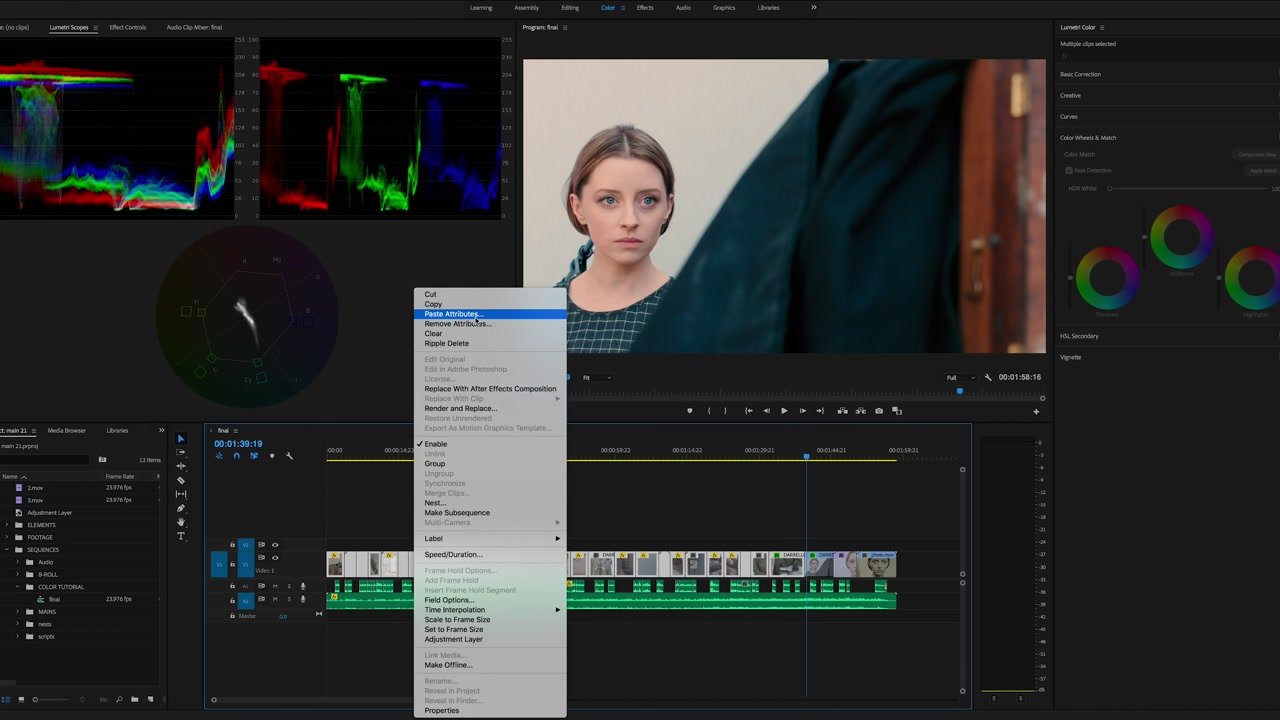
Подбор цветов
Однако вы можете обнаружить, что одни и те же настройки цвета не работают во всех сценах вашего видео. Lumetri предоставляет удобные инструменты для решения этой проблемы. Просто сравните два клипа рядом и используйте инструмент «Сопоставление цветов», чтобы получить более единообразный вид.
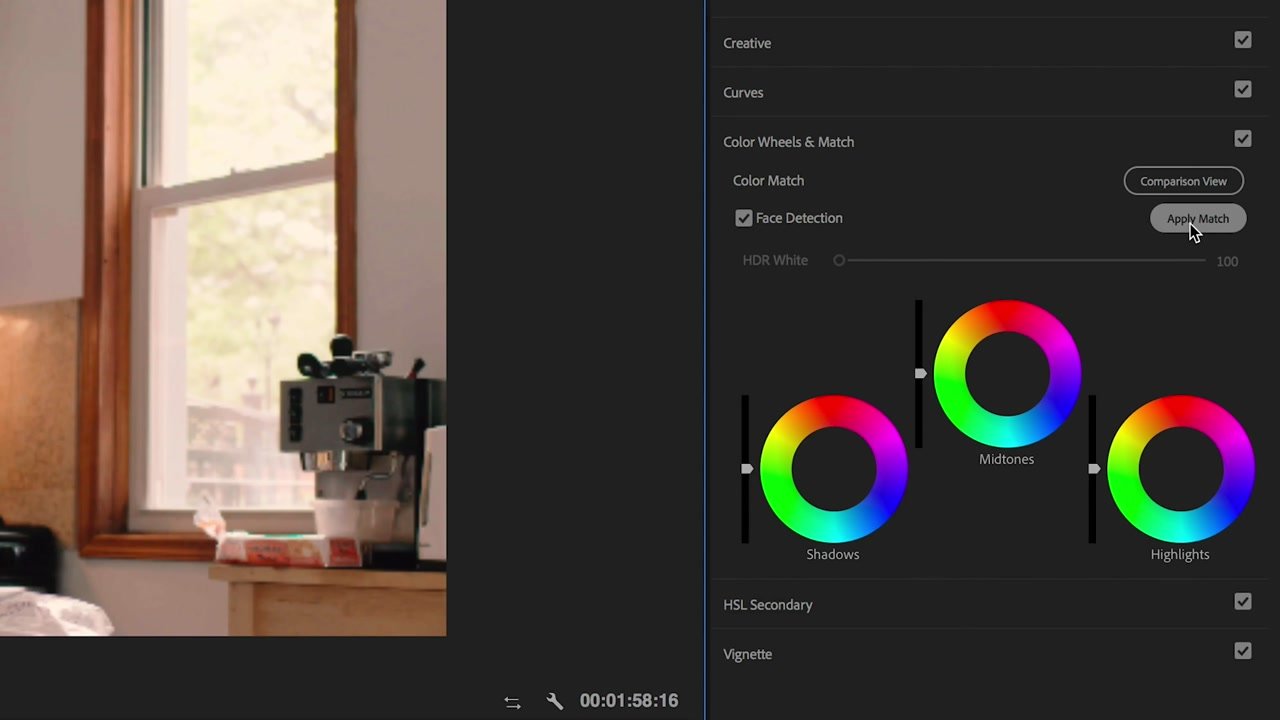
Применить новые настройки к другим клипам немного сложно. Если вы просто скопируете и вставите атрибуты, как описано выше, вы добавите один цветовой эффект поверх другого. Это вряд ли даст желаемый результат.
Вместо этого вам необходимо сначала удалить все существующие эффекты Lumetri из клипов, которые вы хотите настроить. После этого вы можете вставить атрибуты из клипа с подобранным цветом. Выберите клипы с существующими эффектами Lumetri, щелкните правой кнопкой мыши и выберите «Удалить атрибуты». Убедитесь, что установлен флажок «Эффекты».
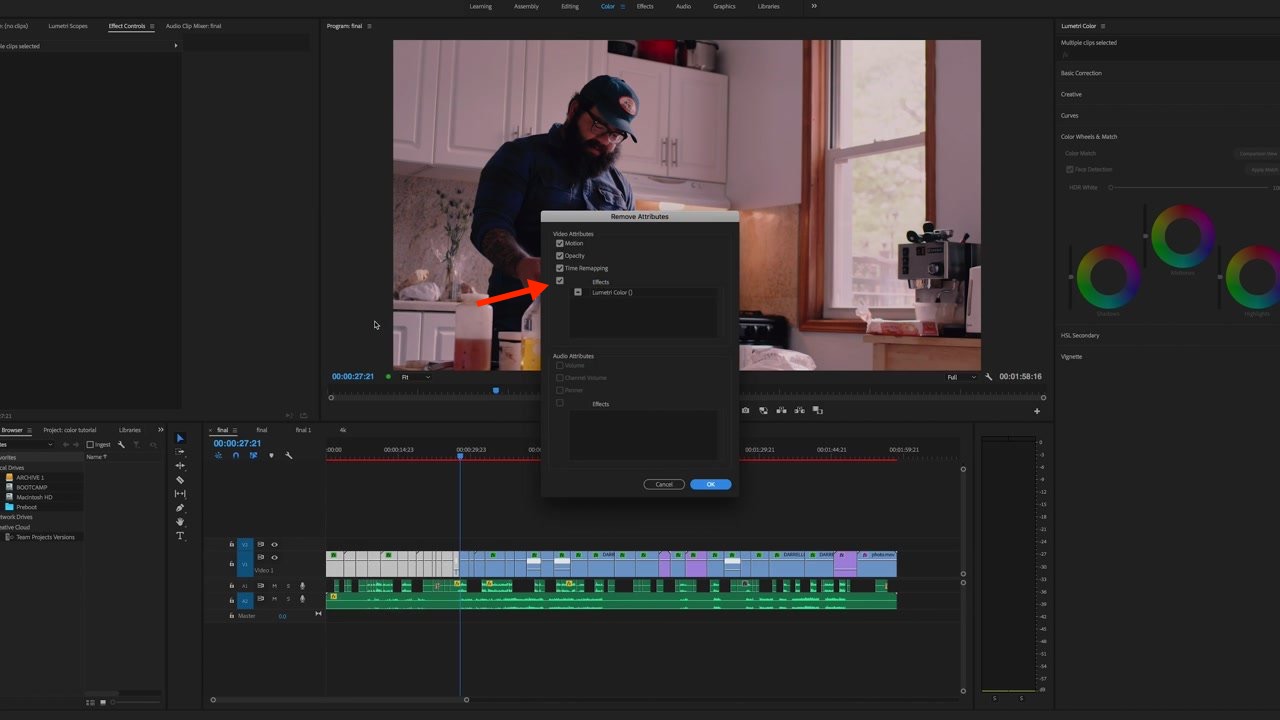
Корректирующий слой
По общему признанию, приведенный выше рабочий процесс может быть довольно неуклюжим. Будет ли это работать для вас, во многом зависит от сложности фильма, который вы редактируете.
Еще один вариант — использовать корректирующие слои вместо применения эффектов Lumetri непосредственно к клипам. Это позволяет вам обрезать корректирующий слой так, чтобы он подходил только для определенных клипов, и вам не нужно копировать, вставлять, настраивать, удалять, вставлять. повторно. Корректирующий слой — это фиолетовый слой на временной шкале, показанный на изображении ниже.
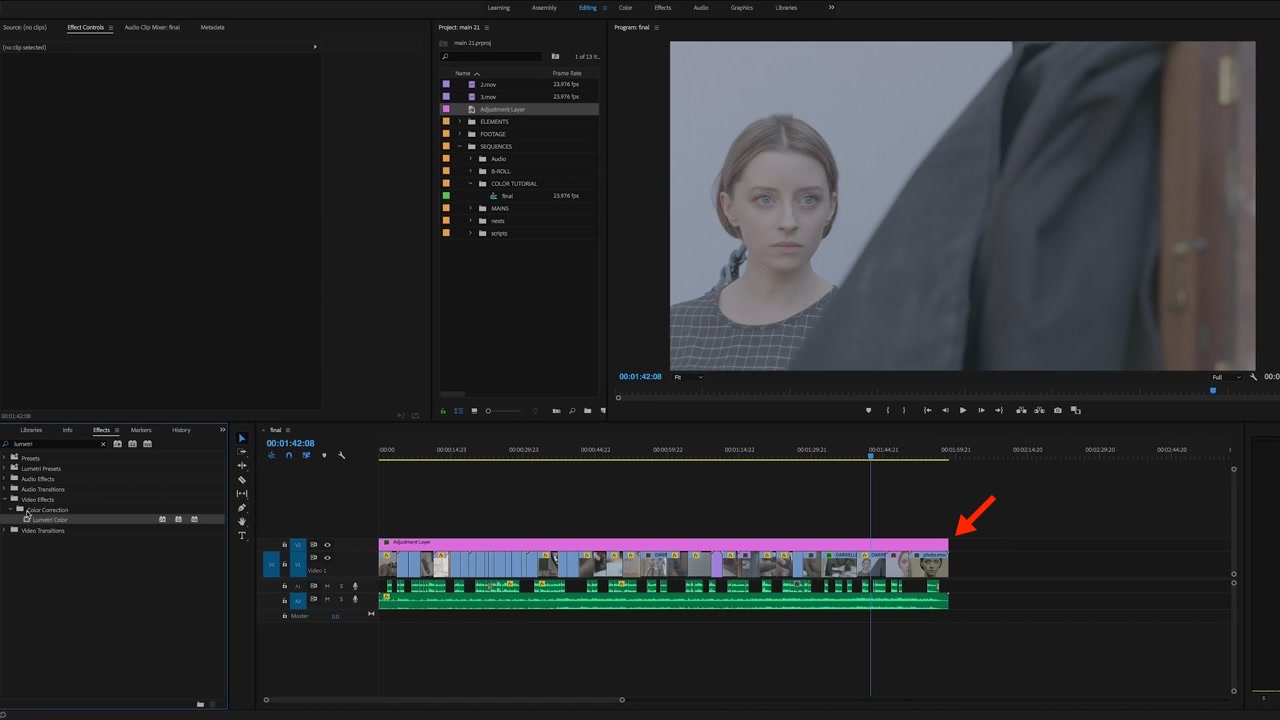
Недостатки использования Premiere
Хотя вы, безусловно, можете добиться хороших результатов при использовании Premiere для цветокоррекции, это не считается профессиональным рабочим процессом работы с цветом. Основная причина в том, что Premiere не является приложением с «управлением цветом». Итак, что же это означает?
По сути, ваши видеоматериалы в Premiere будут выглядеть не так, как в Интернете или где бы они ни публиковались. Это усложняет достижение конкретного конечного результата, поскольку компенсировать эти изменения очень сложно. Если вы хотите узнать больше и действительно хотите, чтобы у вас закружилась голова, вот забавная точка входа в кроличью нору управления цветом в видеоприложениях.
Решения для управления цветом
В некоторых случаях правильное получение цвета действительно очень важно, и различия между тем, что вы видите в Premiere, и вашим конечным результатом могут быть слишком разными, чтобы сделать этот вариант приемлемым для вас. К счастью, для таких ситуаций есть решения.
Одним из возможных вариантов является использование с самого начала приложения для редактирования видео с управлением цветом, например Final Cut Pro. Однако лучше использовать специальное приложение для цветокоррекции, например DaVinci Resolve.
DaVinci Resolve имеет более продвинутые функции, чем Lumetri. Что еще более важно, это позволяет вам добиться единообразия вне зависимости от того, как вы делитесь своим видео после его завершения. В грядущем втором выпуске этой серии из трех частей о цветокоррекции мы познакомим вас с рабочим процессом редактирования в Premiere, цветокоррекцией в DaVinci и финальной доработкой фильма в Premiere.
После того, как ваш видеоконтент будет выглядеть правильно, вы захотите сочетать его с правильными инструментами. Здесь, в SproutVideo, мы предоставляем видеохостинг премиум-класса с целым набором мощных функций безопасности, маркетинговых инструментов и настраиваемых проигрывателей.
Узнайте, как быстро применить несколько эффектов к клипам в Premiere Pro.
Если вы чем-то похожи на меня, то вы, вероятно, подмечаете что-то новое почти каждый раз, когда садитесь за редактирование. Часто то, что вы узнаете, заставляет вас хлопнуть себя по лбу и сказать: «Если бы я только знал это раньше!» Это может стать одним из таких моментов для вас.
При работе в Premiere Pro нередко возникает необходимость применить одинаковые эффекты к нескольким клипам. Обычно лучший способ применить несколько эффектов — это применить эффекты к корректирующему слою, но если вы хотите применить только определенные эффекты, вам нужно использовать кнопку «вставить атрибуты». Следующая техника позволит вам одновременно копировать несколько эффектов в несколько клипов без необходимости создавать корректирующий слой.
1. Выберите клип с эффектами
Просто нажмите на клип с эффектами, которые вы хотите скопировать.
2. Копировать
Либо щелкните правой кнопкой мыши и нажмите «Копировать», либо используйте сочетание клавиш Command+C.
3. Выберите нужный клип
Теперь выберите нужный клип или клип. Удерживая клавишу Shift, вы можете выбрать несколько клипов на временной шкале.
4. Щелкните правой кнопкой мыши и выберите «Вставить атрибуты»
Выделив клипы, щелкните правой кнопкой мыши и выберите «Вставить атрибуты».
5. Выберите «Параметры» и нажмите «ОК».
Появится всплывающее окно, в котором вас попросят выбрать, какие эффекты будут скопированы в выбранные клипы. По умолчанию ваше движение, непрозрачность, переназначение времени и эффекты будут скопированы в выбранные клипы. Если вы не хотите копировать каждый параметр, вы можете выбрать, какие из них копировать здесь. После того, как вы сделали свой выбор, нажмите «ОК». Теперь к выбранным клипам будут применены эффекты.
Этот метод служит хорошей альтернативой использованию корректирующего слоя, особенно если вы хотите продолжить работу с эффектами. Однако, если вы просто хотите применить и управлять быстрой цветокоррекцией или эффектом ко всей вашей последовательности, лучше всего создать корректирующий слой. Все зависит от вашей ситуации.
Хотите узнать больше о редактировании в Premiere Pro? Посетите раздел Premiere Pro в блоге PremiumBeat. У нас есть десятки статей и руководств, посвященных тому, чтобы помочь вам стать лучшим видеоредактором и мастером Premiere.
Создайте кинематографический вид с помощью этих предустановок цветокоррекции, вдохновленных фильмами, чтобы использовать их в своем следующем видеопроекте.
Применение внешнего вида и LUT — это идеальное свечение видеоряда. Независимо от того, используете ли вы ресурсы для создания всеохватывающей оценки вашего фильма или рассматриваете их как быструю ссылку на съемочную площадку для образа, который вы создадите при редактировании, эти решения одним щелчком мыши — верный способ преобразовать плоский, кадры прямо с камеры в вещь кинематографической красоты.
Вот почему мы рады предоставить вам несколько из них бесплатно в следующих разделах. Но прежде чем мы перейдем к бесплатным функциям, давайте быстро рассмотрим LUT.
Что такое LUT?
LUT — это закодированные математические уравнения, которые вы подключаете к системе NLE, чтобы изменять и манипулировать цветом отснятого материала. Каждая LUT представляет собой особый вид, который был разработан и настроен для изменения цветов вашего исходного снимка определенным образом. Это имело смысл?
Хотели бы вы научиться создавать эти образы и самостоятельно освоить цветовую панель Lumetri? Ознакомьтесь с нашим списком лучших каналов YouTube, на которые можно посмотреть цветокоррекцию и теорию цвета.
Голливудские образы: 14 бесплатных образов Premiere Pro Lumetri
Эти бесплатные образы Premiere Pro Lumetri Looks — это быстрый и простой способ добавить стиль блокбастера в ваш проект. Посмотрите видео выше, чтобы увидеть, насколько они просты в использовании, а затем сделайте их своими собственными ниже.
Как установить и использовать бесплатные пресеты Premiere Pro Lumetri
2. Перейдите в папку Premiere Pro.
- Mac: откройте новое окно Finder и перейдите в раздел «Приложения», затем откройте Adobe Premiere Pro CC.
- ПК: перейдите в папку C:/, откройте Program Files, откройте Adobe, затем откройте Adobe Premiere Pro CC.
- Mac: удерживайте клавишу Command и нажмите Adobe Premiere CC, затем выберите «Показать содержимое пакета». Откройте «Содержание», затем откройте Lumetri.
- ПК: откройте папку Lumetri в Adobe Premiere Pro CC.
4. Перетащите бесплатный Lumetri .искать файлы из папки PremiumBeat Hollywood Lumetri Looks в папку Cine Looks.
5. Перезапустите Premiere Pro.
6. Откройте файл проекта и перейдите на вкладку «Цвет».
7. Выберите на временной шкале клип, для которого нужно выполнить цветокоррекцию, и перейдите на вкладку «Креатив».
8. Нажмите раскрывающееся меню Look, затем выберите бесплатный пресет Lumetri Look по вашему выбору. Легко.
СКАЧАТЬ 14 ГОЛЛИВУДСКИХ ОБРАЗОВ LUMETRI ЗДЕСЬ
*Эти наборы настроек цветокоррекции можно бесплатно использовать во всех личных и коммерческих проектах. Загружая, вы соглашаетесь не перепродавать и не распространять эти бесплатные ресурсы.
13 БЕСПЛАТНЫХ Cinematic LUT от Shutterstock
Новый инструмент цветокоррекции под названием Photon от Color.io содержит целый набор захватывающих методов, которые позволяют создателям создавать свои собственные LUT.
Нам было очень весело экспериментировать с ним. Это инструмент, который позволяет вам просматривать цвета и управлять ими в 3D-визуализированном пространстве без необходимости использования узлов или чрезмерной маскировки. Думайте об этом как о материальной визуальной карте, которая позволяет вам захватывать, вытягивать и настраивать определенные области вашего изображения. Это очень весело.
У них также есть еще один феноменальный инструмент под названием Match. Он позволяет загружать собственные изображения и отображать цвета из них в таблицу поиска (LUT), которую можно использовать где угодно.
Я говорю об этом инструменте, потому что с помощью Photon были созданы эти LUT. Мы буквально взяли кадры из некоторых наших любимых фильмов и обработали их, создав внешний вид LUT.
СКАЧАТЬ 13 КИНЕМАТИЧЕСКИХ ЛУТОВ ЗДЕСЬ
35 БЕСПЛАТНЫХ LUT от RocketStock
Что лучше всего в этих LUT? Они совместимы со всеми важными NLE — Premiere, FCPX, Resolve и Media Composer. Так что, если вы когда-нибудь заметите, что переключаетесь между программами, вы можете взять с собой свою внешность, чтобы сохранить свою визуальную эстетику.
В отличие от LUT в верхнем разделе, это файлы CUBE. Все, что вам нужно сделать, это загрузить пакет, открыть программное обеспечение для редактирования и ввести файл в свой проект. Нет проблем.
СКАЧАТЬ 35 БЕСПЛАТНЫХ LUT ЗДЕСЬ
Wanderlust: 17 БЕСПЛАТНЫХ LUT для LOG Footage
Как и LUT в пакете RocketStock выше, эти бесплатные ресурсы работают во всех известных NLE. Однако эти LUT предназначены для работы только при применении к материалам LOG.
Я считаю, что внешний вид Wanderlust сравним с тем, что вы получаете от платного пакета LUT, предлагаемого Buttery Films. Ненасыщенная эстетика рюкзака во многом вдохновлена путешествиями, и они не выглядят стандартными.
Я обнаружил, что они самые податливые из тех, что я включил в эту статью.
СКАЧАТЬ 17 БЕСПЛАТНЫХ WANDERLUST LUTS
Узнайте, как проводить цветокоррекцию
Независимо от ваших навыков, цветокоррекция — это постоянно меняющийся опыт. Каждый новый проект — это работа с новой информацией, снятой разными камерами в разных форматах. Когда вы освоите рабочий процесс с цветом, каждый окончательный проект будет выглядеть более профессионально (и вы откроете двери для большего количества концертов).
Вы не только лучше поймете, как камеры передают определенные цвета, но и научитесь понимать свои вкусы и предпочтения.
Если вы хотите улучшить свои навыки работы с цветом, мы здесь, чтобы помочь. За годы работы мы написали сотни статей о цветокоррекции, цветокоррекции, редактировании и вообще обо всем, что связано с постобработкой. Вы найдете множество полезных ресурсов в нашем разделе «Цветокоррекция» и на нашем канале YouTube.
Если вы новичок во всем этом, ускорьте свои знания с помощью этих полезных видео об основах цветокоррекции и о том, как использовать LUT: