Как скрыть необязательные обновления windows 7. Скрываем обновления Windows от установки. Установка обновлений драйверов, уведомлений программного обеспечения и сигнатур Защитника Windows и антивирусного программного обеспечения Microsoft Security Essenti
Ранее мы рассмотрели проблему возникновения системной ошибки 0x0000005, при которой не возможен запуск 32-битных приложений. , как один из вариантов исправления, было упомянуто об удалении и скрытии пакетов обновления от повторной инсталляции в Windows. Как оказалось, возможность скрыть незнакома многим пользователям, что усложняет действия по ликвидации последствий после упомянутой ошибки.
Как скрыть обновления Windows?
Все обновления разработчиками Майкрософт делятся на три категории:
- Необязательные – различное программное обеспечение (новые и пробные версии) от разработчиков Майкрософт и партнёров.
- Рекомендуемые – обновления компонентов Windows и добавление новых или улучшенных функций для системы.
- Важные – повышение уровня защиты (обновления системы безопасности) и повышения стабильности операционной системы.
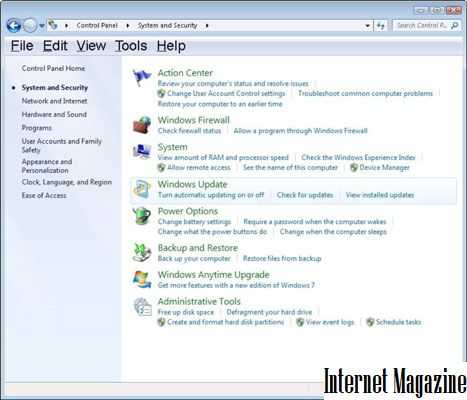
Чтобы скрыть одно из обновлений, открываем в «Центр обновления Windows»
(Панель управления -> Центр обновления Windows)
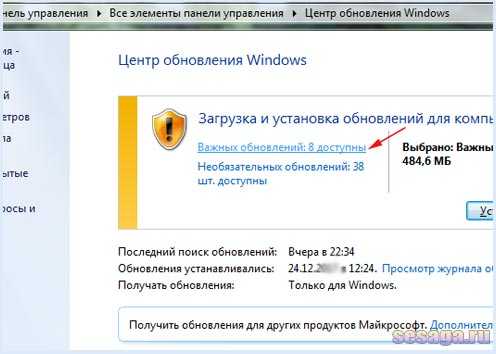
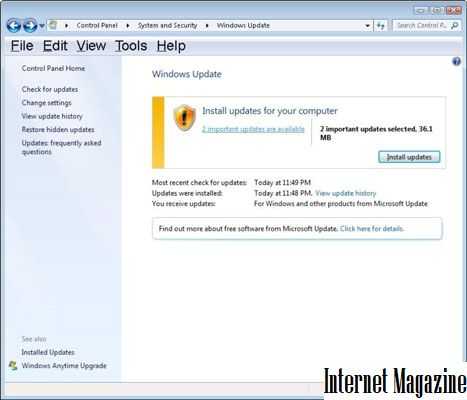
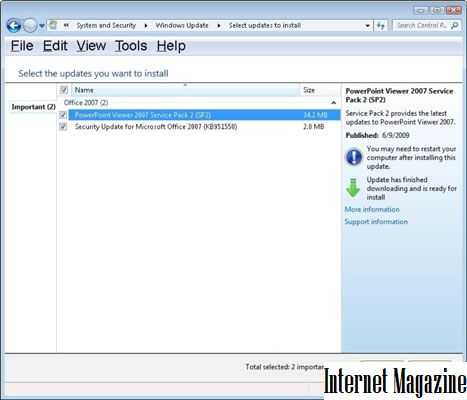
Где переходим по соответствующей ссылке — важные или необязательные обновления.
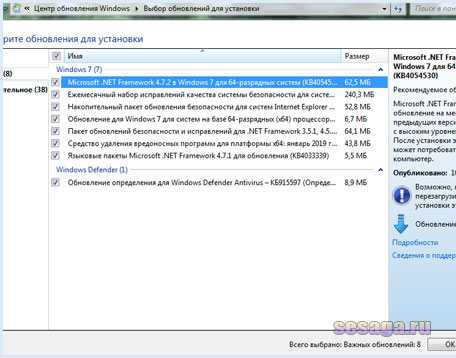
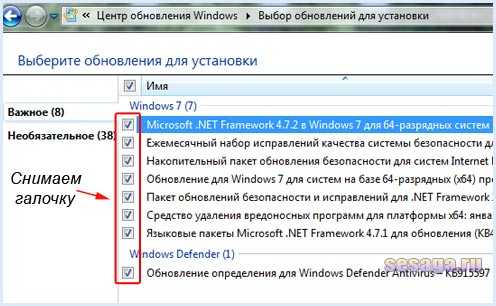
Из перечня находим наименование искомого обновления, правой кнопкой мышки вызываем на нём контекст-меню и выбираем «Скрыть».
Примечание! Получается, что пакет обновлений под скрытие должен быть заранее загружен из Интернет, иначе его не будет в упомянутом списке.
Вместо послесловия
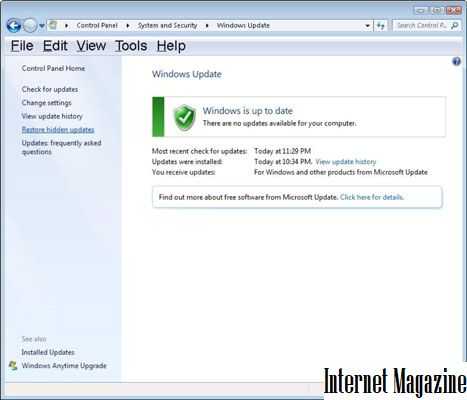
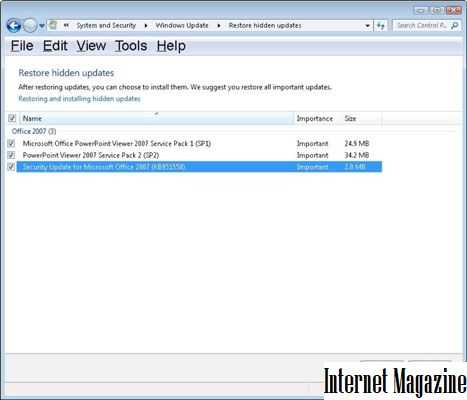
Если потребуется, то в Windows присутствует возможность установить скрытые обновления. Для этого в «Центре обновлений Windows» перейдите по ссылке слева «Восстановить скрытые обновления», найдите интересующий пакет и через контекстное меню выберите пункт «Восстановить». После поиска система проинсталлирует найденные обновления в том числе новые доступные к загрузке.

Для Windows 7, равно как и для других операционных систем этого семейства, обновления выходят с завидной регулярностью. Вроде бы ничего плохого в их установке нет, поскольку они предназначены для исправления множества багов в самой ОС и укрепления безопасности системы. Но это только на первый взгляд. Как считается, отключение в Windows 7 может быть связано с множеством факторов, включая нехватку свободного места на жестком диске, малую пропускную способность при загрузке пакетов и т. д. Да и сами обновления устанавливать рекомендуется не всегда, поскольку многие из них (особенно предназначенные для других продуктов Microsoft) рядовому пользователю не нужны и вовсе.
Проблемы автоматического обновления Windows 7
Однако все выше перечисленное далеко не в самой полной мере отображает необходимость отключения автоматического апдейта или удаления уже установленных пакетов обновлений. Самая серьезная проблема состоит в том, что некоторые обновления сами по себе являются недоработанными, из-за чего очень часто наблюдается нарушение работоспособности самой операционной системы, причем даже с невозможностью ее последующей загрузки или появлением так называемых синих экранов смерти. Еще одна причина — наличие на пользовательских компьютерах нелицензионных версий ОС, которые после установки рекомендуемых пакетов в автоматическом режиме начинают просто блокироваться. Но удалить такие обновления, отменить их установку или произвести полное отключение основной службы, отвечающей за их поиск и инсталляцию, можно очень просто.
Как отменить простейшим способом?
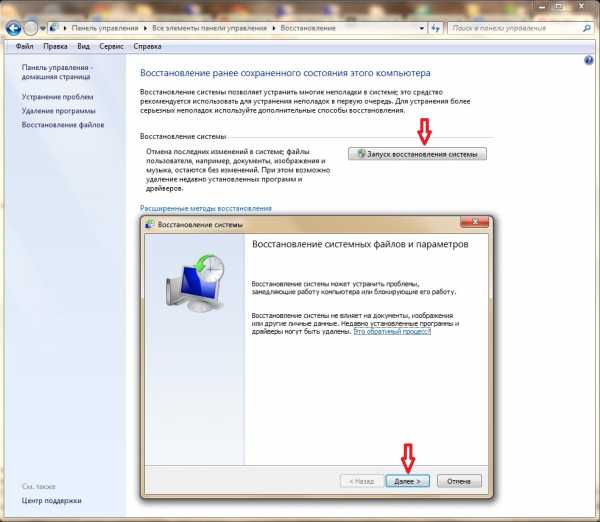
Для начала предположим, что автоматический апдейт, активированный в системных настройках по умолчанию, пользователь не отключал, а обновления уже установились. Как убрать автоматические обновления Windows 7 после выполнения всех операций? По всей видимости, многие пользователи знают, что в самом простом случае нужно выполнить откат системы до того состояния, в котором она находилась до установки последних пакетов (как правило, Windows сама перед установкой создает резервную копию с точкой отката непосредственно перед их инсталляцией).
Для этого следует воспользоваться разделом восстановления системы в «Панели управления» и запустить старт процесса восстановления с выбором либо последней, либо любой другой предшествующей точки.
Ручное удаление ненужных или сбойных пакетов апдейтов
Если говорить о том, как убрать автоматические обновления Windows 7 без использования отката Windows, что может повлиять на установленные после их интегрирования в систему программы, можно применить и еще один метод.

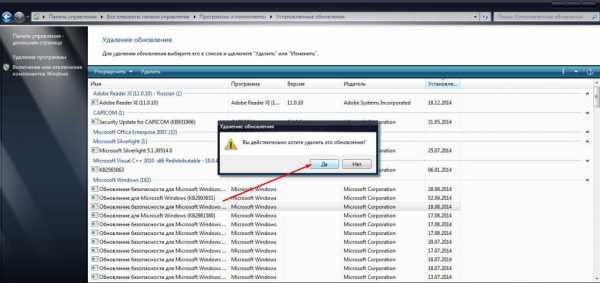
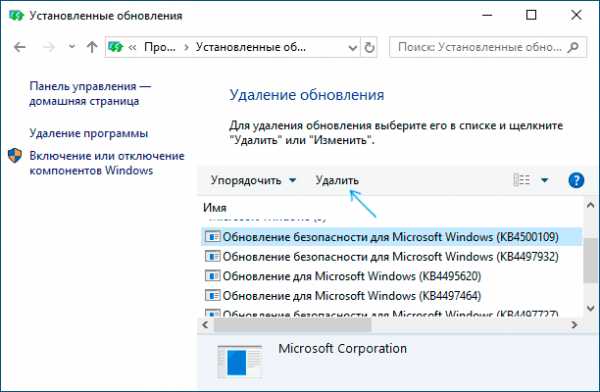
Он состоит в том, чтобы обратиться к разделу программ и компонентов, после чего выбрать просмотр установленных апдейтов, отсортировать их по дате инсталляции и удалить вручную. Вроде бы просто. Но тут нужно четко осознавать, что, если сам «Центр обновления» и отвечающая за его работу служба находятся в активном состоянии, что, собственно, так и есть, все равно через определенный промежуток времени будет выполнен новый поиск с последующей установкой найденных пакетов. Но об этом чуть позже.
Автоматизированная деинсталляция обновлений
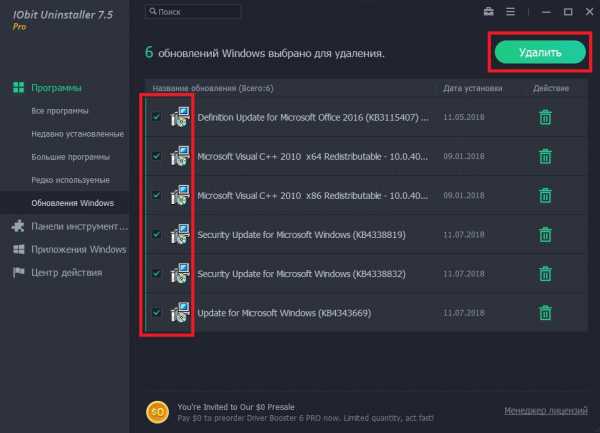
Как вариант, для удаления установленных пакетов можно использовать специализированные программ-деинсталляторы вроде iObit Uninstaller.

Их применение оправдано тем, что они удаляют не только сами пакеты апдейтов, но и подчищают остаточные компоненты после их деинсталляции в автоматическом режиме (его нужно будет включить самостоятельно).
Как убрать автоматические обновления в Windows 7 или другой системе раз и навсегда?
Наконец, перейдем к деактивации поиска и установки апдейтов, поскольку без этого, хотите вы того или нет, попытки поиска и инсталляции со стороны операционной системы все равно предприниматься будут. Как выключить автоматическое обновление в Windows 7 простейшим способом?

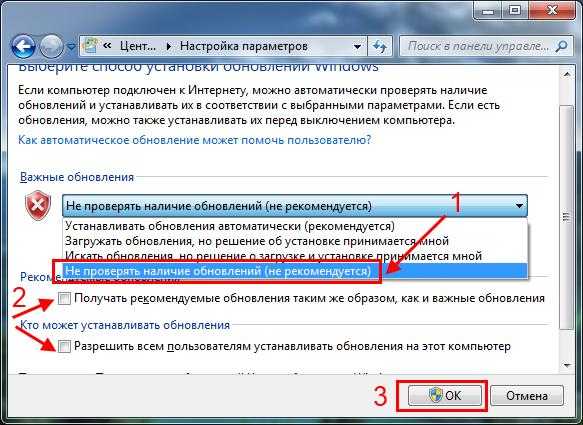
Для это необходимо войти в раздел «Центр обновления Windows» в «Панели управления», а в настройке параметров отключить автоматический поиск, выбрав соответствующий режим из выпадающего списка, а также снять галочку со строки автоматической установки рекомендуемых апдейтов. Попутно можно деактивировать инсталляцию апдейтов и для других продуктов Microsoft. В частности, это касается офисного пакета. Но и это еще не все.
Несмотря на предпринятые действия, основная служба все еще находится в активном состоянии.

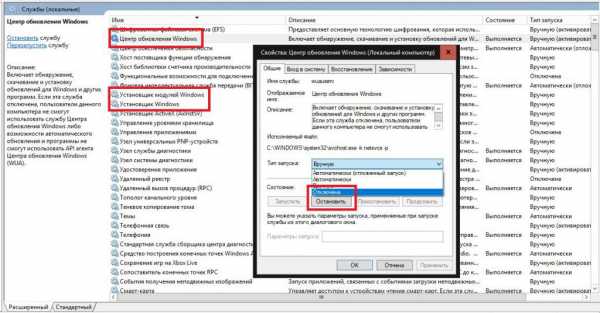
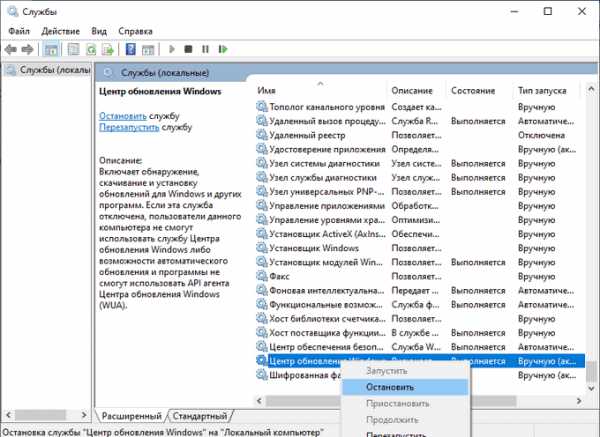
Теперь нужно вызвать раздел служб (services.msc в консоли «Выполнить»), найти там «Центр обновления», через двойной клик вызвать редактирование параметров, остановить службы и выбрать из выпадающего списка отключенный тип старта.
Многие пользователи на этом останавливаются, а зря. Дело в том, что для полного отключения поиска и инсталляции обновлений аналогично необходимо деактивировать еще две службы: «Установщик Windows» и «Установщик модулей Windows». Только после этого можно произвести рестарт компьютера и удостовериться, что поиск и инсталляция апдейтов отключены в полном объеме.
Примечание: для двух последних компонентов также иногда целесообразно устанавливать ручной тип запуска, чтобы избежать некорректного поведения операционной системы.
Дополнительные утилиты для управления апдейтами
Как убрать автоматические обновления Windows 7 подручными средствами, немного разобрались. Как уже говорилось выше, поиск обновлений еще до отключения основной службы может быть выполнен снова. В случае с отсутствием необходимости деактивации получения апдейтов по завершении удаления ненужных или сбойных пакетов следует сразу же задать ручной поиск доступных обновлений, а затем исключить из списка найденных те, которые не подлежат установке, запомнив номера удаленных пакетов. Но такая процедура выглядит весьма трудоемкой, тем более что апдейты могут сразу же установиться. В этой ситуации оптимальным вариантом является использование крохотной портативной утилиты Show or hide updates, разработанной специалистами корпорации Microsoft.

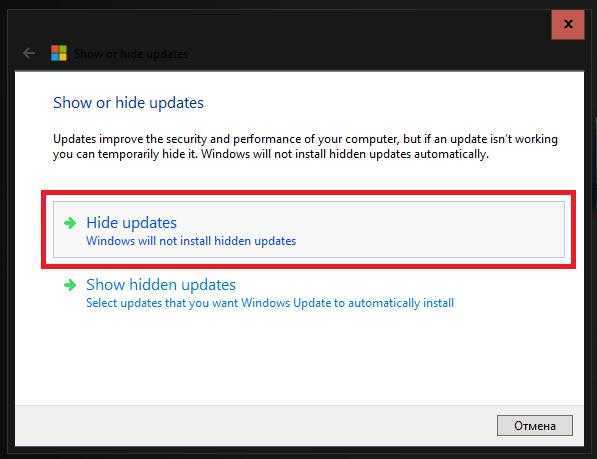
После старта приложения нужно просто выбрать пункт Hide updates, после чего программа автоматические обновления Windows 7 скроет, дав указание операционной системе игнорировать их при дальнейшем поиске и установке.
Если Вы сам деятель науки или просто любознательный человек, и Вы частенько смотрите или читаете последние новости в сфере науки или техники. Именно для Вас мы создали такой раздел, где освещаются последние новости мира в сфере новых научных открытий, достижений, а также в сфере техники. Только самые свежие события и только проверенные источники.
В наше прогрессивное время наука двигается быстрыми темпами, так что не всегда можно уследить за ними. Какие-то старые догмы рушатся, какие-то выдвигаются новые. Человечество не стоит на месте и не должно стоять, а двигателем человечества, являются ученые, научные деятели. И в любой момент может произойти открытие, которое способно не просто поразить умы всего населения земного шара, но и в корне поменять нашу жизнь.
Особая роль в науке выделяется медицине, так как человек, к сожалению не бессмертен, хрупок и очень уязвим к всякого рода заболеваниям. Многим известно, что в средние века люди в среднем жили лет 30, а сейчас 60-80 лет. То есть, как минимум вдвое увеличилась продолжительность жизни. На это повлияло, конечно, совокупность факторов, однако большую роль привнесла именно медицина. И, наверняка 60-80 лет для человека не предел средней жизни. Вполне возможно, что когда-нибудь люди перешагнут через отметку в 100 лет. Ученые со всего мира борются за это.
В сфере и других наук постоянно ведутся разработки. Каждый год ученые со всего мира делаю маленькие открытия, потихоньку продвигая человечество вперед и улучшая нашу жизнь. Исследуется не тронутые человеком места, в первую очередь, конечно на нашей родной планете. Однако и в космосе постоянно происходят работы.
Среди техники особенно рвется вперед робототехника. Ведется создание идеального разумного робота. Когда-то давно роботы – были элементом фантастики и не более. Но уже на данный момент некоторые корпорации имеют в штате сотрудников настоящих роботов, которые выполняют различные функции и помогают оптимизировать труд, экономить ресурсы и выполнять за человека опасные виды деятельности.
Ещё хочется особое внимание уделить электронным вычислительным машинам, которые ещё лет 50 назад занимали огромное количество места, были медленными и требовали для своего ухода целую команду сотрудников. А сейчас такая машина, практически, в каждом доме, её уже называют проще и короче – компьютер. Теперь они не только компактны, но и в разы быстрее своих предшественников, а разобраться в нем может уже каждый желающий. С появлением компьютера человечество открыло новую эру, которую многие называют «технологической» или «информационной».
Вспомнив о компьютере, не стоит забывать и о создании интернета. Это дало тоже огромный результат для человечества. Это неиссякаемый источник информации, который теперь доступен практически каждому человеку. Он связывает людей с разных континентов и молниеносно передает информацию, о таком лет 100 назад невозможно было даже мечтать.
В этом разделе, Вы, безусловно, найдете для себя что-то интересное, увлекательное и познавательное. Возможно, даже когда-нибудь Вы сможете одним из первых узнать об открытии, которое не просто изменит мир, а перевернет Ваше сознание.
Друзья, сегодня я написал статью как удалить обновления в Windows 7 на случай, если какое-то обновление после установки принесло Вам проблемы, а такое бывает. На мою память так случалось много раз, выходит некорректное обновление и устанавливается в систему, затем Windows начинает глючить, проблемы бывали самые разные, перечислять их здесь статьи не хватит, самое интересное Вы ищите проблему где угодно, но только не в этом.
Например совсем недавно пользователи стали обращаться ко мне с жалобами на то, что у них перестало работать переключение раскладки клавиатуры справа по ALT + SHIFT, причина выяснилась быстро, всему виной обновление KB2970228. Если у вас тоже подобные проблемы, значит обновление нужно удалить и затем запретить его новую установку в настройках системы.
Как удалить обновления в Windows 7
Любое обновление установившееся в Вашу Windows 7 вы можете удалить, если оно Вам понадобится в будущем, то вы можете установить его обратно. Всё это делается очень просто.
В окне Компьютер щёлкаем левой мышью на панели «Удалить или изменить программу»
Просмотр установленных обновлений

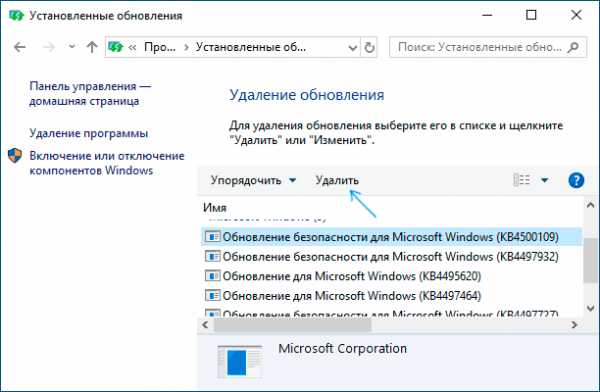
Щёлкаем на нужном нам обновлении правой мышью и выбираем Удалить


Запрещаем установку некорректного обновления
Щёлкаем на кнопке Пуск правой мышью и выбираем Панель управления

Система и безопасность

Центр обновлений Windows


Выбираем Скачивать обновления, но решение об установке принимается мной. Теперь ни одно обновление не установится в Windows 7 без вашего ведома.

Через некоторое время обновление скачается вновь, но автоматически не установится. Опять идём в Центр обновления Windows. Важных обновлений: доступны.

Отмечаем галочкой нужное обновление, щёлкаем на нём правой мышью и выбираем Скрыть обновление. Остальные обновления отмечаем галочкой и жмём ОК. Обновления устанавливаются.

В любой момент Вы можете восстановить скрытые обновления. Заходим в Центр обновления Windows и выбираем Восстановить скрытые обновления. Отмечаем галочкой нужное обновление и жмём Восстановить.
Как скрыть обновление в windows 7 – Как навсегда отменить установку конкретного обновления Windows?
Далее выберите «Не проверять наличие обновлений». Также снимите галочки с пунктов «Получать рекомендуемые обновления таким же образом, как и важные обновления» и «Разрешить всем пользователям устанавливать обновления на этот компьютер», затем нажмите ОК для сохранения.
С этого момента обновления проверяться и устанавливаться не будут.
Второй способ
Есть другой способ отключения автоматического обновления на Windows 7.
Открываете панель управления уже известным вам способом, после чего находите пункт «Администрирование» и нажимаете на него.
Откроется еще одно окно, в нем надо выбрать пункт «Службы».
В новом окне найдите пункт «Центр обновлений Windows», кликните по нему два раза.
Перед вами будет открыто небольшое окно. Вам нужно выбрать «Отключена» в «Тип запуска», а также нажать на кнопку «Остановить». Затем нажмите ОК для сохранения данных.
Как удалить обновления Windows 7, пакетное удаление
Что даёт обновление Windows
Как известно, в мире нет ничего совершенного. Это же можно сказать и о работе современных операционных системах, включая Windows. После официального релиза ОС проходит ещё очень много времени, чтобы система могла одинаково эффективно работать на всех компьютерах.
Время от времени разработчики получают от пользователей различные жалобы на плохую работу ОС. Чтобы исправить неполадки, создателям Windows приходится выпускать патчи в виде файлов, хранящихся на официальных серверах. Как раз эти файлы и скачивает система, чтобы затем использовать их для решения тех или иных неполадок в работе.
Таким образом, своевременное скачивание обновлений Windows — это, своего рода, гарантия работоспособности системы от разработчиков.
Зачем удалять обновления
К сожалению, загруженные обновления не всегда идут на пользу компьютеру. Связано это с тем, что они иногда не подходят под конкретную машину пользователя. Ведь сегодня на рынке высоких технологий конкурирует между собой большое число производителей материнских плат, видеокарт, процессоров и прочих компьютерных компонентов. Эти компоненты создаются на разных заводах с использованием, хотя бы немного отличающихся между собой исходных материалов, что часто приводит к неполадкам в работе Windows на конкретном компьютере.
Именно в таких случаях обновления приводят не к улучшению, а наоборот, ухудшению работоспособности ОС. Обычно это случается после установки, так называемых, необязательных патчей. Эти обновления, как правило, не важны для системы в целом, а лишь для некоторых программ. Опытные пользователи чаще всего даже не скачивают патчи с пометкой «Необязательное» или вообще решают отключить обновления, защищая тем самым себя и компьютер от лишних проблем.
Как бы там ни было, чтобы вернуть систему в рабочее состояние после очередного патча, требуется произвести откат, а именно —
Сделать это можно разными способами. Рассмотрим наиболее простые.
Удаление патчей через Панель управления
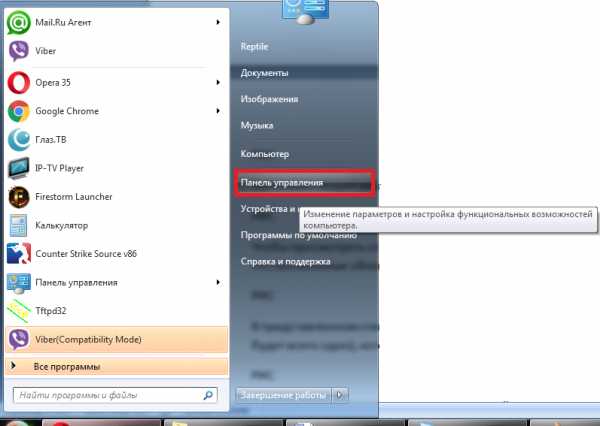
Самый простой способ удалить патчи вручную в Windows 7 — воспользоваться системным инструментом. Для начала необходимо зайти в «Центр обновления Windows» через Панель управления. Последняя находится в меню «Пуск».
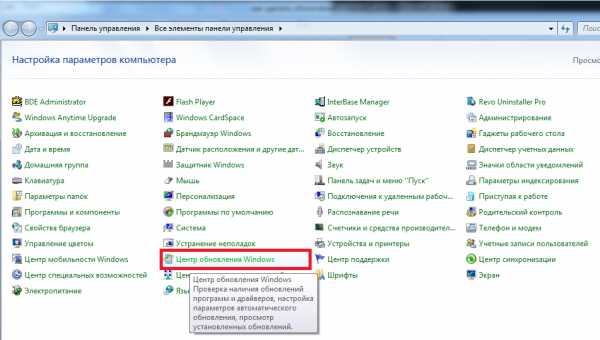
Здесь вам следует найти раздел «Центр обновления Windows» и перейти в него.
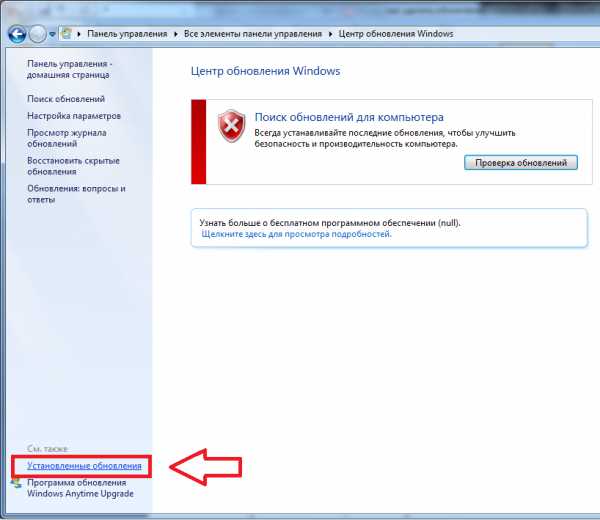
Чтобы просмотреть список установленных на данный момент патчей, перейдите по ссылке « Установленные обновления», что расположена в левом углу нижней части окна.
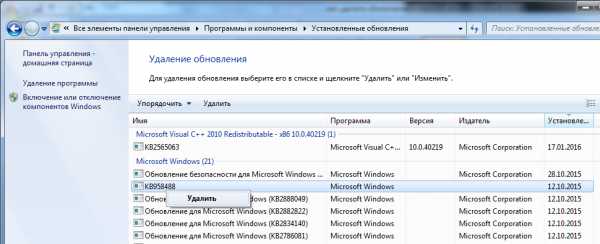
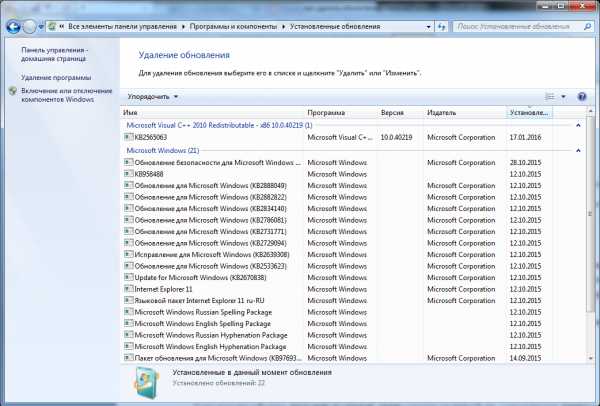
В представленном списке вы увидите сразу несколько патчей (а может в вашем случае там будет всего одно), которые были уже установлены на компьютере.
Вам нужно лишь выделить патч, который вы хотите удалить, кликнуть по его имени правой кнопкой мыши и выбрать соответствующий пункт из выпадающего списка (можно также просто кликнуть два раза по названию). Предварительно обратите внимание на дату установки того патча, который вы пытаетесь удалить. Если вы примерно помните тот день, после которого ваш компьютер начал «капризничать», тогда выберите из списка патч, установленный именно в тот момент. Сразу после этого действия компьютер должен перезагрузиться.
Используем командную строку
Если вам по каким-то причинам не удаётся удалить тот или иной патч через Панель управления, либо вы хотите упростить процесс удаления множества обновлений, можно воспользоваться командной строкой — она также способна выполнить эту задачу.
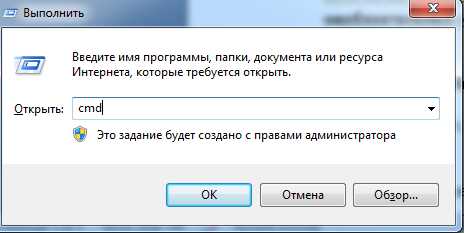
Для начала запустите её, нажав на клавиатуре Win + R и вписав в появившееся окошко команду cmd
В открывшемся окне нужно написать команду wusa.exe /uninstall /kb:<номер> и нажать «Ввод» (под «номер» подразумевается номер того или иного патча). Его можно найти в разделе « Установленные обновления», о котором было сказано выше.
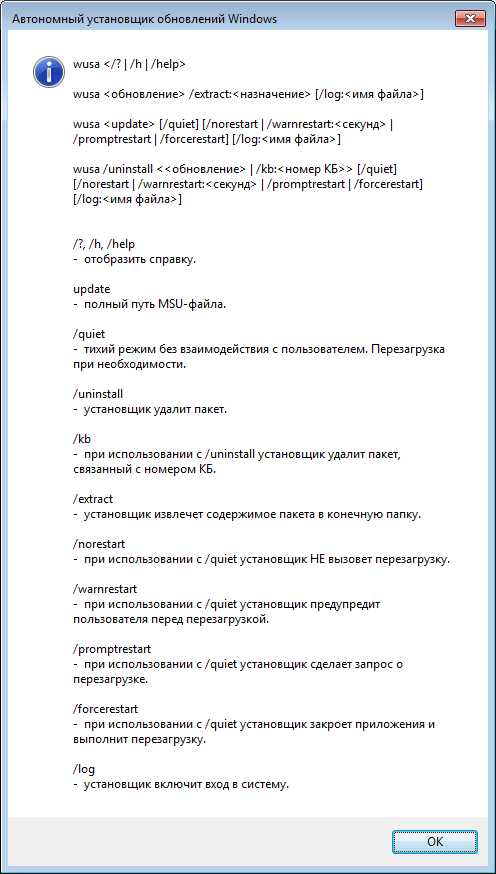
Узнать полную информацию о возможностях программы wusa.exe можно запустив команду wusa /?
После вводы команды и нажатия кнопки Enter появится окно со справочной информацией:
Если вы точно знаете (например, увидели на каком-нибудь форуме), какое из важных или необязательных обновлений привело к неполадкам в работе компьютера, то пишите именно его номер.
Автоматическое удаление нескольких обновлений
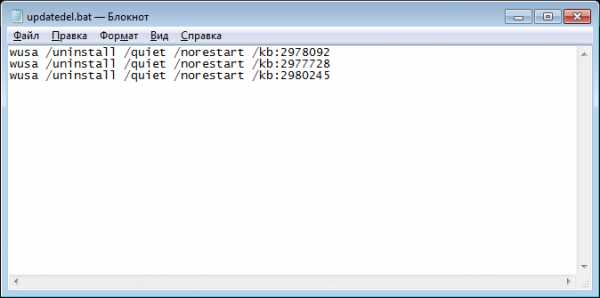
Если ваша цель — удалить большое количество обновлений, то проще выполнить такую процедуру, создав файл с расширением
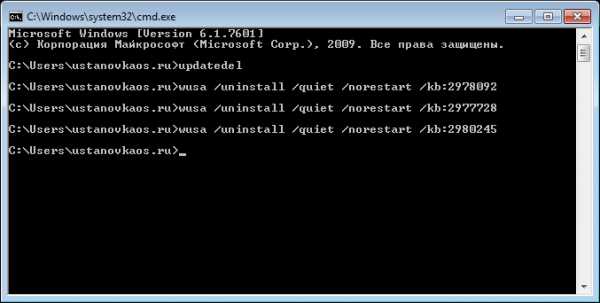
Вот как это выглядит на примере (создан файл updatedel.bat):
Ключи quite и norestart нужны для того, чтобы предотвратить появление окна подтверждения удаления для каждого обновления и автоматическую перезагрузку.
Далее, в командной строке запустите ваш батник. Учтите, что файл должен располагаться в текущей папке, иначе он не будет запущен:
Как отключить обновления
Если вы не хотите, чтобы ваш Windows обновлялся, можно отключить эту функцию в настройках. Для этого:
- Снова перейдите в Центр обновлений;
- Зайдите в раздел «Настройка параметров», что в левой части окна;
- Чтобы отключить обновления, выберите из списка «Не проверять наличие обновлений», а затем нажмите OK.
Видео по теме
Скрываем обновление в Windows 10.
В Windows 10, работа с обновлениями претерпела изменения и нет меню, как в предыдущих системах, где можно скрыть ненужное обновление или восстановить, но все же, разработчики оставили такой инструмент.
Если случилась такая ситуация, что одно из обновлений не устанавливается, но пытается это сделать, надоедая оповещениями или вообще по каким-то причинам нет желания его ставить, то есть средство от Microsoft, скачать которое можно тут:
Запускаем на компьютере и жмем «Далее»:
Программа найдет обновления на компьютере и предложит два варианта:
Hide updates — скрыть обновление и
Show hidden updates- показать скрытые обновления:
Выбираем первый вариант, то бишь — скрыть и выпадет список найденных обновлений, где нужно выбрать нужное и отметив галочкой, нажать — «Далее»:
Утилита все сделает сама и выдаст отчет о положительном результате:
Теперь, скрытое обновление, Windows не будет больше устанавливать. Но, если скрыли не то обновление или желаем вернуть его, то нужно просто запустить снова это средство и выбрать — «Show hidden updates»:
Отметить галочкой то, которое возвращаем и нажать «Далее»:
Теперь, нам остается — в параметрах обновлений нажать поиск вручную или дождаться автоматического поиска и система установит восстановленное обновление:
Как убрать подлинность Windows 7 — пошаговая инструкция
Если на компьютере установлена операционная система Windows 7 Вас наверняка замучили сообщения типа: «Ваша копия Windows 7 не является подлинной», «Ваша копия Windows не прошла проверку подлинности», «Возможно вы стали жертвой подделки программного обеспечения».
Возможно также Вы можете наблюдать в правом нижнем углу надпись Windows 7 Сборка 7600 Ваша копия Windows Не является подлинной.
Что в этом случае можно сделать?
1. Следует отключить ответственный за это компонент системы — проверку подлинности Windows. Для этого нужно удалить установленное обновление KB971033.
Заходим ПУСК — Панель управления. В правом верхнем углу выбираем «Просмотр: мелкие значки». Далее выбираем «Центр обновления WINDOWS».
В колонке слева нажимаем «Просмотр журнала обновлений». Там выбираем ссылку «Установленные обновления». В списке всех обновлений находим обновление под номером KB971033. Щелкаем по обновлению правой кнопкой мыши и выбираем «Удалить».
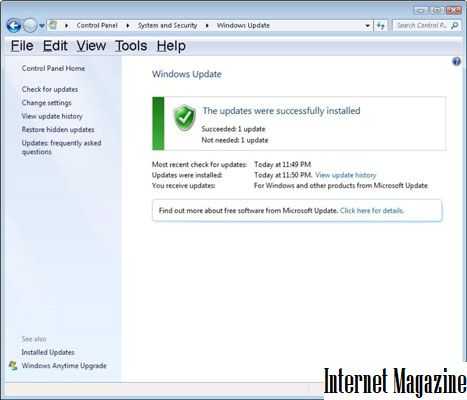
Теперь данное обновление удалено.
2. Далее следует удалить специальные файлы службы из папки System32, но сначала остановим службу «Защита программного обеспечения Windows».
ПУСК — Панель управления — Администрирование — Службы. Там находим службу «Защита программного обеспечения Windows», нажимаем на ней правой кнопкой мыши и выбираем «Остановить».
3. После того, как служба остановлена открываем ПУСК — Компьютер — С:\Windows\System32 и находим там два скрытых файла с расширением .C7483456-A289-439d-8115-601632D005A0.
Найти их можно без труда, так как файлы имеют длинные имена. Но файлы скрытые. Поэтому, чтобы их увидеть, надо включить показ скрытых файлов. На фото снизу показано, как это сделать.
Эти два файла нужно удалить. Если при удалении будут возникать сложности, например, такие как, появление сообщения о том, что процесс занят системой и нет возможности удалить данные фалы; или после первой же перегрузке компьютера эти файлы появляются опять в папке «System32», рекомендую временно отключить брандмауэер компьютера, временно отключить защиту антивирусной системы.
4. Главное сделано. Теперь надо запустить службу защиты, которую мы отключили в пункте 2.
5. И последнее, что нужно сделать: убрать надпись на рабочем столе и предупреждающие сообщения. Для этого понадобится активатор, который можно скачать здесь. Просто скачайте архив, разархивируйте его и запустите файл CW.exe.
Так как файл CW.exe активирует не лицензионную копию, то антивирус может видеть в нем угрозу и не даст запустить файл. Отключите антивирус, произведите активацию, перегрузите компьютер. Теперь ваша система чистая без всяких надписей и предупреждений!
Напоминаю: данный активатор распространяется на добровольной основе и не требует отправлять никаких смс-сообщений.
P.S. Чтобы больше не блокировалась операционная система, не устанавливаете «Обновление для Windows 7 (KB971033)».
Галочка напротив обновления должна быть снята. Нажав на правую кнопку мыши, выбираем «Скрыть обновление». Таким образом, не дадим устанавливаться этому обновлению повторно, даже при последующих обновлениях.
Если Вы не нашли решение для своей ситуации, опишите свою проблему, воспользовавшись формой обратной связи. Я постараюсь Вам помочь.
Похожие записи из раздела
Как скрыть обновления в Центре обновления Windows, которые мы не хотим устанавливать
Обновлять обновления, которые могут не потребоваться на вашем компьютере, часто появляются в Центре обновления Windows. Иногда они вызывают проблемы, и Microsoft рекомендует не устанавливать их временно. Итак, как вы скрываете нежелательные обновления?
Отсутствие обновления при установке ничего не сделает — если у нас будет включен поиск обновлений, система будет беспокоить нас, чтобы мы также установили пропущенные обновления.
К счастью, есть опция, позволяющая скрыть выбранные обновления из списка. Это позволяет автоматически устанавливать все другие обновления без опасения, что скрытая установка будет установлена случайно.
Мы скрываем нежелательные обновления
1. Перейдите на панель управления. Вы можете быстро найти его, перейдя в начальный экран меню «Пуск» / «Windows 8» и выбрав «Панель управления» в поисковой системе.
2. На панели мы перейдем к разделу «Система и безопасность> Центр обновления Windows». Откроется окно Windows Update — щелкните ссылку со списком доступных обновлений.
3. Отобразится список доступных обновлений, которые будут установлены. Теперь мы ищем это обновление, которое мы хотим избежать при установке автоматических обновлений.
Мы нажимаем на него правой кнопкой мыши и выбираем «Скрыть обновления». Мы заметим, что обновление станет серым и не будет доступно для выбора.
Теперь мы можем установить оставшуюся часть обновления, не опасаясь, что в любую последующую установку будет введено нежелательное обновление.
Как восстановить скрытые обновления?
Что нам делать, если мы хотим установить скрытые обновления в будущем? Это легко — мы найдем правильный вариант в окне Windows Update.
Мы снова заходим в службу Windows Update, а затем обратите внимание на боковую панель в левой части окна. Мы найдем здесь вариант «Восстановить скрытые обновления». Мы нажимаем на него.
Появится новое окно со списком всех скрытых обновлений. Мы можем восстановить все или только выбранные элементы — просто выберите их в списке и нажмите «Восстановить».
Как отключить автоматическое обновление windows 7
Не знаю, как вам, а лично меня бесит авто обновление в windows 7. По большему счету не только меня, а еще всех, кого я знаю. На самом деле от него уже толку нет, т.к. Microsoft прекратила поддержку ОС и ничего важного ваш ПК/ноутбук не закачивает.
По мимо того, что выше сказано, обновления еще ухудшают скорость интернета, быстродействие компьютера (влияет только на слабые и старые модели), а еще нужно ждать при выключении и включении.
Как видите сами, толку от автоматического обновления в windows 7 нет, и давайте посмотрим все возможные образы, как его отключить.
Как выключить автообновление windows 7
Или еще один вариант, благодаря нашим почти бескорыстным видео с ютуба
Если по какой-то причине видео выше вас не устроило, например, Вы экономите трафик (такое еще возможно то в 2018 году?), давайте посмотрим при помощи пошаговой инструкции:
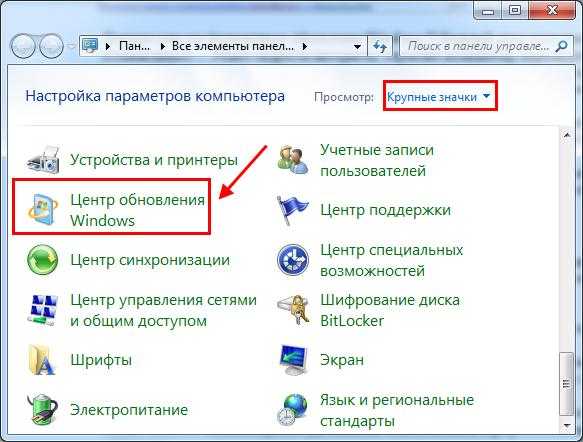
- Открываем меню пуск, жмём на панель управления, затем жмём на центр обновления.
- Настройка параметров. Найдите эту опцию с левой стороны, как показано на картинке.
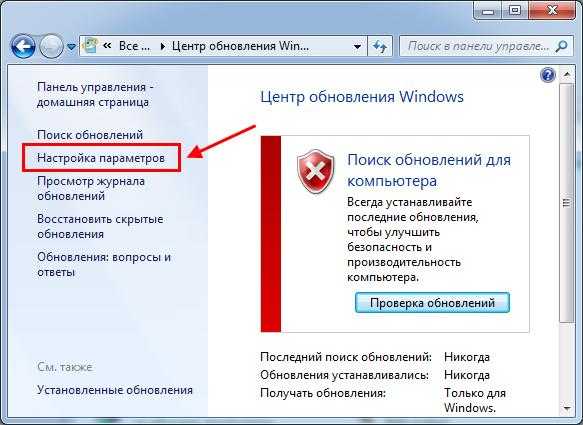
- В выпадающем меню следует нажать “Не проверять наличие обновлений (не рекомендуется)” не бойтесь, пусть не рекомендуют, главное, что нас больше не будет это бесить. Чуть не забыл, нужно убрать галки как на скриншоте и нажать ОК.
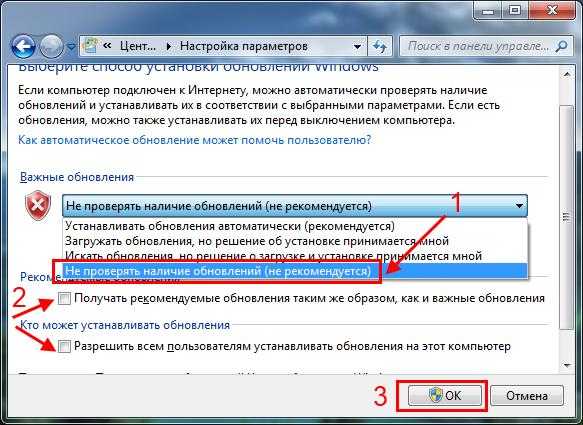
Вот и все, такой простой способ отключить обновления, а сколько нервов сэкономлено).
Как отключить обновление через командную строку
Посвящается тем, кому не нужна графическая оболочка, он думает, что хакер и фанатам ёбаньту (Ubuntu). Да ладно, я шучу. Это самый быстры и простой способ, который можно только придумать.
В командной строке нужно ввести — net stop wuauserv
И всё! На всякий случай тем, кто не знает как её открыть:
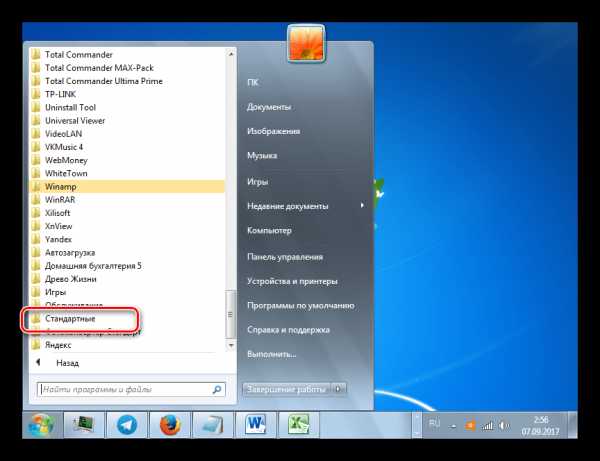
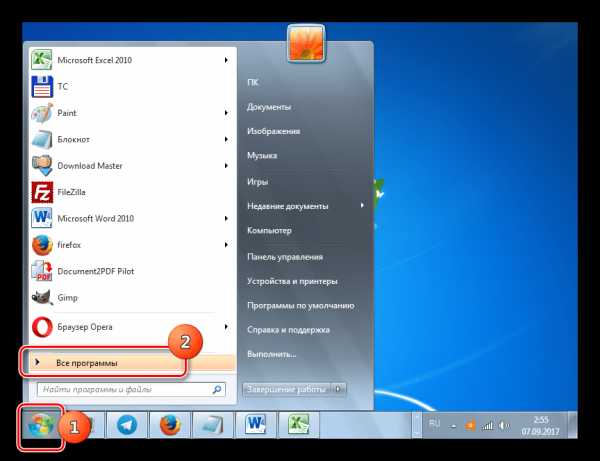
Жмите «Пуск» и «Все программы».
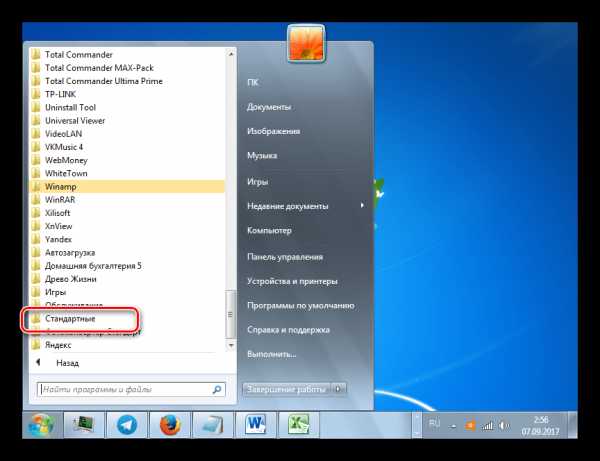
 Выберите каталог «Стандартные».
 В перечне стандартных приложений найдите «Командная строка». Щелкайте по этому элементу ПКМ. Выбирайте «Запуск от имени администратора».
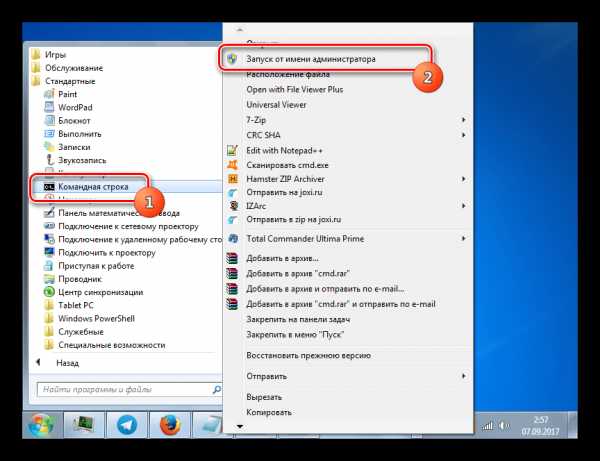 «Командная строка» запущена. Введите свою команду команду:
Как навсегда отменить установку конкретного обновления Windows?
Не отключая при этом автоматической установки других обновлений.
В Windows 7 можно навсегда отменить установку любого обновления, не отключая при этом автоматической установки других обновлений, довольно простым способом — нужно это конкретное обновление сделать скрытым.
Для начала нужно отменить автоматическую установку обновлений — "Пуск" — "Все программы" — "Центр обновлений Windows" — "Настройка параметров" — выбрать в выпадающем списке один из пунктов указанных на скриншоте:

Далее делается всё просто — запускаете "Центр обновлений" ("Пуск" — "все программы" — "Центр обновлений Windows")
Запускаете поиск обновлений. После того как возможные обновления будут найдены, кликаете левой клавишей мыши по категории обновлений, на скриншоте ниже указано красной стрелкой:
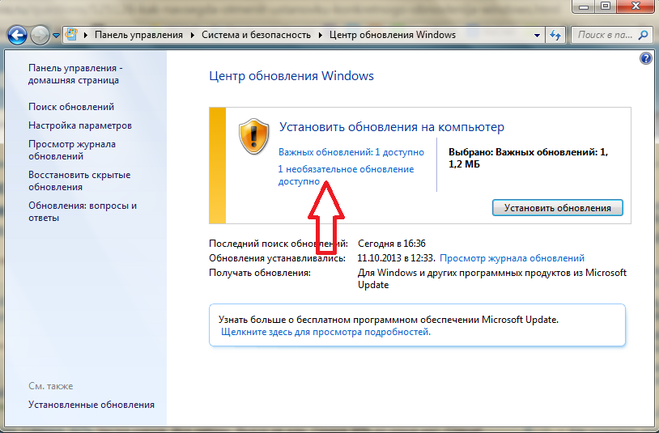
В открывшемся новом окне выбираете то самое обновление, которое не хотите никогда устанавливать, ставите напротив него "галочку" левой клавишей мыши и кликаете по названию этого обновления правой клавишей мыши. В выпадающем списке кликаете по надписи "Скрыть обновление", кликаете "ОК".

Вот в принципе и всё. Теперь можно обратно включить автоматическую установку обновлений. Скрытое обновление больше никогда не будет отражаться в списке доступных и никогда не будет загружено на ваш компьютер.
У меня в "Настройках параметров" всегда стоит по умолчанию — "Загружать обновления, но решение об установке принимается мной". Всегда бывает полезно посмотреть, какие именно "апгрейды" собираются устанавливаться на компьютер.
Как скрыть обновление в windows 7
Ну, вот опять. Третий день при выключении компьютера он пытается установить какие-то обновления. Три дня, по-моему, многовато. Хорошо я вчера посмотрел и запомнил, что он пытается мне установить. Теперь осталось открыть окно «Центр обновления Windows» и сравнить отличаются ли сегодняшние обновления от вчерашних.
«Панель обновлений» -> «Система и безопасность» -> «Проверка обновлений»
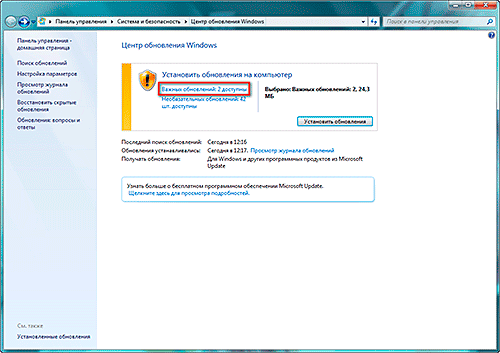
Так, смотрим, ага доступны два важных обновления. Необязательные обновления я игнорирую. Кликаю по ссылке на важных обновлениях и смотрю, какие именно обновления предлагают мне установить.
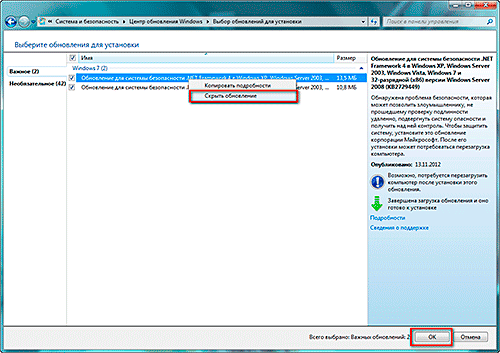
Ну вот, я так и думал, именно эти обновления для Net Framework 4 я вчера и видел. Причин, почему они могут не устанавливаться много, возможно они просто мне и не нужны. Не буду заморачиваться и просто их отключу. Для этого выделяю обновление, потом кликаю правой кнопкой и выбираю пункт «Скрыть обновление». Так же делаю и со вторым обновлением. После нажатия на кнопку «Ок» эти обновления скрываются и больше не будут меня беспокоить.
Show or hide updates для Windows
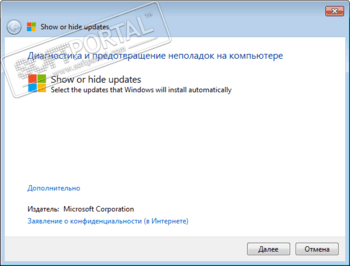
Show or hide updates — специальная утилита от Microsoft для ручного отключения установки выбранных патчей для новейшей операционной системы Windows 10. Как известно, в ОС Windows 10 настройка обновлений, их удаление и отключение будет весьма затруднительным (а иногда и совсем невозможным) процессом. Это сделано для повышения безопасности пользователей. Однако, не всех это устраивает — может возникнуть необходимость откатить определенные обновление, а продвинутые пользователи предпочитают самостоятельно применять нужные патчи.
Поэтому в Microsoft выпустили утилиту, которая позволит Вам отключать ненужные по Вашему мнению обновления в Windows 10. Эта программа автоматически выполняет поиск всех доступных обновлений для Windows 10, предлагая два варианта действий:
- Hide updates (скрыть обновления) — отключение установки выбранных обновлений,
- Show hidden updates (показать обновлени) — включение установки скрытых ранее обновлений.
Стоит отметить, что Show or hide updates показывает только те обновления, которые еще не установлены в систему. То есть, если нужно отключить обновление, которое уже применено, то для этого его придется сначала удалить с компьютера.
Media Creation Tool — бесплатный инструмент от компании Microsoft с помощью которого можно легко.
Win Updates Disabler — бесплатный и простой в использовании инструмент для управления.
ASUS BIOS Live Update — Фирменная утилита для обновления BIOS материнских плат ASUS через интернет.
Microsoft Windows XP Service Pack 3 — официальный пакет обновления 3 (SP3) для Windows XP содержит все ранее.
MSI LiveUpdate — это полезные и мощные приложения для автоматической загрузки и обновления BIOS.
Microsoft Office 2007 Service Pack 2 — первый пакет обновлений (SP2) для Microsoft Office 2007, содержащий улучшения.
Отзывы о программе Show or hide updates
Отзывов о программе Show or hide updates 1.0 пока нет, можете добавить.
Как отключить обновления Windows 7?
В нашей сегодняшней статье будут приведены различные способы отключения обновлений Windows 7 на вашем компьютере. Компания Microsoft продолжает обновлять актуальные редакции своих операционных систем. Это необходимо для повышения производительности и быстродействия, введения новых функций, улучшения средств безопасности, а также для исправления различных недоработок, багов и ошибок, наблюдаемых в предыдущих выпусках ОС Windows 7.
Пользователи лицензионных Виндовс 7 могут смело обновляться до более свежих релизов, в то время как владельцам пиратских версий «семёрки» не рекомендуется этого делать. Разработчики не перестают бороться с неофициальными (взломанными) программными продуктами, соответственно, тот или иной апдейт может существенно ограничить функционал и заблокировать важные для вас инструменты.
Даже будучи юзером официальной Винды, стоит задуматься, принесёт ли очередное автообновление Windows реальную пользу? В большинстве случаев, приложение, в работе которого наблюдаются сбои, самостоятельно сообщит о необходимости обновиться. Если же ваш компьютер работает быстро, стабильно и продуктивно, в системе не наблюдаются какие-либо ошибки, а также присутствует надёжный антивирус, вы можете со спокойной душой полностью отключить обновления или временно отложить данную процедуру до того момента, когда она действительно понадобится.
Рассмотрим основные причины, в связи с которыми следует дезактивировать Update Center:
- Вы пользуетесь пиратской версией OS Windows 7. Есть высокая вероятность нарушить работоспособность и производительность многих программных компонентов;
- Мало места на системном диске. Размер пакетов с исправлениями довольно большой, а значит — вы рискуете лишиться последних свободных гигабайт на винчестере.
- Ограничение скорости интернета либо полное отсутствие трафика. В лучшем случае — Windows попросту не сможет загружать контент, в худшем — будет потеряна связь с серверами Microsoft в процессе загрузки и инсталляции обновлений Windows 7, что вероятнее всего приведёт к возникновению критических ошибок в процессе обнлвления.
Где выключить автоматическую загрузку и установку обновлений?
- Откройте «Пуск» и перейдите в «Панель управления»;
- Выберите пункт «Центр обновления Windows» (если справа вверху активирован режим просмотра «Категории», для большего удобства переключитесь на отображение крупных значков);
- В следующем окне нажмите на строчку «Настройка параметров», находящуюся с левой стороны меню интерфейса Windows;
- Нас интересует опция «Важные обновления», выбираем пункт «Не проверять наличие обновлений (не рекомендуется)»;
- Также вы можете снять галочки с двух настроек ниже: «Рекомендованные» («Получать таким же образом, как и важные») и «Кто может устанавливать» («Разрешить всем пользователям»);
- Остаётся нажать клавишу ОК, чтобы подтвердить внесенные изменения.
Как отключить обновление Windows 7 полностью?
Для полного выключения WinUpdate Center операционной системы Windows 7, придерживайтесь приведенной ниже инструкции:
- Зайдите в «Пуск», откройте «Панель управления» и найдите раздел «Администрирование»;
- Дважды кликните левой кнопкой мыши по пункту «Службы»;
- Откроется окно со списком служб, среди которых нужно найти «Центр обновления Windows»;
- Нажимаем по найденной службе правой клавишей мышки и в выпадающем контекстном меню выбираем «Свойства»;
- Во вкладке «Общие» устанавливаем тип запуска: «Отключена» и жмём кнопку «Остановить»;
- Для подтверждения изменений, нажмите «Применить», а затем OK;
- После этого ОС прекратит проверять наличие обновлений и проводить их автоматическую инсталляцию.
Запрещаем загрузку обновлений через командную строку
- Заходим в меню «Пуск» и в поисковом окошке начинаем вводить «Командная строка»;
- Запустите найденное приложение от имени администратора (щёлкните по нему правой кнопкой мыши и выберите соответствующий пункт);
- В интерфейсе интерпретатора последовательно введите две команды(после каждой жмите Enter):
Каким образом убрать уведомления ОС?
Если вас раздражают данные уведомления, следует сделать следующее:
- Обратите внимание на системный трей (правая сторона панели задач), на котором отображается флажок с красным крестиком;
- Кликаем по этому флажку, в появившемся меню выбираем «Открыть центр поддержки» (если такой функции нет, можно попасть в этот же раздел из панели управления);
- В открывшемся интерфейсе слева, жмём «Настройка центра поддержки»;
- Появится окно «Отключение или включение сообщений», в нём можете убирать галочки напротив ненужных вам пунктов, в том числе: обновления, защита от шпионских программ, параметры безопасности интернета, контроль учётных записей, сетевой брандмауэр, защита от вирусов, архивация и так далее;
- Подтверждаем изменения нажатием клавиши ОК;
- Готово, у вас получилось удалить красный крестик в трее.
Что делать, чтобы ПК или ноутбук не перезагружался после инсталляции обновлений?
Рассмотрим, как отменить перезагрузку компьютера:
- Зажмите комбинацию клавиш Win + R и введите gpedit.msc;
- Откроется «Редактор локальной групповой политики»;
- Перейдите по пути: «Конфигурация компьютера» — «Административные шаблоны» — «Компоненты Windows» — «Центр обновления»;
- В правой части экрана представлен перечень различных параметров, вам нужно двойным щелчком мыши выбрать строку «Не выполнять автоматическую перезагрузку. »;
- Выбираем «Включить» и сохраняем новые настройки;
Где отключать автозагрузку драйверов?
Ещё одной из проблем для многих пользователей, начиная от старой-доброй Windows XP, заканчивая современными 8.1 и 10, является сервис автозагрузки драйверов. С одной стороны — функция несёт определённую полезность, с другой — может быть ненужна, если ПК или лэптоп недавно обновлялся и работает исправно и производительно, без каких-либо негативных сбоев и неполадок. В любом случае, опцию можно включить вручную, в любое удобное для вас время.
Отключение обновлений на Windows 7
Обновления операционной системы являются важным компонентом обеспечения её работоспособности и безопасности. Тем не менее, в определенных ситуациях возникает необходимость временно отключить данный процесс. Некоторые пользователи принципиально отключают обновления на свой страх и риск. Мы не рекомендуем этого делать без реальной необходимости, но, тем не менее, рассмотрим основные способы, как можно выключить обновление в Windows 7.
Способы отключения обновлений
Существует несколько вариантов отключения обновлений, но все их можно разделить на две группы. В одной из них действия производятся через Центр обновления Windows, а во второй – в Диспетчере служб.
Способ 1: Панель управления
Прежде всего, рассмотрим наиболее популярный среди пользователей вариант решения поставленной задачи. Этот способ предусматривает переход в Центр обновления Windows через Панель управления.
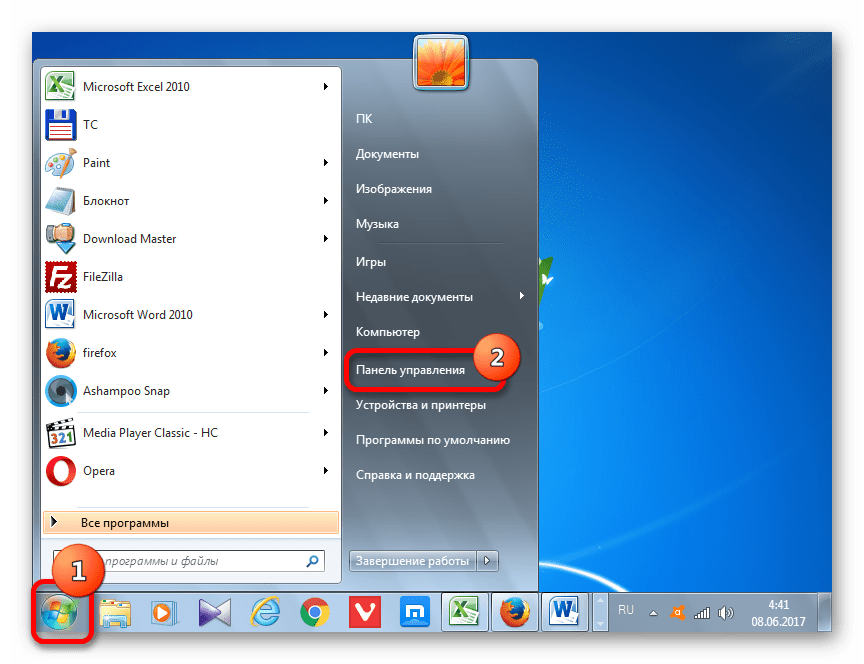
- Щелкаем по кнопке «Пуск», размещенной внизу экрана. В открывшемся меню, которое тоже называется «Пуск», перемещаемся по наименованию «Панель управления».
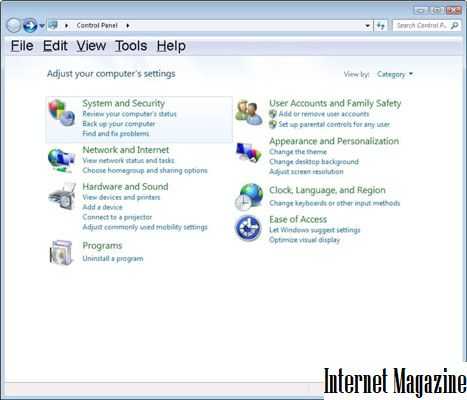
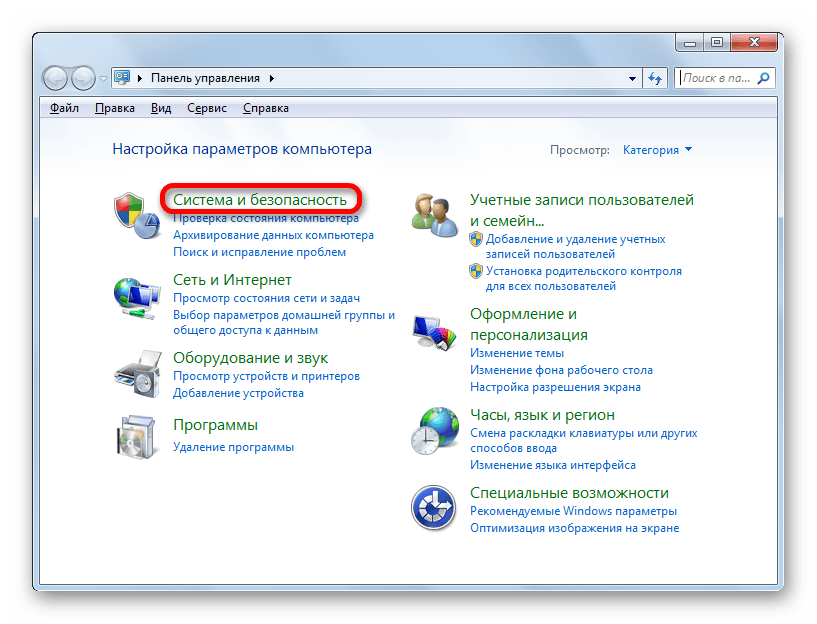
- Попав в корневой раздел Панели управления щелкаем по наименованию «Система и безопасность».
Способ 2: окно «Выполнить»
Но существует и более быстрый вариант попасть в нужный нам раздел Панели управления. Это можно сделать с помощью окна «Выполнить».
- Вызываем данный инструмент с помощью набора сочетания клавиш Win+R. Вписываем в поле выражение:

Способ 3: Диспетчер служб
Кроме того, данную задачу мы можем решить, отключив соответствующую службу в Диспетчере служб
-
Перейти в Диспетчер служб можно либо через окно «Выполнить», либо через Панель управления, а также с помощью Диспетчера задач.
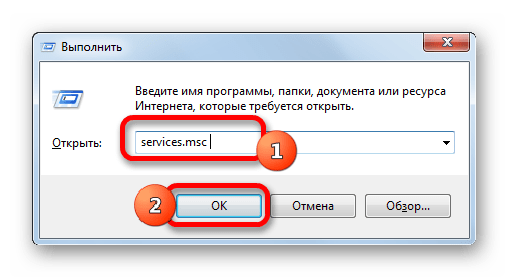
В первом случае вызываем окно «Выполнить», нажатием комбинации Win+R. Далее вводим в него команду:
Во втором случае переходим в Панель управления тем же способом, который был описан выше, через кнопку «Пуск». Затем опять посещаем раздел «Система и безопасность». И вот в этом окне щелкаем по наименованию «Администрирование».
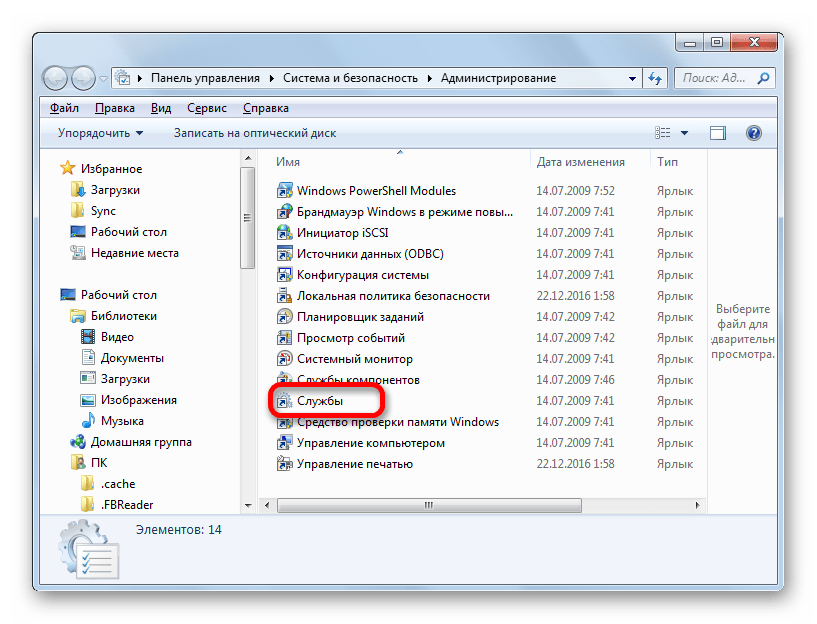
Далее в окне раздела администрирования щелкаем по позиции «Службы».
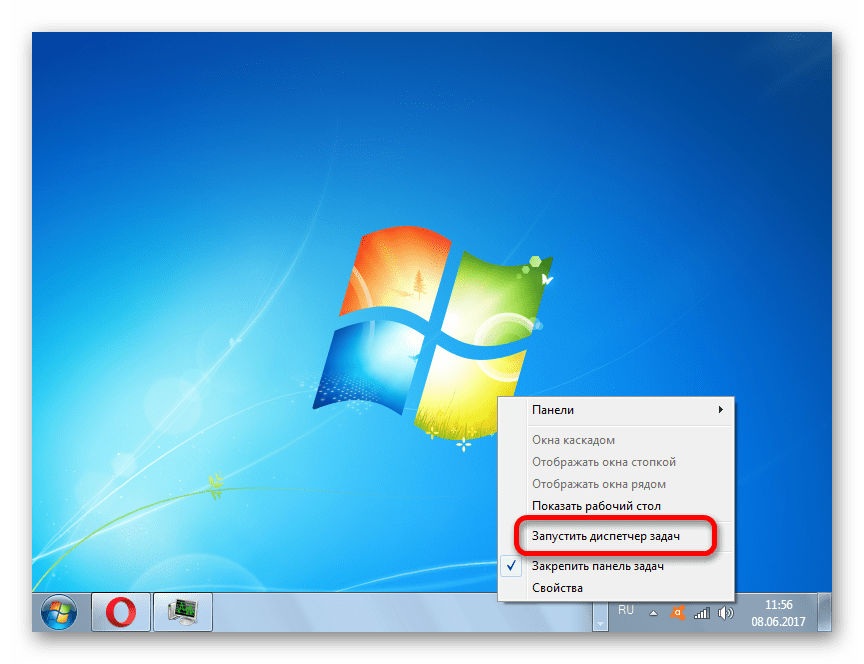
Третий вариант перехода в Диспетчер служб предусматривает использование Диспетчера задач. Для его запуска набираем комбинацию Ctrl+Shift+Esc. Или щелкаем правой кнопкой мышки по панели задач, расположенной в нижней части экрана. В контекстном списке выбираем вариант «Запустить диспетчер задач».
Чтобы заблокировать её работу даже после перезапуска, существует другой вариант отключения в Диспетчере служб.
- Для этого просто дважды щелкаем левой кнопкой мыши по наименованию соответствующей службы.
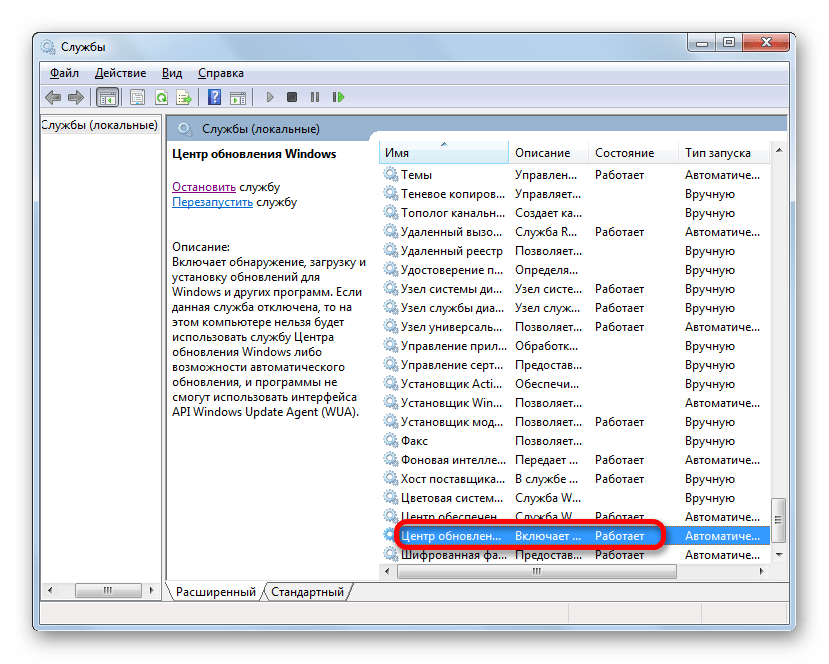
- После перехода в окно свойств службы щелкаем по полю «Тип запуска». Открывается список вариантов. Из перечня выбираем значение «Отключена».
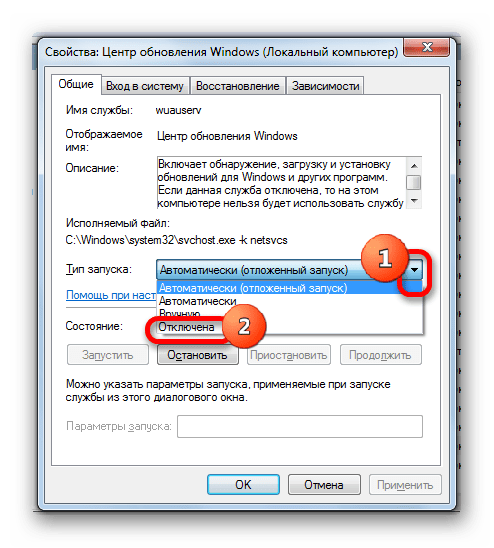
- Щелкаем последовательно по кнопкам «Остановить», «Применить» и «OK».
В этом случае также служба будет отключена. Причем только последний тип отключения обеспечит гарантию, что служба не запустится при следующем перезапуске компьютера.
Существует несколько способов отключения обновлений в Windows 7. Но если вы желаете отключить только автоматические, то решать данную задачу лучше через Центр обновления Windows. Если же задача стоит в полном отключении, то более надежным вариантом будет остановка службы полностью через Диспетчер служб, установив соответствующий тип запуска.