Исправляем ошибку запуска BlueStacks
При работе с БлюСтакс, у пользователей периодически возникают проблемы. Программа может отказываться работать, зависать. Начинается долгая и безрезультатная загрузка. Причин для этого может быть много. Давайте попробуем исправить появившиеся неполадки.
Исправляем проблемы запуска BlueStacks
Проверка параметров компьютера
Итак, почему же не работает BlueStacks? Если, программа так и не запустилась после установки, то скорее всего системные требования не были соблюдены.
Для полноценной работы BlueStacks требуется от 1 гигабайта не занятой оперативной памяти. На жестком диске необходимо иметь 9 свободных гигабайт, которые нужны для хранения файлов программы. Процессор должен быть не менее 2200 Мгц. Также важны параметры видеокарты, она должна поддерживать OpenGL от 2.0.
Посмотреть свои параметры и сравнить их с параметрами для установки эмулятора, можно в свойствах компьютера. Если ваши параметры не дотягивают до минимальных, то программа работать не будет. В качестве альтернативного варианта можно установить другой эмулятор, с меньшими требованиями.
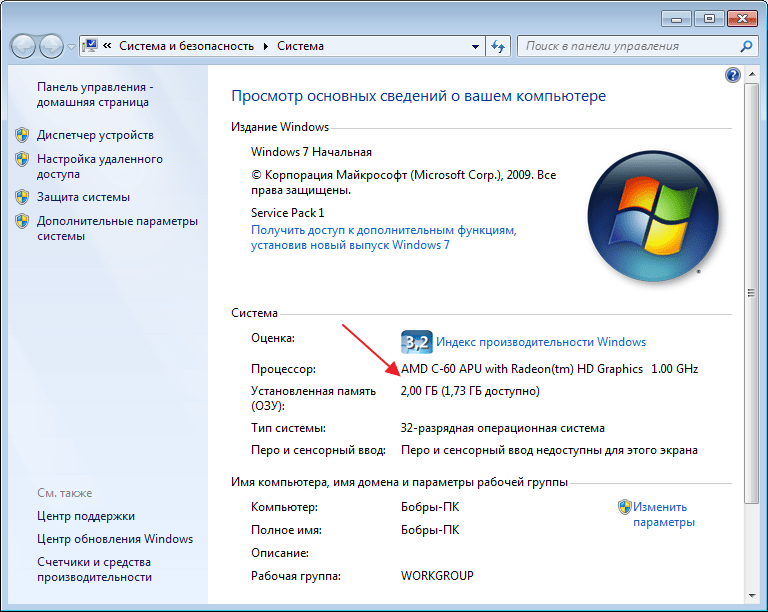
Проверка установленных драйверов
Также, в системе должны быть установлены все драйвера устройств. Отсутствующий или устаревший драйвер может мешать запуску и работе BlueStacks.
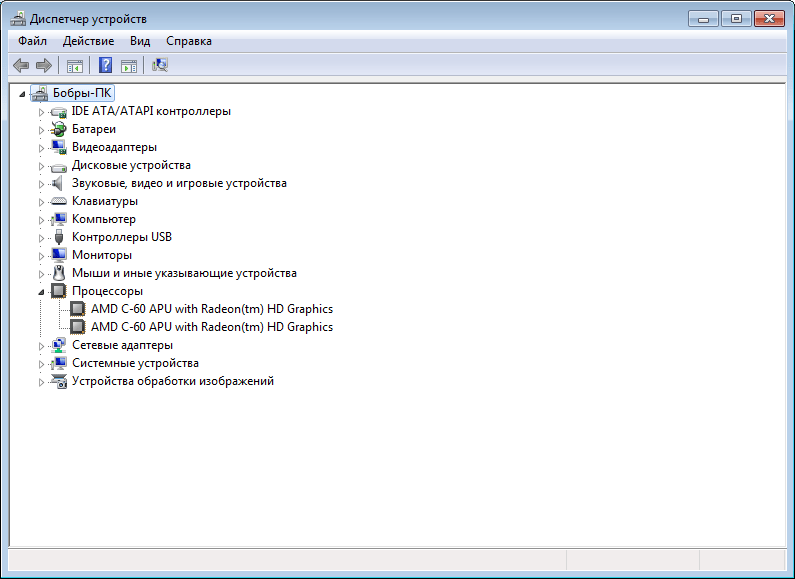
- Открываем «Диспетчер устройств», в «Панели управления» и смотрим состояние устройств.
- Загрузить и обновить драйвера можно на официальном сайте устройства. Например, если у вас процессор Intel, тогда идем на сайт Intel и ищем там необходимое ПО.
Освобождение оперативной памяти
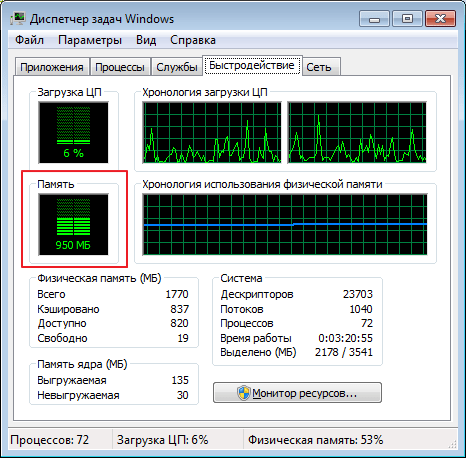
Не менее распространенный вопрос пользователей: «Почему не загружается БлюСтакс, идет вечная загрузка?» Причина может быть такая же, как и в первом случае. Бывают варианты, что оперативной памяти достаточно, но при запуске дополнительных приложений, они ее перегружают и БлюСтакс зависает.
Посмотрите состояние памяти в диспетчере задач Виндовс. Если, память перегружена, завершите все процессы приложений, которые не используете.
Список исключений антивируса
Иногда случается, что антивирусные системы блокируют работу эмулятора. Зачастую, это происходит, если БлюСтакс был скачан не с официального ресурса. App-приложения из подозрительных источников, также могут вызывать недовольство антивирусной защиты.
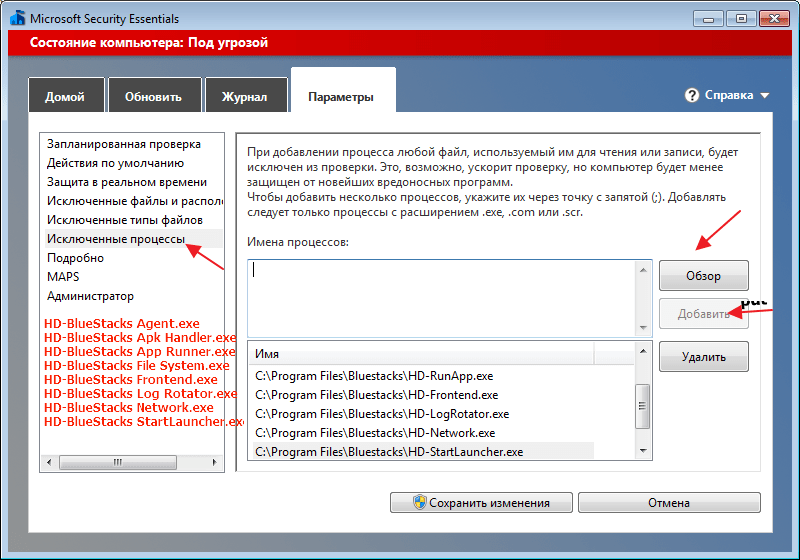
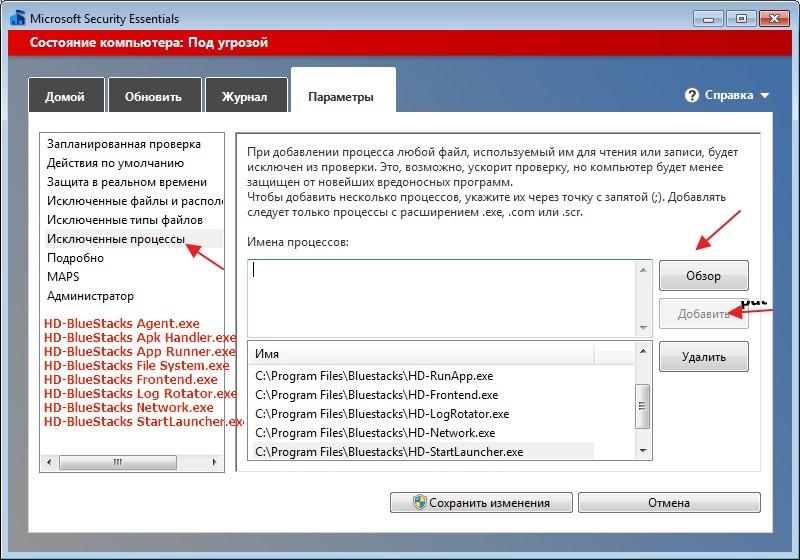
- Для начала нужно добавить процессы эмулятора в исключения. В каждой программе этот процесс происходит по разному. Для составления такого списка в Microsoft Essentials переходим во вкладку «Параметры», «Исключенные процессы». В соседнем окне находим интересующие процессы и добавляем их в список.
- После этого эмулятор необходимо перезапустить, предварительно завершив все его процессы в диспетчере задач.
- Если ничего не изменилось, отключите антивирус совсем. Он не только расходует системные ресурсы, но и может мешать работе эмулятора.
Подключение к интернету
Также, длительная загрузка происходит при отсутствии подключения к интернету или при его низкой скорости. Никакие настройки в программе менять не нужно. Эмулятор должен сам находить активное интернет соединение. Если, это Wi-Fi, то проверьте интернет на других устройствах. перегрузите роутер.
Отключите беспроводное соединение и подключите через кабель. Попробуйте проверить наличие связи на других приложениях.
Полная деинсталляция БлюСтакс
Бывает, что БлюСтакс установлен не первый раз и тогда существует вероятность, что остались лишние файлы, после деинсталляции предыдущей версии.
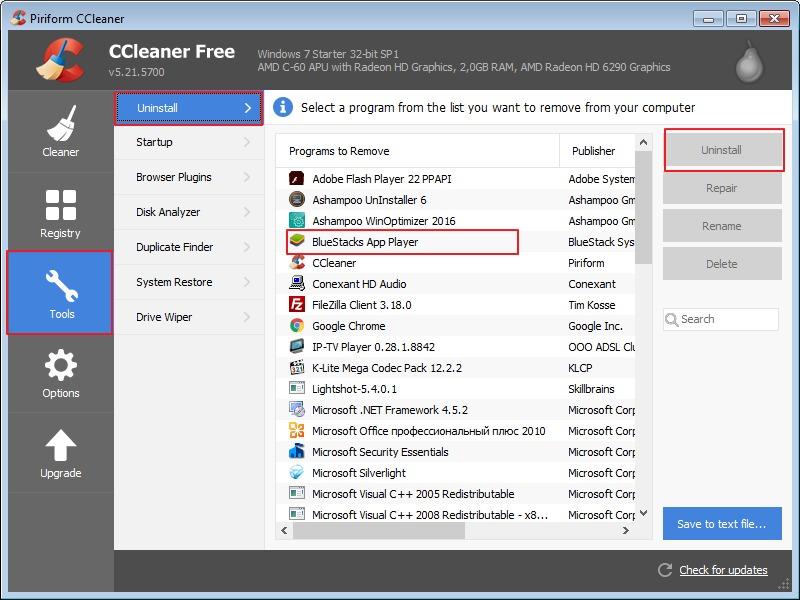
- Удалите эмулятор полностью, сделать это можно с помощью специальных программ-деинсталляторов. Например, CCleaner.
- Переходим в раздел «Tools», «Unistall».
- Выбираем наш эмулятор BlueStacks и жмем «Unistall».
- После удаления и перегрузки компьютера, можете устанавливать эмулятор заново.
Установка другой версии эмулятора
Я часто сталкивался, что некоторые версии эмулятора работают быстрее на одном и том же компьютере. Поставьте более старый БлюСтакс. Еще, можно попробовать просто перегрузить систему и эмулятор, хотя это редко помогает.
Неправильная установка
Менее распространенной причиной ошибки запуска BluStacks, может быть неправильная инсталляция. По умолчанию, эмулятор устанавливается на «C/Programm Files». Все верно, если у вас стоит 64-разрядный Windows. В случае с 32-битной системой, установку лучше совершать в папку «C/Programm Files(x86)».
Запуск службы BlueStacks в ручном режиме
- Если не один из вариантов вам не помог, попробуйте зайти в «Службы», отыскать там «BlueStacks Android Service» и выставить запуск в ручном режиме.
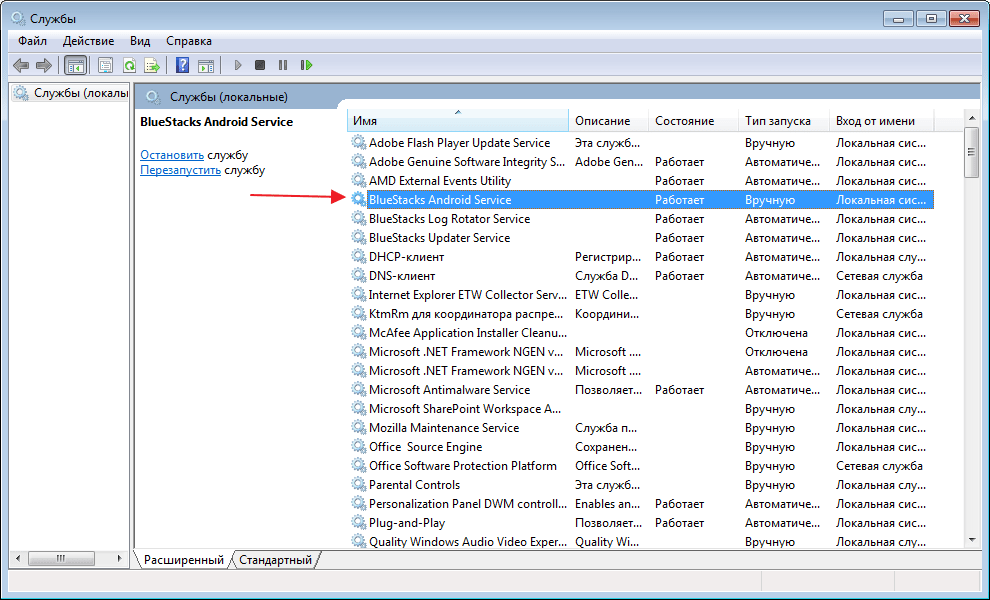
- Остановите службу и запустите вновь.
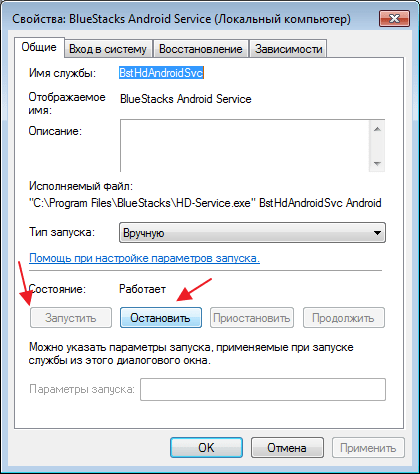
- Обычно на этом этапе проблема может решиться, а может возникнуть дополнительное сообщение с ошибкой, по которому гораздо проще определить причину неполадки.
Вообще, причин почему долго загружается BlueStacks или не работает вовсе, очень много. Начинайте искать проблему в параметрах системы, это самая распространенная причина всех проблем эмулятора.
Что делать если Bluestacks не запускается
БлюСтакс – один из самых стабильных и популярных эмуляторов Android для Windows. В то же время многие пользователи жалуются на то, что у них BlueStacks не запускается. Что делать в таком случае? Сначала нужно разобраться в причинах возникновения ошибки, а затем следует приступить к решению проблемы.
Почему Блюстакс не запускается
Если БлюСтакс не запускается, пользователь имеет дело с одним из следующих факторов, влияющих на работоспособность эмулятора:
- компьютер не соответствует системным требованиям;
- версия операционной системы является устаревшей;
- недостаток места на жестком диске;
- плохая сборка эмулятора;
- ошибочная блокировка BlueStacks антивирусом;
- не удается установить соединение с интернетом;
- работа в фоне большого количества других программ.
Несмотря на то, что ошибка при запуске эмулятора доставляет массу неудобств пользователю, проблема в большинстве случаев решается подручными средствами.
Как решить проблему
Поскольку существует много причин того, почему BlueStacks не запускается, одним действием исправить ошибку не получится. Пользователю нужно обратиться к целому списку рекомендаций. И начать стоит с очевидных вещей. Например, проверить соответствие программы характеристикам компьютера.
Проверка параметров компьютера
Что делать, если не загружается БлюСтакс? Сначала нужно проверить характеристики компьютера. На официальном сайте разработчика указываются минимальные или рекомендованные системные требования. Так, для установки четвертой версии эмулятора ПК должен иметь не меньше 2 Гб оперативной памяти, а версия операционной системы должна быть Windows 7 и выше. Чтобы проверить параметры, нужно:
- Кликнуть правой кнопкой мыши по иконке «Пуск».
- Выбрать «Свойства».
- Ознакомится с информацией.
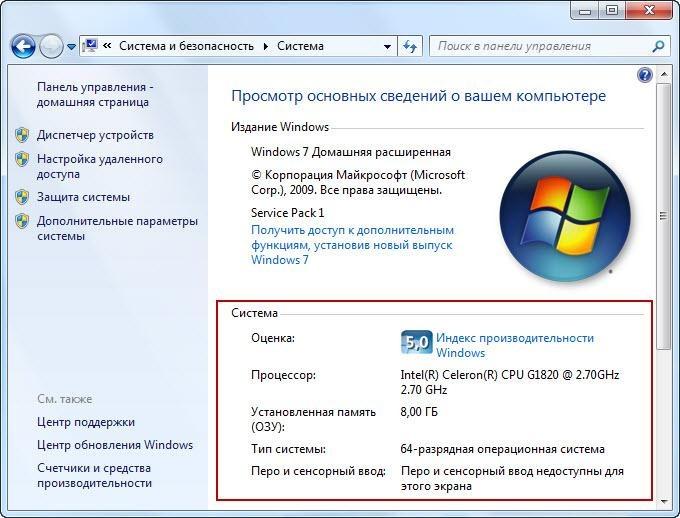
В открывшемся окне будут приведены основные сведения: версия ОС, тип видеокарты и процессора, а также объем оперативной памяти. Это главное, что нужно изучить перед установкой. Возможно, БлюСтакс не запускается из-за несоответствия минимальным требованиям. В таком случае стоит порекомендовать скачать старую версию эмулятора или обновить ПК.
Проверка установленных драйверов
Если не запускается BlueStacks на Windows 10, дело точно не в системных требований. В таком случае мешает не слабая видеокарта, а отсутствие необходимых драйверов для нее. Установить обновление для оборудования можно следующим образом:
- Запустите «Диспетчер устройств» через поисковую строку или меню «Пуск».
- Раскройте вкладку «Видеоадаптеры».
- Кликните ПКМ по названию видеокарты.
- Нажмите кнопку «Обновить драйвер».
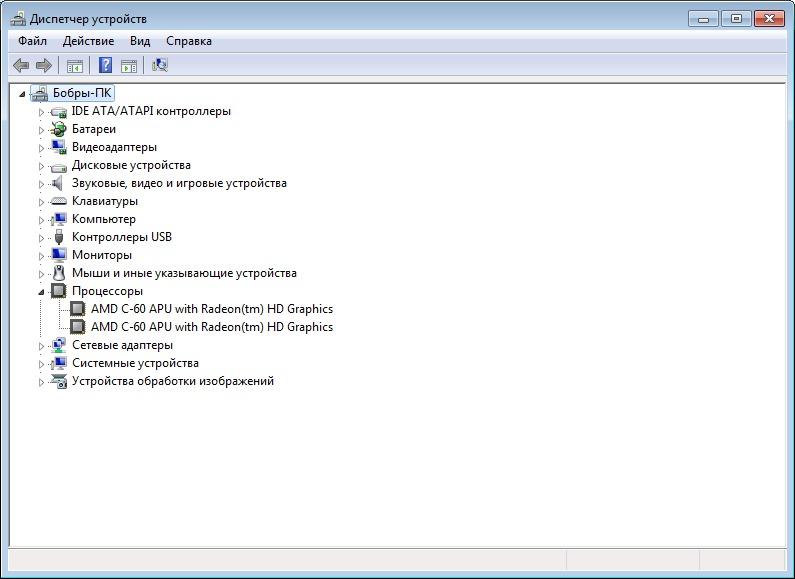
Аналогичным образом следует поступить и с другими устройствами. Все драйвера должны быть последней версии. Если все равно не запускается установщик – переходите к альтернативному методу.
Освобождение оперативной памяти
Бывает, что не запускается BlueStacks на Windows 7 или Windows 10 из-за сильной нагрузки на оперативную память. Возможно, в фоне запущено слишком много процессов, и эмулятору просто не хватает ресурсов. Действуйте по инструкции:
- При помощи комбинации клавиш «Ctrl» + «Shift» + «Esc» запустите «Диспетчер устройств».
- Перейдите во вкладку «Быстродействие».
- Проверьте, сколько ОЗУ потребляет компьютер в настоящий момент.
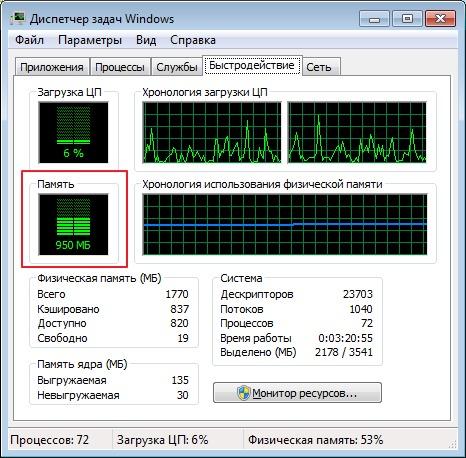
В идеале БлюСтакс должен запускаться при отсутствии других процессов. Только мощный компьютер сможет вытянуть одновременную работу нескольких программ в комбинации с эмулятором.
Список исключений антивируса
Нередко ошибка бывает вызвана тем, что антивирус блокирует эмулятор. В зависимости от типа программного обеспечения, пункты меню могут отличаться. В любом случае нужно перейти во вкладку «Исключенные процессы» или «Исключения» антивируса, а затем добавить BlueStacks в список.
Подключение к интернету
Если BlueStacks не работает, не забудьте проверить подключение к интернету. При отсутствии соединения приложения не будут работать, а эмулятор попросту не запустится. Для проверки подключения попробуйте открыть браузер.
Полная деинсталляция Блюстакс
Также бывает полезно удаление эмулятора, а затем его повторная установка. Избавиться от приложения можно через стандартную утилиту «Установка и удаление программ» (легко найти при помощи поисковой строки) или через стороннее ПО CCleaner. Вне зависимости от выбранной программы нужно перейти в список установленных приложений, выбрать БлюСтакс, после чего нажать кнопку «Удалить».
Установка другой версии эмулятора
После удаления вы можете заново установить имеющуюся версию эмулятора. Но лучше сразу попробовать другую сборку. Если есть подозрение, что BlueStacks зависает при запуске из-за слабого железа, стоит выбрать старую версию. А при наличии современного компьютера следует загружать BlueStacks 5.
Запуск службы Bluestacks в ручном режиме
Если даже после переустановки эмулятор не запускается (только загрузка идет при открытии), стоит попытаться открыть БлюСтакс в ручном режиме:
- Кликните ПКМ по ярлыку «Компьютер».
- Выберите «Управление».
- Перейдите в раздел «Службы».
- Найдите в списке BlueStacks.
- Кликните ЛКМ.
- В строке «Тип запуска» выставите значение «Вручную».
- Нажмите кнопку «Перезапустить службу».
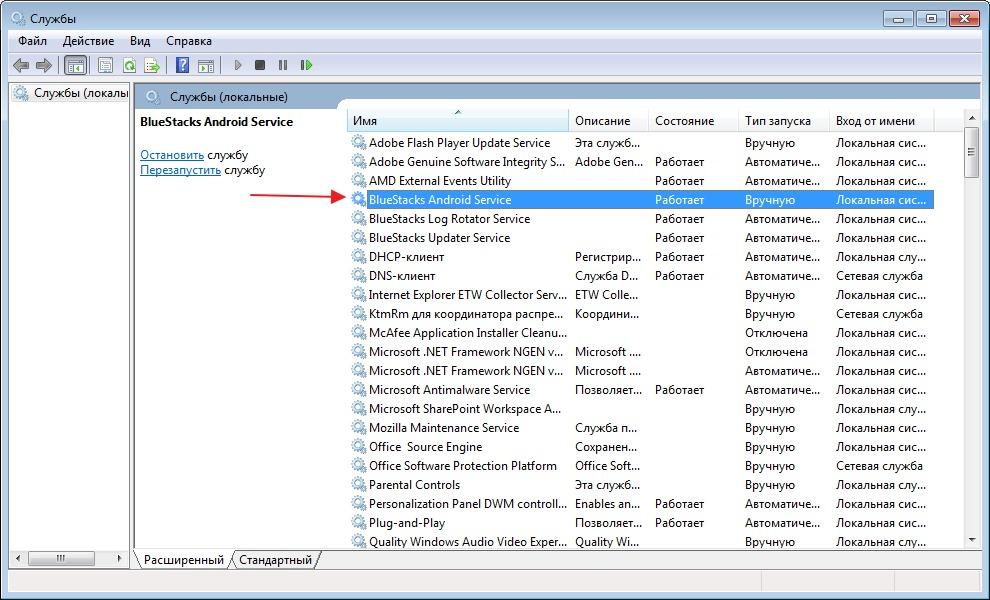
Скорее всего, после этого эмулятор заработает. А если приложения все равно запускаются с ошибкой, повторите действия, рассмотренные ранее.
Полезные советы и рекомендации
БлюСтакс стабильно запускается только в том случае, если пользователь соблюдает все требования:
- не устанавливайте эмулятор на слабый компьютер;
- скачивайте дистрибутив только с официального сайта разработчиков;
- выполняйте установку при наличии достаточного количества внутренней памяти;
- старайтесь использовать эмулятор после закрытия других программ;
- на всякий случай отключите антивирус перед началом работы BlueStacks.
Если вы примите во внимание эти советы, эмулятор не будет вылетать при запуске. А при возникновении каких-либо проблем не забывайте обращаться в службу поддержки разработчиков.
ИСПРАВЛЕНИЕ: движок BlueStacks не запускается [ПОЛНОЕ РУКОВОДСТВО]
BlueStacks — популярный облачный эмулятор Android для ПК, где пользователи могут пользоваться тысячами приложений на своих компьютерах. Хотя платформа довольно надежна, иногда пользователи сообщают о проблемах с ее запуском, например, BlueStacks Engine не запускается в некоторых системах.
Если вы столкнулись с ошибками при запуске BlueStacks на вашем ПК с Windows, то приведенные ниже исправления помогут вам быстро запустить его.
Что делать, если BlueStacks Engine не запускается?
Bluestacks — полезное приложение, но многие пользователи сообщают, что Bluestacks зависает при инициализации. Это может быть большой проблемой, и, говоря о проблемах, вот некоторые похожие проблемы, о которых сообщили пользователи:
- Bluestacks зависает при инициализации экрана Windows 10. Эта проблема может появиться практически в любой версии Windows, и даже если вы не используете Windows 10, вы сможете применить большинство наших решений к своей версии Windows.
- Bluestacks зависает при запуске двигателя. Иногда эта проблема может возникать из-за того, что процессы Bluestacks работают в фоновом режиме. Чтобы решить проблему, просто завершите эти процессы и проверьте, помогает ли это.
- Bluestacks застрял на экране приветствия. Это еще одна проблема, которая может помешать запуску Bluestacks. Чтобы решить эту проблему, убедитесь, что ваш антивирус не мешает работе Bluestacks.
- Bluestacks зависает всего на секунду — несколько пользователей сообщили об этой проблеме на своем ПК. Чтобы решить эту проблему, отключите все запускаемые приложения и попробуйте снова запустить Bluestacks.
1. Закройте все дополнительные приложения.
Сторонние приложения могут иногда мешать работе Bluestacks и вызывать зависание Bluestacks при инициализации. Поскольку многие из этих приложений запускаются автоматически с Windows, рекомендуется выполнить чистую загрузку и отключить все запускаемые приложения и службы.
Это довольно просто, и вы можете сделать это, выполнив следующие действия:
-
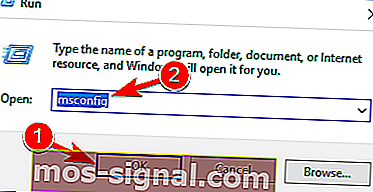
Нажмите Windows Key + R и введите msconfig . Теперь нажмите Enter или нажмите OK .
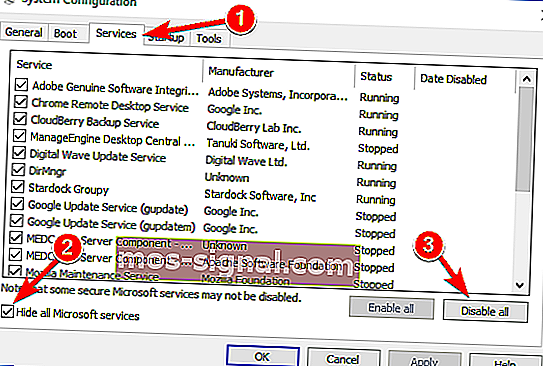
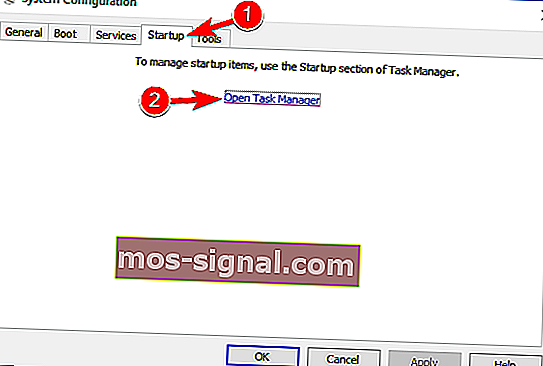
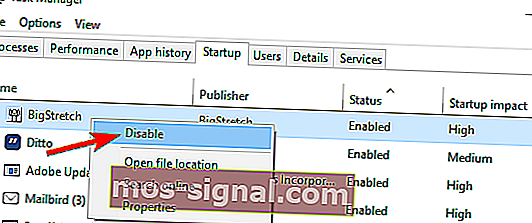
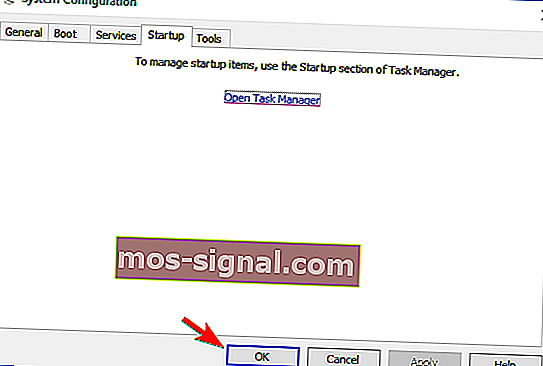
После перезагрузки компьютера проверьте, сохраняется ли проблема с Bluestacks. Если нет, это означает, что это вызвало одно из запускаемых приложений.
Чтобы найти причину, вам нужно включить запускаемые приложения и службы, пока не найдете проблемное приложение.
Как только вы найдете его, удалите его со своего компьютера и проверьте, помогает ли это.
Ищете лучший VPN для Bluestacks? Вот лучшие варианты.
2. Установите последнюю версию Bluestacks.
Иногда старые и устаревшие версии движка Bluestacks не запускаются, и для решения этой проблемы мы советуем вам переустановить приложение Bluestacks.
Обязательно сначала удалите Bluestacks со своего компьютера, а затем загрузите последнюю версию программного обеспечения с веб-сайта Bluestacks.
Помимо загрузки последней версии, убедитесь, что у вас установлена необходимая платформа .NET. Вы можете скачать все необходимые компоненты со страницы загрузки Microsoft.
Некоторые пользователи предлагают полностью удалить все файлы, папки и ключи реестра, связанные с Bluestacks. Для этого выполните следующие действия:
- Удалите Bluestacks. Вы можете сделать это, перейдя в приложение «Настройки»> «Система»> «Приложения и функции» . Найдите Bluestacks и нажмите кнопку « Удалить» .
- Найдите и удалите следующие папки:
- C: Program Files (x86) BlueStacks или C: Program FilesBlueStacks
- C: ProgramDataBlueStacks
- C: ProgramDataBlueStacksSetup
- Нажмите Windows Key + R, введите % temp% и нажмите Enter или нажмите OK.
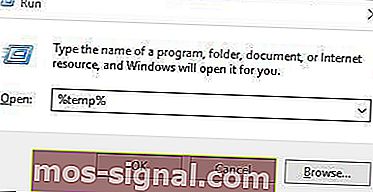
Если этот процесс кажется немного сложным, вы также можете удалить Bluestacks с помощью программного обеспечения для удаления.
Программа удаления — это специальное приложение, которое полностью удалит выбранное приложение вместе со всеми его файлами и записями реестра.
Используя такое программное обеспечение, как Revo Uninstaller, вы убедитесь, что Bluestacks полностью удален из вашей системы. После удаления Bluestacks с помощью этого инструмента установите его снова и проверьте, решена ли проблема.
3. Измените свойства безопасности.
Пользователи сообщили, что проблемы с инициализацией Bluestacks могут возникать из-за ваших настроек безопасности.
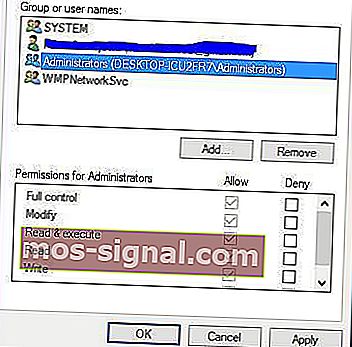
Иногда у вас может не быть необходимых прав для запуска этого приложения, но вы можете решить эту проблему, выполнив следующие действия:
- Перейдите в каталог установки Bluestacks. По умолчанию это должно быть C:> Program Files> BlueStacks .
- Найдите HD-StartLauncher , щелкните его правой кнопкой мыши и выберите « Свойства».
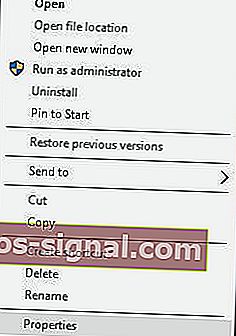
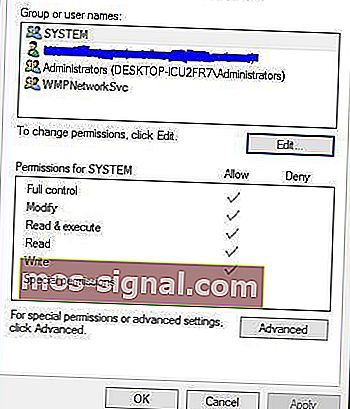
Bluestacks не удалось подключиться к серверу? Вот как решить эту проблему.
4. Запустите Bluestacks в режиме совместимости.
Немногие пользователи сообщили, что вы можете решить проблемы с Bluestacks, не запустив его в режиме совместимости. Для этого выполните следующие действия:
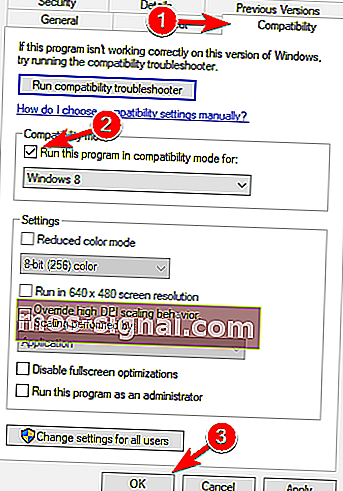
- Щелкните правой кнопкой мыши ярлык Bluestacks и выберите в меню « Свойства» .
- Перейдите на вкладку « Совместимость », установите флажок « Запустить эту программу в режиме совместимости» и выберите предыдущую версию Windows в раскрывающемся меню.
5. Завершите все процессы Bluestack.
Если Bluestacks зависает при инициализации на вашем ПК, вы можете решить проблему, отключив все запущенные процессы Bluestacks. Это довольно просто сделать, выполнив следующие действия:
- Включите режим полета. Если у вас нет ноутбука, вы можете просто отключить интернет-соединение.
- Нажмите Ctrl + Shift + Esc, чтобы открыть диспетчер задач .
- Найдите все процессы Bluestacks и завершите их. Вы можете сделать это, щелкнув правой кнопкой мыши процесс Bluestacks и выбрав в меню пункт « Завершить задачу» .
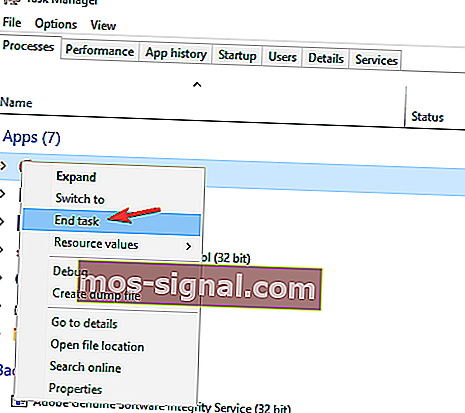
Bluestacks должен запуститься. Отключите режим полета или включите подключение к Интернету, и все готово.
Иногда диспетчер задач открывается медленно. Решите эту досадную проблему с помощью нашего руководства!
6. Попробуйте старую версию Bluestacks.
По словам пользователей, иногда Bluestacks не запускается из-за проблем в последней версии. Чтобы решить эту проблему, пользователи предлагают вернуться к более старой версии и проверить, помогает ли это.
Для этого сначала вам нужно полностью удалить текущую установку Bluestacks. После этого установите старую версию и проверьте, помогает ли это.
7. Проверьте свой антивирус.

Ваше антивирусное программное обеспечение может привести к тому, что Bluestacks не запустится. Однако вы можете решить эту проблему, просто отключив определенные функции в своем антивирусе.
Если это не сработает, обязательно добавьте Bluestacks в список исключений как в вашем антивирусе, так и в брандмауэре. Если проблема все еще существует, вам необходимо полностью отключить антивирус.
В худшем случае единственным выходом может быть полное удаление антивируса.
Если удаление антивируса решает проблему, вы можете подумать о переходе на другое антивирусное решение.
На рынке есть много отличных антивирусных приложений, и некоторые из них, такие как BullGuard, предлагают отличную защиту, не мешая вашей системе.
8. Установите последние обновления.
Другой причиной проблем с Bluestacks может быть отсутствие обновлений.
Могут быть определенные проблемы несовместимости между Bluestacks и вашей версией Windows. Чтобы убедиться, что все работает без сбоев, мы настоятельно рекомендуем вам обновлять Windows 10.
По большей части Windows 10 устанавливает недостающие обновления автоматически, но иногда могут возникать определенные сбои, из-за которых вы пропускаете обновления. Однако вы можете проверить наличие обновлений вручную, выполнив следующие действия:
- Нажмите Windows Key + I, чтобы открыть приложение «Настройки» .
- Когда откроется приложение «Настройки» , перейдите в раздел « Обновление и безопасность ».
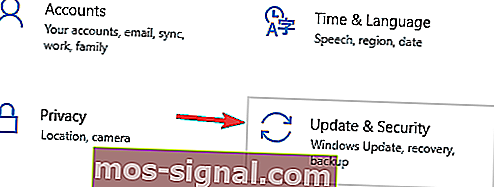
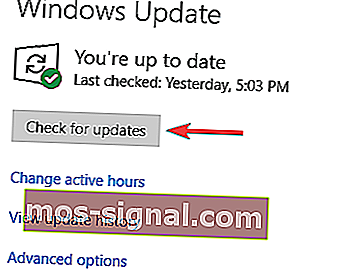
Если какие-либо обновления доступны, они будут автоматически загружены в фоновом режиме. После установки обновлений проверьте, решена ли проблема с Bluestacks.
Bluestacks — довольно полезный инструмент, и если Bluestacks зависает при инициализации на вашем ПК с Windows 10, обязательно попробуйте некоторые из наших решений.
Часто задаваемые вопросы: BlueStacks Engine не инициализируется
- Как мне исправить мой движок Bluestacks?
Измените графический режим, следуя инструкциям из этого руководства, убедитесь, что у вас установлена последняя версия BlueStacks. Если это не сработает, вы всегда можете проверить официальные страницы поддержки BlueStacks и отправить заявку.
- Почему Bluestacks не работает в Windows 10?
Это может быть простая проблема совместимости. Ознакомьтесь с приведенными выше решениями, чтобы узнать, как исправить BlueStacks.
- Почему Bluestacks так долго инициализируется?
Следуйте этому руководству, чтобы ускорить BlueStacks и убедиться, что у вас есть минимальные системные требования:
- четырехъядерный процессор (Intel или AMD)
- Radeon HD8650G / GeForce 9800 / Intel Iris 5100 GPU
- 8 ГБ оперативной памяти
- 5 ГБ свободного места
Чтобы увеличить время загрузки, рассмотрите возможность перехода на твердотельный накопитель и добавления дополнительной памяти.
- Как исправить проблему с загрузкой BlueStacks 4 ?
Перезагрузите компьютер, переустановите BlueStacks, выключите Hyper-V, как показано на шаге 5 нашего руководства.
Примечание редактора: этот пост был первоначально опубликован в августе 2018 года и с тех пор был переработан и обновлен в марте 2020 года для обеспечения свежести, точности и полноты.
Что делать, если BlueStacks не загружается
Эмулятор Android Блюстакс, как и любые другие программы, время от времени сбоит, не запускаясь на ПК или ноутбуки. Как правило, при появлении такой проблемы помогает банальная перезагрузка. Но если она не сработала, то многие пользователи встают в ступор. Как же поступить в такой ситуации? Давайте разбираться, что можно сделать, если BlueStacks не запускается.
Причины неполадки
Существует несколько основных причин, из-за которых эмулятор отказывается работать:
- проблемы с движком виртуализации;
- конфликт с антивирусной программой;
- не состоявшаяся авторизация с сервисами Google;
- повреждение компонентов программы.
Давайте посмотрим, что можно сделать в каждой из описанных ситуаций. Для удобства восприятия разобьем дальнейшее повествование на несколько логических блоков.
Движок виртуализации
Бывает такое, что эмулятор BlueStacks начинает запускаться, но в итоге зависает. Как правило, это выглядит так:
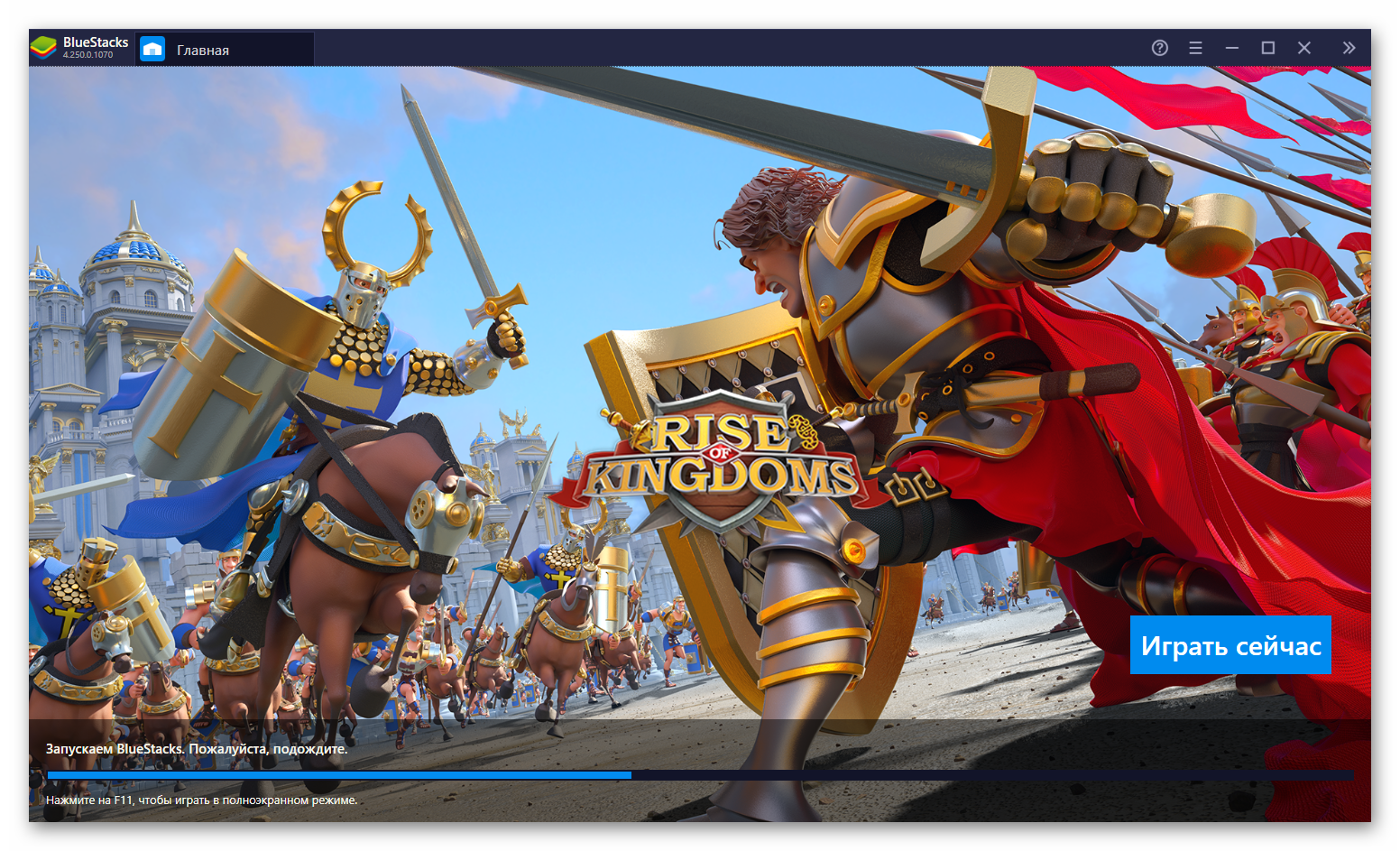
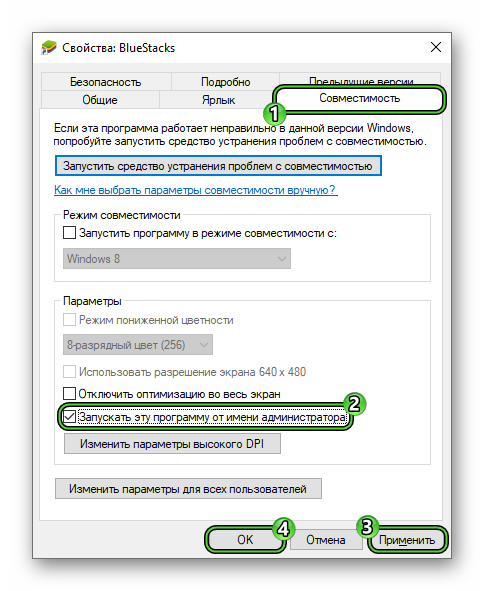
Скорее всего, дело в том, что движок виртуализации отказывается работать. Чтобы это проверить, нужно выполнить следующие шаги:
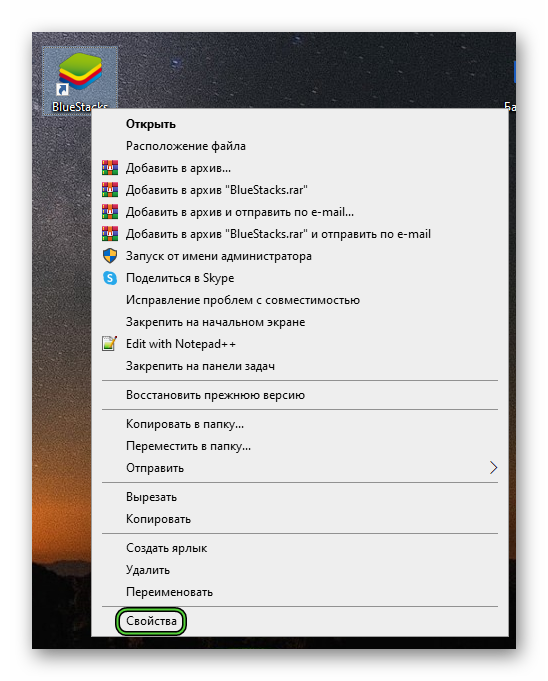
- Навести курсор мыши на ярлык эмулятора.
- Открыть контекстное меню правой кнопкой.
- Выбрать пункт «Свойства».
Антивирусная защита
Бывает такое, что установленный на компьютере антивирус воспринимает BlueStacks как вредоносный софт, полностью или частично блокируя его работу. Проверить это выйдет, если на время отключить защиту системы. Проще всего это сделать с помощью иконки антивируса в трее Windows. Кликните по ней правой клавишей мыши и выберите соответствующий пункт. Например, в случае с Kaspersky Internet Security он выглядит так:
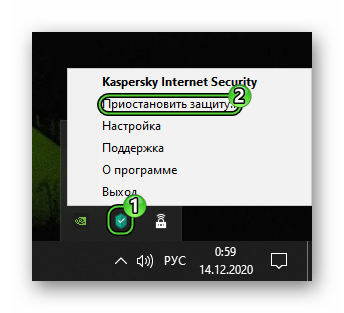
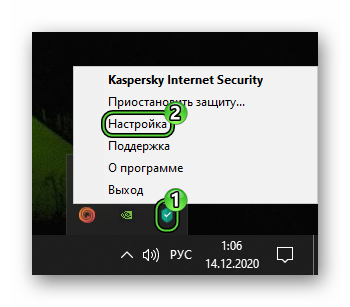
Если выяснится, что дело именно в антивирусе, то Блюстакс нужно добавить в список исключений. В том же Kaspersky Internet Security это делается так:
- Опять кликаем ПКМ по иконке программы в системном трее.
- Выбираем пункт «Настройка» в контекстном меню.
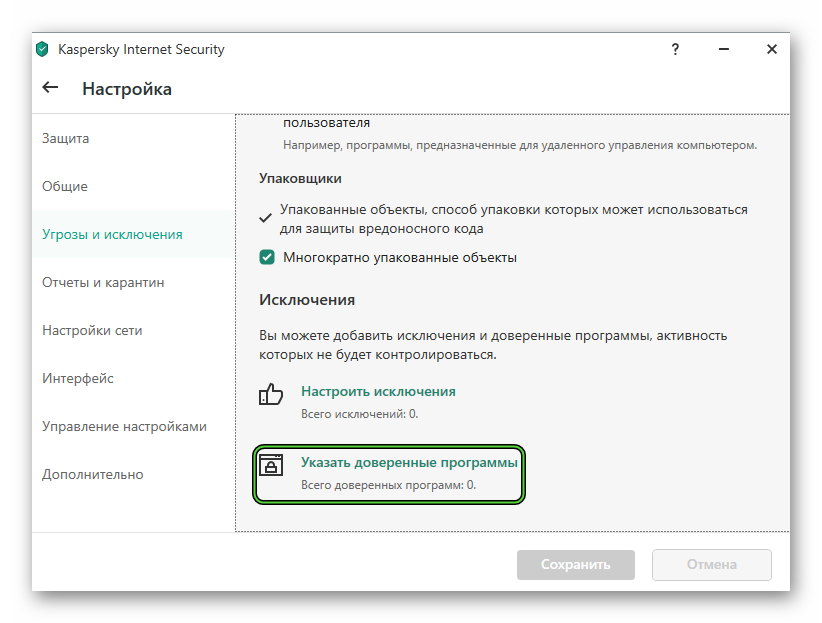
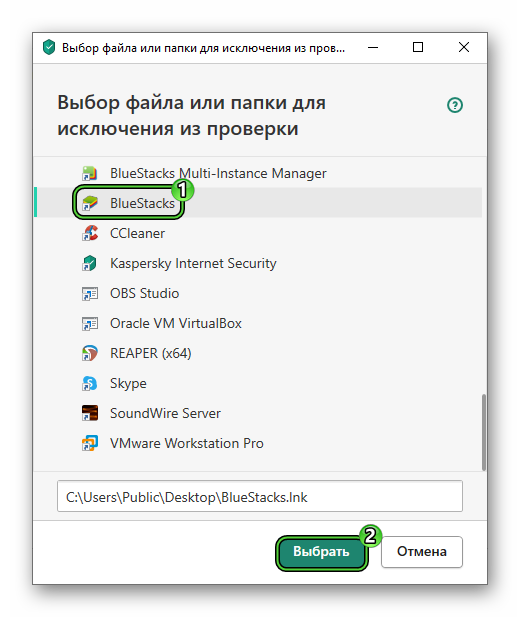
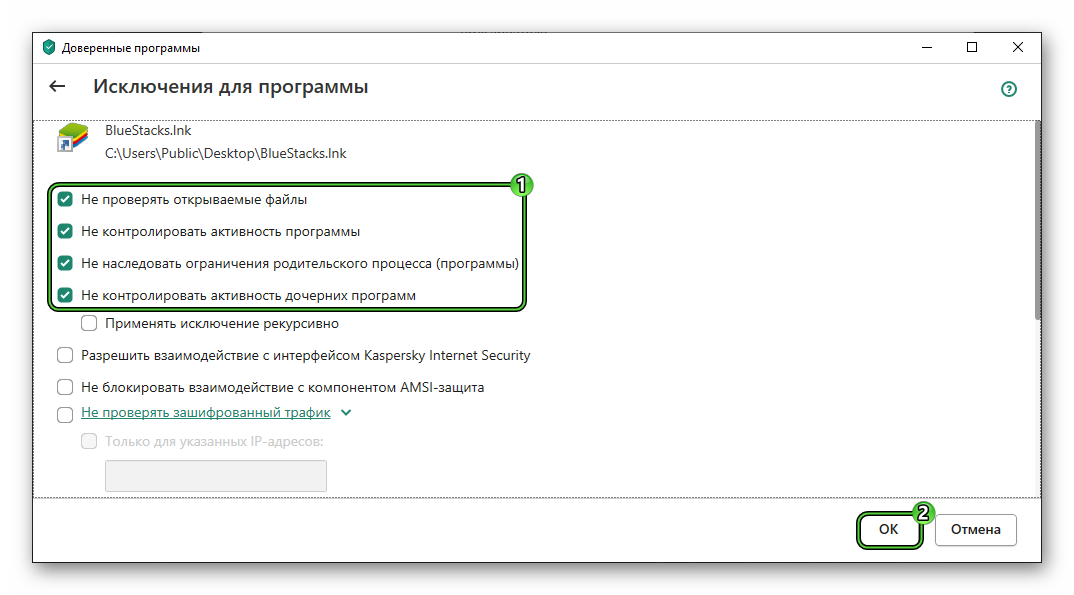
Для верности рекомендуем перезагрузить компьютер, и проверить работоспособность эмулятора.
Общие рекомендации
Если ваша проблема с запуском не подпала под три рассматриваемые, далее поговорим об общих подходах, которые принесут положительный результат. Для удобства восприятия разобьем дальнейшее повествование на несколько логических блоков.
Параметры системы
Несмотря на заверения разработчиков, BlueStacks требователен к ресурсам ПК. К примеру:
- оперативная память – не менее 2 ГБ;
- свободное место на жестком диске – от 4 ГБ;
- частота работы процессора – от 2 200 МГц;
- видеокарта с поддержкой технологии OpenGL 2.0.
Проверьте, соответствует ли ваша машина заявленным требованиям. Если нет, рекомендует апгрейд, ведь стабильной работы при недостатке ресурсов все равно не добиться. В качестве альтернативы можно найти другой эмулятор.
Драйвера
Эта пластинка стара, как мир, но все же влиятельная в вопросах работоспособности программ. Откройте Диспетчер устройств, и убедитесь в отсутствии желтых или красных иконок над видеоадаптером, системными устройствами и периферией. Рекомендуем проверить свежие сборки управляющих пакетов.

Интернет-соединение
Если Блюстакс не загружается, проверьте скорость и стабильность вашего интернет-соединения. Сделать это проще через сервисы спид-тесты. Если у вас Wi-Fi подключение, убедитесь в работоспособности роутера, проверьте качество беспроводной сети на других программах.
Обратитесь к провайдеру для подключения более «мощного» тарифа, узнайте о возможных неполадках в системе или профилактических работах на линии.
Неправильная установка
Есть вероятность того, что эмулятор изначально «криво стал» в системе. Поэтому лучший вариант – полностью удалить его и временные/системные файлы для скачивания дистрибутива и последующей установки. Вот ссылки на актуальные инструкции:
Завершение
Есть масса проблем с загрузкой BlueStacks, и найти ее корень довольно сложно. Поэтому рекомендуем брать количеством, а не качеством, развеивая все новые и новые вероятности возникновения неполадки. Комплексный подход 100% принесет положительный результат, пусть и займет больше времени.