Оптимальные настройки и инструкции: как правильно устанавливать игры на SSD
SSD (Solid-State Drive) является новым поколением хранилища данных, которое предлагает высокую скорость загрузки и быстрый доступ к файлам. Игры могут занимать значительное место на вашем жестком диске, и установка их на SSD может значительно улучшить производительность и время загрузки игр.
1. Почему стоит устанавливать игры на SSD?
Традиционные жесткие диски (HDD) работают при помощи вращающихся магнитных дисков и механических считывающих головок, что замедляет скорость чтения и записи данных. В отличие от HDD, SSD не имеют движущихся частей и основаны на флэш-памяти, что обеспечивает значительно более быструю скорость работы.
Установка игр на SSD может привести к следующим преимуществам:
- Быстрое время загрузки: Игры, установленные на SSD, загружаются гораздо быстрее, поскольку скорость чтения данных на SSD гораздо выше, чем на HDD.
- Улучшенная производительность: Игры, запущенные с SSD, также имеют более короткие времена загрузки уровней, меньшую задержку при загрузке текстур и более плавное воспроизведение.
- Быстрый доступ к файлам: SSD обеспечивает быстрый доступ к файлам, что особенно важно для игр с большим количеством текстур, звуковых файлов и других ресурсов. Это позволяет улучшить качество графики и звука в игре.
2. Как правильно устанавливать игры на SSD?
Вот некоторые оптимальные настройки и инструкции для установки игр на SSD:
2.1. Выбор правильного SSD
Для установки игр на SSD необходимо выбрать модель с достаточным объемом памяти. Учитывайте размер игр, которые вы планируете устанавливать, и рекомендуемый объем памяти производителя игры. Выбор SSD с высокой скоростью чтения и записи также может существенно повлиять на производительность в играх.
2.2. Подготовка SSD
Перед установкой игр необходимо убедиться, что SSD находится в хорошем состоянии и правильно отформатирован.
- Проверка состояния SSD: Воспользуйтесь программным обеспечением, предоставляемым производителем SSD, для проверки состояния и диагностики любых проблем.
- Отформатирование SSD: В большинстве случаев ваш SSD уже должен быть предварительно отформатирован. Если это не так, выполните форматирование с помощью операционной системы, чтобы гарантировать правильное функционирование и использование SSD.
2.3. Выбор папки установки
При установке игры обычно предлагается выбор папки установки. Чтобы установить игру на SSD, выберите папку на вашем SSD-диске в качестве места установки.
2.4. Перенос уже установленных игр на SSD
Если у вас уже установлены игры на жестком диске, вы также можете перенести их на SSD. Для этого существует несколько способов:
- Переустановка игры: Самый простой способ — удалить игру с жесткого диска и заново установить ее на SSD.
- Клонирование диска: Воспользуйтесь программным обеспечением для клонирования диска, чтобы создать точную копию игр и перенести их на SSD.
При переносе игр на SSD убедитесь, что у вас достаточно свободного места на SSD для установки всех игр.
3. Настройка системы для работы с SSD
Чтобы максимально улучшить производительность и долговечность SSD, рекомендуется провести несколько дополнительных настроек:
- Активация TRIM: Убедитесь, что TRIM-функция активирована в вашей операционной системе. TRIM позволяет SSD "очищать" использованные блоки памяти, улучшая производительность и продолжительность службы SSD.
- Отключение индексации: Отключение индексации файлов на SSD позволяет уменьшить количество операций чтения и записи и повысить производительность SSD.
- Выключение функции гибернации: Отключение гибернации позволяет освободить дополнительное место на SSD и уменьшить количество операций записи.
Заключение
Установка игр на SSD может значительно улучшить производительность, быстродействие и время загрузки игр. Правильно настроенный SSD может стать отличным способом улучшить игровой опыт. Следуйте вышеуказанным рекомендациям при установке и настройке игр на SSD, чтобы достичь наилучшей производительности и долговечности вашего SSD.
Как установить игру на ссд
Два простых способа перенести ваши игры с жесткого диска на SSD
Твердотельные накопители (SSD) существуют уже некоторое время, но в последние несколько лет они, безусловно, стали более обычным явлением. Теперь, когда вы, наконец, заполучили одну из них, пора позволить вашей коллекции игр воспользоваться преимуществами более высокой скорости передачи данных.
Достаточно просто установить игру на новый SSD, который еще не установлен. Но как проще всего перенести игры на SSD, если они уже установлены на другом жестком диске?
Именно для этого и предназначено это руководство. Конечно, вы можете просто перетащить. Однако есть два других способа перемещать игры, о которых вы, возможно, не знали — вы можете сделать это через витрины магазинов.
Как перенести установки игры с жесткого диска на SSD — два способа
Метод 1: при загрузке из Microsoft Store
Для пользователей Windows 10 и Windows 11 в обеих версиях ОС есть встроенная функция, которая позволяет легко переносить установленное программное обеспечение с одного диска на другой. Единственное предостережение: это совместимо только с программным обеспечением, загруженным из Microsoft Store (включая игры из Xbox Game Pass).

1. Чтобы выполнить эту операцию, просто перейдите к списку приложений, который находится в меню «Настройки».

2. Оказавшись здесь, прокрутите список вниз или введите название игры, которую вы хотите переместить. В этом случае давайте возьмем Forza Horizon 5 в качестве примера.

3. Найдя игру, щелкните значок с тремя точками справа от названия, чтобы отобразить дополнительные параметры, а затем выберите «Переместить». Затем отобразится новое подменю, в котором сообщается, на каком диске в настоящее время установлена игра, и приводится список других дисков, на которые вы можете отправить игру. Вы можете свернуть окно, пока идет процесс передачи. Когда он будет завершен, он на короткое время скажет «Перемещено», а затем строка состояния исчезнет.
Метод 2: Использование Steam
Несмотря на то, что предыдущий движок программного обеспечения доступен только для собственных приложений Windows, Steam обходит его, имея собственный встроенный движок игр. Когда у вас несколько дисков, Steam позволяет создавать несколько библиотек, что позволяет при необходимости хранить и запускать игры одновременно на нескольких дисках. Вот как получить к нему доступ.
1. Нажмите кнопку «Steam» в верхнем левом углу программы, а затем нажмите «Настройки».

2. Оказавшись там, перейдите на вкладку «Загрузки» и нажмите «Папки библиотеки Steam».

3. Предположим, вы уже создали отдельную папку на своем новом диске (в противном случае просто нажмите кнопку «+» и быстро настройте ее), затем найдите игру, которую хотите переместить, нажмите галочку на справа, а затем нажмите кнопку «Переместить».

Это вызовет другое меню, в котором вас спросят, на какой диск вы хотите отправить свою игру. Выберите библиотеку вашего нового SSD и дождитесь завершения процесса.

Независимо от того, какой из этих методов вы в конечном итоге используете, гибкость размещения вашей игровой библиотеки между разными дисками является преимуществом. Для более крупных и обширных игр, таких как Microsoft Flight Simulator и Forza Horizon 5 , которые требуют загрузки большого количества данных, размещение их на SSD практически необходимо для действительно бесперебойной работы. Фактически, системные требования для обеих игр настоятельно рекомендуют использовать SSD. Старые / небольшие игры можно без особых проблем перенести на жесткий диск.
По мере того как твердотельные накопители становятся все более распространенным явлением в отрасли, их цены будут постепенно снижаться. Так что рано или поздно они, наконец, станут неотъемлемой частью опыта.
На какой диск лучше устанавливать игры?
Перед тем, как опробовать новую игру, геймер оказывается перед выбором: на какой диск установить очередную понравившуюся игру? На скорость установки и производительность в целом также влияет сам жесткий диск. Сейчас они делятся на SSD и HDD. Какой из них выбрать?

Процесс установки игр
Для понимания различий из-за установки игры на тот или иной диск, необходимо понимать особенности самой установки. Инсталлятор игры запускается с помощью специальных программ, которые начинают автоматический процесс загрузки (например, после попадания диска в дисковод), но чаще всего для активации необходимо вручную запустить соответствующие файлы. Такие файлы называют «екзешниками», потому что формат файла обозначается как «exe», например, setup.exe или install.exe.
Большинство инсталляторов игр незамысловаты и достаточно просты. Пользователь просто отвечает на вопросы программы и нажимает кнопку далее. В некоторых случаях принимает соглашение о нераспространении данной копии игры в коммерческих целях. Изначально пользователя встречает окно приветствия с лицензионным соглашением, а затем появляется то, что нас больше всего интересует — интерфейс выбора места установки программы.

На этом этапе многие допускают типичные ошибки. По умолчанию компьютер выбирает «установить в папку Program Files». Данная папка есть у каждого пользователя операционной системы Windows. Иногда тут действительно можно и нужно устанавливать какие-нибудь программы, но не современные игры.
У подавляющего большинства пользователей жесткий диск разбит на два или больше логических дисков. Диск C не всегда обладает объемом, который позволяет установить на него достаточное количество программ. Неопытные пользователи даже не смотрят, куда они устанавливают игру, а это может привести к негативным последствиям:
- Нехватка свободного места на диске.
- Просмотры видео и аудио контента в интернете станет невозможным.
- Некоторые игры не будут запускаться, так как отсутствует свободное место.
- В играх пользователь не сможет сохранятся.
- Игра будет тормозить даже на мощных компьютерах.
ВАЖНО! Для стабильной и полноценной работы системы необходимо всегда составлять значительное количество свободного места на диске С (ОС может быть установлена в другом разделе).
При переустановке операционной системы необходимо форматировать диск, на котором она установлена. Если на диске размещены какие-то игры или не связанные с ОС программы, то все они будут удалены навсегда. Устанавливать все нужно на тот диск, на которой не установлена ОС. Так можно избежать полного удаления программ.

Использование SSD
Мало кто знает, но очень многое зависит от того, на какой диск устанавливается игра. Проведя полноценную проверку производительности HDD, можно убедиться, что скорость записи у него крайне мала. Проблему можно решить разными способами, и самый простой из них — заменить диск на более быстрый, а при наличии необходимых финансов можно вообще приобрести новый ПК.
Проблема стандартных винчестеров состоит в том, что они не менялись с 1990 годов, а потребности в мощном оборудовании растут с каждым годом. Геймеры, которые до сих пор пользуются такими дисками, замечают, что скорость установки игр на них в два, а то и в три раза медленнее, чем на SSD.

Сейчас игры состоят из большого количества файлов, поэтому для быстрой записи необходима большая пропускная способность, а также отзывчивость диска. Во время установки пользователь может выполнять какую-то работу, поэтому установка не должна мешать или занимать много ресурсов. К сожалению, HDD не может конкурировать с SSD.
Новые вншение носители не имеют никаких механических и движущихся частей, а созданы по принципу электронных ловушек (флешка). Это позволяет передавать данные с большей скоростью, однако в этом есть смысл только если в материнке есть разъемы SATA 3. Сейчас стоимость таких носителей на рынке достаточно высока, но не настолько, чтобы рядовой пользователь не мог их себе позволить.
Отдельное место под игры
Если пользователь покупает SSD с более 100 Гб памятью, то его можно использовать как системный диск, вместо стандартного HHD, который теперь можно выделить исключительно под установку игр Скорость записи у него останется прежней, поэтому нужно быть готовым к долгой загрузке.
Если емкость SSDменее 100 Гб, то можно сделать его кеширующим устройством. На современных материнских платах, под это выделен специальный порт. Синий порт используется для подключения кеша, а серый — для основного винта.
Настройка SSD в качестве кеширующего устройства:
- Заходим в панель управления — система — дополнительные параметры системы.
- Вкладка дополнительно — быстродействие — кнопка Параметры.
- Вкладка дополнительно — кнопка изменить. Вверху видим галочку — Автоматически выбирать объем файла подкачки, снимаем эту галочку.
- Далее выделяем по очереди разделы и ниже ставим точку — Без файла подкачки, а для нового раздела, расположенного на ssd ставим точку — указать размер.
- В оба активных окна вписываем максимальные размеры, которые рекомендует система, см. ниже: минимальный, рекомендуется, текущий.
Чтобы применить параметры, нажимаем на кнопку «Задать». Чтобы изменения вступили в силу — перезагружаем компьютер. Если на SSD остается свободное место, то его можно использовать с пользой: например, установить игры с большими требованиями к ресурсоемкости.

Влияние диска на игровой процесс
Качество жесткого диска сказывается не только на процессе установки, но и самой игре. Например, если игра установлена на SSD, то уровни (большие локации) погружаются значительно быстрее, чем на старых внешних носителях. Игрок больше не будет страдать от того, что детали ландшафта и другие объекты погружаются у него прямо перед носом, иногда приводя к тому, что он застревает в текстурах.
Если необходима хорошая отзывчивость системы, то тут очевидно лучше себя показывает SSD. Это видно по результатам многочисленных тестов. При чем это качается не только игр, но и работы с видео- и фоторедакторами, а также с записью аудиофайлов. Также значительно улучшается время открытия приложений — теперь это происходит практически мгновенно.

При использовании SSD как основного места для установки игр, полностью решаются проблемы с мелкими подвисаниями. Больше нет никакой необходимости останавливать работу других приложений и программ, чтобы игра выдавала стабильную частоту кадров. Это очень хорошо для тех, кто стримит игры, ведь они используют много дополнительного софта во время записи геймлпея.
ВАЖНО! Если на диске кончилось место, то из игры может выкинуть на рабочий стол. Впрочем бывает и так, что в игре просто не сохраняется прогресс, но при этом игрок может и дальше проходить по сюжету или просто играть в сессионную многопользовательскую игру без ощутимых изменений. Но в общем и целом свободное место на диске должно быть всегда!
Следует отметить две важные вещи. Первое — устанавливать игры следует не на тот диск, где расположены файлы операционной системы. На диске С всегда должно быть свободное место, чтобы можно было комфортно играть и сохранять свой прогресс. Второе — работают игры быстрее всего на SSD, а не на старых HDD. Кроме того, если использовать новые винты под игры, то это значительно ускорит процесс игры и значительно увеличит ее производительность.
Как установить/перенести игры Steam на SSD
Твердотельный накопитель (SSD) – это запоминающее устройство, которое использует интегральные микросхемы в качестве памяти для хранения данных. В отличие от классических жестких дисков, твердотельные накопители не имеют движущихся частей, что делает их более устойчивыми к ударам.
Есть и другие преимущества: твердотельные накопители работают бесшумно, имеют меньшее время доступа и меньшую задержку, потребляют меньше энергии, чем жесткие диски, выделяют меньше тепла, имеют более длительный срок службы, не подвержены влиянию магнетизма и т. Д.
Владельцы ПК часто используют твердотельные накопители в качестве основного устройства хранения данных для своих ОС Windows и программ с большими файлами. Если вы геймер и у вас есть десятки или сотни ГБ игр, хранящихся на вашем компьютере, то лучший выбор – установить или перенести их на SSD.
Как установить/перенести игры Steam на SSD
- Закройте клиент Steam и убедитесь, что Steam.exe не запущен в диспетчере задач
- Перейдите в игру, которую вы хотите скопировать с HDD на SSD
- Щелкните правой кнопкой мыши папку с игрой> выберите Свойства, чтобы увидеть, сколько места на самом деле она занимает
- Убедитесь, что у вас есть свободное место на вашем SSD
- Затем щелкните правой кнопкой мыши папку> щелкните Копировать
- Перейдите в свою библиотеку игр Steam на своем SSD> нажмите Вставить
- Подождите, пока процесс завершится.
- Как только игра будет скопирована, удалите ее с жесткого диска.
Сообщите клиенту Steam о новом игровом местоположении
1. Запустите Steam Client> перейдите в игру в только что перемещенной библиотеке> щелкните правой кнопкой мыши по ней> выберите «Удалить локальный контент».
Будьте уверены, ничего важного не удаляется, только файл манифеста. Когда вы переместили файлы игры поверх, вы удалили их вручную с HHD.
2. Нажмите Install> выберите папку библиотеки Steam, расположенную на SSD.
Steam должен обнаружить и проверить новые файлы игры на SSD.
Стоит отметить, что установка исходных игр на SSD не всегда работает с использованием этого метода.
Вы также можете использовать специальный инструмент для перемещения ваших игр на SSD. Steam Mover – это программа, созданная игроком, чтобы помочь другим игрокам быстрее выполнить эту задачу. Вы можете скачать Steam Mover с официальной страницы инструмента.
Если вы сталкивались с другими решениями для установки/переноса игр Steam на SDD, не стесняйтесь перечислять шаги, которые необходимо выполнить, в разделе комментариев ниже.
Чи можна встановлювати гри на SSD — 4 переваги SSD для ігор перед HDD
Те, що з ссд носія програми запускаються швидше, ніж з HDD – вже давно не новина. Але геймери все ще ставлять собі запитання, чи потрібно встановлювати твердотільник для ігор? Логічно, що швидкість запуску підвищиться. Але чи впливає ssd на геймплей, чи може він бути кращим за звичайний жорсткий диск і чи варто платити більше — не зовсім зрозуміло. Та й що робити з обмеженням на читання та перезапис – теж. Ця стаття допоможе розібратись.
Вплив SSD диска на ігровий процес
Цей розділ покаже, чи впливає накопичувач на продуктивність комп’ютера в іграх. Тут розглядаються аспекти, які стосуються не тільки швидкодії геймплею, але й загалом комфорту використання ігрової конфігурації, а саме:
- впливу на FPS;
- вплив на завантаження текстур та рівнів;
- шум під час роботи.
Користь твердотілого накопичувача помітна у масштабних проєктах із відкритим світом. Незалежно від відеокарти та місткості ОЗП позитивний результат однозначно видно. Пам’ять постійно навантажується новими деталями, що для системи з класичним HDD нелегко. Результатом таких навантажень є просідання FPS.
ССД переносить подібні випробування куди легше, мінімізуючи кількість затримок. Зчитувальних головок у дисків SSD, немає, а значить і час на їх переміщення для читання інформації витрачати не потрібно. В результаті, геймер отримує стабільний показник частоти кадрів.
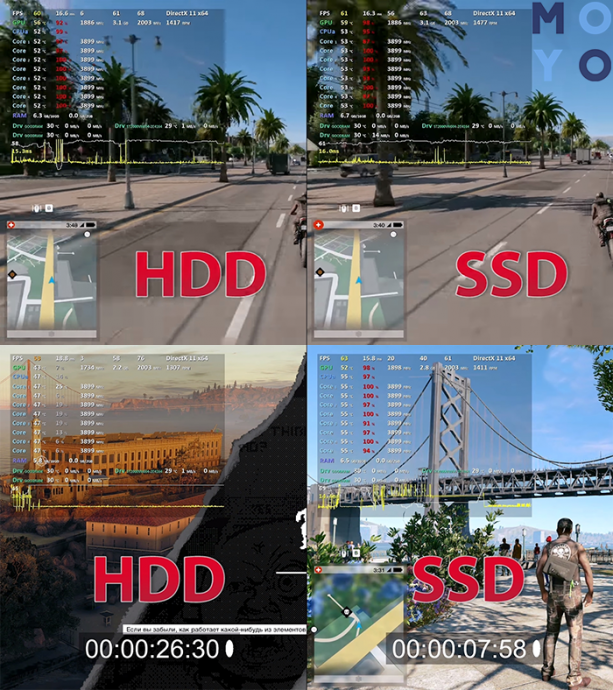
Завантаження текстур
В онлайн-грі текстури підвантажуються не на початку процесу, а тільки коли до них наближається персонаж. В результаті знижується продуктивність, і це особливо помітно геймеру, коли його герой рухається добре промальованою місцевістю зі складною архітектурою та оформленням.
Для звичайного жорсткого диска завантаження текстур у реальному часі прирівнюється до тортур. Комп’ютер починає серйозно гальмувати, і, звичайно, ніякого задоволення від ігрового процесу геймер не отримує. Само собою, це не найкраще відбивається і на ефективності гравця. У цьому сенсі ССД краще, оскільки, поки текстури провантажуються, швидкодія гри не зменшується.
Швидке завантаження рівнів
Сучасні ігри відрізняються вагою, і це недарма. Йде безперервне оброблення інформації, яка «закидається» в ОЗП. У цій ситуації процес завантаження також суттєво прискорюється завдяки SSD. Це особливо гостро відчувається у проєктах, рівень оптимізації яких далекий від ідеального.
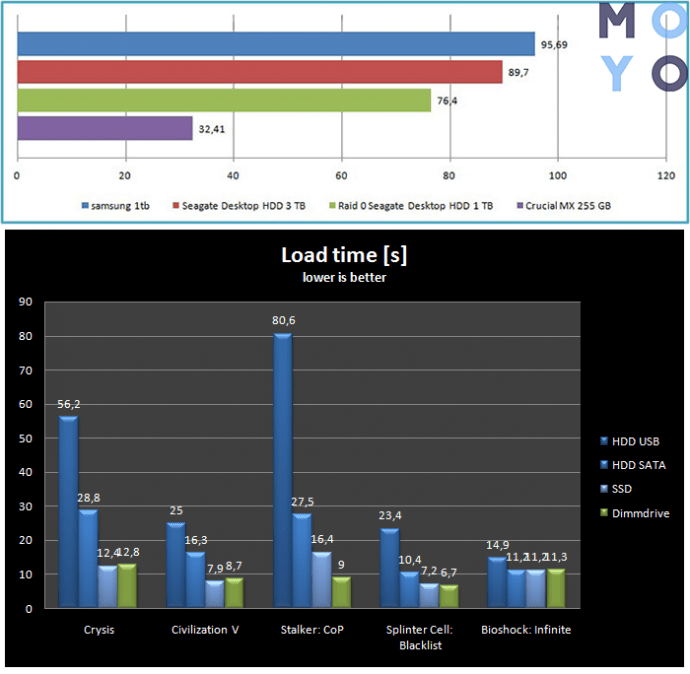
Порівнюючи час завантаження Battlefield 3, наприклад, твердотілий накопичувач впорався із завданням майже втричі швидше, ніж HDD. Не зайвим буде врахувати й те, що обидва накопичувачі були підключені до комп’ютера через інтерфейс SATAIII.
Примітка: приріст швидкості помітний як і онлайн, і у офлайн-режимах різних ігор.
Тиша під час роботи
Відсутність механіки в твердотілих дисках зробило їх абсолютно безшумними. Сторонні звуки, які можна почути під час використання жорстких дисків, з ссд залишаться у минулому. Крім того, відсутність механічних деталей робить SSDшки більш стійкими до пошкоджень.
Який SSD купити для ігрового комп’ютера
Як видно, у плані ігрової продуктивності ССД краще, ніж HDD. Твердотільники позитивно впливають на швидкість як завантаження ОС, а й текстур, і рівнів. Але щоб не розчаруватися у збиранні ігрового ПК із SSD, варто вибрати правильний варіант носія. Для цього потрібно дивитися на тип пам’яті та характеристики.
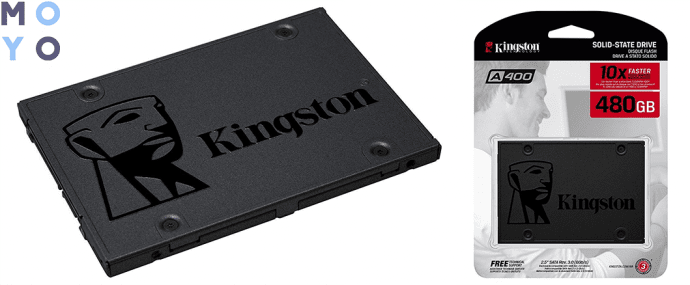
Для ігор оптимальний варіант – MLC або V, оскільки TLC хоч і дешевше, але зношується швидше, а SLC – дуже дороге задоволення.
Примітка: існує міф, що на ссд не можна ставити нічого, крім ОС та програм через обмежений цикл читання-перезапису. Але це не так: навіть ССД середнього цінового сегмента з MLC-пам’яттю здатний прожити 5 років, якщо записувати на нього 20 Гб пам’яті щодня. Так що запис важких ігор не обмежить термін служби накопичувача.
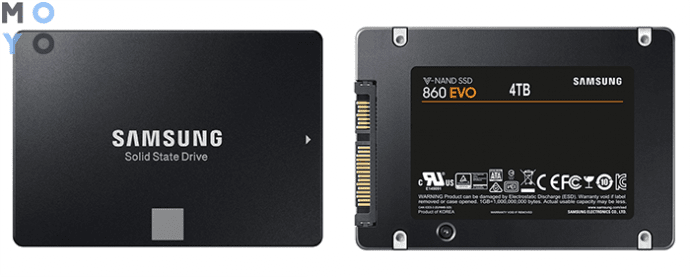
- Об’єм. Підбирається індивідуально, з бюджету. Але мінімум для ігор – ссд на півтерабайта, і це за умови, що в комп’ютері є ще HDD сховище. Якщо ж йдеться про складання ПК з нуля, в яке встановлювати жорсткий не планується, то варто придивитися до моделей SSD дисків хоча б на 1 ТБ.
- Інтерфейс підключення. Впливає на швидкість, з якою пристрій може обробляти дані. У SATA та mSATA – це 600 Мбіт/с. У M2 – 3,8 Гб/с, а у PCIe 3.0 x2 – 1969 Мб/с. Звичайно, чим вище цей показник, тим краще, але супершвидкі накопичувачі коштують чимало.
Встановлювати твердотілий накопичувач в ігрову конфігурацію точно варто. Записані на носій ігри завантажуються майже миттєво, та й приріст продуктивності відчувається добре. Щоправда, якщо грати лише іноді, можна обійтися звичайним HDD. А ось затятим геймерам, які звикли до максимально плавного ходу гри, ССД не завадить.
Как установить игру на ssd диск пошаговая инструкция
Насколько важен SSD диск для игр, на что он влияет и в чем полезность данной технологии – именно об этом пойдет речь в нашей статье. Твердотельный накопитель в сравнении с обычным жестким диском имеет целый ряд значимых преимуществ. Одним из самых ценных среди них является способность мгновенно загружать записанные на него файлы. Это связано с тем, что устройство такого типа не имеет движущихся частей, благодаря чему не затрачивается время на перемещение головки диска.
Кроме этого ССД накопители обладают маленьким весом, крайне низким энергопотреблением, высокой скоростью записи, отсутствием шума и возможностью полноценно функционировать с самыми быстрыми интерфейсами. С их помощью любые файлы считываются значительно быстрее, чем на обычных HDD, при этом сама операционная система становится более оперативной.
Подробнее обо всем этом, а также про то, нужен ли SSD диск для игр и почему стоит его устанавливать, мы и поговорим дальше.
Операционная среда
Следует начать с того, что твердотельные накопители значительно ускоряют загрузку программ. Например, операционная система грузится всего до 13 секунд.
Если говорить об играх, которые имеют старую архитектуру, где ресурсы располагаются в качестве огромного количества небольших файлов, то обычный жесткий диск обрабатывает их невероятно медленно. В качестве примера можно взять всем известный World of Tanks. Даже на самых мощных ПК становится заметным значительное падение производительности при массовых перестрелках, в ротных боях и сражениях на глобальной карте.
Не удалось устранить проблему? Обратитесь за помощью к специалисту!
Используя же игровой SSD, вы сможете устранить имеющийся недостаток и поддерживать необходимую скорость игры. Что касается прироста кадров в секунду, то он совсем незначительный. Разработчики прекрасно понимают, что накопитель является самым слабым звеном компьютера, поэтому его нельзя чрезмерно нагружать. В основном на производительность в играх влияют процессор и видеокарта.
Быстрая загрузка уровней
Один из самых важных факторов, отличающий твердотельный накопитель от обычного устройства. Игры весят по 50 ГБ не просто так, и они постоянно используют необходимую информацию, забрасывая ее в оперативную память. В этом случае загрузка с SSD осуществляется значительно быстрее. Причем, чем хуже оптимизация приложения, тем более ощутима разница между накопителями. Поэтому задаваясь вопросом, можно ли устанавливать игры на SSD, знайте, что это необходимо делать для улучшения быстродействия.
Если посмотреть время загрузки на примере Battlefield 3, то можно увидеть, что ССД «Crucial MX 255 GB» значительно выигрывает (почти в 3 раза) обычный HDD «Seagate 3TB», не смотря на то, что они оба работают по более скоростному интерфейсу SATAIII.
В основном данная особенность проявляет себя в офлайн играх, хотя многие пользователи говорят, что загрузка с твердотельного винчестера в онлайн сражениях также осуществляется достаточно быстро и приходится постоянно ждать «медленных» игроков. В этом случае владельцы ПК с SSD могут заранее обсудить тактику, в то время как остальные все еще будут любоваться экраном загрузки и пить чай.
Также важно сказать о нескольких окнах одной игры (касается геймеров в MMORPG), что для HDD является пыткой, в то время как ССД легко переносит такие нагрузки. Не стоит забывать о модах, которые часто «прикручиваются» к движку с помощью сторонних скриптов и библиотек. То есть, загружаются в память нештатным путем. Обычные диски не любят деятельность такого рода, в то время как для SSD в играх вообще нет никакой разницы.
Не удалось устранить проблему? Обратитесь за помощью к специалисту!
Стабильный FPS
Твердотельный винчестер особенно полезен, когда пользователь играет в игры с обширным открытым миром. Каким объемом оперативной и видеопамяти в этом случае не обладал бы ПК, приложение постоянно грузит память новыми участками на карте и ее деталями, что сильно нагружает систему и просаживает FPS. В этом случае SSD значительно лучше выполняет свою работу, работая с минимальным количеством задержек, чем механический накопитель, считывающая головка которого должна переместиться к нужному участку и считать информацию.
Кроме того, если вы поставите SSD для игрового компьютера, то сможете компенсировать недостачу оперативки в тех случаях, когда игра оказывается чрезмерно прожорливой. Операционная система Windows любит использовать «по делу и без» файл подкачки, при этом большинство игр вообще не работают без активированного swap, который занимает гигабайты памяти винчестера для использования в качестве ОЗУ.
Устройства HDD значительно проигрывают твердотельным накопителям по скорости доступа к данным. Поэтому если с первым вас ждет «слайдшоу», то в случае с ССД ПК или ноутбук вытянет игру даже «через не могу».
Быстрая загрузка текстур
В основном в онлайн-играх текстуры и прочие объекты грузятся при приближении к ним персонажа, а не во время входа. Ввиду этого становится возможным значительное уменьшение быстродействия, если вы двигаетесь по местности со сложным оформлением и архитектурой.
Не удалось устранить проблему? Обратитесь за помощью к специалисту!
Стандартному диску будет не под силу в режиме реального времени загружать объемные текстуры и из-за этого он будет сильно тормозить, что непременно скажется на вашей эффективности и удовольствии от игры. Поэтому если вы решили купить SSD под игры, то это однозначно правильное решение.
Тишина и надёжность
Как мы уже говорили ранее, твердотельные устройства не имеют подвижных частей. Поэтому оснащенные ими компьютеры не шумят и не издают странных звуков даже при сильной нагрузке. Учитывая современные технологии, используемые при производстве компьютерных комплектующих, можно собрать абсолютно бесшумное устройство. Более того, отсутствие подвижных частей делает сам диск надежнее и минимизирует вероятность его поломки.
Также нужно сказать, SSD стоит покупать и устанавливать по той причине, что он обеспечит полную сохранность информации там, где обычный магнитный накопитель потеряет ее. В стандартных жестких дисках сектора памяти «умирают» без возможности восстановления, а в ССД информация просто переходит в режим чтения. То есть, сохраненный игровой процесс можно будет перенести на другой накопитель.
Развеиваем некоторые мифы
- На ССД нельзя устанавливать ничего кроме системы и программ, иначе он быстро износится. Если брать во внимание накопители среднего ценового сегмента с наиболее популярным типом памяти MLC, то при записи на него до 20Гб информации в день, он проживет порядка 5 лет. На эту тему есть отдельный отчет. Поэтому я считаю этот миф в корне неверным. За это время обычный HDD может также легко выйти из строя.
- ССД очень дорогие. Лет 5-10 назад, это было так, тогда они стояли порядка 400-500 долларов. На сегодняшний день, если взглянуть в каталог популярных магазинов, можно увидеть, что цена на них заметно опустилась (составляет от 80$ — 128ГБ) и сейчас купить надежный SSD и использовать его для игр может практически каждый.
- Сильный прирост FPS (кадров в секунду) в играх. Как уже говорилось выше, покупкой одного лишь SSD нельзя добиться значительного прироста производительности, а то и практически нельзя, если говорить именно о FPS. Лучше немного сэкономить и установить вместо него более мощную видеокарту или процессор. А вскоре приобрести и ССД, который станет неким дополнительным элементом для более быстрой загрузки игры и текстур.
Подведение итогов
Учитывая вышеизложенную информацию, теперь мы можем ответить на вопрос, нужен ли ССД для игрового ПК. Для обычного пользователя он не станет чем-то революционным и будет выступать, скорее всего, в качестве приятного дополнения. Но вот если вы геймер, то при возможности данное устройство без сомнений нужно брать и устанавливать на компьютер. Особенно если вы любите требовательные игры с хорошей графикой.
Твердотельный винчестер сделает ваш ПК более продуктивным как в онлайн, так и в офлайн играх. Вы сможете без проблем играть в командные игры с большим количеством участников и обширными картами. Обладая SSD, вы не просто будете получать максимальный комфорт, но и получите превосходство перед другими игроками.
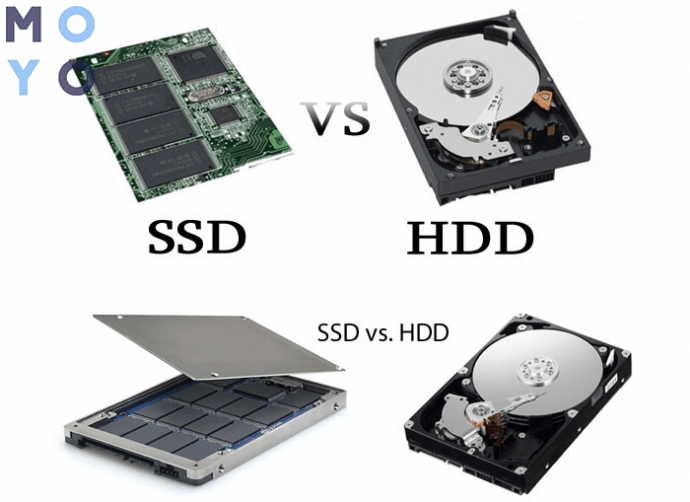
Нашел хорошую картинку, где показаны слабые и сильные стороны каждого устройства.
Говоря о том, SSD или HDD – что лучше для игр, достаточно лишь упомянуть тот факт, что наличие твердотельного диска – это обязательное требование для всех участников соревнований по киберспорту. Без этого комплектующего вы бы были просто не допущены к соревнованиям.
Однако если же у вас ограниченный бюджет и стоит выбор, купить ССД или доложить средств на мощный процессор или видеокарту, то в этом случае лучше прибегнуть ко второму варианту для максимального увеличения быстродействия.
Также при ограниченном количестве средств можно ограничиться обычным жестким диском в том случае, если у вас достаточно оперативной памяти.
Теперь вы знаете, можно ли ставить игры на SSD и в чем его основное превосходство перед обычными накопителями. Решение по выбору ССД диска остается исключительно за вами. Учитывайте свои финансовые возможности, а также особенности и преимущества современных винчестеров.
Сравнительное видео
Профессиональная помощь
Если не получилось самостоятельно устранить возникшие неполадки,
то скорее всего, проблема кроется на более техническом уровне.
Это может быть: поломка материнской платы, блока питания,
жесткого диска, видеокарты, оперативной памяти и т.д.
Важно вовремя диагностировать и устранить поломку,
чтобы предотвратить выход из строя других комплектующих.
В этом вам поможет наш специалист.
Это бесплатно и ни к чему не обязывает.
Мы перезвоним Вам в течении 30 мин.

В спорах между теми, кто считает SSD супер-дорогим излишеством и принципиальными ненавистниками жёстких дисков истина где-то посередине. Сегодня мы разберёмся, есть ли прок геймеру от твердотельных накопителей на самом деле.
Нельзя сказать, что SSD в 2017 году непопулярны – в любом новом компактном ноутбуке они входят в «заводскую» комплектацию и идеально вписываются в мир, где файл проще найти онлайн, чем на внутреннем накопителе.
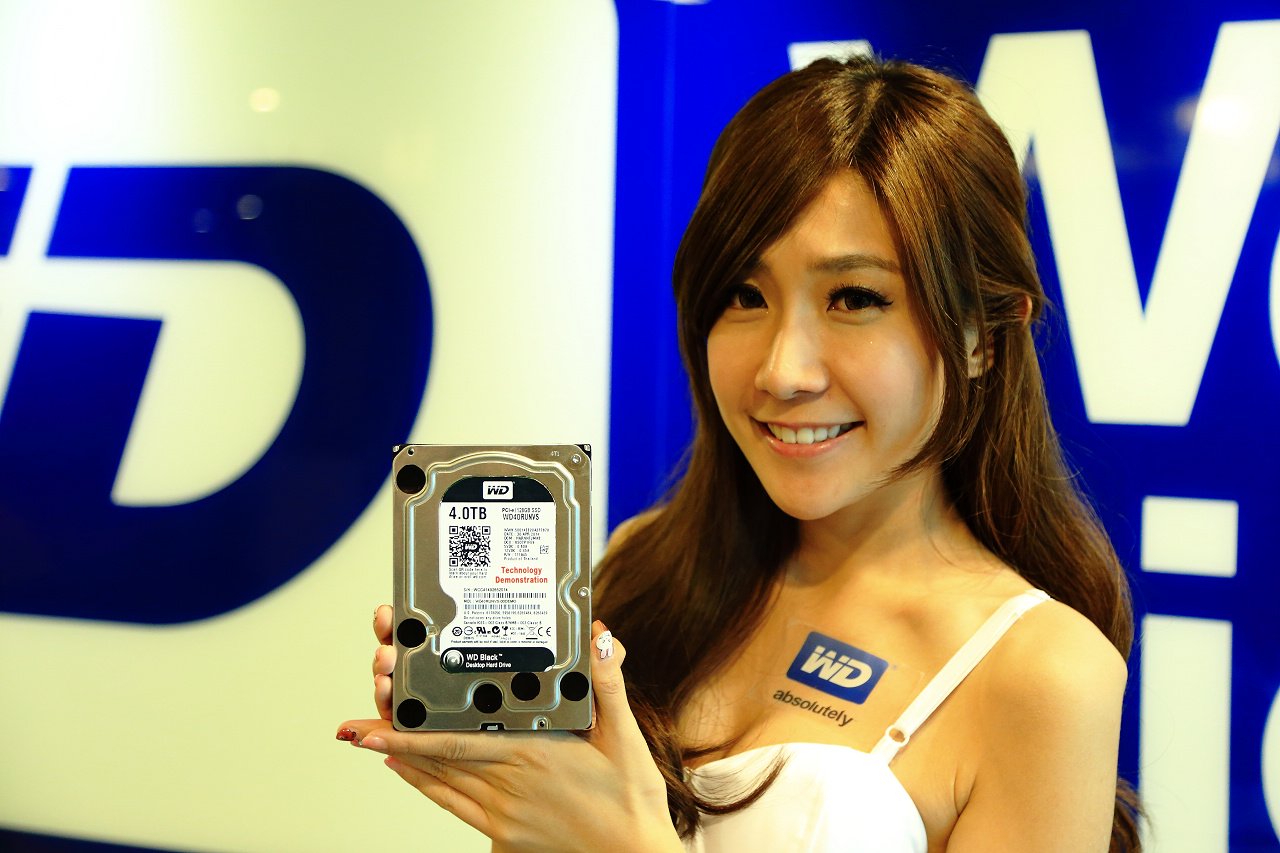 IMG 4273
Жёсткие диски – не очень быстрые, но привычные и ёмкие накопители
У геймеров реалии выглядят иначе – самые зрелищные и технически совершенные игры приходится запускать только с локальных дисков, а для апгрейда нужна серьёзная мотивация. «Уникальный пользовательский опыт», который нам обещают рекламные материалы, будем откровенны, дарят романтические свидания, а не установка нового «железа». Поэтому мы решили собрать воедино все плюсы SSD в реальной жизни, чтобы решить, в каком случае на такие накопители целесообразно тратить деньги. Причин, в действительности, предостаточно:
Быстрая загрузка уровней
Это первый и самый важный фактор, который отличает SSD от HDD. Игры не просто так весят 50 Гбайт – из этого массива данных они постоянно «забрасывают» необходимую информацию с накопителя в оперативную память. И с SSD загрузка уровней происходит быстрее. Причём, чем хуже оптимизирована игра – тем больше разница между жёстким диском и твердотельным накопителем.
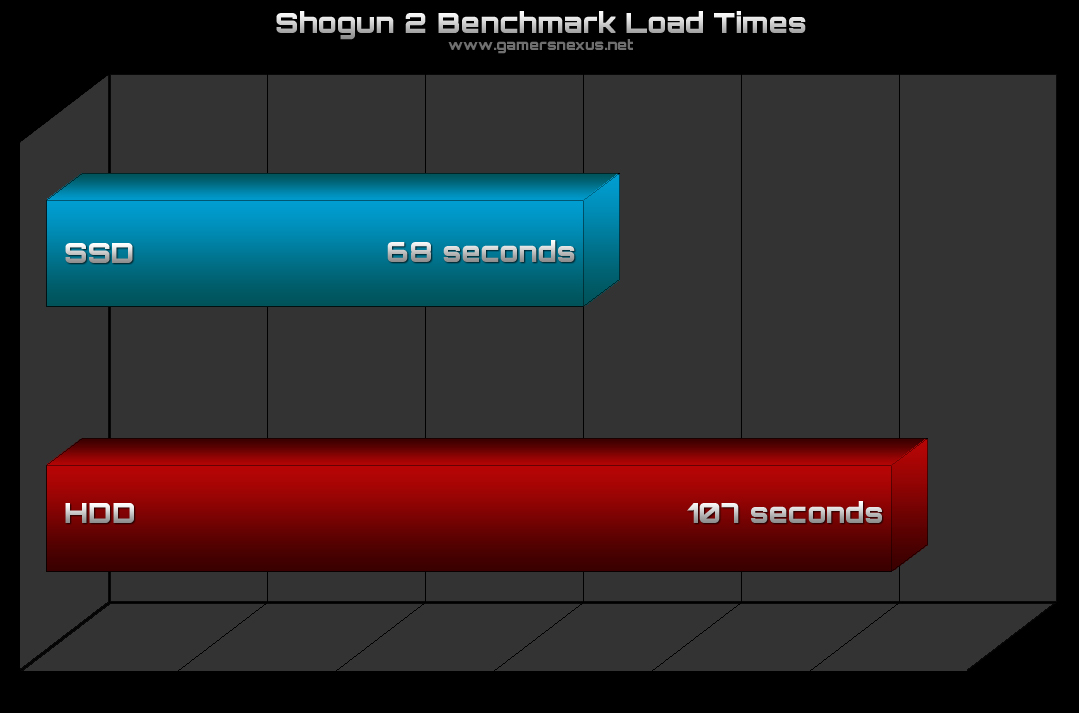 hyperx 3k shogun
Главным образом эта «фича» проявляется в офлайн-играх, хотя скептики будут кивать на то, что в онлайн-сражениях с SSD после загрузки нужно ждать «медленных» игроков и отсчёта начала раунда. Но даже в этом случае владельцы компьютеров с SSD в команде успеют обговорить тактику, пока остальные будут наблюдать экран загрузки и заваривать чай. Кроме того, для HDD несколько окон одной игры (жесткие будни геймеров в MMORPG) – пытка, а SSD переносит такую нагрузку без проблем.
 BF 4 Load Time Chart
И не забывайте про моды, которые часто бывают «прикручены» к движку через сторонние библиотеки и скрипты. То есть, подгружаются в память сторонним, нештатным образом. Жёсткие диски очень не любят такую «спонтанную деятельность», а для твердотельных накопителей разницы нет.
Стабильный FPS даже на пределе возможностей компьютера
SSD очень полезен в играх с большим открытым миром – сколько бы ни было в ПК оперативной и видеопамяти, open-world время от времени отправляет в память новые участки карты и всего её наполнения. И твердотельный накопитель с минимальными задержками в этом деле гораздо более расторопен, чем механический жёсткий диск, в котором считывающая головка должна переместиться к необходимому «блину» и считать с него информацию. Это если HDD не будет «отвлекать» на себя бурная деятельность Windows 10 в фоне.
Вдобавок, SSD компенсирует недостачу оперативной памяти, если игра оказалась слишком прожорливый. Windows очень любит использовать файл подкачки по делу и без, причём многие игры даже отказываются работать без активации swap. А этот самый swap, напомню, отбирает себе гигабайты из накопителя, чтобы использовать эту память в качестве ОЗУ. По скорости доступа к информации жёсткие диски проигрывают SSD на порядки, поэтому, если с твердотельным накопителем компьютер сможет тянуть игру «через не могу», то с жёстким диском вас ждёт слайдшоу.
Операционная система без «лагов» медлительной механики
Когда объём SSD был на уровне флэшек, а цена – космической, энтузиасты использовали их сначала как кэш для ОС, а чуть позже – как отдельный носитель для системы (в случае с ПК-геймерами, Windows). И правильно делали.
Потому что с SSD Windows перестаёт «икать», если вы не закрыли перед игрой браузер и соцсети что-то там обновляют. ПК гораздо быстрее включится после того, как в синглплеере игры вы отправили компьютер (и себя) в режим сна. Не начнёт подёргиваться, пока у вас запущена игра в Steam, если Origin или UPlay начнут качать обновления и «патчить» установленные игры. Да и пресловутое
 Bootrace boot times
Система на базе SSD не только быстрее стартует, но и стабильнее работает в играх
«Работа с обновлениями: Завершено 10%. Не выключайте компьютер»
заканчивается намного быстрее, чем на компьютере с жёстким диском. Да, это мелочи, но они действуют на нервы, а нервные клетки не восстанавливаются.
Тишина и надёжность
В SSD нет подвижных частей, поэтому компьютер с такими накопителями не потрескивает, не «хрустит» под нагрузкой и всегда ведёт себя тихо. С новыми техпроцессами видеокарт и процессоров появилась возможность собрать бесшумный игровой ПК, и в полной мере это возможно только с SSD.
 SSD Vs HDD
Без подвижных частей SSD оказывается надёжнее, чем жёсткий диск
А ещё нужно учесть, что старые SSD сохранят информацию там, где HDD её потеряет. Ведь в старых жёстких дисках «умирают» секторы памяти, а в полностью изношенном SSD память остаётся «жить», просто переходит в режим «только для чтения». Это означает, что вы сможете перенести из накопителя на новый SSD игровой прогресс всех игр, которые не умеют складывать сохранения в «облако».
Какой SSD купить для игрового компьютера?
Производителей SSD сегодня огромное количество и, что забавно, среди них есть и производители жёстких дисков! Например, WesternDigital, они же WD, выпустили SSD различной степени «крутизны» как раз под нужды тех, кто решился на апгрейд после долгих лет использования компьютеров исключительно с жёсткими дисками.
 WD HDD SSD
Чудны дела твои, Господи! WD теперь выпускает SSD
Причём иерархия осталась такой же, как и в случае с механическими накопителями – «зелёные», «синие» и «чёрные» SSD под разные задачи.
Например, WDGreen – это недорогой вариант для «мне бы попробовать, нужен ли SSD после жёсткого диска вообще?». Прежде, чем отдавать в пользу SSD сотни гигабайт, есть смысл взять накопитель с 120 Гбайт памяти (WDS120G1G0A), получить с такой конфигурации быструю и «безглючную» Windows и отправить на оставшееся место игру, в которой очень хочется ускорить загрузку уровней.
 WDS120G1G0A
Если вы всегда использовали жёсткий диск и не знаете, какой SSD взять – начните с базового варианта WDGreen
Для тех, кто уже наизусть знает, каков прок от SSD в игровом компьютере, и хочет заполучить «золотую середину» между производительностью и ценой (доплатить за красный корпус «игрового» SSD вы всегда успеете), есть смысл приобретать WDBlue с 250 Гбайт памяти. (WDS250G1B0A). Это ещё не тот объём, при котором можно без раздумий отправлять все купленные игры из Steam на SSD, но Windows с программами редко занимает свыше 30 Гбайт, поэтому самые требовательные к скорости накопителя игры с большим количеством «лагов» из-за дозагрузок WDBlue сможет заставить работать плавно.
 wd blue 1tb ssd full2 800×533 c
WDBlueSSD – быстрый SSD без переплаты за «игровой шильдик»
Покупка SSD – это не «шик», а способ обойти «бутылочное горлышко» в виде механических жёстких дисков там, где вам действительно важна скорость загрузки и стабильные fpsв любых условиях работы.
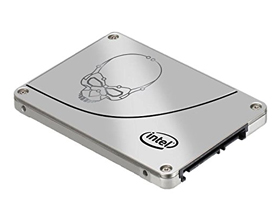
Диск SSD или твердотельный накопитель появился на рынке в конце прошлого столетия. С тех пор возник и все более разгорается спор между поклонниками этого устройства и жесткого диска. Причина спора – разная скорость обмена информацией. Новый носитель показывает очень хорошие «результаты». Это и стало причиной разногласий. Какой из них лучше? Особенно это волнует любителей компьютерных игр. Ведь на «кону» выигрыш — скорость в игре! Так стоит ли устанавливать игры на SSD диск?
Чем же они отличаются – эти SSD и HDD?
Конечно же, не только «возрастом». Существует принципиальное различие в компонентах этих устройств, то есть во внутреннем их содержимом. Магнитный носитель — это пакет из металлических пластин, которые крепятся на оси. Считывание и запись информации производится с помощью специальных головок. В этой конструкции есть элементы трения, возникающие при вращении пластин. Он и является причиной низкоскоростной работы всего устройства.
Внутри твердотельного накопителя размещены микросхемы, функционирование которых регулируются контроллерами. Отсюда и высокоскоростной режим работы. Причем, разница в скорости считывания и записи этих устройств значительная.
Немаловажным моментом является и то, что накопитель SSD при небольших габаритах и весе способен умещать внушительные объемы информации. Предлагаемые сегодня варианты — не предел вместимости. Единственно, что удерживает увеличение объемов – дороговизна товара. Хотя, для некоторых пользователей это не является препятствием для покупки. Ведь при первом появлении в продаже такое устройство стоило не менее 500 долларов. И тогда находились желающие приобрести новинку.
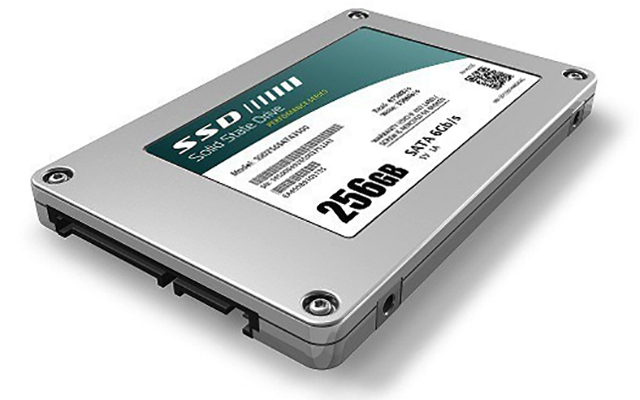
И все же, появилось мнение о том, что нежелательно использовать новинку для игр по причине того, что он быстро изнашивается. Технические характеристики нового носителя указывают на то, что он в среднем рассчитан на 6000–10000 циклов перезаписи. Но, известный производитель магнитных накопителей компания Intel заявил о гарантии на свою продукцию серии X25-M с меньшими характеристиками. Значит, невозможно вывести из строя SSD в результате частой эксплуатации.
Что касается компьютерных игр, то преимущества тут налицо. Если игровая программа запущена на компьютере вне сети, то прохождение «уровней» происходит гораздо быстрее с диском SSD. Поясняется это тем, что загрузка очередного сюжета, смена текстуры происходит благодаря скоростному обмену данными.
Игра в сети для обладателя твердотельного накопителя тоже дает ряд удобств. Твердотельный винчестер позволяет избежать излишнюю загрузку системы и «просаживание» FPS. Работа выполняется гораздо лучше по причине того, что система работает с минимальным числом задержек, чем жесткий диск.
Для компьютерных игроков стал привлекателен и тот факт, что с использованием SSD диска появится сильный прирост FPS (кадров в секунду) игровой программы. Хотя только установка этого типа диска не совсем решает проблему прироста производительности. В такой ситуации целесообразнее установить более мощную видеокарту или заменить процессор. И в дальнейшем подключить именно этот диск для более быстрой загрузки игровой программы.
Казалось бы, все «говорит» в пользу нового типа накопителя. Но споры все же не утихают. Попробуем разобраться в этом вопросе.
Два простых способа перенести ваши игры с жесткого диска на SSD
Твердотельные накопители (SSD) существуют уже некоторое время, но в последние несколько лет они, безусловно, стали более обычным явлением. Теперь, когда вы, наконец, заполучили одну из них, пора позволить вашей коллекции игр воспользоваться преимуществами более высокой скорости передачи данных.
Достаточно просто установить игру на новый SSD, который еще не установлен. Но как проще всего перенести игры на SSD, если они уже установлены на другом жестком диске?
Именно для этого и предназначено это руководство. Конечно, вы можете просто перетащить. Однако есть два других способа перемещать игры, о которых вы, возможно, не знали — вы можете сделать это через витрины магазинов.
Как перенести установки игры с жесткого диска на SSD — два способа
Метод 1: при загрузке из Microsoft Store
Для пользователей Windows 10 и Windows 11 в обеих версиях ОС есть встроенная функция, которая позволяет легко переносить установленное программное обеспечение с одного диска на другой. Единственное предостережение: это совместимо только с программным обеспечением, загруженным из Microsoft Store (включая игры из Xbox Game Pass).

1. Чтобы выполнить эту операцию, просто перейдите к списку приложений, который находится в меню «Настройки».

2. Оказавшись здесь, прокрутите список вниз или введите название игры, которую вы хотите переместить. В этом случае давайте возьмем Forza Horizon 5 в качестве примера.

3. Найдя игру, щелкните значок с тремя точками справа от названия, чтобы отобразить дополнительные параметры, а затем выберите «Переместить». Затем отобразится новое подменю, в котором сообщается, на каком диске в настоящее время установлена игра, и приводится список других дисков, на которые вы можете отправить игру. Вы можете свернуть окно, пока идет процесс передачи. Когда он будет завершен, он на короткое время скажет «Перемещено», а затем строка состояния исчезнет.
Метод 2: Использование Steam
Несмотря на то, что предыдущий движок программного обеспечения доступен только для собственных приложений Windows, Steam обходит его, имея собственный встроенный движок игр. Когда у вас несколько дисков, Steam позволяет создавать несколько библиотек, что позволяет при необходимости хранить и запускать игры одновременно на нескольких дисках. Вот как получить к нему доступ.
1. Нажмите кнопку «Steam» в верхнем левом углу программы, а затем нажмите «Настройки».

2. Оказавшись там, перейдите на вкладку «Загрузки» и нажмите «Папки библиотеки Steam».

3. Предположим, вы уже создали отдельную папку на своем новом диске (в противном случае просто нажмите кнопку «+» и быстро настройте ее), затем найдите игру, которую хотите переместить, нажмите галочку на справа, а затем нажмите кнопку «Переместить».

Это вызовет другое меню, в котором вас спросят, на какой диск вы хотите отправить свою игру. Выберите библиотеку вашего нового SSD и дождитесь завершения процесса.

Независимо от того, какой из этих методов вы в конечном итоге используете, гибкость размещения вашей игровой библиотеки между разными дисками является преимуществом. Для более крупных и обширных игр, таких как Microsoft Flight Simulator и Forza Horizon 5 , которые требуют загрузки большого количества данных, размещение их на SSD практически необходимо для действительно бесперебойной работы. Фактически, системные требования для обеих игр настоятельно рекомендуют использовать SSD. Старые / небольшие игры можно без особых проблем перенести на жесткий диск.
По мере того как твердотельные накопители становятся все более распространенным явлением в отрасли, их цены будут постепенно снижаться. Так что рано или поздно они, наконец, станут неотъемлемой частью опыта.
Можно ли и стоит ли устанавливать игры на SSD накопитель?
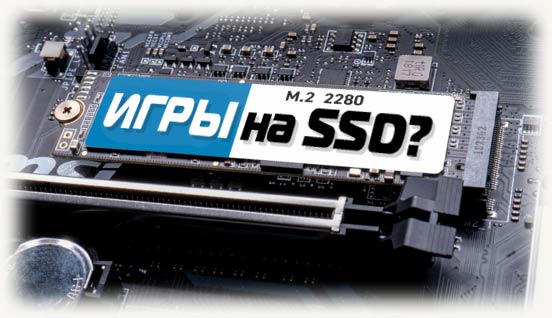
Всем здравствуйте! Сегодня рассмотрим, можно ли на SSD устанавливать игры и почему. Также, стоит ли так делать, зачем это вообще надо, есть ли смысл и куда лучше устанавливать игры — на SSD или HDD в конкретных случаях.
Про преимущества современного жесткого диска перед твердотельным накопителем можно почитать здесь.
Хочу сразу расставить точки над «і»: ставить видеоигры на диск ССД не только можно, но в ряде случаев и нужно. Речь идет о современных играх класса ААА, которые весят 50 Гб и более.
Дело в том, что такие игры в большинстве случаев имеют довольно обширный и тщательно проработанный игровой мир. Львиную долю содержимого игрового клиента составляют его объекты: здание, военная техника, НПС, монстры, текстуры и многое другое.
При загрузке локации из сейва или при быстром перемещении по игровому миру на загрузку окружающих объектов требуется определенное время. И чем быстрее будет работать накопитель, куда вы установили игровой клиент, тем меньше придется ждать загрузку.
В случае, если игра сложная и приходится несколько раз подгружаться из сейва, если вы провалили опасный момент, это существенно экономит время.
Речь идет не только о скорости чтения и записи данных на накопитель SSD, но и о пропускной способности порта, через который он подключается. По этой причине M.2 накопители больше подходят для игр и Виндовс, чем более дешевые SATA III.
Однако и последние работают быстрее, чем самые крутые винчестеры этого формата.
Допускает параллельная установка видеоигр на одном накопителе с операционной системой и рабочими приложениями. В этом случае для игр лучше создать отдельный том, чтобы не удалить их при переустановке Windows.
И еще такой момент. Вероятно, вы в курсе, что срок эксплуатации твердотельного накопителя ограничен количеством циклов перезаписи данных. Если вы поклонник сингплеерных игр, то даже в случае с лицензионной новинкой игровой клиент будет обновляться не слишком часто. Как правило, выпускается несколько патчей и, возможно DLC.
Многопользовательские игры в этом плане существенно отличаются: обновления для них выпускаются регулярно, в некоторых случая не реже одного раза в неделю. При этом стираются некоторые игровые файлы и вместо них записываются другие. Такой режим эксплуатации может существенно сократить срок жизни твердотельного накопителя.
Также советую почитать «Отключать ли индексирование на SSD и стоит ли это делать?». Поделитесь этим постом в социальных сетях, чтобы помочь продвижению моего блога. До скорой встречи!
Владельцы ПК часто используют твердотельные накопители в качестве основного устройства для своей ОС Windows и программ с большими файлами благодаря широкому спектру преимуществ, которые они предлагают. Некоторые также продолжают задаваться вопросом, как устанавливать игры на SSD и помогает ли это.
Хотя перемещение или установка игр на SSD отличается для каждого игрового клиента, преимущества одинаковы. Но здесь играют роль несколько факторов, и их правильное понимание поможет определить, как устанавливать игры на внешний SSD.
Нужно ли устанавливать игры на SSD?
Это зависит от места для хранения, доступного на SSD, поскольку пользователи обычно имеют установку с двумя дисками, SSD в сочетании с жестким диском.
Если у вас достаточно свободного места даже после переноса всех игр на SSD, дерзайте. Если у вас закончилось место для хранения, начните расставлять приоритеты и перемещайте только те игры, в которые вы часто играете.
Вот несколько преимуществ установки игр на SSD.
- Более быстрое время загрузки: основной причиной установки Windows на SSD является более быстрое время загрузки, и то же самое относится к играм. Любые игры, хранящиеся на твердотельном накопителе, будут загружаться быстро, что значительно сэкономит время.
- Повышенная производительность: твердотельные накопители позволяют быстро считывать данные, что повышает производительность игр и улучшает общее впечатление.
- Меньше ошибок: твердотельные накопители из-за меньшего количества движущихся частей менее подвержены проблемам, что обеспечивает безошибочный игровой процесс.
Сколько ГБ SSD достаточно для игр?
Это зависит от размера игр, которые вы хотите хранить на SSD. Некоторые современные игры занимают на диске до 200 ГБ, поэтому, если у вас есть несколько таких игр, твердотельный накопитель емкостью 1 ТБ обязателен. Для умеренных игр вполне подойдет SSD на 512 ГБ.
Эксперты также рекомендуют оставлять 15-25% свободного места на SSD, поэтому вы должны учитывать это. Как правило, SSD объемом 1 ТБ должен обеспечить столь необходимый прирост, и у вас не скоро закончится место для хранения.
Как установить игры на SSD?
1. Пар
- Откройте приложение, щелкните меню Steam в левом верхнем углу и выберите «Настройки».

- Перейдите на вкладку «Загрузки» слева и нажмите «Папки библиотеки Steam».

- Нажмите на значок +.

- Теперь выберите SSD из списка и нажмите «Добавить».

- Отметьте флажком игру, которую хотите установить на SSD, и нажмите «Переместить».

- Выберите SSD, который вы ранее добавили в качестве библиотеки, в раскрывающемся меню и нажмите «Переместить».

- Подождите, пока Steam переместит все файлы игры на SSD.
Вот и все! Если вам интересно, как устанавливать игры на отдельный SSD, это подойдет. Steam — одна из платформ, предлагающих встроенную возможность перемещать игры между дисками, что делает ее фаворитом среди геймеров.
Как установить игры Steam на SSD?
- Запустите программу, нажмите на меню Steam и выберите «Настройки».

- Перейдите на вкладку «Загрузки» и нажмите «Папки библиотеки Steam».

- Нажмите на значок +, чтобы добавить новый диск

- Выберите свой SSD из выпадающего меню и нажмите «Добавить».

- Теперь перейдите к SSD, щелкните многоточие и выберите Make Default.

Вот и все! Отныне каждая устанавливаемая вами игра будет загружаться и добавляться в папку Steam на SSD, так как это диск по умолчанию.
2. Epic Games
- Нажмите Windows + E , чтобы открыть проводник, вставьте следующий путь в адресную строку и нажмите Enter : C:Program FilesEpic Games

- Скопируйте папку игры, которую вы хотите установить, на SSD и переместите ее в целевую папку на новом диске.
- Откройте Epic Games, перейдите в библиотеку, нажмите на многоточие под игрой и нажмите «Удалить».

- Нажмите Удалить в запросе подтверждения.

- Теперь перейдите по пути на SSD, куда вы скопировали файлы игры, и переименуйте папку, скажем, добавьте 0 в конце ее имени.

- Вернитесь в Epic Games, нажмите на многоточие под игрой и выберите «Установить».

- Нажмите «Обзор», выберите новое место установки на SSD и нажмите «Установить».

- Подождите, пока загрузка увеличится до 2-3%, и нажмите кнопку «Пауза».

- Нажмите на многоточие и выберите «Отмена установки».

- Вернитесь в проводник, откройте папку, которую вы переместили и переименовали ранее, нажмите Ctrl + A , чтобы выбрать все файлы, затем перейдите в новую папку с игрой, созданную Epic Games, и нажмите Ctrl + V . После этого удалите пустую папку.
- После перемещения файлов игры откройте Epic Games, нажмите «Возобновить» и дождитесь завершения проверки файлов.

Для тех, кто пытается узнать, как устанавливать игры на второй SSD с помощью Epic Games, этот процесс немного сложен. Также время здесь зависит от размера файлов игры. Тем не менее, вы можете перемещать игры на другой диск.
3. Orign
- Создайте новую папку на SSD, куда вы хотите переместить игру.
- Теперь откройте Origin, перейдите в «Моя библиотека игр» и нажмите на игру, которую хотите установить на SSD.

- Щелкните значок «Настройки» и выберите «Переместить игру».

- Теперь перейдите в папку, которую вы создали ранее, и нажмите «Выбрать папку».

- Файлы игры теперь будут перемещены на SSD.
4. GOG Galaxy
- Нажмите Windows + E , чтобы открыть проводник и перейдите по следующему пути: C:Program Files (x86)GOG GalaxyGames

- Скопируйте папку с игрой, которую вы хотите переместить, на SSD, а затем вставьте ее на новый диск.
- Теперь откройте GOG Galaxy и нажмите кнопку «Установить» для игры.

- Когда вас попросят выбрать место для хранения, выберите папку, в которую вы переместили файлы игры, и нажмите «Установить».

- Установка завершится быстро, так как файлы игры уже находятся в новой папке.
Для тех, кто пытается узнать, как устанавливать игры на SSD в GOG Galaxy, этот процесс, безусловно, не так прост, как Steam или Origin, но он не займет много времени.
5. Battle.net
- Нажмите Windows + E , чтобы открыть проводник, вставьте следующий путь и нажмите Enter : C:Program Files (x86)

- Выберите игру, которую хотите переместить, и нажмите Ctrl + C .

- Теперь перейдите на SSD, на котором вы хотите сохранить игру, и нажмите Ctrl + V , чтобы вставить папку.

- Откройте Battle.net, щелкните значок приложения и выберите «Настройки».

- Перейдите в «Настройки игры» на панели навигации, разверните игру, которую вы планируете переместить, и нажмите кнопку «Использовать другую папку».

- Перейдите на SSD, куда вы скопировали файлы игры, выберите основную папку и нажмите «Выбрать папку».

- Нажмите Готово, чтобы сохранить изменения.

- Затем нажмите «Обновить», чтобы получить все ожидающие файлы.

- После этого запустите игру, и если она работает нормально, вы можете безопасно удалить папку в каталоге Program Files (x86).
Если вы пытаетесь узнать, как устанавливать игры на SSD в Battle.net, это займет несколько минут, но не перегрузит сеть и не заставит вас загружать игру заново.
Как перенести игры на SSD без переустановки?
Вы можете перемещать игры на SSD в Steam и Origin без переустановки, в то время как для других требуется переустановка.
Тем не менее, процесс переустановки для других игровых клиентов, будь то Battle.net, GOG Galaxy или Epic Games, выполняется быстро, поскольку мы уже переместили игровые файлы, которые не нужно загружать снова.
Как посмотреть, какие игры есть на моем SSD?
Самый быстрый способ узнать, какие игры хранятся на SSD, — открыть его в проводнике. Теперь вы найдете папку для игрового клиента, если здесь хранятся какие-либо его названия.

Кроме того, вы можете проверить путь к хранилищу для отдельных игр в клиенте, чтобы определить те, которые установлены на SSD.
Кроме того, вы можете использовать специальный инструмент для переноса игр на SSD. Laplink PC Mover — это программа, созданная для того, чтобы помочь вам переносить все виды файлов с одного ПК на другой или с ПК на SSD.
LapLink PCMover — это утилита переноса данных, которая автоматически создает резервные копии настроек реестра и файлов игровых данных перед их перемещением на SSD или другой ПК, если это необходимо.
Это безошибочно, если вы внимательно следуете инструкциям на экране. Вы можете выбрать, какие настройки и файлы данных будут перемещены на SSD, или позволить PCMover перенести все.
По любым вопросам или для того, чтобы поделиться решением, не указанным здесь, оставьте комментарий ниже.
Move games to the SSD for improved performance
by Madalina Dinita
Madalina has been a Windows fan ever since she got her hands on her first Windows XP computer. She is interested in all things technology, especially emerging technologies… read more
Updated on February 24, 2023
Reviewed by
Alex Serban
After moving away from the corporate work-style, Alex has found rewards in a lifestyle of constant analysis, team coordination and pestering his colleagues. Holding an MCSA Windows Server… read more
- Any games aficionado will have learned to appreciate the importance of owning a storage device by now. That’s why users must discover how to install Steam games on SSD.
- You can move or install games on the SSD for every client, though the process differs.
- Steam and Origin offer a built-in option to move games, while for others, you will have to manually reinstall them, though the process is just as simple.

X INSTALL BY CLICKING THE DOWNLOAD FILE
To fix various PC problems, we recommend Restoro PC Repair Tool:
This software will repair common computer errors, protect you from file loss, malware, hardware failure and optimize your PC for maximum performance. Fix PC issues and remove viruses now in 3 easy steps:
- Download Restoro PC Repair Tool that comes with Patented Technologies (patent available here) .
- Click Start Scan to find Windows issues that could be causing PC problems.
- Click Repair All to fix issues affecting your computer’s security and performance
- Restoro has been downloaded by 0 readers this month.
PC owners often use SSDs as the primary device for their Windows OS and large-file programs owing to the wide array of benefits offered by these. Some also keep wondering how to install games on SSD and whether this helps.
While moving or installing games on an SSD differs for each gaming client, the benefits are the same. But several factors are at play here, and a proper understanding of these will help determine how to install games on an external SSD.
Do I need to install games on SSD?
It depends on the storage space available on the SSD since users usually have a two-drive setup, an SSD coupled with an HDD.
If you have sufficient free space even after moving all the games to the SSD, go for it. If you run out of storage, start prioritizing and moving only the ones you frequently play.
Here are a few benefits of installing games on SSD.
- Quicker load time: The primary reason behind installing Windows on an SSD is the faster load time, and the same applies to games. Any games stored on the Solid State Drive will load quickly, thus saving significant time.
- Better performance: SSDs allow data to be read quickly, which boosts gaming performance and leads to a better overall experience.
- Fewer errors: SSDs, due to fewer moving parts, are less prone to issues, thus delivering an error-free gaming experience.
How many GB SSD is enough for gaming?
This depends on the size of games you want to store on the SSD. Some modern games fill up as high as 200 GBs on the drive, so if you have a few of these, a 1 TB SSD is a must. For moderate gaming, a 512 GB SSD would do just as well.
Experts also recommend keeping 15-25% storage free on the SSD, so you must factor that in. Generally, a 1 TB SSD should provide the much-needed boost, and you won’t run out of storage space soon.
How do I install games on SSD?
- Do I need to install games on SSD?
- How many GB SSD is enough for gaming?
- How do I install games on SSD?
- 1. Steam
- How to install Steam games to SSD?
- 2. Epic Games
- 3. Origin
- 4. GOG Galaxy
- 5. Battle.net
- How to move games to SSD without reinstalling?
- How to see what games are on my SSD?
We have taken up the different gaming clients under individual subheadings. Head to the one you use, and follow the steps to install games on the SSD.
1. Steam
- Open the app, click on the Steam menu at the top left, and select Settings.

- Navigate to the Downloads tab from the left, and then click on Steam Library Folders.

- Click on the + icon.

- Now, choose the SSD from the list and click Add.

- Tick the checkbox for the game you want to install on SSD, and click on Move.

- Choose the SSD you added as a library earlier from the dropdown menu, and click Move.

- Wait for Steam to move all the game files to the SSD.
That’s it! If you were wondering how to install games on separate SSD, this would do it. Steam is one of the platforms that offer a built-in option to move games between drives, which makes it a favorite amongst gamers.
How to install Steam games to SSD?
- Launch the program, click on the Steam menu, and select Settings.

- Go to the Downloads tab, and click on Steam Library Folders.

- Click on the + icon to add a new drive

- Choose your SSD from the dropdown menu, and click Add.

- Now, move to the SSD, click on the ellipsis, and select Make Default.

That’s it! From now on, every game you install will be downloaded and added to the Steam folder on the SSD since it’s the default drive.
2. Epic Games
- Press Windows + E to open File Explorer, paste the following path in the address bar, and hit Enter : C:Program FilesEpic Games

- Copy the folder for the game that you want to install on the SSD, and move it to the target folder on the new drive.
- Open Epic Games, go to the Library, click on the ellipsis under the game, and click Uninstall.

- Click Uninstall in the confirmation prompt.

- Now, navigate the path on the SSD where you copied the game files, and rename the folder, say add 0 towards the end of its name.

- Head back to Epic Games, click on the ellipsis below the game, and choose Install.

- Click Browse, choose the new install location on SSD, and then click on Install.

- Wait for the download to progress up to 2-3%, and click the Pause option.

- Click on the ellipsis, and choose Cancel Install.

- Go back to File Explorer, open the folder you moved and renamed earlier, press Ctrl + A to select all the files, then move to the new game folder created by Epic Games, and hit Ctrl + V . Delete the empty folder afterward.
- After moving the game files, open Epic Games, click on Resume, and then wait for the file verification to complete.

For those trying to find out how to install games on a second SSD with Epic Games, the process is slightly complex. Also, the time here depends on the size of the game files. Nonetheless, you can move games to another drive.
3. Origin
- Create a new folder on the SSD where you want to move the game.
- Now, open Origin, go to My Games Library, and click on the game you want to install on SSD.

- Click on the Settings icon, and choose Move Game.

- Now, go to the folder you created earlier, and click Select folder.

- The game files will now be moved to the SSD.
4. GOG Galaxy
- Press Windows + E to open File Explorer and navigate the following path: C:Program Files (x86)GOG GalaxyGames

- Copy the game folder you want to move to the SSD, and then paste it into the new drive.
- Now, open GOG Galaxy, and then click on the Install button for the game.

- When asked to select a storage location, choose the folder where you moved the game files, and click Install.

- The installation will complete quickly, given the game files are already in the new folder.
Some PC issues are hard to tackle, especially when it comes to corrupted repositories or missing Windows files. If you are having troubles fixing an error, your system may be partially broken.
We recommend installing Restoro, a tool that will scan your machine and identify what the fault is.
Click here to download and start repairing.
For those trying to discover how to install games on SSD on GOG Galaxy, the process is surely not as easy as Steam or Origin, but it wouldn’t take much time.
5. Battle.net
- Press Windows + E to open File Explorer, paste the following path, and hit Enter : C:Program Files (x86)

- Select the game you want to move, and then hit Ctrl + C .

- Now, go to the SSD where you want to store the game and press Ctrl + V to paste the folder.

- Open Battle.net, click on the app icon, and choose Settings.

- Head to Game Settings from the navigation pane, expand the game you plan to move, and click on the Use a Different Folder button.

- Go to the SSD where you copied the game files, choose the main folder, and click Select Folder.

- Click Done to save the changes.

- Next, click on Update to get any pending files.

- Once done, run the game, and if it works fine, you can safely delete the folder in the Program Files (x86) directory.
If you were trying to discover how to install games on SSD in Battle.net, it would take a few minutes but won’t hog the network or have you download the game all over again.
Read more about this topic
- Steam_api.dll: What Is It & How to Fix It if It’s Missing
- Here’s How to Fix Steam Error Code E20 in 2 Minutes
How to move games to SSD without reinstalling?
You can move games to SSD in Steam and Origin without reinstalling, while reinstallation is required for others.
Yet the reinstall process for other gaming clients, be it Battle.net, GOG Galaxy, or Epic Games, is quick since we have already moved the game files, which don’t need to be downloaded again.
How to see what games are on my SSD?
The quickest way to find out the games stored on the SSD is to open it in File Explorer. You will now find a folder for the gaming client if any of its titles are stored here.

Besides, you could check the storage path for the individual games in the client to identify the ones installed on the SSD.
Also, you can use a dedicated tool to move your games on an SSD. Laplink PC Mover is a program created to help you transfer all sorts of files from one PC to another or from PC to SSD.
LapLink PCMover is a data migration utility that automatically backs up your registry settings and game data files before moving them to an SSD or another PC if needed.
It’s error-free as long as you carefully follow the on-screen directions. You may choose which settings and data files are moved to the SSD or let PCMover migrate everything.
While we are on the subject, find out the best settings to improve the gaming performance on PC.
For any queries or to share a solution not listed here, drop a comment below.
Newsletter
c Хотя Steam уже занял большую часть ресурсов рынка, все еще остается множество игр, контролируемых игровой компанией или другими платформами. Blizzard и Origin-EA до сих пор владеют некоторыми из своих оригинальных игр, таких как Overwatch, серия Diablo, Plants vs. Zombies Garden Warfare… а у Microsoft есть Minecraft. Между тем, многие игроки постоянно ищут другие удивительные игры не из Steam.
Поскольку на компьютер устанавливается все больше и больше игр, старые жесткие диски постепенно перегружаются, что может привести к ПК тормозитили даже замерзнуть. Более того, некоторые люди устанавливают свои игры на диск C, от этого становится еще хуже.
�� Читайте также: Как перенести игру со старого ipad на новый в 2023.
Поэтому новый SSD настолько привлекателен, что может обеспечить не только более качественную и плавную игру, но и более высокую скорость чтения и записи по сравнению с HDD, и, конечно же, больший объем памяти для сохранения большего количества игр.
К счастью для пользователей Steam, у Steam есть собственное вспомогательное руководство, которое поможет игрокам перемещать установленные игры. Вы можете найти соответствующий контент, выполнив поиск в разделе «Устранение общих неполадок» в Steam.
Однако для игроков, не использующих Steam, все не так просто. В большинстве случаев высококачественные компьютерные игры занимают много места на диске и создают все больше и больше файлов данных во время воспроизведения и обновления.
Поскольку SSD — это отличное улучшение для игр, мы перечислим два метода переноса игр, не относящихся к Steam, с жесткого диска на SSD, при этом сохраняя их плавность, как и раньше
▌ 1. Перейдите через настройки Windows
На самом деле, вы можете перемещать свои программы и игры с помощью приложений и функций в настройках Windows. Вы можете сначала попробовать этот метод. Есть подробные шаги:
Шаг 1. Нажмите одновременно «Windows» и «I», чтобы открыть «Настройки», или нажмите «Пуск» > «Настройка».
Шаг 2. Нажмите «Приложения», после чего вы увидите все установленные программы и игры в списке «Приложения и функции».

Шаг 3. Выберите игру, которую хотите переместить, нажмите «Переместить», выберите свой SSD, чтобы сохранить игру, и нажмите «Переместить» для подтверждения.
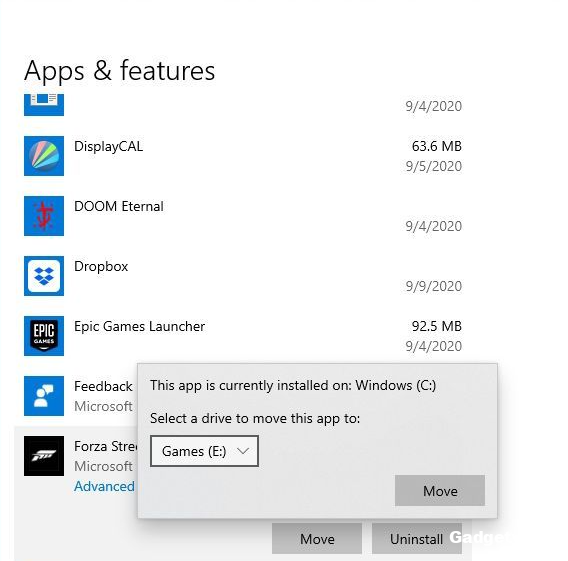
Предупреждение: этот метод подходит не для всех игр, которые вы хотите перенести. Вы можете перемещать только игры, загруженные из Microsoft Store.
▌ 2. Перемещение с помощью инструмента App Mover
Если вы тот, у кого не получилось перенести свои игры с помощью настроек, то второй способ может вас спасти. Из-за большого количества неизвестных ограничений многие пользователи не могут перемещать свои игры с помощью настроек Windows, когда они щелкают правой кнопкой мыши свою игру в списке «Приложения и функции», опция «Переместить» недоступна.
Как перенести игру с hdd на ssd без переустановки ? Не волнуйся!AOMEI Partition Assistant Professionalпоможет вам перемещать ваши игры безопасно и без усилий. Его мощная функция «App Mover» может перемещать установленные программы и игры без переустановки, независимо от того, насколько они велики, независимо от того, получены ли они из Microsoft Store. Давайте безопасно переместим ваши игры с помощью этого удобного инструмента!
Шаг 1. Установите и запустите Partition Assistant, нажмите «Инструменты», затем выберите функцию «Перемещение приложений».

Шаг 2. В новом окне вы увидите все подробности о дисках, а также количество и размер установленных программ на каждом разделе. Выберите один раздел, из которого вы хотите переместить игры, и нажмите «Далее».

Шаг 3. Выберите игры или программы, которые вы хотите переместить, и выберите целевое местоположение, затем нажмите «Переместить».
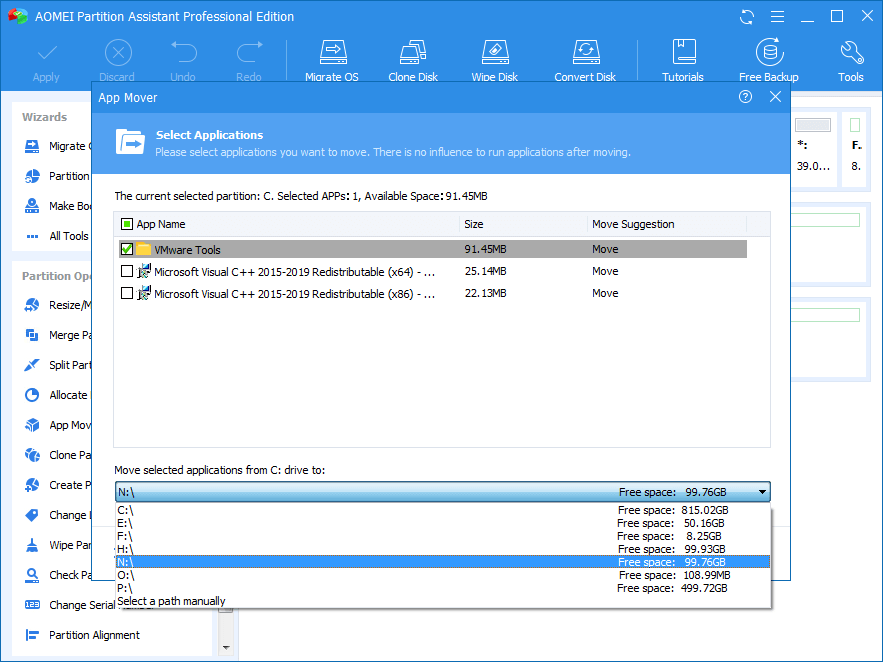
Шаг 4. В новом всплывающем окне необходимо подтвердить принудительное закрытие запущенных приложений при начале перемещения. Нажмите «ОК», чтобы начать процесс.

В этой статье мы показали 2 способа того, как перенести игру с hdd на ssd без переустановки в 2023 году, чтобы получить больше удовольствия от игр. Как было сказано выше, действительно, Настройки Windows могут перемещать игры, но есть риск сбоя. Но с помощью AOMEI Partition Assistant вы можете простыми шагами перемещать установленные игры и программы и обеспечивать их успешную работу. Более того, вы также можете использовать этот удобный инструмент для переноса ОС на другой жесткий диск.
На чтение 2 мин. Просмотров 589 Опубликовано 03.09.2019
Твердотельный накопитель (SSD) – это запоминающее устройство, которое использует интегральные микросхемы в качестве памяти для хранения данных. В отличие от классических жестких дисков, твердотельные накопители не имеют движущихся частей, что делает их более устойчивыми к ударам.
Есть и другие преимущества: твердотельные накопители работают бесшумно, имеют меньшее время доступа и меньшую задержку, потребляют меньше энергии, чем жесткие диски, выделяют меньше тепла, имеют более длительный срок службы, не подвержены влиянию магнетизма и т. Д.
Владельцы ПК часто используют твердотельные накопители в качестве основного устройства хранения данных для своих ОС Windows и программ с большими файлами. Если вы геймер и у вас есть десятки или сотни ГБ игр, хранящихся на вашем компьютере, то лучший выбор – установить или перенести их на SSD.
Как установить/перенести игры Steam на SSD
- Закройте клиент Steam и убедитесь, что Steam.exe не запущен в диспетчере задач
- Перейдите в игру, которую вы хотите скопировать с HDD на SSD
- Щелкните правой кнопкой мыши папку с игрой> выберите Свойства, чтобы увидеть, сколько места на самом деле она занимает
- Убедитесь, что у вас есть свободное место на вашем SSD
- Затем щелкните правой кнопкой мыши папку> щелкните Копировать
- Перейдите в свою библиотеку игр Steam на своем SSD> нажмите Вставить
- Подождите, пока процесс завершится.
- Как только игра будет скопирована, удалите ее с жесткого диска.
Сообщите клиенту Steam о новом игровом местоположении
1. Запустите Steam Client> перейдите в игру в только что перемещенной библиотеке> щелкните правой кнопкой мыши по ней> выберите «Удалить локальный контент».
Будьте уверены, ничего важного не удаляется, только файл манифеста. Когда вы переместили файлы игры поверх, вы удалили их вручную с HHD.
2. Нажмите Install> выберите папку библиотеки Steam, расположенную на SSD.
Steam должен обнаружить и проверить новые файлы игры на SSD.
Стоит отметить, что установка исходных игр на SSD не всегда работает с использованием этого метода.
Вы также можете использовать специальный инструмент для перемещения ваших игр на SSD. Steam Mover – это программа, созданная игроком, чтобы помочь другим игрокам быстрее выполнить эту задачу. Вы можете скачать Steam Mover с официальной страницы инструмента.
Если вы сталкивались с другими решениями для установки/переноса игр Steam на SDD, не стесняйтесь перечислять шаги, которые необходимо выполнить, в разделе комментариев ниже.
Как установить / перенести игры Steam на SSD [объяснено]

А твердотельный накопитель (SSD) — это запоминающее устройство, которое использует сборки интегральных схем в качестве памяти для хранения данных. В отличие от классических жестких дисков, SSD не имеют движущихся частей, что делает их более устойчивыми к ударам.
Есть и другие преимущества: твердотельные накопители работают бесшумно, имеют меньшее время доступа и меньшую задержку, использование меньше мощности, чем жесткие диски, выделяют меньше тепла, имеют более длительный срок службы, не подвержены влиянию магнетизма и более.
Владельцы ПК часто используют твердотельные накопители в качестве основных запоминающих устройств для своих ОС Windows и программ с большими файлами.
Если вы геймер и у вас на компьютере хранятся десятки или сотни ГБ игр, то лучшим выбором будет установить или перенести их на SSD.
Как установить / перенести игры Steam на SSD
- Закрой свой Готовить на пару Client и убедитесь, что Steam.exe не запущен в диспетчере задач.
- Зайдите в игру, которую хотите скопировать с HDD на SSD.
- Щелкните правой кнопкой мыши папку с игрой> выберите Свойства, чтобы узнать, сколько места она действительно занимает.
- Убедитесь, что на вашем SSD есть свободное место.
- Затем щелкните папку правой кнопкой мыши> выберите «Копировать».
- Перейдите в свою игровую библиотеку Steam на SSD> нажмите «Вставить».
- Подождите, пока процесс завершится.
- После копирования игры удалите ее с жесткого диска.
Сообщите своему клиенту Steam о новом месте игры
1. Запустите клиент Steam> перейдите к игре в библиотеке, которую вы только что переместили> щелкните ее правой кнопкой мыши> выберите Удалить локальный контент.
Будьте уверены, ничего важного не удаляется, только файл манифеста. Когда вы перемещали файлы игры, вы вручную удаляли их с HHD.
2. Нажмите «Установить»> выберите папку библиотеки Steam, расположенную на твердотельном накопителе.
Steam должен обнаружить и проверить новые файлы игры на SSD.
Стоит отметить, что установка игр на основе исходного кода на SSD не всегда работает с использованием этого метода.
Вы также можете использовать специальный инструмент для переноса игр на SSD. Steam Mover — это программа, созданная игроком, чтобы помочь другим игрокам быстрее выполнить эту задачу. Ты можешь скачать Steam Mover с официальной страницы инструмента.

Более того, вы можете использовать инструмент оптимизатора ПК, который не только позаботится о вашей миграции, но и предоставит данные. инструменты восстановления в таблицу вместе с функциями очистки и настройки нового поколения, чтобы ваша система работала быстрее государственный.
Более того, WinOptimizer даже имеет специальный Функция Game Booster, которая закрывает ненужные фоновые процессы во время работы игры, чтобы гарантировать плавность игрового процесса на всем пути.
Это сверхмощный комплект нового поколения для полной настройки и очистки, в который входят 37 модулей, охватывающих все, что вам нужно для поддержания вашего ПК в первозданном состоянии, от безопасности, обслуживания, конфиденциальности, глубокого сканирования до ремонта инструменты.
Излишне говорить, что если вы хотите переместить файлы игры, это программное обеспечение для оптимизации системы — ваш надежный партнер.
Давайте быстро посмотрим на егоключевая особенность:
- Оптимизация системы, тщательная очистка и диагностика
- Удалите ненужные данные и неработающие ярлыки, исправьте записи реестра и отключите ненужные службы
- Инструмент дефрагментации с поддержкой твердотельных накопителей Next-get, позволяющий объединить свободное пространство, автоматизировать анализ диска и одновременно наслаждаться непрерывным использованием компьютера
- Исчерпывающие информационные панели для полного обзора вашей системы
- Разработан для Windows и будет развиваться вместе с ним (включая исправление проблем, возникающих с помощью обновлений Windows)
- Функции контроля конфиденциальности и защиты от шпионажа
Ashampoo WinOptimizer
Поднимите свой игровой опыт на новый уровень с помощью встроенного Game Booster от Ashampoo!
Если вы столкнулись с другими решениями для установки / переноса игр Steam на SDD, не стесняйтесь перечислять шаги, которым нужно следовать, в разделе комментариев ниже.
 По-прежнему возникают проблемы? Исправьте их с помощью этого инструмента:
- Загрузите этот инструмент для ремонта ПК получил рейтинг «Отлично» на TrustPilot.com (загрузка начинается на этой странице).
- Нажмите Начать сканирование чтобы найти проблемы с Windows, которые могут вызывать проблемы с ПК.
- Нажмите Починить все исправить проблемы с запатентованными технологиями (Эксклюзивная скидка для наших читателей).
Restoro был загружен 0 читатели в этом месяце.
Часто задаваемые вопросы
Да, игры, установленные на SSD, загружаются быстрее. Наш совет: используйте хороший инструмент для возврата к игре для любой миграции. Проверить это удивительное руководство по лучшим SSD для использования также.
Это возможно с помощью режима переноса миграции приложений в Windows 10. Вы также можете добавить хорошее программное обеспечение для удаления, чтобы убедиться, что на вашем жестком диске не осталось лишних программ .
Да, вы можете использовать встроенную функцию Move в клиенте Steam. Ознакомьтесь с другими полезными альтернативами в это подробное руководство по миграции в Steam .

Исправлено: проблемы с Clicker Heroes в Windows 10 Steam игры Ошибки браузера исправление Windows 10 Сбой игры Исправление игры
Для решения различных проблем с ПК мы рекомендуем DriverFix:Это программное обеспечение будет поддерживать ваши драйверы в рабочем состоянии, тем самым защищая вас от распространенных компьютерных .

Распродажа 7 лучших рождественских игр Steam [тематика Санта-Клауса и праздников] Steam игры Рождественские игры
Экономящий время опыт в области программного и аппаратного обеспечения, помогающий 200 млн пользователей ежегодно. Предоставляет вам практические советы, новости и советы по улучшению вашей техниче.

Распродажа 2K в Steam предлагает скидки до 85% в эти выходные Steam игры
Если вы планируете купить игру 2K, мы рекомендуем вам нажать кнопку «Купить» в эти выходные. 2K в настоящее время проводит распродажу для издателей Steam со скидкой в размере до 85%. Ваши любимые.